
물리적 멀티보드 어셈블리 생성하기
Altium Designer는 multi-board assembly이라고 하는 멀티보드 어셈블리 생성을 지원합니다. 멀티보드 Schematic(*.MbsDoc)에서 시스템의 Logical 구조를 정의한 후, 시스템 설계를 빈 멀티보드 어셈블리 문서(*.MbaDoc)로 전송하여 Physical 멀티보드 설계를 생성합니다. 이 과정에서 멀티보드 Schematic의 각 Logical 블록이 참조하는 Physical 표현(PCB 및 기타 멀티보드 어셈블리)을 멀티보드 어셈블리 Editor로 불러옵니다. 이 페이지에서는 이 과정을 설명합니다.
멀티보드 어셈블리의 Logical 설계 단계에 대한 자세한 내용은 Logical 시스템 설계 캡처 페이지를 참조하세요.
새 멀티보드 어셈블리 문서를 생성하려면:
-
Projects Panel에서 프로젝트 Entry를 마우스 오른쪽 버튼으로 클릭한 다음 컨텍스트 메뉴에서 Add New to Project » Multi-board Assembly을 선택하여 멀티보드 프로젝트에 새 멀티보드 어셈블리 문서(
*.MbaDoc)를 추가합니다. -
새 멀티보드 어셈블리 문서를 저장합니다(Projects Panel에서 해당 Entry를 마우스 오른쪽 버튼으로 클릭하고 컨텍스트 메뉴에서 Save As을 선택).
-
멀티보드 Schematic에서 시스템의 Logical 표현을 멀티보드 어셈블리 문서로 전송합니다. – 자세히 알아보기.
-
인클로저가 준비되어 있다면 어셈블리로 불러옵니다. – 자세히 알아보기.
-
어셈블리 내에서 각 요소를 배치합니다. – 자세한 내용은 보드 위치 및 방향 설정 페이지를 참조하세요.
-
mates를 사용하여 어셈블리 내의 요소를 연결합니다. – 자세한 내용은 Mates 작업 페이지를 참조하세요.
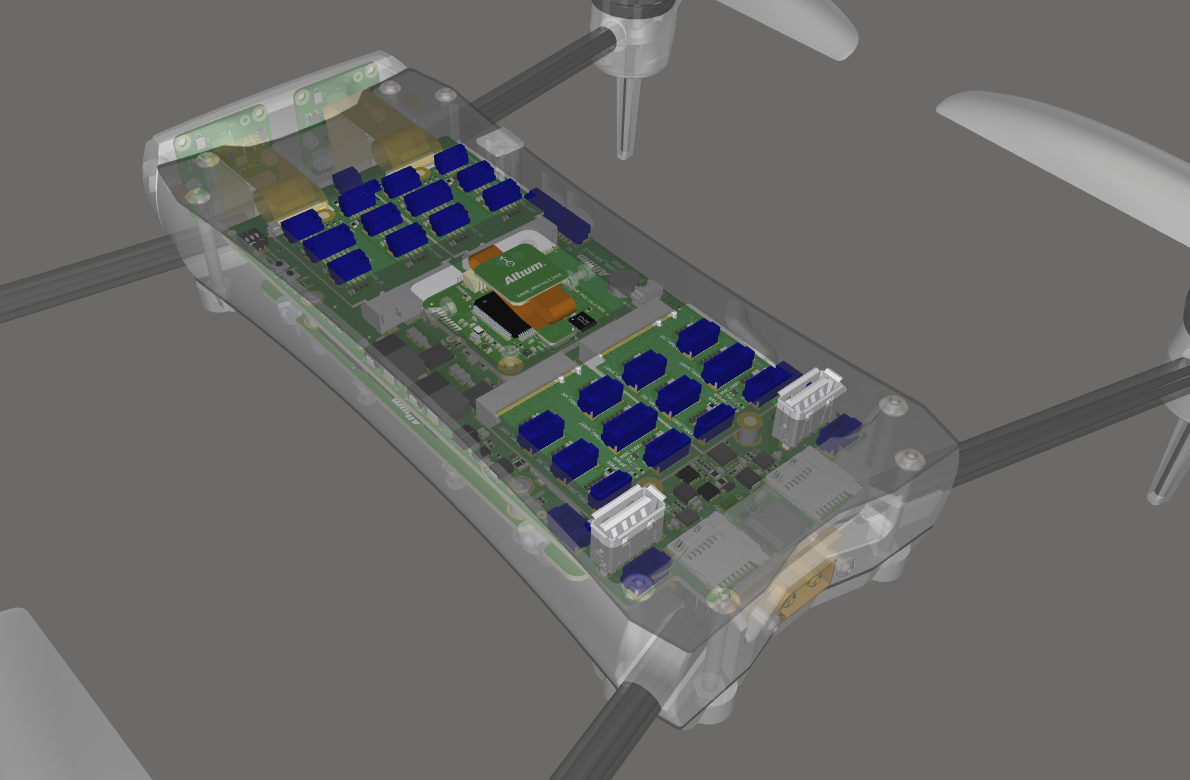
멀티보드 어셈블리 예시. 서로 연결된 여러 PCB가 인클로저 안에 배치되어 있습니다.
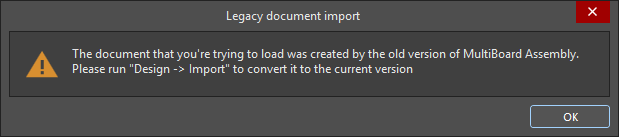
시스템 설계를 멀티보드 어셈블리 문서로 전송하기
다음 명령 중 하나를 사용하여 멀티보드 설계를 멀티보드 Schematic에서 멀티보드 어셈블리 문서로 전송합니다.
-
Design » Update Assembly - <MultiBoardAssemblyDocumentName>.MbaDoc 멀티보드 Schematic Editor의 기본 메뉴에서 선택합니다.
-
Design » Import Changes From <MultiBoardProjectName>.PrjMbd 멀티보드 어셈블리 Editor의 기본 메뉴에서 선택합니다.
이러한 명령 중 하나를 실행하면 소프트웨어가 멀티보드 Schematic의 각 모듈을 조사하고, 각 하위 프로젝트에 선택된 PCB/어셈블리를 식별한 다음, 각 보드를 어셈블리에 추가하는 데 필요한 변경 사항 목록을 Engineering Change Order 대화 상자에 표시합니다.
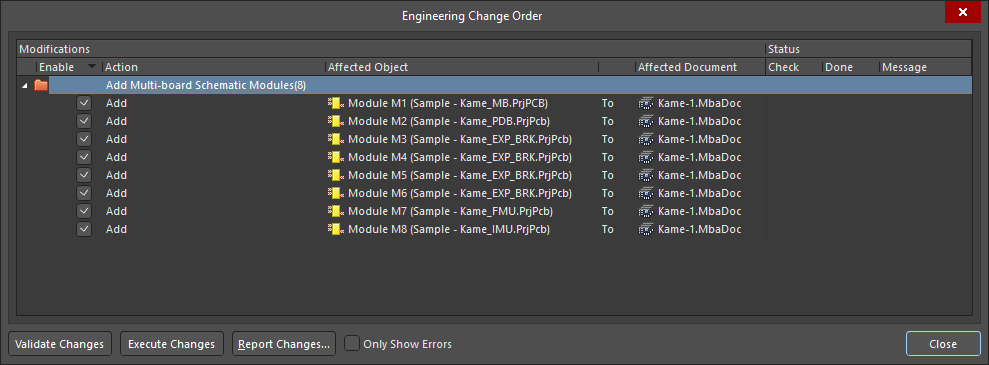
각 PCB 프로젝트의 보드는 ECO 변경 사항으로 나열되며, ECO를 실행하면 멀티보드 어셈블리 Editor로 불러옵니다.
 버튼을 클릭하면 보드/어셈블리를 멀티보드 어셈블리 Editor로 불러옵니다. 각 보드/어셈블리는 하위 프로젝트에서와 동일한 방향으로 설계 공간에 배치됩니다. 각 PCB의 전체 데이터 세트를 분석하고 불러와야 하므로 이 과정에는 시간이 다소 걸립니다.
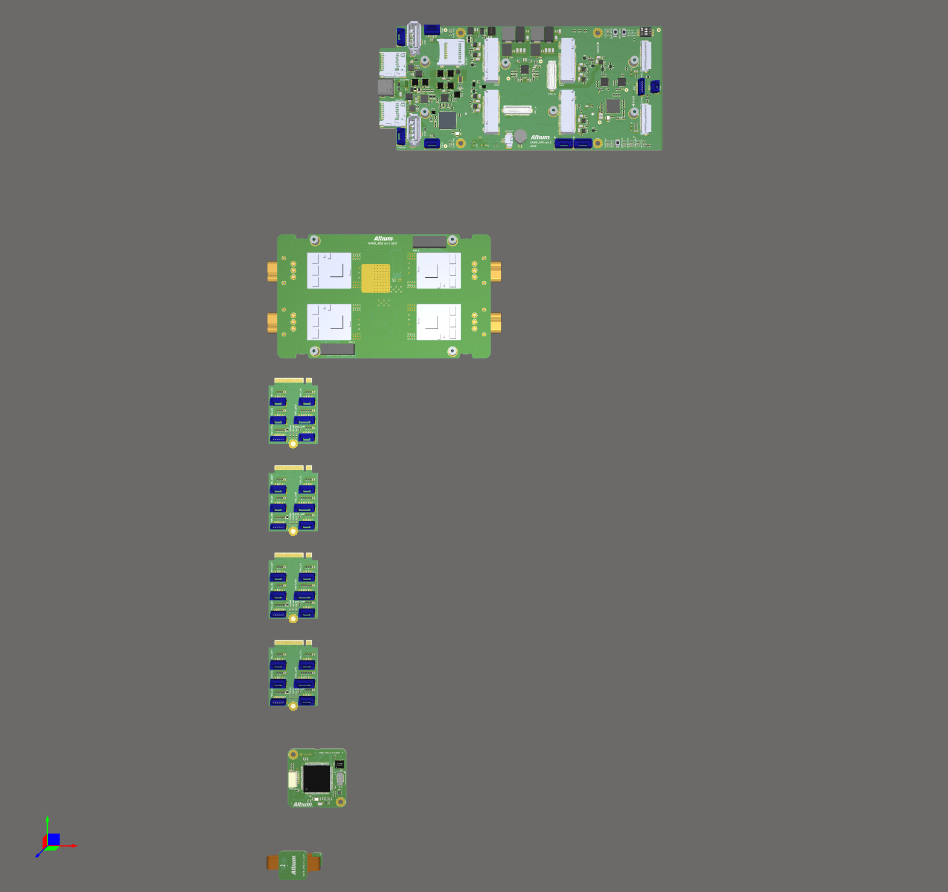
이 멀티보드 어셈블리의 보드가 멀티보드 어셈블리 Editor의 설계 공간에 로드되어 배치할 준비가 되었습니다.
멀티보드 어셈블리에 추가 객체 추가하기
멀티보드 Schematic에서 참조하는 PCB 외에도 멀티보드 어셈블리에 추가 객체를 불러올 수 있습니다. 추가 객체는 Design 메뉴를 사용하거나 Multi-board Assembly Panel 상단에 있는 버튼을 사용하여 불러올 수 있습니다.
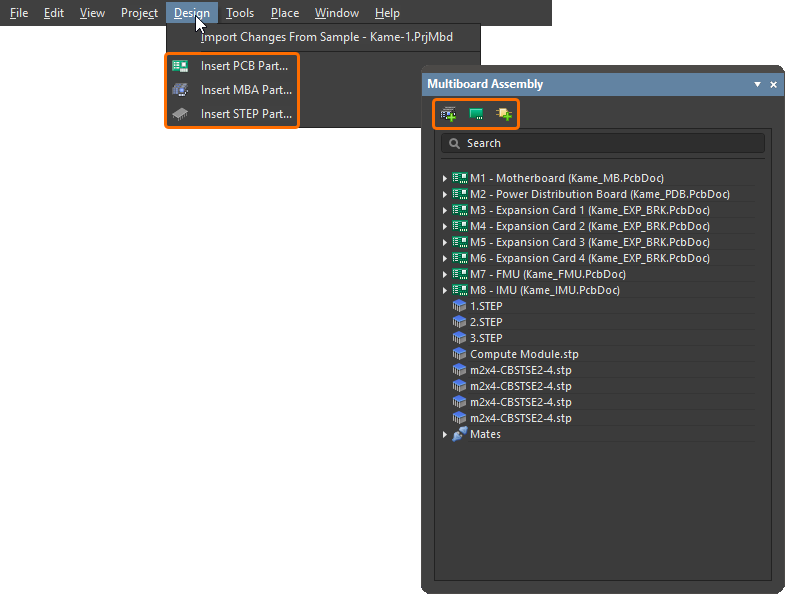
적절한 명령이나 버튼을 사용하여 다음 작업을 수행합니다.
-
Insert PCB Part (
 ) – 이 어셈블리에 다른 PCB를 삽입합니다.
-
Insert MBA Part (
 ) – 이 어셈블리에 다른 멀티보드 어셈블리를 삽입합니다.
-
Insert STEP Part (
 ) – 이 어셈블리에 STEP 형식의 기구 모델을 삽입합니다.
어셈블리 부품 업데이트 또는 편집
부품 잠금/잠금 해제
부품을 잠그거나 잠금을 해제하려면 원하는 부품을 선택하고 마우스 오른쪽 버튼을 클릭한 다음, 컨텍스트 메뉴에서 Lock Selected Part/Unlock Selected Part 명령을 선택합니다. 그러면 어셈블리 Editor의 설계 공간에서 현재 위치에 있는 부품(또는 메이트된 부품)이 잠기거나 잠금 해제됩니다. 또는 Multiboard Assembly Panel에서 부품 Entry를 마우스 오른쪽 버튼으로 클릭한 다음 Locked을 선택합니다.
-
잠긴 부품은 편집하거나 이동할 수 없습니다.
-
잠긴 부품은 Multiboard Assembly Panel에 자물쇠 아이콘으로 표시됩니다.
-
잠긴 개별 부품에는 객체 기즈모가 표시되지 않습니다(객체 기즈모에 대한 자세한 내용은 보드 위치 및 방향 설정 페이지 참조).
-
잠긴 부품을 소스(이동하는 객체)로 선택한 경우에는 메이트를 설정할 수 없습니다. 부품 메이트 설정에 대한 자세한 내용은 메이트 작업 페이지를 참조하세요.
부품 업데이트
어셈블리에 추가된 부품 또는 3D Body가 업데이트된 경우, 다음 방법 중 하나를 사용하여 해당 업데이트를 멀티보드 어셈블리에 반영할 수 있습니다.
-
주 메뉴에서 Edit » Update All Parts 명령을 선택하거나 설계 공간의 아무 곳에서나 마우스 오른쪽 버튼을 클릭하고 컨텍스트 메뉴에서 Update All Parts 명령을 선택합니다(단축키:
Shift+Ctrl+U). 그러면 활성 멀티보드 어셈블리의 모든 부품이 해당 하위 PCB 문서의 최신 레이아웃 정보로 업데이트됩니다. -
필요한 부품을 선택하고 주 메뉴에서 Edit » Update Selected Part 명령을 선택하거나 설계 공간의 아무 곳에서나 마우스 오른쪽 버튼을 클릭하고 컨텍스트 메뉴에서 Update Selected Part 명령을 선택합니다(단축키:
Ctrl+U). 그러면 활성 멀티보드 어셈블리에서 선택한 부품이 해당 하위 PCB 문서의 최신 레이아웃 정보로 업데이트됩니다. -
필요한 3D Body를 선택하고 주 메뉴에서 Edit » Update Selected 3D Body 명령을 선택하거나 설계 공간의 아무 곳에서나 마우스 오른쪽 버튼을 클릭하고 컨텍스트 메뉴에서 Update Selected 3D Body 명령을 선택합니다. 그러면 활성 멀티보드 어셈블리에서 선택한 3D Body가 해당 하위 PCB 문서의 최신 레이아웃 정보로 업데이트됩니다.
부품 편집
멀티보드 어셈블리 Editor에서 어셈블리 또는 PCB 편집 세션을 시작할 수 있습니다. 필요한 부품을 선택하고 Edit » Edit Selected Part 명령을 실행하거나 설계 공간의 아무 곳에서나 마우스 오른쪽 버튼을 클릭하고 컨텍스트 메뉴에서 Edit Selected Part 명령을 선택합니다(단축키: Ctrl+E). 명령을 실행하면 부품 편집 모드로 전환되며, 선택한 PCB가 기본 설계 창에 맞게 확대/축소되고 가능한 경우 중앙에 배치됩니다. 해당 보드는 원래 색상으로 표시되고, 다른 모든 보드는 회색으로 표시됩니다(읽기 전용).
수동 배치 및/또는 정렬 기능을 사용하여 필요에 따라 컴포넌트 배치를 변경합니다. 편집을 마치면 Finish Part Editing 명령(Ctrl+E)을 사용합니다. 설계 공간의 뷰가 어셈블리의 모든 보드를 표시하도록 돌아가며, 편집하던 보드는 선택된 상태로 유지됩니다.
변경 사항을 적용하지 않고 편집을 취소하려면 Cancel Part Editing 명령을 사용합니다.
멀티보드 어셈블리 탐색 및 관리
멀티보드 어셈블리를 탐색하고 관리하려면 Multiboard Assembly Panel을 사용할 수 있습니다.
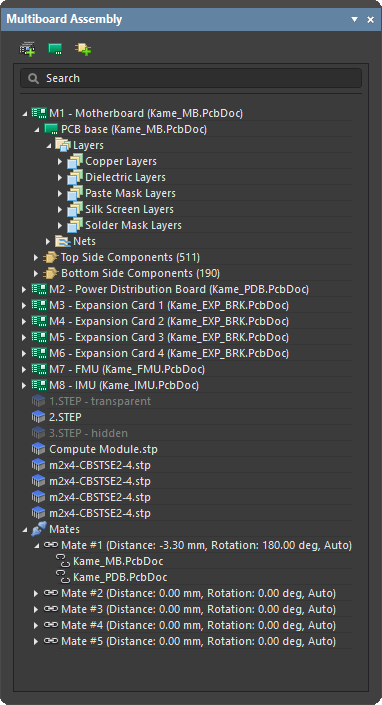
Panel에는 다음을 포함한 전체 어셈블리 구조가 확장 가능한 트리 뷰로 표시됩니다.
-
포함된 보드(PCB)와 멀티보드 어셈블리, 각 PCB 내의 컴포넌트, 레이어 및 Net
-
포함된 STEP 모델
-
포함된 다른 멀티보드 어셈블리
-
어셈블리 내 객체 사이에 설정된 메이트
멀티보드 어셈블리의 요소 강조 표시
Multiboard Assembly Panel은 트리에서 선택한 부품을 설계 공간에서 강조 표시하는 기능을 제공합니다. 어셈블리 트리의 최상위 수준에서 선택한 항목은 양방향으로 강조 표시됩니다. 예를 들어 설계 공간에서 최상위 객체를 선택하면 Panel에 있는 해당 Entry의 선택 상태도 변경됩니다. Panel에서는 트리의 모든 수준에서 논리적으로 적절한 항목을 선택할 수 있습니다. 예를 들어 개별 Net을 선택하면 보드 전체에서 해당 Net이 강조 표시되지만, 개별 유전체 레이어를 선택해도 해당 레이어는 강조 표시되지 않습니다. 표준 Windows Shift+Click 또는 Ctrl+Click 단축키를 사용하여 Panel에서 여러 항목을 선택할 수 있습니다.
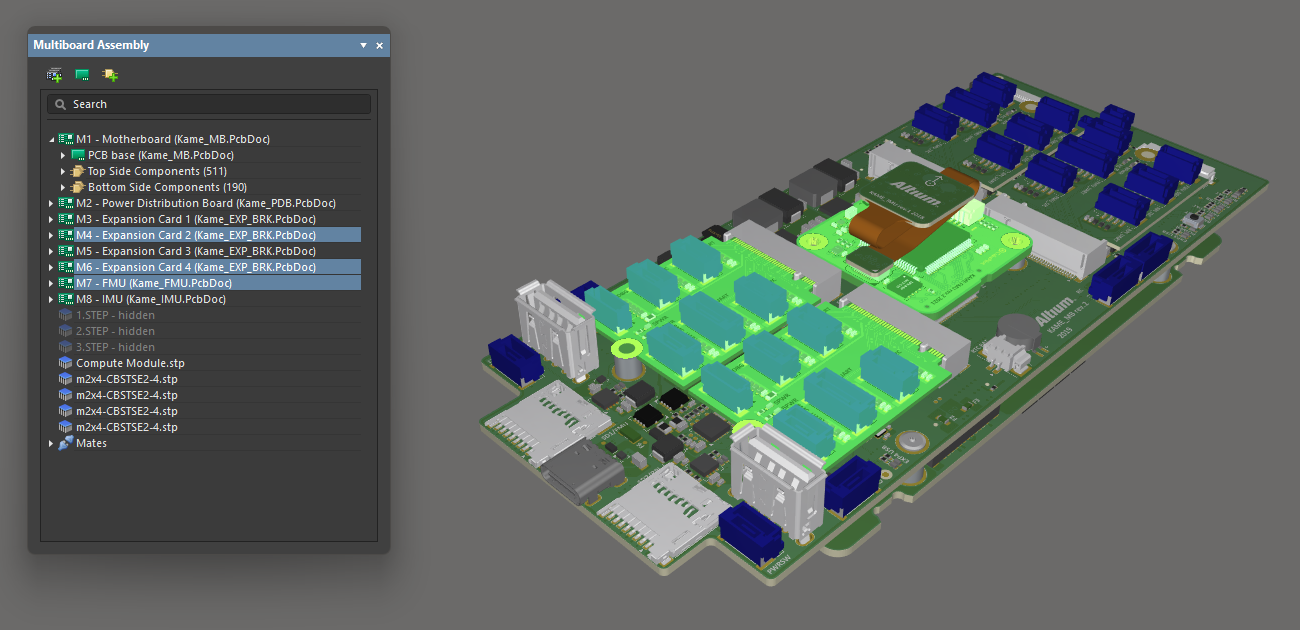
설계 공간에서 선택한 보드 세 개가 Panel에서도 강조 표시됩니다.
어셈블리 부품의 표시 여부 및 투명도 제어
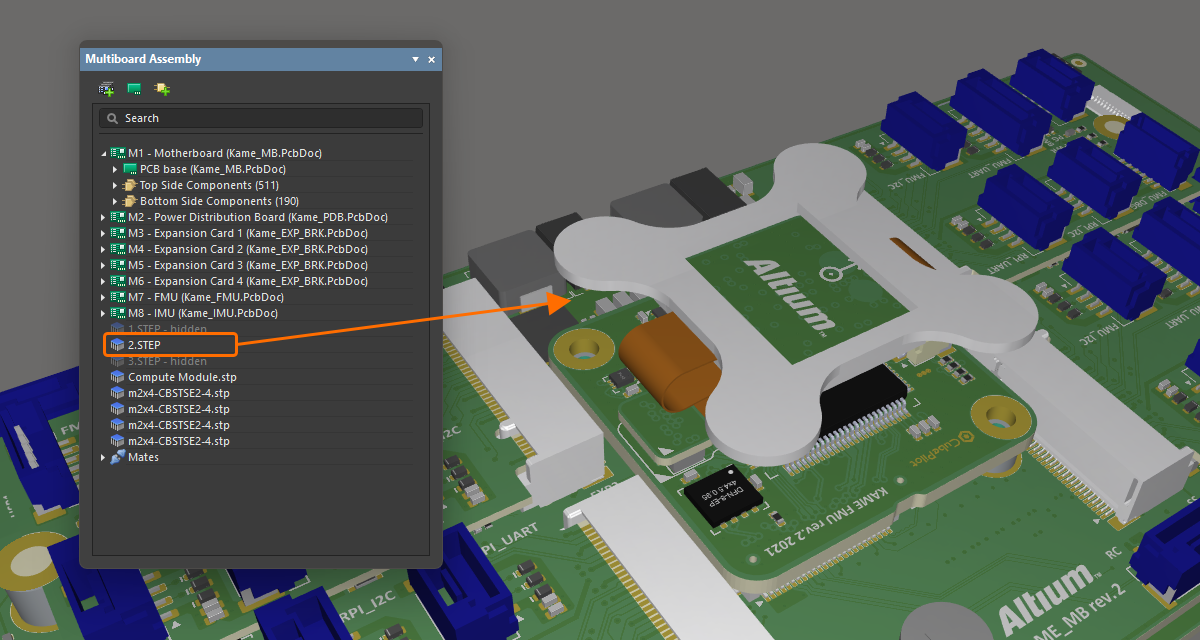
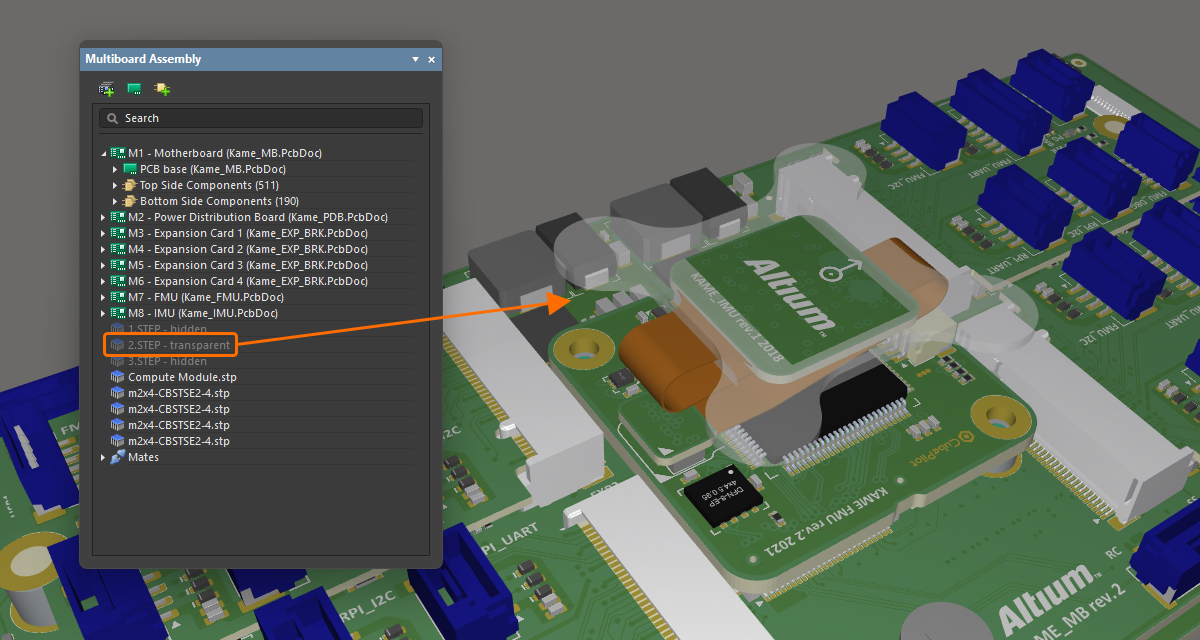
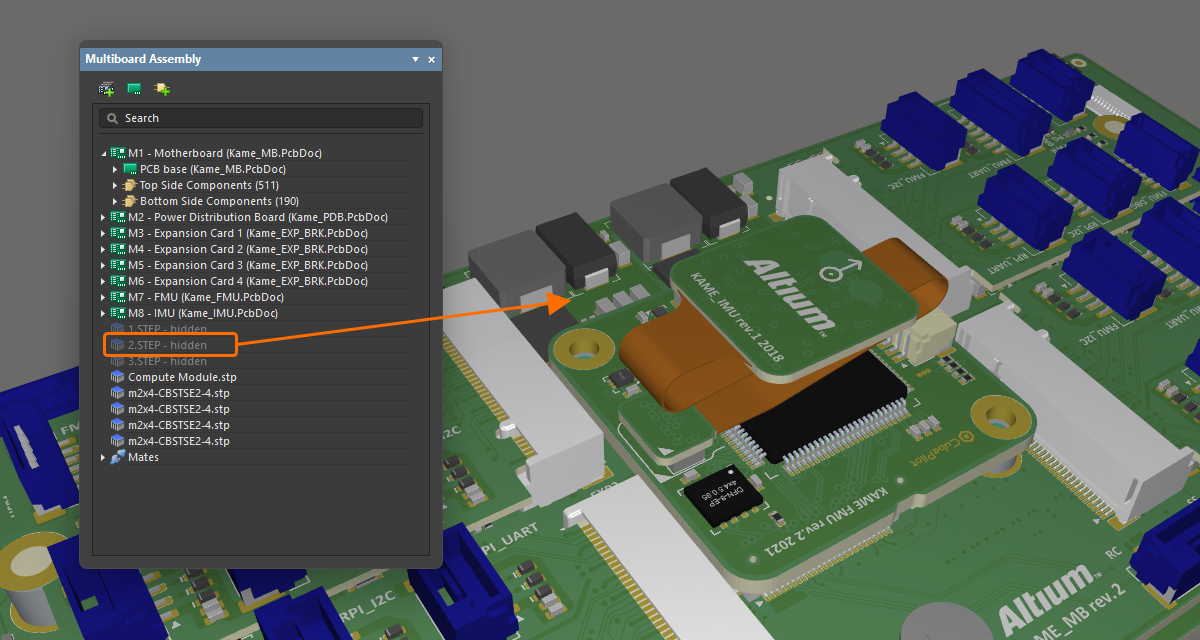
Panel은 특정 부품을 강조 표시하는 것 외에도, 현재 Panel에서 선택한 부품의 표시 여부와 투명도를 제어하는 데 사용할 수 있습니다. 선택한 부품을 마우스 오른쪽 버튼으로 클릭한 다음 컨텍스트 메뉴에서 Visible 또는 Transparent을 선택합니다. 투명하게 설정된 부품은 내부가 비쳐 보입니다. Visible 옵션이 비활성화된 부품은 숨겨집니다.
|
어셈블리에서 STEP 모델이 완전히 표시된 상태입니다. 동일한 모델을 투명하게 설정한 상태입니다. 동일한 모델을 완전히 숨긴 상태입니다. |
거리 측정
주 메뉴의 Tools » Measure Distance 명령(단축키: Ctrl+M)는 멀티보드 어셈블리에서 3D Body 간의 거리를 측정하는 데 사용됩니다. 명령을 실행하면 측정 모드로 전환됩니다. 측정은 다음과 같이 수행합니다:
-
첫 번째 3D 객체 또는 해당 객체의 특정 면을 선택합니다. 선택 가능한 3D 객체 위로 커서를 이동하면 해당 객체의 색상이 바뀝니다. 객체의 특정 면을 선택하려면
Ctrl키를 누른 상태에서 커서를 이동합니다. 그러면 커서 아래에 있는 면이 강조 표시됩니다. 원하는 위치에 커서를 놓고 클릭하여 객체/면 선택을 확정합니다. -
두 번째 3D 객체 또는 해당 객체의 특정 면을 선택합니다.
-
도구가 선택한 두 객체(면) 사이의 최단 거리를 시각적으로 표시합니다.
-
다른 객체/면 사이의 거리를 계속 측정하거나
Esc키를 눌러 측정 모드를 종료합니다.
충돌 검사
두 객체의 표면이 서로 닿거나 교차하면 충돌로 표시됩니다.
충돌을 검사하려면 Tools » Check Collisions (단축키: Ctrl+K)를 선택합니다. 명령을 실행하면 소프트웨어가 멀티보드 어셈블리에 포함된 여러 요소 간의 충돌을 검사합니다. 먼저 각 보드와 상부 및 하부 인클로저/케이스 부품(STEP 부품) 사이의 충돌을 검사한 다음, 보드(PCB) 간의 충돌을 검사합니다.
충돌이 발생하면 Messages Panel에 보고되며, 문제가 있는 객체는 Violation 시스템 색상으로 강조 표시됩니다. Messages Panel의 Details Region을 사용하여 충돌에 관련된 보드에서 어떤 컴포넌트가 충돌을 일으키는지 확인합니다.
필요한 경우 Tools » Clear Violations 명령을 선택하여 충돌 검사 후 설계 공간에 강조 표시된 충돌 위반 항목을 지울 수 있습니다.
Rigid-Flex 지원
멀티보드 어셈블리 Editor는 Rigid-Flex PCB를 지원합니다. Rigid-Flex는 연성 회로와 경성 회로가 결합된 인쇄 회로를 의미합니다. 멀티보드 어셈블리 Editor는 PCB Editor에서 정의한 최종 접힌 상태로 PCB를 표시합니다.
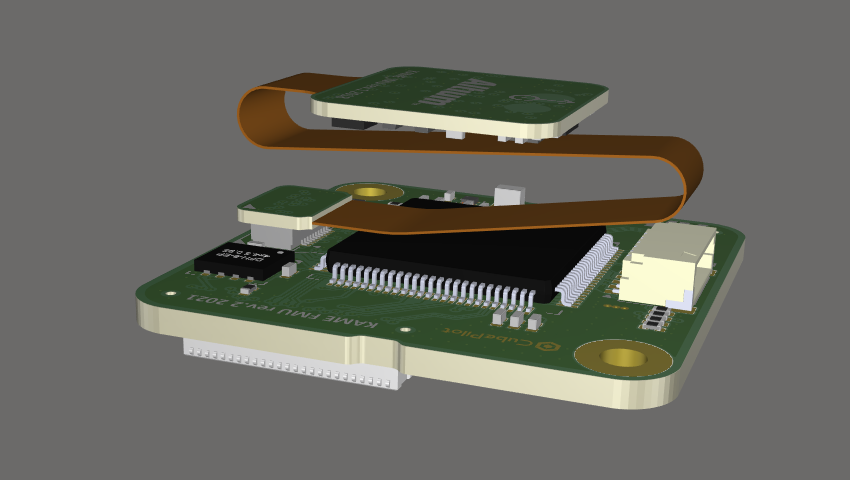
Rigid-Flex PCB 설계에 대한 자세한 내용은 Rigid-Flex PCB 설계하기 페이지를 참조하세요.
MCAD로 Export
어셈블리는 STEP 3D 또는 Parasolid 형식으로 내보낼 수 있습니다. 전체 어셈블리를 STEP 3D (*.step 또는 *.stp)로 내보내려면 기본 메뉴에서 File » Export » STEP 3D 를 선택합니다. 전체 어셈블리를 Parasolid 형식 (*.x_t)으로 내보내려면 기본 메뉴에서 File » Export » Parasolid 를 선택합니다.
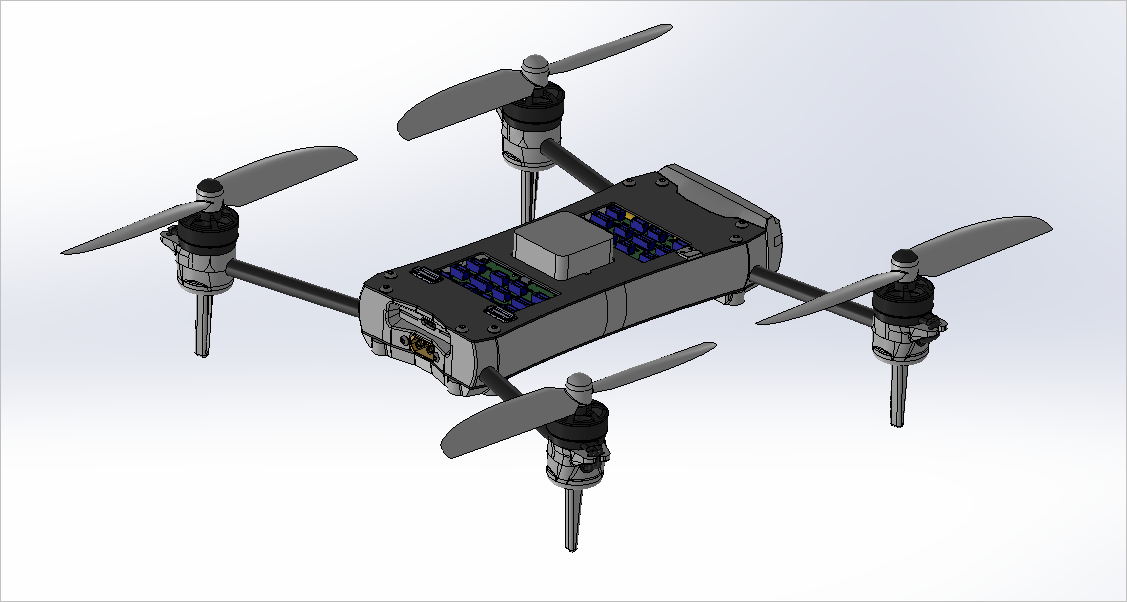
MCAD 도구에서 연 멀티보드 어셈블리 STEP 파일의 예.
PDF 3D로 Export
멀티보드 어셈블리 문서를 PDF 파일(*.pdf)로 내보낼 수도 있습니다. 이렇게 하려면 기본 메뉴에서 File » Export to PDF File 명령을 선택합니다.
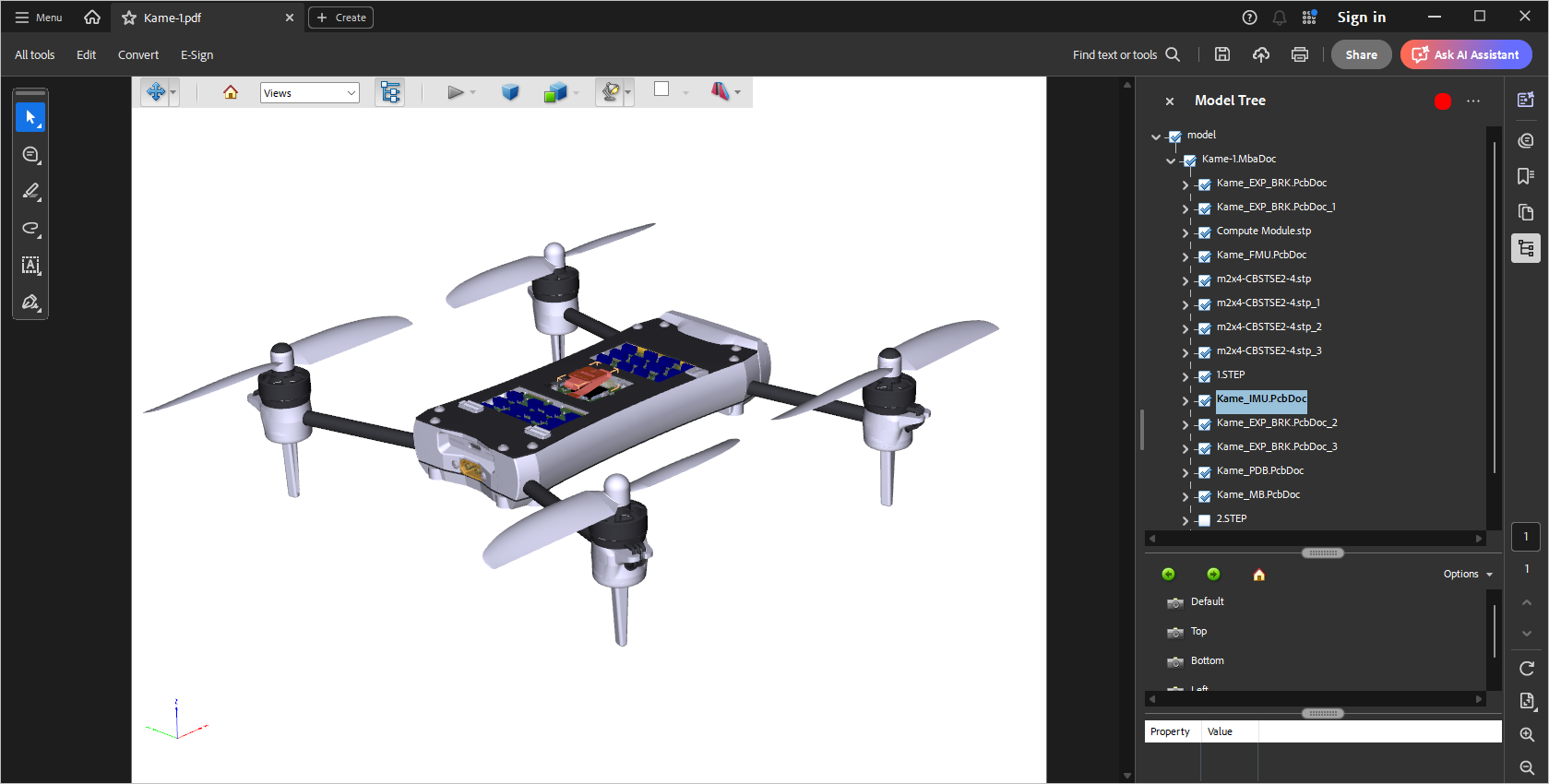
자세한 내용은 PDF3D 파일 준비하기 페이지를 참조하세요.
 AI로 번역됨