
제조 도면 작성하기
멀티보드 어셈블리 구성이 완료되면(자세히 알아보기), 필요에 따라 제조 도면을 생성하고 주석을 추가할 수 있습니다. Draftsman 편집기에서 멀티보드 설계를 위한 제조 도면을 생성하는 중입니다.
제조 도면 문서 설정
멀티보드 설계를 위한 제조 도면을 만들려면, 새 Draftsman 문서(*.MbDwf)를 멀티보드 프로젝트에 추가해야 합니다. 이를 위해 Projects 패널에서 프로젝트 항목을 마우스 오른쪽 버튼으로 클릭한 다음, 컨텍스트 메뉴에서 Add New to Project » Draftsman Document 를 선택합니다(또는 메인 메뉴에서 File » New » Draftsman Document 명령을 사용). 열리는 New Document 대화상자에서 필요에 따라 사용 가능한 제조 도면 템플릿을 선택하고, 올바른 Project 및 멀티보드 어셈블리 Document 가 선택되어 있는지 확인합니다.
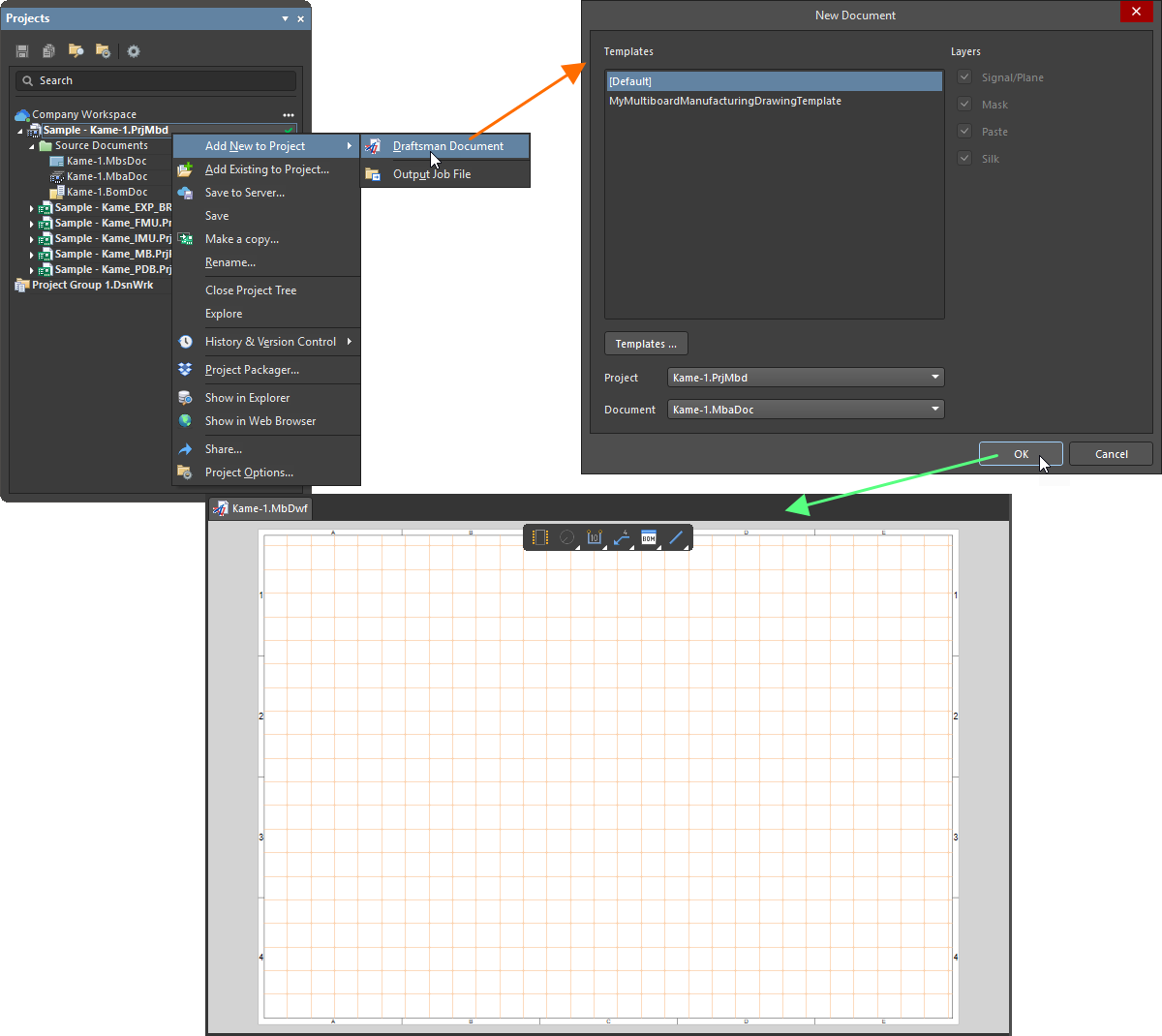
Projects 패널과 New Document 대화상자를 사용하여 멀티보드 프로젝트에 새 Draftsman 문서를 추가합니다.
Creating a Manufacturing Drawing Template
제조 도면 템플릿은 제조 도면 문서의 내용과(선택적으로) 스타일 속성을 정의합니다.
새 제조 도면 문서 템플릿을 만들려면:
-
멀티보드 설계 프로젝트가 활성 프로젝트일 때, 메인 메뉴에서 File » New » Draftsman Document 명령을 선택하여 새 제조 도면 문서를 생성합니다.
-
템플릿의 내용을 정의합니다. 템플릿은 다중 페이지 문서, 주요 문서 속성(표와 목록, 도면 유형 등)을 위한 데이터, 페이지 설정, 그리고 멀티보드 설계 내용에 의존하지 않는 요소를 지원합니다. 시트 템플릿은 새 도면 문서 또는 기존 도면 문서의 그래픽 형식을 정의하는 데 사용할 수 있으며, 제조 도면 문서 템플릿의 일부로도 저장됩니다.
다중 페이지 제조 도면 문서에는 일반적으로 멀티보드 뷰와 BOM 표가 포함될 수 있습니다. Draftsman 멀티보드 문서 템플릿으로 저장하면, 현재 멀티보드 설계의 데이터가 유지되어 도면 내용의 ‘셸(shell)’을 정의합니다.
-
메인 메뉴에서 File » Save Copy As 또는 File » Save As 명령을 선택합니다. 표시되는 Save 대화상자에서 Altium Designer 설치의 로컬 템플릿 폴더로 이동합니다(Preferences 대화상자의 Data Management – Templates page 하단에 있는 Local Templates folder 필드에 정의됨; 기본 설치의 경우
C:\Users\Public\Documents\Altium\AD<Solution/Version>\Templates). 그런 다음 원하는 템플릿 이름을 입력하고 Save as type 드롭다운에서 Altium Draftsman MultiBoard Document Templates (*.MbDot)을(를) 선택합니다.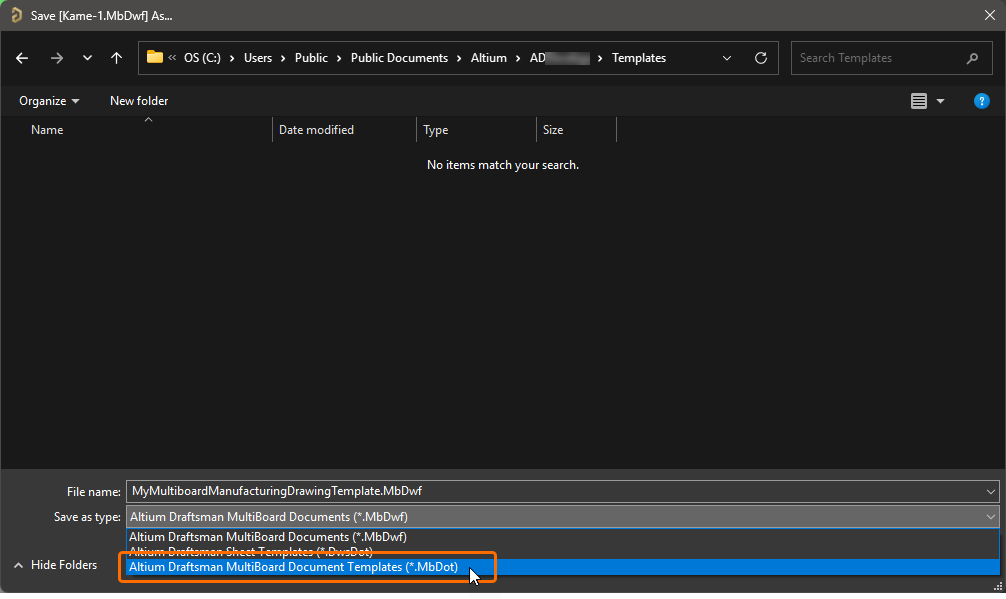
Save을(를) 클릭하면, 멀티보드 설계에서 추출된 데이터와 관련된 항목을 제외한 기존 도면 문서의 내용과 속성이 제조 도면 문서 템플릿으로 저장됩니다. 소스 도면 문서에 특정 페이지 스타일(시트 템플릿으로 적용될 수 있는)이 있는 경우, 이러한 그래픽 요소와 속성도 새 제조 도면 문서 템플릿과 함께 저장됩니다.
이후 새 제조 도면 문서의 템플릿으로 사용될 때, 프로젝트 데이터가 템플릿 데이터 대신 셸에 로드되어 문서 형식과 해당 콘텐츠 유형이 다시 생성됩니다.
제조 도면 문서의 옵션은 Properties 패널의 Document Options 모드에서 구성할 수 있으며, 이 모드는 문서의 디자인 공간에서 어떤 객체도 선택되지 않았을 때 활성화됩니다. 자세한 내용은 Setting Up a Draftsman Document 페이지를 참조하세요.
뷰 작업
제조 도면 문서에서는 이 프로젝트에 포함된 멀티보드 어셈블리의 뷰를 배치할 수 있습니다.
멀티보드 뷰
멀티보드 뷰(Place » Multiboard View)는 멀티보드 어셈블리(*.MbaDoc)를 구성하는 부품 외곽선을 자동으로 합성한 그래픽 컴포지트입니다.
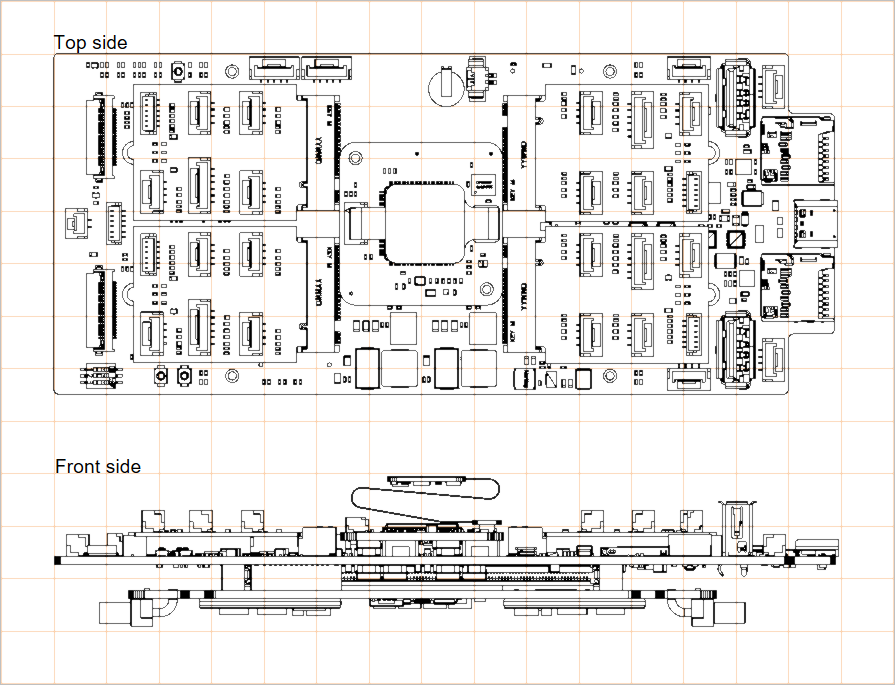
상단 및 전면에서 본 멀티보드 어셈블리를 보여주는 두 개의 멀티보드 뷰
배치된 멀티보드 뷰의 속성은 디자인 공간에서 뷰가 선택되어 있을 때(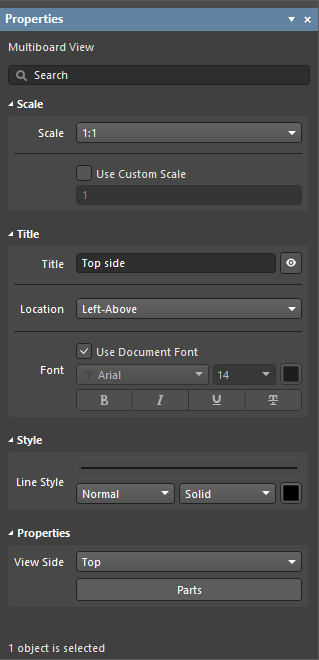 ) Properties 패널에서 구성할 수 있습니다.
스케일 |
|
| Scale, Use Custom Scale |
이 옵션을 사용하여 뷰의 스케일을 구성합니다. 자세한 내용은 Working with Views 페이지를 참조하세요. |
제목 |
|
| Title, Location, Font |
이 옵션을 사용하여 뷰의 제목을 구성합니다. 자세한 내용은 Working with Views 페이지를 참조하세요. |
스타일 |
|
| Line Style | 드롭다운을 사용하여 뷰의 테두리/외곽선을 렌더링하는 데 사용되는 선 두께와 패턴을 선택합니다. 사용 가능한 옵션은 디자인 공간에서 어떤 객체도 선택되지 않았을 때 Properties 패널의 Line Styles 영역에 정의됩니다. 자세한 내용은 Setting Up a Draftsman Document 페이지를 참조하세요. 연결된 색상 버튼을 사용하여 선의 색상을 지정합니다. |
속성 |
|
| View Side | 보드 도면을 렌더링하는 데 사용되는 뷰 방향입니다. 드롭다운 메뉴에서 미리 설정된 다양한 뷰 방향 중에서 선택합니다. |
 |
버튼을 클릭하여 Parts 대화상자를 열고, 선택한 뷰(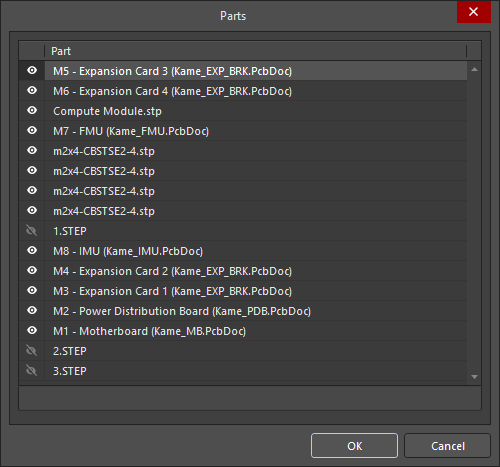 )에서 어셈블리를 구성하는 부품의 표시 여부를 관리할 수 있습니다. )에서 어셈블리를 구성하는 부품의 표시 여부를 관리할 수 있습니다. |
단면 뷰
단면 뷰는 배치된 멀티보드 뷰를 통해 지정된 ‘절단(cut)’ 지점에서 얻은 프로파일 슬라이스, 즉 단면 도면을 제공합니다. 단면 뷰 생성기는 현재 멀티보드 어셈블리의 사용 가능한 3D 데이터를 사용하여 지정된 절단 지점에 정렬된 독립형 단면 도면을 생성합니다. 하나의 멀티보드 뷰에서 원하는 개수만큼 단면 뷰를 만들 수 있습니다.
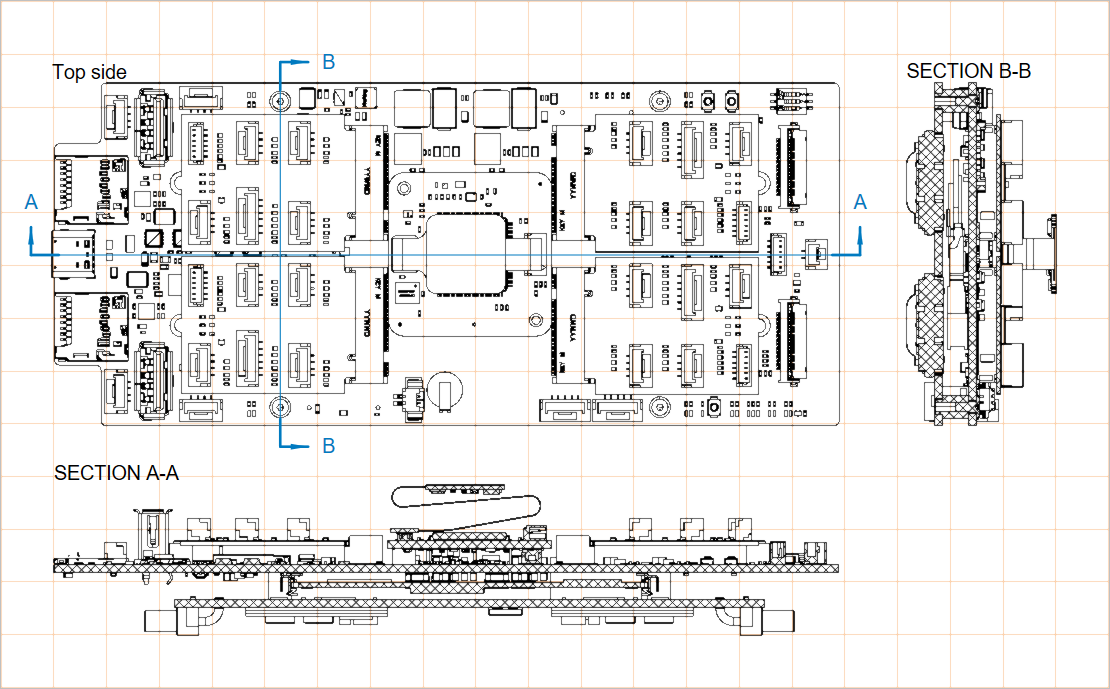
동일한 멀티보드 뷰에서 생성된 두 개의 단면 뷰
제조 도면 문서에서 단면 뷰는 다음과 같이 배치합니다:
-
단면 뷰 배치 명령(Place » Additional Views » Section View)을 선택합니다.
-
멀티보드 뷰 위로 커서를 이동하면 수직 절단선(초기값은
A-A)이 커서 움직임을 따라갑니다 –Spacebar를 사용하여 수직/수평 절단선을 전환합니다. -
클릭하여 절단선의 위치를 설정합니다.
-
선의 어느 한쪽으로 커서를 이동하여 뷰 방향(절단선 화살표로 표시됨)을 설정한 다음, 클릭하여 확정합니다.
-
새 단면 뷰를 원하는 위치로 드래그하여 배치합니다.
배치된 단면 뷰는 디자인 공간에서 선택되었을 때 위치, 크기 및 대상 지점을 그래픽으로 수정할 수 있습니다. 이 뷰는 다양한 그래픽 편집 모드를 제공합니다:
-
Click, Hold&Drag단면 뷰 그래픽을 드래그하여 위치를 변경합니다. -
Click, Hold&Drag외곽선의 오른쪽 상단에 있는 단면 뷰의 스케일링 핸들(노드)을 드래그하여 렌더링 크기를 수정합니다. -
Click, Hold&Drag어셈블리를 가로지르는 절단 위치를 변경하려면 단면도의 절단선(노드에서 떨어진 부분)을 드래그합니다. -
Click, Hold&Drag어셈블리를 가로지르는 절단 범위를 변경하려면 단면도 절단선의 노드 중 하나를 드래그합니다. -
절단선 또는 해당 노드를 드래그할 때
Spacebar를 사용하여 Positioning Mode (Horizontal 또는 Vertical)를 변경합니다.
배치된 단면도의 속성(도면 표현 스타일, 뷰 방향, 라벨링 포함)은 디자인 공간에서 뷰를 선택했을 때( ) Properties 패널에서 구성할 수 있습니다.
Scale |
|
| Scale, Use Custom Scale |
이 옵션을 사용하여 뷰의 배율을 구성합니다. 자세한 내용은 Working with Views 페이지를 참조하십시오. |
Title |
|
| Title, Location, Font |
이 옵션을 사용하여 뷰의 제목을 구성합니다. 자세한 내용은 Working with Views 페이지를 참조하십시오. |
Style |
|
| Cutting Line | 드롭다운을 사용하여 뷰의 화살표 표시선(방향 표시선)을 렌더링하는 데 사용되는 선 두께와 패턴을 선택합니다. 사용 가능한 옵션은 디자인 공간에서 어떤 객체도 선택되지 않았을 때 Properties 패널의 Line Styles 영역에 정의됩니다. 자세한 내용은 Setting Up a Draftsman Document 페이지를 참조하십시오. 연결된 색상 버튼을 사용하여 선 색상을 지정합니다. |
| Connector Line | 드롭다운을 사용하여 화살표 단면 표시기 사이에 위치하며(그리고 보드 어셈블리 뷰를 통과하는) 뷰의 절단선을 렌더링하는 데 사용되는 선 두께와 패턴을 선택합니다. 사용 가능한 옵션은 디자인 공간에서 어떤 객체도 선택되지 않았을 때 Properties 패널의 Line Styles 영역에 정의됩니다. 자세한 내용은 Setting Up a Draftsman Document 페이지를 참조하십시오. 연결된 색상 버튼을 사용하여 선 색상을 지정합니다. |
| Arrow Style | 제공된 옵션을 사용하여 단면 표시기를 구성합니다.
|
| Board Cut Fill Style | 이 옵션을 사용하여 단면(절단)된 보드의 그래픽 채움 패턴과 색상 표시를 구성합니다. 패턴 견본은 구성된 설정에 따른 패턴 미리보기를 보여줍니다. 연결된 색상 버튼을 사용하여 채움 및 해치 패턴의 색상을 지정합니다. 다음 옵션에 액세스하려면 연결된
|
Properties |
|
| Label | 단면 절단 라벨로 표시되는 뷰 라벨 이름에 사용되는 텍스트 문자열/문자입니다. |
| Rotation | 단면도가 렌더링되는 각도로, 소스 멀티보드 뷰를 기준으로 한 회전 각도입니다. 드롭다운 메뉴에서 90° 프리셋 시퀀스 중에서 선택합니다. |
| Positioning Mode | 단면 절단의 X/Y 방향으로, Horizontal 또는 Vertical 중 하나입니다. |
| Flip View Direction | 활성화하면 단면도 방향(‘바라보는’ 방향)이 반전됩니다. 절단선 방향 화살표도 그에 따라 변경됩니다. |
| Slice Section | 활성화하면 절단선 뒤쪽 객체의 가시성이 비활성화됩니다. 뷰에서 배경 객체를 제거하여 보드를 문자 그대로 절단한 뷰를 생성합니다. |
| Display Mode | 절단 표시기 화살표의 표시 스타일로, 절단선 뒤(Standard) 또는 앞(Alternative)에 배치되도록 합니다. |
| Show Connector Line | 활성화하면 절단선의 가시성이 활성화됩니다. |
 버튼을 선택합니다.
Board Detail View
보드 디테일 뷰는 멀티보드 뷰에서 정의된 영역을 확대하여 떠 있는 형태로 표시하는 뷰입니다. 보드 디테일 뷰는 원형 또는 사각형 형태로 생성할 수 있습니다.
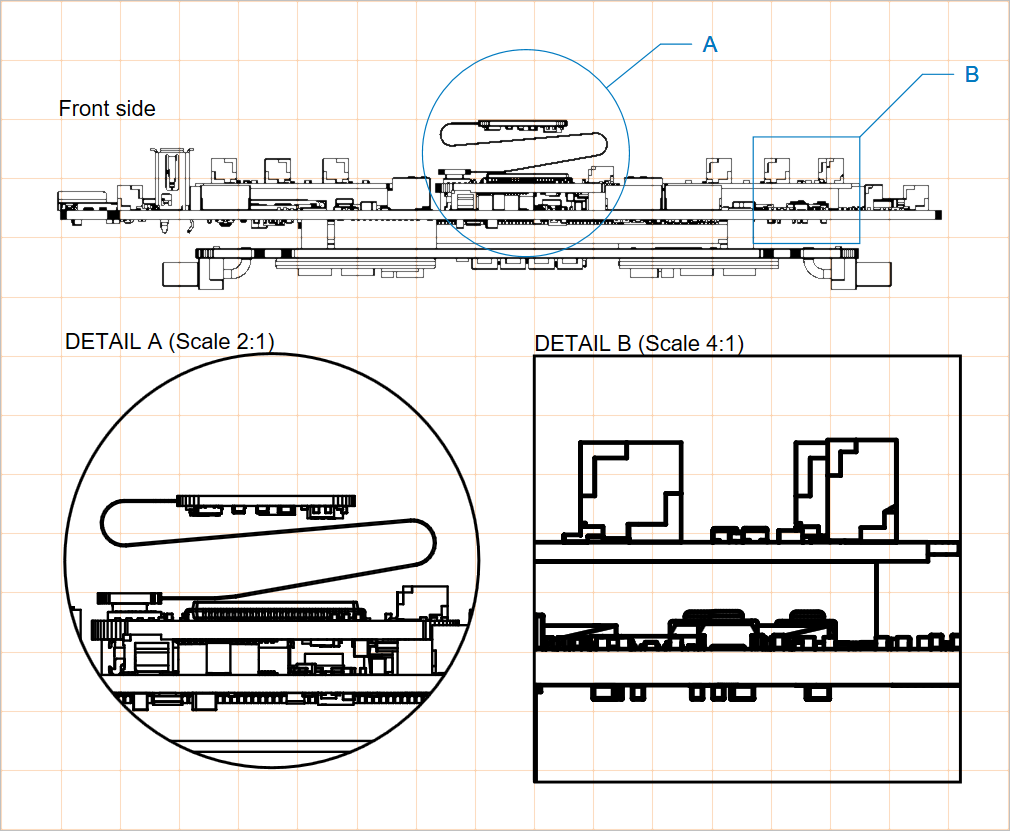
동일한 멀티보드 뷰에서 생성된 두 개의 보드 디테일 뷰(원형 및 사각형 영역)
보드 디테일 뷰를 생성하는 단계는 다음과 같습니다.
-
보드 디테일 뷰 배치 명령(Place » Additional Views » Board Detail View » Circle area detail view 또는 Place » Additional Views » Board Detail View » Rectangle area detail view, 필요한 뷰 형상에 따라)을 선택합니다.
-
멀티보드 뷰의 한 지점을 클릭하여 대상 보드 디테일 뷰 영역의 중심을 지정합니다.
-
마우스를 이동한 다음 클릭하여 뷰 영역(보드 디테일 뷰 소스)의 반지름(원형 뷰) / 모서리(사각형 뷰)를 지정합니다. 뷰가 커서에 떠 있는 상태로 나타납니다.
-
다시 클릭하여 보드 디테일 뷰 확대 표시의 위치를 설정합니다.
보드 디테일 뷰와 그 소스 영역/크기는 그래픽으로 수정할 수 있습니다. 그래픽 편집 모드를 활성화하려면 보드 디테일 뷰 확대 표시, 소스 영역의 둘레, 라벨 또는 연결/리더 선을 포함하여 그래픽 표현의 어느 부분이든 클릭합니다.
-
Click, Hold&Drag보드 디테일 뷰 자체(소스 영역의 확대 뷰)를 드래그하여 위치를 변경합니다. -
라벨 또는 연결/리더 선 위에 커서를 올리면(커서가 ‘이동’ 십자선 –
 으로 변경됨),
 Click, Hold&Drag하여 뷰의 소스 영역 위치를 이동합니다. -
소스 영역 윤곽선 위에 커서를 올리면(커서가 ‘크기 조절’ 십자선 –
 으로 변경됨),
 Click, Hold&Drag하여 뷰의 소스 영역 크기를 변경합니다. -
보드 디테일 뷰 객체가 라벨 리더를 사용하는 경우(Properties 패널에서 Display Mode가 With Leader로 설정됨), 리더와 라벨을 재배치하기 위해 드래그할 수 있는 편집 핸들이 표시됩니다.
배치된 보드 디테일 뷰의 속성(확대 배율(스케일), 라벨링, 선 속성 포함)은 디자인 공간에서 뷰를 선택했을 때(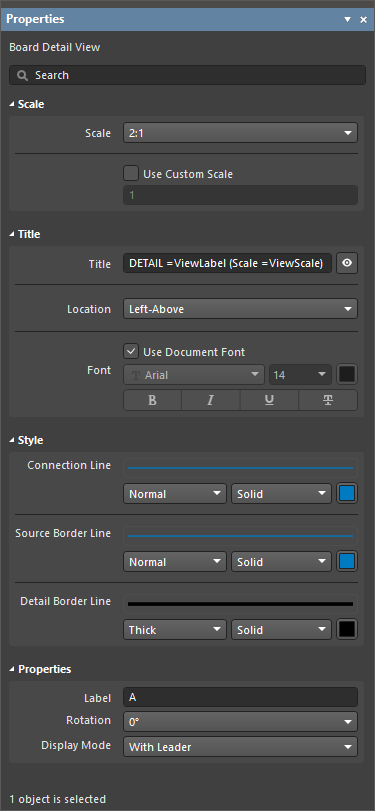 ) Properties 패널에서 구성할 수 있습니다.
Scale |
|
| Scale, Use Custom Scale |
이 옵션을 사용하여 뷰의 배율을 구성합니다. 자세한 내용은 Working with Views 페이지를 참조하십시오. |
Title |
|
| Title, Location, Font |
이 옵션을 사용하여 뷰의 제목을 구성합니다. 자세한 내용은 Working with Views 페이지를 참조하십시오. |
Style |
|
| Connection Line | 드롭다운을 사용하여 리더 라벨 선(Display Line 옵션이 With Leader로 설정된 경우) 또는 소스 윤곽선과 뷰 자체를 연결하는 선(Display Line 옵션이 Connected로 설정된 경우)을 렌더링하는 데 사용되는 선 두께와 패턴을 선택합니다. 사용 가능한 옵션은 디자인 공간에서 어떤 객체도 선택되지 않았을 때 Properties 패널의 Line Styles 영역에 정의됩니다. 자세한 내용은 Setting Up a Draftsman Document 페이지를 참조하십시오. 연결된 색상 버튼을 사용하여 선 색상을 지정합니다. |
| Source Border Line | 드롭다운을 사용하여 뷰의 소스 영역 윤곽선을 렌더링하는 데 사용되는 선 두께와 패턴을 선택합니다. 사용 가능한 옵션은 디자인 공간에서 어떤 객체도 선택되지 않았을 때 Properties 패널의 Line Styles 영역에 정의됩니다. 자세한 내용은 Setting Up a Draftsman Document 페이지를 참조하십시오. 연결된 색상 버튼을 사용하여 선 색상을 지정합니다. |
| Detail Border Line | 드롭다운을 사용하여 뷰의 확대 영역 윤곽선을 렌더링하는 데 사용되는 선 두께와 패턴을 선택합니다. 사용 가능한 옵션은 디자인 공간에서 어떤 객체도 선택되지 않았을 때 Properties 패널의 Line Styles 영역에 정의됩니다. 자세한 내용은 Setting Up a Draftsman Document 페이지를 참조하십시오. 연결된 색상 버튼을 사용하여 선 색상을 지정합니다. |
Properties |
|
| Label | 뷰 라벨 이름에 사용되는 텍스트 문자열/문자입니다. Display Line 옵션이 With Leader 또는 No Leader로 설정된 경우 뷰 라벨로 표시됩니다. |
| Rotation | 확대 영역이 표시되는 각도입니다. 여기서 0°는 소스(대상) 도면 뷰에서 해당 영역이 본래 갖는 뷰 각도와 관련됩니다. 드롭다운 메뉴에서 90° 단위의 뷰 옵션 시퀀스 중에서 선택합니다. |
| Display Mode | 뷰 소스에 대한 연결선 스타일입니다. 드롭다운을 사용하여 Connected, With Leader 또는 No Leader 스타일을 선택합니다. |
Board Realistic View
보드 리얼리스틱 뷰(Place » Additional Views » Board Realistic View)는 현재 멀티보드 어셈블리의 크기 조절 가능한 3D 렌더링입니다. 배치하면, 뷰는 처음에 Multi-board Assembly 편집기의 현재 3D 뷰를 그대로 채택합니다.
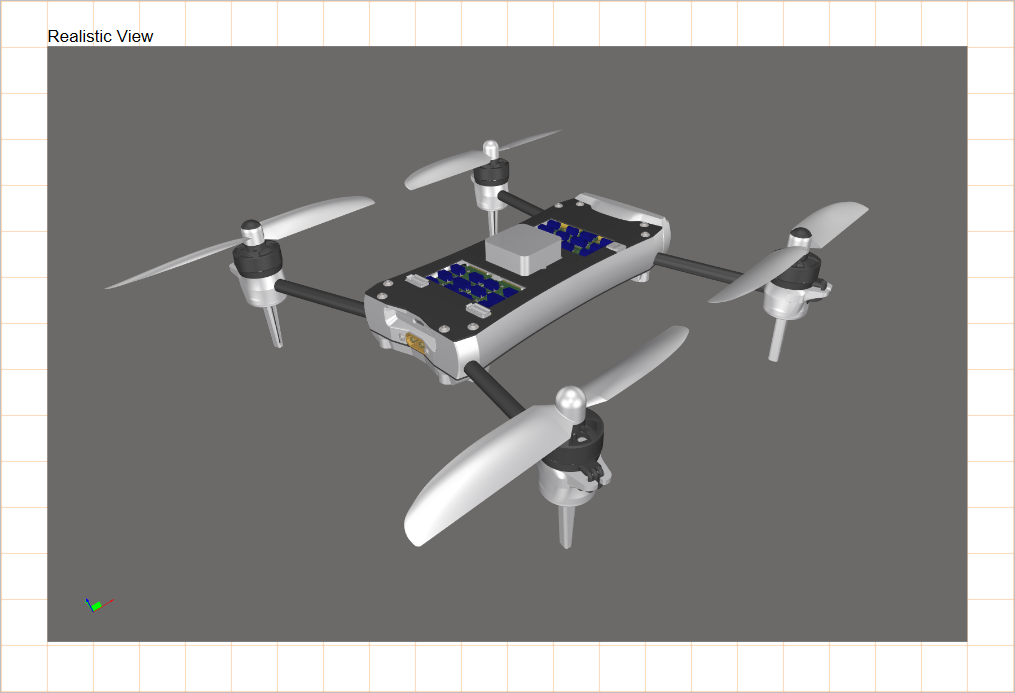
배치된 보드 리얼리스틱 뷰
배치된 보드 리얼리스틱 뷰의 속성은 디자인 공간(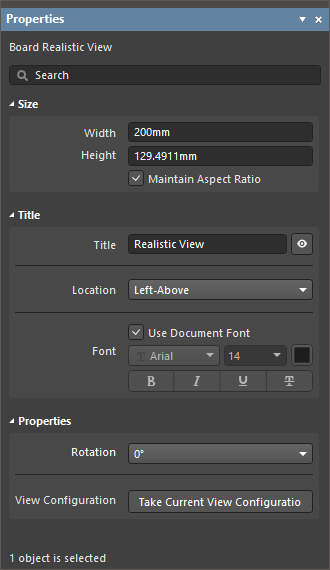 )에서 해당 뷰를 선택했을 때 Properties 패널에서 구성할 수 있습니다.
크기 |
|
| Width | 뷰의 너비입니다. |
| Height | 뷰의 높이입니다. |
| Maintain Aspect Ratio | 이 옵션을 활성화하면, 새 Width 또는 Height 값을 입력하거나 디자인 공간에서 객체의 선택 노드를 드래그하여 객체 크기를 조절할 때 이미지 치수가 비율을 유지합니다. |
제목 |
|
| Title, Location, Font |
이 옵션을 사용하여 뷰의 제목을 구성합니다. 자세한 내용은 Working with Views 페이지를 참조하십시오. |
속성 |
|
| Rotation | 드롭다운 메뉴로 적용되는, 뷰 렌더링에 사용되는 회전 각도입니다. |
| View Configuration | |
 버튼을 클릭하면, 렌더링된 뷰가 Multi-board Assembly 편집기에서 현재 적용 중인 뷰 구성 설정(해당
 도면 주석 및 치수 기입
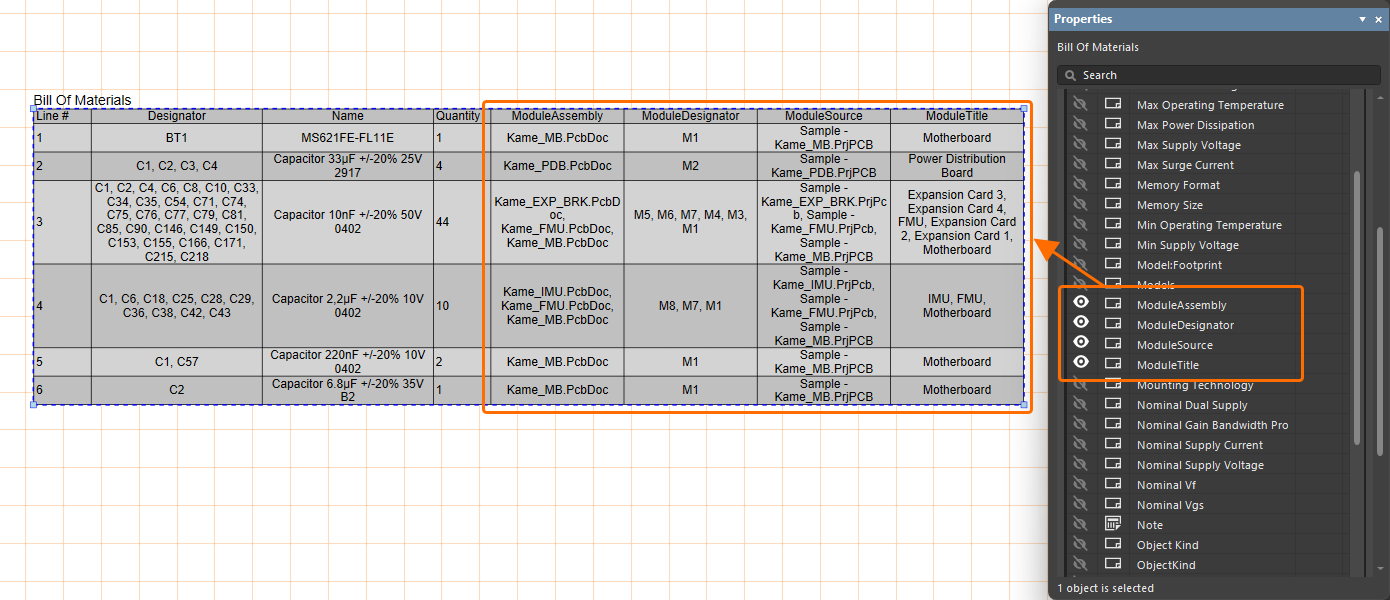
제조 도면에 중요한 정보를 추가하기 위한 다양한 추가 주석, 치수 기입 및 도면 도구가 제공됩니다. 여기에는 자동화된 노트 및 하이라이트 시스템과, 객체 윤곽의 길이/크기/각도 또는 지정된 객체 간 거리 등을 표시하는 도구가 포함됩니다. BOM 및 일반 테이블도 사용할 수 있습니다.

 .
.
 AI로 번역됨