
시스템 환경설정 액세스, 정의 및 관리
개요
- 전역 및 Editor별 환경설정에 접근하고, 탐색하고, 수정하는 방법을 알아보세요.
- 싱글 페이지, 전체 범주 또는 모든 페이지의 환경설정을 초기화하는 방법을 살펴보세요.
- 설정 적용 및 잠금을 위한 워크스페이스 옵션을 포함하여 환경설정을 저장하고 불러오는 방법을 알아보세요.
Altium Designer는 Altium Designer 환경에 대한 다양한 환경설정과 각종 편집기 및 해당 기능에 적용되는 전역 옵션을 한곳에서 설정할 수 있도록 지원합니다. 이러한 전역 시스템 설정은 프로젝트와 관련 문서 전반에 적용됩니다.
환경설정은 Preferences 대화상자에서 구성하며, 설계 공간 오른쪽 상단의  컨트롤을 클릭하여 이 대화상자를 열 수 있습니다.
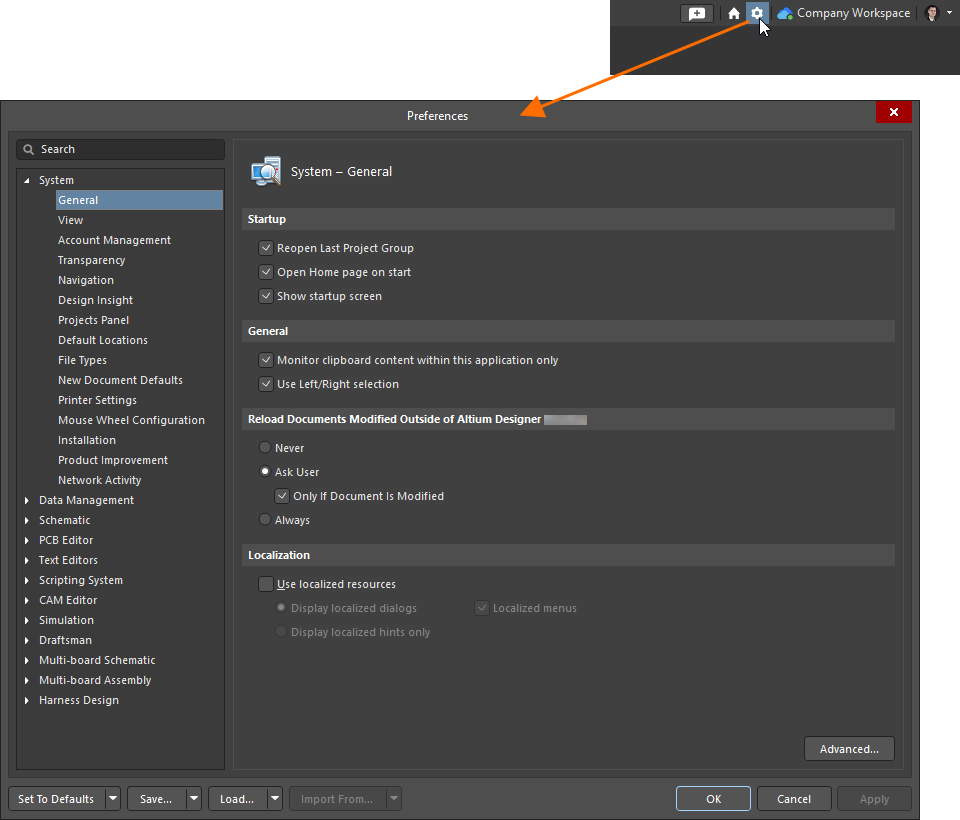 전역 시스템 설정과 편집기별 설정을 구성하는 중앙 허브인 Preferences 대화상자를 엽니다.
환경설정은 범주별로 그룹화되어 있습니다. 대화상자 왼쪽에서 범주 이름을 클릭하면 해당 범주의 항목이 펼쳐집니다. 범주 내 항목을 클릭하면 오른쪽에 해당 영역의 상세 페이지가 표시됩니다. 영역 상단의 배너에는 편집 중인 페이지 이름이 <CategoryName> - <ChildPageName> 형식으로 표시됩니다. 페이지에서 제공하는 컨트롤과 옵션을 사용하여 필요에 따라 해당 소프트웨어 영역의 환경설정을 구성합니다. 회사 정책을 준수하면서 선호하는 작업 환경에 맞게 설정할 수 있습니다.
환경설정 범주
다음과 같은 환경설정 범주를 사용할 수 있습니다.
- 시스템 환경설정
- 데이터 관리 환경설정
- Schematic 환경설정
- PCB Editor 환경설정
- 텍스트 편집기 환경설정
- 스크립팅 시스템 환경설정
- CAM Editor 환경설정
- 시뮬레이션 환경설정
- Draftsman 환경설정
- 멀티보드 Schematic 환경설정
- 멀티보드 어셈블리 환경설정
- 하네스 설계 환경설정
환경설정을 기본값으로 재설정
선택한 환경설정 페이지, 선택한 범주의 페이지 또는 모든 페이지의 옵션과 컨트롤을 기본값으로 되돌릴 수 있습니다. 대화상자 하단의 Set To Defaults 버튼을 클릭하고 다음 명령 중 하나를 선택합니다.
-
Default (Page) – 선택한 하위 환경설정 페이지의 옵션과 컨트롤을 기본값으로 되돌립니다.
-
Default (Branch) – 선택한 범주에 속한 모든 하위 환경설정 페이지의 옵션과 컨트롤을 기본값으로 되돌립니다. 원하는 상위 범주 폴더가 선택되어 있는지 확인하십시오. 그렇지 않으면 이 명령을 사용할 수 없습니다.
-
Default (All) – 모든 환경설정 페이지의 옵션과 컨트롤을 기본값으로 되돌립니다.
환경설정 저장 및 불러오기
환경설정을 환경설정 파일이나 워크스페이스의 설계 환경설정 Item에 저장하고, 해당 파일 또는 Item에서 불러올 수 있습니다.
환경설정 파일을 사용하여 환경설정 저장 및 불러오기
환경설정을 환경설정 파일(*.DXPPrf)에 저장하려면 Preferences 대화상자 하단의 Save 버튼을 클릭하고 Save to file을 선택합니다. 파일의 위치와 이름을 선택할 수 있는 대화상자가 열립니다.
환경설정 파일에서 환경설정을 불러오려면 Preferences 대화상자 하단의 Load 버튼을 클릭하고 Load from file을 선택합니다. Load Preferences 대화상자가 열리면 원하는 파일을 찾아 열 수 있습니다.
연결된 워크스페이스를 사용하여 환경설정 저장 및 불러오기
환경설정을 연결된 워크스페이스에 저장하려면 Preferences 대화상자 하단의 Save 버튼을 클릭하고 Save to server을 선택합니다. Choose Item 대화상자가 열립니다. 이 대화상자에서 기존 설계자 환경설정 항목을 선택하여 해당 항목의 다음 리비전에 환경설정을 저장합니다.

현재 실행 중인 Altium Designer 인스턴스에 정의된 환경설정을 워크스페이스의 대상 Designer Preferences 항목에 있는 예정된 리비전에 저장합니다.
필요한 대상 Item 리비전을 선택한 후 OK을 클릭합니다. Edit Revision 대화상자가 열리면 Name 및 Description을 변경하고 필요에 따라 Release Notes을 추가할 수 있습니다. OK을 클릭하여 진행하면 Release preferences 대화상자가 열립니다. 이 대화상자에서는 다양한 Altium Designer 환경설정을 설계자 환경설정의 대상 리비전에 릴리스하는 방식을 관리합니다.
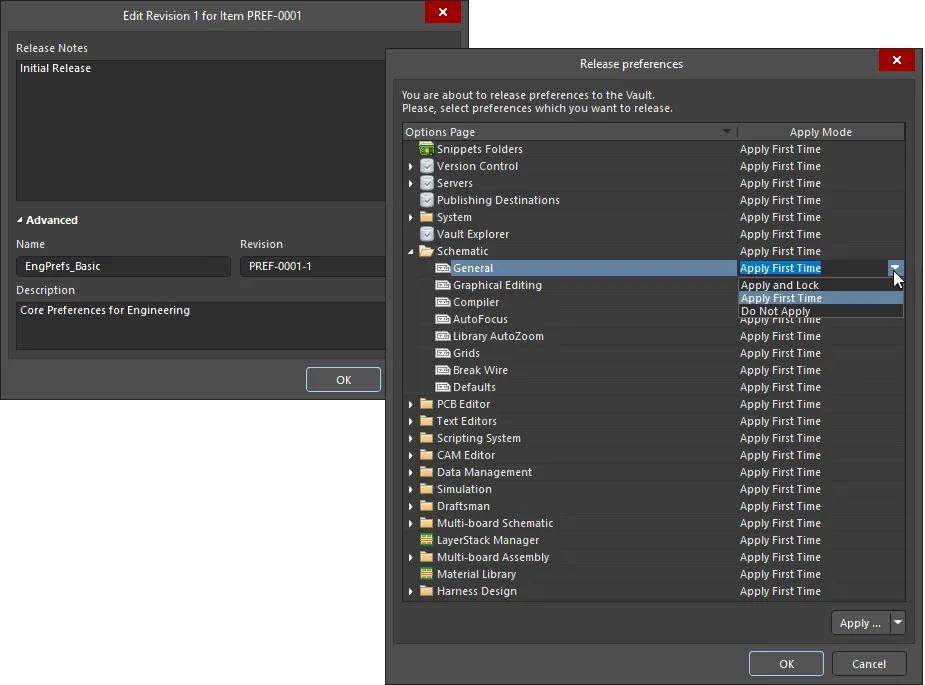
릴리스 노트 추가 등 필요에 따라 리비전을 편집한 다음 Release preferences 대화상자에서 환경설정의 릴리스 방식을 정의합니다. 환경설정/설정을 릴리스하는 모드에 따라 나중에 설계자 환경설정 리비전을 재사용할 때의 접근 권한이 결정됩니다.
이 대화상자에는 Preferences 대화상자의 각 옵션 페이지에 해당하는 항목과 함께 다음과 같은 유용한 Altium Designer 추가 설정이 표시됩니다.
| Customizations (System 아래) | 사용자 인터페이스 사용자 지정(메뉴, 단축키, 버튼 등) |
| Item Manager (System 아래) | Item 업데이트 설정 |
| Vault Explorer | Explorer 패널 관련 설정. |
| View Configurations (PCB Editor 아래) | 레이어 색상 및 활성화, 사용자 지정 표시 구성. |
| Snippets Folders (PCB Editor 아래) | 설계 스니펫의 타겟 폴더. |
| LayerStack Manager | Stackup 편집기 관련 설정. |
| Material Library | Stackup 편집기에서 레이어 적층 구조를 정의할 때 사용하는 재료 라이브러리 관련 설정. |
또한 이 대화상자는 워크스페이스에서 설계자 환경설정 리비전을 불러올 때 Altium Designer에 환경설정을 적용하는 방식에 대해 세 가지 모드(Apply Modes)를 제공합니다.
-
Apply and Lock – 환경설정/설정이 Altium Designer에 읽기 전용(편집 불가) 옵션으로 로드됩니다. 사용자가 워크스페이스 연결을 해제하면 다시 편집 가능한 상태가 됩니다.
-
Apply First Time – 환경설정/설정이 Altium Designer에 초기 설정으로 로드되며 편집할 수 있습니다.
-
Do Not Apply – 환경설정/설정이 Altium Designer에 로드되지 않으므로 기존 설정이 유지됩니다.
Apply Mode은 다음과 같은 방법으로 정의할 수 있습니다.
-
개별 Entry의 경우 해당 Apply Mode 셀을 클릭하고 드롭다운 메뉴에서 필요한 모드를 선택합니다.
-
확장 가능한 섹션/범주에 있는 모든 Entry의 경우 해당 섹션/범주의 Entry에 해당하는 Apply Mode 셀을 클릭하고 드롭다운 메뉴에서 필요한 모드를 선택합니다.
-
모든 Entry를 한 번에 설정하려면 대화상자 오른쪽 하단에 있는 Apply 버튼의 메뉴를 사용합니다.
필요에 따라 모드를 정의한 후 OK을 클릭합니다. 그러면 대상 디자이너 환경설정의 리비전에 환경설정이 저장되면서 릴리스가 진행됩니다. 리비전에 저장된 릴리스 데이터는 환경설정 페이지의 Configuration 설정 파일과 애플리케이션의 모양 및 동작에 관련된 설정 파일로 구성되며, 모두 하나의 preferences.zip 파일에 포함됩니다.
환경설정 파일 다운로드
Designer Preferences Item의 리비전에 저장된 preferences.zip 파일을 다운로드하려면 Explorer Panel에서 해당 리비전을 마우스 오른쪽 버튼으로 클릭하고 컨텍스트 메뉴에서 Operations » Download 명령을 선택합니다. 파일은 선택한 디렉터리 아래의 하위 폴더에 다운로드되며, 폴더 이름은 Item 리비전 ID를 사용합니다. 파일은 그 안의 Released 폴더에서 찾을 수 있습니다. zip 파일에는 다음이 포함됩니다.
-
리비전 릴리스 시 Apply Mode이 Apply First Time 또는 Apply and Lock 으로 설정된 각 환경설정 페이지의 Configuration 설정
*.ini파일. -
리비전 릴리스 시 Apply Mode이 Apply First Time 으로 설정된 추가 설정과 관련된 파일. 예를 들면 다음과 같습니다.
-
객체 기본값(
ADVPCB.DFT,Sch_DefPrimitives.dft,Sch_DefPrimitives.MMsdft,PcbDrawing_Primitives.xml) -
2D 및 3D 뷰 Configuration 파일(
*.config_2dsimple,*.config_3d) -
PCB 색상 템플릿(
*.PCBSysColors) -
DXP.RAF -
DXP.RCS -
UserTools.TLT
-
사용자에게 제공되는 모든 디자이너 환경설정의 리비전을 재사용할 수 있습니다. 필요한 경우 로컬 *.DXPPref 파일에 저장된 환경설정을 불러오는 기능도 계속 사용할 수 있습니다.
워크스페이스에서 Altium Designer로 디자이너 환경설정의 리비전을 불러오려면 Preferences 대화상자의 Load 드롭다운 메뉴에서 Load from server 명령을 선택한 다음, Choose Item 대화상자에서 원하는 Item 리비전을 선택합니다. OK을 클릭하면 Load preferences from Vault 대화상자가 열립니다. 이 대화상자에는 리비전 릴리스 시 Release preferences 대화상자를 통해 각 환경설정/설정 Entry에 정의한 구성이 정확히 반영됩니다.
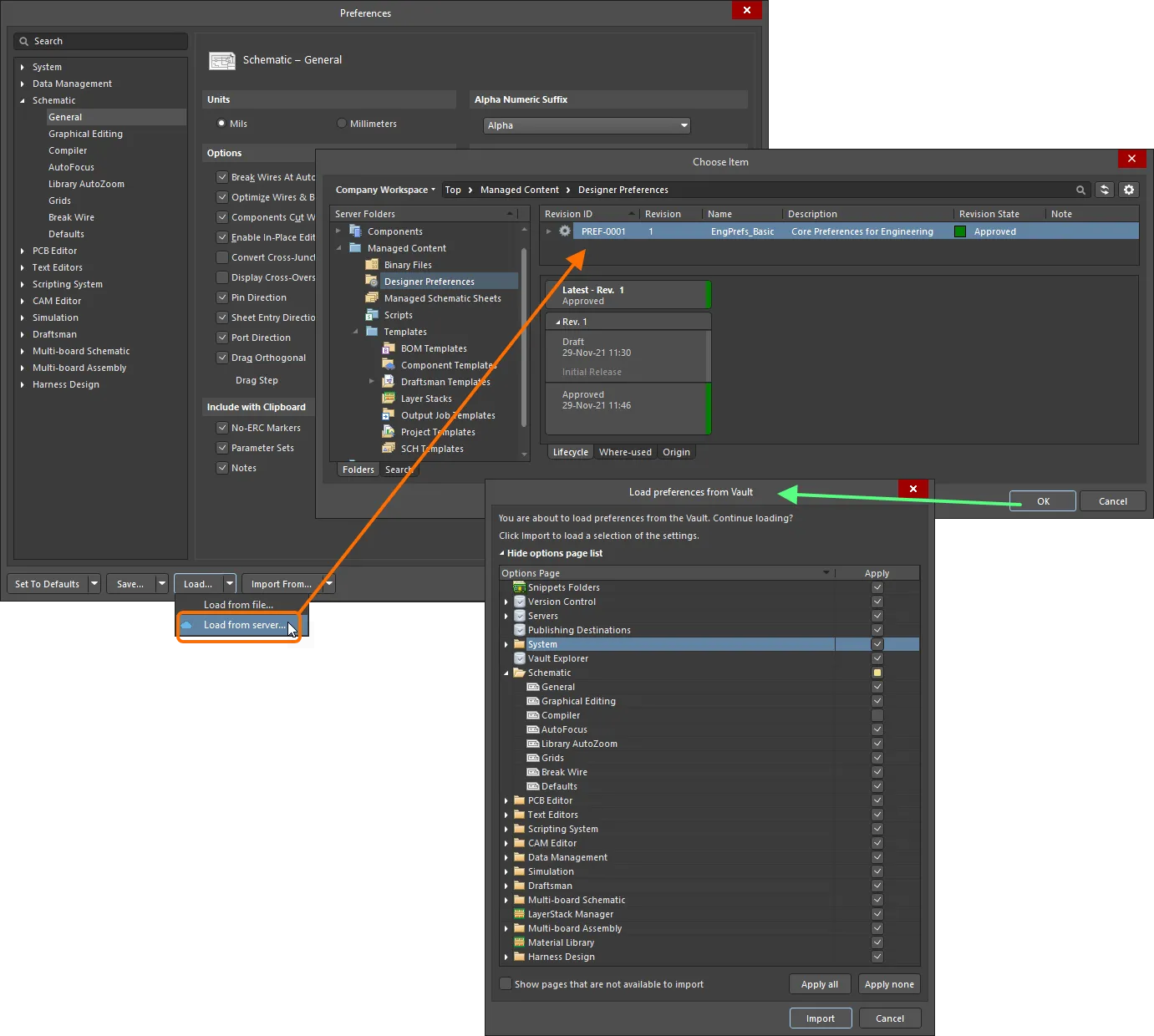
정의된 환경설정/설정을 Altium Designer에 적용할 디자이너 환경설정 리비전을 수동으로 선택합니다. Load preferences from Vault 대화상자에서 워크스페이스로부터 불러올 환경설정/설정을 확인하고 조정합니다.
-
 – 엔터티가 Apply and Lock 또는 Apply First Time으로 설정되어 있습니다.
-
 – 엔터티가 Do Not Apply으로 설정되어 있습니다.
 아이콘은 섹션/범주가 Custom 상태임을 나타냅니다(하위 Entry에 서로 다른 '적용' 모드가 설정되어 있음).
Import을 클릭하면 Item 리비전에 정의된 환경설정이 사용 중인 Altium Designer에 적용됩니다. 원할 경우 엔터티의 Apply 상태를 전환하여 즉시 변경할 수 있습니다. Do Not Apply으로 설정된 엔터티를 활성화하면 Apply First Time으로 변경됩니다.
진행 상황을 나타내는 대화상자가 열립니다. 프로세스가 완료되면 메뉴, 도구 모음 또는 로캘 변경 사항을 적용하기 위해 Altium Designer를 다시 시작해야 할 수 있음을 알리는 최종 대화상자가 열립니다.
릴리스 중 Release preferences 대화상자에서 Apply and Lock으로 설정된 환경설정 페이지는 디자이너 환경설정의 리비전을 Altium Designer에서 불러올 때 읽기 전용으로 설정됩니다. 이는 페이지 오른쪽 상단에 표시되는 심볼  과 기본 트리(Preferences 대화상자 왼쪽)의 해당 페이지 Entry 오른쪽에 표시되는 심볼
 로 확인할 수 있습니다.

Apply and Lock으로 릴리스된 환경설정은 Altium Designer에서 다시 불러올 때 현재 세션에서 읽기 전용이 됩니다.
해당 세션에서 워크스페이스에 연결되어 있는 동안 이러한 페이지는 잠긴 상태로 유지됩니다only.
환경 Configuration의 일부로 설계 환경설정 Item 재사용
릴리스된 환경설정 세트는 하나 이상의 정의된 Environment Configurations에서 Configuration 데이터 Item으로도 사용할 수 있습니다. 환경 Configuration은 회사에서 승인한 설계 요소만 사용하도록 작업 환경을 제한합니다. 환경 Configuration은 워크스페이스를 통해 제공되는 서비스인 Team Configuration Center에서 정의하고 저장합니다. 자세한 내용은 Environment Configuration Management(Altium 365 워크스페이스, Enterprise Server 워크스페이스)를 참조하십시오.
워크스페이스에 연결하고 사용 가능한 환경 Configuration 중에서 선택하면(해당하는 경우), 환경설정 사용과 관련하여 Altium Designer가 구성됩니다. 선택한 환경 Configuration에 Designer Preferences Item 리비전이 정의되어 있으면 즉시 적용됩니다. 사용자에게 적용되는 선택한 환경 Configuration에 Designer Preferences Item 리비전이 지정되어 있지 않으면 환경설정을 계속 수동으로 정의할 수 있습니다. 즉, Designer Preferences Item의 리비전을 수동으로 재사용하거나 로컬에 저장된 환경설정 파일을 자유롭게 사용할 수 있습니다.
Designer Preferences Item의 리비전이 포함된 환경 Configuration이 강제 적용되면 Altium Designer의 기존 환경설정이 해당 리비전에서 활성화된 설정, 즉 Apply First Time 또는 Apply and Lock으로 설정된 으로 대체됩니다. Do Not Apply으로 설정된 환경설정은 Configuration을 적용하고 환경설정을 불러올 때 변경되지 않습니다.
이전 Altium Designer 버전에서 환경설정 가져오기
이전 버전의 Altium Designer에서 환경설정을 로드하려면 대화상자 하단의 Import From을 클릭합니다. 해당 메뉴에는 현재 컴퓨터에 설치된 이전 버전/릴리스 중 환경설정을 가져올 수 있는 모든 버전/릴리스가 표시됩니다. 원하는 버전을 선택하면 Import settings 대화상자가 열리며, 여기에서 선택한 설치본의 환경설정을 가져오도록 선택할 수 있습니다.
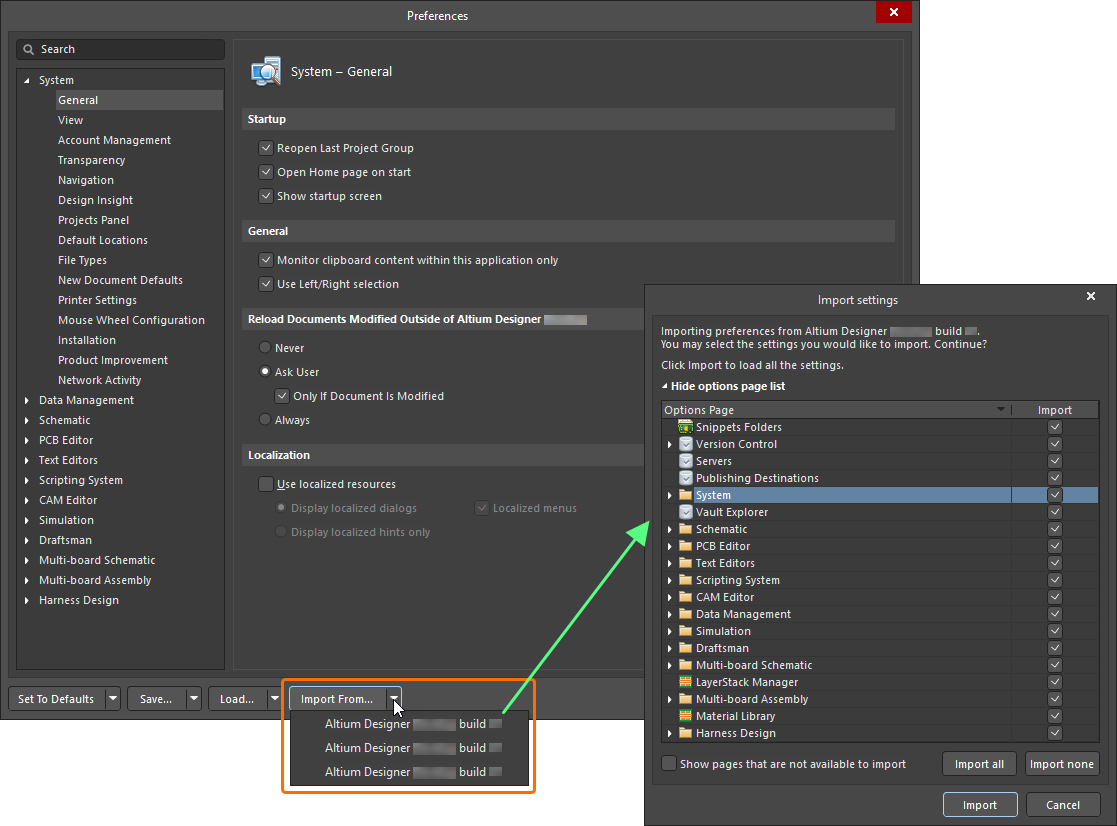
이전 버전의 설치본에서 설정을 가져옵니다.
 AI로 번역됨