
스크립트 실행
개요
- 스크립트를 실행하고 실행 중 보고되는 오류를 확인하는 방법을 알아보세요.
- RunScript, RunScriptFile 및 RunScriptText 프로세스를 사용하여 Custom 스크립트 명령을 만드는 방법을 이해해 보세요.
- 스크립트 명령을 Editor 메뉴와 도구 모음에 할당하고, 필요에 따라 키보드 단축키를 지정하는 방법을 알아보세요.
Altium Designer 스크립팅 시스템은 Altium Designer에서 정교한 자동화 작업을 생성할 수 있는 수단을 제공하지만, 생성된 스크립트 역시 설계 과정에서 쉽게 접근할 수 있어야 합니다. 예를 들어, PCB 편집 중 복잡한 일련의 작업을 수행하도록 만든 스크립트는 PCB Editor 자체에서 바로 사용할 수 있어야 하며, 마우스를 한두 번 클릭하는 것만으로 실행할 수 있어야 합니다.
Altium Designer는 스크립트를 프로세스 실행기에 할당하고, 이를 통해 메뉴, 도구 모음 및 단축키에 할당할 수 있는 명령을 만들 수 있도록 하여 이러한 요구를 충족합니다.
스크립트 실행
스크립트 Editor에서 스크립트를 연 경우, 메인 메뉴의 Run » Run 명령(단축키: F9)을 사용하여 실행할 수 있습니다. Run » Set Project Startup Procedure 명령이 현재 참조하는 스크립트가 실행됩니다.
Run 명령을 사용하려면 Altium Designer에 스크립트 프로젝트가 열려 있어야 하므로, 예를 들어 PCB 설계 과정에서 필요한 스크립트에 접근하기에는 편리한 방법이 아닙니다. 대신 Select Item To Run 대화 상자(File » Run Script)를 사용하면 로컬 하드 드라이브 또는 연결된 워크스페이스 에서 스크립트를 찾아보거나 Projects Panel 에 열려 있는 스크립트를 선택한 다음 원하는 프로세스를 실행할 수 있습니다. 스크립트는 현재 세션 동안 로드된 상태로 유지됩니다.
 Select Item to Run 대화 상자를 통해 스크립트 프로세스 실행기를 사용하여 스크립트를 실행합니다.
실행할 Item 선택 대화 상자의 옵션 및 컨트롤
- Grid - 사용 가능한 스크립트 프로젝트(*.PrjScr) 및 관련 소스 문서를 나열합니다. 목록에서 원하는 스크립트 항목을 선택한 다음 OK 을 클릭하여 스크립트를 실행합니다.
-
찾아보기 - 클릭하면 다음 찾아보기 옵션을 선택할 수 있는 드롭다운이 열립니다.
- From File - 클릭하면 표준 Windows Open 대화 상자에서 원하는 스크립트 항목을 찾아 선택할 수 있습니다.
- From Server - 클릭하면 Choose item 대화 상자(Explorer Panel의 변형)에서 원하는 스크립트 항목을 찾아 선택할 수 있습니다.
- Copy script parameters - 원하는 스크립트 항목을 마우스 오른쪽 버튼으로 클릭하여 올바른 매개변수를 가져옵니다. 이렇게 하면 전체 경로, 프로세스 이름 및 프로시저가 클립보드에 복사됩니다.
자주 사용하는 스크립트에 접근하는 더 적합한 방법은 Preferences 대화 상자의 Scripting System – Global Projects 페이지에서 프로젝트를 Global Project(으)로 설치하는 것입니다. 이 경우 Altium Designer가 시작될 때 프로젝트가 자동으로 로드되며, 언제든지 File » Run Script 명령을 통해 실행할 수 있습니다.
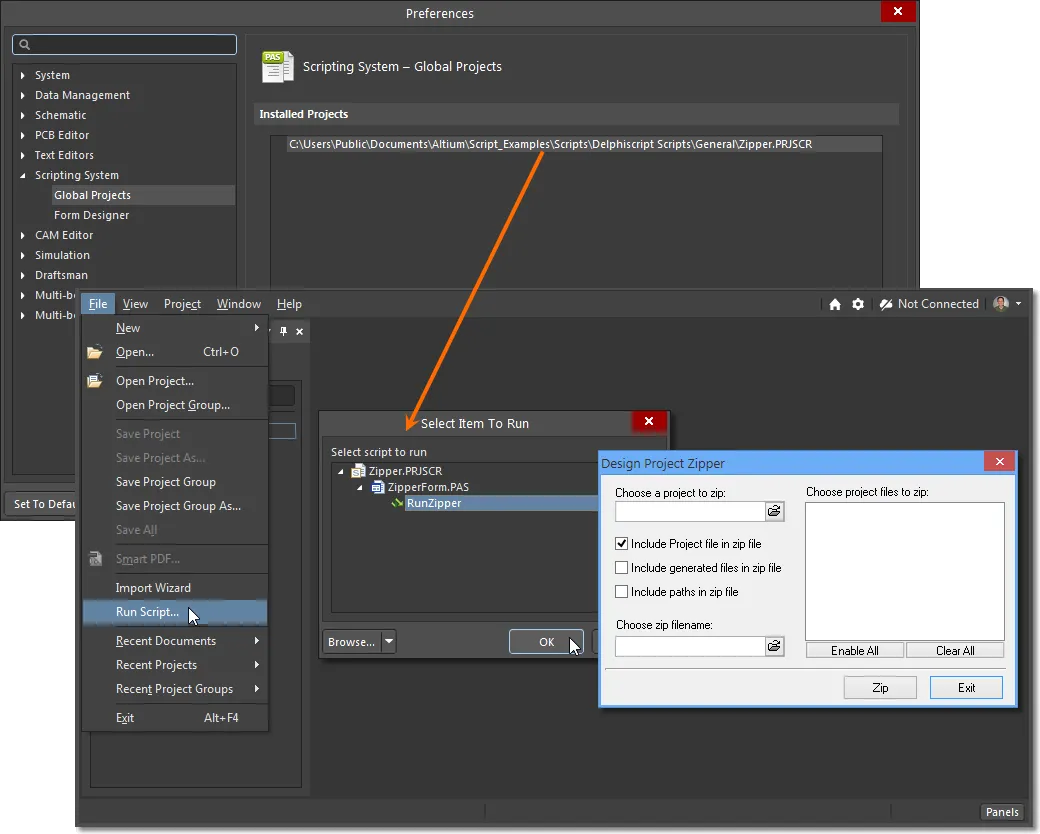
하지만 스크립트 기능에 접근하는 가장 이상적인 방법은 스크립트를 Altium Designer의 GUI에 메뉴 또는 도구 모음 명령으로 통합하는 것입니다. 이 작업은 일반적으로 두 단계로 이루어집니다. 먼저 스크립트를 명령으로 구현하고(선택적으로 단축키 지정), 해당 명령을 메뉴(고정 메뉴 또는 팝업 메뉴)나 도구 모음에 할당합니다.
스크립트를 명령으로 사용
Altium Designer의 내장 서버 프로세스, 더 구체적으로는 ScriptingSystem:RunScript 프로세스를 활용하여 스크립트를 애플리케이션 명령으로 구현할 수 있습니다.
명령은 수행할 작업을 나타내며, 패키지화된 프로세스 실행기를 통해 프로세스 문자열로 지원됩니다. ScriptingSystem:RunScript 프로세스의 경우 특정 스크립트 프로젝트 파일, 구성 스크립트 파일(*.pas) 및 해당 스크립트 내의 프로세스를 지정하는 매개변수가 포함됩니다. 이러한 요소를 적절히 조합하면 명령 문자열이 구성됩니다.
이 접근 방식의 장점은 스크립트를 프로세스로 실행하므로 스크립트를 직접 열거나 전역 프로젝트로 로드할 필요가 없다는 점입니다. 프로세스 방식으로 스크립트를 실행할 때의 두 번째이자 더 중요한 장점은 쉽게 접근할 수 있는 Altium Designer 명령으로 구현할 수 있다는 것입니다. 이를 위해 Altium Designer의 메뉴 시스템을 사용자 지정하여, 파일 시스템이나 설계 문서 Editor와 같은 하위 애플리케이션인 지정된 서버의 명령에 스크립트를 할당할 수 있습니다.
명령 생성
예를 들어 HelloWorld 스크립트를 PCB Editor의 명령으로 할당하려면, 먼저 PCB 문서를 열어 Editor를 실행한 다음 메인 메뉴에서 View » Tools » Customize을 선택하여 Customizing PCB Editor 대화 상자를 엽니다. 메뉴 모음이나 도구 모음을 마우스 오른쪽 버튼으로 클릭한 다음 드롭다운 메뉴에서 Customize 을 선택하거나, 메뉴 모음 또는 도구 모음에서 명령이 없는 빈 영역을 두 번 클릭하여 이 대화 상자에 접근할 수도 있습니다.
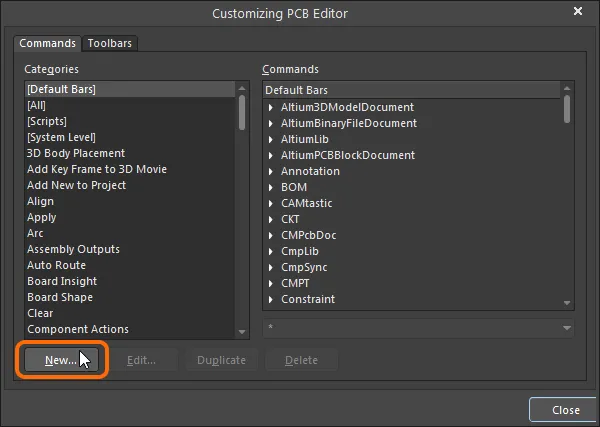
새 명령을 생성하려면 대화 상자의 New 버튼을 클릭하여 Edit Command 대화 상자를 엽니다. 여기에서 서버 프로세스와 스크립트 경로 세부 정보를 입력할 수 있습니다. 스크립트로 명령을 생성할 때는 [Scripts] 범주가 선택되어 있지 않은지 확인하십시오.
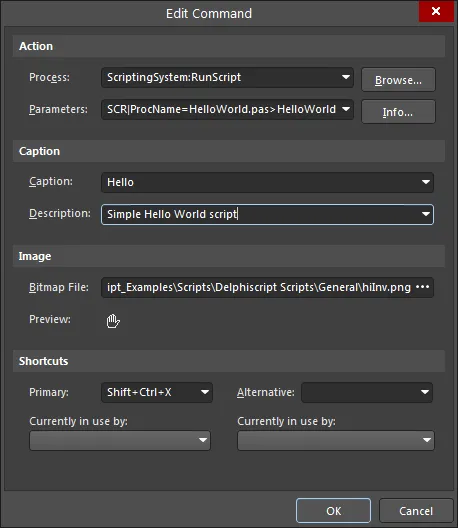
대화 상자의 Action 항목은 다음과 같은 형식입니다.
Process: ScriptingSystem:RunScript
Parameters: ProjectName|ProcName>Process
스크립트의 소스 경로에 따라 Parameters 문자열은 다음과 유사합니다.
ProjectName=C:\Users\Public\Documents\Altium\Delphiscript Scripts\General\HelloWorld.PRJSCR|ProcName=HelloWorld.pas>HelloWorld
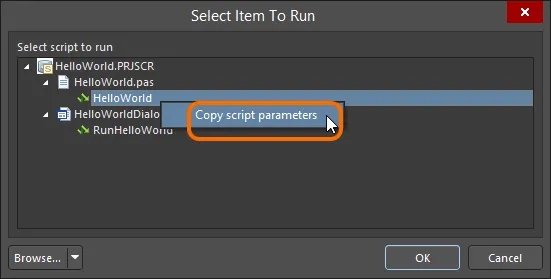
Edit Command 대화상자에는 명령의 캡션, 설명, 단축키 및 관련 비트맵 이미지(BMP/GIF/PNG, 18 x 18픽셀)를 입력하는 필드도 있습니다. 이러한 설정은 명령과 함께 저장되며, 아래 메뉴 명령 할당 섹션에서 설명하는 것처럼 메뉴, 도구 모음 및 팝업에 삽입된 모든 명령 인스턴스에 적용됩니다.
 예제 이미지 보기
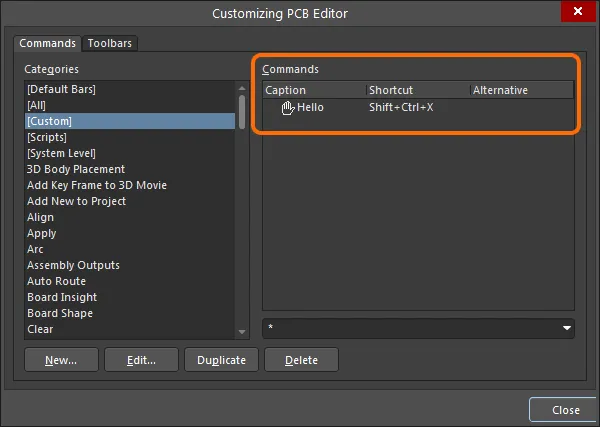
세부 정보를 모두 입력하고 편집 대화상자를 닫으면( ), PCB Editor에서 HelloWorld 스크립트를 Custom 명령(
[Custom] 아래)으로 사용할 수 있습니다.
RunScriptFile 프로세스를 사용하여 스크립트 실행
Altium Designer의 DelphiScript 유닛 스크립트(*.pas 확장자)는 RunScriptFile 프로세스를 사용하여 실행할 수 있습니다. DelphiScript 유닛 스크립트만 사용할 수 있으며, 폼이 있는 스크립트는 사용할 수 없습니다. 이 경우 대화상자의 Action 항목은 다음과 같은 형식을 취합니다.
Process: ScriptingSystem:RunScriptFile
Parameters: FileName|ProcName
스크립트 파일의 소스 경로에 따라 Parameters 문자열은 다음과 유사합니다.
FileName=C:\Users\Public\Documents\Altium\Delphiscript Scripts\Processes\ShowNetList.pas|ProcName=RunNetList
RunScriptText 프로세스를 사용하여 스크립트 실행
이 프로세스를 사용하면 Begin End; 블록 내의 일련의 명령을 실행할 수 있습니다. 이 경우 대화상자의 Action 항목은 다음과 같은 형식을 취합니다.
Process: ScriptingSystem:RunScriptText
Parameters: Text
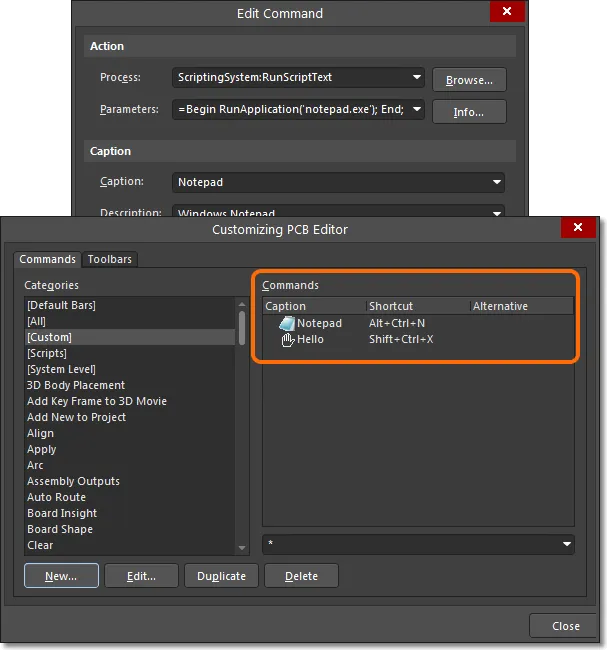
예를 들어, 소프트웨어 제어를 통해 Altium Designer에서 Microsoft 메모장과 같은 외부 애플리케이션을 실행할 수 있습니다. 이 경우 명령 프로세스와 파라미터 항목은 다음과 같습니다.
Process: ScriptingSystem:RunScriptText
Parameters: Text=Begin RunApplication('notepad.exe'); End;
이 경우 소프트웨어 프로세스인 ScriptingSystem:RunScriptText은(는) 위에서 설명한 것처럼 특정 스크립트 파일을 열어 실행하는 대신, 일련의 스크립트 구문을 그대로 실행합니다.
또 다른 방법은 동일한 기능을 하는 몇 줄의 코드로 스크립트를 만든 다음, 일반적인 ScriptingSystem:RunScript 명령 항목을 생성하는 것입니다.
Procedure RunNotepad;
Begin
    RunApplication('notepad.exe');
End;
외부 메모장 명령을 구현하는 두 방법 모두 애플리케이션의 전체 경로와 파일 이름을 지정하는 대신, RunApplication의 파라미터로 'notepad.exe'만 입력하면 됩니다. 계산기나 메모장과 같은 Windows 애플리케이션은 운영 체제에 경로가 이미 지정되어 있습니다.
Windows에 기본 경로가 지정되어 있지 않은 애플리케이션을 Altium Designer에서 실행하려면, 해당 애플리케이션의 전체 경로와 파일 이름을 지정해야 합니다. 경로에 공백이 있을 수 있으므로 작은따옴표로 묶어야 합니다. 예를 들어 Altium Designer를 하나 더 실행하려면 RunApplication 프로세스와 파라미터는 다음과 같습니다.
RunApplication('C:\Program Files\Altium\xx\X2.EXE') – 여기서 xx는 Altium Designer 버전 폴더 이름을 나타냅니다.
메뉴 명령 할당
위에서 자세히 설명한 대로 Altium Designer의 사용자 지정 기능(View » Toolbars » Customize)을 통해 스크립트를 사용자 지정 서버 명령으로 구현하면, 간단한 드래그 앤 드롭으로 서버 GUI에 할당할 수 있습니다.
► 참고: 설계 공간 사용자 지정
도구 모음
예를 들어 PCB 편집기의 기본 메뉴나 도구 모음 메뉴에 사용자 지정 명령을 할당하려면, Customizing PCB Editor 대화상자를 열고 사용자 지정 명령을 찾아 원하는 메뉴 위치로 드래그합니다. PCB 편집기 메뉴에 접근하려면 PCB 문서가 열려 있어야 합니다. 사용자 지정 대화상자를 닫으면 PCB 편집기에서 언제든지 새 메뉴 명령을 사용할 수 있습니다.

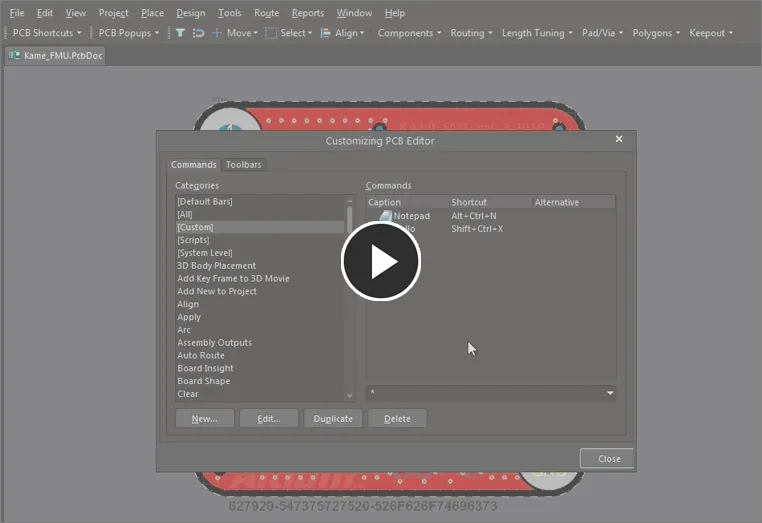
사용자 지정 명령을 원하는 메뉴 위치로 드래그할 수 있습니다.
이 예제에서는 새 사용자 지정 명령을 PCB Active Bar에 할당했으므로, Customizing PCB Editor 대화상자의 PCB Active Bar 명령 범주에서 해당 명령을 확인할 수 있습니다.
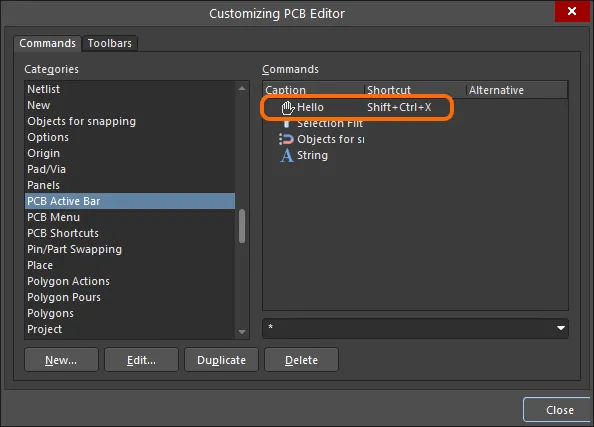
사용자 지정 스크립트 명령을 메뉴에 할당하면 사용자 지정 대화상자의 해당 메뉴 범주 아래에 표시됩니다.
메뉴에서 명령을 제거하려면 사용자 지정 대화상자를 연 다음 메뉴 명령 아이콘을 대화상자로 다시 드래그합니다.

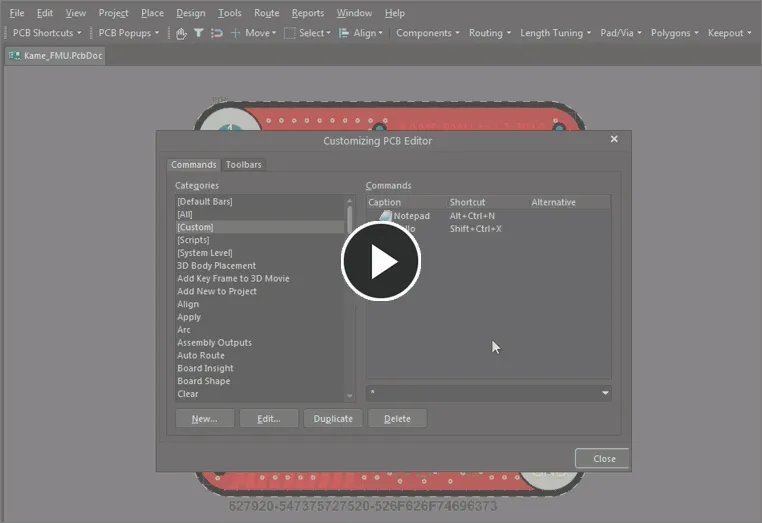
도구 모음에 할당된 명령 제거.
메뉴
위에서 설명한 것과 동일한 드래그 앤 드롭 방식으로 메뉴의 어느 깊이에나 사용자 지정 명령을 할당할 수 있습니다.
서버가 사용자 지정 모드일 때도 메뉴는 마우스 포인터에 반응하여 펼쳐지거나 접힙니다. 예를 들어 PCB 편집기의 Reports 메뉴에 명령을 배치하려면, 명령을 해당 메뉴로 드래그한 다음 목록 아래쪽의 적절한 위치에 놓습니다. 사용자 지정 대화상자를 닫으면 Reports 메뉴에서 새 메뉴 명령(여기서는 메모장)을 사용할 수 있습니다.

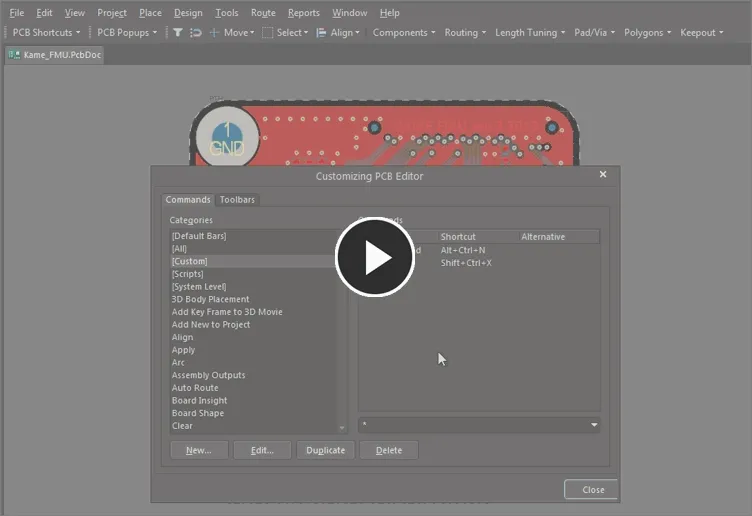
사용자 지정 중에도 메뉴가 활성 상태로 유지되므로 사용자 지정 명령을 드롭다운 메뉴로 드래그할 수 있습니다.
팝업 메뉴
위에서 설명한 것과 동일한 방법으로 마우스 오른쪽 버튼 클릭 팝업 메뉴에 명령을 할당할 수 있으며, 하위 메뉴 깊이에는 제한이 없습니다.
이 예제에서는 PCB Popups » Right Mouse Click Free Space 메뉴 경로를 따라 명령을 드래그하여 아래와 같이 하위 메뉴에 놓습니다. 이렇게 할당하면 PCB 편집기의 빈 공간을 마우스 오른쪽 버튼으로 클릭할 때 사용자 지정 메모장 스크립트 명령을 사용할 수 있습니다.


마우스 오른쪽 버튼 클릭 하위 메뉴에 할당된 사용자 지정 명령
스크립트 직접 할당
스크립트에서 재사용 가능한 사용자 지정 명령을 만든 다음 메뉴에 할당하는 대신, 빠른 일회성 방법으로 스크립트를 메뉴에 직접 적용할 수 있습니다.
이 방법은 로드된 스크립트를 메뉴에 직접 할당하므로 사용자 지정 명령을 생성하는 단계를 건너뜁니다. 완전히 구성된 명령으로 여러 메뉴에 적용할 수 있는 사용자 지정 명령이 별도로 존재하지 않으므로, 이 직접 할당 방식은 단일 메뉴에서 스크립트에 접근하기 위한 방법입니다. 따라서 캡션, 설명, 이미지, 단축키 등의 다양한 명령 설정은 할당된 해당 인스턴스에만 적용됩니다.
스크립트를 메뉴에 직접 할당하려면 스크립트 프로젝트를 로드하고 서버의 Customizing 대화상자(View » Toolbars » Customize)를 연 다음, Categories 목록에서 [Scripts]를 선택하고 원하는 스크립트를 찾아 메뉴 위치로 드래그합니다. 을(를) 클릭하여 Edit Command 대화상자를 닫습니다.


명령 대신 스크립트를 메뉴에 직접 할당할 수도 있습니다.
모든 메뉴 배치와 마찬가지로, 새 메뉴 항목이 아직 기본 설정(캡션 이름, 단축키 등)으로 되어 있다면 해당 메뉴 항목을 마우스 오른쪽 버튼으로 클릭하고 하위 메뉴에서 Edit 을 선택하여 수정할 수 있습니다. 그러면 적절한 설정을 입력할 수 있는 Edit Command 대화 상자가 열립니다.
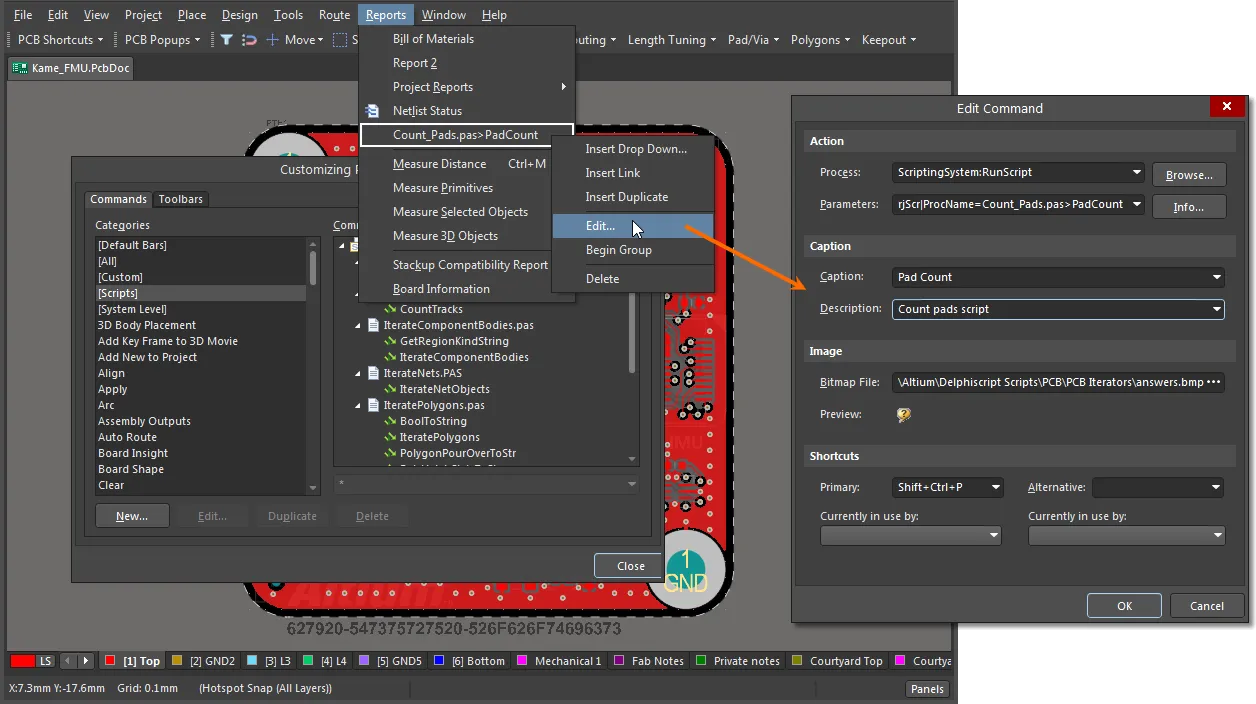
사용자 지정 모드에서 메뉴를 마우스 오른쪽 버튼으로 클릭하면 해당 매개변수에 접근할 수 있습니다.
구성이 완료되면 스크립트 프로젝트를 명시적으로 로드하거나 Global Project로 설치할 필요 없이 설계 시 새 메뉴를 사용할 수 있습니다.
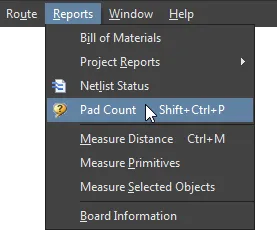
이 방식으로 스크립트를 메뉴에 적용하면 필요한 명령이 자동으로 생성됩니다. 이 명령은 위의 방법에서 설명한, 모든 설정이 완료되어 재할당할 수 있는 사용자 지정 명령이 아니라 해당 메뉴 항목을 위해 직접 생성된 명령입니다.
이는 Customizing 대화 상자의 실제 메뉴 범주 항목에서 확인할 수 있습니다. 위 예제에서는 개별적으로 구성된 명령을 Customizing PCB Editor 대화 상자의 Reports 범주에서 확인할 수 있습니다.
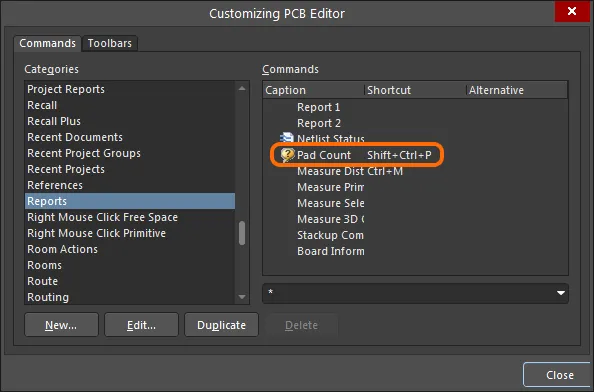
스크립트를 메뉴에 직접 적용하면 해당 메뉴 항목만을 위한 명령이 생성됩니다.
 AI로 번역됨