
스크립트 편집 도구
개요
- 언어 연결, 구문 강조 표시, 재사용 가능한 코드 템플릿을 구성하는 방법을 알아보세요.
- 코드 자동 완성, 메서드 파라미터 힌트, 변수 및 프로시저 정의로 이동하는 단축키를 살펴보세요.
- 스크립트 실행을 점검할 수 있도록 조건부 중단점을 추가하고, 활성화 또는 비활성화하고, 구성하는 방법을 알아보세요.
Altium Designer 스크립팅 시스템은 Editor와 디버거라는 두 가지 주요 부분으로 구성됩니다. Editor는 다양한 스크립트 코드 작성 지원 및 검사 기능을 제공하며, 디버거는 스크립트 구성 요소와 디버그 기능에 대한 액세스를 제공합니다.
스크립팅 도구
스크립팅 시스템은 스크립트 작성과 디버깅을 지원하는 다양한 도구를 제공합니다. 자동 코드 완성 및 분석 기능과 함께, 스크립트를 한 줄씩 대화형으로 실행하고, 변수와 객체를 검사하며, 스크립트의 하나 이상의 줄에 중단점을 설정할 수 있습니다.
스크립팅 Editor 도구는 스크립트 디버깅 시 핵심적인 역할을 합니다.
언어 설정
Language Setup 대화 상자에서는 코드 인식 기능을 갖춘 텍스트 Editor에서 여는 문서에 연결할 언어 목록을 생성, 편집 및 관리할 수 있습니다. 각 언어는 구문 체계, 코드 템플릿 집합, 파일 연결 목록으로 구성됩니다. 대화 상자를 열려면 Text Utilities 도구 모음에서  을 클릭합니다.
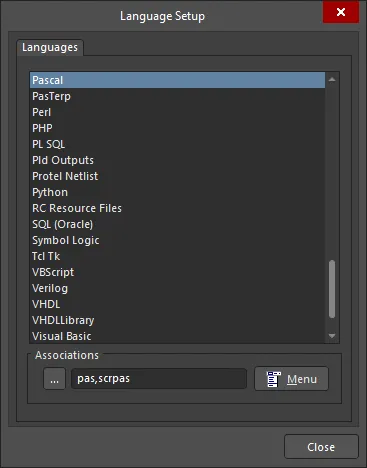
Language Setup 대화 상자
이 대화 상자에는 현재 정의된 언어 목록이 표시됩니다. 필요에 따라 대화 상자에서 언어를 생성, 복제, 수정 및 제거할 수 있습니다. 각 언어에 대해 다음 항목을 정의해야 합니다.
- 파일 확장자 연결.
- 언어의 구문(아래 세부 정보 참조).
- 필요한 코드 템플릿(아래 세부 정보 참조).
구문 강조 표시
구문 강조 표시는 문서의 다양한 요소를 구문에 따라 강조하여 텍스트 문서의 가독성을 높이는 방법입니다. 이를 위해 서로 다른 단어, 기호 및 식별자에 고유한 색상을 지정합니다. 이러한 색상 지정 집합을 해당 언어의 구문이라고 합니다.
현재 문서에 연결된 언어의 구문 체계는 텍스트 Editor 또는 코드 인식 기능을 갖춘 텍스트 Editor의 Text Utilities 도구 모음에서  버튼을 클릭하여 여는 Syntax Editor 대화 상자에서 정의하거나 편집할 수 있습니다.
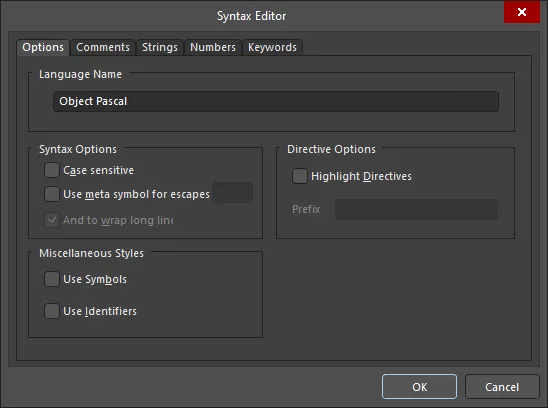
Syntax Editor 대화 상자
Syntax Editor 대화 상자는 다섯 개의 탭으로 나뉘며, 각 탭은 언어 구문의 서로 다른 영역을 나타냅니다.
- Options - 다양한 일반 구문 옵션을 정의하는 데 사용됩니다.
- Comments - 주석을 정의하는 데 사용됩니다. 주석은 텍스트 파일에서 코드 주석으로 정의하려는 요소입니다. 한 줄 주석, 전체 줄 주석 또는 여러 줄 주석으로 정의할 수 있습니다. 주석은 구분 기호, 즉 텍스트 블록이 주석임을 나타내는 문자로 정의됩니다. 한 줄 주석과 전체 줄 주석에는 왼쪽 구분 기호만 필요합니다. 끝은 EOL 문자로 정의됩니다. 한 줄 주석은 줄의 어느 위치에서나 시작할 수 있지만, 전체 줄 주석은 주석 구분 기호가 해당 줄의 첫 번째 문자여야 합니다. 여러 줄 주석에는 시작과 끝을 정의하는 왼쪽 및 오른쪽 구분 기호가 필요합니다.
- Strings - 문자열을 정의하는 데 사용됩니다. 문자열은 프로그램이 표시하는 대화 상자의 메시지처럼, 텍스트 파일에서 코드의 문자열로 정의하려는 요소입니다. 한 줄 문자열과 여러 줄 문자열을 모두 지원하며, 두 유형 모두 시작점과 끝점을 정의하는 왼쪽 및 오른쪽 구분 기호가 필요합니다.
- Numbers - 숫자를 정의하는 데 사용됩니다. 주석 및 문자열과 마찬가지로 숫자도 문서에서 눈에 띄게 표시할 수 있는 정보 유형입니다. Simple numbers 은 소수점이 포함되거나 포함되지 않은 숫자 문자열로 정의됩니다. 예를 들어 45, 45.6는 해당하지만 45.6.6는 해당하지 않습니다. 단순 숫자에는 과학적 표기법을 나타내는 E 문자가 포함될 수도 있습니다. 예를 들면 53E3 또는 24e6입니다. Special numbers은 접두사 및/또는 접미사가 있고 숫자 또는 A~F 문자를 포함하는 것으로 정의됩니다. 예를 들어 숫자가 16진수 또는 8진수임을 컴파일러에 알리는 데 사용할 수 있습니다. 이러한 숫자의 예로는 0xAF034AD, 88j, j8A8y이 있으며, 0xA.4는 해당하지 않습니다. 각 숫자 유형은 접미사, 접두사 또는 접두사와 접미사의 조합으로 지정됩니다. 접두사와 접미사의 기본 동작은 유효한 접두사 또는 접미사가 숫자와 함께 감지될 때마다 숫자 스타일에 따라 숫자와 접두사 또는 접미사를 강조 표시하는 것입니다. 이 기본 동작은 추가로 제공되는 옵션을 통해 수정할 수 있습니다.
- Keywords - 키워드를 정의하는 데 사용됩니다. 키워드는 문서에서 눈에 띄게 표시하려는 미리 정의된 단어의 집합입니다. 일반적으로 특정 함수, 프로시저, 객체 유형 등을 식별하기 위해 프로그래밍 언어에서 예약한 단어입니다. 키워드는 하나 이상의 키워드 집합에 속하도록 정의되며, 각 집합에는 고유한 스타일(색상 및 글꼴 매개변수)이 있어 문서의 가독성을 더욱 높여 줍니다.
코드 완성
Editor는 상황에 맞는 코드 옵션을 자동 팝업 창으로 표시하는 코드 완성 기능을 지원합니다.
객체 인터페이스 이름 뒤에 마침표를 입력하면 해당 객체에서 사용할 수 있는 속성과 메서드 목록이 코드 완성 팝업 메뉴 창에 표시됩니다. 계속 입력하면 목록의 범위를 더 좁힐 수 있습니다. 목록에서 옵션을 선택하면 해당 프로시저/함수 또는 속성이 코드에 입력됩니다.
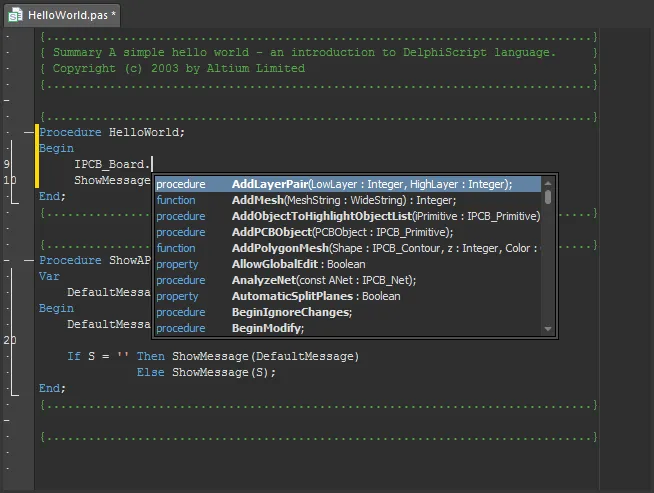
Ctrl+Space 단축키를 사용하면 언제든지 코드 완성 목록 창을 열 수 있습니다.
코드 완성 기능은 스크립트에 적용할 올바른 객체 인터페이스, 메서드 및 속성을 선택할 때 매우 유용합니다.
구문 템플릿
코드 템플릿은 코드 인식 기능을 지원하는 텍스트 기반 파일에 자동으로 삽입할 수 있는 미리 정의된 코드 블록으로, 특정 언어로 코드를 작성할 때 생산성을 높이는 데 매우 유용합니다. 각 코드 템플릿에는 이름, 설명, 템플릿을 통해 실제로 삽입할 코드라는 세 가지 속성이 있습니다.
스크립트 템플릿 기능은 팝업 목록 창에서 선택한 구문에 해당하는 코드 구조를 자동으로 생성합니다.
팝업 목록은 Ctrl+J 단축키, Show Code Templates 버튼(Text Utilities 도구 모음의  ) 또는 메인 메뉴의 Tools » Show Code Templates 명령을 사용하여 언제든지 활성화할 수 있습니다. 코드 구문의 처음 몇 글자(예: '
proc')를 입력한 후 활성화하면, 일치하는 구문 코드가 Procedure 구조로 문서 코드에 자동 삽입됩니다. 미리 입력한 코드 문자(예: 'if')에 해당하는 구문이 여러 개 있는 경우에는 템플릿 목록 창에 필터링된 구문 목록이 표시됩니다.
파일의 원하는 위치에 커서를 놓은 다음 명령을 실행할 수도 있습니다. 해당 언어에 대해 정의된 사용 가능한 모든 코드 템플릿이 나열된 팝업 창이 나타납니다. 원하는 항목을 선택하면 해당 템플릿이 삽입됩니다.
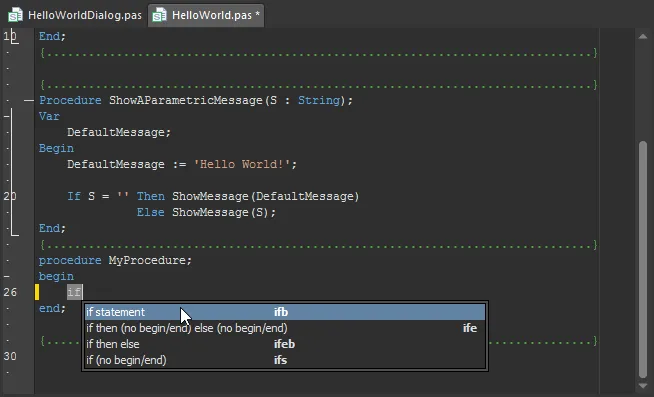
각 코드 템플릿은 Code Templates Editor 대화 상자에 지정된 이름으로 식별됩니다. 이 대화 상자는 Language Setup 대화 상자(Text Utilities 도구 모음에서 클릭)에서 Menu의 Templates 명령을 선택하여 열 수 있습니다.
메서드 파라미터
스크립트 메서드 파라미터 기능은 객체 인터페이스의 특정 메서드(함수/프로시저 등)에서 사용되는 파라미터를 보여 주는 팝업 메시지를 표시합니다.
아래 이미지와 같이 메서드 뒤에 여는 소괄호를 입력하면 파라미터 메시지가 자동으로 나타납니다. 해당되는 경우 Shift+Ctrl+Space 키를 사용하여 파라미터 팝업 메시지를 수동으로 표시할 수 있습니다.
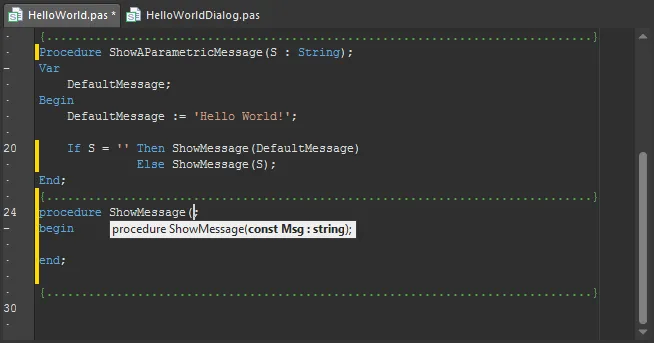
완성된 메서드 구문의 파라미터 정의를 보려면 파라미터 괄호 안에 커서를 놓고 Shift+Ctrl+Space를 사용하여 팝업을 표시합니다.
정의 탐색
Editor의 탐색 기능을 사용하면 스크립트 변수 또는 메서드 정의의 소스를 즉시 찾을 수 있습니다.
변수 정의의 소스를 찾으려면 Ctrl 키를 누른 상태에서 스크립트에 사용된 변수를 클릭합니다. 커서가 정의 위치로 이동합니다. 같은 방법(Ctrl+Click)으로 프로시저의 소스 정의를 찾을 수 있습니다. 프로시저가 프로젝트 내의 다른 스크립트에 정의되어 있으면 해당 스크립트가 열리고 커서가 프로시저 위치에 놓입니다.


Insight 도구 설명
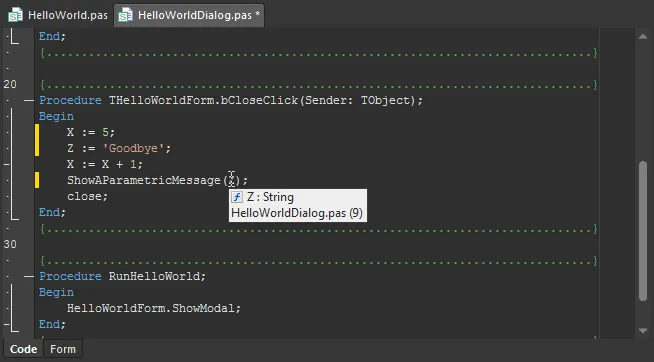
Insight 도구 설명 기능은 마우스 커서를 변수 위에 놓으면 변수의 유형을 표시합니다. 마찬가지로 프로시저 위에 마우스를 올리면 해당 정의와 위치(스크립트 및 줄 번호)가 표시됩니다.
중단점
중단점은 미리 정의된 지점에서 스크립트 실행을 일시 중지할 수 있는 기본적인 디버깅 도구입니다. 일반적으로 조건문의 각 분기에 중단점을 삽입하여 어느 분기가 실행되는지 확인하는 데 사용합니다.
중단점을 지정하는 가장 간단한 방법은 코드 줄 옆에 있는 Editor의 여백을 클릭하는 것입니다. 그러면 해당 줄이 빨간색으로 강조 표시됩니다. 실행 중인 스크립트가 해당 중단점에 도달하면 줄의 강조 색상이 연두색으로 바뀝니다. Run 명령(단축키: F9) 또는 한 단계씩 실행하는 명령을 사용하여 다음 중단점까지 스크립트를 실행할 수 있습니다.
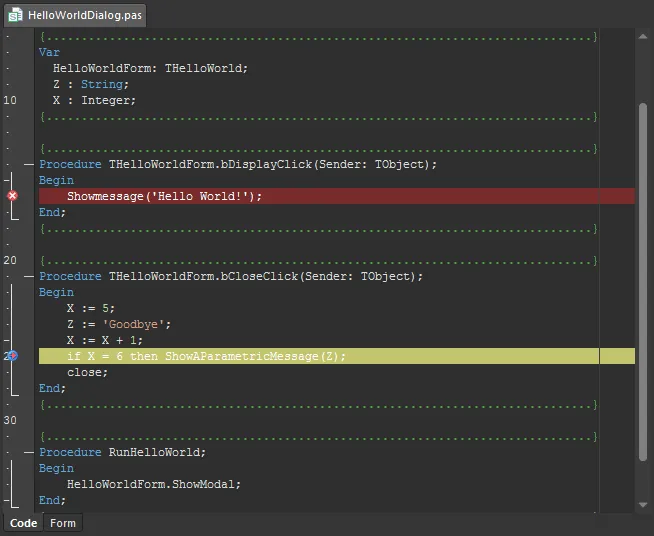
현재 줄의 중단점을 설정하거나 해제하려면 메인 메뉴의 Run » Toggle Breakpoint 명령(단축키: F5)을 사용할 수도 있습니다.
또는 메인 메뉴의 Run » Add Breakpoint 명령을 사용하여 Add New Breakpoint 대화 상자를 열고, 현재 열려 있는 스크립트 문서에 추가할 새 중단점을 정의할 수 있습니다. 이 대화 상자에서 선택한 문서의 몇 번째 줄에 중단점을 추가할지 지정합니다. 대화 상자의 Condition 필드에서는 조건부 중단점을 정의할 수 있습니다. 이 경우 중단점에 연결된 조건이 참을 반환할 때만 스크립트 실행이 중지되고, 그렇지 않으면 중지되지 않고 계속 실행됩니다.
중단점을 처음 추가할 때 활성화 또는 비활성화 상태로 설정할지도 선택할 수 있습니다. 비활성화된 중단점은 정의된 상태로 유지되지만, 실행 중인 스크립트가 해당 중단점에 도달해도 중지되지 않습니다.
 )
 )
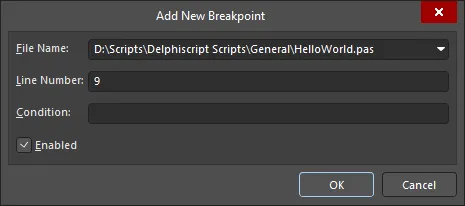
Add New Breakpoint 대화 상자
Breakpoints Panel을 통해 중단점에 접근하면 스크립트를 일일이 살펴보지 않고도 설정된 모든 중단점을 쉽게 찾고 관리할 수 있습니다. 이 Panel은 현재 열려 있는 모든 스크립트 파일에 정의된 모든 중단점의 정보를 소속 Parent 스크립트 프로젝트(*.PrjScr)와 관계없이 제공합니다. 또한 마우스 오른쪽 버튼 클릭 메뉴에서 필요에 따라 선택한 중단점을 추가, 활성화, 비활성화 및 삭제하는 명령을 제공합니다.

Breakpoints Panel
Panel에서 중단점 항목을 두 번 클릭하거나 마우스 오른쪽 버튼 클릭 메뉴에서 Edit Source 명령을 선택하면, 연결된 스크립트 문서가 설계 공간의 활성 문서가 되고 텍스트 커서가 해당 중단점이 적용되는 스크립트 줄의 시작 위치로 이동합니다.
마우스 오른쪽 버튼 클릭 메뉴에서 Properties 명령을 선택하면 선택한 중단점 항목의 Breakpoint Properties 대화 상자가 열립니다. 이 대화 상자에서 중단점의 상태를 변경(활성화/비활성화)하고 필요에 따라 중단점 조건을 추가하거나 수정할 수 있습니다. 중단점이 추가된 파일이나 해당 파일 내의 특정 줄 번호는 변경할 수 없습니다.
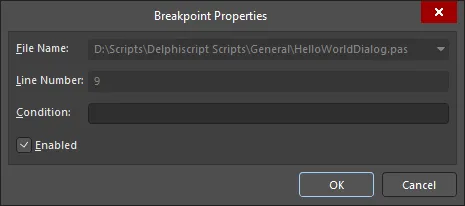
Breakpoint Properties 대화 상자
표현식 평가
중단점이나 오류로 인해 스크립트가 중지된 경우, 도구 설명 기능이나 대화형 Evaluate 대화 상자를 통해 모든 표현식(스크립트 구문)의 값을 확인할 수 있습니다.
평가 도구는 주로 디버깅에 사용되며, Watch List 및 Call Stack Panel과 같은 디버깅 지원 Panel과 함께 사용됩니다.
평가 도구 설명
표현식 평가 도구 설명 기능은 커서를 올려놓은 변수의 현재 데이터 값을 표시합니다.
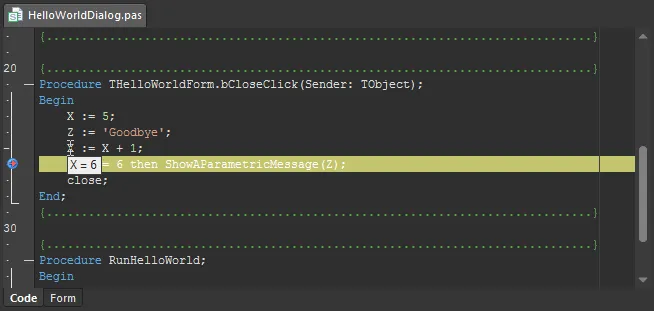
평가 기능
Editor의 Evaluate 대화상자를 사용하려면 스크립트에서 표현식 변수를 클릭하고 Run » Evaluate 버튼을 선택합니다(단축키: Ctrl+F7). 대화상자에 표현식과 현재 결과가 자동으로 입력됩니다.
또는 스크립트의 표현식을 대화상자의 Expression 필드에 복사한 다음 Evaluate 을 클릭하여 결과를 확인할 수 있습니다. Expression 필드에 표현식 이름을 직접 입력하여 결과를 평가할 수도 있습니다.
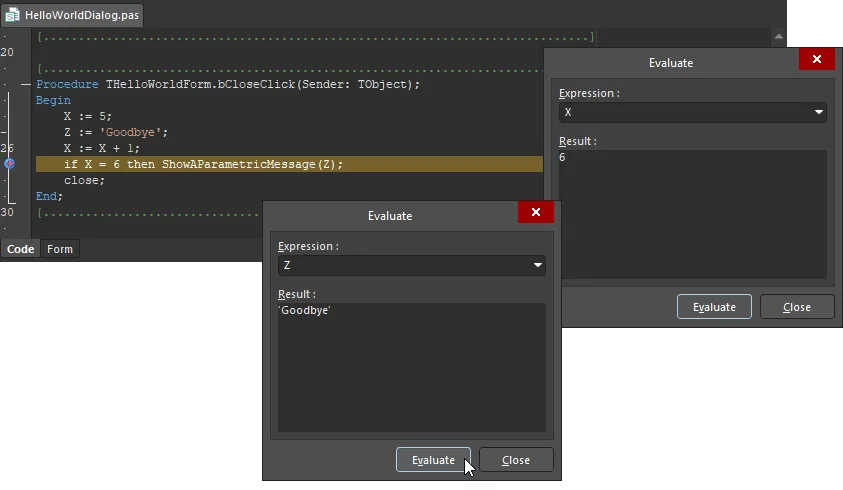
Evaluate 대화상자가 활성화된 중단점 모드의 스크립트.
조사식
조사식을 사용하면 현재 스크립트 문서를 한 단계씩 디버깅하면서 변수/표현식 값을 추적할 수 있습니다. 조사식은 단일 변수이거나 하나 이상의 변수가 포함된 표현식일 수 있습니다.
현재 스크립트 문서의 조사식을 정의하려면 기본 메뉴에서 Run » Add Watch 명령을 사용합니다(단축키: Ctrl+F5). 명령을 실행하면 Add New Watch 대화상자가 나타납니다. 이 대화상자를 사용하여 모니터링할 표현식을 정의합니다. 예를 들어 표현식은 코드에서 사용되는 특정 변수(예: OUT, a, Remainder)이거나 하나 이상의 정의된 변수를 기반으로 하는 표현식(예: a+b, a*b, c+(b-a))일 수 있습니다.
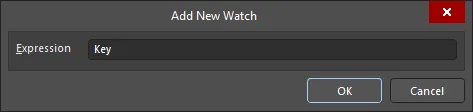
Add New Watch 대화상자
OK을 클릭하면 조사식이 Watch List Panel에 표시됩니다. 이 Panel에서 정의된 모든 조사식을 한 번에 확인할 수 있습니다. Panel의 마우스 오른쪽 버튼 팝업 메뉴에서 조사식을 추가, 편집 및 삭제할 수 있습니다.
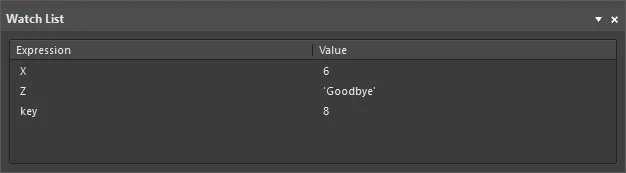
Watch List Panel
스크립트 문서의 코드 줄을 단계별로 실행할 때마다 조사식이 평가되며, 스크립트가 해당 표현식에 사용된 변수를 변경하면 해당 값이 업데이트됩니다.
스크립트 실행이 함수나 프로시저에 진입하면 조사식의 변수가 해당 함수나 프로시저에서 정의되고 사용되는 경우에만 조사식이 유효합니다. 함수나 프로시저에서 변수를 사용할 수 없는 경우(즉, 전역 변수가 아니거나 스크립트의 다른 부분에 속한 지역 변수인 경우) Value 필드에 Undeclared identifier: VariableName이 표시됩니다.
Panel에서 조사식 항목을 두 번 클릭하거나 항목을 마우스 오른쪽 버튼으로 클릭하고 Edit Watch 명령을 선택하면 Watch Properties 대화상자가 열립니다. 이 대화상자에서 선택한 조사식의 표현식을 필요에 따라 편집할 수 있습니다.
책갈피
스크립트에서 책갈피를 사용하면 문장을 표시하고 해당 위치로 빠르게 이동할 수 있습니다. 스크립트 하나에 최대 10개의 책갈피를 정의할 수 있습니다.
책갈피는 Editor의 여백에 책갈피 번호가 포함된 녹색 상자로 표시됩니다. 책갈피를 추가하려면 코드 줄을 선택하고 마우스 오른쪽 버튼을 클릭한 다음, 컨텍스트 메뉴에서 Toggle Bookmarks을 선택하고 하위 메뉴에서 위치 번호를 선택합니다(Toggle Bookmarks » Set Location Mark n, 여기서 'n'은 0~9 사이의 책갈피 번호).
책갈피로 이동하려면 마우스 오른쪽 버튼을 클릭한 다음 Goto Bookmarks을 선택하고 하위 메뉴에서 원하는 책갈피 위치를 선택합니다(Goto Bookmarks » Jump Location Mark n). 책갈피를 제거하려면 해당 코드 줄에 대해 책갈피 추가 과정을 반복하여 책갈피를 해제합니다.
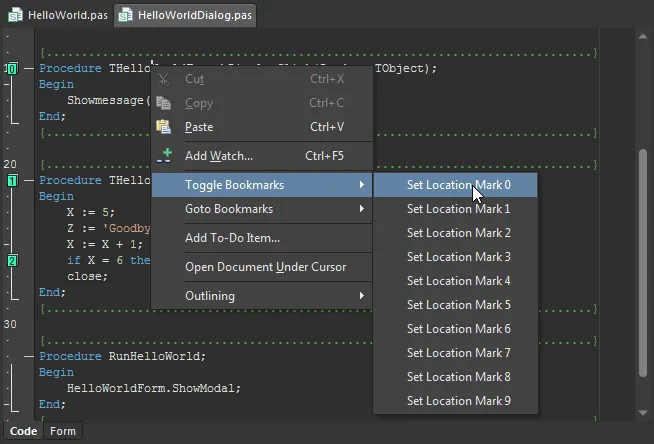
책갈피를 사용하여 스크립트의 문장으로 빠르게 이동할 수 있습니다.
코드 개요
코드 작업을 쉽게 할 수 있도록 문서의 프로시저/함수/서브루틴은 코드 개요 블록으로 구성됩니다. 코드 개요 블록을 접거나 펼쳐 현재 필요한 문서 내용만 표시할 수 있습니다.
개별 코드 블록을 펼치거나 접으려면 블록의 맨 위 문장 왼쪽에 있는 작은  또는
 컨트롤을 클릭합니다. 접힌 상태에서는 각 코드 블록의 맨 위 문장 오른쪽에
 컨트롤이 나타납니다. 여기에 마우스를 올리면 접힌 코드가 표시됩니다. 이 컨트롤을 두 번 클릭하면 해당 코드 블록이 펼쳐집니다.
현재 문서의 모든 코드 개요 블록을 펼치거나 접으려면 마우스 오른쪽 버튼을 클릭하고 컨텍스트 메뉴에서 Outlining » Collapse All 또는 Expand All을 선택합니다.
일반 텍스트 편집 도구
할 일 항목 추가
할 일 항목은 이름에서 알 수 있듯이, 기본적으로 나중에 문서와 관련하여 수행해야 할 작업을 잊지 않도록 알려주는 데 사용됩니다.
현재 문서의 특정 위치에 할 일 항목을 추가하려면 해당 위치에 텍스트 커서를 놓고 마우스 오른쪽 버튼을 클릭한 다음 컨텍스트 메뉴에서 Add To-Do Item을 선택합니다. 명령을 실행하면 Edit To-Do Item 대화상자가 나타납니다. 이 대화상자에서 문서의 해당 위치에서 수행해야 할 작업에 관한 적절한 텍스트를 입력합니다. 대화상자의 필드를 사용하여 작업의 Priority(가장 낮음부터 가장 높음까지이며, 기본적으로 Normal 선택), 작업의 Owner, 작업의 Category(예: 서식 검토, 코드 검토 등)을 정의합니다.
할 일 항목을 필요한 대로 정의한 후 OK을 클릭하면 대화상자가 닫히고 포커스가 현재 문서로 돌아갑니다. 현재 텍스트 커서 위치에 할 일 항목이 표시됩니다. 아래 예와 같이 항목은 { 및 } 구분 기호 사이에 표시됩니다.
{TODO Name=Check Spelling|Priority=3|State=1|Owner=Jase|Category=Proofing|UID=UIDYOGFS}
각 요소의 의미는 다음과 같습니다.
- Name 수행할 작업의 실제 텍스트입니다.
- Priority 지정된 우선순위를 나타내는 값입니다(Lowest = 0, Low = 1, High = 3, Highest = 4). Priority 이 Normal으로 설정된 경우 항목이 표시되지 않습니다.
- State Item의 완료 여부를 나타냅니다. 완료되지 않은 경우에는 아무 항목도 표시되지 않습니다. 완료된 경우 State 값은 1이 됩니다.
- Owner은 해당 항목에 지정된 담당자입니다.
- Category은 해당 항목에 지정된 범주입니다.
- UID은 해당 항목의 고유 식별자입니다.
텍스트 대소문자 변경
Tools » Change Case 메뉴의 명령을 사용하면 선택한 텍스트 또는 커서가 있는 단어의 대소문자를 변경할 수 있습니다.
- Selection To UpperCase – 대소문자를 lower에서 UPPER(으)로 변경할 텍스트를 선택하고 명령을 실행합니다. 선택한 텍스트가 대문자로 바뀝니다.
- Selection To LowerCase – 대소문자를 UPPER에서 lower(으)로 변경할 텍스트를 선택하고 명령을 실행합니다. 선택한 텍스트가 소문자로 바뀝니다.
- Capitalize Selection – 첫 글자를 대문자로 바꿀 텍스트를 선택하고 명령을 실행합니다. 선택 영역에서 첫 글자가 대문자가 아닌 각 단어의 첫 글자가 대문자로 바뀝니다.
- Word To UpperCase – 대소문자를 lower에서 UPPER(으)로 변경할 단어의 시작, 끝 또는 단어 안의 아무 위치에 텍스트 커서를 놓고 명령을 실행합니다. 해당 단어가 대문자로 바뀝니다.
- Word To LowerCase – 대소문자를 UPPER에서 lower(으)로 변경할 단어의 시작, 끝 또는 단어 안의 아무 위치에 텍스트 커서를 놓고 명령을 실행합니다. 해당 단어가 소문자로 바뀝니다.
- Capitalize Word – 첫 글자를 대문자로 바꿀 단어의 시작, 끝 또는 단어 안의 아무 위치에 텍스트 커서를 놓고 명령을 실행합니다. 해당 단어의 첫 글자가 대문자로 바뀝니다.
텍스트 들여쓰기
문서의 가독성을 높이기 위해 텍스트에 들여쓰기를 적용할 수 있습니다. 현재 문서에서 선택한 텍스트를 들여쓰거나 내어쓰려면 기본 메뉴에서 Tools » Indent 또는 Tools » Unindent을 선택하거나 Text Utilities 도구 모음에서  /
 버튼을 클릭합니다. 선택한 텍스트는 Preferences 대화 상자의 Text Editors - General 페이지에 있는 Block Indent 필드에 지정된 문자 수만큼 들여쓰기/내어쓰기됩니다.
텍스트 찾기 및 바꾸기
현재 문서, 활성 프로젝트의 모든 텍스트 기반 문서, 열려 있는 모든 텍스트 기반 문서 또는 지정된 디렉터리의 모든 텍스트 기반 문서에서 특정 텍스트를 찾도록 설정하려면 Find Text 대화 상자를 사용합니다. Text Editor 또는 코드 인식 기능을 갖춘 Text Editor의 변형 버전에서 기본 메뉴의 Edit » Find 명령을 선택하여 이 대화 상자를 열 수 있습니다(단축키: Ctrl+F).

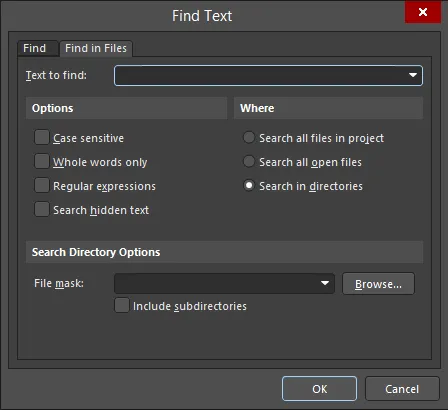
Find Text 대화 상자
이 대화 상자는 기본적으로 두 가지 모드로 작동하며, 두 개의 탭에서 각 기능을 제공합니다.
- Find - 이 탭의 옵션을 사용하여 현재 문서 내에서만 검색하도록 설정합니다. OK을 클릭하면 문서에서 처음 발견된 일치하는 텍스트가 강조 표시됩니다.
- Find in Files - 이 탭의 옵션을 사용하여 활성 프로젝트의 모든 텍스트 기반 문서, 열려 있는 모든 텍스트 기반 문서 또는 지정된 디렉터리의 모든 텍스트 기반 문서를 검색하도록 설정합니다. OK을 클릭하면 검색 범위에 속하는 파일에서 발견된 일치하는 텍스트가 모두 Messages 패널에 항목으로 나열됩니다. 각 메시지에는 원본 파일, 검색한 텍스트가 발견된 줄, 해당 줄의 전체 텍스트, 검색 문자열이 시작되는 해당 줄 내의 문자 위치가 표시됩니다.
Find Text 대화 상자에서 마지막으로 지정한 검색 텍스트의 다음 일치 항목을 찾으려면 기본 메뉴에서 Edit » Find Next 명령을 사용합니다(단축키: F3). 명령을 실행하면 Find Text 대화 상자의 Text to find 필드에 지정된 텍스트의 다음 일치 항목을 찾아 강조 표시합니다. 명령을 반복해서 사용하면 나머지 일치 항목을 차례로 탐색할 수 있습니다. 이 기능에는 최초 텍스트 검색 시 지정한 모든 검색 조건 옵션이 적용됩니다.
최초 텍스트 찾기 작업에 사용한 텍스트 대신 현재 선택한 텍스트의 다음 일치 항목을 이 명령으로 빠르게 찾으려면 Preferences 대화 상자의 Text Editors - General 페이지에서 Find selected text on Find Next 옵션을 활성화합니다.
기본 메뉴의 Edit » Find Next Selected 명령을 사용하여 활성 문서에서 현재 선택한 텍스트의 다음 일치 항목을 찾을 수도 있습니다(단축키: Ctrl+Shift+F). 명령을 실행하면 선택한 텍스트의 다음 일치 항목이 선택됩니다. 명령을 반복해서 사용하면 나머지 일치 항목을 차례로 탐색할 수 있습니다. 이 기능은 기본적으로 Find Text 대화 상자를 사용하여 텍스트 검색을 수행하며, 선택한 텍스트를 Text to find 필드의 입력값으로 사용합니다. 이 기능에는 Find Text 대화 상자를 사용하여 마지막으로 텍스트를 검색할 때 지정한 모든 검색 조건 옵션이 적용됩니다.
현재 문서, 활성 프로젝트의 모든 텍스트 기반 문서, 열려 있는 모든 텍스트 기반 문서 또는 지정된 디렉터리의 모든 텍스트 기반 문서에서 특정 텍스트를 찾아 바꾸도록 설정하려면 Replace Text 대화 상자를 사용합니다. Text Editor 또는 코드 인식 기능을 갖춘 Text Editor의 변형 버전에서 기본 메뉴의 Edit » Replace 명령을 선택하여 이 대화 상자를 열 수 있습니다(단축키: Ctrl+H).

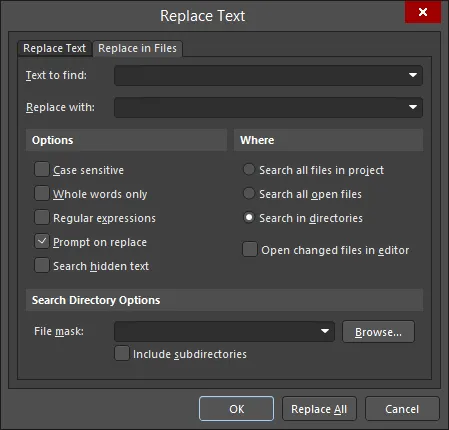
Replace Text 대화 상자
이 대화 상자는 기본적으로 두 가지 모드로 작동하며, 두 개의 탭에서 각각의 기능을 제공합니다.
- Replace Text - 이 탭의 옵션을 사용하여 현재 문서 내에서만 텍스트를 바꾸도록 설정합니다. 일치하는 텍스트 중 첫 번째 항목만 바꾸려면 OK을 클릭합니다. Prompt on replace 옵션이 활성화되어 있으면 해당 텍스트가 강조 표시되고 바꾸기를 확인하는 대화 상자가 나타납니다. 이 항목만 바꾸려면 Yes 을 클릭합니다. 이 대화 상자에서 일치하는 모든 항목을 바꿀 수도 있습니다. 또는 처음부터 모두 바꾸려면 OK 대신 Replace All을 클릭합니다. 이 경우에도 Prompt on replace 옵션의 상태에 따라 검색 텍스트와 일치하는 모든 항목이 바로 바뀌거나, 항목별로 확인한 후 바뀝니다.
- Replace in Files - 이 탭의 옵션을 사용하여 활성 프로젝트의 모든 텍스트 기반 문서, 열려 있는 모든 텍스트 기반 문서 또는 지정한 디렉터리의 모든 텍스트 기반 문서에서 텍스트를 바꾸도록 설정합니다. OK을 클릭하면 검색 범위에 포함된 파일에서 발견된 일치하는 텍스트가 모두 바뀝니다. 이 경우에도 미리 Prompt on replace 옵션을 설정하여 바꾸기 전에 확인 메시지가 표시되도록 할 수 있습니다. Replacing 대화 상자에 바꾸기 진행 상황이 표시됩니다. 바뀐 각 항목은 Messages Panel에 나열됩니다. 각 메시지에는 소스 파일, 검색 텍스트가 발견된 줄, 해당 줄의 전체 텍스트, 해당 줄에서 검색 문자열이 시작되는 문자 위치가 표시됩니다.
각 경우에 바뀐 항목 수를 요약한 정보 대화 상자가 나타납니다.
텍스트 검색 및 바꾸기와 관련된 옵션은 Preferences 대화 상자의 텍스트 Editor - 일반 페이지에 있는 Find 영역을 참조하세요.
텍스트 찾기-바꾸기 대화 상자의 옵션 및 컨트롤
텍스트 찾기/바꾸기 탭
- Text to find - 문서에서 찾을 문자열을 입력하거나 드롭다운에서 이전에 검색한 문자열을 선택합니다.
- Replace with - 찾은 텍스트를 바꿀 문자열을 입력하거나 드롭다운에서 이전에 사용한 바꾸기 문자열을 선택합니다. 이 명령은 Replace Text 대화 상자에서만 사용할 수 있습니다.
-
Options
- Case sensitive - 대소문자를 구분하여 검색하려면 선택합니다.
- Whole words only - 단어 단위로만 찾으려면 선택합니다.
-
Regular expressions - 정규식을 사용하여 검색하려면 선택합니다.
- ^ - 문자열이 줄의 시작 부분에 있을 때만 일치합니다.
- $ - 문자열이 줄의 끝부분에 있을 때만 일치합니다.
- . - 임의의 문자 하나를 나타냅니다. 예를 들어 "te.t"는 "test", "text", "tent"와 일치하지만 "tet"와는 일치하지 않습니다.
- * - 문자가 없는 경우를 포함하여 임의의 문자열을 나타냅니다. 예를 들어 "te*"는 "text", "tent", "te"와 일치하지만 "t"와는 일치하지 않습니다.
- + - 문자가 없는 경우를 제외하고 임의의 문자열을 나타냅니다. 예를 들어 "te+"는 "text", "tent"와 일치하지만 "te"와는 일치하지 않습니다.
- [ ] - 대괄호 안에 있는 문자 중 하나를 찾습니다.
- [^] - 대괄호 안의 문자열 시작 부분에 있는 캐럿은 부정(NOT)을 의미합니다. 예를 들어 "[^tes]"는 t, e, s를 제외한 모든 문자와 일치합니다.
- [-] - 대괄호 안의 문자열에 있는 하이픈은 문자 범위를 나타냅니다. 예를 들어 "[l-o]"는 l, m, n, o 문자와 일치합니다.
- { } - 문자나 표현식을 그룹화하는 데 사용됩니다. 그룹은 중첩할 수 있으며, 하나의 패턴에 최대 10개의 그룹을 사용할 수 있습니다.
- \ - 와일드카드 문자 앞에 백슬래시를 붙이면 텍스트 Editor가 해당 문자를 와일드카드가 아닌 일반 문자로 처리합니다. 예를 들어 "\^test"는 줄의 시작 부분에 있는 test 문자열을 찾는 것이 아니라 "^test" 문자열을 찾습니다.
- Prompt on replace - 바꾸기 전에 확인 메시지를 표시하려면 선택합니다. 이 명령은 Replace Text 대화 상자에서만 사용할 수 있습니다.
- Search hidden text - 숨겨진 텍스트를 검색에 포함하려면 선택합니다.
- Wrap search - 문서 끝에 도달하면 처음부터 이어서 검색하려면 선택합니다. 이 명령은 Find Text 대화 상자에서만 사용할 수 있습니다.
-
Direction - 이 선택 항목들을 Origin 옵션과 함께 사용하여 텍스트 검색의 시작 위치와 검색 방식을 지정합니다.
- Forward - 커서 위치에서 정방향으로 검색하려면 선택합니다.
- Backward - 커서 위치에서 역방향으로 검색하려면 선택합니다.
-
Scope
- Global - 전체 문서를 검색하려면 선택합니다.
- Selected text - 현재 선택한 텍스트만 검색하려면 선택합니다.
-
Origin - 이 선택 항목들을 Direction 옵션과 함께 사용하여 텍스트 검색의 시작 위치와 검색 방식을 지정합니다.
- From cursor - 커서 위치에서 검색을 시작하려면 선택합니다.
- Entire scope - 전체 문서를 검색하려면 선택합니다.
파일에서 찾기/파일에서 바꾸기 탭
- Text to find - 문서에서 찾을 문자열을 입력하거나 드롭다운에서 이전에 검색한 문자열을 선택합니다.
- Replace with - 찾은 텍스트를 바꿀 문자열을 입력하거나 드롭다운에서 이전에 사용한 바꾸기 문자열을 선택합니다. 이 명령은 Replace Text 대화 상자에서만 사용할 수 있습니다.
-
Options
- Case sensitive - 대소문자를 구분하여 검색하려면 선택합니다.
- Whole words only - 단어 단위로만 검색하려면 선택합니다.
-
Regular expressions - 정규식을 사용하여 검색하려면 선택합니다. 사용할 수 있는 정규식은 다음과 같습니다.
- ^ - 문자열이 줄의 시작 부분에 있을 때만 일치합니다.
- $ - 문자열이 줄의 끝 부분에 있을 때만 일치합니다.
- . - 임의의 한 문자를 나타냅니다(예: "te.t"는 "test", "text", "tent"와 일치하지만 "tet"와는 일치하지 않음).
- * - 문자가 없는 경우를 포함하여 임의의 문자 집합을 나타냅니다(예: "te*"는 "text", "tent", "te"와 일치하지만 "t"와는 일치하지 않음).
- + - 문자가 없는 경우를 제외한 임의의 문자 집합을 나타냅니다(예: "te+"는 "text" 및 "tent"와 일치하지만 "te"와는 일치하지 않음).
- [ ] - 대괄호 안에 있는 문자 중 하나를 찾습니다.
- [^] - 대괄호 안의 문자열 시작 부분에 있는 캐럿은 NOT을 의미합니다(예: "[^tes]"는 t, e, s를 제외한 모든 문자와 일치함).
- [-] - 대괄호 안의 문자열에 있는 하이픈은 문자 범위를 나타냅니다(예: "[l-o]"는 l, m, n, o 문자와 일치함).
- { } - 문자나 표현식을 그룹화하는 데 사용됩니다. 그룹은 중첩할 수 있으며, 하나의 패턴에 최대 10개의 그룹을 사용할 수 있습니다.
- \ - 와일드카드 문자 앞에 백슬래시를 넣으면 텍스트 Editor는 해당 문자를 와일드카드가 아닌 문자 그대로 처리합니다(예: "\^test"는 줄의 시작 부분에 있는 문자열 "test"를 찾는 것이 아니라 문자열 "^test"를 찾음).
- Prompt on replace - 바꾸기 전에 확인 메시지를 표시하려면 선택합니다. 이 명령은 Replace Text 대화 상자에서만 사용할 수 있습니다.
- Search hidden text - 숨겨진 텍스트를 검색에 포함하려면 선택합니다.
-
Where
- Search all files in project - 현재 프로젝트의 모든 파일 내에서 검색하려면 선택합니다.
- Search all open files - 열려 있는 모든 파일 내에서 검색하려면 선택합니다.
- Search in directories - 디렉터리 내에서 검색하려면 선택합니다.
- Open changed files in editor - 변경된 파일을 열려면 선택합니다.
-
Search Directory Options
-
File Mask - Browse 버튼을 클릭하면 검색할 폴더를 선택할 수 있는 대화 상자가 열립니다.
- Include subdirectories - 하위 디렉터리를 검색에 포함하려면 선택합니다.
-
File Mask - Browse 버튼을 클릭하면 검색할 폴더를 선택할 수 있는 대화 상자가 열립니다.
추가 컨트롤
- Replace All - 검색된 모든 문자열을 Replace with 텍스트 상자에 입력한 텍스트로 바꾸려면 클릭합니다. 이 명령은 Replace Text 대화 상자에서만 사용할 수 있습니다.
특정 줄로 이동
현재 문서의 특정 줄로 이동하려면 메인 메뉴에서 Edit » Goto Line Number을 선택합니다. 명령을 실행하면 Go to Line Number 대화 상자가 나타납니다.
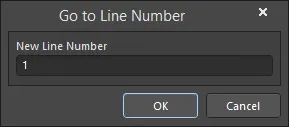
Go to Line Number 대화 상자
처음에는 대화 상자에 텍스트 커서가 현재 위치한 줄이 표시됩니다. 커서를 이동할 줄 번호를 New Line Number 필드에 입력합니다. 입력한 줄 번호가 문서의 전체 줄 수보다 크면 올바른 줄 번호를 입력할 수 있도록 대화 상자가 다시 나타납니다. OK을 클릭하면 커서가 지정한 줄의 동일한 위치로 이동합니다.
커서 아래의 문서 열기
텍스트 Editor에서 현재 커서가 가리키는 문서를 자동으로 열 수 있습니다. 열려는 문서를 나타내는 텍스트 안에 텍스트 커서를 놓고, 마우스 오른쪽 버튼을 클릭한 다음 상황에 맞는 메뉴에서 Open Document Under Cursor을 선택합니다 (단축키: Ctrl+Enter). 해당 문서가 열리고 활성 문서로 설정됩니다.
예를 들어 Example_Schematic.SchDoc이라는 문서를 열려면 먼저 현재 텍스트 문서의 어딘가에 Example_Schematic.SchDoc 텍스트가 입력되어 있는지 확인합니다. 그런 다음 이 문자열 안의 아무 곳에나 텍스트 커서를 놓고 명령을 실행하면 Example_Schematic.SchDoc이 활성 문서로 열립니다.
자동 줄 바꿈
문서에 긴 텍스트 줄이 포함되어 있으면 수동으로 줄바꿈을 삽입하거나 자동 줄 바꿈을 활성화하여 문서의 가독성을 높일 수 있습니다. 자동 줄 바꿈을 관리하려면 Tools » Word Wrap 메인 메뉴의 명령을 사용합니다.
- None – 현재 문서에서 자동 줄 바꿈 모드를 끕니다. 명령을 실행하면 입력한 텍스트가 오른쪽 여백이나 표시 영역 창의 오른쪽 가장자리에서 더 이상 자동으로 줄 바꿈되지 않습니다.
-
At Margin (또는 Text Utilities 도구 모음의
 버튼) – 현재 문서의 텍스트 줄이 여백에서 자동으로 줄 바꿈됩니다. 명령을 실행하면 Preferences 대화 상자의 텍스트 Editor - 표시 페이지에 있는 Margin width 필드에 입력한 값에 따라 오른쪽 여백에서 입력한 텍스트가 자동으로 줄 바꿈됩니다.
-
At Window (또는 Text Utilities 도구 모음의
 버튼) – 현재 문서의 텍스트 줄이 표시 창의 가장자리에서 자동으로 줄 바꿈됩니다. 명령을 실행하면 입력한 텍스트가 표시 영역 창의 오른쪽 가장자리에서 자동으로 줄 바꿈됩니다.
문서 화면 분할
현재 문서의 화면을 가로 또는 세로 방향의 두 영역으로 '분할'하여 같은 문서의 서로 다른 두 부분을 탐색하고 편집할 수 있습니다. 문서 창을 동일한 크기의 두 영역으로 나누려면 다음 명령 중 하나를 선택합니다.
- Window » Split Horizontally – 위쪽 절반에는 문서의 시작 부분(맨 위)부터 표시됩니다. 아래쪽 절반에는 명령을 실행하기 전에 표시 창의 맨 위에 있던 문서 위치부터 표시됩니다.
- Window » Split Vertically – 왼쪽 절반에는 가로 스크롤 막대가 맨 왼쪽에 있는 상태로 문서의 시작 부분(맨 위)부터 표시됩니다. 오른쪽 절반에는 명령을 실행하기 전에 표시 창의 맨 위에 있던 문서 위치부터 표시됩니다.
이제 현재 (싱글) 문서의 서로 다른 영역을 자유롭게 탐색하고 편집할 수 있습니다.
두 영역은 '분할 막대'로 구분됩니다. 이 분할 막대를 클릭하고 드래그하여 각 영역에 표시되는 문서의 범위를 변경할 수 있습니다.
문서를 다시 싱글 창으로 표시하려면 Window 메뉴에서 Remove Split 명령을 사용하세요. 분할을 해제하면 현재 아래쪽 영역(가로 분할의 경우) 또는 오른쪽 영역(세로 분할의 경우)에 표시된 문서 부분이 표시됩니다.
 AI로 번역됨