Altium Designer 스크립팅 시스템은 크게 두 부분, 즉 편집기와 디버거로 구성됩니다. 편집기는 스크립팅 코드 작성 지원 및 검사 기능을 제공하며, 디버거는 스크립트 구성요소와 디버그 기능에 접근할 수 있게 해줍니다.
스크립팅 도구
스크립팅 시스템은 스크립트를 작성하고 디버깅하는 데 도움이 되는 다양한 도구를 제공합니다. 자동 코드 완성 및 분석 기능과 함께, 스크립트를 한 줄씩 대화형으로 실행(스텝)하고 변수와 객체를 검사하며, 스크립트의 한 줄 또는 여러 줄에 중단점(브레이크포인트)을 설정할 수 있습니다.
스크립팅 편집기 도구는 스크립트 디버깅 시 핵심 자산입니다.
언어 설정
Language Setup 대화상자에서 코딩 인식(Text Editor의 코딩 지원 변형) 텍스트 편집기로 열린 문서에 연결할 수 있는 언어 목록을 생성, 편집 및 관리할 수 있습니다. 각 언어는 구문 스킴, 코드 템플릿 세트, 파일 연결(연관) 목록으로 구성됩니다. 이 대화상자에 접근하려면  Text Utilities 툴바에서 클릭합니다.
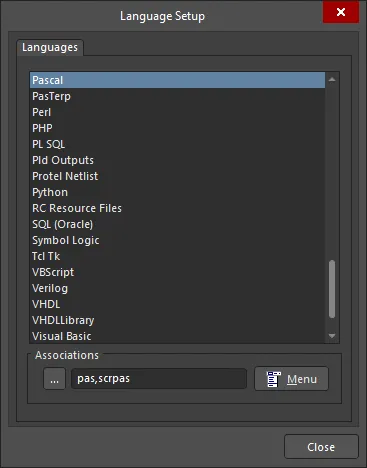
Language Setup 대화상자
이 대화상자에는 현재 정의된 언어 목록이 포함되어 있습니다. 필요에 따라 언어를 생성, 복제, 수정, 제거하는 데 이 대화상자를 사용합니다. 특정 언어에 대해 다음 항목이 정의되어야 합니다:
- 파일 확장자와 언어의 매핑은 고유합니다. 동일한 확장자를 다른 언어에 추가하면, 기존 언어에 대한 매핑은 자동으로 제거됩니다.
- 특정 확장자의 파일이 어떤 언어에 연결되어 있으면, 파일 내용은 해당 언어에 정의된 구문에 따라 하이라이트 표시됩니다.
- 언어를 복제하면 해당 언어의 구문 스킴과 포함된 모든 코드 템플릿도 함께 복사됩니다.
구문 강조 표시
구문 강조 표시(syntax highlighting)는 문서의 구문에 따라 서로 다른 요소를 강조하여 텍스트 문서를 더 읽기 쉽게 만드는 방법입니다. 이를 위해 서로 다른 단어, 기호, 식별자에 고유한 색상을 할당합니다. 이러한 색상 할당의 집합을 해당 언어의 구문(syntax)이라고 합니다.
현재 문서에 연결된 언어의 구문 스킴은 텍스트 편집기(또는 코딩 인식 텍스트 편집기 변형)에서 접근 가능한 Syntax Editor 대화상자에서 정의/편집할 수 있으며,  Text Utilities 툴바의 버튼을 클릭하여 엽니다.
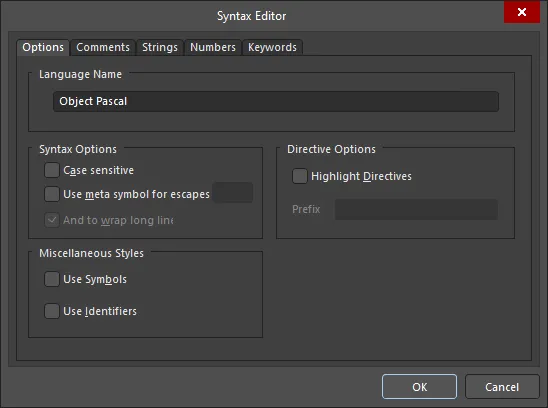
Syntax Editor 대화상자
이 명령은 일반적으로 Text Utilities툴바에서 사용할 수 있지만, 표준 텍스트 파일(*.txt)에는 어떤 언어도 연결되지 않으므로 이 유형의 문서에서는 대화상자에 접근할 수 없습니다.
Syntax Editor 대화상자는 언어 구문의 서로 다른 영역을 나타내는 5개의 탭으로 나뉩니다:
- Options - 다양한 일반 구문 옵션을 정의하는 데 사용됩니다.
- Comments - 주석을 정의하는 데 사용됩니다. 주석은 텍스트 파일에서 코드 주석으로 정의하고 싶은 요소입니다. 단일 라인, 전체 라인 또는 여러 라인 주석으로 정의할 수 있습니다. 주석은 구분자(delimiter), 즉 텍스트 블록이 주석임을 나타내는 문자로 정의됩니다. 단일 라인 및 전체 라인 주석은 왼쪽 구분자만 필요합니다(다른 끝은 EOL 문자로 정의됨). 단일 라인 주석은 한 줄의 어느 위치에서든 시작할 수 있지만, 전체 라인 주석은 주석 구분자가 줄의 첫 문자여야 합니다. 여러 라인 주석은 시작과 끝을 정의하기 위해 왼쪽 구분자와 오른쪽 구분자가 모두 필요합니다.
- Strings - 문자열을 정의하는 데 사용됩니다. 문자열은 코드에서 문자열로 정의하고 싶은 텍스트 파일의 요소로, 예를 들어 프로그램이 표시하는 대화상자의 메시지 문자열 등이 있습니다. 단일 라인 및 여러 라인 문자열을 모두 지원하며, 두 유형 모두 시작과 끝 지점을 정의하기 위해 왼쪽/오른쪽 구분자가 필요합니다.
- Numbers - 숫자를 정의하는 데 사용됩니다. 주석과 문자열처럼 숫자도 문서에서 눈에 띄게 표시하고 싶은 또 다른 정보 클래스입니다. Simple numbers 는 숫자 자리(digit)로 이루어진 문자열로 정의되며, 소수점을 포함할 수도/포함하지 않을 수도 있습니다. 예를 들어 45, 45.6는 해당되지만 45.6.6는 해당되지 않습니다. 단순 숫자에는 과학적 표기법을 나타내는 E 문자도 포함될 수 있으며, 예를 들어 53E3 또는 24e6와 같습니다. Special numbers는 접두사 및/또는 접미사를 가지며 숫자 자리 또는 A-F 문자를 포함하는 것으로 정의됩니다. 예를 들어 컴파일러에 해당 숫자가 16진수 또는 8진수임을 알리는 데 사용할 수 있습니다. 이러한 숫자의 예는 0xAF034AD, 88j, j8A8y이며, 0xA.4는 해당되지 않습니다. 각 숫자 유형은 접미사, 접두사 또는 접두사+접미사 조합으로 지정됩니다. 접두사/접미사의 기본 동작은 유효한 접두사 또는 접미사가 숫자와 결합된 형태로 감지되면, 숫자와 접두사(또는 접미사)가 숫자 스타일에 따라 하이라이트된다는 것입니다. 이 기본 동작은 추가 옵션을 통해 수정할 수 있습니다.
- Keywords - 키워드를 정의하는 데 사용됩니다. 키워드는 문서에서 눈에 띄게 표시하고 싶은 미리 정의된 단어 집합입니다. 일반적으로 이는 프로그래밍 언어에서 특정 함수, 프로시저, 객체 유형 등을 식별하기 위해 예약한 단어들입니다. 키워드는 하나 이상의 키워드 세트의 일부로 정의되며, 각 세트는 고유한 스타일(색상 및 글꼴 매개변수)을 가져 문서의 가독성을 더욱 향상시킵니다.
- 각 탭에서 해당 구문 요소별로 구문 강조 표시를 활성화/비활성화할 수 있습니다. 어떤 구문 요소의 하이라이트 옵션이 비활성화되면, 문서에 존재하는 해당 구문은 하이라이트가 해제되고 일반 텍스트 스타일로 되돌아갑니다.
- 동일한 키워드가 둘 이상의 키워드 세트에 존재하는 경우, 목록에서 먼저 나타나는 세트의 하이라이트 스타일이 적용됩니다.
- 키워드는 영문자와 숫자, 그리고 밑줄(_) 문자를 포함할 수 있습니다. 키워드는 숫자로 시작할 수 없습니다.
코드 완성
편집기는 코드 완성 기능을 지원하며, 이는 상황에 맞는 코드 옵션을 표시하는 자동 팝업 창입니다.
객체 인터페이스 이름 뒤에 마침표를 입력하면, 해당 객체에서 사용 가능한 속성과 메서드 목록이 코드 완성 팝업 메뉴 창에 표시됩니다. 계속 입력하면 목록이 더 좁혀집니다. 목록에서 옵션을 선택하면 해당 프로시저/함수 또는 속성이 코드에 채워집니다.
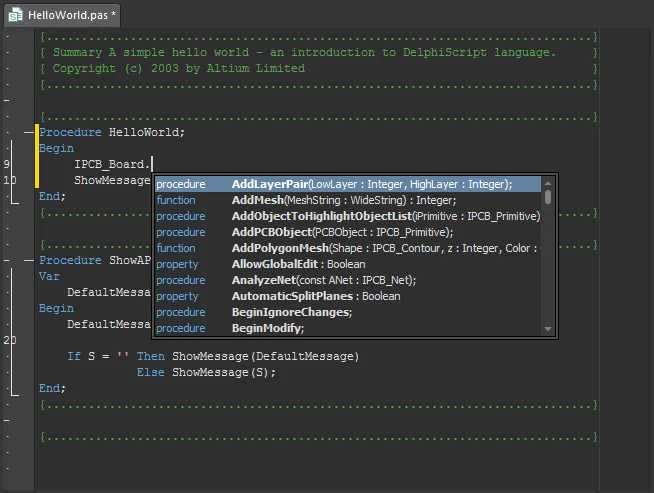
Ctrl+Space 단축키를 사용하면 언제든지 코드 완성 목록 창을 띄울 수 있습니다.
코드 완성 목록에는 현재 열려 있는 프로젝트 내에서 사용 가능한 전역 프로시저와 함수(현재 스크립트에 있는 것 포함)도 포함됩니다.
코드 완성 기능은 스크립트에 적용할 올바른 객체 인터페이스, 메서드, 속성을 선택할 때 매우 유용합니다.
문장 템플릿
코드 템플릿은 코딩 인식 텍스트 기반 파일에 자동으로 삽입할 수 있는 미리 정의된 코드 블록으로, 특정 언어로 코드를 작성할 때 생산성을 크게 높여줍니다. 각 코드 템플릿에는 세 가지 속성이 있습니다: 이름, 설명, 그리고 템플릿이 삽입할 실제 코드입니다.
스크립트 템플릿 기능은 팝업 목록 창에서 선택한 문장에 대한 코드 구조를 자동으로 생성합니다.
팝업 목록은 Ctrl+J 단축키, Show Code TemplatesText Utilities 툴바의  버튼, 또는 메인 메뉴의 Tools » Show Code Templates 명령을 통해 언제든지 활성화할 수 있습니다. 예를 들어 코드 문장의 처음 몇 글자를 입력한 뒤(예: '
proc') 활성화하면, 일치하는 문장 코드가 문서 코드에 Procedure 구조로 자동 채워집니다. 또는 미리 입력한 코드 글자에 대해 사용 가능한 문장이 여러 개라면(예: 'if'), 템플릿 목록 창은 필터링된 문장 목록을 제공합니다.
또한 파일에서 필요한 위치에 커서를 놓은 다음 명령을 실행할 수도 있습니다. 연결된 언어에 대해 정의된 사용 가능한 모든 코드 템플릿을 나열하는 팝업 창이 나타납니다. 필요한 항목을 선택하면 해당 템플릿이 삽입됩니다.
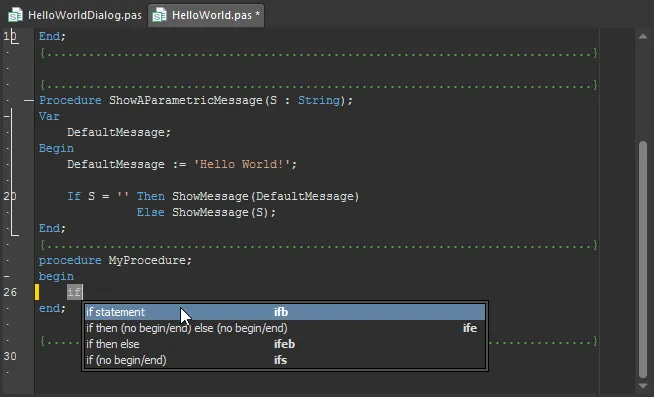
각 코드 템플릿은 Code Templates Editor 대화상자에 지정된 이름으로 식별됩니다. 이 대화상자는 Language Setup 대화상자에서(Text Utilities 툴바의 클릭) Templates 명령을 Menu에서 선택하여 접근할 수 있습니다.
메서드 매개변수
스크립트 메서드 매개변수 기능은 객체 인터페이스의 특정 메서드(함수/프로시저 등)에 사용되는 매개변수를 보여주는 팝업 메시지를 표시합니다.
아래 이미지에 표시된 것처럼 메서드 뒤에 여는 괄호를 입력하면 매개변수 메시지가 자동으로 나타납니다. 해당되는 경우 Shift+Ctrl+Space 키를 사용하여 매개변수 팝업 메시지를 수동으로 표시할 수 있습니다.
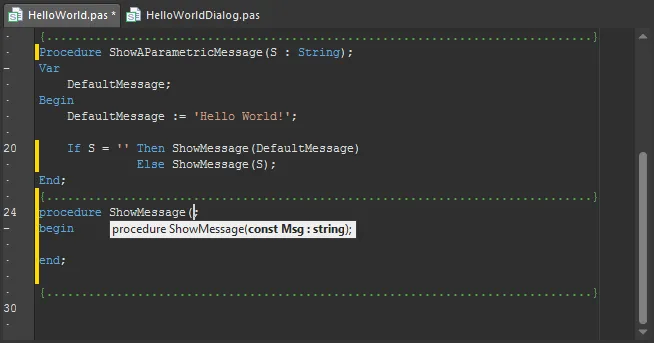
완성된 메서드 문장에 대한 매개변수 정의를 보려면, 커서를 매개변수 괄호 안에 놓고 Shift+Ctrl+Space를 사용해 팝업을 호출합니다.
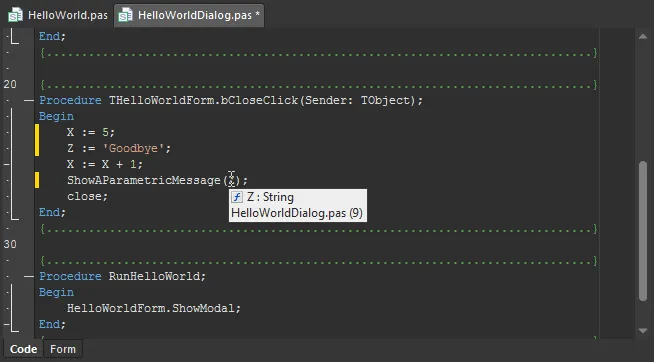
팝업 매개변수 메시지는 해당되는 경우 메서드(함수/프로시저) 정의의 소스 위치도 표시합니다. 위 예에서 메서드(ShowAParametricMessage)는 HelloWorld.pas 스크립트의 14번째 줄에 정의되어 있습니다. 이미지 위에 마우스를 올리면 HelloWorldDialog 스크립트에서 사용된 메서드를 확인할 수 있습니다.
정의 탐색
편집기의 탐색 기능을 사용하면 스크립트 변수 또는 메서드 정의의 소스를 즉시 찾을 수 있습니다.
변수의 정의 소스를 찾으려면, 스크립트에서 변수가 사용된 위치를 클릭하면서 Ctrl 키를 누르십시오. 커서가 정의 위치로 이동합니다. 동일한 방법(Ctrl+Click)으로 프로시저의 소스 정의도 찾을 수 있습니다. 프로시저가 프로젝트 내 다른 스크립트에 정의되어 있다면, 해당 스크립트가 열리며 커서는 그 프로시저 위치에 놓입니다.

인사이트 툴팁
Insight ToolTip 기능은 마우스 커서가 변수 위에 올라가 있을 때 해당 변수의 타입을 표시합니다. 마찬가지로 프로시저 위에 마우스를 올리면 그 정의와 위치(스크립트 및 라인 번호)가 표시됩니다.
브레이크포인트
브레이크포인트는 미리 정의한 지점에서 스크립트 실행을 일시 정지할 수 있게 해주는 핵심 디버깅 도구입니다. 브레이크포인트의 전형적인 사용 예는 조건문(conditional statement)의 서로 다른 분기(branch)에 각각 브레이크포인트를 삽입해, 실제로 어느 분기가 실행되는지 확인하는 것입니다.
브레이크포인트를 지정하는 가장 간단한 방법은 코드 한 줄 옆의 편집기 거터(gutter)를 클릭하는 것입니다. 그러면 해당 줄이 빨간색으로 하이라이트됩니다. 실행 중인 스크립트가 그 브레이크포인트에 도달하면 줄 하이라이트는 완두콩 녹색(pea-green)으로 바뀝니다. 스크립트는 Run 명령(단축키: F9) 또는 단일 단계 실행(single-stepping) 명령으로 다음 브레이크포인트까지 실행할 수 있습니다.
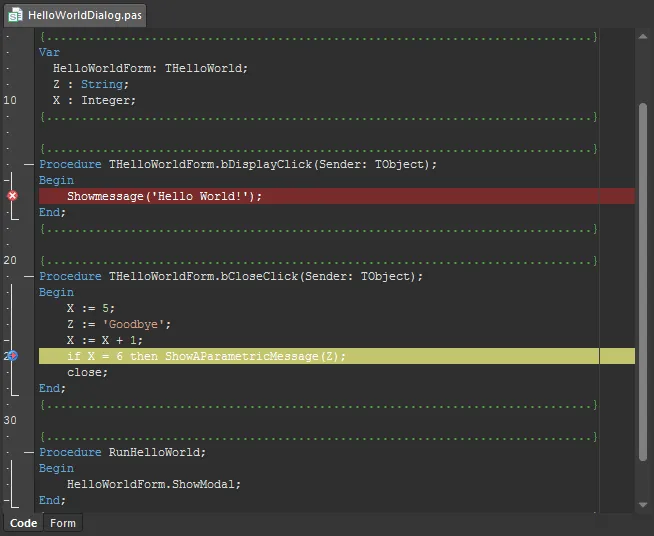
현재 줄의 브레이크포인트를 토글하려면, 메인 메뉴의 Run » Toggle Breakpoint 명령(단축키: F5)을 사용할 수도 있습니다.
또는 메인 메뉴의 Run » Add Breakpoint 명령을 사용해 Add New Breakpoint 대화상자를 열고, 현재 열려 있는 어떤 스크립트 문서에도 추가될 새 브레이크포인트를 정의할 수 있습니다. 이 대화상자에서 선택한 문서의 몇 번째 줄에 브레이크포인트를 추가할지 라인 번호를 지정합니다. 대화상자의 Condition 필드를 사용하면 조건부 브레이크포인트를 정의할 수 있는데, 이 경우 브레이크포인트에 연결된 조건이 true를 반환할 때만 스크립트 실행이 중지되며, 그렇지 않으면 실행은 중단 없이 계속됩니다.
또한 브레이크포인트를 처음부터 활성(Enabled)로 둘지 비활성(Disabled)로 둘지도 선택할 수 있습니다. 비활성 브레이크포인트는 정의는 유지되지만, 실행 중인 스크립트가 해당 지점을 만나도 중지되지 않습니다.
- 활성 브레이크포인트는 코드에서 브레이크포인트 줄이 빨간색으로 하이라이트되고, 여백(margin)에 십자 표시가 있는 빨간 원으로 표시됩니다(
 ). 비활성 브레이크포인트는 코드에서 브레이크포인트 줄이 녹색으로 하이라이트되고, 여백에 십자 표시가 있는 녹색 원으로 표시됩니다(
 ).
).
- 비활성 브레이크포인트는 스크립트 문서에서 직접 제거할 수 없습니다. 비활성 상태에서는 Breakpoints panel에서만 삭제할 수 있습니다.
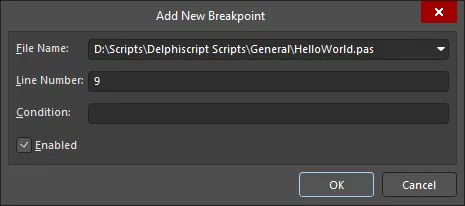
Add New Breakpoint 대화상자
스크립트 브레이크포인트는 반드시 문장(statement) 줄에 있어야 합니다. 빈 줄, 주석 처리된 줄, 또는 기타 비문장(non-statement) 위치에 설정된 브레이크포인트는 무시됩니다.
브레이크포인트는 Breakpoints 패널을 통해 접근할 수 있어, 스크립트를 일일이 훑어보며 찾지 않고도 설정된 모든 브레이크포인트를 쉽게 찾고 관리할 수 있습니다. 이 패널은 현재 열려 있는 모든 스크립트 파일에 정의된 모든 브레이크포인트에 대한 정보를 제공하며(소속된 상위 스크립트 프로젝트(*.PrjScr)와 무관), 우클릭 메뉴에서 필요에 따라 선택한 브레이크포인트를 추가/활성화/비활성화/삭제하는 명령도 제공합니다.

Breakpoints 패널
패널에서 브레이크포인트 항목을 더블클릭(또는 우클릭 메뉴에서 Edit Source 명령 선택)하면, 해당 스크립트 문서가 디자인 공간에서 활성 문서가 되며 텍스트 커서는 브레이크포인트가 적용된 스크립트 줄의 시작 위치로 이동합니다.
우클릭 메뉴에서 Properties 명령을 선택하면, 선택한 브레이크포인트 항목에 대한 Breakpoint Properties 대화상자에 접근할 수 있습니다. 이 대화상자에서 브레이크포인트 상태(활성/비활성)를 변경하고, 필요에 따라 조건을 추가/수정할 수 있습니다. 브레이크포인트가 추가된 파일이나 그 파일 내의 특정 라인 번호는 변경할 수 없습니다.
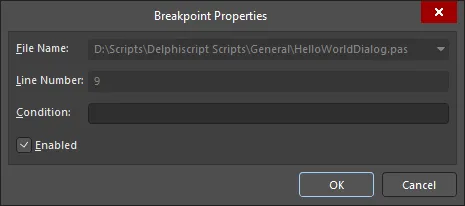
Breakpoint Properties 대화상자
표현식 평가
브레이크포인트 또는 오류로 인해 스크립트가 중지되면, ToolTip 기능 또는 대화형 Evaluate 대화상자를 통해 어떤 표현식(스크립트 문장)의 값이든 확인할 수 있습니다.
평가 도구는 주로 디버깅 도구이며, Watch List 및 Call Stack 패널 같은 디버깅 도움 패널과 함께 사용됩니다.
평가 ToolTip
Expression Evaluation ToolTip 기능은 커서가 올라가 있는 변수의 현재 데이터 값을 표시합니다.
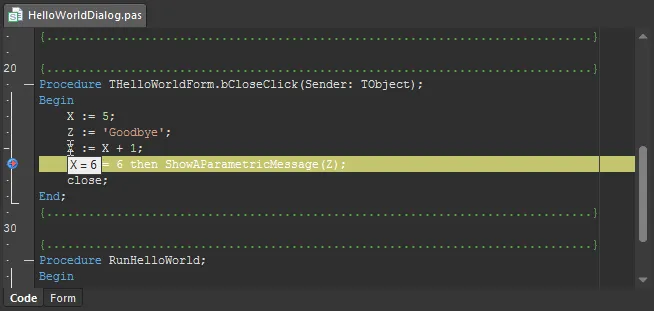
Evaluate 기능
편집기의 Evaluate 대화상자를 사용하려면, 스크립트에서 표현식 변수를 클릭한 다음 Run » Evaluate 버튼(단축키: Ctrl+F7)을 선택합니다. 대화상자에는 표현식과 현재 결과가 자동으로 채워집니다.
또는 스크립트에서 표현식을 복사해 대화상자의 Expression 필드에 붙여넣고 Evaluate 을(를) 클릭하면 결과를 확인할 수 있습니다. 표현식 이름을 Expression 필드에 직접 입력해 결과를 평가할 수도 있습니다.
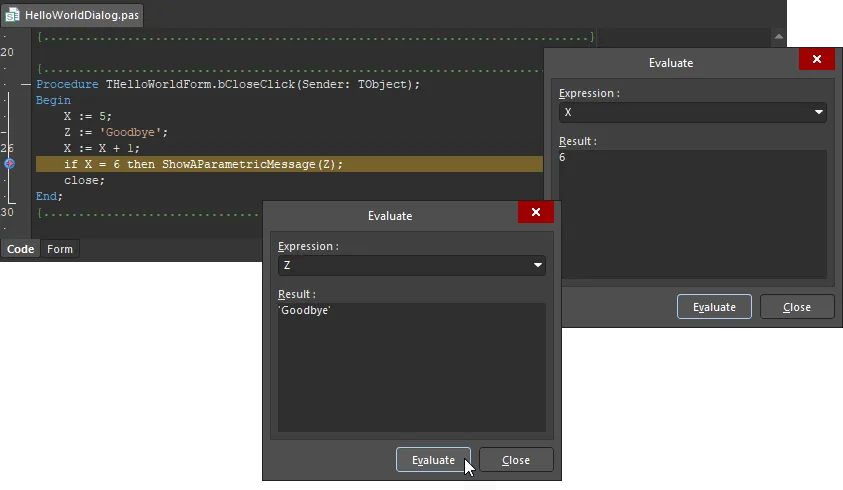
브레이크포인트 모드에서 Evaluate 대화상자가 활성화된 스크립트.
감시 표현식(Watch Expressions)
감시 표현식은 현재 스크립트 문서를 단일 단계로 디버깅하는 동안 변수/표현식 값을 추적할 수 있게 해줍니다. 감시 표현식은 단일 변수일 수도 있고, 하나 이상의 변수를 포함하는 표현식일 수도 있습니다.
현재 스크립트 문서에 대한 감시 표현식을 정의하려면, 메인 메뉴에서 Run » Add Watch 명령(단축키: Ctrl+F5)을 사용합니다. 명령을 실행하면 Add New Watch 대화상자가 나타납니다. 이 대화상자에서 모니터링할 표현식을 정의합니다. 예를 들어, 표현식은 코드에서 사용되는 특정 변수(예: OUT, a, Remainder)일 수도 있고, 하나 이상의 정의된 변수를 기반으로 한 표현식(예: a+b, a*b, c+(b-a))일 수도 있습니다.
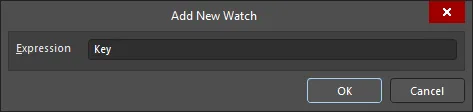
Add New Watch 대화상자
OK을(를) 클릭하면 감시 표현식이 Watch List 패널에 표시됩니다. 이 패널을 사용하면 정의된 모든 감시 표현식을 동시에 볼 수 있습니다. 감시는 패널의 우클릭 팝업 메뉴에서 추가, 편집, 삭제할 수 있습니다.
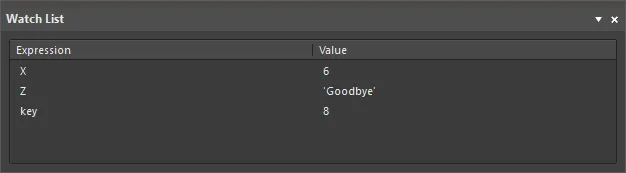
Watch List 패널
스크립트 문서에서 코드 줄을 따라 단계 실행할 때, 감시 표현식이 평가되며 스크립트가 해당 표현식에 사용된 변수 중 어떤 것이든 변경하면 그에 대응하는 값이 업데이트됩니다.
스크립트 실행이 함수 또는 프로시저로 들어가면, 감시 표현식은 그 함수/프로시저에서 해당 변수(들)가 정의되어 있고 사용되는 경우에만 유효합니다. 변수가 그 함수/프로시저에서 사용할 수 없다면(즉 전역이 아니거나 스크립트의 다른 부분에 로컬로 존재한다면) Value 필드에는 Undeclared identifier: VariableName이(가) 표시됩니다.
패널에서 감시 항목을 더블클릭하거나 항목을 우클릭한 뒤 Edit Watch 명령을 선택하면 Watch Properties 대화상자에 접근할 수 있으며, 여기서 선택한 감시에 대한 표현식을 필요에 따라 편집할 수 있습니다.
북마크
북마크는 스크립트에서 특정 문장을 표시해 두고 빠르게 이동하기 위해 사용됩니다. 스크립트에는 최대 10개의 북마크를 정의할 수 있습니다.
북마크는 편집기 거터에 북마크 번호가 들어 있는 녹색 상자로 표시됩니다. 북마크를 추가하려면 코드 줄을 선택하고 우클릭한 다음 컨텍스트 메뉴에서 Toggle Bookmarks을(를) 선택하고, 하위 메뉴에서 위치 번호를 선택합니다(Toggle Bookmarks » Set Location Mark n, 여기서 'n'은 0~9 사이의 북마크 번호).
북마크로 이동(점프)하려면 우클릭 후 Goto Bookmarks을(를) 선택하고 하위 메뉴(Goto Bookmarks » Jump Location Mark n)에서 원하는 북마크 위치를 선택합니다. 북마크를 제거하려면 해당 코드 줄에 대해 북마크 추가 과정을 반복해 북마크를 토글하여 끕니다.
저장된 위치는 문서가 열려 있는 동안(활성 여부와 무관)만 사용할 수 있습니다. 문서를 닫았다가 다시 열면 위치 마커는 비어 있게 됩니다.
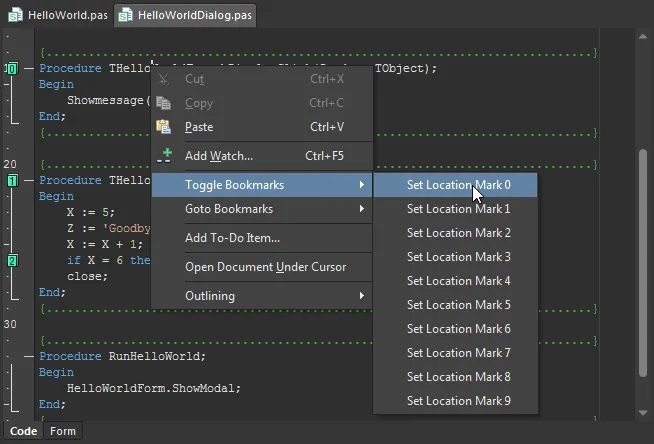
북마크를 사용하면 스크립트의 특정 문장으로 빠르게 점프할 수 있습니다.
- Ctrl+n 단축키를 사용해 스크립트에 존재하는 북마크로 점프할 수 있습니다(여기서 n은 0~9 사이의 북마크 번호). 예를 들어 3번 북마크로 이동하려면 Ctrl+3 단축키를 누릅니다.
- Ctrl+Shift+n 단축키를 사용해 북마크를 토글(여기서 n은 토글할 북마크 번호)하거나, 지정된 북마크를 현재 줄로 이동할 수 있습니다.
코드 아웃라이닝
코드 작업을 더 수월하게 하기 위해, 문서의 프로시저/함수/서브루틴은 코드 아웃라인 블록으로 구성됩니다. 코드 아웃라인 블록은 접거나 펼쳐서, 지금 필요한 문서 내용만 표시할 수 있습니다.
개별 코드 블록을 펼치거나 접으려면, 블록의 최상단 문장 왼쪽에 있는 작은  또는
또는  컨트롤을 클릭합니다. 접힌 상태에서는 각 코드 블록의 최상단 문장 오른쪽에
  컨트롤이 나타납니다. 여기에 마우스를 올리면 접힌 코드가 표시됩니다. 이 컨트롤을 더블클릭하면 해당 코드 블록이 펼쳐집니다.
현재 문서의 모든 코드 아웃라인 블록을 펼치거나 접으려면, 우클릭 후 컨텍스트 메뉴에서 Outlining » Collapse All 또는 Expand All 을(를) 선택합니다.
일반 텍스트 편집 도구
To-Do 항목 추가
To-Do 항목은 이름 그대로, 나중에 문서와 관련해 수행해야 할 작업을 상기시키는 용도로 기본적으로 사용됩니다.
현재 문서 내의 해당 지점에 To-Do 항목을 추가하려면, 그 위치에 텍스트 커서를 놓고 마우스 오른쪽 버튼을 클릭한 다음 컨텍스트 메뉴에서 Add To-Do Item을(를) 선택합니다. 명령을 실행하면 Edit To-Do Item 대화상자가 표시됩니다. 이 대화상자에서 문서의 해당 지점에서 수행해야 하는 작업과 관련된 적절한 텍스트를 입력합니다. 또한 대화상자에 있는 필드를 사용하여 작업의 Priority(Lowest~Highest 범위이며, 기본값으로 Normal 가 선택됨), 작업의 Owner, 그리고 작업의 Category(예: Formatting pass, Code Review pass 등)을 정의합니다.
필요에 따라 To-Do 항목을 정의한 후 OK을(를) 클릭하면 대화상자가 닫히고 현재 문서로 포커스가 돌아갑니다. To-Do 항목에 대한 항목이 현재 텍스트 커서 위치로 표시된 지점에 나타납니다. 해당 항목은 아래 예시와 같이 { 및 } 구분자 사이에 표시됩니다.
{TODO Name=Check Spelling|Priority=3|State=1|Owner=Jase|Category=Proofing|UID=UIDYOGFS}
여기서:
- Name 는 수행할 작업의 실제 텍스트입니다.
- Priority 는 할당된 우선순위를 나타내는 값입니다(Lowest = 0, Low = 1, High = 3, Highest = 4). Priority 이(가) Normal(으)로 설정된 경우 항목이 표시되지 않습니다.
- State는 항목이 완료되었는지 여부를 반영합니다. 완료되지 않은 경우에는 표시되는 항목이 없습니다. 완료된 경우 State 값은 1입니다.
- Owner는 항목에 할당된 소유자입니다.
- Category는 항목에 할당된 카테고리입니다.
- UID는 해당 항목의 고유 식별자입니다.
텍스트 대/소문자 변경 또는 대문자화
Tools » Change Case 메뉴의 명령을 사용하면 선택한 텍스트 또는 커서 아래의 단어에 대해 대/소문자(캐피털라이제이션)를 변경할 수 있습니다.
- Selection To UpperCase – lower 에서 UPPER 로 대/소문자를 변경하려는 텍스트를 선택한 다음 명령을 실행합니다. 선택 영역이 대문자로 바뀝니다.
- Selection To LowerCase – UPPER 에서 lower 로 대/소문자를 변경하려는 텍스트를 선택한 다음 명령을 실행합니다. 선택 영역이 소문자로 바뀝니다.
- Capitalize Selection – 대문자화하려는 텍스트를 선택한 다음 명령을 실행합니다. 선택 영역에서 이미 대문자로 시작하지 않는 각 단어는 첫 글자가 대문자로 바뀝니다.
- Word To UpperCase – lower 에서 UPPER 로 대/소문자를 변경하려는 단어의 시작/끝 또는 단어 내부 아무 위치에나 텍스트 커서를 놓고 명령을 실행합니다. 해당 단어가 대문자로 바뀝니다.
- Word To LowerCase – UPPER 에서 lower 로 대/소문자를 변경하려는 단어의 시작/끝 또는 단어 내부 아무 위치에나 텍스트 커서를 놓고 명령을 실행합니다. 해당 단어가 소문자로 바뀝니다.
- Capitalize Word – 대문자화하려는 단어의 시작/끝 또는 단어 내부 아무 위치에나 텍스트 커서를 놓고 명령을 실행합니다. 해당 단어의 첫 글자가 대문자로 바뀝니다.
텍스트 들여쓰기
가독성을 높이기 위해 문서에 텍스트 들여쓰기를 적용할 수 있습니다. 현재 문서에서 선택한 텍스트를 들여쓰기/내어쓰려면, 메인 메뉴에서 Tools » Indent 또는 Tools » Unindent 을(를) 선택하거나 Text Utilities 도구 모음의  /
/  버튼을 클릭합니다. 선택 영역은 Preferences 대화상자의 Text Editors - General 페이지에 있는 Block Indent 필드에 지정된 문자 수만큼 들여쓰기/내어쓰기됩니다.
Backspace unindents 옵션이 활성화되어 있으면(Preferences dialog의 Text Editors - General 페이지) Backspace 키를 사용하여 내어쓰기를 할 수 있습니다. 내어쓸 줄에서 첫 번째 공백이 아닌 문자 앞에 텍스트 커서를 놓고 Backspace를 누릅니다. 해당 줄은 이전 줄에서 새 단어가 시작되는 위치에 맞춰 내어쓰기됩니다.
텍스트 검색 및 바꾸기
현재 문서, 활성 프로젝트의 모든 텍스트 기반 문서, 열려 있는 모든 텍스트 기반 문서 또는 지정한 디렉터리의 모든 텍스트 기반 문서에서 특정 텍스트를 검색하도록 구성하려면 Find Text 대화상자를 사용합니다. 이 대화상자는 텍스트 편집기(또는 코딩 인식 기능이 있는 텍스트 편집기 변형)에서 메인 메뉴의 Edit » Find 명령을 선택하여(단축키: Ctrl+F) 열 수 있습니다.

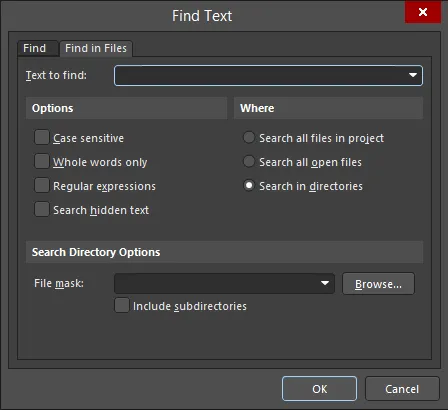
Find Text 대화상자
이 대화상자는 기본적으로 두 개의 탭을 통해 제공되는 기능에 따라 두 가지 모드로 동작합니다.
- Find - 이 탭의 옵션을 사용하여 현재 문서 내에서만 검색을 구성합니다. OK을(를) 클릭하면, 일치하는 텍스트의 첫 번째 항목이 문서에서 강조 표시됩니다.
- Find in Files - 이 탭의 옵션을 사용하여 활성 프로젝트의 모든 텍스트 기반 문서, 열려 있는 모든 텍스트 기반 문서 또는 지정한 디렉터리의 모든 텍스트 기반 문서에 걸친 검색을 구성합니다. OK을(를) 클릭하면, 검색 범위에 포함된 파일에서 발견된 일치 항목이 모두 Messages 패널에 항목으로 나열됩니다. 각 메시지에는 소스 파일, 검색 텍스트가 발견된 줄, 해당 줄의 전체 텍스트, 그리고 그 줄에서 검색 문자열이 시작되는 문자 위치가 반영됩니다.
- Messages 패널의 각 메시지는 (x, y): <LineText> 형식이며, 여기서 x는 문서의 y줄에서의 문자 위치입니다.
- Find in Files 모드를 사용해 텍스트를 검색할 때 파일이 열려 있을 필요는 없습니다.
- Find in Files 모드를 사용할 때는 Messages 패널 항목에서 결과로 찾은 텍스트로 크로스 프로브할 수 있습니다. 메시지를 더블클릭하기만 하면 됩니다.
Find Text 대화상자를 사용해 마지막으로 지정한 텍스트 검색의 다음 항목을 찾으려면, 메인 메뉴에서 Edit » Find Next 명령을 사용합니다(단축키: F3). 명령을 실행하면 Find Text 대화상자의 Text to find 필드에 지정된 텍스트의 다음 항목이 찾아져 강조 표시됩니다. 이 명령을 반복 실행하여 다른 모든 항목을 순차적으로 탐색할 수 있습니다. 이 기능은 원래 텍스트 검색을 수행할 때 지정했던 모든 검색 조건 옵션을 적용합니다.
Preferences 대화상자의 Text Editors - General 페이지에서 Find selected text on Find Next 옵션을 활성화하면, 이 명령을 사용해 원래 찾기 동작에 사용된 텍스트 대신 현재 선택된 텍스트의 다음 항목을 빠르게 찾을 수 있습니다.
또한 메인 메뉴의 Edit » Find Next Selected 명령을 사용하여(단축키: Ctrl+Shift+F) 활성 문서에서 현재 선택된 텍스트의 다음 항목을 찾을 수도 있습니다. 명령을 실행하면 선택된 텍스트의 다음 항목이 선택 상태가 됩니다. 이 명령을 반복 실행하여 다른 모든 항목을 순차적으로 탐색할 수 있습니다. 이 기능은 사실상 Find Text 대화상자를 사용한 텍스트 검색을 수행하며, 선택된 텍스트가 Text to find 필드의 입력값으로 사용됩니다. Find Text dialog를 사용해 텍스트 검색을 수행할 때 마지막으로 지정했던 모든 검색 조건 옵션이 이 기능에 적용됩니다.
현재 문서, 활성 프로젝트의 모든 텍스트 기반 문서, 열려 있는 모든 텍스트 기반 문서 또는 지정한 디렉터리의 모든 텍스트 기반 문서에서 특정 텍스트를 찾아 바꾸도록 검색을 구성하려면 Replace Text 대화상자를 사용합니다. 이 대화상자는 텍스트 편집기(또는 코딩 인식 기능이 있는 텍스트 편집기 변형)에서 메인 메뉴의 Edit » Replace 명령을 선택하여(단축키: Ctrl+H) 열 수 있습니다.

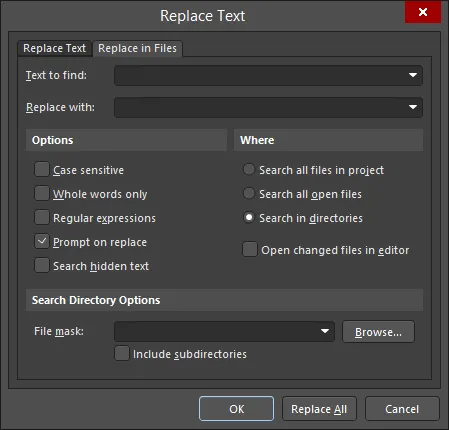
Replace Text 대화상자
이 대화상자는 기본적으로 두 개의 탭을 통해 제공되는 기능에 따라 두 가지 모드로 동작합니다.
- Replace Text - 이 탭의 옵션을 사용하여 현재 문서 내에서만 텍스트 바꾸기를 구성합니다. 일치하는 텍스트의 첫 번째 항목만 바꾸려면 OK을(를) 클릭합니다. Prompt on replace 옵션이 활성화되어 있으면 텍스트가 강조 표시되고, 바꾸기를 확인하는 대화상자가 표시됩니다. 이 항목만 바꾸려면 Yes 을(를) 클릭합니다. 이 대화상자에서 일치하는 모든 항목을 바꾸는 옵션도 선택할 수 있습니다. 또는 처음부터 모두 바꾸려면 OK 대신 Replace All을(를) 클릭합니다. 이 경우에도 Prompt on replace 옵션의 상태에 따라 검색 텍스트의 모든 일치 항목이 바로 바뀌거나, 각 항목마다 확인 프롬프트가 표시됩니다.
- Replace in Files - 이 탭의 옵션을 사용하여 활성 프로젝트의 모든 텍스트 기반 문서, 열려 있는 모든 텍스트 기반 문서 또는 지정한 디렉터리의 모든 텍스트 기반 문서에 대해 텍스트 일괄 바꾸기를 구성할 수 있습니다. OK를 클릭하면, 검색 범위에 포함된 파일에서 발견된 일치 텍스트의 모든 인스턴스가 바뀝니다. 또한 바꾸기 전에 Prompt on replace 옵션을 미리 설정하여 바꾸기 시 확인 메시지가 표시되도록 선택할 수 있습니다. Replacing 대화상자가 나타나 바꾸기 진행 상황을 표시합니다. 수행된 각 바꾸기는 Messages 패널에 항목으로 나열됩니다. 각 메시지에는 원본 파일, 검색 텍스트가 발견된 줄, 해당 줄의 전체 텍스트, 그리고 그 줄에서 검색 텍스트 문자열이 시작되는 문자 위치가 반영됩니다.
각 경우마다 수행된 바꾸기 횟수를 요약하는 정보 대화상자가 표시됩니다.
- Messages 패널의 각 메시지는 (x, y): <OriginalLineText> 형식이며, 여기서 x는 문서의 y줄에서의 문자 위치를 의미합니다. 표시되는 텍스트는 바꾸기 이전의 원본 텍스트입니다.
- Replace in Files 모드를 사용해 텍스트를 바꾸기 위해 파일을 열어둘 필요는 없습니다. 이러한 파일은 바꾸기 수행 전에 Open changed files in editor 옵션을 활성화하면, 바꾸기 후 선택적으로 열리도록 할 수 있습니다.
- Replace in Files 모드를 사용할 때는 Messages 패널 항목에서 바뀐 결과 텍스트로 크로스 프로브할 수 있습니다. 메시지를 더블클릭하기만 하면 됩니다.
텍스트 검색과 바꾸기 모두에 대해, Preferences 대화상자의 Text Editors - General page에 있는 Find 영역의 관련 옵션을 참고하십시오.
Options and Controls of the Find-Replace Text Dialog
Find/Replace Text 탭
- Text to find - 문서에서 찾을 텍스트 문자열을 입력하거나 드롭다운에서 이전 검색 문자열을 선택합니다.
- Replace with - 찾은 텍스트를 바꿀 텍스트 문자열을 입력하거나 드롭다운에서 이전 바꾸기 문자열을 선택합니다. 이 명령은 Replace Text 대화상자에서만 사용할 수 있습니다.
- Options
- Case sensitive - 대/소문자를 구분하여 검색하려면 선택합니다.
- Whole words only - 전체 단어만 찾으려면 선택합니다.
- Regular expressions - 정규식을 사용하여 검색하려면 선택합니다.
- ^ - 문자열이 줄의 시작에 있을 때만 일치합니다.
- $ - 문자열이 줄의 끝에 있을 때만 일치합니다.
- . - 임의의 단일 문자를 의미합니다(예: "te.t"는 "test", "text", "tent"와 일치하지만 "tet"와는 일치하지 않음).
- * - 문자가 없을 수도 있는 임의의 문자 집합을 의미합니다(예: "te*"는 "text", "tent", "te"와 일치하지만 "t"와는 일치하지 않음).
- + - 문자가 없는 경우를 제외한 임의의 문자 집합을 의미합니다(예: "te+"는 "text", "tent"와 일치하지만 "te"와는 일치하지 않음).
- [ ] - 대괄호 안에 포함된 문자 중 하나를 찾습니다.
- [^] - 대괄호 안 문자열의 시작에 캐럿(^)이 있으면 NOT을 의미합니다(예: "[^tes]"는 t, e, s를 제외한 모든 문자와 일치).
- [-] - 대괄호 안 문자열에 하이픈(-)이 있으면 문자 범위를 의미합니다(예: "[l-o]"는 l, m, n, o와 일치).
- { } - 문자를 또는 표현식을 그룹화하는 데 사용됩니다. 그룹은 중첩될 수 있으며, 단일 패턴에서 최대 10개 그룹까지 가능합니다.
- \ - 와일드카드 문자 앞에 백슬래시(\)를 붙이면 텍스트 편집기가 해당 문자를 와일드카드가 아닌 리터럴 문자로 처리합니다(예: "\^test"는 줄 시작의 test를 찾지 않고, "^test" 문자열을 찾음).
- Prompt on replace - 바꾸기가 수행되기 전에 확인 메시지가 표시되도록 하려면 선택합니다. 이 명령은 Replace Text 대화상자에서만 사용할 수 있습니다.
- Search hidden text - 검색에 숨겨진 텍스트를 포함하려면 선택합니다.
- Wrap search - 검색 문자열을 래핑(끝까지 검색 후 처음으로 돌아가 계속)하려면 선택합니다. 이 명령은 Find Text 대화상자에서만 사용할 수 있습니다.
- Direction - Origin 옵션과 함께 이 선택 항목들을 사용하여 텍스트를 어디에서, 어떻게 검색할지 결정합니다..
- Forward - 커서 위치에서 앞으로 검색하려면 선택합니다.
- Backward -커서 위치에서 뒤로 검색하려면 선택합니다.
- Scope
- Global - 문서 전체를 검색하려면 선택합니다.
- Selected text - 현재 선택된 텍스트만 검색하려면 선택합니다.
- Origin - Direction 옵션과 함께 이 선택 항목들을 사용하여 텍스트를 어디에서, 어떻게 검색할지 결정합니다.
- From cursor - 커서 위치에서 검색을 시작하려면 선택합니다.
- Entire scope - 문서 전체를 검색하려면 선택합니다.
Find in Files/Replace in Files 탭
- Text to find - 문서에서 찾을 텍스트 문자열을 입력하거나 드롭다운에서 이전 검색 문자열을 선택합니다.
- Replace with - 찾은 텍스트를 바꿀 텍스트 문자열을 입력하거나 드롭다운에서 이전 바꾸기 문자열을 선택합니다. 이 명령은 Replace Text 대화상자에서만 사용할 수 있습니다.
- Options
- Case sensitive - 대/소문자를 구분하여 검색하려면 선택합니다.
- Whole words only - 전체 단어만 찾으려면 선택합니다.
- Regular expressions - 정규식을 사용하여 검색하려면 선택합니다. 유효한 정규식은 다음을 포함합니다:
- ^ - 문자열이 줄의 시작에 있을 때만 일치합니다.
- $ - 문자열이 줄의 끝에 있을 때만 일치합니다.
- . - 임의의 단일 문자를 의미합니다(예: "te.t"는 "test", "text", "tent"와 일치하지만 "tet"와는 일치하지 않음).
- * - 문자가 없을 수도 있는 임의의 문자 집합을 의미합니다(예: "te*"는 "text", "tent", "te"와 일치하지만 "t"와는 일치하지 않음).
- + - 문자가 없는 경우를 제외한 임의의 문자 집합을 의미합니다(예: "te+"는 "text" 및 "tent"와 일치하지만 "te"와는 일치하지 않음).
- [ ] - 대괄호 안에 포함된 문자 중 하나를 찾습니다.
- [^] - 대괄호 안 문자열의 시작에 캐럿(^)이 있으면 NOT을 의미합니다(예: "[^tes]"는 t, e, s를 제외한 모든 문자와 일치).
- [-] - 대괄호 안 문자열에 하이픈(-)이 있으면 문자 범위를 의미합니다(예: "[l-o]"는 l, m, n, o와 일치).
- { } - 문자를 또는 표현식을 그룹화하는 데 사용됩니다. 그룹은 중첩될 수 있으며, 단일 패턴에서 최대 10개 그룹까지 가능합니다.
- \ - 와일드카드 문자 앞에 백슬래시(\)를 붙이면 텍스트 편집기가 해당 문자를 와일드카드가 아닌 리터럴 문자로 처리합니다(예: "\^test"는 줄 시작의 "test"를 찾지 않고, "^test" 문자열을 찾음).
- Prompt on replace - 바꾸기가 수행되기 전에 확인 메시지가 표시되도록 하려면 선택합니다. 이 명령은 Replace Text 대화상자에서만 사용할 수 있습니다.
- Search hidden text - 검색에 숨겨진 텍스트를 포함하려면 선택합니다.
- Where
- Search all files in project - 현재 프로젝트의 모든 파일에서 검색하려면 선택합니다.
- Search all open files - 열려 있는 모든 파일에서 검색하려면 선택합니다.
- Search in directories - 디렉터리에서 검색하려면 선택합니다.
- Open changed files in editor - 변경된 파일을 열도록 하려면 선택합니다.
- Search Directory Options
- File Mask - Browse 버튼을 클릭하여 검색할 원하는 폴더를 선택하는 대화상자를 엽니다.
- Include subdirectories - 검색에 하위 디렉터리를 포함하려면 선택합니다.
추가 컨트롤
- Replace All - 발견된 모든 문자열을 Replace with 텍스트 상자에 입력한 텍스트로 바꾸려면 클릭합니다. 이 명령은 Replace Text 대화상자에서만 사용할 수 있습니다.
특정 줄로 이동
현재 문서에서 특정 줄로 이동하려면, 메인 메뉴에서 Edit » Goto Line Number를 선택합니다. 명령을 실행하면 Go to Line Number 대화상자가 나타납니다.
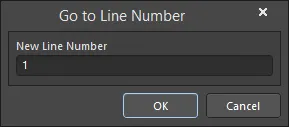
Go to Line Number 대화상자
처음에는 대화상자에 텍스트 커서가 현재 위치한 줄이 반영됩니다. 커서가 이동할 줄 번호를 New Line Number 필드에 입력합니다. 줄 번호가 문서의 전체 줄 수보다 크면, 유효한 줄 번호를 입력할 수 있도록 대화상자가 다시 표시됩니다. OK를 클릭하면 커서는 지정한 줄의 동일한 위치로 이동합니다.
커서 아래의 문서 열기
커서가 현재 가리키고 있는 문서는 텍스트 편집기에서 자동으로 열 수 있습니다. 열려는 문서를 설명하는 텍스트 안에 텍스트 커서를 놓고, 마우스 오른쪽 버튼을 클릭한 다음 컨텍스트 메뉴에서 Open Document Under Cursor를 선택합니다(단축키: Ctrl+Enter). 문서가 열리고 활성 문서가 됩니다.
예를 들어 Example_Schematic.SchDoc라는 문서를 열려면, 먼저 현재 텍스트 문서 어딘가에 Example_Schematic.SchDoc 텍스트가 입력되어 있는지 확인합니다. 그런 다음 이 문자열 안 아무 위치에나 텍스트 커서를 놓고 명령을 실행하면 Example_Schematic.SchDoc가 활성 문서로 열립니다.
- 이 기능은 대/소문자를 구분하지 않으므로, 텍스트 문서에 입력된 텍스트의 대/소문자가 실제로 열 파일의 대/소문자와 동일할 필요는 없습니다.
- 이 기능은 파일 이름에 공백이 없는 문서만 열 수 있습니다. 예를 들어 Example_Design_File.SchDoc 및 ExampleDesignFile.SchDoc는 이 기능으로 모두 열리지만, Example Design File.SchDoc은 열리지 않습니다.
- 이 기능은 호출을 수행하는 텍스트 문서와 하드 디스크상 동일한 위치에 저장된 문서만 열 수 있습니다. 문서가 해당 디렉터리에 없으면 Open 대화상자가 표시되며, 여기에서 필요한 문서를 찾아 열 수 있습니다.
- 호출 시 문서가 이미 열려 있으면 해당 문서가 활성 문서가 됩니다.
단어 줄바꿈
문서에 긴 텍스트 줄이 포함되어 있다면, 캐리지 리턴을 삽입하거나 단어 줄바꿈을 활성화하여 수동으로 문서의 가독성을 높일 수 있습니다. 단어 줄바꿈을 관리하려면 Tools » Word Wrap 메인 메뉴의 명령을 사용하십시오:
- None – 현재 문서에서 단어 줄바꿈 모드를 끕니다. 이 명령을 실행한 후에는 입력되는 텍스트가 오른쪽 여백이나 표시 영역 창의 오른쪽 가장자리에서 더 이상 줄바꿈되지 않습니다.
- At Margin (Text Utilities 도구 모음의
 버튼) – 현재 문서에서 텍스트 줄이 여백에서 줄바꿈됩니다. 이 명령을 실행한 후에는 입력되는 텍스트가 오른쪽 여백에서 줄바꿈되며, 그 위치는 Preferences 대화상자의 Text Editors - Display 페이지에 있는 Margin width 필드에 입력된 값으로 정의됩니다.
- At Window (Text Utilities 도구 모음의
 버튼) – 현재 문서에서 텍스트 줄이 표시 창의 가장자리에서 줄바꿈됩니다. 이 명령을 실행한 후에는 입력되는 텍스트가 표시 영역 창의 오른쪽 가장자리에서 줄바꿈됩니다.
- 단어 줄바꿈 모드는 언제든지 변경할 수 있으며, 문서의 텍스트는 선택한 모드에 맞게 다시 서식이 적용됩니다.
- 단어 줄바꿈은 Preferences 대화상자의 Text Editors - Display 페이지에 있는 Word wrap 옵션(및 관련 하위 옵션)을 사용하여 구성할 수도 있습니다.
문서 표시 분할
현재 문서의 표시를 가로 또는 세로로 두 개의 독립된 섹션으로 ‘분할’하여, 동일한 문서의 서로 다른 두 영역을 탐색하고 편집할 수 있습니다. 문서 창을 두 개의 동일한 섹션으로 나누려면 다음 명령 중 하나를 선택하십시오:
- Window » Split Horizontally – 위쪽 절반에는 문서의 시작(상단)부터의 영역이 표시됩니다. 아래쪽 절반에는 명령 실행 전에 표시 창의 상단에 있던 문서 위치부터의 영역이 표시됩니다.
- Window » Split Vertically – 왼쪽 절반에는 문서의 시작(상단)부터의 영역이 표시되며, 가로 스크롤바는 완전히 왼쪽에 위치합니다. 오른쪽 절반에는 명령 실행 전에 표시 창의 상단에 있던 문서 위치부터의 영역이 표시됩니다.
이제 (단일) 현재 문서의 서로 다른 영역을 자유롭게 탐색하고 편집할 수 있습니다.
‘분할 막대(splitter bar)’가 두 섹션을 구분합니다. 이 구분 막대를 클릭하여 드래그하면 각 섹션에서 보이는 문서 영역을 변경할 수 있습니다.
문서를 단일 창으로 되돌리려면 Window 메뉴에서 접근할 수 있는 Remove Split 명령을 사용하십시오. 분할을 해제했을 때 표시될 문서 영역은 (가로 분할의 경우) 현재 아래쪽 섹션에 표시된 영역 또는 (세로 분할의 경우) 현재 오른쪽 섹션에 표시된 영역입니다.
분할 모드를 가로에서 세로로 또는 세로에서 가로로 변경하려면, 각각 Split Vertically 또는 Split Horizontally 명령을 사용하십시오. 이 명령 역시 Window 메뉴에서 접근할 수 있습니다.

 AI로 번역됨