
회로도와 PCB를 동기화 상태로 유지하기

Altium Essentials: Transfer to PCB
This content is part of the official Altium Professional Training Program. For full courses, materials and certification, visit Altium Training.
개요
- 양방향 비교와 직접 업데이트 워크플로의 차이점과 각 방식을 언제 사용하는지 알아봅니다.
- 부품, 연결 정보, 클래스, 일부 설계 규칙 등 Altium Designer가 회로도와 PCB 간에 동기화할 수 있는 항목을 파악합니다.
- Comparator 및 ECO Generation 설정과 같은 프로젝트 옵션이 동기화 프로세스와 적용 가능한 변경 사항에 어떤 영향을 미치는지 살펴봅니다.
Schematic에서 PCB로 이어지는 설계 작업에서 가장 흔한 작업은 Schematic과 PCB를 일치시키거나 동기화된 상태로 유지하는 것입니다.
작성한 설계를 처음으로 새 PCB에 전송하든, 기존 설계의 Schematic 또는 PCB를 변경하든, 양쪽을 동기화된 상태로 유지할 방법이 필요합니다. Altium Designer는 설계의 동기화 상태를 간편하게 유지할 수 있는 강력한 설계 동기화 기능을 제공하므로, 설계자는 설계 과정의 창의적인 측면에 집중할 수 있습니다.
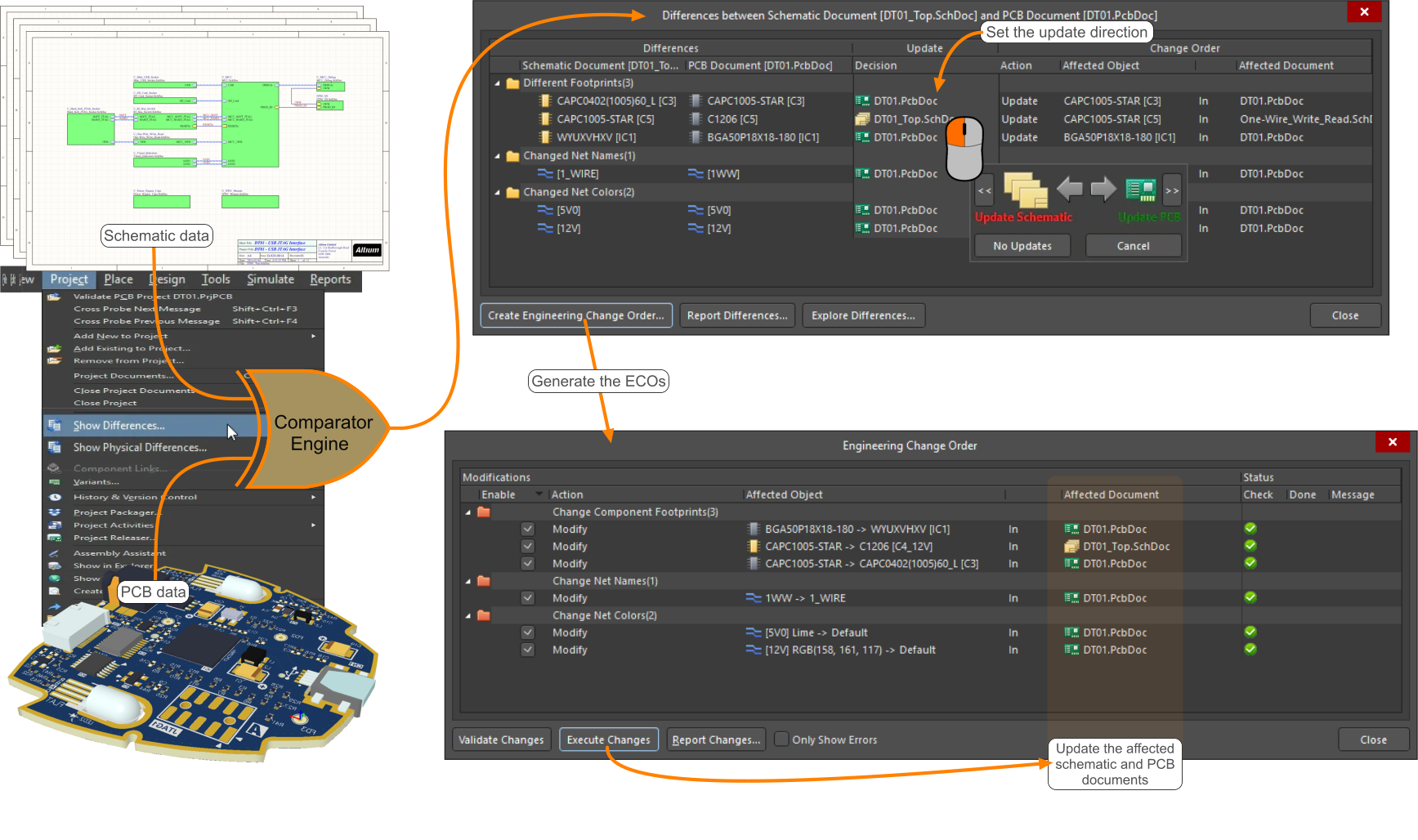 동기화 프로세스는 Schematic과 PCB 간의 차이를 감지하고 해결합니다.
설계 동기화는 Schematic Editor와 PCB Editor 간에 직접 수행되며, Net 목록과 같은 중간 문서는 사용되지 않습니다. 소프트웨어는 비교 엔진을 사용하여 설계의 모든 측면을 비교하고, 그 결과를 차이 목록으로 상세하게 보여줍니다. 설계자가 차이를 해결하기 위해 어느 쪽을 변경할지 결정하면 일련의 ECO(Engineering Change Order)가 생성됩니다. 이를 적용하면 설계의 양쪽이 다시 동기화됩니다.
동기화 방식
동기화를 수행하는 방식은 두 가지입니다.
-
Single-direction synchronization – 더 일반적인 방식으로, Schematic의 모든 변경 사항을 PCB에 반영하거나 PCB의 모든 변경 사항을 Schematic에 다시 반영하는 데 사용됩니다. 각 Editor의 Design » Update PCB 또는 Design » Update Schematic 명령을 사용하여 수행합니다(
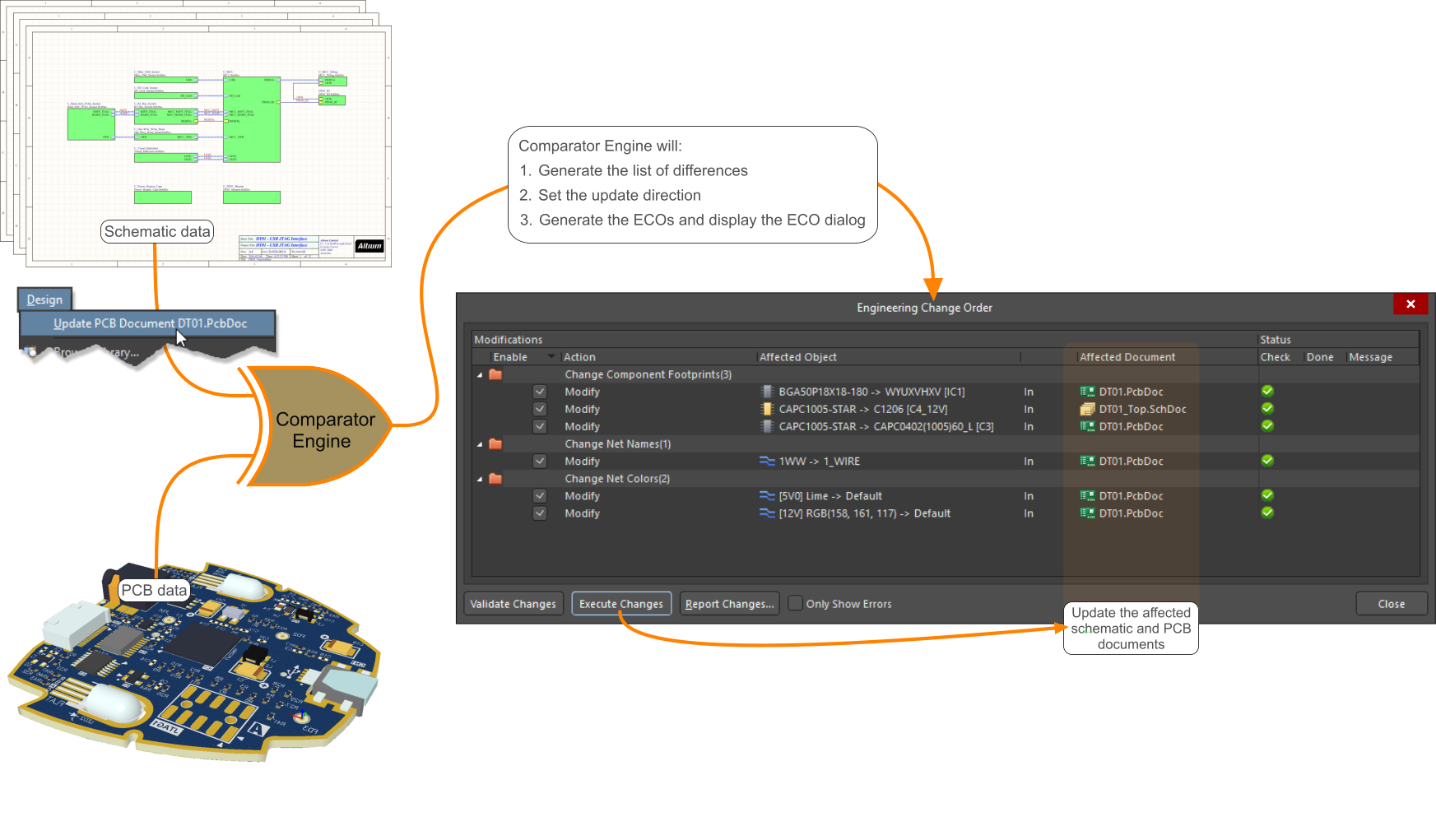 ). 이 방식에 대한 자세한 내용은 직접 업데이트 수행 섹션을 참조하세요.
-
Bi-directional synchronization – 위 이미지와 같이 Project » Show Differences 명령을 사용하여 양방향의 차이를 동시에 업데이트할 수 있는 방식입니다. 양방향 동기화는 일반적으로 Schematic과 PCB 영역에서 설계를 동시에 수정하는 특정 상황에서만 사용됩니다. 이 방식에 대한 자세한 내용은 설계 간 차이 감지 섹션을 참조하세요.
어떤 항목을 동기화할 수 있나요?
동기화 프로세스는 Schematic의 컴포넌트 및 연결 데이터가 PCB의 컴포넌트 및 연결 데이터와 일치하도록 합니다. 또한 컴포넌트 및 연결 데이터뿐 아니라 Net 클래스, 컴포넌트 클래스, Design Rule 등의 다른 설계 제약 조건도 동기화된 상태로 유지합니다.
비교기 옵션 구성
동기화 프로세스의 첫 번째 단계는 Schematic과 PCB를 비교하는 것입니다. 비교할 Schematic 및 PCB 데이터는 Options for PCB Project 대화 상자의 Comparator 탭에서 구체적으로 구성합니다. Project » Project Options을 선택하여 대화 상자를 엽니다.

비교 엔진은 Options for PCB Project 대화 상자의 Comparator 탭에 정의된 설정을 따릅니다.
비교기 구성
| 비교 유형 | 대화 상자의 기본 영역에는 Different Designators 및 Changed Net Name 등의 비교 유형 목록이 5개 범주로 그룹화되어 표시됩니다. |
| 수행할 작업 | 오른쪽의 Mode 열에는 각 항목의 드롭다운이 있으며, 여기서 Find Differences 또는 Ignore Differences 등의 비교 모드를 선택합니다. 텍스트 유형 비교에는 대소문자를 구분하지 않고 비교할 수 있는 세 번째 옵션이 있습니다. |
| Object Matching Criteria | 대화 상자 하단에는 Object Matching Criteria 설정 옵션이 있습니다. 일치 여부 확인은 단순히 문자열의 정확한 일치에 의존하지 않는 정교한 다중 패스 프로세스입니다. 자세한 내용은 이 페이지의 Net 및 클래스 일치시키기 섹션을 참조하세요. |
| Ignore Rules Defined in the PCB Only | PCB에 정의한 Rule을 비교 프로세스에서 제외하려면 이 옵션을 활성화하세요. |
| Default 동작 | 새 프로젝트에서는 모든 비교 유형의 기본 설정이 차이 찾기입니다. 프로젝트 요구 사항에 맞게 옵션을 설정하세요. |
| Schematic에서 PCB로 동기화 | Schematic에서 PCB로 동기화할 때는 PCB와 관련된 모든 세부 정보를 동기화할 수 있습니다. |
| PCB에서 Schematic으로 동기화 | PCB에서 Schematic으로 동기화할 때는 컴포넌트 Designator, Comment 및 풋프린트의 변경 사항만 Schematic에 다시 동기화할 수 있습니다. 동기화할 수 있는 Net 변경 사항은 핀 또는 파트 스왑 작업으로 인한 변경 사항뿐이며, 수행 방식은 핀/파트 스왑 옵션의 구성에 따라 달라집니다. 자세한 내용은 핀 및 파트 스왑 페이지를 참조하세요. |
Options for PCB Project 대화 상자의 Comparator 탭에 대해 자세히 알아보세요.
Net 및 컴포넌트 클래스 동기화
컴포넌트 및 연결 데이터뿐 아니라 Design » Update PCB 수행 시 클래스를 생성하고 동기화할 수도 있습니다. 클래스는 특정 유형의 설계 객체를 논리적으로 묶은 집합입니다. 예를 들어, 관련 컴포넌트들을 별도의 컴포넌트 클래스로 그룹화한 다음, 이를 특정 대상을 위한 Rule을 생성하는 기준으로 사용할 수 있습니다. 이 탭에서는 원본 Schematic 문서를 PCB 설계 문서와 동기화할 때 automatically generated classes 및 user-defined classes이 생성되는 방식을 구성합니다.
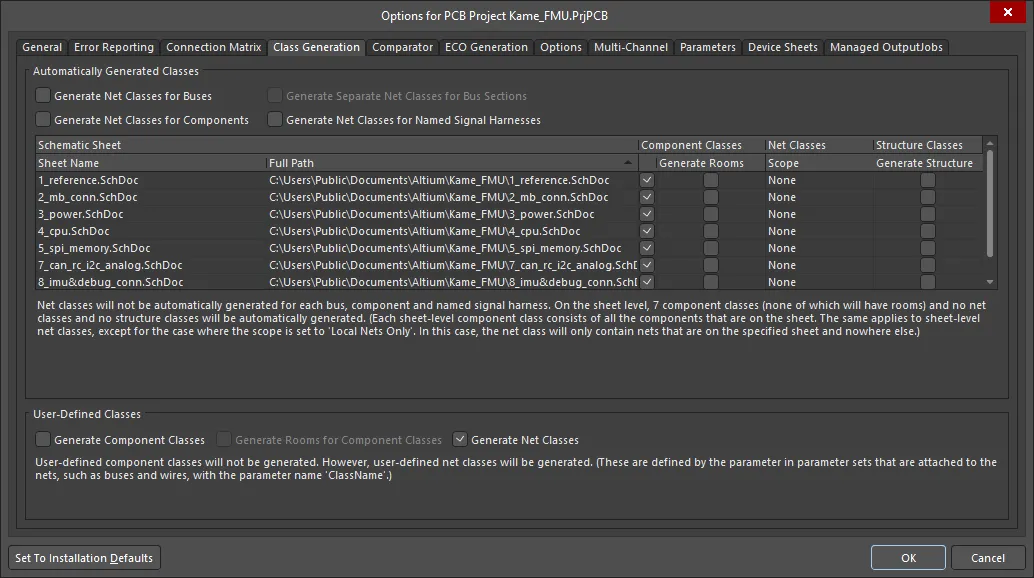 Options for PCB Project 대화 상자의 Class Generation 탭입니다.
Class Generation 탭 설정에 대해 자세히 알아보세요.
Schematic에서 클래스 생성 및 동기화에 대해 자세히 알아보세요.
Design Rule 동기화
Constraint Manager 대신 Design Rule을 사용하는 프로젝트에서는 특수한 유형의 파라미터를 추가하여 Schematic에 Rule을 정의할 수 있습니다. 컴포넌트와 같이 파라미터를 포함하는 Schematic 객체의 경우, Properties Panel의 Parameters 섹션에서 Rule을 추가합니다. 그 외의 경우에는 Parameter Set 또는 Differential Pair 같은 Directive을 Rule을 적용할 객체에 닿도록 배치하여 Rule을 정의합니다.
아래 이미지에서는 Parameter Set 객체 ② 내에 Rule ③④⑤을 정의하여 Schematic ①에 특정 Net을 대상으로 하는 너비 제약 조건 Design Rule을 정의하고 있습니다. Rule이 필요한 각 와이어에 Parameter Set 객체를 배치하는 대신, Blanket 지시문을 배치하여 두 Net 식별자 D- 및 D+을 모두 포함하도록 한 다음, Parameter Set 객체를 Blanket에 닿도록 배치했습니다. 소프트웨어는 Parameter Set에 정의된 요구 사항을 Blanket 아래에서 감지된 모든 Net에 적용해야 한다는 것을 인식합니다. Parameter Set은 너비 제약 조건뿐 아니라 Blanket 아래에서 감지된 모든 Net을 USB_data Net 클래스의 멤버로 지정합니다. 그 결과 PCB Editor에 너비 제약 조건 Design Rule 하나가 생성되며, 적용 범위는 USB_data Net 클래스를 대상으로 설정됩니다.

파라미터 세트는 Schematic Blanket 객체 아래의 Net에 Net 클래스와 Design Rule을 정의하는 데 사용됩니다. 필요한 측정 단위는 Edit PCB Rule 대화상자 하단에서 설정합니다.
Design Rule 동기화
| Schematic에서 Rule을 정의하는 방법 | Constraint Manager 대신 Design Rule을 사용하는 프로젝트에서는 특수한 유형의 파라미터를 추가하여 Schematic에 Rule을 추가할 수 있습니다. 컴포넌트처럼 파라미터를 포함하는 Schematic 객체의 경우에는 Rule을 파라미터로 추가합니다. 그 외의 경우에는 파라미터 세트 또는 Differential Pair 지시문 객체를 배치하여 Rule을 적용할 객체에 닿도록 해야 합니다. |
| Rule 전송 활성화 | Options for Project 대화상자의 Comparator 탭에서 필요한 Rule 유형의 비교가 활성화되어 있는지 확인하여 PCB에 Design Rule을 추가하고 업데이트할 수 있도록 합니다. |
| Schematic 기반 Rule 식별 | Schematic의 Rule 정의로부터 생성된 각 PCB Rule에는 자동으로 Schematic <RuleType>라는 이름이 지정됩니다. 이 이름은 지속적인 Rule 동기화에 사용되지 않으므로 필요한 경우 편집할 수 있습니다. |
| Schematic 기반 Rule의 우선순위 | Schematic 기반 Rule은 PCB Design Rule에 추가될 때 가장 높은 우선순위가 지정됩니다. 설계 동기화 후 우선순위가 적절한 수준으로 설정되어 있는지 확인하십시오. |
| 객체 클래스 생성 및 해당 클래스에 Rule 적용 | 클래스를 사용하면 객체 집합에 설계 요구사항을 적용할 수 있으므로, 해당 클래스의 모든 구성원에 적용되는 하나의 Rule을 정의할 수 있습니다. 위 이미지에서는 Blanket에 연결된 파라미터 세트 객체에 Design Rule이 정의되어 있습니다. 파라미터 세트 객체에 Class 정의를 포함하면 PCB Net 클래스 |
| Differential Pair 정의 및 Rule 적용 | Differential Pair 지시문( |
 )
Schematic에서 Design Rule 정의하기에 대해 자세히 알아보십시오.
Schematic에서 Differential Pair 설정하기에 대해 자세히 알아보십시오.
ECO 생성 옵션 설정
Options for Project 대화상자에는 ECO 생성 탭도 있습니다. 이 탭에서는 ECO를 생성할 수 있는 설계 변경 사항을 정의합니다. 일반적으로 이 옵션은 모두 활성화하며, 대화상자의 비교기 탭에 있는 옵션을 사용하여 Schematic과 PCB 간에 동기화할 설계 변경 사항을 설정합니다.

ECO 생성 탭에서는 ECO를 생성할 수 있는 변경 유형을 정의합니다.
직접 업데이트 수행
설계자는 일반적으로 업데이트를 적용할 방향을 알고 있고 모든 업데이트가 같은 방향으로 이루어지므로, 가장 일반적인 동기화 방법은 직접 업데이트를 수행하는 것입니다. 이를 위해 Schematic Editor 또는 PCB Editor의 Design 메뉴에서 Update 명령을 선택합니다. 명령을 실행하는 Editor를 선택하면 변경 사항을 적용할 방향, 즉 이 Editor에서 저 Editor로의 방향이 결정됩니다. 예를 들어 Schematic의 모든 변경 사항을 PCB로 전달하려면 Schematic Editor에서 Design » Update를 선택합니다.
PCB Editor의 기본 메뉴에서 Design » Import Changes from <ProjectName> 명령을 선택하여 소스 Schematic 문서의 변경 사항을 활성 PCB 설계 문서에 반영할 수도 있습니다. 이 방법을 사용하면 Differences between 대화상자를 건너뛰고 바로 Engineering Change Order 대화상자로 이동합니다.
모든 업데이트를 같은 방향으로 적용하려면 Design » Update 명령을 사용하십시오.
차이점 해결 - ECO 적용
각 차이점은 엔지니어링 변경 지시(ECO)를 적용하여 해결합니다. ECO에 필요한 변경 사항은 Engineering Change Order 대화상자에 한 줄에 하나씩 표시되며, 각 항목에는 개별 Enable 체크박스가 있습니다. 대화상자는 크게 두 영역으로 구성됩니다. Modifications에는 각 작업, 해당 작업이 적용되는 객체, 변경으로 영향을 받는 문서가 자세히 표시되며, Status에는 작업의 적용 가능 여부와 적용 완료 여부가 표시됩니다.

각 설계 변경 사항은 ECO로 표시됩니다. 필요한 항목을 활성화하십시오.
엔지니어링 변경 지시 대화상자에서 작업하기
대화상자에서 작업하기 |
|
| 필요한 변경 사항 활성화 | 대화상자가 열리면 모든 변경 사항이 활성화되어 있습니다. 지금 적용하지 않을 변경 사항은 비활성화하십시오. 이 대화상자는 다중 선택을 지원합니다. 마우스 오른쪽 버튼의 컨텍스트 메뉴를 사용하여 선택한 ECO의 활성화 상태를 전환할 수 있습니다. |
| 실행 전 검증 | Validate Changes 버튼을 사용하여 변경 사항을 수행할 수 있는지 확인하십시오. ECO는 일반적으로 객체를 사용할 수 없을 때 실패합니다. 예를 들어 지정된 PCB 풋프린트가 사용 가능한 파일 기반 라이브러리에 없거나, 지정된 Pad가 풋프린트에 없는 경우입니다. |
| ECO가 실패하는 경우 | ECO에 필요한 객체가 현재 존재하지 않지만 현재 ECO를 처리하는 동안 추가될 예정인 경우에도 ECO가 실패할 수 있습니다. 이 경우 Update 명령을 다시 실행하여 해당 ECO를 완료하십시오. |
| 설계 살펴보기 | 마우스 오른쪽 버튼 클릭 메뉴의 Cross Probe 명령을 사용하여 ECO의 영향을 받는 객체를 살펴보십시오. |
| 예상한 수정 사항이 ECO 대화 상자에 나열되지 않는 경우 | Project Options 대화 상자의 ECO Generation 탭에서 수정 유형의 Mode 이(가) Ignore Differences(으)로 설정되어 있으면, 이 수정 유형의 작업을 발생시키는 설계 업데이트는 Engineering Change Order 대화 상자로 전달되지 않습니다. |
수정 사항 섹션 |
|
| Enable | 이 옵션은 ECO 실행 시 해당 수정 사항을 포함할지 여부를 결정합니다.
|
| Action | 수행할 구체적인 작업입니다. 작업 유형은 수행해야 하는 ECO 유형에 따라 달라집니다. |
| Affected Object | 작업의 영향을 받는 객체입니다. |
| Affected Document | 작업이 수행될 문서입니다. |
| 마우스 오른쪽 버튼 클릭 메뉴 | 대화 상자에서 마우스 오른쪽 버튼을 클릭하면 다음 작업을 수행할 수 있습니다.
|
상태 섹션 |
|
| Check | 이 필드는 수정 사항에 대한 유효성 검사 결과를 표시합니다. 녹색 체크 표시( )는 제안된 변경 사항이 지원되며 ECO 실행 시 수행됨을 의미합니다. 빨간색 X 표시(  )는 제안된 변경 사항이 유효하지 않으며 ECO 실행 시 수행되지 않음을 의미합니다. |
| Done | 이 필드는 수정 사항의 실행 결과를 표시합니다. 녹색 체크 표시()는 유효한 수정 사항이 성공적으로 실행되었음을 의미합니다. |
| Message | 수정 사항이 유효성 검사 단계를 통과하지 못하면 이 필드와 Messages 패널에 실패 원인을 나타내는 항목이 표시됩니다. |
추가 대화 상자 컨트롤 |
|
| Validate Changes | 클릭하여 ECO에 포함하도록 활성화된 수정 사항의 유효성을 검사합니다. 유효성 검사 결과는 대화 상자의 Status 영역에 있는 Check 열에 표시됩니다. |
| Execute Changes | 클릭하여 ECO를 실행하고 여기에 포함된 유효한 변경 사항을 적용합니다. 실행 결과는 대화 상자의 Status 영역에 있는 Done 열에 표시됩니다. 유효성 검사 단계를 통과한 변경 사항만 실행된다는 점에 유의하십시오. |
| Report Changes | 클릭하여 ECO에 포함된 수정 사항에 대한 보고서를 생성합니다. 보고서는 Report Preview 대화 상자에 로드되며, 유효성 검사 및 실행의 성공 여부와 관계없이 모든 수정 항목이 나열됩니다. |
| Only Show Errors | 이 옵션을 선택하면 Engineering Change Order 오류만 표시됩니다. 유효성 검사를 통과한 변경 사항은 표시되지 않습니다. 오류 목록만 표시하면 필요한 설계 변경 사항을 빠르게 검토하고 적용하여 최종 ECO가 유효성 검사를 모두 통과하도록 할 수 있습니다. |
설계 간 차이 감지
Altium Designer는 임의의 두 설계를 비교하고 그 차이를 자세히 표시할 수 있습니다. Choose Documents to Compare 대화 상자는 비교할 두 문서 또는 문서 집합을 선택하는 데 사용됩니다. 예를 들어 회로도 프로젝트와 PCB를 비교할 수 있습니다. 또한 이 대화 상자에서 Advanced Mode 옵션을 선택하면 임의의 문서를 다른 문서와 비교할 수 있습니다.
지원되는 차이 감지 방식은 다음과 같습니다.
-
Show Differences – 한 설계와 다른 설계를 논리적으로 비교합니다. 예를 들어 회로도 설계와 PCB 또는 넷리스트와 PCB를 비교합니다.
-
Show Physical Differences – 하나의 회로도 또는 PCB 문서를 다른 문서와 물리적(그래픽)으로 비교하는 데 사용됩니다.
Project » Show Differences 및 Project » Show Physical Differences 명령은 모두 아래와 같이 Choose Documents to Compare 대화 상자를 엽니다.
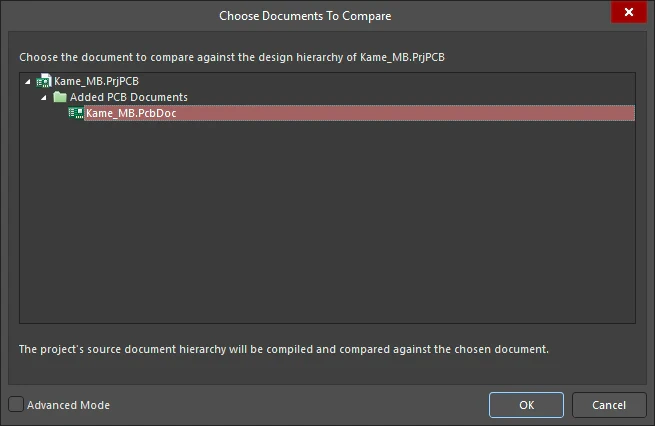
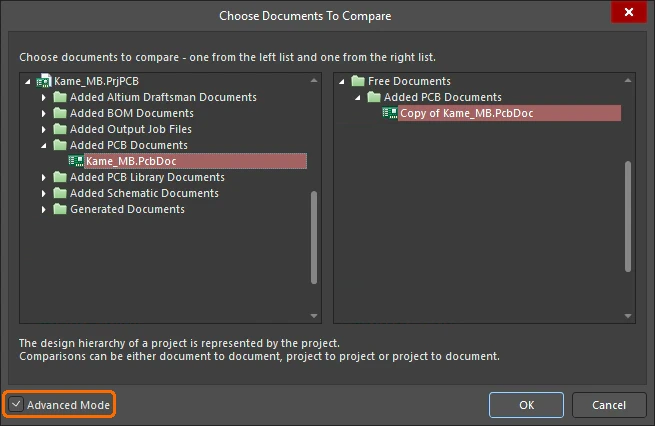
Choose Documents to Compare 대화 상자의 옵션 및 컨트롤
| Basic mode | 기본 Basic 모드에서는 위의 첫 번째 슬라이드와 같이 전체 Schematic 프로젝트를 문서 트리에서 선택한 문서와 비교합니다. |
| Advanced Mode | Advanced 모드에서는 두 번째 슬라이드와 같이 왼쪽에서 선택한 문서를 오른쪽에서 선택한 문서와 비교합니다. 이 모드는 넷리스트와 보드, 보드와 보드 또는 Schematic 시트와 다른 Schematic 시트를 비교할 때 사용합니다. |
| OK 클릭 시 동작 | OK 버튼을 클릭했을 때의 결과는 Choose Documents to Compare 대화 상자를 여는 데 사용한 명령에 따라 달라집니다.
|
설계 차이점 살펴보기
설계 동기화 기능은 Schematic에서 PCB로, 또는 PCB에서 다시 Schematic으로 양방향의 차이점을 감지하고 해결할 수 있습니다. 비교 엔진이 Schematic 프로젝트와 PCB를 비교하면 전체 차이점 목록이 생성됩니다. 이 단계에서는 동기화를 위해 어느 쪽을 변경해야 하는지 아직 결정하지 않습니다.
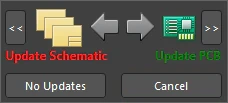
소프트웨어는 양쪽에 변경 사항을 동시에 적용하여 이러한 차이점을 해결할 수 있습니다. 예를 들어, 전자 설계자가 커패시터의 값을 변경하고 PCB 설계자가 동일한 커패시터의 풋프린트를 변경한 상황을 가정해 보겠습니다. 이 두 차이점은 Comment 변경을 Schematic에서 PCB로의 업데이트로 적용하고, 풋프린트 변경을 PCB에서 Schematic으로의 업데이트로 적용하여 한 번의 업데이트 과정에서 해결할 수 있습니다 (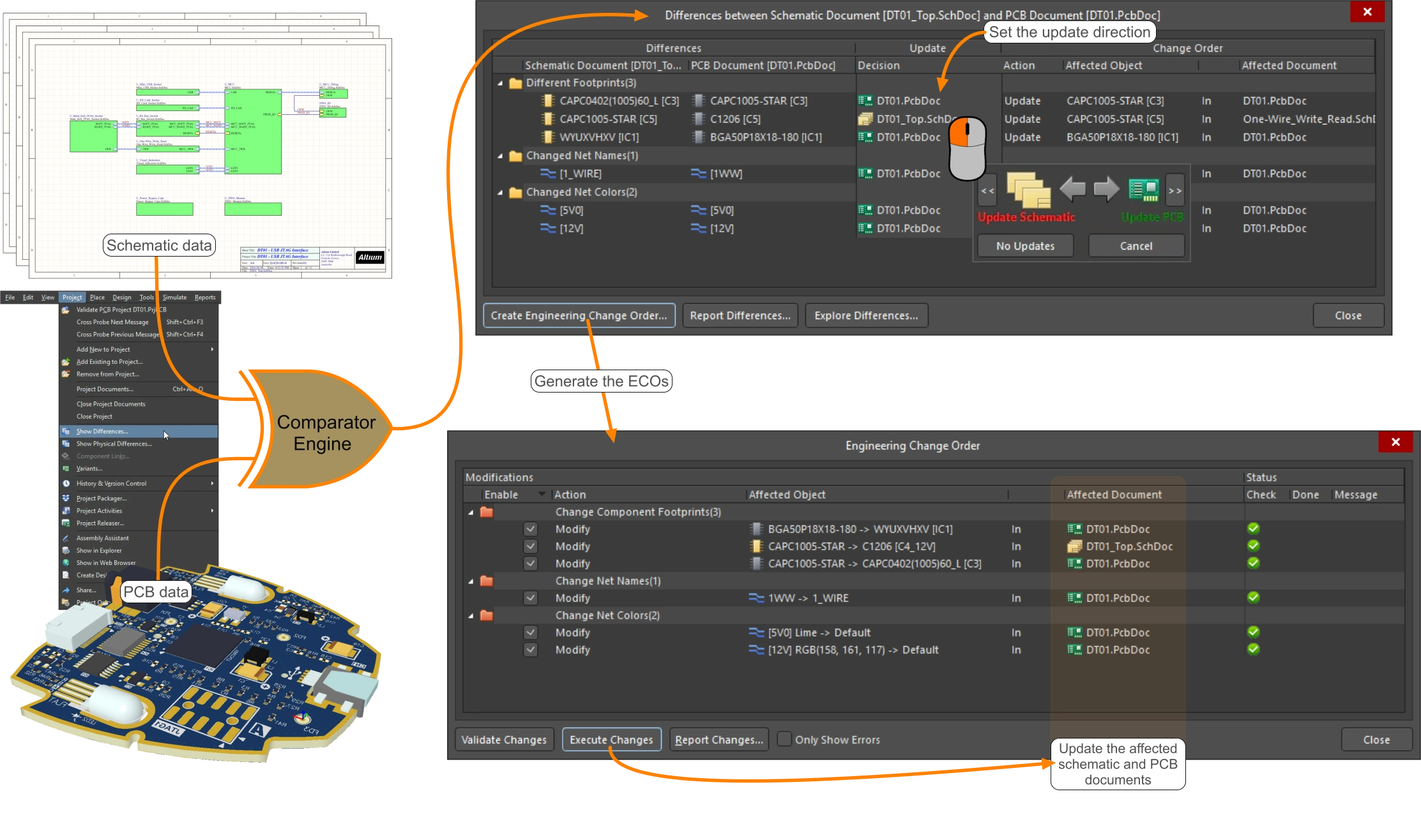 ).
차이점 목록은 Differences between 대화 상자에서 확인할 수 있습니다.

Differences between 대화 상자의 옵션 및 컨트롤
| Differences section | Comparator가 선택한 문서 사이에서 찾은 모든 차이점을 각 문서별 열에 나열합니다.
|
| Update section | 대화 상자 중앙 Region에서는 차이점을 해결하기 위해 업데이트할 문서를 지정합니다. 기본적으로 모든 Decision Entry에는 처음에 No Change 결정이 적용되어 있습니다. 각 차이점에 업데이트 방향을 지정하세요.
|
| Change Order | 처리하기로 결정한 각 차이점에 대해 대화 상자의 이 Region에는 수행할 작업, 해당 작업의 영향을 받는 객체, 작업을 수행할 문서가 나열됩니다. 이 정보는 이후 업데이트에 사용할 ECO를 구성하는 데 사용됩니다. 이 영역에 나열되는 일반적인 작업은 다음과 같습니다.
|
| 마우스 오른쪽 버튼 메뉴 | 대화 상자에서 마우스 오른쪽 버튼을 클릭하면 다음 작업을 수행할 수 있습니다.
|
| Create Engineering Change Order | 클릭하여 ECO를 생성합니다. Engineering Change Order 대화 상자가 나타나면 업데이트를 검증하고 실행하여 문서를 동기화할 수 있습니다. ECO 적용에 대해 자세히 알아보세요. |
| Report Differences | 클릭하여 Comparator가 발견한 차이점에 대한 보고서를 생성합니다. 사용자가 결정한 업데이트 사항과 수행할 작업이 생성된 ECO에 포함됩니다. 보고서는 Report Preview 대화 상자에 로드됩니다. 이 대화 상자에서 보고서를 살펴본 후, 지원되는 다양한 형식 중 하나로 내보내거나 바로 인쇄할 수 있습니다. |
| Explore Differences | ECO를 생성하기 전에 Comparator가 발견한 차이점을 자세히 살펴보려면 클릭합니다. Differences between 대화 상자가 닫히고 Differences 패널이 열린 상태로 기본 워크스페이스로 돌아갑니다. 이 패널에는 Comparator에 나열된 모든 차이점이 동일한 범주로 표시됩니다. 패널을 사용하여 차이점을 유발한 객체를 해당 객체가 속한 문서에서 크로스 프로빙할 수 있습니다. |
 )
 )
Differences Panel
Differences 패널은 설계 문서를 비교할 때 소프트웨어에 내장된 Differences Comparator가 발견한 논리적 또는 물리적 차이점을 표시하는 데 사용됩니다. 예를 들어 프로젝트의 소스 문서 계층 구조(회로도)를 PCB 설계 문서와 비교할 때 사용합니다. 이 패널에서는 프로젝트 문서를 동기화하는 데 사용할 엔지니어링 변경 지시(ECO)를 생성하기로 결정하기 전에 차이점을 대화형으로 살펴볼 수 있습니다.
결과에서 항목을 클릭하면 설계 내의 해당 객체로 크로스 프로빙할 수 있습니다.
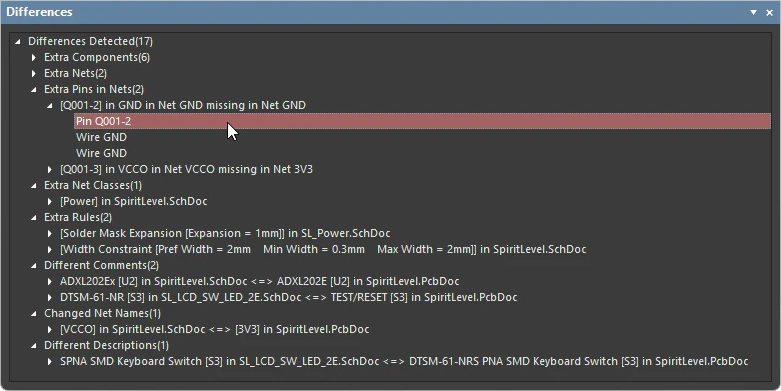
Differences 패널은 문서 간 차이점을 계층 구조로 표시합니다.
Differences Panel에서 작업하기
| Panel 열기 | Differences 패널을 열려면 다음 방법을 사용합니다.
|
| 감지되어 표시되는 차이점 |
|
| 패널에서 작업하기 |
|
 )
Schematic과 PCB 간의 연결 이해하기
Altium Designer는 Schematic과 PCB 컴포넌트를 연결할 때 지정자에 의존하는 대신 고유 식별자를 사용합니다.
고유 식별자를 통한 컴포넌트 매칭
각 Schematic 컴포넌트는 고유 식별자(UID)를 통해 해당 PCB 컴포넌트와 연결됩니다. UID는 Schematic 컴포넌트를 시트에 배치할 때 자동으로 할당됩니다. Design » Update PCB 명령을 사용하여 소스 Schematic 문서와 빈 PCB 간에 컴포넌트 정보를 처음 전송하면, 각 PCB 컴포넌트에 일치하는 Schematic 컴포넌트의 UID가 자동으로 할당됩니다.
이 방식은 간단한 설계에는 적합하지만 다중 채널 설계를 지원할 수는 없습니다. 다중 채널 설계에서는 동일한 Schematic 컴포넌트가 각 물리적 채널에서 반복되므로, 반복되는 PCB 컴포넌트가 동일한 UID를 갖게 됩니다. 이를 해결하기 위해 실제 PCB 컴포넌트의 UID는 상위 시트 심볼의 UID와 Schematic 컴포넌트의 UID를 결합하여 생성됩니다. PCB UID의 구문은 다중 채널 설계를 생성한 방식에 따라 약간 달라집니다.
동일한 Schematic 시트를 참조하는 여러 시트 심볼을 배치하여 생성한 다중 채널 설계에서는 각 시트 심볼이 고유 ID를 제공할 수 있으므로 PCB UID는 다음 형식을 갖습니다.
\SheetSymbolUID\SchComponentUID
Repeat 키워드를 사용하여 생성한 다중 채널 설계에서는 사용 가능한 시트 심볼 UID가 하나뿐이므로 PCB UID에 ChannelIndex 값도 포함되며, 형식은 다음과 같습니다.
\ChannelIndex+SheetSymbolUID\SchComponentUID
컴포넌트가 연결되지 않은 경우
UID를 사용하여 Schematic과 PCB 컴포넌트를 매칭하면, Schematic과 PCB의 동기화가 어긋날 위험 없이 지정자가 서로 달라질 수 있다는 장점이 있습니다. 예를 들어 PCB 재어노테이션을 여러 번 수행한 경우에도 문제가 없습니다.
설계 동기화 중에 Schematic 또는 PCB에 있는 컴포넌트와 일치하는 컴포넌트(동일한 UID)가 다른 편집기에 없으면 다음과 같이 처리됩니다.
-
추가 컴포넌트가 소스 편집기에만 있으면, 타겟 편집기에 해당 컴포넌트를 추가하는 ECO가 생성됩니다.
-
추가 컴포넌트가 타겟 편집기에만 있으면, 해당 추가 컴포넌트를 제거하는 ECO가 생성됩니다.
-
양쪽 편집기에 모두 매칭되지 않은 컴포넌트가 있으면 소프트웨어에 처리 방법을 지정해야 하므로 Failed to Match Unique Identifiers 대화상자가 열립니다.
 e Failed to Match Unique Identifiers 대화상자.
Failed to Match Unique Identifiers 대화상자의 옵션 및 컨트롤
| Automatically Create Component Links | 매칭되지 않은 컴포넌트의 지정자가 이미 서로 일치한다는 것을 알고 있다면 이 버튼을 클릭합니다. 소프트웨어는 컴포넌트 지정자를 사용하여 이러한 추가 컴포넌트에 일치하는 UID를 할당합니다. 지정자로 매칭할 수 있는 컴포넌트의 경우, 일치하지 않는 매개변수와 같은 다른 속성 차이가 있으면 ECO가 생성됩니다. 지정자로 매칭할 수 없는 컴포넌트가 있으면 이를 추가하거나 제거하는 ECO가 생성됩니다. 소스 편집기에 있는 추가 컴포넌트는 추가되고, 타겟 편집기에 있는 추가 컴포넌트는 제거됩니다. |
| Manual Component Links | 서로 일치하는 컴포넌트가 있다는 것은 알지만 지정자의 상태는 알 수 없다면 이 버튼을 클릭합니다. Edit Component Links 대화상자(아래 설명 참조)가 열리면 각 소스 및 타겟 컴포넌트를 수동으로 선택하여 매칭된 컴포넌트 목록으로 옮기고, 일치하는 UID를 할당할 수 있습니다. 그런 다음 지정자와 기타 일치하지 않는 컴포넌트 속성을 동기화하는 ECO가 생성됩니다. |
| Cancel | 이 버튼을 클릭하면 소스 편집기에 있는 추가 컴포넌트를 추가하고 타겟 편집기의 추가 컴포넌트를 제거하는 ECO가 생성됩니다. |
컴포넌트 수동 연결
Schematic 컴포넌트와 해당 PCB 컴포넌트 풋프린트 간의 연결 상태는 Edit Component Links 대화상자(PCB 편집기의 Projects » Component Links 명령)에서 언제든 확인하고 관리할 수 있습니다. 매칭되지 않은 컴포넌트는 왼쪽의 두 Un-Matched Components 열에 표시되고, 일치하는 UID를 공유하는 컴포넌트는 대화상자 오른쪽의 Matched Components 영역에 표시됩니다.

Edit Component Links 대화상자는 UID 불일치를 감지하고 해결하는 데 사용되며, 반드시 PCB 편집기에서 실행해야 합니다.
Edit Component Links 대화상자의 옵션 및 컨트롤
| Un-Matched Components | 매칭되지 않은 Schematic 및 PCB 컴포넌트는 왼쪽의 해당 Un-Matched Components 열에 표시됩니다. 이 열 중 하나에 컴포넌트가 표시된다는 것은 반대쪽에 동일한 UID를 가진 컴포넌트가 없다는 뜻입니다. |
| Matched Components | 일치하는 UID를 공유하는 컴포넌트 목록은 대화상자 오른쪽의 Matched Components 영역에 표시됩니다. |
| Add Pairs Matched By | 현재 일치하지 않는 컴포넌트 목록을 검색하고 활성화된 속성(Designator, Comment, Footprint)을 기준으로 일치를 시도하려면 클릭합니다. |
| Perform Update | 이 버튼을 클릭하면 새로 일치된 각 PCB 컴포넌트에 해당 Schematic 컴포넌트의 UID가 할당됩니다. 대화 상자의 Matched 섹션에 있는 항목을 Unmatched 섹션으로 다시 이동한 경우, 계속 진행하면 기존 컴포넌트 연결이 해제된다는 확인 대화 상자가 나타납니다. Yes 을 클릭하면 업데이트가 진행되고, PCB 문서에서 수정된 컴포넌트 링크의 요약을 보여 주는 정보 대화 상자가 나타납니다. Matched 섹션의 새 항목은 Link Modified로 요약되며, 이전에 연결되어 있었으나 현재 일치를 해제한 항목은 Link Removed로 요약됩니다. |
| 컴포넌트 수동 일치 | Schematic 컴포넌트를 PCB 컴포넌트와 수동으로 일치시키려면 첫 번째 Un-Matched Components 열에서 Schematic 컴포넌트를 선택하고, 두 번째 Un-Matched Components 열에서 PCB 컴포넌트를 선택한 다음, 오른쪽 화살표 버튼( )을 클릭합니다. |
| 두 번 클릭 동작 | 두 번 클릭하면 현재 선택된 Schematic 컴포넌트(첫 번째 Un-Matched Components 열)를 현재 선택된 PCB 컴포넌트(두 번째 Un-Matched Components 열)와 일치시킬 수 있습니다. 이 방법은 현재 선택된 항목만을 기준으로 하므로 주의해서 사용하십시오. |
| |
현재 선택된 일치하지 않는 Schematic 컴포넌트(첫 번째 Un-Matched Components 열)를 현재 선택된 PCB 컴포넌트(두 번째 Un-Matched Components 열)와 일치시키려면 클릭합니다. 이 컴포넌트들은 각각의 일치하지 않는 항목 목록에서 제거되고 Matched Components 목록에 추가됩니다. |
 |
Matched Components 목록에서 현재 선택된 컴포넌트의 일치를 해제하려면 클릭합니다. 해당 컴포넌트는 이 목록에서 제거되고 각각의 Un-Matched Components 목록에 추가됩니다. |
 |
Matched Components 목록에 있는 컴포넌트 모두의 일치를 해제하려면 클릭합니다. 모든 컴포넌트가 이 목록에서 제거되고 각각의 Un-Matched Components 목록에 추가됩니다. |
Net 및 클래스 일치
Net과 클래스에는 모두 Parent(Net 또는 클래스)와 하위 항목(해당 Net 또는 클래스의 멤버)이 있습니다. Parent, 하위 항목 또는 Parent와 하위 항목 모두의 변경을 지원하려면, 컴포넌트 연결에 사용되는 UID 메커니즘과는 다른 방식으로 일치시켜야 합니다. 예를 들어 Schematic에서 Net 이름을 변경하는 간단한 작업 때문에 PCB에서 해당 Net과 모든 하위 핀을 제거한 다음, 새 이름의 Net을 추가하고 마지막으로 모든 하위 핀을 새 Net에 추가해야 해서는 안 됩니다.
이를 지원하기 위해 소프트웨어에는 멤버를 기준으로, 그리고 이름을 기준으로 Net과 클래스를 일치시키는 별도의 일치 알고리즘이 포함되어 있습니다. 일치 프로세스는 Options for Project 대화 상자의 Comparator 탭에 있는 Object Matching Criteria 섹션에서 구성합니다.

Default 설정은 먼저 멤버를 일치시킨 다음 객체 유형 이름을 기준으로 일치시키는 것입니다.
이러한 유형의 객체는 다음 방식으로 일치 처리됩니다.
-
설계 동기화 중 Default 동작은 Min Match % 및 Min Match Member 설정에 따라 먼저 멤버를 기준으로 일치를 시도하는 것입니다(Use Name Matching 열에서 구성).
-
멤버 일치에 실패하면 소프트웨어는 이름을 기준으로 일치를 시도합니다(Use Name Matching 옵션이
Never로 설정되어 있지 않은 경우). -
두 일치 프로세스 중 하나라도 성공하면 Engineering Change Order 대화 상자로 진행합니다.
-
두 일치 방식이 모두 실패하거나 Use Name Matching 옵션이
Never로 설정되어 있으면 Match Manually 대화 상자가 열립니다( ).
-
Match Manually 대화 상자에서 No을 클릭하면 사용자 일치 프로세스를 건너뛰고 바로 Engineering Change Order 대화 상자로 이동합니다. 일치하지 않는 객체에 대해 일치를 시도하지 않았으므로, 소프트웨어는 참조 객체와 타겟 객체가 서로 관련이 없다고 간주합니다. 따라서 보드에서 Unmatched Reference Objects을 제거하고 Unmatched Target Objects을 새 객체로 추가하는 ECO가 생성됩니다.
-
수동으로 일치시키기 위해 대화 상자에서 Yes을 클릭하면 아래와 같이 Match 대화 상자가 열립니다(대화 상자 제목은 일치하지 않는 객체 유형에 맞게 변경됩니다).
 Match 대화 상자는 서로 일치하는 것으로 알고 있는 객체를 수동으로 일치시키는 데 사용됩니다. 확실하지 않으면 오른쪽을 비워 두고 Continue을 클릭하십시오.
일치 대화 상자의 옵션 및 컨트롤
| Unmatched <Object> |
|
| Matched Pairs | 일치하도록 정의된 Reference Object 및 Target Object 쌍을 나열합니다. |
| Continue | 클릭하여 매칭 업데이트를 적용하고 Engineering Change Order 대화 상자를 엽니다. 소프트웨어는 Matched Pairs 열에 나열된 객체의 이름이 서로 일치하도록 업데이트하는 ECO와 멤버 구성이 서로 일치하도록 멤버를 제거/추가하는 ECO를 생성합니다. |
| 수동 매칭 | Unmatched Reference Objects 목록에서 객체를 선택하고, Unmatched Target Objects 목록에서 해당 객체와 일치하는 객체를 선택한 다음, 오른쪽 화살표 버튼( |
 |
클릭하여 선택한 참조 객체와 타겟 객체를 매칭하고, 선택한 객체를 Unmatched 영역에서 Matched Pairs 영역으로 이동합니다. |
 |
클릭하여 선택한 객체를 Matched Pairs 영역에서 Unmatched 영역으로 이동합니다. 이 작업을 수행하면 이동한 객체의 매칭이 해제됩니다. |
 |
클릭하여 모든 객체를 Matched Pairs 영역에서 Unmatched 영역으로 이동합니다. 이 작업을 수행하면 이동한 객체의 매칭이 해제됩니다. |
Design Rule 매칭
Schematic에 정의된 Design Rule은 PCB의 해당 Rule에 연결됩니다. UID는 Schematic의 Design Rule과 PCB의 Design Rule을 연결하는 데 사용되므로, Schematic에서 Rule을 업데이트하고 변경 사항을 PCB에 반영하거나 PCB Editor에서 Rule의 이름을 변경할 수 있습니다. UID는 Schematic Editor에서 자동으로 할당되며, 설계 동기화 중에 PCB로 전송됩니다.
 Design Rule은 UID를 사용하여 Schematic의 Design Rule 정의를 PCB의 Design Rule과 매칭합니다.
-
일반적으로 PCB Editor의 PCB Rules and Constraints 대화 상자에서 UID를 수동으로 편집한 경우가 아니라면 Rule 매칭을 수동으로 관리할 필요가 없습니다.
-
UID가 일치하지 않으면 소프트웨어는 일치하는 PCB Rule이 없는 각 Schematic Rule에 대해 PCB에 새 Rule을 추가하고, 일치하는 Schematic Design Rule이 없는 PCB Design Rule을 제거합니다.
-
Schematic에 정의되어 있지 않고 PCB Editor에만 정의된 Rule을 제거하지 않으려면 Options for Project 대화 상자(
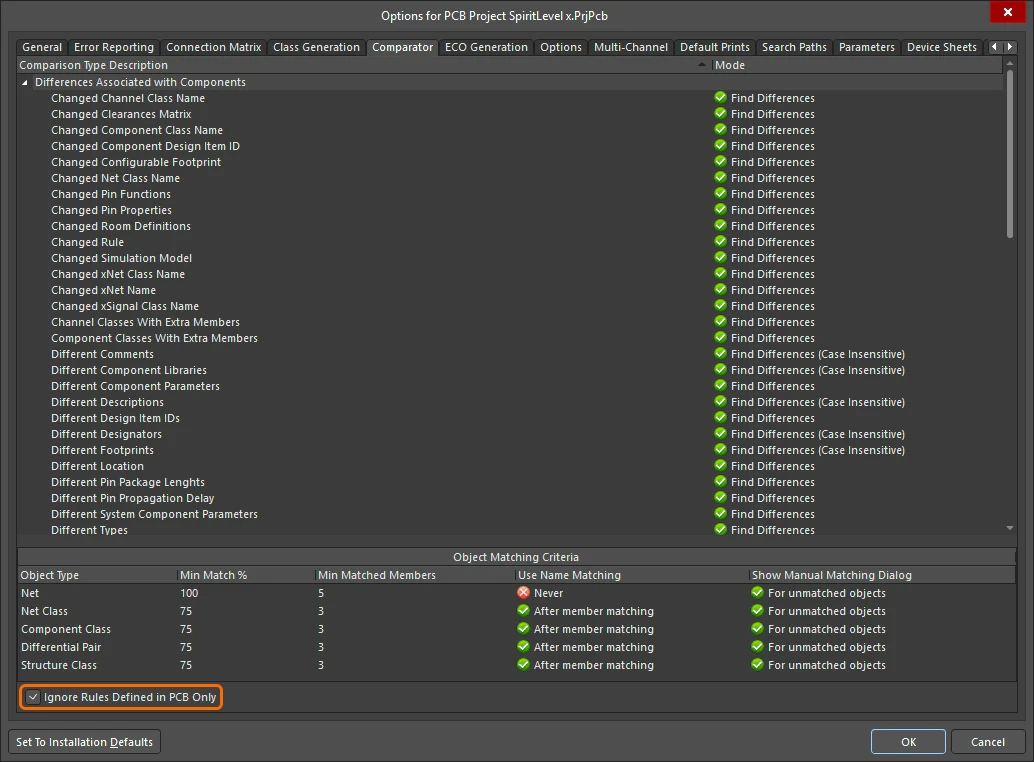 )의 Comparator 탭에서 Ignore Rules Defined in the PCB Only 옵션을 활성화합니다.
 AI로 번역됨