
색상을 사용하여 네트를 강조 표시하기
개요
- Schematic 및 PCB 편집기에서 Net 색상을 적용하고, 지우고, 관리하는 방법을 알아보세요.
- Schematic과 PCB 간에 Net 색상 설정이 어떻게 전송되는지, 전송하려면 어떤 프로젝트 옵션을 활성화해야 하는지 알아보세요.
- 라우팅된 Net의 재정의 색상이 다양한 패턴과 확대/축소 동작에 따라 어떻게 표시되는지 살펴보고, 보드에서 중요한 Net을 돋보이게 하는 방법을 알아보세요.
설계가 진행될수록 회로는 빠르게 복잡하고 정교해집니다. Schematic은 배선으로 가득 차고, 보드는 Connection 선과 라우팅된 Net이 미로처럼 얽히게 됩니다. 설계자는 명확성과 가시성을 높이기 위해 Schematic 배선뿐 아니라 PCB Connection 선과 라우팅에도 색상을 적용할 수 있습니다.
특정 Net의 색상을 선택적으로 재정의하는 기능을 Net Color Override(이)라고 합니다. Schematic Net에 색상을 적용한 후 해당 색상 설정을 PCB로 전송하거나, PCB Editor에서 직접 색상을 설정할 수 있습니다.
아래 이미지는 설계자가 중요한 Net 그룹을 쉽게 식별할 수 있도록 Net 색상을 사용한 복잡한 고속 설계를 보여줍니다. 이 페이지의 아래쪽에는 동일한 보드에서 라우팅된 Net에 색상을 적용한 경우와 적용하지 않은 경우를 비교하는 이미지가 있습니다.
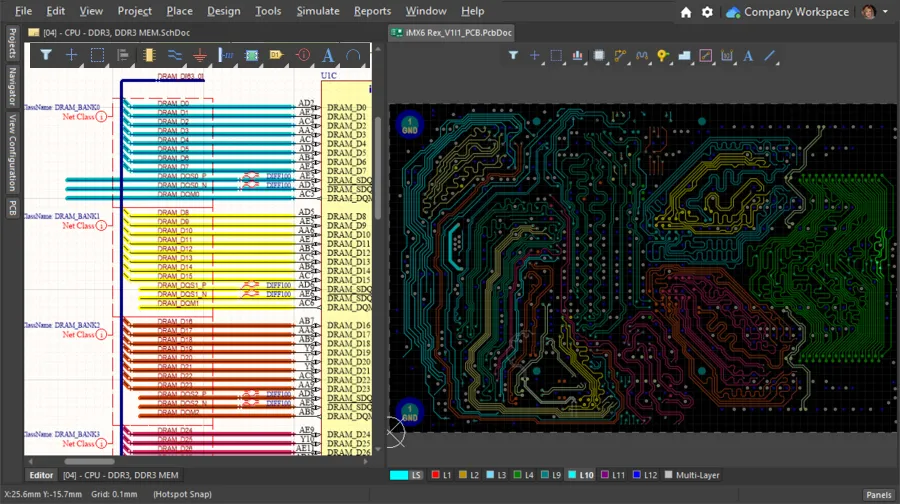
Schematic과 보드 모두에서 중요한 Net 그룹에 Net 색상이 적용되어 있습니다(이미지 제공: FEDEVEL Open Source, www.fedevel.com).
Schematic Net에 색상 적용하기
아래 이미지와 같이 Schematic Editor의 View » Set Net Colors 하위 메뉴에 있는 명령을 사용하여 Net이나 버스에 강조 색상을 적용할 수 있습니다.
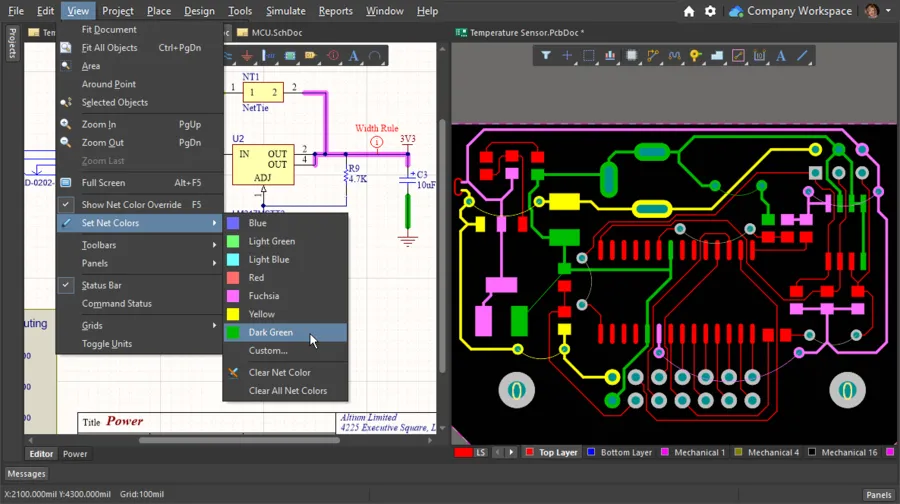
색상이 표시된 명령을 선택하거나, Custom 명령을 선택하여 열리는 표준 Choose Color 대화 상자에서 Net 강조에 사용할 색상을 지정합니다. 핀, 와이어, 버스 또는 Net 식별자(Net 라벨, 시트 Entry, 포트, 전원 포트 또는 오프시트 커넥터)를 클릭하면 해당 Net(또는 버스에 포함된 모든 Net)에 선택한 색상이 적용됩니다. 첫 번째 Net을 클릭한 후에도 명령은 활성 상태로 유지되므로, 필요에 따라 다른 Net에도 같은 색상을 계속 적용할 수 있습니다.
Net이나 버스에 색상을 적용하면 기존 색상 설정이 재정의됩니다. Net 색상 설정은 실행 취소할 수 없습니다. 색상 설정을 제거하려면 Clear Net Color 명령 또는 Clear All Net Colors 명령(View » Set Net Colors 하위 메뉴)을 사용하세요.
색상은 프로젝트의 모든 Schematic 시트에 있는 해당 Net의 모든 구간에 자동으로 적용됩니다. 이는 백그라운드 컴파일러가 각 시트의 연결 정보를 업데이트할 때 자동으로 수행됩니다.
Schematic의 색상 설정은 어디에 저장되나요?
Net은 현재 배선 및 Net 식별자 배치에 따라 결정되는 컴파일된 객체이므로, Net의 색상 설정은 시트에 배치된 개별 객체와 함께 저장되지 않습니다. 색상 설정은 실제로 프로젝트 파일에 Net 수준의 설정으로 저장되며, 각 Schematic 시트가 열리고 백그라운드 컴파일러가 해당 시트를 컴파일한 후 적용됩니다.
► 연결 구성하기에 대해 자세히 알아보세요.
Schematic과 PCB 간 색상 전송하기
Design » Update 명령을 통해 Schematic Editor와 PCB Editor 간에 Net 색상을 양방향으로 전송할 수 있습니다.
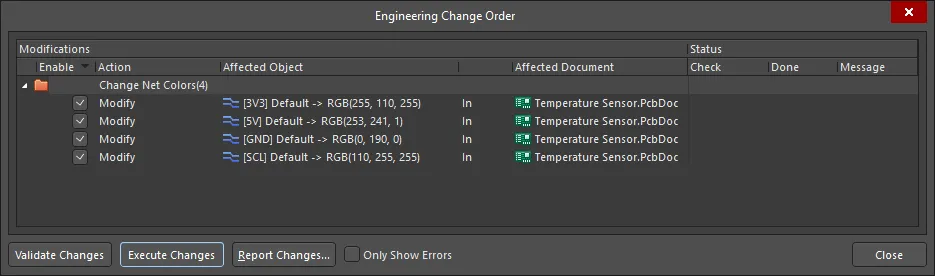
색상이 전송되지 않으면 Options for Project 대화 상자에서 다음 옵션이 활성화되어 있는지 확인하세요.
PCB Net에 색상 적용하기
PCB Editor에서 Net은 두 가지 형태로 표현됩니다. 라우팅되지 않은 Connection 선 또는 일련의 Track 구간으로 정의된 라우팅된 Net입니다.
Net 색상은 항상 Connection 선에 적용됩니다. 라우팅된 Net은 레이어 색상이나 Net 색상으로 표시할 수 있습니다. PCB Editor의 Net 색상 표시는 개별 Net 수준과 Editor 수준에서 제어할 수 있으며, 이에 대해서는 아래에서 자세히 설명합니다.
PCB Editor에서 Net 색상 변경하기
Schematic에서 PCB 워크스페이스로 설계를 전송하면 모든 Net에 Default 색상 설정이 적용됩니다. 모든 Net Connection 선에는 View Configuration Panel(L 단축키)의 Layers & Colors 탭에 있는 System Colors 섹션에서 정의된 Default Connection Lines 색상이 지정됩니다. Schematic에 정의된 Net 색상은 이 Default 설정을 재정의합니다.
또는 Net 모드로 설정된 PCB Panel에서 직접 Net 색상을 선택적으로 지정할 수 있습니다.
- 하나 이상의 Net 색상을 변경하려면 Panel에서 원하는 Net을 선택한 다음, 선택한 Net을 마우스 오른쪽 버튼으로 클릭하고 아래와 같이 Change Net Color 명령을 선택합니다. 또는
- 개별 Net의 경우 PCB Panel에서 Net 이름을 두 번 클릭하여 Edit Net 대화 상자를 열고 Connection 선 색상을 편집할 수 있습니다.
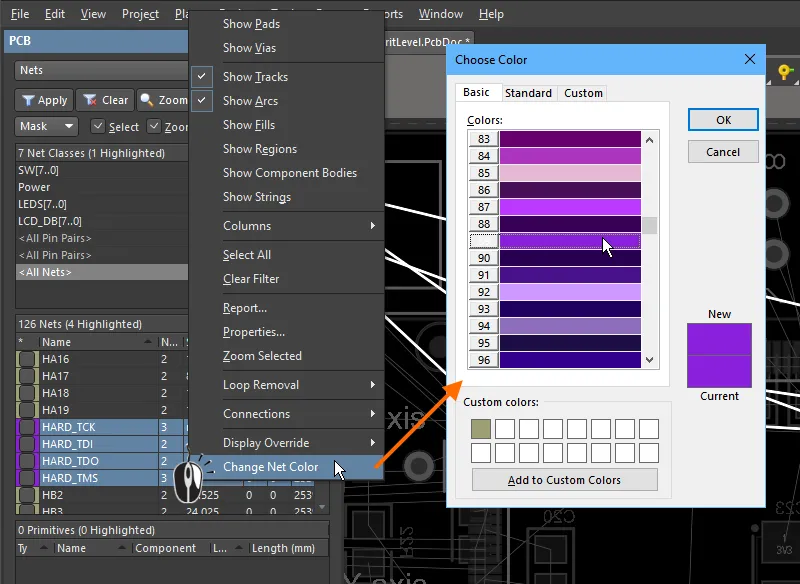
PCB Panel에서 선택한 Net을 마우스 오른쪽 버튼으로 클릭하여 Net 색상을 변경합니다.
라우팅된 Net에 Net 색상 표시하기
라우팅된 Net은 기본적으로 라우팅 객체가 배치된 레이어의 색상으로 표시됩니다. 원하는 Net과 PCB Editor 모두에서 Net 재정의 색상 기능을 활성화하면 라우팅된 Net에도 Net 색상을 사용할 수 있습니다.
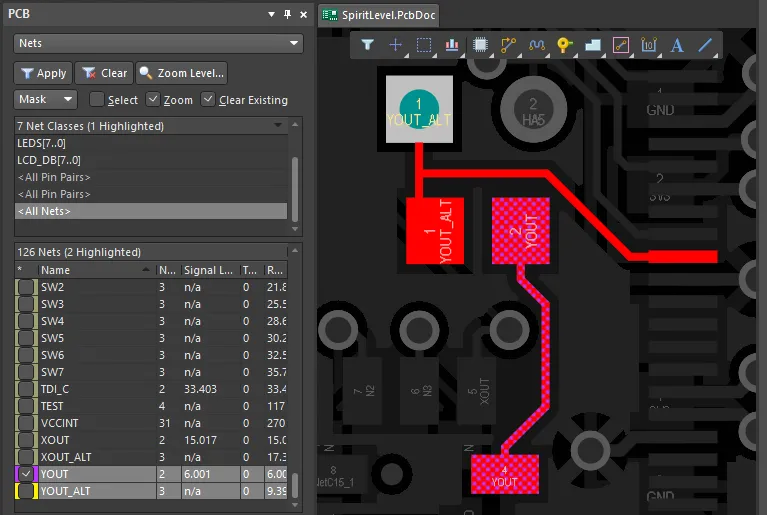 Net YOUT는 색상 재정의가 활성화되어 있어 해당 Net의 객체가 체크무늬로 표시됩니다.
Net YOUT_ALT에는 색상이 정의되어 있지만 색상 재정의는 활성화되어 있지 않습니다.
Net 색상 재정의 기능을 사용하려면:
- Apply the required color to the net(s) - 이 페이지의 앞부분에서 설명한 것처럼, PCB Panel에서 Net(또는 선택한 Net들)을 마우스 오른쪽 버튼으로 클릭하고 Change Net Color 명령을 사용합니다.
-
Enable Color Override for the net(s) - 위 이미지의 Net
YOUT에서 볼 수 있듯이, PCB Panel에서 각 Net 이름 옆의 체크박스를 사용하여 색상 재정의를 활성화합니다. Right-click » Display Override » Selected On/Off 명령을 사용하면 선택한 여러 Net의 체크박스를 한꺼번에 켜거나 끌 수 있습니다. - Configure the Color Override options - 아래에서 설명하는 것처럼, Net 색상은 Preferences 대화 상자의 PCB Editor - Board Insight Color Overrides 페이지에 구성된 색상 재정의 설정에 따라 레이어 색상을 재정의합니다.
- Enable the Net Color Override feature - F5을 눌러 Net Color Override 기능을 전역적으로 켜거나 끄거나, View Configuration Panel의 보기 옵션 탭 에 있는 버튼을 사용합니다.
색상 재정의 표시 방식
PCB Editor는 선택한 색상을 단색으로 적용하거나 다양한 재정의 패턴을 사용하는 등 여러 방식으로 재정의 색상을 표시할 수 있습니다. 이 동작은 Preferences 대화 상자의 PCB Editor - Board Insight Color Overrides 페이지에서 설정합니다.
Base Pattern 옵션은 확대했을 때 라우팅이 표시되는 방식을 결정합니다. 패턴 옵션을 사용하면 라우팅 레이어 색상과 재정의 색상을 모두 볼 수 있습니다. 이는 여러 레이어를 이동하는 Net을 추적하면서 현재 어느 레이어에 있는지도 확인해야 할 때 유용합니다.
축소할 때 이 표시 동작은 다음과 같이 설정할 수 있습니다.
- 축소해도 유지되도록 설정(Base Pattern Scales), 또는
- 패턴이 점차 사라져 레이어 색상이 다시 표시되도록 설정(Layer Color Dominates), 또는
- 재정의 색상이 더 두드러지도록 설정(Override Color Dominates).
각 Zoom Out Behavior 옵션은 상황에 따라 유용하게 사용할 수 있습니다.
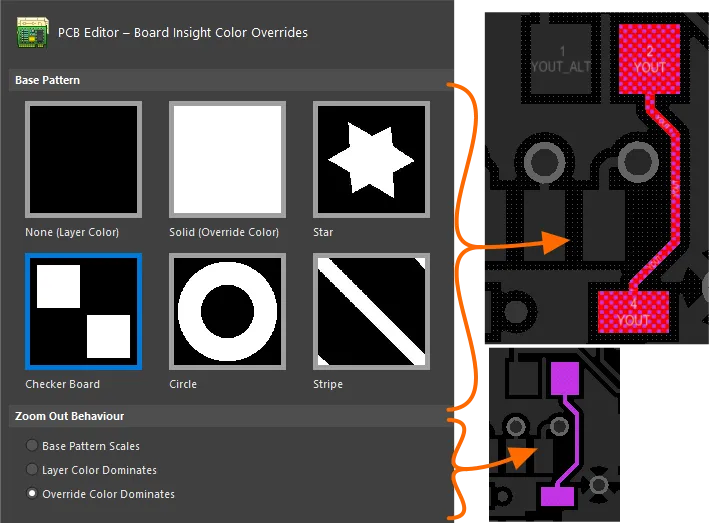
색상 재정의 기능을 사용하여 라우팅된 Net이 눈에 잘 띄도록 할 수 있습니다.
Net 색상 재정의 체크박스가 활성화된 각 Net이 워크스페이스에 표시되는 방식은 현재 색상 재정의 설정에 따라 달라집니다. 위 이미지는 그 예를 보여 줍니다.
- 확대 시 - 색상 재정의 체크박스가 활성화된 모든 Net은 선택한 Base Pattern으로 표시됩니다. 위 예시 이미지에서는 레이어 색상과 Net 색상이 바둑판 패턴으로 혼합되어 있습니다.
- 축소 시 - 위 이미지의 Zoom Out Behavior은 오른쪽의 작은 이미지처럼 재정의(Net) 색상이 우세하게 표시되도록 설정되어 있습니다.
아래 이미지는 고속 PCB 설계에서 중요한 Net 그룹들을 서로 다른 색상으로 구분했을 때 얼마나 뚜렷하게 표시되는지 보여 줍니다. 이 예에서는 축소 시 동작이 '재정의 색상 우세'로 설정되어 있습니다. 이미지 위에 커서를 올리면 Net 색상 재정의를 비활성화한 상태의 동일한 레이어를 볼 수 있습니다.
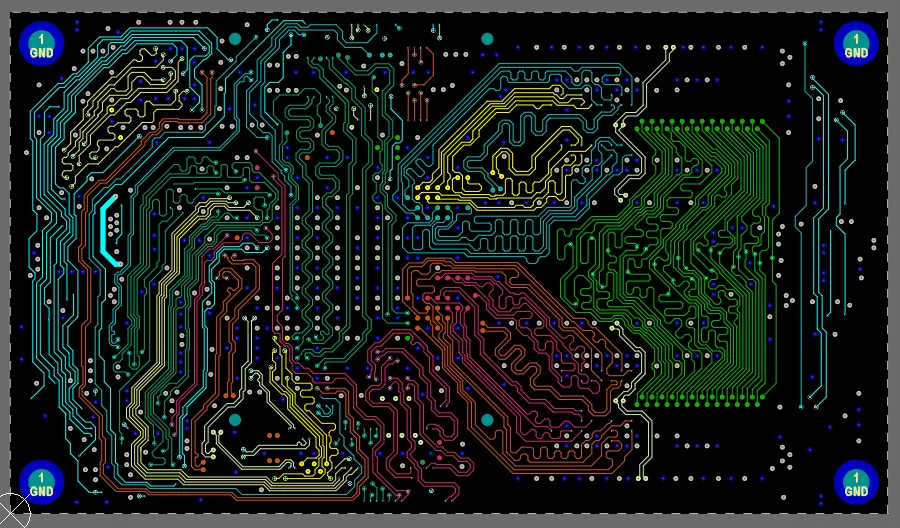 고속 설계에서 Net 색상 재정의 기능을 사용하여 Net 클래스를 쉽게 식별하는 좋은 예입니다. 커서를 올리면 재정의 기능이 꺼집니다.
(이미지 제공: FEDEVEL Open Source, www.fedevel.com)
 AI로 번역됨