
데이터베이스 및 파일 기반 라이브러리에서 부품 검색하기

Altium Essentials: Schematic Capture
This content is part of the official Altium Professional Training Program. For full courses, materials and certification, visit Altium Training.
개요
- 프로젝트 라이브러리, 설치된 라이브러리, 검색 경로 라이브러리의 차이점과 각 라이브러리가 Altium Designer에서 사용할 수 있는 컴포넌트에 어떤 영향을 미치는지 알아보세요.
- 사용 가능한 라이브러리를 관리하는 위치, 검색 순서의 작동 방식, 일부 라이브러리 설정이 속도와 안정성에 영향을 미치는 이유를 알아보세요.
- DbLib 및 SVNDbLib 소스를 사용할 때 알아두어야 할 사항을 비롯해, 파일 기반 및 데이터베이스 라이브러리에서 컴포넌트 검색이 어떻게 이루어지는지 살펴보세요.
사용 가능한 데이터베이스 및 파일 기반 라이브러리 관리
Altium Designer에서는 현재 사용 가능한 라이브러리의 컴포넌트만 배치할 수 있습니다. 여기에는 다음이 포함됩니다.
-
Libraries in the current project – 라이브러리가 프로젝트에 포함되어 있으면 해당 컴포넌트를 해당 프로젝트 내에서 자동으로 배치할 수 있습니다.
-
Installed libraries – Altium Designer에 설치된 라이브러리로, 열려 있는 모든 프로젝트에서 해당 컴포넌트를 사용할 수 있습니다.
-
Libraries on a defined search path – 여러 라이브러리가 있는 폴더에 대한 검색 경로를 정의할 수도 있습니다. Panel에서 새 컴포넌트를 선택할 때마다 검색 경로의 모든 파일을 검색하므로, 이 방법은 시뮬레이션 모델과 같이 모델 정의가 단순한 소규모 라이브러리에만 권장됩니다. 3D 모델이 포함된 풋프린트와 같은 복잡한 모델에는 검색 경로를 사용하지 않는 것이 좋습니다.
사용 가능한 데이터베이스 및 파일 기반 라이브러리를 관리하려면 Libraries Preferences 대화 상자를 사용합니다. 이 대화 상자는 Components Panel 상단의  버튼을 클릭하고 메뉴에서 Libraries Preferences을 선택하여 열 수 있습니다.
Libraries Preferences 대화 상자에는 세 개의 탭이 있습니다. 이 탭에 정의된 모든 라이브러리와 모델 위치를 취합하여 사용 가능한 라이브러리 목록을 구성합니다. Schematic에서 PCB 레이아웃으로 설계를 전송하는 등 모델 검색이 필요한 작업을 수행하면, 탭 순서대로 라이브러리를 검색하고 각 탭 내에서는 라이브러리/모델이 나열된 순서대로 검색합니다. 올바른 모델을 찾는 즉시 검색이 종료됩니다.
프로젝트 라이브러리
활성 프로젝트에 포함된 라이브러리는 해당 프로젝트가 소프트웨어에서 활성 상태일 때 Libraries Preferences 대화 상자의 Project 탭에 나열됩니다. 프로젝트 라이브러리의 장점은 프로젝트를 열 때마다 모델/라이브러리를 자동으로 사용할 수 있다는 것입니다. 단점은 모델/라이브러리가 설계 파일과 동일한 프로젝트 폴더 구조에 저장되어 있지 않으면 프로젝트 파일을 이동할 때 누락하기 쉽다는 점입니다.
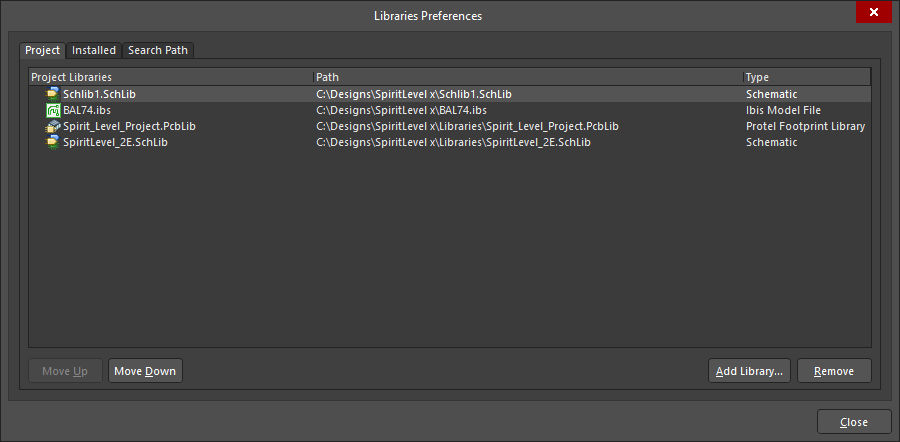
Project 탭에는 현재 프로젝트에서 사용 가능한 라이브러리 목록이 표시됩니다.
설치된 라이브러리
설치된 소프트웨어에서 사용할 수 있도록 설정된 라이브러리와 모델을 설치된 라이브러리라고 합니다. 이러한 라이브러리는 Libraries Preferences 대화 상자의 Installed 탭에 나열됩니다.
설치된 라이브러리는 절대 경로 또는 Library Path Relative To 설정을 기준으로 하는 상대 경로로 나열할 수 있습니다. 상대 경로를 사용하면 여러 PC에 공통 하위 환경을 구성하여 PC 간에 설계 파일을 쉽게 이동할 수 있다는 장점이 있습니다. 또한 설치된 라이브러리를 제거하는 대신 Activated 확인란을 선택 해제하여 일시적으로 비활성화할 수 있습니다.

Installed 탭에는 현재 설치된 Altium Designer에서 사용할 수 있도록 설정된 라이브러리가 나열됩니다.
검색 경로
Search Path 탭에는 Paths 버튼을 클릭하여 액세스하는 Project Options 대화 상자의 Search Paths 탭에 정의된 경로 설정에 따라 찾은 라이브러리 목록이 표시됩니다. 각 검색 경로는 폴더를 정의하며, Recursive 옵션을 활성화하면 하위 폴더도 포함할 수 있습니다. 이 옵션은 경로를 추가한 후 Project Options 대화 상자의 Search Paths 탭에서 사용할 수 있습니다. 검색 경로에서 찾은 모든 모델 및 라이브러리 파일을 사용할 수 있습니다. 검색 경로는 프로젝트와 함께 저장됩니다.
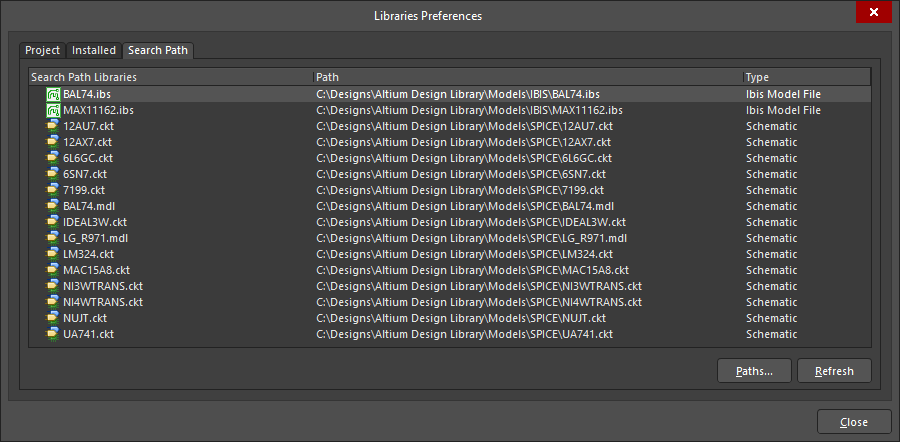
Search Path 탭에는 정의된 검색 경로에서 찾은 라이브러리가 나열됩니다.
검색 경로 폴더에 파일이 많으면 검색 경로를 사용하여 모델을 가져오는 속도가 느려질 수 있습니다. 따라서 많은 풋프린트를 포함하는 대용량 파일일 수 있는 PCB 라이브러리에는 이 방법을 사용하지 않는 것이 좋습니다. 이 기능은 사용 가능한 시뮬레이션 및 Signal 무결성 모델을 참조하는 방법을 제공하기 위해 개발되었습니다.
데이터베이스 컴포넌트 찾아보기
DbLib/SVNDbLib를 사용 가능한 파일 기반 라이브러리 목록에 추가하면 Components Panel에서 데이터베이스의 컴포넌트를 찾아볼 수 있습니다. 하나의 DbLib/SVNDbLib 파일만 추가하더라도 연결된 데이터베이스의 각 테이블은 별도의 라이브러리처럼 표시됩니다.
Panel 상단의 드롭다운 목록에는 형식의 항목 이 표시됩니다.
- <LibraryName>.DbLib - <TableName> 또는 <LibraryName>.SVNDbLib - <TableName> ----데이터베이스에 테이블이 있는 경우
- <LibraryName>.DbLib - <SheetName>$ 또는 <LibraryName>.SVNDbLib - <SheetName>$ ----데이터베이스가 Excel 스프레드시트의 시트로 구성된 경우입니다.
 테이블이 3개인 DbLib, 테이블이 1개인 또 다른 DbLib, 테이블이 1개인 SVNDbLib를 로드한 예입니다.
Panel의 각 컴포넌트 항목은 데이터베이스의 해당 테이블에 있는 레코드에 대응합니다. 실제로 로드된 데이터베이스 라이브러리를 탐색할 때 Components Panel은 직접적인 데이터베이스 브라우저처럼 동작합니다. 심볼 및 모델 정보는 데이터베이스의 관련 필드가 가리키는 기본 심볼 및 모델 라이브러리에서 가져옵니다(정의된 검색 경로/위치도 함께 사용).
 데이터베이스 라이브러리를 통해 연결된 외부 데이터베이스의 컴포넌트 탐색.
기본적으로 Panel의 컴포넌트 목록 영역에는 Part Number 및 Library Ref 필드만 표시됩니다. 데이터베이스 테이블의 다른 필드를 표시하려면 해당 영역을 마우스 오른쪽 버튼으로 클릭하고 컨텍스트 메뉴에서 Select Columns을 선택합니다. 그러면 열 선택 대화 상자가 열리며, 이 대화 상자에서 해당 테이블의 추가 필드를 표시하도록 설정할 수 있습니다.
SVN 데이터베이스 라이브러리에서 사용하는 심볼 및 모델의 로컬 캐싱
SVNDbLib 파일을 사용 가능한 라이브러리 목록에 추가하면 저장소의 심볼 및 모델 라이브러리가 설계자 컴퓨터의 로컬 임시 폴더에 캐시됩니다. 소프트웨어에서 Schematic 심볼이나 모델을 사용해야 하는 작업을 수행하면 해당 심볼/모델을 로컬 캐시에서 가져옵니다.
자동 캐시 업데이트
소프트웨어에서 다음 작업 중 하나를 수행하면 캐시의 라이브러리가 소스 제어 저장소의 최신 버전으로 자동 업데이트됩니다.
-
설치된 SVNDbLib 파일에서 컴포넌트 배치(Components Panel 사용).
-
설계 전송 수행(즉, PCB 업데이트).
-
Schematic Editor에서 Tools » Update From Libraries 명령 사용.
-
PCB Editor에서 Tools » Update From PCB Libraries 명령 사용.
업데이트는 자동으로 수행되지만, Preferences 대화 상자의 Data Management - SVN Libraries 페이지에 있는 Do not check files more often than xx minutes 옵션을 사용하여 제어할 수 있습니다. 이 옵션은 기본적으로 로컬 캐시의 '업데이트 타이머' 역할을 합니다. 마지막 캐시 업데이트 이후 지정된 시간이 경과했다면 나열된 작업 중 하나를 수행할 때 캐시가 자동으로 업데이트됩니다. 지정된 시간 이내에 작업을 수행하면 현재 캐시의 콘텐츠가 사용되며, 이 콘텐츠는 저장소의 콘텐츠보다 오래된 것일 수 있습니다.
캐시 업데이트 수동 강제 실행
소스 제어 저장소에 현재 저장된 최신 라이브러리를 사용하기 위해 로컬 캐시를 강제로 업데이트해야 할 때가 있습니다. 예를 들어 Schematic에서 PCB로 설계를 전송할 준비를 할 때가 이에 해당합니다.
다음 방법 중 하나를 사용하여 캐시 업데이트를 수동으로 강제 실행할 수 있습니다.
- Components Panel의 마우스 오른쪽 버튼 클릭 메뉴에서 사용할 수 있는 Refresh 명령 중 하나를 사용합니다.
- 사용 가능한 라이브러리 목록에서 SVNDbLib 파일을 제거한 후 다시 설치합니다.
데이터베이스 및 파일 기반 라이브러리에서 컴포넌트 검색
파일 기반 라이브러리(설치된 라이브러리와 현재 설치되지 않은 라이브러리 모두) 및 데이터베이스 라이브러리에서 컴포넌트를 쉽게 찾을 수 있도록 Altium Designer는 라이브러리 검색 기능을 제공합니다.
Components Panel의 Search 필드를 사용하여 데이터베이스 및 파일 기반 라이브러리에서 컴포넌트를 검색할 수 있습니다. 문자열을 입력하고 Enter을 누르면 현재 라이브러리에서 표시된 컴포넌트 파라미터 내의 모든 위치를 대상으로 해당 문자열을 검색합니다.
 Components Panel에서 직접 검색할 수 있습니다.
File-based Libraries Search 대화 상자에서는 더 상세한 검색이 가능합니다. Components Panel에서 버튼을 클릭하고 메뉴에서 File-based Libraries Search을 선택하면 이 대화 상자가 열립니다. 대화 상자의 위쪽 절반에서는 검색할 what을 정의하고, 아래쪽 절반에서는 검색할 where을 정의합니다.
 설치된 라이브러리(Available libraries) 또는 하드 드라이브의 라이브러리(Libraries on path) 전체에서 검색합니다.검색 과정은 다음과 같이 요약할 수 있습니다.
-
현재 검색 Scope 설정에 따라 검색 가능한 모든 라이브러리에 적용할 Filters을 정의하여 검색을 수행합니다.
-
Scope에는 검색할 라이브러리 유형이 포함됩니다. 한 번에 하나의 유형만 검색할 수 있습니다.
-
데이터베이스 컴포넌트를 검색하려면 Search in 필드를 Database Components으로 설정하고 필요한 Table을 선택합니다. 위의 드롭다운에 나열되는 사용 가능한 Fields은 선택한 테이블의 열 머리글을 반영하도록 변경됩니다. 대화 상자의 나머지 옵션은 데이터베이스 라이브러리 검색과 관련이 없으므로 회색으로 비활성화됩니다.
-
Scope은 검색할 라이브러리를 정의합니다. 소프트웨어에서 현재 액세스할 수 있는 라이브러리(Available libraries) 또는 폴더 내의 모든 라이브러리(Libraries on path) 중에서 선택할 수 있습니다.
-
특정 경로의 라이브러리를 검색할 때 타겟은 특정 폴더이며, Include Subdirectories도 가능합니다.
-
또한 Scope을 Refine last search으로 설정하여 검색 결과 내에서 검색할 수 있습니다.
-
Clear을 클릭하면 입력한 검색 파라미터가 지워집니다.
검색 필터 설정
Filters 영역은 검색에 적용할 텍스트 문자열을 정의하는 데 사용됩니다. 설정할 영역은 세 가지입니다.
-
Field – 검색할 컴포넌트 속성입니다. 이름, 설명, Comment, 풋프린트 또는 컴포넌트에 추가된 파라미터 등 모든 컴포넌트 또는 풋프린트 속성을 사용할 수 있습니다. 드롭다운에서 사용 가능한 필드를 선택하거나 텍스트 상자에 필드를 입력합니다.
-
Operator – 일치 여부를 판단하는 방법을 정의합니다. 값이 equals, contains, starts with 또는 ends with인 경우로 설정할 수 있습니다. equals은 문자열이 정확히 일치해야 하므로 검색 문자열이 정확하고 완전하다고 확신하는 경우에만 사용해야 합니다.
-
Value – 선택한 Field에서 검색할 문자로, 선택한 Operator에 따라 일치 여부를 판단합니다. 드롭다운에서 사용 가능한 값을 선택하거나 텍스트 필드에 값을 입력합니다.
기본적으로 필터 제약 조건은 세 개이며, Add Row 컨트롤을 사용하여 최대 7개의 행을 추가해 총 10개의 행을 구성할 수 있습니다. 마지막으로 추가한 필터 제약 조건 행은 Remove Row을 사용하여 제거할 수 있습니다. 사용하지 않는 행은 제거할 수 있습니다.
검색 범위 설정
검색 방식은 크게 두 가지입니다.
-
현재 사용 가능한 라이브러리 – Components Panel 상단의 드롭다운에 표시되는 라이브러리 목록입니다.
-
지정된 폴더에 저장된 라이브러리이며, 해당 옵션을 활성화하면 하위 디렉터리도 포함됩니다.
검색하면 정의된 Scope에 속하는 모든 라이브러리에서 Search in 드롭다운(Components/Footprints/3D Models/Database Components)으로 선택한 검색 유형의 모든 항목이 반환됩니다:
- Available libraries - 사용 가능한 라이브러리 내에서만 지정된 모델 유형을 검색하려면 활성화합니다.
-
Libraries on path - 지정된 폴더의 사용 가능한 라이브러리 내에서 지정된 모델 유형을 검색하려면 활성화합니다. Libraries on path 범위 옵션을 선택하면 표시되는 대화 상자의 Path 영역에서 경로를 정의하고, 하위 디렉터리를 포함하고, 라이브러리 파일 마스크를 지정하여 검색 조건을 설정하고 범위를 좁힐 수 있습니다:
- Path - 검색할 라이브러리가 있는 폴더를 지정하도록 편집하거나, 필드 끝의 찾아보기 아이콘을 클릭하여 폴더를 찾습니다.
- Include Subdirectories - 지정된 경로와 하위 경로에서 라이브러리를 검색하려면 활성화합니다.
-
File Mask - 파일 마스크 문자열을 입력하거나 드롭다운 목록에서 기존 파일 마스크 중 하나를 선택합니다. 문자열과 일치하는 항목으로 검색 결과가 필터링됩니다. 문자열에 * (임의의 문자) 와일드카드를 사용할 수 있습니다. 예를 들어 모든 파일을 검색하려면 * 를 입력하고, 문자 M으로 시작하는 모든 파일을 검색하려면 M을 입력합니다.
예를 들어 하드 디스크의 특정 폴더에 있는 라이브러리에 컴포넌트가 있다고 생각되지만 해당 라이브러리가 현재 Available File-based Libraries에 나열되어 있지 않은 경우, 다음과 같이 검색을 설정합니다:
- Scope 영역에서 Search in을 Components으로 설정하고 Libraries on path을 선택합니다.
- Path 영역에서 Path이 검색하려는 라이브러리 문서가 포함된 폴더를 가리키도록 설정합니다.
- Search를 클릭합니다. 검색이 진행되는 동안 결과가 Components 패널에 표시됩니다.
고급 검색 모드

라이브러리 검색은 실제로 쿼리를 사용하여 수행됩니다. File-based Libraries Search 대화 상자에서 Advanced 모드로 전환하면 쿼리를 확인할 수 있습니다.
대화 상자의 Advanced 모드에서는 쿼리 언어 키워드를 사용하여 직접 쿼리를 작성하고 쿼리 기반 검색을 수행할 수도 있습니다. 사용 가능한 쿼리 언어 키워드에 대한 자세한 내용은 아래 섹션을 참조하세요.
Advanced 모드를 선택하면 다음 추가 컨트롤을 사용할 수 있습니다:
-
Helper - 클릭하면 쿼리 도우미 대화 상자가 열리며, 미리 정의된 라이브러리 함수와 시스템 함수를 사용하여 라이브러리 검색 쿼리를 쉽게 작성할 수 있습니다. 또한 History 및 Favorites 버튼을 사용하여 최근에 적용한 라이브러리 쿼리나 미리 정의된 라이브러리 쿼리를 선택할 수 있습니다.
-
History - 클릭하면 표현식 관리자 대화 상자가 열리며, 이전에 적용한 쿼리 표현식 중 하나를 선택하여 라이브러리 검색에 사용할 수 있습니다. 또한 Favorites 버튼을 사용하여 지정된 라이브러리 검색에 미리 정의된 쿼리를 사용할 수 있습니다.
-
Favorites - 클릭하면 표현식 관리자 대화 상자가 열리며, 즐겨찾는 쿼리 표현식 중 하나를 선택하여 라이브러리 검색에 사용할 수 있습니다. 또한 History 목록에서 표현식을 제거하거나 이름을 변경하거나 복사하여 Favorites 목록을 변경할 수 있습니다.
Database Components에서 검색할 때는 Advanced 모드에서 SQL 쿼리 검색을 수행할 수 있습니다. 이 검색 방식은 지정된 쿼리 표현식을 기반으로 '정밀한' 검색을 제공하며, 대화 상자의 쿼리 편집기 영역에 SQL 쿼리를 직접 입력할 수 있습니다.

Advanced 를 클릭하면 강력한 SQL 기반 쿼리 검색을 사용할 수 있습니다. 간단한 검색으로 돌아가려면 Advanced 를 다시 클릭합니다.

컴포넌트 & 라이브러리 쿼리 함수

Query Helper 대화 상자의 컴포넌트 및 라이브러리 쿼리 함수
Altium Designer의 회로도 및 PCB 편집기는 강력한 쿼리 엔진을 기반으로 작동합니다. 이 엔진에 쿼리를 입력하면 필요한 객체만 정확하게 논리적으로 범위를 지정할 수 있습니다.
쿼리는 특정 키워드와 구문을 사용하여 입력하는 문자열로, 대상 객체를 반환합니다. 다양한 키워드를 사용할 수 있으므로 객체 유형, 속성 또는 두 가지 모두를 기준으로 대상 객체를 지정할 수 있습니다.
아래 섹션에서는 Altium Designer에서 데이터베이스 및 파일 기반 컴포넌트를 검색할 때 사용할 수 있는 쿼리 언어 키워드를 자세히 설명합니다. 특정 쿼리 키워드에 대한 도움말을 보려면 다음 접이식 섹션을 사용하거나 Query Helper에서 해당 키워드를 강조 표시하거나 키워드 안쪽을 클릭하세요.
컴포넌트
Comment
요약
Comment 가 쿼리 조건을 충족하는 모든 컴포넌트를 반환합니다.
구문
Comment : String
사용 예
Comment = 'Res1'
Comment 가 Res1인 모든 컴포넌트를 반환합니다.
Comment = '100nF'
Comment 가 100nF인 모든 컴포넌트를 반환합니다.
Comment Like '*33*'
Comment 에 33가 포함된 모든 컴포넌트를 반환합니다.
참고
-
파일 라이브러리 검색 대화 상자의 Search in 필드를 사용하여 검색 범위가 Components 로 설정되어 있는지 확인하세요.
-
컴포넌트를 검색할 때는 사용 가능한 모든 SchLib 및 IntLib 라이브러리와 정의된 검색 경로에 있는 모든 SchLib 및 IntLib 라이브러리를 검색합니다.
-
모든 결과는 컴포넌트 패널의 Query Results 목록에 나열됩니다.
컴포넌트 유형
요약
Component Type 속성이 쿼리 조건을 충족하는 모든 컴포넌트를 반환합니다.
구문
ComponentType = ComponentType_String
ComponentType_String은 다음 목록에 있는 문자열 중 하나여야 합니다:
- 'Graphical'
- 'Jumper'
- 'Mechanical'
- 'Net Tie'
- 'Net Tie (In BOM)'
- 'Standard'
- 'Standard (No BOM)'
사용 예
ComponentType = 'Graphical'
Component Type이(가) Graphical인 모든 컴포넌트를 반환합니다.
ComponentType = 'Standard'
Component Type이(가) Standard인 모든 컴포넌트를 반환합니다.
참고 사항
-
파일 라이브러리 검색 대화 상자의 Search in 필드를 사용하여 검색 범위를 Components (으)로 설정해야 합니다.
-
컴포넌트를 검색할 때 사용 가능한 모든 SchLib 및 IntLib 라이브러리와 지정된 검색 경로에 있는 모든 SchLib 및 IntLib 라이브러리를 검색합니다.
-
모든 결과는 컴포넌트 Panel로 돌아가면 Query Results 목록에 표시됩니다.
-
ComponentType_String의 시작과 끝에는 작은따옴표 문자(')가 반드시 있어야 합니다.
Designator
요약
Designator 속성이 쿼리를 충족하는 모든 컴포넌트를 반환합니다.
구문
Designator : String
사용 예
Designator = 'U2'
Designator 속성이 U2인 모든 컴포넌트를 반환합니다.
Designator Like '*Channel*'
Designator 속성에 Channel이(가) 포함된 모든 컴포넌트를 반환합니다.
Designator <> 'C*'
Designator 속성이 C(으)로 시작하는 컴포넌트except 모든 컴포넌트를 반환합니다.
참고 사항
-
파일 라이브러리 검색 대화 상자의 Search in 필드를 사용하여 검색 범위를 Components (으)로 설정해야 합니다.
-
컴포넌트를 검색할 때 사용 가능한 모든 SchLib 및 IntLib 라이브러리와 지정된 검색 경로에 있는 모든 SchLib 및 IntLib 라이브러리를 검색합니다.
-
모든 결과는 컴포넌트 Panel의 Query Results 목록에 표시됩니다.
HasModel
요약
속성이 쿼리를 충족하는 도메인 모델에 연결된(또는 해당 모델을 참조하는) 각 컴포넌트를 반환합니다.
구문
HasModel(ModelType : String,ModelName : String,CurrentModelOnly : Boolean) : Boolean/Boolean_String
ModelType 문자열은 연결된 모델의 Type 속성을 지정하며, 다음 목록에 있는 문자열 중 하나여야 합니다.
- 'PCB3DLIB' - Type 속성이 PCB3D인 연결된 모델을 타겟으로 지정하려면 이 문자열을 사용합니다.
- 'PCBLIB' - Type 속성이 Footprint인 연결된 모델을 타겟으로 지정하려면 이 문자열을 사용합니다.
- 'IBIS' - Type 속성이 Ibis Model인 연결된 모델을 타겟으로 지정하려면 이 문자열을 사용합니다.
- 'SI' - Type 속성이 Signal Integrity인 연결된 모델을 타겟으로 지정하려면 이 문자열을 사용합니다.
- 'SIM' - Type 속성이 Simulation인 연결된 모델을 타겟으로 지정하려면 이 문자열을 사용합니다.
ModelName 문자열은 연결된 모델의 Name 속성을 지정합니다.
CurrentModelOnly 파라미터는 연결된 모델이 각 컴포넌트의 현재 모델이어야 하는지 여부를 지정합니다. 이 값이 False이면 연결된 모델이 현재 모델일 필요는 없습니다(현재 모델이어도 됩니다). 이 값이 True이면 연결된 모델이 반드시 현재 모델이어야 합니다.
사용 예
HasModel('PCBLIB','SOIC14',False)
HasModel('PCBLIB','SOIC14',False) = True
HasModel('PCBLIB','SOIC14',False) = 'True'
Name 속성이 SOIC14인 풋프린트 모델에 연결된 모든 컴포넌트를 반환합니다. 해당 모델이 각 컴포넌트의 현재 풋프린트 모델일 필요는 없습니다(현재 풋프린트 모델이어도 됩니다).
HasModel('PCBLIB','DIP14',True)
HasModel('PCBLIB','DIP14',True) = True
HasModel('PCBLIB','DIP14',True) = 'True'
Name 속성이 DIP14인 풋프린트 모델에 연결된 모든 컴포넌트를 반환합니다. 해당 모델은 반드시 컴포넌트의 현재 풋프린트 모델이어야 합니다.
HasModel('SI','RES1',False)
HasModel('SI','RES1',False) = True
HasModel('SI','RES1',False) = 'True'
Name 속성이 RES1인 Signal 무결성 모델에 연결된 모든 컴포넌트를 반환합니다. 해당 모델이 각 컴포넌트의 현재 Signal 무결성 모델일 필요는 없습니다(현재 Signal 무결성 모델이어도 됩니다).
HasModel('SIM','RESISTOR',True)
HasModel('SIM','RESISTOR',True) = True
HasModel('SIM','RESISTOR',True) = 'True'
Name 속성이 RESISTOR인 시뮬레이션 모델에 연결된 모든 컴포넌트를 반환합니다. 해당 모델은 반드시 컴포넌트의 현재 시뮬레이션 모델이어야 합니다.
참고 사항
-
파일 라이브러리 검색 대화 상자의 Search in 필드를 사용하여 검색 범위를 Components (으)로 설정해야 합니다.
-
컴포넌트를 검색할 때 사용 가능한 모든 SchLib 및 IntLib 라이브러리와 지정된 검색 경로에 있는 모든 SchLib 및 IntLib 라이브러리를 검색합니다.
-
모든 결과는 컴포넌트 Panel의 Query Results 목록에 표시됩니다.
HasModelParameter
요약
Parameter Name 및 Value 속성이 쿼리를 충족하는 파라미터 객체를 포함하는 도메인 모델에 연결된(또는 해당 모델을 참조하는) 각 컴포넌트를 반환합니다.
구문
HasModelParameter(Parameter Name : String,Value : String,CurrentModelOnly : Boolean) : Boolean/Boolean_String
CurrentModelOnly 파라미터는 연결된 모델(조건을 충족하는 파라미터가 포함된 모델)이 각 컴포넌트의 현재 모델이어야 하는지 여부를 지정합니다. 이 값이 False이면 연결된 모델이 현재 모델일 필요는 없습니다(현재 모델이어도 됩니다). 이 값이 True이면 연결된 모델이 반드시 현재 모델이어야 합니다.
사용 예
HasModelParameter('Inductance A','1mH',False)
HasModelParameter('Inductance A','1mH',False) = True
HasModelParameter('Inductance A','1mH',False) = 'True'
Parameter Name 속성이 Inductance A이고 Value 속성이 1mH인 파라미터 객체를 포함하는 모델에 연결된 모든 컴포넌트를 반환합니다. 해당 모델이 각 컴포넌트의 현재 모델일 필요는 없습니다(현재 모델이어도 됩니다).
HasModelParameter('Coupling Factor','0.999',True)
HasModelParameter('Coupling Factor','0.999',True) = True
HasModelParameter('Coupling Factor','0.999',True) = 'True'
Parameter Name 속성이 Coupling Factor이고 Value 속성이 0.999인 파라미터 객체를 포함하는 모델에 연결된 모든 컴포넌트를 반환합니다. 해당 모델은 반드시 컴포넌트의 현재 모델이어야 합니다.
참고 사항
-
파일 라이브러리 검색 대화 상자의 Search in 필드를 사용하여 검색 범위를 Components (으)로 설정해야 합니다.
-
컴포넌트를 검색할 때 사용 가능한 모든 SchLib 및 IntLib 라이브러리와 지정된 검색 경로에 있는 모든 SchLib 및 IntLib 라이브러리를 검색합니다.
-
모든 결과는 컴포넌트 Panel의 Query Results 목록에 표시됩니다.
LibReference
요약
Library Reference 속성이 쿼리를 충족하는 모든 컴포넌트를 반환합니다.
구문
LibReference : String
사용 예
LibReference = 'LM833'
Library Reference 속성이 LM833인 모든 컴포넌트를 반환합니다.
LibReference Like 'C*'
Library Reference 속성이 C(으)로 시작하는 모든 컴포넌트를 반환합니다.
참고 사항
-
파일 라이브러리 검색 대화 상자의 Search in 필드를 사용하여 검색 범위를 Components (으)로 설정해야 합니다.
-
컴포넌트를 검색할 때 사용 가능한 모든 SchLib 및 IntLib 라이브러리와 지정된 검색 경로에 있는 모든 SchLib 및 IntLib 라이브러리를 검색합니다.
-
모든 결과는 컴포넌트 Panel의 Query Results 목록에 표시됩니다.
파트 수
요약
Part Count 속성이 쿼리 조건을 충족하는 모든 컴포넌트를 반환합니다.
구문
PartCount : Number
사용 예
PartCount = 2
Part Count이(가) 2인 모든 컴포넌트를 반환합니다.
PartCount > 4
Part Count이(가) 4보다 큰 모든 컴포넌트를 반환합니다(즉, 하위 파트가 4개를 초과하는 모든 멀티파트 컴포넌트).
참고
-
파일 라이브러리 검색 대화 상자의 Search in 필드를 사용하여 검색 범위가 Components(으)로 설정되어 있는지 확인하세요.
-
컴포넌트를 검색할 때는 사용 가능한 모든 SchLib 및 IntLib 라이브러리 또는 지정된 검색 경로에 있는 모든 SchLib 및 IntLib 라이브러리를 검색합니다.
-
모든 결과는 컴포넌트 Panel의 Query Results 목록에 표시됩니다.
핀 수
요약
Pin Count 속성이 쿼리 조건을 충족하는 모든 컴포넌트를 반환합니다.
구문
PinCount : Number
사용 예
PinCount = 2
Pin Count이(가) 2인 모든 컴포넌트를 반환합니다.
PinCount > 14
Pin Count이(가) 14보다 큰 모든 컴포넌트를 반환합니다.
참고
-
파일 라이브러리 검색 대화 상자의 Search in 필드를 사용하여 검색 범위가 Components(으)로 설정되어 있는지 확인하세요.
-
컴포넌트를 검색할 때는 사용 가능한 모든 SchLib 및 IntLib 라이브러리 또는 지정된 검색 경로에 있는 모든 SchLib 및 IntLib 라이브러리를 검색합니다.
-
모든 결과는 컴포넌트 Panel의 Query Results 목록에 표시됩니다.
전체
설명
요약
Description 속성이 쿼리 조건을 충족하는 모든 컴포넌트 또는 풋프린트를 반환합니다.
구문
Description : String
사용 예
Description = 'TTL-RS232 DRIVER'
Description 속성이 TTL-RS232 DRIVER인 모든 컴포넌트 또는 풋프린트를 반환합니다.
Description Like '*RS485*'
Description 속성에 RS485이(가) 포함된 모든 컴포넌트 또는 풋프린트를 반환합니다.
참고
-
반환되는 개체가 컴포넌트인지 풋프린트인지는 파일 라이브러리 검색 대화 상자의 Search in 필드를 사용하여 지정한 검색 범위에 따라 달라집니다.
-
모든 결과는 컴포넌트 Panel의 Query Results 목록에 표시됩니다.
파라미터 포함 여부
요약
Parameter Name 및 Value 속성이 쿼리 조건을 충족하는 파라미터 개체를 포함하는 모든 컴포넌트를 반환합니다.
구문
HasParameter(Parameter Name : String,Value : String) : Boolean/Boolean_String
사용 예
HasParameter('Comment','1K')
HasParameter('Comment','1K') = True
HasParameter('Comment','1K') = 'True'
Parameter Name 속성이 Comment이고 Value 속성이 1K인 파라미터 개체를 포함하는 모든 컴포넌트를 반환합니다.
참고
-
반환되는 개체가 컴포넌트인지 풋프린트인지는 파일 라이브러리 검색 대화 상자의 Search in 필드를 사용하여 지정한 검색 범위에 따라 달라집니다.
-
모든 결과는 컴포넌트 Panel의 Query Results 목록에 표시됩니다.
라이브러리 이름
요약
Parent 라이브러리 이름이 쿼리 조건을 충족하는 모든 컴포넌트 또는 풋프린트를 반환합니다.
구문
LibraryName : String
사용 예
LibraryName = 'Miscellaneous Devices.SchLib'
Parent 라이브러리가 Miscellaneous Devices.SchLib인 모든 컴포넌트를 반환합니다.
LibraryName Like 'Miscellaneous*.IntLib'
Parent 라이브러리 이름이 Miscellaneous(으)로 시작하고 .IntLib(으)로 끝나는 모든 컴포넌트 또는 풋프린트를 반환합니다.
LibraryName Like '*Vishay*'
Parent 라이브러리 이름에 Vishay이(가) 포함된 모든 컴포넌트를 반환합니다.
참고
-
반환되는 개체가 컴포넌트인지 풋프린트인지는 파일 라이브러리 검색 대화 상자의 Search in 필드를 사용하여 지정한 검색 범위에 따라 달라집니다.
-
컴포넌트를 검색할 때는 사용 가능한 모든 SchLib, IntLib 및 DbLib 라이브러리 또는 지정된 검색 경로에 있는 모든 SchLib, IntLib 및 DbLib 라이브러리를 검색합니다. 풋프린트를 검색할 때는 모든 PcbLib 및 IntLib 라이브러리를 검색합니다.
-
모든 결과는 컴포넌트 Panel의 Query Results 목록에 표시됩니다.
라이브러리 경로
요약
쿼리의 일부로 지정된 라이브러리에 있는 모든 컴포넌트 또는 풋프린트를 반환합니다.
구문
LibraryPath : String
사용 예
LibraryPath = 'C:\Documents\Altium\Library\MyExampleLibrary.SchLib'
Parent 라이브러리가 MyExampleLibrary.SchLib이고 해당 라이브러리가 C:\Documents\Altium\Library 폴더에 있는 모든 컴포넌트를 반환합니다.
LibraryPath Like ' C:\Documents\Altium\Library\Miscellaneous*.IntLib'
Parent 라이브러리 이름이 Miscellaneous(으)로 시작하고 .IntLib(으)로 끝나며 해당 라이브러리가 C:\Documents\Altium\Library 폴더에 있는 모든 컴포넌트 또는 풋프린트를 반환합니다.
LibraryPath = 'C:\Test Projects\Example DBLib\VishayCapacitor.DBLib'
Parent 라이브러리가 VishayCapacitor.DBLib이고 해당 라이브러리가 C:\Test Projects\Example DBLib 폴더에 있는 모든 컴포넌트를 반환합니다.
참고
-
반환되는 개체가 컴포넌트인지 풋프린트인지는 파일 라이브러리 검색 대화 상자의 Search in 필드를 사용하여 지정한 검색 범위에 따라 달라집니다.
-
컴포넌트를 검색할 때는 지정된 라이브러리 경로에서 사용 가능한 모든 SchLib, IntLib 및 DbLib 라이브러리를 검색합니다. 풋프린트를 검색할 때는 모든 PcbLib 및 IntLib 라이브러리를 검색합니다.
-
모든 결과는 컴포넌트 Panel의 Query Results 목록에 표시됩니다.
이름
요약
이름이 쿼리 조건을 충족하는 모든 컴포넌트 또는 풋프린트를 반환합니다.
구문
Name : String
사용 예
Name = 'Res1'
이름이 Res1인 모든 컴포넌트 또는 풋프린트를 반환합니다.
Name Like 'DIP*'
이름이 DIP(으)로 시작하는 모든 컴포넌트 또는 풋프린트를 반환합니다.
Name Like '*33*'
이름에 33이(가) 포함된 모든 컴포넌트 또는 풋프린트를 반환합니다.
참고
-
반환되는 개체가 컴포넌트인지 풋프린트인지는 파일 라이브러리 검색 대화 상자의 Search in 필드를 사용하여 지정한 검색 범위에 따라 달라집니다.
-
컴포넌트를 검색할 때는 사용 가능한 모든 SchLib 및 IntLib 라이브러리 또는 지정된 검색 경로에 있는 모든 SchLib 및 IntLib 라이브러리를 검색합니다. 풋프린트를 검색할 때는 모든 PcbLib 및 IntLib 라이브러리를 검색합니다.
-
모든 결과는 컴포넌트 Panel로 돌아가면 Query Results 목록에 표시됩니다.
-
Schematic 컴포넌트의 이름은 해당 Design Item ID 속성과 비교하여 확인하고, PCB 풋프린트의 이름은 해당 Footprint 속성과 비교하여 확인합니다.
소스 라이브러리 이름
요약
Parent 소스 라이브러리 이름이 쿼리 조건을 충족하는 모든 컴포넌트 또는 풋프린트를 반환합니다.
구문
SourceLibraryName : String
사용 예
SourceLibraryName = 'Miscellaneous Devices.SchLib'
Parent 소스 라이브러리가 Miscellaneous Devices.SchLib인 모든 컴포넌트를 반환합니다.
SourceLibraryName = 'Miscellaneous Devices.PcbLib '
Parent 소스 라이브러리가 Miscellaneous Devices.PcbLib인 모든 풋프린트를 반환합니다.
참고
-
반환되는 개체가 부품인지 풋프린트인지는 파일 라이브러리 검색 대화 상자의 Search in 필드를 사용하여 정의한 검색 범위에 따라 달라집니다.
-
부품을 검색할 때는 사용 가능하거나 정의된 검색 경로에 있는 소스 회로도 라이브러리만 검색합니다. 풋프린트를 검색할 때는 PCB 라이브러리만 검색합니다.
-
모든 결과는 부품 패널의 Query Results 목록에 표시됩니다.
소스 라이브러리 경로
요약
쿼리의 일부로 지정된 소스 라이브러리에 있는 모든 부품 또는 풋프린트를 반환합니다.
구문
SourceLibraryPath : String
사용 예
SourceLibraryPath = ' C:\Documents\Altium\Library\MyExampleLibrary.SchLib'
Parent 소스 라이브러리가 MyExampleLibrary.SchLib이고 해당 라이브러리가 C:\Documents\Altium\Library 폴더에 있는 모든 부품을 반환합니다.
SourceLibraryPath = ' C:\Documents\Altium\Library\Miscellaneous Devices.PcbLib'
Parent 소스 라이브러리가 Miscellaneous Devices.PcbLib이고 해당 라이브러리가 C:\Documents\Altium\Library 폴더에 있는 모든 풋프린트를 반환합니다.
SourceLibraryPath Like ' C:\Documents\Altium\Library\*'
Parent 소스 라이브러리가 C:\Documents\Altium\Library 폴더에 있는 모든 부품 또는 풋프린트를 반환합니다.
참고
-
반환되는 개체가 부품인지 풋프린트인지는 파일 라이브러리 검색 대화 상자의 Search in 필드를 사용하여 정의한 검색 범위에 따라 달라집니다.
-
부품을 검색할 때는 정의된 라이브러리 경로에서 사용 가능한 회로도 라이브러리만 검색합니다. 풋프린트를 검색할 때는 PCB 라이브러리만 검색합니다.
-
모든 결과는 부품 패널의 Query Results 목록에 표시됩니다.
풋프린트
높이
요약
Height 속성이 쿼리 조건을 충족하는 모든 풋프린트를 반환합니다.
구문
Height : Number
Number 라이브러리에서 현재 사용하는 측정 단위인 야드파운드법(mil; 1mil = 0.001인치) 또는 미터법(mm; 1mm = 0.001미터)을 따릅니다.
사용 예
Height = 300
Height 속성이 현재 측정 단위로 300인 모든 풋프린트를 반환합니다.
Height >= 5.08
Height 속성이 현재 측정 단위로 5.08 이상인 모든 풋프린트를 반환합니다.
Height <> 550
Height 속성이 현재 측정 단위로 550과 not 같은 모든 풋프린트를 반환합니다.
참고
-
파일 라이브러리 검색 대화 상자의 Search in 필드를 사용하여 검색 범위가 Components(으)로 설정되어 있는지 확인하십시오.
-
풋프린트를 검색할 때는 사용 가능하거나 정의된 검색 경로에 있는 모든 PcbLib 및 IntLib 라이브러리를 검색합니다.
-
모든 결과는 부품 패널의 Query Results 목록에 표시됩니다.
패드 수
요약
Pad Count 속성이 쿼리 조건을 충족하는 모든 풋프린트를 반환합니다.
구문
PadCount : Number
사용 예
PadCount = 2
Pad Count 값이 2인 모든 풋프린트를 반환합니다.
PadCount > 14
Pad Count 값이 14보다 큰 모든 풋프린트를 반환합니다.
참고
-
파일 라이브러리 검색 대화 상자의 Search in 필드를 사용하여 검색 범위가 Components(으)로 설정되어 있는지 확인하십시오.
-
풋프린트를 검색할 때는 사용 가능하거나 정의된 검색 경로에 있는 모든 PcbLib 및 IntLib 라이브러리를 검색합니다.
-
모든 결과는 부품 패널의 Query Results 목록에 표시됩니다.
 AI로 번역됨