
설계에서 핀, 페어 및 부품 교체하기
설계에서 컴포넌트를 핀 스왑할 수 있으면 레이아웃 과제의 복잡성에 큰 차이를 만들 수 있으며 PCB의 레이어 수(따라서 비용)를 낮추는 데 도움이 될 수 있습니다. 안타깝게도 레이아웃 엔지니어가 항상 설계자의 의도를 완전히 파악할 수는 없기 때문에 핀 스왑 설정을 지능적으로 설정하는 데 필요한 모든 정보를 가지고 있지 않을 수 있습니다. 이상적으로는 설계를 캡처한 사람이 핀 스와핑 데이터 설정에 직접 참여하여 설계 의도와 제약 조건을 정확하게 파악할 수 있어야 합니다.
Altium Designer의 대화형 라우팅 및 BGA 이스케이프 라우팅 기능과 조화를 이루는 것은 핀, 디퍼렌셜 페어 및 부품 스와핑 시스템입니다. 이 기능은 기존 핀 스왑 시스템의 모든 이점을 제공하지만 설계의 Net 할당에 대한 Altium Designer의 밀접한 이해를 활용합니다. 핀 스왑 작업 중에 Altium Designer는 선택한 핀에 할당된 Net을 분석하고 핀과 연결된 모든 구리의 Net을 동적으로 재할당합니다.
이 수준의 기능 덕분에 복잡한 BGA 장치에서 부분 라우팅된 Net과 사전 라우팅된 다중 레이어 이스케이프도 스왑할 수 있습니다. 또한 FPGA의 디퍼렌셜 핀 쌍에 대한 지식을 활용하여 디퍼렌셜 쌍을 스왑할 수도 있습니다.


PCB 레벨에서 이 시스템에는 이 정보를 사용하여 라우팅 가능성을 개선하기 위해 동적으로 Net을 재할당하는 강력한 자동 최적화 기능이 포함되어 있습니다. 예를 들어, 시스템은 여러 레이어에서 라우팅이 이스케이프된 여러 디바이스에 대해 재연결을 수행할 수 있습니다. 이 시스템은 일치하는 탈출 경로 레이어, 최단 맨해튼 라우팅 거리, 각 레이어의 최소 교차 횟수를 기준으로 이를 할당합니다.
자동 최적화 기능과 함께 부분 라우팅 넷 스와핑을 추가하면 계층적이고 반복적인 라우팅 전략을 채택하여 라우팅 장치를 먼저 탈출한 다음 특정 영역의 가장자리로 라우팅하여 최종적으로 이러한 섹션을 서로 연결할 수 있습니다. 언제든지 자동 스와퍼를 다시 실행하여 부분적으로 라우팅된 Net에서 제공한 업데이트된 정보를 기반으로 다시 최적화할 수 있습니다.
스와핑에는 세 가지 범주가 있습니다:
- 핀 스와핑
- 디퍼렌셜 페어 스와핑
- 서브 파트 스와핑.
스왑 그룹 구성하기
스왑의 각 카테고리에 대해
-
PCB 문서에서 컴포넌트를 마우스 오른쪽 버튼으로 클릭한 다음
Component Actions » Configure Pin/Part Swapping . -
회로도 문서에서 컴포넌트를 마우스 오른쪽 버튼으로 클릭한 다음
Part Actions » Configure Pin Swapping . -
회로도 문서에서, 컴포넌트에서 스와핑 정보 구성 대화상자 하단의
Configure Component 컴포넌트에서 스와핑 정보 구성 대화상자 하단의 버튼Tools » Configure Pin Swapping ). -
PCB 문서에서 하단의
Configure Component 버튼을 클릭합니다Configure Swapping Information In Components 대화 상자Tools » Pin/Part Swapping » Configure ). -
대화 상자에서 컴포넌트 중 하나를 두 번 클릭합니다
Configure Swapping Information In Components 대화 상자에서 구성 요소를 두 번 클릭합니다.

Options and Controls of the Configure Pin Swapping Dialog
핀 교체 탭
탭
컴포넌트 핀이 같은 컴포넌트에 속할 때 해당 컴포넌트의 다른 핀과 교체할 수 있습니다
-
Pin Status - 에는Designator ,Pin Name ,Net ,Bus ,Type 및Part No. 를 입력합니다. 열 머리글을 끌어서 놓아 기본 설정 또는 프로젝트 요구 사항에 맞게 데이터를 그룹화할 수 있습니다Drag a column header here to group by that column region. 열 머리글을 다른 가로 순서로 끌어다 놓아 열 머리글의 순서를 바꿀 수도 있습니다. -
Swap Data - 는 교체할 각 핀의Pin Group 정보를 나열합니다. 열 안을 두 번 클릭하여Pin Group
메뉴
-
Show/Hide Columns - 을 사용하여 표시할 열을 구성합니다. -
Assign Pin-Swap Groups By - 핀 스왑 그룹을 자동으로 할당하려면Designator ,Pin Name ,Net ,Bus ,Type ,Part No. ,Part Mode ,or Pin Group . 동시에 그룹을 할당하려면 여러 개의 핀을 선택한 후 마우스 오른쪽 버튼을 클릭합니다. -
Add To Pin-Swap Group - 을 사용해 새 핀 스왑 그룹을 만들거나 기존 핀 스왑 그룹에 추가할 수 있습니다. 새 핀 스왑 그룹은 숫자 값(예: 1, 2, 3 등)을 사용해 자동으로 이름이 지정됩니다. 마우스 오른쪽 버튼을 클릭하기 전에 여러 개의 핀을 선택하면 동시에 두 개 이상의 핀을 추가할 수 있습니다. -
Remove From Pin-Swap Group - 핀 스왑 그룹에서 선택한 핀을 제거할 때 사용합니다. 마우스 오른쪽 버튼을 클릭하기 전에 여러 개의 핀을 선택하면 동시에 두 개 이상의 핀을 제거할 수 있습니다.
디퍼렌셜 페어 스왑 탭

탭
차동 쌍의 스와핑은 차동 쌍에 대한
-
Pin Status - 목록에Designator ,Pin Name ,Net 및Type 를 나열합니다. 열 머리글을 끌어서 놓아 기본 설정 또는 프로젝트 요구 사항에 맞게 데이터를 그룹화할 수 있습니다Drag a column header here to group by that column region. 열 머리글을 다른 가로 순서로 끌어다 놓아 열 머리글의 순서를 바꿀 수도 있습니다. -
Swap Data - 는 교환할 각 쌍의Pair Group 정보를 나열합니다. 열 안을 두 번 클릭하여Pair Group
메뉴
-
Show/Hide Columns - 을 사용하여 표시할 열을 구성합니다. -
Add To Pair-Swap Group - 를 사용해 새 쌍-스왑 그룹을 만들거나 기존 쌍-스왑 그룹에 추가합니다. 새 쌍-스왑 그룹은 숫자 값(예: 1, 2, 3 등)을 사용하여 자동으로 이름이 지정됩니다. 마우스 오른쪽 버튼을 클릭하기 전에 여러 쌍을 선택하면 동시에 두 개 이상의 쌍을 추가할 수 있습니다. -
Remove From Pair-Swap Group - 를 사용하여 쌍 스왑 그룹에서 선택한 쌍을 제거합니다. 마우스 오른쪽 버튼을 클릭하기 전에 여러 쌍을 선택하면 동시에 둘 이상의 쌍을 제거할 수 있습니다.
파트 스왑 탭

탭
컴포넌트에 대한 부품 교체는 다음을 사용하여 구성됩니다
-
Left region -Sub Part 및 관련Swap Data . -
Right region -Pin Status 정보Swap Data .-
Pin Status - 는Designator ,Pin Name ,Net ,Bus 및Type 를 나열합니다. -
Swap Data - 각 핀의Sequence ID 정보를 나열합니다. 열 안을 두 번 클릭하여Sequence ID
-
메뉴
-
Add To Part-Swap Group - 을 사용하여 새 파트 스왑 그룹을 만들거나 기존 파트 스왑 그룹에 추가합니다. 새 파트 스왑 그룹은 숫자 값(예: 1, 2, 3 등)을 사용하여 자동으로 이름이 지정됩니다. 마우스 오른쪽 버튼을 클릭하기 전에 여러 개의 파트를 선택하면 동시에 두 개 이상의 파트를 추가할 수 있습니다. -
Remove From Part-Swap Group - 를 사용하여 선택한 파트를 파트 스왑 그룹에서 제거할 수 있습니다. 마우스 오른쪽 버튼을 클릭하기 전에 여러 파트를 선택하면 동시에 두 개 이상의 파트를 제거할 수 있습니다. -
Show/Hide Columns - 이를 사용하여 대화 상자의Pin Swapping 탭에 표시할 열을 결정할 수 있습니다. -
Assign/Remove Part Sequence Number - 속성은sequence ID 속성은 스왑 가능한 하위 부품 간의 핀 동등성을 결정합니다. 새로 만들거나 기존 그룹에 추가sequence ID 그룹을 생성합니다. 여러 파트를 마우스 오른쪽 버튼으로 클릭하기 전에 여러 개의 파트를 선택하면sequence ID 에 동시에 여러 개의 파트를 추가/제거할 수 있습니다. 새 그룹은 숫자 값(예: 1, 2, 3 등)을 사용하여 자동으로 이름이 지정됩니다. 열 안을 두 번 클릭하면Sequence ID 열을 두 번 클릭하여 그룹 이름을 변경합니다.
핀 그룹
컴포넌트 핀이 동일한 핀 그룹에 속하는 경우 해당 컴포넌트의 다른 핀과 교체할 수 있습니다
 듀얼 5입력 포지티브-NOR 게이트 컴포넌트가 포함된 Schematic. 두 하위 부품의 각 입력 핀은 논리적으로 동일하며 핀 스왑에 이상적인 상황을 제공합니다.
위 이미지에 표시된 회로도에는 SNJ54S260 컴포넌트를 위한 두 개의 5입력 NOR 게이트가 포함되어 있습니다. NOR 게이트의 특성으로 인해 각 Net(INA0 ~ INA4)은 서로 스왑할 수 있습니다. 마찬가지로 INB0 ~ INB4의 각 넷은 스왑할 수 있지만, INAx 넷은 INBx 넷과 스왑할 수 없습니다.
NOR 게이트에 대한 스와핑 제약 조건은
부품 그룹 및 시퀀스 ID
컴포넌트는 기능적으로 동등한 여러 개의 하위 파트로 구성되는 것이 일반적입니다. 파트 스왑을 사용하면 이러한 동등한 하위 파트의 Net을 스왑할 수 있습니다. 위 이미지에 표시된 컴포넌트를 다시 생각해 보겠습니다. 두 NOR 게이트는 모두 동일한 기능을 제공하며, Net(INA0, INA1, INA2, INA3, INA4, OUTA)은 Net(INB0, INB1, INB2, INB3, INB4, OUTB)과 스왑할 수 있습니다.
컴포넌트에 대한 부품 스왑은 다음을 사용하여 구성됩니다
속성은
 듀얼 5입력 NOR 게이트 컴포넌트에 대한 핀 스왑 구성 대화 상자에서 부품 스왑 그룹을 설정합니다.
부품 스왑은 두 하위 부품 간의 모든 Net을 스왑하는 것을 기반으로 하므로 하위 부품으로 설계된 컴포넌트에서만 사용할 수 있다는 점에 유의하세요.
페어 그룹
차동 쌍의 스와핑은 차동 쌍에 대한
-
Show All Pins - 시스템에서 모든 컴포넌트 핀을 표시합니다. -
Show Pairs From Directives - 시스템이 회로도에 배치된 차동 쌍 지시문을 사용하여 테이블의 차동 쌍을 채웁니다.
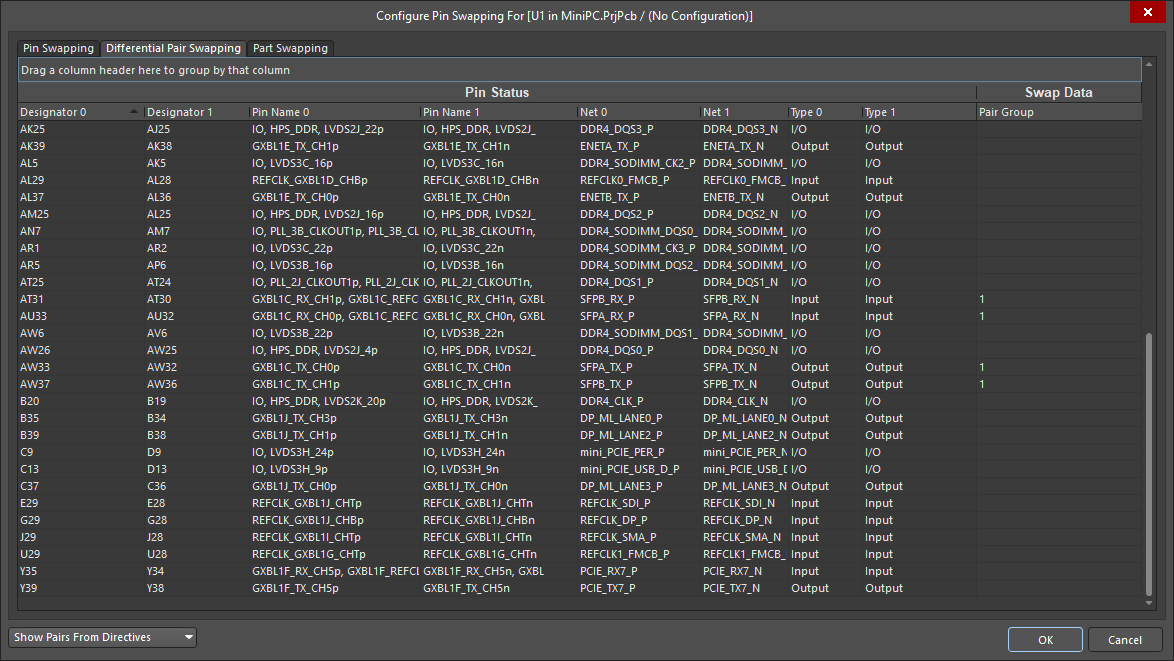 핀 스왑 구성 대화 상자에서 페어 스왑 그룹 설정하기.
Schematic에서 스왑 수행 방법 제어하기
PCB 에디터에서 핀, 페어 및 부품 스왑은 컴포넌트 패드와 해당 구리의 Net을 교환하여 수행됩니다. 변경 사항을 회로도에 병합할 때 핀 스왑을 처리하는 방법에는 컴포넌트 심볼의 핀을 교체하거나 핀에 연결된 전선의 Net 레이블을 교체하는 두 가지 방법이 있습니다. 각 접근 방식에는 장단점이 있습니다.
핀을 교체하면 회로도에서 항상 작동하지만 컴포넌트 심볼의 이 인스턴스가 더 이상 라이브러리에 정의된 것과 동일하지 않을 수 있습니다. 이 경우 라이브러리에서 심볼을 업데이트할 수 없으며, 이 설계에서 동일한 컴포넌트의 다른 인스턴스는 다른 핀 배열을 갖게 된다는 의미이기도 합니다. 따라서 이 접근 방식은 저항 어레이와 같은 단순한 컴포넌트에 이상적입니다.
Net 라벨을 교체하여 회로도에서 스왑을 수행하려면 Net 라벨을 통해 연결이 설정되어 있고 핀이 서로 배선되어 있지 않은 경우에만 수행할 수 있습니다. 이 접근 방식의 장점은 컴포넌트 심볼이 변경되지 않고 나중에 라이브러리에서 업데이트할 수 있다는 것입니다. 이 접근 방식은 심볼의 두 핀을 물리적으로 이동하면 I/O 뱅크 기반 심볼이 잘못 표시될 수 있는 FPGA와 같은 복잡한 컴포넌트에 가장 적합한 방법입니다.
스왑을 수행하는 방법을 결정할 때는
 이러한 프로젝트 옵션은 회로도 문서에서 핀 스왑이 업데이트되는 방식을 관리합니다.
PCB에서 핀, 페어 및 부품 스왑 활성화하기
 ).
).컴포넌트 수준에서 특정 PCB 컴포넌트에 대한 스와핑 옵션은 설계 공간에서 해당 컴포넌트를 선택하면 해당 컴포넌트에 대한 속성을 표시하는 Properties 패널에서 구성됩니다. 옵션은 디자인 공간의

PCB 컴포넌트에 대한 스와핑 옵션은 모든 컴포넌트를 나열하는
이
-
Schematic Editor/Schematic Library Editor - 메인 메뉴에서Tools » Configure Pin Swapping 명령을 선택하면 됩니다. -
PCB Editor - 메인 메뉴에서Tools » Pin/Part Swapping » Configure 명령을 선택합니다.
대화 상자를 사용하여
 대화상자
대화상자
Options and Controls of the Configure Swapping Information in Components Dialog
-
Component Information - 나열된 컴포넌트에 대한 모든 관련 정보를 표시합니다:Designator ,Comment ,Footprint ,Library Reference ,Pins 및Parts . -
Configure in Schematic -
Pin Swap Data - 는 핀 스왑 그룹에 추가된 컴포넌트의 핀 개수를 표시합니다. 예를 들어[3/2] 는 핀 3개 중 2개가 핀 스왑 그룹에 추가되었음을 의미합니다. 컴포넌트가 핀 스왑 그룹에 핀을 추가하도록 수정된 경우 아이콘이 표시됩니다. 핀 스왑 그룹에서 핀을 제거하도록 컴포넌트가 수정된 경우
  아이콘이 표시됩니다.
-
Part Swap Data - 는 부품 스왑 그룹에 추가된 컴포넌트의 부품 수를 표시합니다. 예를 들어[3/2] 는 부품 3개 중 2개가 부품 스왑 그룹에 추가되었음을 의미합니다. 컴포넌트가 부품 스왑 그룹에 부품을 추가하도록 수정된 경우 아이콘이 표시됩니다. 부품 스왑 그룹에서 부품을 제거하도록 컴포넌트가 수정된 경우 아이콘이 나타납니다.
-
-
Enable in PCB -
Pin Swap - 확인란을 선택하여 각 컴포넌트에 대한 핀 스왑을 활성화 또는 비활성화합니다. 스왑은OK 을 클릭하고 대화 상자를 종료하면 스왑이 적용됩니다. -
Part Swap - 확인란을 선택하여 각 컴포넌트에 대한 부품 스왑을 활성화 또는 비활성화합니다. 스왑이 적용되려면OK 을 클릭하고 대화 상자를 종료하면 적용됩니다.
-
-
Configure Component - 를 클릭하여 Configure Pin Swapping 대화 상자를 열어 보드의 각 컴포넌트 핀 및 하위 부품에 대한 스왑 설정을 구성할 수 있습니다. -
Only Show Components with Swap Information - 핀 및/또는 부품 스왑을 활성화하도록 구성된 컴포넌트만 표시하려면 체크합니다.
핀, 페어 및 파트 스왑 수행하기
인터랙티브 핀, 페어 및 파트 스와핑
대화형 스와핑을 사용하면 PCB 에디터에서 핀, 차동 쌍 또는 하위 부품을 한 번에 하나씩 스와핑할 수 있습니다. 대화형 스와핑 명령은 인터랙티브 스와핑 명령의
-
첫 번째 단계는 핀 스왑의 소스가 될 강조 표시된 핀 중 하나를 선택하는 것입니다. 페어 또는 부품 스왑의 경우, 핀이 속한 차동 페어 또는 하위 부품이 이후에 스왑됩니다.
-
두 번째 단계는 스왑을 위한 타겟 핀을 선택하는 것입니다. 페어 또는 부품 스와핑의 경우, 이 핀은 차동 페어 또는 하위 부품을 나타냅니다.
듀얼 5입력 NOR 게이트 컴포넌트를 대화형으로 부품 교체하는 단계는 아래 두 이미지에 나와 있습니다. 스왑할 수 있는 하위 부품은 위 이미지와 같이 5개 핀을 각각 선택할 수 있는 두 가지입니다. 핀 8은 하위 부품 U2B에 해당하는 핀을 선택합니다. 그러면 시스템은 교체할 수 있는 하위 부품 U2A의 핀을 강조 표시합니다.

 첫 번째 이미지, 1단계 - 스왑할 핀을 선택하면 사용 가능한 핀이 강조 표시됩니다. 두 번째 이미지, 2단계 - 타겟 핀을 선택합니다.
자동 핀/넷 최적화 도구
자동 핀/네트워크 최적화 도구는 2단계 도구입니다. 선택
자동 핀/넷 최적화 도구는 먼저 크로스 오버와 연결 길이를 최소화하려고 시도하는 빠른 싱글 패스 최적화 도구를 실행하지만 실제로는 길이가 늘어날 수 있습니다. 이 작업이 완료되면 반복 최적화 프로그램을 실행할지 묻는 메시지가 표시됩니다. 반복 최적화 도구는 크로스 오버 및 연결 길이를 줄이기 위해 여러 번의 패스를 수행합니다.
변경 사항을 Schematic에 다시 전달하기
핀 스와핑 구성 다이얼의
PCB에서 Schematic으로 변경 사항 푸시하기
핀, 페어 및 부품 스왑은 다른 설계 변경 사항이 전송되는 것과 동일한 방식으로 다시 회로도로 전달됩니다
- 핀 이름 변경 - 이 변경은 심볼의 핀을 이동합니다. 실제로 심볼에서 핀이 이동하지는 않지만 두 핀이 이동하거나 위치를 바꾼 것은 시각적으로 분명합니다.
- 핀을 다른 Net으로 이동 - 이 변경을 수행하면 연결된 전선의 Net 레이블이 바뀝니다.
- 하위 부품 ID 변경 - 부품 교체가 수행될 때 하위 부품 인덱스를 변경합니다.


첫 번째 이미지는 핀을 교체하여 회로도에서 해결된 핀 스왑을 보여줍니다. 두 번째 이미지는 Net 레이블을 이동하여 해결된 스왑을 보여줍니다.
회로도가 스왑된 핀 또는 부품을 표시하도록 업데이트되지 않으면
FPGA 설계에서 새로운 핀/부품 스왑 시스템 활용하기
지능형 핀, 페어 및 부품 스왑이 제공하는 명백한 이점 외에도 부분 라우팅된 서브넷을 스왑할 수 있는 기능은 대용량 FPGA 작업에 이상적인 새로운 차원의 스왑을 제공합니다. 동적 Net 재할당을 통해 점진적으로 개선된 핀/넷 할당을 통해 다단계 설계 프로세스를 사용할 수 있습니다
초기 I/O 할당
이 단계에서는 회로도 수준에서 가장 쉬운 방식으로 FPGA 및 기타 디바이스 핀의 Net 할당을 설정합니다. 일반적으로 이는 단순히 숫자 버스 순서대로 FPGA의 핀에 Net 레이블을 추가하는 것을 의미합니다. Schematic Editor의 Smart Paste 기능은 이 작업을 수행하는 데 이상적입니다.
초기 Connection 최적화
설계를 PCB 레이아웃으로 전송할 수 있는데, 이 경우 회로도 수준에서 무작위 할당으로 인해 Connection 크로스오버가 많이 발생합니다. 핀 및 네트 정보를 사용하는
명령을 실행하면 자동 핀/넷 최적화 도구가 실행됩니다. 이 도구는 먼저 크로스오버와 연결 길이를 최소화하려고 시도하지만 실제로는 늘어날 수 있는 빠른 싱글 패스 최적화 도구를 실행하는 2단계 도구입니다. 이 작업이 완료되면 반복 최적화 도구를 실행할지 묻는 메시지가 표시됩니다. 반복 최적화 도구는 크로스오버 및 연결 길이를 줄이기 위해 여러 번의 패스를 수행합니다. 최적화 도구 실행이 완료되면 최적화 결과가 표시됩니다.
이스케이프 라우팅
이제 PCB의 대형 디바이스에서 팬아웃 및 이스케이프 라우팅을 수행할 수 있습니다(컴포넌트를 마우스 오른쪽 버튼으로 클릭하여 팬아웃/이스케이프 라우팅을 선택적으로 수행). 이렇게 하면 이전에 최적화한 할당이 악화될 수 있지만 이 시점에서는 중요하지 않습니다.
이스케이프된 Connection 최적화
자동 최적화 프로그램을 다시 실행합니다. 이번에는 팬아웃/이스케이프 라우팅의 사전 라우팅된 섹션을 활용합니다.
수동 라우팅
이제 이스케이프 경로의 끝을 라우팅할 '타겟'으로 취급할 수 있습니다. 실제 연결선을 무시하고, 같은 Net에 있는 경로가 아니라 PCB에서 가장 가까운 이스케이프된 I/O 경로(공간적, 레이어별)를 향해 라우팅할 수 있습니다. 연결이 정렬되지 않습니다. 대신, FPGA I/O 핀의 이스케이프 라우팅과 PCB의 다른 부분에서 오는 라우팅 사이에 일련의 작은 간격이 생기게 됩니다. 아래 이미지는 이에 대한 간단한 예를 보여줍니다.


최종 최적화
자동 최적화 프로그램을 다시 실행하면 라우팅된 서브넷이 가능한 가장 가까운 이스케이프된 I/O 핀에 할당됩니다. 이렇게 하면 완료해야 할 매우 짧은 연결 세트가 남습니다. 자동 최적화 프로그램에는 이 경우 좋은 결과를 얻기 위한 특별한 루틴이 있습니다. 이제 이러한 루틴을 대화형 또는 자동으로 라우팅할 수 있습니다.
수동 핀 스왑
대화형 스와퍼를 사용하여 필요한 특정 핀 스왑 변경을 수행할 수 있습니다.
변경 사항을 Schematic에 다시 전파하기
이러한 핀 할당을 다시 회로도로 전파할 준비가 되면 회로도 심볼에서 핀 변경을 비활성화하는 것이 좋습니다. FPGA는 각 핀 뱅크가 별도의 회로도 부품인 다중 부품 컴포넌트로 표시되는 경우가 많기 때문입니다. 한 부품에서 다른 부품으로 핀을 이동하면 뱅크 심볼에 해당 뱅크에 속하지 않는 핀이 포함되므로 이러한 심볼이 논리적으로 올바르지 않게 됩니다. 이 상황에서는 Net 레이블을 변경하여 핀 스왑을 수행하는 것이 올바른 방법입니다.
필요한 만큼 자주 반복
이 프로세스는 설계 프로세스 중 언제든 필요한 횟수만큼 실행할 수 있습니다.
 AI로 번역됨