
Creating a Harness Wiring Component
W skrócie
- Dowiedz się, jak utworzyć komponent z modelem okablowania wiązki i zapisać go w przestrzeni roboczej, aby móc ponownie używać go w dokumentach schematów okablowania.
- Poznaj różnice między przypisywaniem modeli okablowania wiązek w trybie edycji pojedynczego komponentu a przypisywaniem ich w trybie zbiorczej edycji komponentów.
- Sprawdź, jak przeglądać, otwierać i edytować istniejące modele okablowania wiązek z poziomu panelu Components.
Połączenia na schemacie połączeń projektu wiązki można definiować nie tylko przez umieszczanie pojedynczych przewodów, a następnie zmianę ich właściwości (oraz dodawanie obiektów kabli, ekranów i skrętek), lecz także przez tworzenie komponentów o wymaganej, wstępnie zdefiniowanej strukturze i właściwościach, które następnie umieszcza się w dokumencie schematu połączeń z połączonego obszaru roboczego Workspace. Taki komponent tworzy się w edytorze komponentów (w trybie edycji pojedynczego komponentu lub edycji zbiorczej komponentów), dodając lub definiując dla niego model połączeń wiązki, a następnie zapisując komponent w obszarze roboczym Workspace.
Tworzenie za pomocą edytora komponentów (tryb edycji pojedynczego komponentu)
Aby utworzyć nowy komponent:
-
Wybierz polecenie File » New » Component z menu głównego. Możesz też wybrać File » New » Library z menu głównego, a następnie w otwartym oknie dialogowym New Library wybrać Create Library Content » Component przy zaznaczonym typie biblioteki Workspace (
 ).
).
-
W otwartym oknie dialogowym Create new component wybierz typ komponentu. Jeśli z wybranym typem komponentu jest powiązany szablon komponentu, dane z tego szablonu zostaną użyte do wstępnego zdefiniowania komponentu.
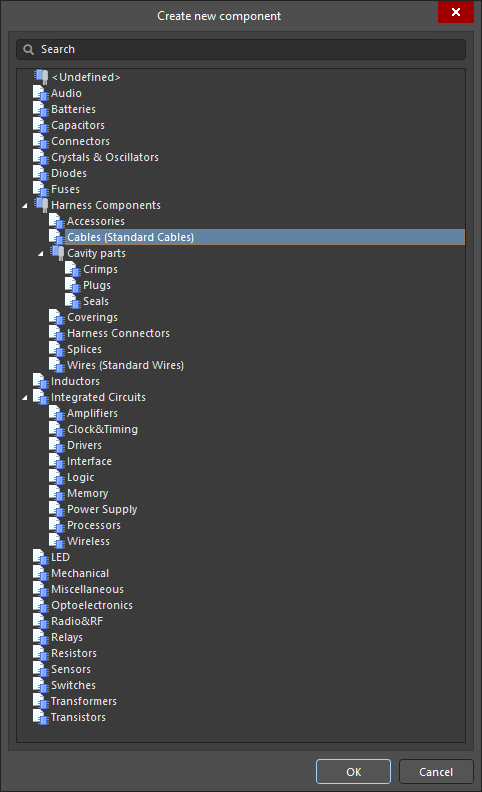
Otwórz okno dialogowe Create new component, aby wybrać typ tworzonego komponentu. -
Kliknij OK w oknie dialogowym, aby otworzyć edytor komponentów w trybie edycji pojedynczego komponentu. W sekcjach Component, Parameters i Part Choices edytora komponentów zdefiniuj odpowiednio podstawowe właściwości komponentu, parametry komponentu i warianty części. Więcej informacji znajdziesz na stronie Edycja pojedynczego komponentu.
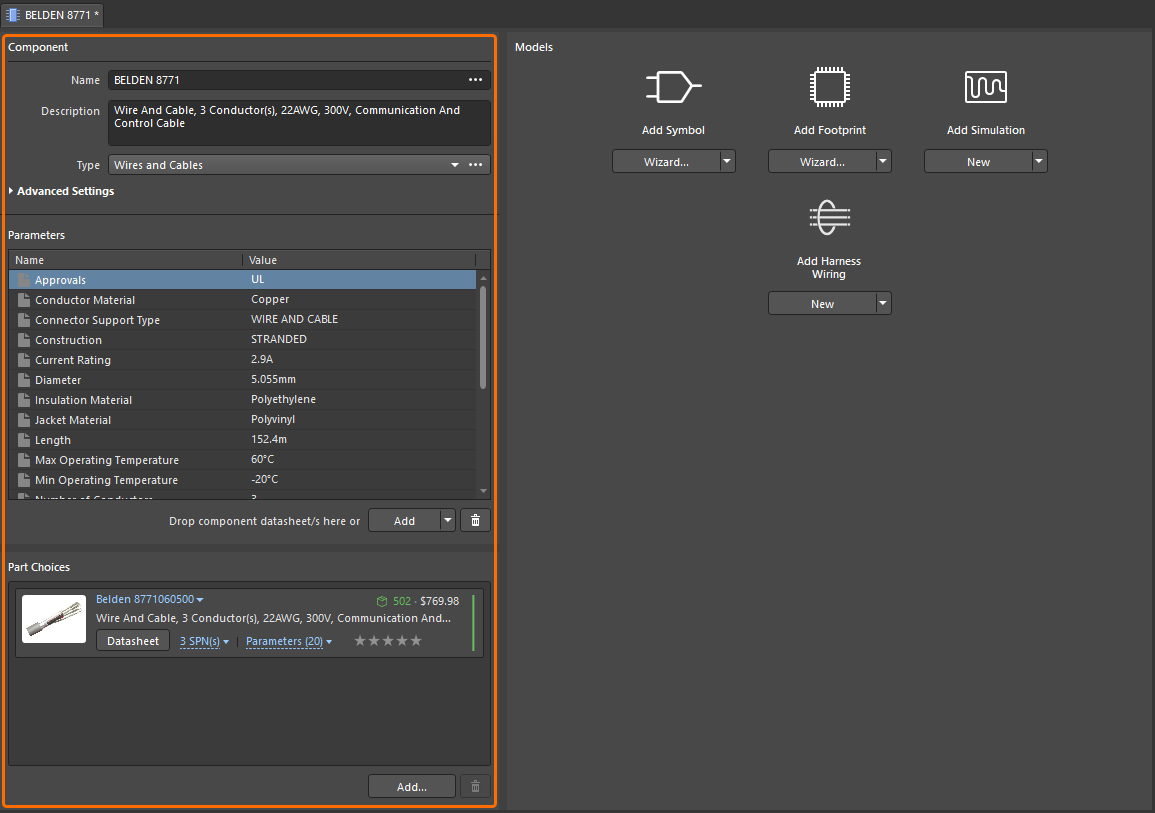
Zdefiniuj podstawowe dane komponentu w sekcjach Component, Parameters i Part Choices edytora komponentów. -
Jeśli bieżąca definicja komponentu nie zawiera żadnego modelu, w sekcji Models edytora komponentów dostępna jest pozycja Add Harness Wiring. Kliknij ikonę rozwijania na przycisku poniżej tej pozycji i wybierz odpowiednią opcję z powiązanego menu:
-
New – utwórz nowy model połączeń wiązki (szczegóły poniżej).
-
Existing – w otwartym oknie dialogowym wyszukaj i wybierz model połączeń wiązki utworzony wcześniej i zapisany w połączonym obszarze roboczym Workspace.
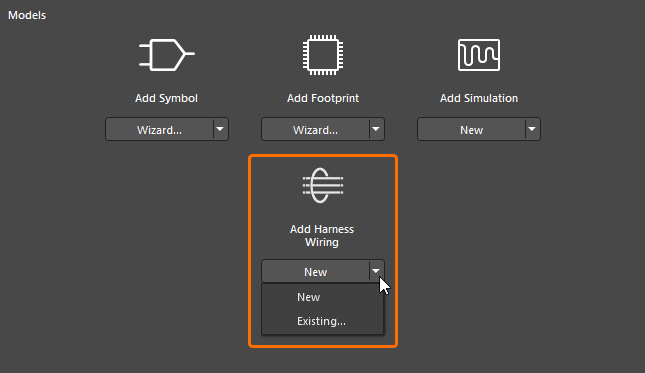
Utwórz nowy model połączeń wiązki lub dodaj istniejący. -
-
Po wybraniu opcji New w obszarze projektowym otworzy się tymczasowy edytor. Użyj go do zdefiniowania struktury połączeń, którą chcesz wielokrotnie wykorzystywać w projektach wiązek. Umieść co najmniej jeden przewód wiązki z właściwościami skonfigurowanymi zgodnie z wymaganiami. W razie potrzeby dodaj kable, ekrany i skrętki. Gdy w obszarze projektowym nie jest zaznaczony żaden obiekt, w panelu Properties zdefiniuj nazwę modelu w polu Design Item ID.
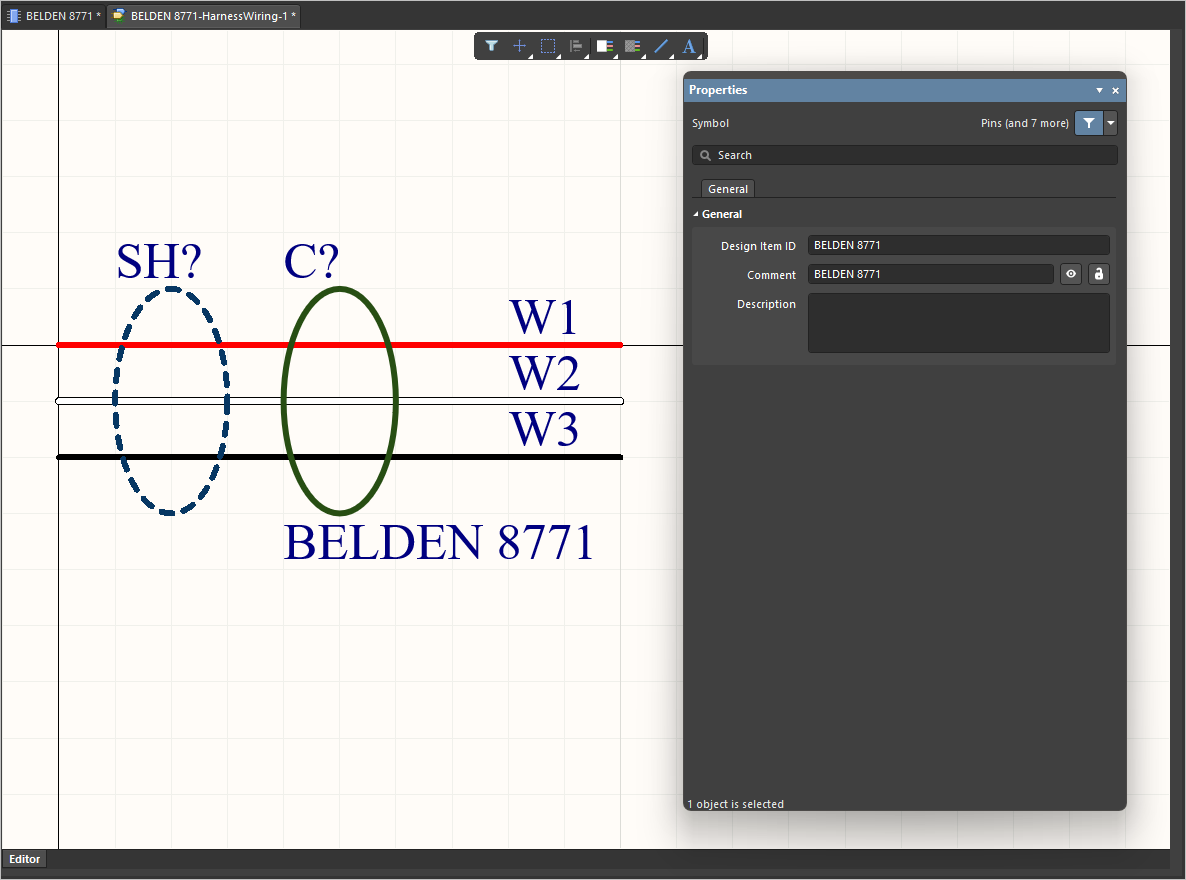
Przykładowy model połączeń wiązki zdefiniowany w tymczasowym edytorze -
Po zdefiniowaniu modelu połączeń wiązki zapisz zmiany, wybierając polecenie File » Save z menu głównego, a następnie zamknij edytor, klikając prawym przyciskiem myszy kartę dokumentu modelu i wybierając polecenie Close <ModelName> z menu kontekstowego.
-
Model połączeń wiązki pojawi się jako powiązany w sekcji Models edytora komponentów. Zwróć uwagę, że w polu Revision State poniżej podglądu modelu będzie widoczna wartość Not released. Po zapisaniu komponentu w obszarze roboczym Workspace nowo zdefiniowany model również zostanie w nim zapisany.
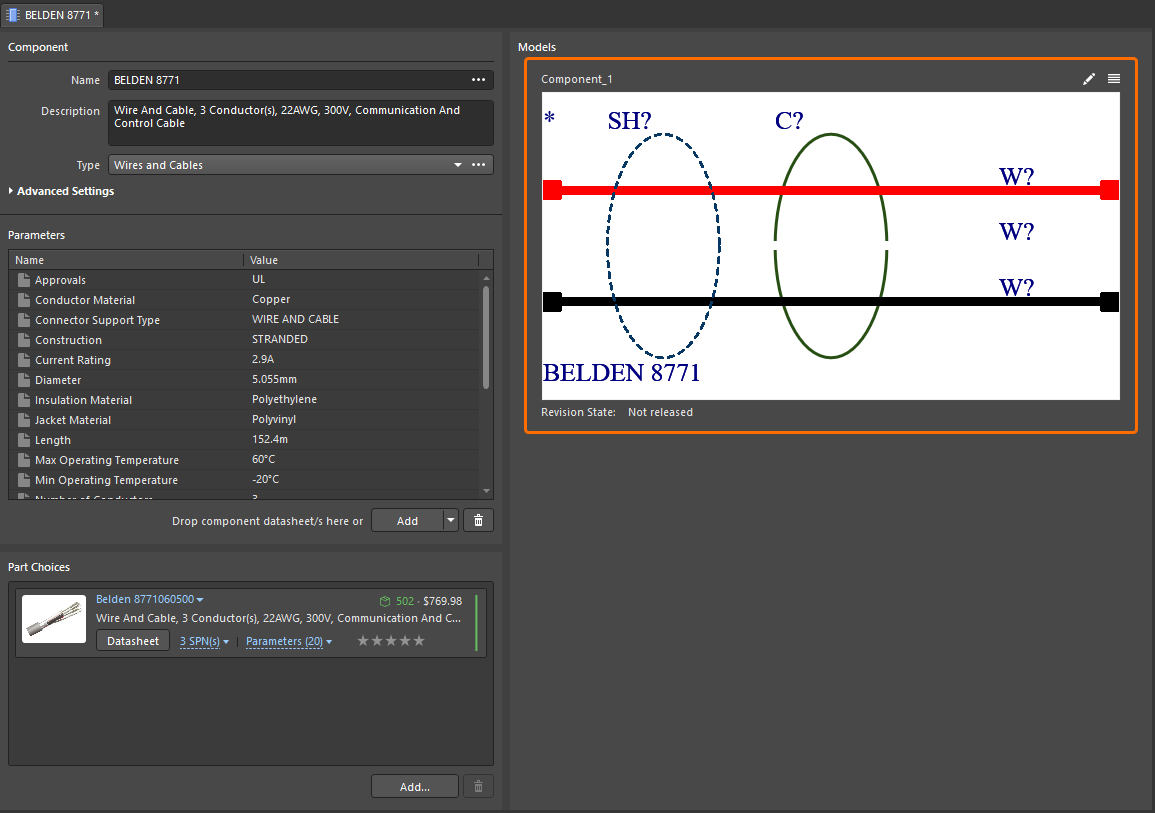
Zdefiniowany model połączeń wiązki zostanie wyświetlony w edytorze komponentów. -
Po zdefiniowaniu komponentu wybierz polecenie File » Save to Server z menu głównego, aby zapisać go w obszarze roboczym. Pojawi się okno dialogowe Edit Revision, w którym możesz zmienić Name i Description komponentu oraz w razie potrzeby dodać uwagi do wydania (
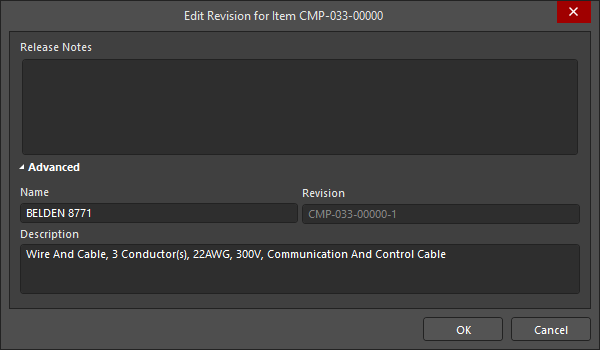 ). Po kliknięciu OK i zapisaniu komponentu edytor zostanie zamknięty.
Nowy komponent będzie dostępny w panelu Components i będzie można umieszczać go w dokumentach schematów połączeń. Więcej informacji znajdziesz na stronie Definiowanie schematu połączeń.
Tworzenie za pomocą edytora komponentów (tryb edycji wielu komponentów)
Komponent można również zdefiniować za pomocą edytora komponentów w trybie edycji wielu komponentów. W tym trybie (do którego można przejść, wybierając polecenie Tools » Switch to Batch Editor z menu głównego edytora komponentów w trybie edycji pojedynczego komponentu lub otwierając wiele komponentów do edycji) model połączeń wiązki można dodać w następujący sposób:
-
W sekcji Required Models/Parameters edytora kliknij element sterujący Add i wybierz HarnessWiring, aby określić, że definiowane komponenty wymagają modelu połączeń wiązki.
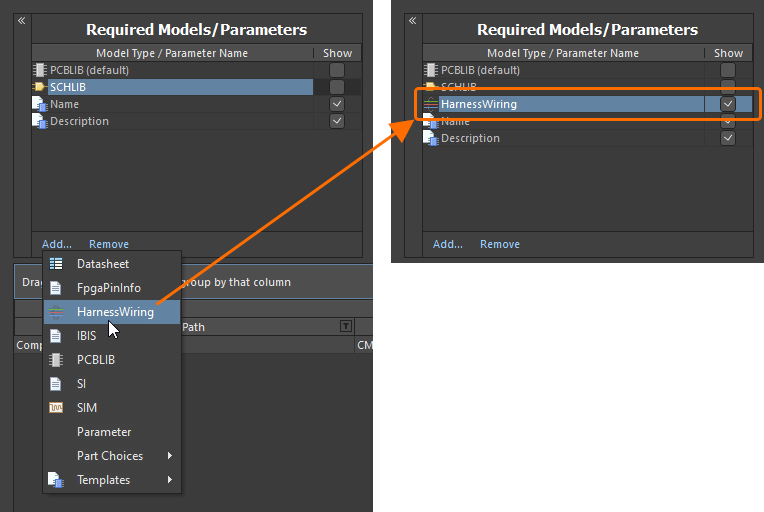
Dodaj pozycję modelu połączeń wiązki do listy wymaganych modeli. -
W sekcji Model Links edytora kliknij element sterujący Add i wybierz HarnessWiring, a następnie wybierz model połączeń wiązki w otwartym oknie dialogowym Choose Models. Możesz dodać dowolną liczbę łączy do modeli, w tym łącza do różnych rewizji tego samego modelu. W ten sposób dodaj łącza do wymaganych modeli połączeń wiązki, które mają być używane przez komponenty definiowane w edytorze.
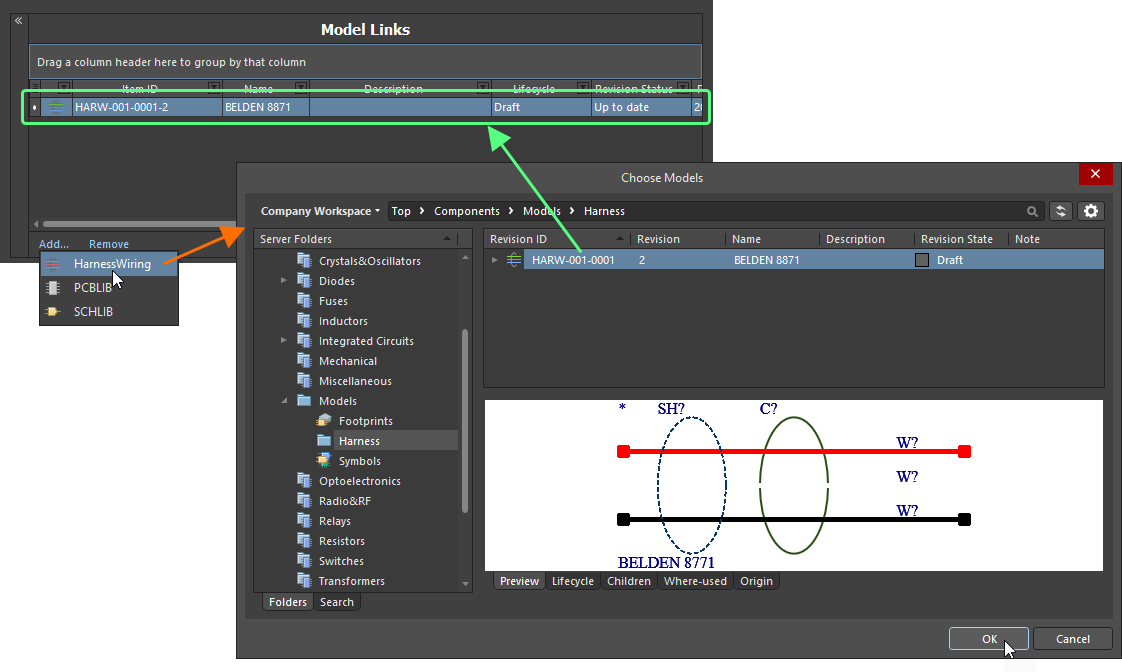
Dodaj łącza do wymaganych modeli połączeń wiązki. -
W znajdującej się poniżej sekcji definicji komponentów kliknij komórkę modelu HarnessWiring i użyj pola rozwijanego, aby otworzyć okno podręczne zawierające tabelę dodanych łączy do modeli połączeń wiązki. Kliknij dwukrotnie pozycję wymaganego modelu, aby przypisać go do definicji komponentu.
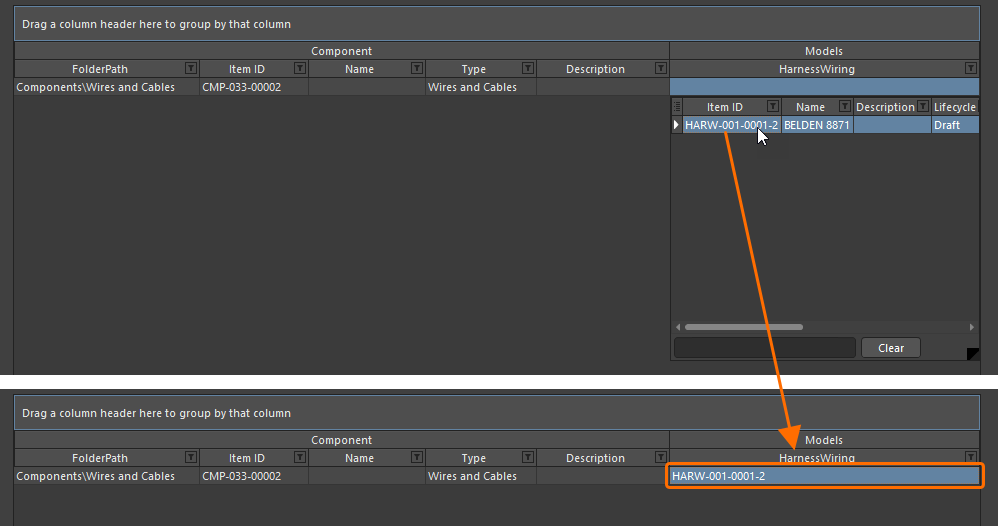
Przypisz dodane łącze do modelu do definicji komponentu. -
Uzupełnij definicje komponentów o pozostałe wymagane dane (np. parametry, wybrane części i karty katalogowe).
-
Zapisz komponenty w obszarze roboczym, wybierając polecenie File » Save to Server.
Edycja modelu połączeń wiązki
Modele połączeń wiązki można przeglądać za pomocą panelu Components. Włącz widoczność modeli, klikając przycisk  u góry panelu i wybierając Models, a następnie kategorię Harness Wirings.

Aby edytować istniejący model połączeń wiązki, kliknij jego pozycję prawym przyciskiem myszy w panelu Komponenty i wybierz polecenie Edit. Otworzy się edytor tymczasowy z modelem otwartym do edycji. Wprowadź wymagane zmiany i zapisz model w obszarze roboczym.
 Tłumaczenie SI