
Zarządzanie zmianami w projekcie między schematem a płytką drukowaną
W skrócie
- Dowiedz się, jak sprawdzić, czy projekt korzysta z menedżera ograniczeń (Constraint Manager), czy z edytora reguł i ograniczeń PCB (PCB Rules and Constraints Editor), oraz gdzie znaleźć odpowiednie ustawienia.
- Poznaj wpływ opcji projektu, ustawień porównywania i generowania ECO na to, które zmiany są przenoszone ze schematu na PCB.
- Zobacz, jak wskazywanie i zaznaczanie odpowiadających sobie obiektów w różnych edytorach pomaga je sprawdzać i usprawnia pracę podczas aktualizacji projektu.
Definiowanie wymagań projektowych za pomocą menedżera ograniczeń
Ograniczenia projektowe tworzą wspólnie zestaw instrukcji obowiązujących w projekcie PCB. Obejmują każdy aspekt projektu: odstępy, szerokości ścieżek, topologię itp. Do przeglądania, tworzenia i zarządzania ograniczeniami projektowymi stosowanymi w projektach PCB służy Constraint Manager. Narzędzie Constraint Manager udostępnia ujednolicony interfejs edycji w formie tabeli przypominającej arkusz kalkulacyjny, służący do definiowania ograniczeń projektowych i dostępny zarówno ze schematu, jak i z PCB. To rozbudowane, a zarazem przejrzyste podejście ułatwia współpracę inżynierom pełniącym różne role w organizacji, umożliwiając szerszemu gronu zainteresowanych wspólne definiowanie wymaganych ograniczeń projektu.
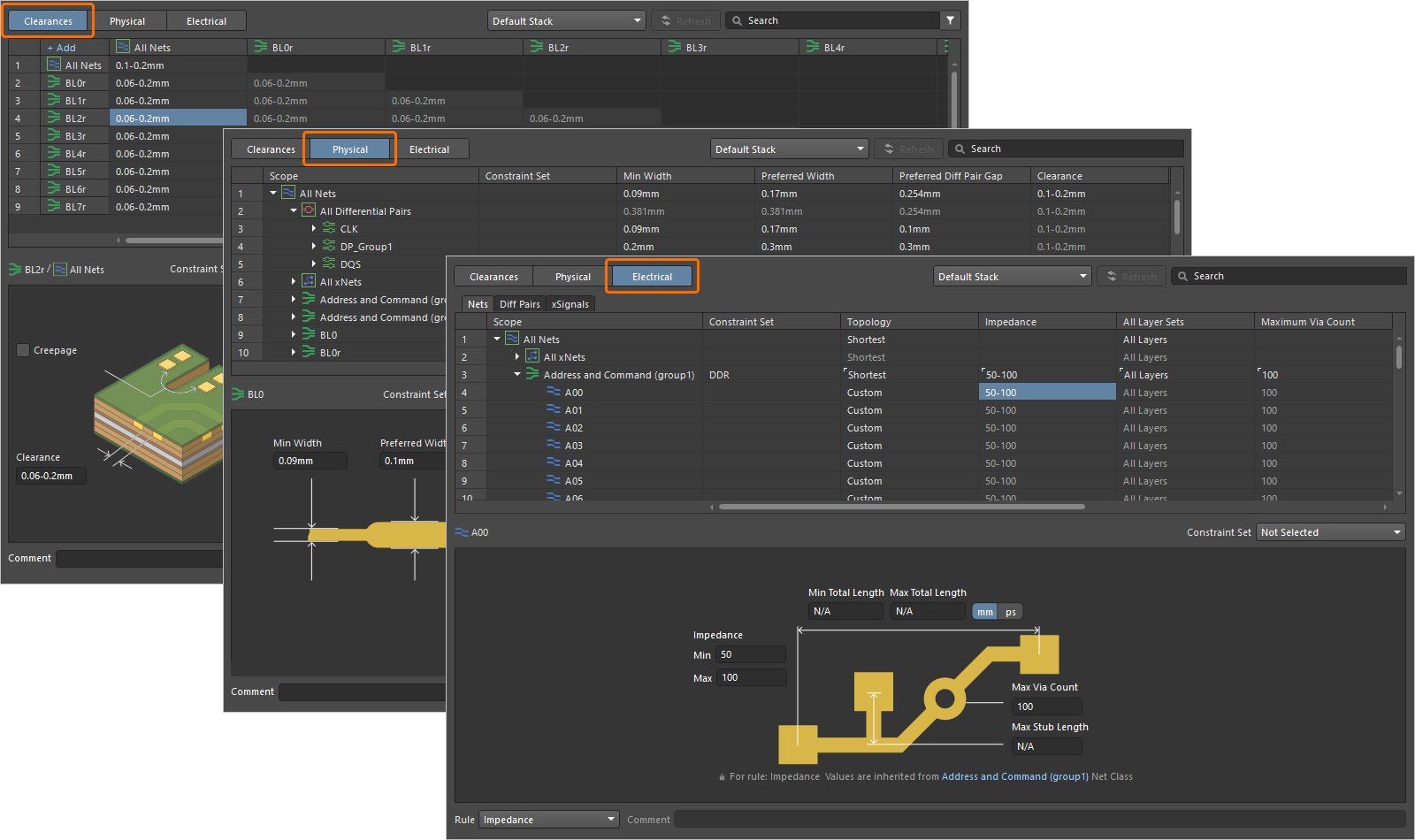
Aby otworzyć Constraint Manager, wybierz polecenie Design » Constraint Manager z menu głównego edytora schematów lub PCB. Narzędzie Constraint Manager udostępnia kilka widoków do definiowania różnych typów ograniczeń. Do przełączania między widokami służą przyciski w górnej części Constraint Manager:
-
Clearances – macierz odstępów umożliwiająca definiowanie odstępów elektrycznych między klasami sieci.
-
Physical – lista sieci, par różnicowych, sieci xNet oraz ich klas, na której można definiować ograniczenia fizyczne projektu: szerokości ścieżek, odstęp w parach różnicowych itp.
-
Electrical – lista sieci, sieci xNet, sygnałów xSignal oraz ich klas, na której można definiować ograniczenia elektryczne projektu: topologię, impedancję itp.
Gdy narzędzie Constraint Manager jest otwierane z edytora PCB, dostępny jest dodatkowy widok All Rules. Jest to widok ograniczeń projektowych zorientowany na reguły, zawierający listę wszystkich reguł w projekcie PCB i umożliwiający tworzenie niestandardowych reguł opartych na zapytaniach.
Aby zmiany zostały odzwierciedlone w projekcie, należy wykonać operację zapisu w Constraint Manager. W tym celu użyj polecenia File » Save (gdy Constraint Manager otwarto ze schematu) lub File » Save to PCB (gdy Constraint Manager otwarto z PCB) z menu głównego Constraint Manager albo skrótu Ctrl+S.
Ograniczenia zdefiniowane w Constraint Manager otwartym od strony schematu są przenoszone do projektu PCB w ramach standardowego procesu ECO (Engineering Change Order — zlecenie zmiany inżynierskiej), zgodnie z opisem poniżej.
Konfigurowanie projektu do przeniesienia na PCB
Okno dialogowe Project Options zawiera szereg ustawień określających, jakie dane są przenoszone między schematem a układem PCB. Aby otworzyć to okno, kliknij prawym przyciskiem myszy pozycję projektu w panelu Projects i wybierz polecenie Project Options z menu kontekstowego.

Użyj poniższych kart okna dialogowego, aby skonfigurować zakres synchronizacji podczas przenoszenia projektu:
|
Class Generation – umożliwia konfigurowanie i kontrolowanie generowania klas komponentów i sieci. Na przykład komponenty umieszczone na określonych arkuszach schematu można grupować w klasy komponentów, a sieci połączone w magistrale można grupować w klasy sieci. Na tej karcie można również skonfigurować generowanie klas zdefiniowanych przez użytkownika na podstawie umieszczonych dyrektyw projektowych. Więcej informacji: Praca z klasami na schemacie i PCB. Comparator – umożliwia określenie, które typy różnic mają być wykrywane, a które ignorowane podczas porównywania dokumentów, czyli dokładne wskazanie, jakie dane schematu i PCB są porównywane. Użyj kolumny Mode dla danego typu porównania, aby wybrać tryb porównywania, taki jak ECO Generation – umożliwia określenie, dla których modyfikacji projektu (na podstawie różnic wykrytych przez komparator) mogą być generowane zlecenia zmian inżynierskich (ECO) podczas przenoszenia danych. Użyj kolumny Mode dla danego typu modyfikacji, aby wybrać tryb generowania, taki jak |


Przenoszenie informacji projektowych do PCB
Synchronizacja projektu odbywa się bezpośrednio między edytorem schematów a edytorem PCB. Po dodaniu dokumentu PCB do projektu i zapisaniu go na dysku twardym wybierz polecenie Design » Update PCB Document <PCBDocumentName> z menu głównego edytora schematów, aby otworzyć okno dialogowe Engineering Change Order. Okno zawiera listę zmian (Engineering Change Order – ECO), które należy wprowadzić na PCB, aby uzgodnić je ze schematem zgodnie z bieżącymi opcjami projektu.
-
W razie potrzeby możesz włączać i wyłączać poszczególne pozycje modyfikacji w tym oknie dialogowym.
-
Kliknij przycisk Validate Changes, aby sprawdzić poprawność modyfikacji wybranych do uwzględnienia w ECO. Wyniki weryfikacji pojawią się w kolumnie Check w obszarze Status okna dialogowego.
-
Gdy zaakceptujesz zmiany do wprowadzenia, kliknij przycisk Execute Changes, aby wykonać ECO i zastosować zawarte w nim prawidłowe zmiany. Wyniki wykonania pojawią się w kolumnie Done w obszarze Status okna dialogowego.

Po kliknięciu przycisku Execute Changes zmiany zostaną zastosowane w dokumencie PCB i będzie można zamknąć okno dialogowe Engineering Change Order. W przypadku nowo utworzonej płytki PCB zobaczysz footprinty komponentów umieszczone poza obrysem płytki oraz linie połączeń między padami footprintów, zgodnie z projektem schematu.

Po początkowym przeniesieniu projektu na PCB kolejne zmiany w schemacie są przenoszone na PCB w ten sam sposób.
Lokalizowanie obiektów między dokumentami
Funkcja lokalizowania obiektów między dokumentami umożliwia odnalezienie obiektu w innych edytorach przez kliknięcie go w bieżącym edytorze. Na przykład po uruchomieniu polecenia Tools » Cross Probe w edytorze schematów możesz kliknąć komponent na schemacie, aby wyświetlić ten sam komponent na PCB. Polecenie to obsługuje lokalizowanie komponentów, magistral, sieci oraz pinów/padów między dokumentami.
Zaznaczanie obiektów między dokumentami
Funkcja zaznaczania obiektów między dokumentami służy do zaznaczania odpowiadających sobie obiektów w dokumentach PCB i schematu. Innymi słowy, gdy zaznaczysz obiekt w dokumencie PCB, ten sam obiekt zostanie również zaznaczony w źródłowym dokumencie schematu — i odwrotnie.
Aby włączyć funkcję zaznaczania obiektów między dokumentami, wybierz polecenie Tools » Cross Select Mode z menu głównego edytora schematów lub edytora PCB. Polecenie to włącza i wyłącza tę funkcję, a jego ikona w menu wskazuje jej stan.

 Tłumaczenie SI