
Bundling Multiple Nets into Buses & Signal Harnesses
W skrócie
- Dowiesz się, kiedy używać magistrali, a kiedy wiązki sygnałowej, w zależności od sposobu nazywania i grupowania sieci.
- Poznasz elementy wymagane do utworzenia poprawnej magistrali w Altium Designer, w tym etykiety oraz porty potrzebne przy wyprowadzaniu połączeń poza arkusz.
- Zapoznasz się ze sposobami umieszczania, edytowania i zarządzania magistralami w edytorze schematów.
Typowym wyzwaniem w dużym projekcie jest zachowanie przejrzystości sieci, nie tylko z perspektywy projektanta tworzącego połączenia, ale także osoby, która musi odczytać i zrozumieć schemat. Jest to szczególnie ważne w przypadku połączeń między arkuszami, ponieważ to właśnie wtedy zarówno projektant, jak i czytelnik mogą najłatwiej się pogubić.
Jeśli projekt zawiera komponenty o dużej liczbie wyprowadzeń, tworzenie wszystkich połączeń za pomocą pojedynczych przewodów jest niepraktyczne. Wiele sieci można zgrupować w magistralę, jeśli należą do zbioru o kolejno numerowanych nazwach, takich jak Data0, Data1 itd. Alternatywnie dowolną kombinację sieci i magistral można zgrupować w wiązkę sygnałową, która zapewnia przejrzysty wizualnie i logicznie sposób prowadzenia wielu sieci w całym projekcie.
Praca z magistralami
Magistrale służą do grupowania szeregu kolejno numerowanych sieci, na przykład w magistralę adresową lub magistralę danych. Podstawowym wymaganiem jest to, aby nazwa każdej sieci w magistrali składała się ze wspólnej nazwy bazowej i następującego po niej identyfikatora liczbowego, jak pokazano na poniższych ilustracjach. Na przykład sieci Control1, Control2 i Control3 można zgrupować w magistralę Control[1..3]. Magistral nie można używać do grupowania zbioru niepowiązanych sieci, takich jak Enable, Read i Status; do tego celu służą wiązki sygnałowe, opisane poniżej.
Aby magistrala była poprawna, musi zawierać wszystkie poniższe elementy (jak pokazano na ilustracjach poniżej):
-
Etykietę sieci na każdej z poszczególnych sieci
-
Etykietę sieci na linii magistrali
-
Port o takiej samej nazwie jak magistrala, jeśli wychodzi ona poza arkusz


Aby utworzyć poprawną magistralę, należy uwzględnić wszystkie elementy pokazane na powyższej ilustracji. Wejścia magistrali są potrzebne tylko wtedy, gdy z obu stron magistrali mają być wyprowadzane różne jej elementy.
Magistrala
 Magistrala to obiekt w postaci polilinii, który w połączeniu z innymi podłączonymi obiektami służy do definiowania połączeń wielu sieci.
Podsumowanie
Magistrala to obiekt w postaci polilinii, który reprezentuje połączenie wieloprzewodowe i jest podstawowym obiektem projektu elektrycznego.
Dostępność
Magistrale można umieszczać wyłącznie w edytorze schematów, korzystając z następujących metod:
-
Wybierz Place » Bus z menu głównego.
-
Kliknij przycisk magistrali (
 ) na rozwijanej liście obiektów połączeń sieciowych na Active Bar u góry obszaru projektowego. Kliknij i przytrzymaj przycisk Active Bar, aby uzyskać dostęp do innych powiązanych poleceń. Po użyciu polecenie staje się pierwszą pozycją w danej sekcji Active Bar.
-
Kliknij przycisk
na pasku narzędzi Wiring (View » Toolbars » Wiring, aby go aktywować).
-
Kliknij prawym przyciskiem myszy i wybierz Place » Bus z menu kontekstowego.
Umieszczanie
Po uruchomieniu polecenia kursor zmieni się w krzyżyk, wskazując tryb umieszczania. Umieszczanie odbywa się w następującej kolejności:
-
Kliknij lub naciśnij Enter, aby ustalić punkt początkowy.
-
Ustaw kursor, a następnie klikaj lub naciskaj Enter, aby ustalać kolejne wierzchołki definiujące kształt.
-
Po umieszczeniu ostatniego wierzchołka kliknij prawym przyciskiem myszy lub naciśnij Esc, aby zakończyć umieszczanie.
-
Kontynuuj umieszczanie kolejnych magistral lub kliknij prawym przyciskiem myszy albo naciśnij Esc, aby wyjść z trybu umieszczania.
-
Użyj klawisza Backspace lub Delete, aby usunąć ostatnio umieszczony segment magistrali.
Tryby umieszczania
Podczas umieszczania magistrali dostępne są trzy „ręczne” tryby umieszczania, z których dwa oferują opcje kierunku załamania. Tryby te określają sposób tworzenia narożników podczas umieszczania magistral oraz kąty, pod jakimi można je prowadzić.
Podczas umieszczania:
-
Naciśnij klawisz Tab, aby wstrzymać umieszczanie i otworzyć panel Właściwości, w którym można na bieżąco zmieniać właściwości. Kliknij nakładkę przycisku pauzy w obszarze projektowym (
 ), aby wznowić umieszczanie.
-
Naciskaj Shift+Spacebar, aby przełączać się między trzema trybami ręcznymi.
-
W trybie 90°lub 45° (określanych jako tryby w pełni ortogonalne) naciskaj Spacebar, aby przełączać opcje kierunku załamania. W tych trybach segment linii dołączony do kursora jest segmentem look ahead — właściwy umieszczany segment poprzedza ten segment podglądu.
-
Podczas umieszczania bieżący tryb jest wyświetlany na pasku stanu (na samym dole obszaru projektowego). Tryb można zmienić w dowolnym momencie umieszczania.
 Tryb 45 stopni
 Tryb 90 stopni
 Tryb dowolnego kątaNaciskaj Shift+Spacebar, aby przełączać się między trybami umieszczania.
Tryb automatycznego wyznaczania ścieżki
Czwartym dostępnym trybem umieszczania jest tryb Auto Wire, który umożliwia szybkie poprowadzenie ścieżki od końca poprzedniego segmentu do punktu kliknięcia kursorem przy użyciu Point to Point Router. Po włączeniu w cyklu wyboru Shift+Spacebar tryb ten jest oznaczany grubą kropkowaną linią od wierzchołka segmentu do kursora.
 Umieszczanie segmentu magistrali w trybie Auto Wire, sygnalizowanym kropkowaną linią ścieżki. Po umieszczeniu (po prawej) ścieżka magistrali automatycznie omija przeszkody.
Wyznaczona ścieżka będzie możliwie najkrótsza, a jednocześnie ominie obiekty już umieszczone na arkuszu. Naciśnij Tab w tym trybie, aby skonfigurować odpowiednie opcje w oknie dialogowym Point to Point Router Options.
Przyciąganie do punktów elektrycznych
Oprócz przyciągania do siatki edytor schematów obsługuje również przyciąganie do dostępnych punktów połączeń elektrycznych. Gdy umieszczany obiekt, taki jak magistrala, znajdzie się w określonej odległości przyciągania od prawidłowego punktu połączenia elektrycznego, kursor przeskoczy do tego aktywnego punktu elektrycznego (oznaczonego czerwonym krzyżykiem).
 Punkt przyciągania elektrycznego jest oznaczony czerwonym krzyżykiem.
Przyciąganie do aktywnych punktów obiektów elektrycznych można skonfigurować w sekcji Ogólne panelu Właściwości w trybie Document Options.
Edycja graficzna
Metoda edycji graficznej umożliwia zaznaczenie umieszczonego obiektu bezpośrednio w obszarze projektowym oraz graficzną zmianę jego rozmiaru i/lub kształtu.
Po zaznaczeniu obiektu magistrali dostępne są następujące uchwyty edycyjne:
 Zaznaczona magistrala gotowa do edycji graficznej.
-
Kliknij i przeciągnij punkt inny niż uchwyt, aby przesunąć całą magistralę. Jeśli magistrala nie jest zaznaczona, kliknij ją, przytrzymaj przycisk myszy i przeciągnij, aby ją przesunąć.
-
Kliknij i przeciągnij A, aby przesunąć punkty końcowe.
-
Kliknij i przeciągnij B, aby przesunąć wierzchołek magistrali. Pozostałe wierzchołki pozostaną nieruchome.
-
Kliknij wierzchołek i przytrzymaj przycisk myszy, a następnie naciśnij Delete na klawiaturze, aby usunąć ten wierzchołek.
Po zaznaczeniu magistrali kliknij segment, aby zaznaczyć go osobno. Takie zaznaczenie segmentu magistrali jest sygnalizowane zmianą koloru powiązanych uchwytów edycyjnych na czerwony.
 Zaznaczenie pojedynczego segmentu.
Wierzchołki powiązane z segmentem można następnie edytować bezpośrednio w panelu SCH List, a wszelkie zmiany są natychmiast widoczne na schemacie.
Edycja niegraficzna
Dostępne są następujące metody edycji niegraficznej.
Edycja za pomocą okna dialogowego Bus lub panelu Properties
Panel page: Właściwości magistrali
Ta metoda edycji wykorzystuje powiązane okno dialogowe Bus i panel Properties do modyfikowania właściwości obiektu magistrali.

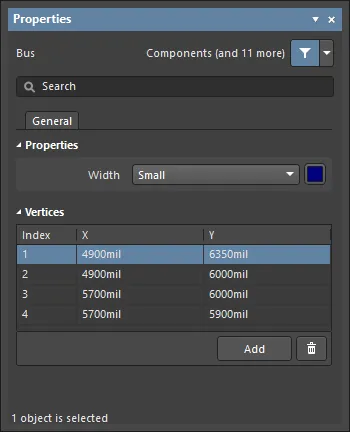 Okno dialogowe Bus po lewej i panel Properties po prawej
Po umieszczeniu obiektu okno dialogowe Bus można otworzyć:
- Klikając dwukrotnie umieszczony obiekt magistrali.
- Umieszczając kursor nad obiektem magistrali, klikając prawym przyciskiem myszy i wybierając Properties z menu kontekstowego.
Podczas umieszczania obiektu panel Properties można otworzyć, naciskając klawisz Tab. Po umieszczeniu magistrali widoczne są wszystkie opcje.
Po umieszczeniu obiektu panel Properties można otworzyć na jeden z następujących sposobów:
-
Jeśli panel Properties jest już aktywny, zaznaczając obiekt magistrali.
-
Po zaznaczeniu obiektu magistrali wybierając panel Properties za pomocą przycisku
 w prawym dolnym rogu obszaru projektowego lub wybierając View » Panels » Properties z menu głównego.
Edycja wielu obiektów
Panel Properties obsługuje edycję wielu obiektów, umożliwiając zmianę ustawień właściwości, które są identyczne dla wszystkich aktualnie zaznaczonych obiektów. Gdy wiele obiektów tego samego typu zostanie zaznaczonych ręcznie, za pomocą okna dialogowego Find Similar Objects lub panelu Filter bądź List, wartość pola w panelu Properties, która nie jest wyświetlana jako gwiazdka (*), można edytować jednocześnie dla wszystkich zaznaczonych obiektów.
Edycja za pomocą panelu listy
Panel pages: Panele list, SCH Filter
Panel List wyświetla obiekty projektowe z jednego lub większej liczby dokumentów w formie tabeli, umożliwiając szybkie przeglądanie i modyfikowanie ich atrybutów.
W połączeniu z odpowiednim filtrowaniem — przez wybór typów obiektów (za pomocą opcji Include panelu) lub użycie odpowiedniego panelu Filter bądź okna dialogowego Find Similar Objects — umożliwia wyświetlanie wyłącznie obiektów spełniających kryteria aktywnego filtra. Właściwości wszystkich obiektów na liście można następnie edytować bezpośrednio w panelu List.
Połączenia magistrali
Magistrala służy do grupowania dowolnej liczby sieci. W tym celu muszą być spełnione następujące warunki:
-
Każda sieć musi być identyfikowana etykietą sieci.
-
Poszczególnym sieciom należy nadać nazwy zgodnie ze standardowym wzorcem nazewnictwa <Name><NumericalIdentifer1>, <Name><NumericalIdentifer2>, na przykład
Address0,Address1, ...,Address n. -
Magistrala, do której dołączane są poszczególne sieci, musi być identyfikowana etykietą sieci w formacie <Name>[<StartingNumericalIdentifer>..<EndingNumericalIdentifier>], na przykład
Address[7..0], or LED[1..8].
Automatyczne węzły połączeń
Połączenie magistrali w kształcie litery T jest automatycznie łączone za pomocą obiektu węzła połączenia. Jeśli opcja Break Wires At Autojunctions jest włączona na stronie Schematic - General okna dialogowego Preferences, istniejący segment magistrali zostanie podzielony na dwie części w miejscu wstawienia automatycznego węzła połączenia. Na przykład podczas tworzenia połączenia w kształcie litery T prostopadły segment magistrali zostanie podzielony na dwa segmenty, po jednym z każdej strony węzła. Gdy ta opcja jest wyłączona, segment magistrali nie zostanie podzielony w miejscu węzła.
Wejście magistrali
Wejście magistrali to krótki, ukośny odcinek przewodu, który umożliwia wyprowadzenie pojedynczej sieci z magistrali (Place » Bus Entry).
Umożliwia ono również wyprowadzenie sieci z magistrali w tym samym miejscu, w którym wyprowadzana jest inna sieć, jak pokazano na poniższej ilustracji. Gdyby w takiej sytuacji nie użyto wejścia magistrali, obie sieci połączyłyby się ze sobą, powodując zwarcie. Jeśli nie ma potrzeby wyprowadzania dwóch sieci z tego samego miejsca na magistrali, można zastosować standardowe połączenie za pomocą przewodu.
 Używaj wejść magistrali, gdy sieci muszą być wyprowadzane po obu stronach magistrali.
Właściwości magistrali
Właściwości obiektów edytora schematów to konfigurowalne opcje określające wygląd, zawartość i zachowanie umieszczonego obiektu. Ustawienia właściwości każdego typu obiektu definiuje się na dwa sposoby:
-
Pre-placement settings – większość właściwości obiektu Magistrala, lub te, które można logicznie zdefiniować z wyprzedzeniem, jest dostępna jako edytowalne ustawienia domyślne na stronie Schematic - Defaults w oknie dialogowym Preferences (dostępnym po kliknięciu przycisku
 w prawym górnym rogu obszaru projektowego). Wybierz obiekt w Primitive List, aby wyświetlić jego opcje po prawej stronie.

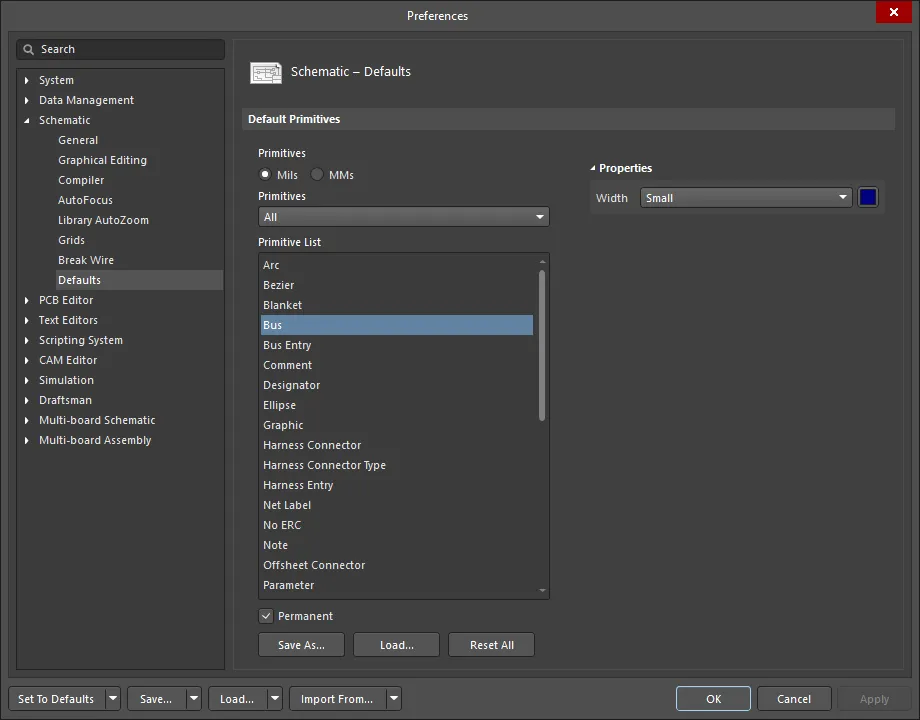
- Post-placement settings – wszystkie właściwości obiektu Magistrala można edytować w oknie dialogowym Bus i panelu Properties po zaznaczeniu umieszczonej magistrali w obszarze projektowym.
Właściwości
- Width - użyj listy rozwijanej, aby wybrać żądaną szerokość.
Wierzchołki (tylko w panelu Properties)
Ta sekcja służy do modyfikowania poszczególnych wierzchołków aktualnie zaznaczonego obiektu obszaru. Można zmieniać położenie istniejących wierzchołków, dodawać nowe lub je usuwać zgodnie z potrzebami. Można definiować połączenia magistrali między wierzchołkami, a także eksportować informacje o wierzchołkach do pliku w formacie CSV i importować je z takiego pliku.
-
Vertices Grid - zawiera listę wszystkich wierzchołków aktualnie zdefiniowanych dla obiektu wraz z następującymi informacjami:
- Index - przypisany indeks wierzchołka (nieedytowalny).
- X - współrzędna X (pozioma) wierzchołka. Kliknij, aby edytować.
- Y - współrzędna Y (pionowa) wierzchołka. Kliknij, aby edytować.
-
Add - kliknij, aby dodać nowy wierzchołek. Nowy wierzchołek zostanie dodany poniżej aktualnie aktywnego wpisu wierzchołka i początkowo będzie miał takie same współrzędne X,Y jak ten wpis. Kliknij
 , aby usunąć aktualnie zaznaczony wierzchołek.
Wejście magistrali
 Wejścia magistrali służą do łączenia przewodów z magistralą.
Podsumowanie
Wejście magistrali to podstawowy obiekt projektu elektrycznego służący do łączenia przewodu z linią magistrali. Umożliwia podłączenie dwóch różnych sieci do tego samego punktu magistrali — gdyby wykonano to za pomocą przewodów, doszłoby do zwarcia obu sieci. Jeśli ta funkcja nie jest potrzebna, nie trzeba używać wejść magistrali.
Dostępność
Wejścia magistrali można umieszczać wyłącznie w edytorze schematów w następujący sposób:
- Wybierając Place » Bus Entry z menu głównego.
-
Klikając przycisk wejścia magistrali (
 ) na liście rozwijanej obiektów połączeń sieci w Active Bar u góry obszaru projektowego. Kliknij i przytrzymaj przycisk Active Bar, aby uzyskać dostęp do innych powiązanych poleceń. Po użyciu polecenie stanie się pierwszą pozycją w danej sekcji Active Bar.
-
Klikając przycisk na pasku narzędzi Wiring (kliknij View » Toolbars » Wiring, aby go aktywować).
- Klikając prawym przyciskiem myszy, a następnie wybierając Place » Bus Entry z menu kontekstowego.
Umieszczanie
Po uruchomieniu polecenia kursor zmieni się w krzyżyk i zostanie włączony tryb umieszczania wejścia magistrali.
- Kliknij lub naciśnij Enter, aby umieścić wejście magistrali w pozycji kursora.
- Naciśnij Spacebar, aby obrócić wejście magistrali przeciwnie do ruchu wskazówek zegara (co 90°), lub naciśnij Shift+Spacebar, aby obrócić je zgodnie z ruchem wskazówek zegara.
- W trybie umieszczania naciśnij klawisz X lub Y, aby wykonać odbicie lustrzane wejścia magistrali względem osi X lub Y.
- Kontynuuj umieszczanie wejść magistrali albo kliknij prawym przyciskiem myszy lub naciśnij Esc, aby wyjść z trybu umieszczania.
Podczas umieszczania naciśnij klawisz Tab, aby wstrzymać proces i uzyskać dostęp do trybu Bus Entry panelu Właściwości, w którym można na bieżąco zmieniać właściwości linii. Kliknij przycisk pauzy wyświetlany w obszarze projektowym (), aby wznowić umieszczanie.
Edycja graficzna
Aby przesunąć wejście magistrali, kliknij je i przytrzymaj przycisk myszy (kursor przeskoczy do najbliższego punktu przyłączeniowego), a następnie przesuń je w nowe miejsce — podłączone magistrale i przewody pozostaną połączone. Podczas przesuwania wejścia magistrali użyj klawiszy X i Y, aby zmienić jego orientację względem tych osi.
Edycja niegraficzna
Dostępne są następujące metody edycji niegraficznej.
Edycja za pomocą okna dialogowego wejścia magistrali lub panelu Właściwości
Panel page: Właściwości wejścia magistrali
Ta metoda edycji wykorzystuje powiązane okno dialogowe Bus Entry oraz tryb panelu Properties do modyfikowania właściwości obiektu wejścia magistrali.

 Okno dialogowe Bus Entry po lewej i tryb Bus Entry panelu Właściwości po prawej
Po umieszczeniu obiektu okno dialogowe Bus Entry można otworzyć w następujący sposób:
- Klikając dwukrotnie umieszczony obiekt wejścia magistrali.
- Umieszczając kursor nad obiektem wejścia magistrali, klikając prawym przyciskiem myszy, a następnie wybierając Properties z menu kontekstowego.
Podczas umieszczania dostęp do trybu Bus Entry panelu Properties można uzyskać, naciskając klawisz Tab. Po umieszczeniu wejścia magistrali wyświetlane są wszystkie opcje.
Po umieszczeniu dostęp do trybu Bus Entry panelu Properties można uzyskać na jeden z następujących sposobów:
- Jeśli panel Properties jest już aktywny, zaznaczając obiekt wejścia magistrali.
- Po zaznaczeniu obiektu wejścia magistrali wybierz panel Properties za pomocą przycisku Panels w prawej dolnej części obszaru projektowego lub wybierz View » Panels » Properties z menu głównego.
Edycja wielu obiektów
Panel Properties obsługuje edycję wielu obiektów, umożliwiając modyfikowanie ustawień właściwości, które są identyczne we wszystkich aktualnie zaznaczonych obiektach. Gdy wiele obiektów tego samego typu zostanie zaznaczonych ręcznie, za pomocą okna dialogowego Znajdź podobne obiekty lub panelu Filter albo List, wartość pola w panelu Properties, która nie jest wyświetlana jako gwiazdka (*), można edytować dla wszystkich zaznaczonych obiektów.
Edycja za pomocą panelu List
Panel pages: Panele List, SCH Filter
Panel List wyświetla typy obiektów projektowych z jednego lub większej liczby dokumentów w formie tabeli, umożliwiając szybkie przeglądanie i modyfikowanie atrybutów obiektów. W połączeniu z odpowiednim filtrowaniem — przez wybór typów obiektów (za pomocą opcji Include panelu) lub użycie odpowiedniego panelu Filter bądź okna dialogowego Znajdź podobne obiekty — umożliwia wyświetlanie wyłącznie obiektów objętych aktywnym filtrem. Właściwości wszystkich obiektów na liście można następnie edytować bezpośrednio w panelu List.
Właściwości wejścia magistrali
Właściwości obiektów edytora schematów to konfigurowalne opcje określające wygląd, zawartość i zachowanie umieszczonego obiektu. Ustawienia właściwości każdego typu obiektu definiuje się na dwa sposoby:
-
Pre-placement settings – większość właściwości obiektu wejścia magistrali, lub te, które można logicznie zdefiniować z wyprzedzeniem, jest dostępna jako edytowalne ustawienia domyślne na stronie Schemat – Ustawienia domyślne okna dialogowego Preferences (dostępnego za pomocą przycisku w prawym górnym rogu obszaru projektowego). Wybierz obiekt w Primitive List, aby wyświetlić jego opcje po prawej stronie.

- Post-placement settings – wszystkie właściwości obiektu wejścia magistrali są dostępne do edycji w oknie dialogowym Bus Entry i panelu Properties, gdy umieszczone wejście magistrali jest zaznaczone w obszarze projektowym.

Właściwości
-
Start (X/Y)
- X (pierwsze pole) – bieżąca współrzędna X (pozioma) punktu odniesienia obiektu względem bieżącego początku układu współrzędnych obszaru projektowego. Zmień tę wartość, aby zmienić położenie obiektu w osi X. Wartość można podać w jednostkach metrycznych lub imperialnych; jeśli używane jednostki są inne niż bieżące jednostki domyślne, należy podać je wraz z wartością.
- Y (drugie pole) – bieżąca współrzędna Y (pionowa) punktu odniesienia obiektu względem bieżącego początku układu współrzędnych. Zmień tę wartość, aby zmienić położenie obiektu w osi Y. Wartość można podać w jednostkach metrycznych lub imperialnych; jeśli używane jednostki są inne niż bieżące jednostki domyślne, należy podać je wraz z wartością.
-
End (X/Y) –
- X (pierwsze pole) – bieżąca współrzędna X (pozioma) punktu odniesienia obiektu względem bieżącego początku układu współrzędnych obszaru projektowego. Zmień tę wartość, aby zmienić położenie obiektu w osi X. Wartość można podać w jednostkach metrycznych lub imperialnych; jeśli używane jednostki są inne niż bieżące jednostki domyślne, należy podać je wraz z wartością.
- Y (drugie pole) – bieżąca współrzędna Y (pionowa) punktu odniesienia obiektu względem bieżącego początku układu współrzędnych. Zmień tę wartość, aby zmienić położenie obiektu w osi Y. Wartość można podać w jednostkach metrycznych lub imperialnych; jeśli używane jednostki są inne niż bieżące jednostki domyślne, należy podać je wraz z wartością.
- Size (X/Y) – rozmiar wejścia magistrali.
- Width – wybierz żądaną szerokość z listy rozwijanej.
- Color – kliknij pole koloru, aby wybrać żądany kolor obiektu.
Praca z wiązkami sygnałowymi
Wiązki sygnałowe zapewniają dużą elastyczność, ponieważ pozwalają grupować dowolną liczbę sieci, magistral i wiązek niższego poziomu. Jak sugeruje nazwa, są one odpowiednikiem wiązki przewodów, w której dowolny układ przewodów można zgrupować i poprowadzić przez urządzenie elektroniczne lub elektryczne. Ich tworzenie i zarządzanie nimi jest bardziej złożone, ale w zamian pozwalają znacznie uprościć prezentację schematu i poprawić jego czytelność.

Wiązki sygnałowe służą do grupowania dowolnych kombinacji sieci, magistral i wiązek sygnałowych niższego poziomu.
Elementy składające się na kompletną wiązkę sygnałową obejmują:
-
Harness Connector – Złącze wiązki można traktować jak lejek: zbiera ono wszystkie sygnały dołączane do danej wiązki przez zawarte w nim wejścia wiązki. Kluczową właściwością złącza wiązki jest Harness Type, która identyfikuje wiązkę i służy do powiązania różnych elementów tworzących wiązkę sygnałową, w tym podłączonych portów i wejść arkusza.
Złącze wiązki
 Umieszczone złącze wiązki
Podsumowanie
Obiekt złącza wiązki jest podstawowym obiektem rysunkowym o charakterze elektrycznym. Zasadniczo jest to kontener służący do grupowania różnych sygnałów, w tym magistral i przewodów, w wiązkę sygnałową. Złącze wiązki jest definiowane przez typ wiązki.
Dostępność
Złącza wiązki można umieszczać w edytorze schematów:
-
Dostępne są następujące polecenia:
- Kliknij Place » Harness » Złącze wiązki z menu głównego.
-
Kliknij przycisk Złącze wiązki (
 ) na liście rozwijanej obiektów graficznych na Active Bar u góry obszaru projektowania. Kliknij i przytrzymaj przycisk Active Bar , aby uzyskać dostęp do innych powiązanych poleceń. Po użyciu polecenia stanie się ono pierwszą pozycją w tej sekcji Active Bar.
- Kliknij prawym przyciskiem myszy w obszarze projektowania, a następnie wybierz Place » Harness » Złącze wiązki z menu kontekstowego.
-
Kliknij przycisk na pasku narzędzi Wiring .
Umieszczanie
Po uruchomieniu polecenia kursor zmieni się w krzyżyk i zostanie włączony tryb umieszczania złącza wiązki. Aby umieścić złącze, wykonaj następujące czynności:
- Kliknij lub naciśnij Enter , aby ustalić położenie końcówki złącza wiązki.
- Przesuń kursor, aby dostosować rozmiar złącza wiązki, a następnie kliknij lub naciśnij Enter , aby ustalić położenie narożnika i zakończyć umieszczanie złącza wiązki.
- Kontynuuj umieszczanie kolejnych złączy wiązek lub kliknij prawym przyciskiem myszy albo naciśnij Esc, aby wyjść z trybu umieszczania.
Podczas umieszczania, gdy złącze wiązki jest nadal dołączone do kursora i zanim zostanie ustalone położenie jego końcówki, można wykonać następujące dodatkowe czynności:
- Naciśnij klawisz Tab, aby otworzyć tryb Złącze wiązki panelu Properties , w którym można na bieżąco zmieniać właściwości złącza wiązki.
- Naciśnij klawisz X lub Y, aby odbić złącze wiązki odpowiednio względem osi X lub Y.
Edycja graficzna
Ta metoda edycji umożliwia wybranie umieszczonego obiektu złącza wiązki bezpośrednio w obszarze projektowania i graficzną zmianę jego rozmiaru, kształtu lub położenia.
Po zaznaczeniu obiektu złącza wiązki dostępne są następujące uchwyty edycji:

Zaznaczone złącze wiązki.
- Kliknij i przeciągnij A, aby zmienić rozmiar złącza wiązki jednocześnie w pionie i w poziomie.
- Kliknij i przeciągnij B, aby zmienić rozmiar złącza wiązki w pionie.
- Kliknij i przeciągnij C lub dowolne miejsce na złączu wiązki poza uchwytami edycji, aby zmienić jego położenie. Podczas przeciągania naciśnij klawisz X lub Y, aby odbić złącze wiązki względem osi X lub Y.
-
Tekst typu złącza wiązki dla obiektu złącza wiązki można edytować in-place w następujący sposób:
- Kliknij tekst jeden raz, aby go zaznaczyć.
- Kliknij ponownie jeden raz (lub naciśnij Enter), aby przejść do trybu edycji w miejscu. Zachowaj odpowiedni odstęp czasu między kliknięciami, aby oprogramowanie nie zinterpretowało dwóch pojedynczych kliknięć jako dwukrotnego kliknięcia (które otworzyłoby panel Properties ).
- Aby zakończyć edycję tekstu w miejscu, naciśnij klawisz Enter lub kliknij myszą poza tekstem.
Edycja niegraficzna
Dostępne są następujące metody edycji niegraficznej.
Edycja za pomocą okna dialogowego Złącze wiązki lub panelu Właściwości
Panel page: Właściwości złącza wiązki
Ta metoda edycji wykorzystuje powiązane okno dialogowe Harness Connector oraz tryb Properties panelu do modyfikowania właściwości obiektu złącza wiązki.

 Okno dialogowe Harness Connector po lewej oraz tryb Harness Connector panelu Właściwości po prawej
Po umieszczeniu obiektu okno dialogowe Harness Connector można otworzyć w następujący sposób:
- Kliknij dwukrotnie linię umieszczonego obiektu złącza wiązki.
- Umieść kursor nad linią obiektu złącza wiązki, kliknij prawym przyciskiem myszy, a następnie wybierz Properties z menu kontekstowego.
Podczas umieszczania tryb Złącze wiązki panelu Properties można otworzyć, naciskając klawisz Tab. Po umieszczeniu złącza wiązki pojawią się wszystkie opcje.
Po umieszczeniu obiektu tryb Złącze wiązki panelu Properties można otworzyć na jeden z następujących sposobów:
- Jeśli panel Properties jest już aktywny — przez zaznaczenie obiektu złącza wiązki.
- Po zaznaczeniu obiektu złącza wiązki wybierz panel Properties za pomocą przycisku Panels w prawym dolnym rogu obszaru projektowego lub wybierz View » Panels » Properties z menu głównego.
Edycja wielu obiektów
Panel Properties obsługuje edycję wielu obiektów, umożliwiając zmianę ustawień właściwości, które są identyczne we wszystkich aktualnie zaznaczonych obiektach. Gdy wiele obiektów tego samego typu zostanie zaznaczonych ręcznie, za pomocą okna dialogowego Znajdź podobne obiekty lub za pośrednictwem panelu Filter lub List , można edytować dla wszystkich zaznaczonych obiektów te pola panelu Properties, w których nie jest wyświetlana gwiazdka (
*).Edycja za pomocą panelu
Panel pages: Panele list, Filtr SCH
Panel List umożliwia wyświetlanie obiektów projektowych z jednego lub wielu dokumentów w formie tabeli, co pozwala na szybkie przeglądanie i modyfikowanie atrybutów obiektów. W połączeniu z odpowiednim filtrowaniem — za pomocą panelu SCH Filter lub okna dialogowego Znajdź podobne obiekty — umożliwia wyświetlanie wyłącznie obiektów objętych aktywnym filtrem, pozwalając precyzyjniej i wydajniej wybierać oraz edytować wiele obiektów projektowych.
Uwagi
- Domyślnie nowo umieszczanym złączom wiązek przypisywany jest typ wiązki Harness.
-
Typ wiązki można ukryć lub przesunąć, aby zaoszczędzić miejsce w projekcie. Kliknij
 w panelu Właściwości , aby ukryć typ wiązki.
Właściwości złącza wiązki
Właściwości obiektów w edytorze schematów to konfigurowalne opcje określające wygląd, zawartość i zachowanie umieszczonego obiektu. Ustawienia właściwości każdego typu obiektu definiuje się na dwa sposoby:
-
Pre-placement settings – większość właściwości obiektu Złącze wiązki, a także te, które można logicznie zdefiniować z wyprzedzeniem, jest dostępna jako edytowalne ustawienia domyślne na stronie Schemat – Ustawienia domyślne w oknie dialogowym Preferences (otwieranym za pomocą przycisku w prawym górnym rogu obszaru projektowego). Wybierz obiekt w Primitive List, aby wyświetlić jego opcje po prawej stronie.

- Post-placement settings – wszystkie właściwości obiektu Złącze wiązki są dostępne do edycji w panelu Properties, gdy umieszczone złącze wiązki jest zaznaczone w obszarze projektowym.

Położenie (tylko w panelu Properties )
-
(X/Y)
- X (pierwsze pole) – bieżąca współrzędna X (pozioma) punktu odniesienia obiektu względem bieżącego początku układu współrzędnych obszaru projektowego. Edytuj ją, aby zmienić położenie obiektu w osi X. Wartość można wprowadzić w jednostkach metrycznych lub imperialnych; podaj jednostkę, jeśli jest inna niż aktualnie domyślna.
- Y (drugie pole) – bieżąca współrzędna Y (pionowa) punktu odniesienia obiektu względem bieżącego początku układu współrzędnych. Edytuj ją, aby zmienić położenie obiektu w osi Y. Wartość można wprowadzić w jednostkach metrycznych lub imperialnych; podaj jednostkę, jeśli jest inna niż aktualnie domyślna.
- Rotation – wybierz kąt obrotu z listy rozwijanej.
Właściwości
- Harness Type – wprowadź nazwę wiązki. Kliknij ikonę oka, aby pokazać lub ukryć nazwę wiązki.
-
Bus Text Style – wybierz styl z listy rozwijanej:
-
Full – wybierz, aby wyświetlać pełne identyfikatory podłączonych magistral w formacie <Name>[<StartingNumericalIdentifer>..<EndingNumericalIdentifier>] (na przykład
SW[0..7]). -
Prefix – wybierz, aby wyświetlać tylko prefiksy podłączonych magistral w formacie <Name> (na przykład
SW).
-
Full – wybierz, aby wyświetlać pełne identyfikatory podłączonych magistral w formacie <Name>[<StartingNumericalIdentifer>..<EndingNumericalIdentifier>] (na przykład
- Width – można edytować.
- Height – można edytować.
- Primary Position – można edytować.
- Border – wybierz wartość domyślną spośród dostępnych opcji na liście rozwijanej.
- Fill – kliknij kolorowe pole, aby otworzyć listę rozwijaną, z której można wybrać kolor domyślny.
Wejścia (tylko w panelu Properties )
W tej sekcji można zarządzać wejściami wiązki powiązanymi ze złączem.
- Harness Entries Grid – tabela zawiera wszystkie wejścia wiązki aktualnie zdefiniowane dla złącza wiązki.
-
Add – kliknij, aby dodać nowe wejście wiązki do złącza. Nowe wejście zostanie dodane na końcu listy i otrzyma domyślną nazwę 0. Kliknij , aby usunąć aktualnie zaznaczone wejście z tabeli.
- Font – kliknij wyświetlaną czcionkę, aby zmienić jej styl na różne sposoby.
-
Dostępne są następujące polecenia:
-
Harness Entries - Każdy sygnał (sieć, magistrala lub wiązka sygnałowa), który ma być częścią tej wiązki sygnałowej, jest doprowadzany do złącza wiązki przez wejście wiązki. Wejście wiązki ma właściwość Typ wiązki, używaną wyłącznie podczas zagnieżdżania wiązek sygnałowych — wskazuje ona, że do tego wejścia podłączona jest wiązka sygnałowa niższego poziomu.
Wejście wiązki

Umieszczone wejście wiązkiPodsumowanie
Wejście wiązki to podstawowy obiekt projektu elektrycznego umieszczany w złączu wiązki. Stanowi punkt połączenia, przez który sygnały — prowadzone przewodami, magistralami i innymi wiązkami sygnałowymi — są łączone w wiązkę sygnałową wyższego poziomu. Wiązki sygnałowe umożliwiają logiczne grupowanie różnych sygnałów, zapewniając większą elastyczność i usprawniając projektowanie.
Dostępność
Wejścia wiązki można umieszczać wyłącznie w edytorze schematów, korzystając z następujących metod:
- Wybierz Place » Harness » Harness Entry z menu głównego.
-
Kliknij przycisk
 na pasku narzędzi Wiring .
-
Kliknij przycisk wejścia wiązki () na liście rozwijanej obiektów graficznych na pasku Active Bar znajdującym się u góry obszaru projektowania. (Kliknij i przytrzymaj przycisk Active Bar, aby uzyskać dostęp do innych powiązanych poleceń. Po użyciu polecenie stanie się pierwszą pozycją w danej sekcji paska Active Bar).
- Kliknij prawym przyciskiem myszy w obszarze projektowania, a następnie wybierz Place » Harness » Harness Entry z menu kontekstowego.
Wejściami wiązki można również zarządzać następującymi metodami niegraficznymi:
- Dodawać, edytować i usuwać je w sekcji Entries w trybie Złącze wiązki panelu Properties .
- Dodawać, edytować i usuwać je jako część tekstowej definicji złącza wiązki za pośrednictwem pliku definicji wiązki (*.Harness). Tak zdefiniowane złącze wiązki można umieścić w projekcie wyłącznie za pomocą polecenia Place » Harness » Predefined Harness Connector z menu głównego.
Umieszczanie
Po uruchomieniu polecenia kursor zmieni się w krzyżyk i zostanie włączony tryb umieszczania wejść wiązki. Umieszczanie odbywa się przez wykonanie następujących czynności:
- Przesuń wejście wiązki dołączone do kursora nad złącze wiązki umieszczone na arkuszu.
- Dostosuj położenie wejścia wiązki względem krawędzi złącza wiązki przeciwległej do jego końcówki, a następnie kliknij lub naciśnij Enter , aby ustalić położenie wejścia wiązki i zakończyć umieszczanie.
- Kontynuuj umieszczanie kolejnych wejść wiązki lub kliknij prawym przyciskiem myszy bądź naciśnij Esc , aby wyjść z trybu umieszczania.
Gdy wejście wiązki jest nadal dołączone do kursora i znajduje się w granicach złącza wiązki, naciśnij klawisz Tab, aby wstrzymać umieszczanie i uzyskać dostęp do trybu Wejście wiązki panelu Properties, w którym można na bieżąco zmieniać jego właściwości. Kliknij przycisk pauzy wyświetlany w obszarze projektowania (
 ), aby wznowić umieszczanie.
Edycja graficzna
Ta metoda edycji umożliwia zaznaczenie umieszczonego obiektu wejścia wiązki bezpośrednio w obszarze projektowania i graficzną zmianę jego położenia.

Zaznaczone wejście wiązki- Kliknij i przeciągnij wejście wiązki, aby odpowiednio zmienić jego położenie w pionie wzdłuż krawędzi nadrzędnego złącza wiązki.
- Przytrzymaj Ctrl, a następnie kliknij i przeciągnij wejście wiązki, aby przenieść je z bieżącego złącza do innego złącza wiązki na arkuszu. Gdy wejście wiązki znajdzie się poza granicami źródłowego złącza wiązki, można zwolnić klawisz Ctrl .
- Kliknięcie i przeciągnięcie wejścia wiązki poza granice złącza wiązki spowoduje automatyczną zmianę rozmiaru złącza w celu uwzględnienia nowego położenia wejścia.
-
Tekst nazwy obiektu wejścia wiązki można edytować in-place w następujący sposób:
- Kliknij raz wejście wiązki, aby je zaznaczyć.
- Kliknij ponownie (lub naciśnij Enter), aby przejść do trybu edycji w miejscu. Między kliknięciami należy zachować odpowiedni odstęp czasu, aby oprogramowanie nie zinterpretowało dwóch pojedynczych kliknięć jako jednego dwukrotnego kliknięcia.
-
Aby zakończyć edycję tekstu w miejscu, naciśnij Enter lub kliknij myszą poza wejściem wiązki.
Edycja niegraficzna
Dostępne są następujące metody edycji niegraficznej.
Edycja za pomocą okna dialogowego Harness Entry lub panelu Properties
Properties page: Właściwości wejścia wiązki
Ta metoda edycji wykorzystuje powiązane okno dialogowe Harness Entry oraz tryb Properties panelu do modyfikowania właściwości obiektu wejścia wiązki.


Okno dialogowe Harness Entry po lewej oraz tryb Harness Entry panelu Properties po prawejPo umieszczeniu obiektu okno dialogowe Harness Entry można otworzyć przez:
- Dwukrotne kliknięcie linii umieszczonego obiektu wejścia wiązki.
- Umieszczenie kursora nad linią obiektu wejścia wiązki, kliknięcie prawym przyciskiem myszy, a następnie wybranie polecenia Properties z menu kontekstowego.
Podczas umieszczania obiektu tryb Harness Entry panelu Properties można otworzyć, naciskając klawisz Tab. Po umieszczeniu wejścia wiązki pojawią się wszystkie opcje.
Po umieszczeniu obiektu tryb Harness Entry panelu Properties można otworzyć na jeden z następujących sposobów:
- Jeśli panel Properties jest już aktywny — przez zaznaczenie obiektu wejścia wiązki.
- Po zaznaczeniu obiektu wejścia wiązki wybierz panel Properties za pomocą przycisku Panels w prawej dolnej części obszaru projektowego lub wybierz View » Panels » Properties z menu głównego.
Edycja za pomocą panelu listy
Panel pages: Panele list, SCH Filter
Panel List umożliwia wyświetlanie obiektów projektowych z jednego lub większej liczby dokumentów w formie tabeli, co pozwala szybko przeglądać i modyfikować atrybuty obiektów. W połączeniu z odpowiednim filtrowaniem za pomocą panelu SCH Filter lub okna dialogowego Znajdź podobne obiekty umożliwia wyświetlanie tylko tych obiektów, które spełniają kryteria aktywnego filtra, co pozwala dokładniej i efektywniej wybierać oraz edytować wiele obiektów projektowych.
Uwagi
- Wejście wiązki można podłączyć bezpośrednio do przewodu, magistrali lub wiązki sygnałowej. Pole Harness Type w trybie Harness Connector panelu Properties jest używane podczas zagnieżdżania wiązek sygnałowych. Pole zostanie automatycznie wypełnione typem podłączonej wiązki sygnałowej.
-
Jeśli chcesz zanegować nazwę wejścia wiązki (umieścić nad nią kreskę), możesz to zrobić na dwa sposoby:
- Dodając znak ukośnika odwrotnego po każdym znaku nazwy (np. E\N\A\B\L\E\).
- Włączając opcję Single '\' Negation na stronie Schemat — edycja graficzna okna dialogowego Preferences , a następnie dodając jeden znak ukośnika odwrotnego na początku nazwy (np.\ENABLE).
Właściwości wejścia wiązki
Właściwości obiektów w edytorze schematów to konfigurowalne opcje określające wygląd, zawartość i zachowanie umieszczonego obiektu. Ustawienia właściwości każdego typu obiektu definiuje się na dwa sposoby:
-
Pre-placement settings – większość właściwości obiektu Wejście wiązki, lub te, które można logicznie zdefiniować z wyprzedzeniem, jest dostępna jako edytowalne ustawienia domyślne na stronie Schemat — ustawienia domyślne okna dialogowego Preferences (dostępnego za pomocą przycisku
w prawym górnym rogu obszaru projektowego). Wybierz obiekt w Primitive List, aby wyświetlić jego opcje po prawej stronie.

-
Post-placement settings – wszystkie właściwości obiektu Wejście wiązki są dostępne do edycji w oknie dialogowym Harness Entry oraz panelu Properties, gdy umieszczone wejście wiązki jest zaznaczone w obszarze projektowym.
Właściwości
- Harness Name – nazwa wiązki.
-
Harness Type – to pole służy do określenia typu wiązki dla danego układu wiązek sygnałowych w projekcie. Zazwyczaj pozostaje puste, gdy do wejścia wiązki podłączony jest przewód lub magistrala; jest używane tylko wtedy, gdy podłączona jest inna wiązka sygnałowa. Sam typ wiązki definiuje się ręcznie w powiązanym pliku definicji wiązki lub we właściwościach złącza wiązki. Powiązana lista rozwijana zawiera wszystkie aktualnie zdefiniowane typy wiązek wykryte w źródłowych dokumentach schematów aktywnego projektu.
- Font – użyj elementów sterujących, aby wybrać czcionkę, jej rozmiar i kolor oraz dodać żądane cechy specjalne, takie jak pogrubienie, kursywa i podkreślenie.
-
Signal Harness line - Linia przypominająca magistralę, umieszczana w celu prowadzenia wiązki sygnałowej przez arkusz.
Wiązka sygnałowa
 Umieszczona wiązka sygnałowa
Podsumowanie
Wiązka sygnałowa jest podstawowym obiektem projektu elektrycznego. To abstrakcyjne połączenie umożliwiające logiczne grupowanie różnych sygnałów, w tym magistral, przewodów i innych wiązek sygnałowych, w celu zwiększenia elastyczności i usprawnienia projektowania. Wiązki sygnałowe umożliwiają tworzenie i modyfikowanie abstrakcyjnych połączeń wyższego poziomu między podobwodami w projektach PCB. Pozwalają tworzyć bardziej złożone układy w tym samym obszarze schematu, co zwiększa czytelność projektów i możliwości ich ponownego wykorzystania.
Dostępność
Wiązki sygnałowe można umieszczać w edytorze schematów na jeden z następujących sposobów:
- Wybierz Place » Harness » Signal Harness z menu głównego.
-
Kliknij przycisk Signal Harness (
 ) na liście rozwijanej obiektów graficznych na Active Bar u góry obszaru projektowania. (Kliknij i przytrzymaj przycisk Active Bar, aby uzyskać dostęp do innych powiązanych poleceń. Po użyciu polecenia stanie się ono pierwszą pozycją w tej sekcji Active Bar).
- Kliknij prawym przyciskiem myszy w obszarze projektowania, a następnie wybierz Place » Harness » Signal Harness z menu kontekstowego.
-
Kliknij przycisk na pasku narzędzi Wiring.
Umieszczanie
Po uruchomieniu polecenia kursor zmieni się w krzyżyk i zostanie włączony tryb umieszczania wiązki sygnałowej. Umieszczanie odbywa się w następujący sposób:
- Kliknij lub naciśnij Enter, aby ustalić punkt początkowy wiązki sygnałowej.
- Ustaw kursor, a następnie kliknij lub naciśnij Enter, aby ustalić kolejne wierzchołki określające kształt wiązki sygnałowej.
- Po umieszczeniu ostatniego wierzchołka kliknij prawym przyciskiem myszy lub naciśnij Esc, aby zakończyć umieszczanie wiązki sygnałowej.
- Kontynuuj umieszczanie kolejnych wiązek sygnałowych albo kliknij prawym przyciskiem myszy lub naciśnij Esc, aby wyjść z trybu umieszczania.
- Użyj klawisza Backspace lub Delete, aby usunąć ostatnio umieszczony segment wiązki.
Podczas umieszczania, gdy wiązka sygnałowa nadal podąża za kursorem, a jej pierwszy narożnik nie został jeszcze ustalony, można wykonać następujące dodatkowe czynności:
-
Naciśnij klawisz Tab, aby wstrzymać umieszczanie i przejść do trybu Wiązka sygnałowa panelu Properties , w którym można na bieżąco zmieniać jej właściwości. Kliknij przycisk wstrzymania widoczny w obszarze projektowania (), aby wznowić umieszczanie.
Tryby umieszczania
Podczas umieszczania wiązki sygnałowej dostępne są trzy tryby „ręczne”, z których dwa mają podtryby Początek i Koniec. Tryb określa sposób tworzenia narożników oraz kąty, pod jakimi można umieszczać wiązki sygnałowe. Podczas umieszczania:
- Naciskaj Shift+Spacebar, aby przełączać się między trybami.
- W trybie 90 Degree lub 45 Degree (określanych jako tryby ściśle ortogonalne) naciskaj Spacebar, aby przełączać się między podtrybami Początek i Koniec.
- Podczas umieszczania bieżący tryb jest wyświetlany na pasku stanu. Tryb można zmienić w dowolnym momencie umieszczania wiązki sygnałowej.
- W trybach innych niż Any Angle segment linii dołączony do kursora jest segmentem look-ahead. Segment faktycznie umieszczany poprzedza ten segment podglądu.
 45 degree mode
 90 degree mode
 Any angle mode Naciskaj Shift+Spacja, aby przełączać się między trybami umieszczania.
Wspomagane prowadzenie wiązki sygnałowej
Schematy mają konfigurowalną siatkę elektryczną, która ułatwia definiowanie połączeń elektrycznych między obiektami. Jeśli podczas umieszczania wiązka sygnałowa znajdzie się w zasięgu siatki elektrycznej innego obiektu elektrycznego, kursor zostanie przyciągnięty do tego obiektu i pojawi się punkt aktywny (niebieski krzyżyk).
 Punkt aktywny (niebieski krzyżyk)
Punkt aktywny wskazuje miejsce, w którym można utworzyć prawidłowe połączenie, i automatycznie przyciąga kursor do punktów połączeń elektrycznych.
Siatkę elektryczną można zdefiniować w sekcji General panelu Properties w trybie Document Options (dostępnym, gdy w obszarze projektowania nie jest zaznaczony żaden obiekt). Zaleca się ustawienie siatki elektrycznej na nieco mniejszą niż bieżąca siatka przyciągania. W przeciwnym razie umieszczanie obiektów elektrycznych w odległości jednego kroku siatki przyciągania będzie utrudnione.
Edycja graficzna
Ta metoda edycji umożliwia zaznaczenie umieszczonej wiązki sygnałowej bezpośrednio w obszarze projektowania i graficzną zmianę jej rozmiaru lub kształtu.
Po zaznaczeniu wiązki sygnałowej dostępne są następujące uchwyty edycji:
 Zaznaczona wiązka sygnałowa gotowa do edycji graficznej
- Kliknij i przeciągnij A, aby zmienić położenie punktów końcowych wiązki sygnałowej.
- Kliknij i przeciągnij B, aby przesunąć wierzchołek wiązki sygnałowej. Punkty końcowe pozostaną nieruchome.
- Kliknij i przeciągnij segment, aby wykonać na nim operację grab i zmienić jego położenie. Punkty końcowe i pozostałe wierzchołki pozostaną nieruchome.
- Kliknij wierzchołek prawym przyciskiem myszy, a następnie wybierz polecenie Edit Signal Harness Vertex n, aby go edytować.
- Kliknij i przytrzymaj wierzchołek, a następnie naciśnij Delete na klawiaturze, aby go usunąć.
Gdy wiązka sygnałowa jest zaznaczona, kliknij segment, aby zaznaczyć go osobno. Takie zaznaczenie części wiązki jest sygnalizowane zmianą koloru powiązanych uchwytów edycji na czerwony.
 Zaznaczenie pojedynczego segmentu
Wierzchołki powiązane z segmentem można następnie edytować bezpośrednio w panelu SCH List, a wszelkie zmiany będą natychmiast widoczne na schemacie.
Edycja niegraficzna
Dostępne są następujące metody edycji niegraficznej.
Edycja za pomocą okna dialogowego Wiązka sygnałowa lub panelu Właściwości
Properties page: Właściwości wiązki sygnałowej
Ta metoda edycji wykorzystuje powiązane okno dialogowe Signal Harness oraz tryb Properties panelu do modyfikowania właściwości wiązki sygnałowej.

 Okno dialogowe Signal Harness po lewej oraz tryb Signal Harness panelu Właściwości po prawej
Po umieszczeniu obiektu okno dialogowe Signal Harness można otworzyć w następujący sposób:
- Dwukrotne kliknięcie umieszczonego obiektu wiązki sygnałowej.
- Umieszczenie kursora nad obiektem wiązki sygnałowej, kliknięcie prawym przyciskiem myszy, a następnie wybranie Properties z menu kontekstowego.
Podczas umieszczania dostęp do trybu Signal Harness panelu Properties można uzyskać, naciskając klawisz Tab. Po umieszczeniu wiązki sygnałowej wyświetlane są wszystkie opcje.
Po umieszczeniu dostęp do trybu Signal Harnes panelu Properties można uzyskać na jeden z poniższych sposobów:
- Jeśli panel Properties jest już aktywny, wybierając obiekt wiązki sygnałowej.
- Po wybraniu wiązki sygnałowej wybierz panel Properties za pomocą przycisku Panels w prawym dolnym rogu obszaru projektowego lub wybierz View » Panels » Properties z menu głównego.
Edycja wielu obiektów
Panel Properties obsługuje edycję wielu obiektów, umożliwiając zmianę ustawień właściwości, które są identyczne we wszystkich aktualnie zaznaczonych obiektach. Gdy wiele obiektów tego samego typu zostanie zaznaczonych ręcznie, za pomocą okna dialogowego Znajdź podobne obiekty lub panelu SCH Filter bądź SCH List, wartość pola w panelu Properties, która nie jest wyświetlana jako gwiazdka (
*), można edytować dla wszystkich zaznaczonych obiektów.Edycja za pomocą panelu listy
Panel pages: Panele listy, SCH Filter
Panel List umożliwia wyświetlanie obiektów projektu z jednego lub kilku dokumentów w formie tabeli, co pozwala szybko sprawdzać i modyfikować atrybuty obiektów. W połączeniu z odpowiednim filtrowaniem — za pomocą panelu SCH Filter lub okna dialogowego Znajdź podobne obiekty — umożliwia wyświetlanie tylko tych obiektów, które spełniają kryteria aktywnego filtra, co pozwala precyzyjniej i wydajniej wybierać i edytować wiele obiektów projektu.
Automatyczne węzły połączeń
Połączenie typu T w wiązce sygnałowej jest automatycznie łączone za pomocą węzła połączenia (generowanego przez kompilator). Jeśli opcja Break Wires At Autojunctions jest włączona na stronie Schematic - General okna dialogowego Preferences , istniejący segment wiązki sygnałowej zostanie podzielony na dwa w miejscu wstawienia automatycznego węzła połączenia. Na przykład podczas tworzenia połączenia typu T prostopadły segment wiązki sygnałowej zostanie podzielony na dwa segmenty, po jednym z każdej strony węzła. Gdy ta opcja jest wyłączona, segment wiązki sygnałowej pozostanie niepodzielony w miejscu połączenia.
Praca z wiązkami sygnałowymi
Termin „wiązka sygnałowa” oznacza zarówno linię podobną do magistrali, biegnącą między złączem wiązki a portem wiązki, jak i cały system połączeń utworzony przez połączone obiekty wiązki.
 Termin „wiązka sygnałowa” oznacza linię podobną do magistrali, biegnącą między złączem wiązki a portem, a także system połączeń wiązki.
Właściwości wiązki sygnałowej
Właściwości obiektów edytora schematów to konfigurowalne opcje określające wygląd, zawartość i zachowanie umieszczonego obiektu. Ustawienia właściwości każdego typu obiektu definiuje się na dwa sposoby:
-
Pre-placement settings – większość właściwości obiektu wiązki sygnałowej, a także te, które można logicznie zdefiniować z wyprzedzeniem, są dostępne jako edytowalne ustawienia domyślne na stronie Schematic - Defaults okna dialogowego Preferences (otwieranego za pomocą przycisku w prawym górnym rogu obszaru projektowego). Wybierz obiekt w Primitive List, aby wyświetlić jego opcje po prawej stronie.

- Post-placement settings – wszystkie właściwości obiektu wiązki sygnałowej są dostępne do edycji w oknie dialogowym Signal Harness i panelu Properties po zaznaczeniu umieszczonej wiązki sygnałowej w obszarze projektowym.
Właściwości
- Width - użyj listy rozwijanej, aby wybrać domyślną szerokość spośród dostępnych opcji. Kliknij pole koloru, aby otworzyć listę rozwijaną, z której można wybrać domyślny kolor.
Wierzchołki (Properties tylko w panelu)
-
Grid — lista wszystkich aktualnie zdefiniowanych wierzchołków obiektu, zawierająca:
- Index — przypisany indeks wierzchołka (bez możliwości edycji).
- X — współrzędna X (pozioma) wierzchołka. Kliknij, aby edytować.
- Y — współrzędna Y (pionowa) wierzchołka. Kliknij, aby edytować.
-
Add — kliknij, aby dodać nowy wierzchołek. Nowy wierzchołek zostanie dodany poniżej aktualnie aktywnego wpisu wierzchołka i początkowo będzie miał takie same współrzędne X, Y jak aktywny wpis. Kliknij , aby usunąć aktualnie zaznaczony wierzchołek.
-
Harness Type — Typ wiązki to zestaw wejść wiązki. Każdy wykryty typ wiązki jest definiowany w pliku definicji wiązki, jak opisano poniżej. Typ wiązki i powiązane z nim wejścia wiązki są w istocie nazwami kontenerów przenoszących sieci, a nie nazwami samych sieci. Aby sprawdzić wartość typu wiązki, umieść kursor nad obiektem, na przykład portem, wejściem arkusza lub złączem wiązki.
Typ złącza wiązki
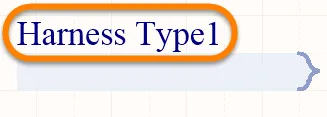
Typ złącza wiązkiPodsumowanie
Typ złącza wiązki jest obiektem podrzędnym złącza wiązki. Służy do nadawania nazwy typowi umieszczonego złącza wiązki.
Dostępność i umieszczanie
Typ złącza wiązki jest automatycznie umieszczany podczas umieszczania nadrzędnego obiektu złącza wiązki. Nie jest to obiekt projektowy, który użytkownik może umieścić bezpośrednio. Po początkowym umieszczeniu typu wiązki typ złącza wiązki będzie wyświetlany jako (*) do czasu zmiany nazwy.
Edycja graficzna
Tekst typu złącza wiązki można edytować graficznie za pomocą tak zwanej edycji in-place. Aby edytować typ złącza wiązki w miejscu, kliknij go raz, aby go zaznaczyć, odczekaj sekundę, a następnie kliknij ponownie, aby przejść do trybu edycji. Po zakończeniu edycji naciśnij Enter lub kliknij poza tekstem, aby wyjść z trybu edycji w miejscu.
Edycja niegraficzna
Dostępne są następujące metody edycji niegraficznej.
Properties page: Właściwości typu złącza wiązki
Ta metoda edycji wykorzystuje powiązane okno dialogowe Parameter oraz tryb Properties panelu do modyfikowania właściwości obiektu wejścia wiązki.

 Okno dialogowe Parameter po lewej i tryb Parameter panelu Properties po prawej
Po umieszczeniu obiektu dostęp do okna dialogowego Parameter i wersji Parameter panelu Properties można uzyskać w następujący sposób:
- Klikając dwukrotnie nazwę typu złącza wiązki. Bezpośrednio po umieszczeniu nazwa będzie wyświetlana jako * do czasu jej zmiany.
- Umieszczając kursor nad nazwą typu złącza wiązki, klikając prawym przyciskiem myszy, a następnie wybierając Properties z menu kontekstowego.
- Jeśli panel Properties jest już aktywny — zaznaczając nazwę typu złącza wiązki.
- Po zaznaczeniu obiektu typu złącza wiązki wybierając panel Properties za pomocą przycisku Panels w prawym dolnym rogu obszaru projektowego lub wybierając View » Panels » Properties z menu głównego.
Edycja za pomocą okna dialogowego Parameter lub panelu Properties
Panel page: Właściwości typu złącza wiązki
Ta metoda edycji wykorzystuje powiązane okno dialogowe Parameter oraz tryb Properties panelu do modyfikowania właściwości obiektu typu złącza wiązki.
Okno dialogowe Parameter po lewej i tryb Parameter panelu Properties po prawej
Po umieszczeniu obiektu dostęp do okna dialogowego Parameter można uzyskać w następujący sposób:
- Klikając dwukrotnie linię umieszczonego obiektu typu złącza wiązki.
- Umieszczając kursor nad linią obiektu typu złącza wiązki, klikając prawym przyciskiem myszy, a następnie wybierając Properties z menu kontekstowego.
Podczas umieszczania dostęp do trybu Parameter panelu Properties można uzyskać, naciskając klawisz Tab. Po umieszczeniu złącza wiązki pojawią się wszystkie opcje.
Po umieszczeniu obiektu dostęp do trybu Parameter panelu Properties można uzyskać na jeden z następujących sposobów:
- Jeśli panel Properties jest już aktywny — zaznaczając obiekt złącza wiązki.
- Po zaznaczeniu obiektu typu złącza wiązki wybierając panel Properties za pomocą przycisku Panels w prawym dolnym rogu obszaru projektowego lub wybierając View » Panels » Properties z menu głównego.
Edycja za pomocą panelu listy
Panel pages: Panele list, SCH Filter
Panel List pozwala projektantowi wyświetlać obiekty projektowe z jednego lub wielu dokumentów w formie tabeli, umożliwiając szybkie przeglądanie i modyfikowanie atrybutów obiektów. W połączeniu z odpowiednim filtrowaniem — za pomocą właściwego panelu Filter lub okna dialogowego Find Similar Objects — umożliwia wyświetlanie wyłącznie obiektów objętych aktywnym filtrem, co pozwala projektantowi precyzyjniej i sprawniej wybierać oraz edytować wiele obiektów projektowych.
Właściwości typu złącza wiązki
Właściwości obiektów edytora schematów to konfigurowalne opcje określające wygląd, zawartość i zachowanie umieszczonego obiektu. Ustawienia właściwości każdego typu obiektu definiuje się na dwa różne sposoby:
-
Pre-placement settings – większość właściwości obiektu Typ złącza wiązki, a także te, które można logicznie zdefiniować z wyprzedzeniem, jest dostępna jako edytowalne ustawienia domyślne na stronie Schemat - Ustawienia domyślne w oknie dialogowym Preferences (dostępnym po kliknięciu przycisku w prawym górnym rogu obszaru projektowego). Wybierz obiekt w Primitive List, aby wyświetlić jego opcje po prawej stronie.

- Post-placement settings – wszystkie właściwości obiektu Typ złącza wiązki można edytować w oknie dialogowym Parameter lub panelu Properties, gdy obiekt Typ złącza wiązki jest zaznaczony w obszarze projektowym.
Położenie (Properties tylko w panelu)
-
(X/Y)
- X (pierwsze pole) - bieżąca współrzędna X (pozioma) punktu odniesienia obiektu względem bieżącego początku układu współrzędnych obszaru projektowego. Edytuj ją, aby zmienić położenie obiektu w osi X. Wartość można wprowadzić w jednostkach metrycznych lub imperialnych; jeśli jednostki wprowadzanej wartości różnią się od aktualnych jednostek domyślnych, należy je podać.
- Y (drugie pole) - bieżąca współrzędna Y (pionowa) punktu odniesienia obiektu względem bieżącego początku układu współrzędnych. Edytuj ją, aby zmienić położenie obiektu w osi Y. Wartość można wprowadzić w jednostkach metrycznych lub imperialnych; jeśli jednostki wprowadzanej wartości różnią się od aktualnych jednostek domyślnych, należy je podać.
- Rotation - użyj listy rozwijanej, aby wybrać kąt obrotu.
Właściwości
- Harness Connector - złącze wiązki powiązane z tym obiektem.
- Name - wyświetla nazwę.
- Value - wyświetla rzeczywisty tekst nazwy pliku. Użyj ikony oka, aby pokazać/ukryć Value.
- Autoposition - zaznacz, aby włączyć automatyczne pozycjonowanie, dzięki któremu tekst pozostaje w wybranym położeniu podczas przesuwania i obracania komponentu.
- Font - użyj elementów sterujących, aby skonfigurować czcionkę, jej rozmiar, kolor oraz ustawienia specjalne, takie jak pogrubienie i podkreślenie.
- Justification - wybierz żądane wyrównanie tekstu.
-
Harness Definition File - Oprogramowanie zarządza wiązkami sygnałowymi, zapisując wejścia wiązki należące do każdej wiązki sygnałowej (typu wiązki) w pliku definicji wiązek w formacie ASCII. Poniższa ilustracja przedstawia składnię pliku definicji wiązek. Dla każdego Harness Type w pliku znajduje się wiersz zawierający szczegółowe informacje o wejściach danej wiązki. Plik definicji wiązek jest automatycznie tworzony (i zarządzany) dla każdego arkusza schematu zawierającego złącza wiązek. Pliki te można znaleźć w folderze
\Settingsw drzewie projektu, jak pokazano na poniższej ilustracji. Jeśli w projekcie wprowadzono zmiany wpływające na wiązki sygnałowe, pliki definicji wiązek są aktualizowane automatycznie. Jeśli pliku definicji wiązek nie ma w folderze projektu, jest on automatycznie odtwarzany przy otwieraniu arkusza schematu (pliki te można usuwać, a w razie potrzeby zostaną automatycznie utworzone ponownie). - Port + Sheet Entry - Podobnie jak sieć lub magistrala, wiązka sygnałowa może wychodzić z arkusza przez port, a następnie łączyć się z arkuszem wyższego poziomu za pośrednictwem odpowiedniego wejścia arkusza. Zwróć uwagę, że oprogramowanie automatycznie zmienia kolor portów i wejść arkusza, aby wskazać, że przenoszą one wiązkę sygnałową, jeśli opcja Sheet Entries and Ports use Harness Color jest włączona na stronie Schematic - Graphical Editing w oknie dialogowym Preferences. Zwróć również uwagę, że obiekty Port i Wejście arkusza mają właściwość Typ wiązki. Jej wartość jest ustawiana automatycznie po zetknięciu portu z linią wiązki sygnałowej podczas umieszczania portu. W przypadku portu na arkuszu schematu, na którym zdefiniowano wiązkę (znajduje się złącze wiązki), typ wiązki jest określany automatycznie i nie można go edytować. W przypadku portu lub wejścia arkusza umieszczonego na arkuszu schematu wyższego poziomu pole to jest puste i edytowalne; zazwyczaj nie trzeba ustawiać go ręcznie. Przypisany typ wiązki można sprawdzić w dowolnym momencie, umieszczając kursor nad portem lub wejściem arkusza.

Definicje wiązek są przechowywane w plikach definicji wiązek. Na powyższej ilustracji zdefiniowano dwie wiązki sygnałowe: 1WB_Write_Read i JTAG.
Zagnieżdżone wiązki sygnałowe
Jak wspomniano, do wiązki sygnałowej można podłączyć nie tylko sieć lub magistralę, ale także inną wiązkę sygnałową, tworząc tak zwane zagnieżdżone wiązki sygnałowe. Taką konfigurację określa się na wejściu wiązki, którego właściwość Typ wiązki jest ustawiona na typ dołączanej wiązki sygnałowej.

Oprócz sieci i magistral wiązka sygnałowa może przenosić także inne wiązki sygnałowe.
Ponowne wykorzystanie wiązki sygnałowej
Na poprzedniej ilustracji wiązka sygnałowa Stereo została użyta dwukrotnie. Jest to prawidłowe, ponieważ ani wiązka sygnałowa, ani jej wejścia nie służą do identyfikowania przenoszonych przez nią sieci. Wiązkę sygnałową można ponownie wykorzystać w dowolnym miejscu projektu, używając polecenia Place » Harness » Predefined Harness Connector z menu głównego lub menu kontekstowego obszaru projektowego. Otwarte okno dialogowe Place Predefined Harness Connector zawiera opcje umożliwiające dołączenie w razie potrzeby linii wiązki sygnałowej i portu.

Istniejące wiązki sygnałowe można ponownie wykorzystywać w dowolnym miejscu projektu, także na tym samym arkuszu do przenoszenia różnych sieci.
Harnesses Connector List to lista wstępnie zdefiniowanych, istniejących złączy wiązek z aktualnie otwartych projektów. Po wybraniu złącza wiązki z tej listy dodaj porty i/lub wiązki sygnałowe oraz dostosuj ich właściwości po prawej stronie okna dialogowego. Użyj pola Filter, aby wprowadzić szukany ciąg znaków. Lista złączy wiązek zostanie przefiltrowana i będzie zawierać złącza pasujące do tego ciągu. W polu można użyć dowolnego znaku, ciągu znaków lub symbolu wieloznacznego (*). Na przykład wpisz ciąg m, aby wyświetlić wszystkie pliki, których nazwy zaczynają się od litery m.
Okno dialogowe udostępnia również dodatkowe opcje umożliwiające dodanie portu i/lub wiązki sygnałowej już połączonych ze złączem wiązki, co pozwala zaoszczędzić cenny czas projektowania:
- Włącz opcję Add Port opcja automatycznego tworzenia portu dla tego złącza podczas umieszczania go na arkuszu schematu. Wprowadź Name dla nowego portu dołączonego do wstępnie zdefiniowanego złącza wiązki. Domyślna nazwa to HarnessPort. Wprowadź nową wartość Width portu. Domyślna długość wynosi 50 jednostek. Po umieszczeniu nowego złącza wiązki zawsze można graficznie zmienić rozmiar dołączonego portu. Włącz opcję Auto, aby szerokość portu była automatycznie dostosowywana do długości jego tekstu. Domyślnie ta opcja jest wyłączona, a szerokość wynosi 50 jednostek.
- Włącz opcję Add Signal Harness, aby automatycznie tworzyć wiązkę sygnałową dla tego złącza podczas umieszczania go na arkuszu schematu. Wprowadź wartość Harness Length. Po umieszczeniu nowego złącza wiązki zawsze można graficznie zmienić rozmiar wiązki sygnałowej.
Zaznacz opcję Sort Harness Entries, aby podczas umieszczania wybranej wiązki posortować jej wejścia. Wejścia wiązki są sortowane alfanumerycznie.
Po wybraniu odpowiedniego złącza i skonfigurowaniu pozostałych wymaganych opcji kliknij OK. Okno dialogowe zostanie zamknięte, a złącze wiązki (oraz port i/lub wiązka sygnałowa, jeśli dotyczy) zostanie dołączone do kursora. Ustaw złącze w odpowiednim miejscu w obszarze projektowym i kliknij lub naciśnij Enter, aby je umieścić.
Aby umieścić obiekt wstępnie zdefiniowanego złącza wiązki w bieżącym dokumencie, można również użyć następujących poleceń:
-
Port Actions » Place Harness Connector of Type <PortHarnessType> z menu kontekstowego wybranego portu — służy do umieszczania obiektu wstępnie zdefiniowanego złącza wiązki, którego Harness Name odpowiada wartości zdefiniowanej dla obiektu portu znajdującego się aktualnie pod kursorem.
-
Signal Harness Actions » Place Harness Connector of Type <ConnectedPortorSheetEntryHarnessType> z menu kontekstowego wybranej wiązki sygnałowej — służy do umieszczania w bieżącym dokumencie obiektu wstępnie zdefiniowanego złącza wiązki, którego Harness Name odpowiada wartości zdefiniowanej dla portu lub wejścia arkusza połączonego z obiektem wiązki sygnałowej znajdującym się aktualnie pod kursorem.
Nadawanie nazwy wiązce sygnałowej
Elementy tworzące wiązkę sygnałową są wykorzystywane przez kompilator projektu do identyfikowania należących do niej sieci, co umożliwia ustalenie poszczególnych połączeń logicznych między arkuszami. Elementy wiązki sygnałowej nie służą do nadawania nazw sieciom — odbywa się to za pomocą standardowych metod nazewnictwa sieci omówionych wcześniej.
W razie potrzeby można zmienić to zachowanie. Sieciom w wiązce sygnałowej można nadać nazwę na poziomie wiązki, umieszczając etykietę sieci na linii wiązki sygnałowej. W takim przypadku oryginalna etykieta sieci nie jest już używana. Zamiast tego nazwa sieci jest tworzona na podstawie etykiety sieci umieszczonej na linii wiązki sygnałowej i wejścia wiązki, w następującej postaci:
-
System-defined net name = NetNameOnSignalHarness.HarnessEntryName

Wiązki sygnałowe JTAG mają nazwy na poziomie wiązki określone przez etykiety sieci SOFT i HARD. Nazwy sieci wygenerowane przez system przedstawiono na poniższej ilustracji.
Wiązka sygnałowa 1WD_Write_Read nie ma nazwy na poziomie wiązki, więc jej sieci zachowają nazwy pochodzące z etykiet sieci.
Na powyższej ilustracji każde wystąpienie wiązki JTAG ma etykietę sieci umieszczoną na linii wiązki sygnałowej — odpowiednio HARD i SOFT. Ponieważ dodano nazwę sieci na poziomie wiązki, etykiety sieci wewnątrz tych wiązek służą jedynie do tworzenia połączeń lokalnych w obrębie tego arkusza. Sieciom automatycznie nadawane są nazwy zgodnie z przedstawioną powyżej składnią, co widać na poniższej ilustracji panelu Navigator.

Zwróć uwagę na nazwy sieci JTAG, utworzone na podstawie etykiety sieci wiązki i wejść wiązki.
Wiązki sygnałowe bez złączy
Zaletą nadawania nazw sieciom w wiązce sygnałowej przez umieszczenie etykiety sieci na linii wiązki sygnałowej (jak opisano w poprzedniej sekcji) jest również możliwość pracy z wiązkami sygnałowymi bez konieczności umieszczania złącza wiązki i wejść wiązki na arkuszu schematu. Niektórzy projektanci preferują to podejście, ponieważ schemat jest dzięki niemu czytelniejszy i prostszy, jak pokazano na poniższej ilustracji, na której wiązka sygnałowa JTAG nie korzysta ze złącza wiązki.
Pamiętaj, że ta technika wymaga, aby gdzieś w projekcie znajdowało się co najmniej jedno złącze wiązki danego typu. Alternatywnie definicja wiązki w pliku definicji wiązek musi być LOCKED. To słowo kluczowe zapobiega usunięciu definicji przez oprogramowanie podczas automatycznej aktualizacji plików definicji wiązek. Składnię blokowania definicji przedstawiono na poniższej ilustracji.

Podobnie jak wiązki sygnałowe korzystające ze złączy wiązki, wiązka sygnałowa bez złącza musi być zadeklarowana w jednym z plików definicji wiązek dla schematu, na którym jest używana. Jej deklaracja musi zawierać słowo kluczowe LOCKED, aby oprogramowanie jej nie usunęło ani nie zmodyfikowało.
 Tłumaczenie SI