
Zarządzanie zawartością za pomocą Menedżera elementów
W skrócie
- Dowiedz się, do czego służy Item Manager, zwłaszcza w zakresie przekształcania istniejących zasobów projektowych w elementy przestrzeni roboczej oraz aktualizowania projektów po zmianach tych zasobów.
- Zobacz, jak Item Manager prezentuje bieżące dane projektu obok proponowanych nowych ustawień powiązanych z przestrzenią roboczą, ułatwiając przeglądanie i stosowanie aktualizacji.
- Poznaj główne narzędzia dostępne w oknie dialogowym, w tym Automatch, wybór ręczny, konfigurowalne kolumny, grupowanie oraz polecenia służące do lokalizowania i odświeżania elementów.
Altium Designer, w połączeniu z podłączonym obszarem roboczym, umożliwia aktualizację komponentów w istniejącym projekcie płytki tak, aby korzystały z komponentów znajdujących się w tym obszarze roboczym. Komponenty pochodzące z bibliotek bazodanowych i plikowych można aktualizować pojedynczo do komponentów obszaru roboczego lub zbiorczo, korzystając z automatycznego dopasowywania parametrów za pomocą Item Manager w Altium Designer.
Dzięki wysoce konfigurowalnemu systemowi reguł służącemu do wyszukiwania odpowiednich komponentów w obszarze roboczym okno dialogowe Item Manager umożliwia szybkie i skuteczne przekształcenie bieżącego projektu PCB w projekt wykorzystujący komponenty obszaru roboczego.
Item Manager zapewnia dwie kluczowe możliwości dotyczące komponentów i arkuszy ze schematami układów wielokrotnego użytku w projekcie płytki:
- Migration – po pierwsze, umożliwia przekształcenie projektu wykorzystującego komponenty i arkusze schematów oparte na tradycyjnych metodach w projekt korzystający z elementów obszaru roboczego (komponentów i zarządzanych arkuszy). Pod tym względem można go traktować jako funkcję „przekształć, aby korzystać z danych obszaru roboczego”.
- Synchronization – po drugie, po przekształceniu projektu tak, aby korzystał z zawartości obszaru roboczego, Item Manager zapewnia prosty sposób synchronizacji zawartości używanej w projekcie z odpowiadającą jej zawartością źródłową w obszarze roboczym, która została zaktualizowana. Pod tym względem można go traktować jako funkcję „aktualizuj na podstawie danych obszaru roboczego”.
Warto wiedzieć, że pojedynczy komponent w projekcie można zaktualizować do komponentu obszaru roboczego bezpośrednio z panelu Properties w edytorze schematów. W tym celu zaznacz komponent na arkuszu schematu, a następnie użyj menu rozwijanego Source w panelu, aby wybrać obszar roboczy jako źródło danych komponentu — aby uzyskać dostęp, musisz mieć połączenie z tym obszarem roboczym. Wyświetlone następnie okno dialogowe Component source umożliwia wybranie docelowego komponentu z obszaru roboczego lub jedynie powiązanie komponentu z obszarem roboczym przy zachowaniu lub zastąpieniu identyfikatora komponentu (Design Item ID).
Jeśli wybrano komponent obszaru roboczego, pobrane dane komponentu zastąpią istniejący komponent i modele oraz zaktualizują jego parametry. Panel wskaże również bieżący stan cyklu życia komponentu i status jego rewizji, jak pokazano poniżej.
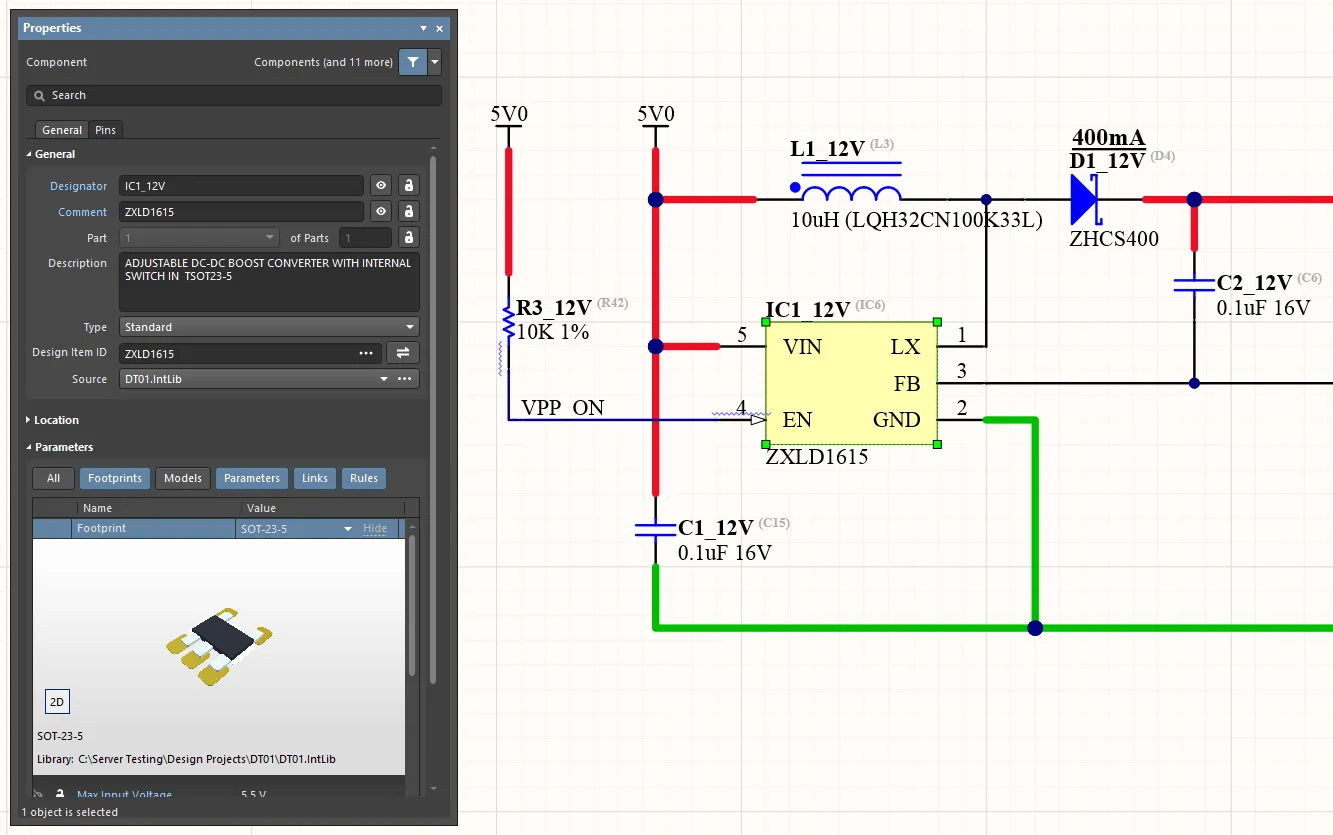
Komponent lokalny można przekształcić w komponent obszaru roboczego pojedynczo lub zbiorczo za pomocą Item Manager. Tutaj widać oryginalny komponent. Najedź kursorem na obraz, aby zobaczyć komponent zastąpiony jego odpowiednikiem z obszaru roboczego.
Komponenty można również zastępować za pośrednictwem dokumentu ActiveBOM projektu (BomDoc).
Choć aktualizacja wszystkich lokalnych komponentów projektu do komponentów obszaru roboczego w ten sposób byłaby pracochłonna nawet w przypadku niewielkiego projektu płytki, Item Manager zapewnia prostą, zautomatyzowaną metodę konwersji, wykorzystującą zaawansowane dopasowywanie parametrów (Automatching) i aktualizację zbiorczą. Typowym zastosowaniem Item Manager jest aktualizacja istniejącego projektu płytki tak, aby korzystał z komponentów obszaru roboczego i zarządzanych arkuszy schematów przeniesionych do obszaru roboczego z bibliotek firmowych.
Dostęp do Item Manager
Okno dialogowe Item Manager otwiera się z menu głównego Tools , gdy aktywny jest dokument schematu (Tools » Item Manager), i przedstawia ono wszystkie komponenty oraz symbole arkuszy występujące w aktywnym projekcie płytki.
Wybierz kartę Unmanaged lub Components u dołu okna dialogowego, aby wyświetlić listę komponentów w bieżącym projekcie. Zasadniczo lewa część okna dialogowego przedstawia ustawienia komponentów aktywnego projektu (Current Settings), natomiast prawa część pokazuje, jak się one zmienią (New Settings) po przypisaniu odpowiednich komponentów z obszaru roboczego. Obszar New Settings zawiera te same pola co obszar Current Settings. Aby wyświetlić symbole arkuszy i uzyskać do nich dostęp, wybierz kartę Sheet Symbols.
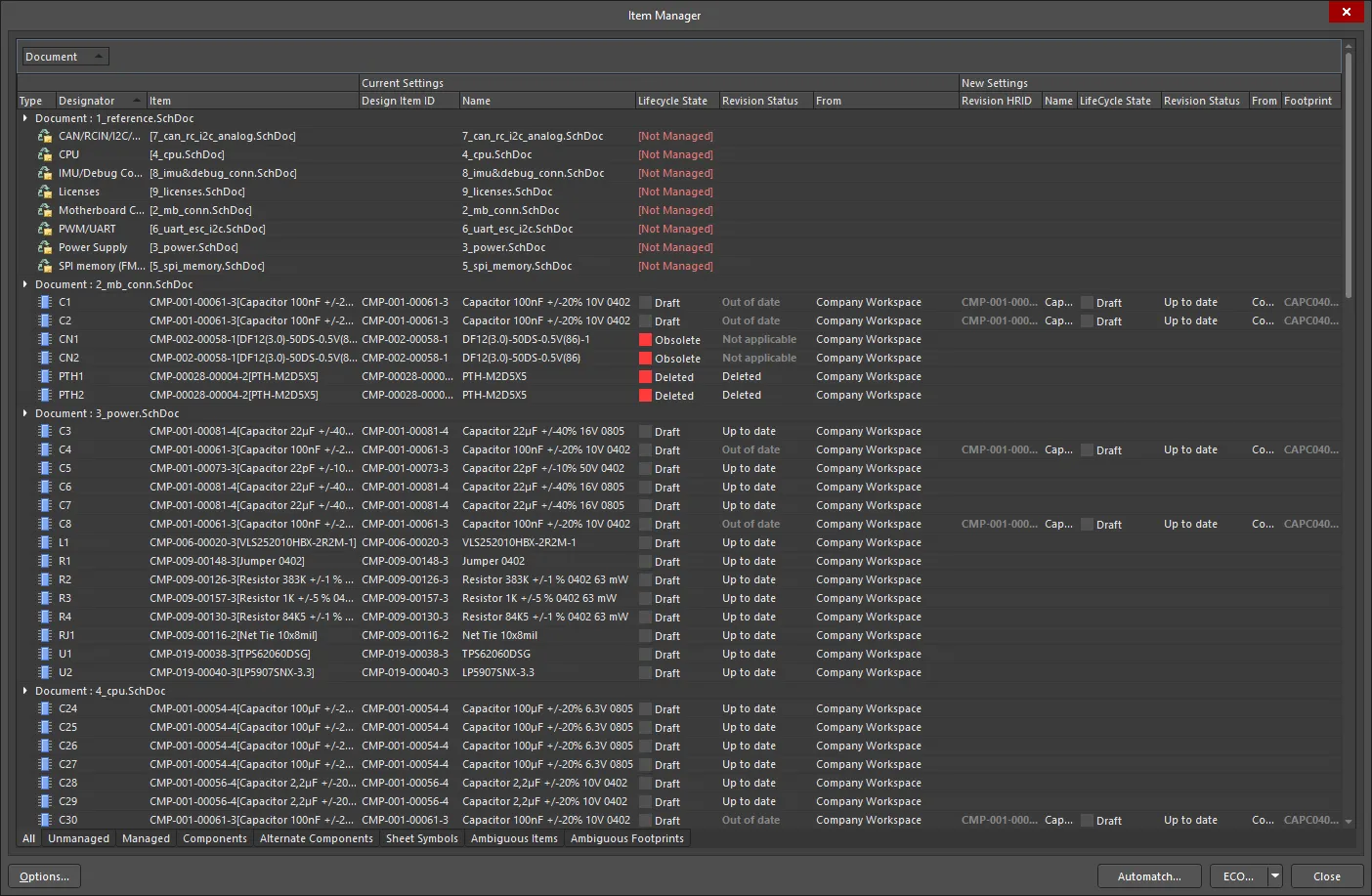
Otwórz Item Manager z menu głównego Tools edytora schematów. Okno dialogowe zostanie automatycznie wypełnione komponentami (i arkuszami schematów) bieżącego projektu.
Sposób prezentacji danych komponentów w oknie dialogowym Item Manager można w dużym stopniu konfigurować, zależnie od włączonych i/lub pogrupowanych kolumn danych. Pozwala to wyświetlać listę zawartości projektu i powiązanych z nią parametrów systemowych oraz parametrów użytkownika w sposób odpowiadający określonym metodom identyfikacji komponentów — w razie potrzeby można wyświetlić wszystkie parametry elementów, na przykład wewnętrzne firmowe numery części.
Kolumny
Aby skonfigurować kolumny wyświetlane w Item Manager, kliknij prawym przyciskiem myszy w obszarze nagłówków kolumn okna dialogowego i wybierz Columns » Select Columns z menu kontekstowego. Okno dialogowe Select columns udostępni wszystkie dostępne parametry, w tym parametry pochodzące z projektu lokalnego ([Current Settings]) oraz zawartości obszaru roboczego ([New Settings]). Użyj ikony oka po lewej stronie wpisu, aby wyświetlić kolumnę ( ) lub ją ukryć (
 ).
).
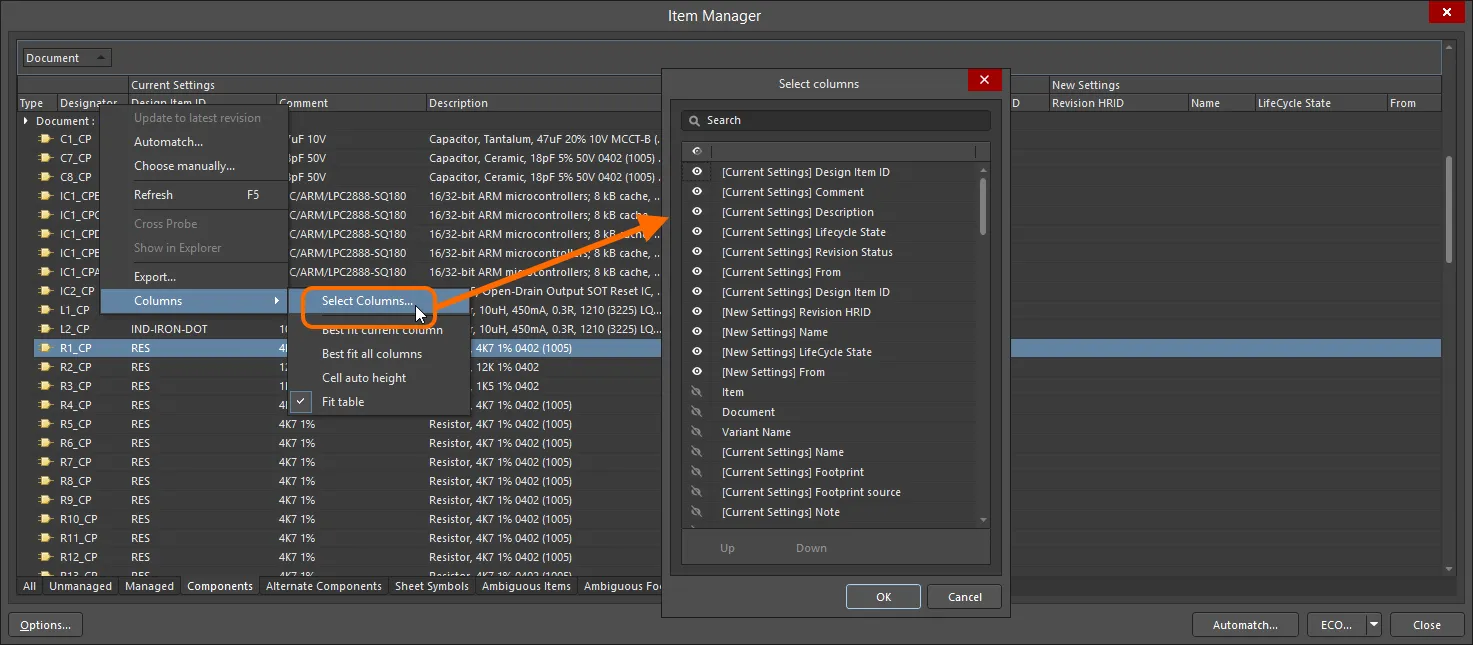
Wyświetlane kolumny i ich kolejność można dostosować do używanych systemów obszaru roboczego i bibliotek oraz własnych preferencji.
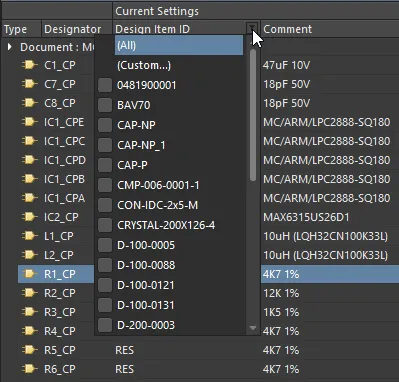
Najedź kursorem na nagłówek kolumny, aby wyświetlić ikonę filtra. Jej wybranie pozwala ograniczyć listę w Item Manager do określonych typów wpisów lub według samodzielnie utworzonego filtra.
Grupowanie
Aby pogrupować dane na liście według określonej kolumny parametrów, na przykład kategorii typu komponentu lub dokumentu schematu, przeciągnij nagłówek wybranej kolumny do górnego wiersza tytułowego okna dialogowego (zgodnie z tekstem podpowiedzi). Lista zawartości zostanie przeorganizowana tak, aby grupować wpisy według przypisanej kolumny parametrów.
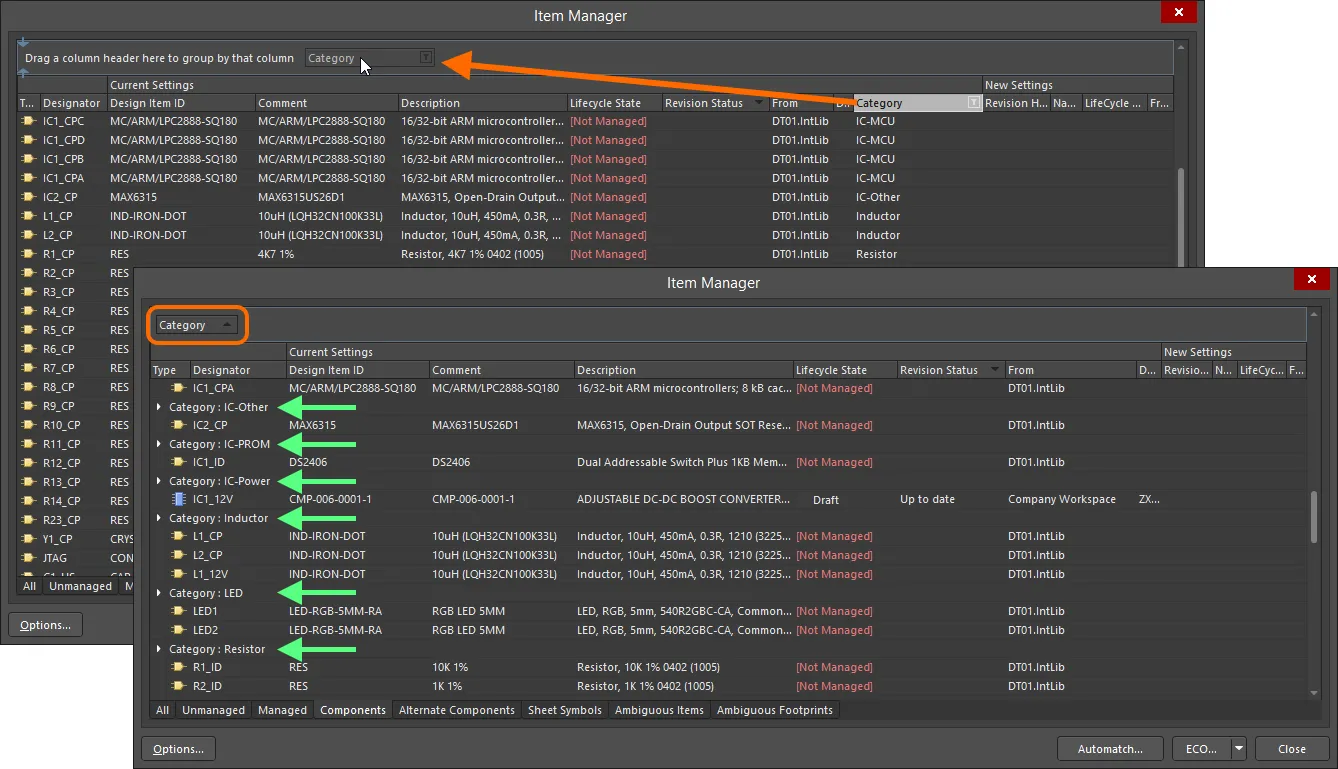
Nagłówek dowolnej kolumny danych można przeciągnąć do górnego wiersza okna dialogowego, aby pogrupować wpisy na liście według tego parametru.
Opcje i elementy sterujące okna dialogowego Item Manager
- Type – wyświetla ikonę elementu.
- Designator – wyświetla oznaczenie elementu.
- Item – wyświetla identyfikator rewizji elementu (Item-Revision ID) i nazwę elementu (w przypadku elementu obszaru roboczego), identyfikator Design Item ID (w przypadku komponentu spoza obszaru roboczego) lub nazwę pliku (w przypadku symbolu arkusza spoza obszaru roboczego).
- Document – wyświetla dokument, w którym znajduje się element.
Środkowa część okna dialogowego przedstawia ustawienia komponentów aktywnego projektu (Current Settings), natomiast prawa część pokazuje, jak się one zmienią (New Settings) po przypisaniu odpowiedniego komponentu obszaru roboczego lub zarządzanego arkusza. Obszary te opisano szczegółowo poniżej.
Bieżące ustawienia
Dla każdego elementu projektu, wymienionego według jego oznaczenia, w tym obszarze tabeli prezentowane są następujące informacje:
-
Design Item ID – wyświetla identyfikator elementu i rewizji (dla obiektu z Workspace) lub identyfikator elementu projektu (dla komponentu spoza Workspace). W przypadku symbolu arkusza spoza Workspace pole to jest puste.
-
Name – wyświetla komentarz (dla komponentu) lub nazwę pliku (dla symbolu arkusza).
-
Lifecycle State – bieżący stan cyklu życia rewizji komponentu lub zarządzanego arkusza schematu. Elementy usunięte w sposób odwracalny będą miały stan
Deleted. Pozycje spoza Workspace będą miały stan[Not Managed]. -
Revision Status – jeśli rewizja ma odpowiedni stan (jest dopuszczona do użytku w projektach), pole to wskazuje, czy jest to najnowsza rewizja (
Up to date), czy nie (Out of date). Elementy usunięte w sposób odwracalny będą miały statusDeleted. W przypadku pozycji spoza Workspace pole to jest puste. -
From – źródłowy Workspace lub biblioteka, z których umieszczono dany obiekt w projekcie. W przypadku symbolu arkusza spoza Workspace pole to jest puste.
Nowe ustawienia
W tej sekcji przedstawiono informacje o proponowanej zmianie. Zawiera ona te same pola co sekcja Current Settings, ale w przypadku zawartości Workspace pola te mają nieco inne znaczenie:
- Revision HRID – wyświetla identyfikator elementu i rewizji.
- Name – nazwa elementu.
- Lifecycle State – bieżący stan cyklu życia wybranej rewizji komponentu lub zarządzanego arkusza schematu.
- Revision Status – bieżący status rewizji wybranego komponentu lub zarządzanego arkusza schematu.
- From – nazwa źródłowego Workspace, w którym znajduje się wybrany komponent lub zarządzany arkusz schematu.
- Footprint – nazwa powiązanego footprintu. W przypadku symbolu arkusza pole to jest puste.
Dodatkowe polecenia obszaru tabeli
Menu kontekstowe
-
Update to latest revision – służy do aktualizacji aktualnie zaznaczonego elementu do najnowszej rewizji.
- Automatch – kliknij, aby otworzyć okno dialogowe Automatyczne dopasowywanie elementów.
-
Choose manually – służy do otwierania okna dialogowego Zastąp komponent lub okna dialogowego Choose Managed Sheet, które zapewnia bezpośredni dostęp do dostępnej zawartości Workspace.
- Refresh – służy do odświeżania informacji w obszarze tabeli.
- Cross Probe – służy do wskazywania skrośnego i lokalizowania elementu na odpowiednim schemacie.
- Show in Explorer – służy do wyświetlania elementu w panelu Explorer.
- Export – służy do eksportowania raportu o elemencie za pomocą okna dialogowego Export for.
Karty
Za pomocą kart u dołu obszaru tabeli można wyświetlić („filtrować”) następujące rodzaje zawartości bieżącego projektu:
- All – wyświetla całą zawartość bieżącego projektu.
- Unmanaged – wyświetla tylko zawartość lokalną bieżącego projektu (tj. taką, która nie została umieszczona z Workspace).
- Managed – wyświetla tylko zawartość Workspace w bieżącym projekcie.
- Components – wyświetla tylko komponenty w bieżącym projekcie.
- Alternate Components – wyświetla tylko komponenty alternatywne w bieżącym projekcie.
- Sheet Symbols – wyświetla tylko symbole arkuszy w bieżącym projekcie.
- Ambiguous Items – wyświetla tylko niejednoznacznie dopasowane elementy w bieżącym projekcie.
- Ambiguous Footprints – wyświetla tylko niejednoznacznie dopasowane footprinty w bieżącym projekcie.
Dodatkowe elementy sterujące
- Options – kliknij, aby otworzyć okno dialogowe Opcje menedżera elementów, w którym możesz dokładniej określić sposób zastosowania automatycznie dopasowanych komponentów Workspace w bieżącym projekcie płytki.
- Automatch – kliknij, aby otworzyć okno dialogowe Automatyczne dopasowywanie elementów. Proces dopasowywania porównuje element lokalny z właściwościami elementów Workspace zgodnie z regułami dopasowywania zdefiniowanymi w oknie dialogowym Item Manager Options. Po znalezieniu dopasowania dany element Workspace (komponent lub zarządzany arkusz schematu) zostanie zaproponowany do aktualizacji. Polecenie to jest również dostępne w menu kontekstowym obszaru tabeli.
-
ECO – użyj listy rozwijanej, aby wybrać żądaną opcję:
- Generate ECO – po skonfigurowaniu wymaganych zmian kliknij tę opcję, aby wygenerować Engineering Change Order i przejrzeć działania, które zostaną wykonane w celu wprowadzenia tych zmian. W razie potrzeby możesz wyłączyć dowolne działania, ponieważ zawsze masz pełną kontrolę nad tym, co zostanie zmienione.
- Apply ECO – wybierz, aby wykonać ECO. Spowoduje to pominięcie etapu przeglądania ECO.
Migracja do zawartości projektowej Workspace
Zakładając, że połączony Workspace zawiera kolekcje komponentów i zarządzanych arkuszy schematów, bieżący projekt płytki można przekształcić tak, aby korzystał z tej zawartości wszędzie tam, gdzie dostępne jest odpowiednie dopasowanie. Dopasowywanie elementów lokalnych do elementów Workspace można przeprowadzić ręcznie lub automatycznie za pomocą Item Manager, na podstawie konfigurowalnych reguł dopasowywania parametrów. Po zakończeniu lokalne definicje komponentów zostaną zaktualizowane do ich odpowiedników z Workspace.
Ręczny wybór zawartości przestrzeni roboczej
Aby ręcznie zastąpić lokalny komponent (lub schemat) wersją z przestrzeni roboczej, zaznacz jego pozycję na liście Item Manager, a następnie wybierz Choose manually z menu kontekstowego otwieranego prawym przyciskiem myszy. Możesz też dwukrotnie kliknąć pozycję w tabeli, aby wybrać element ręcznie. W wyświetlonym oknie dialogowym Replace Component wyszukaj i wybierz odpowiednio dopasowany element w przestrzeni roboczej (zostanie użyta jego najnowsza rewizja).
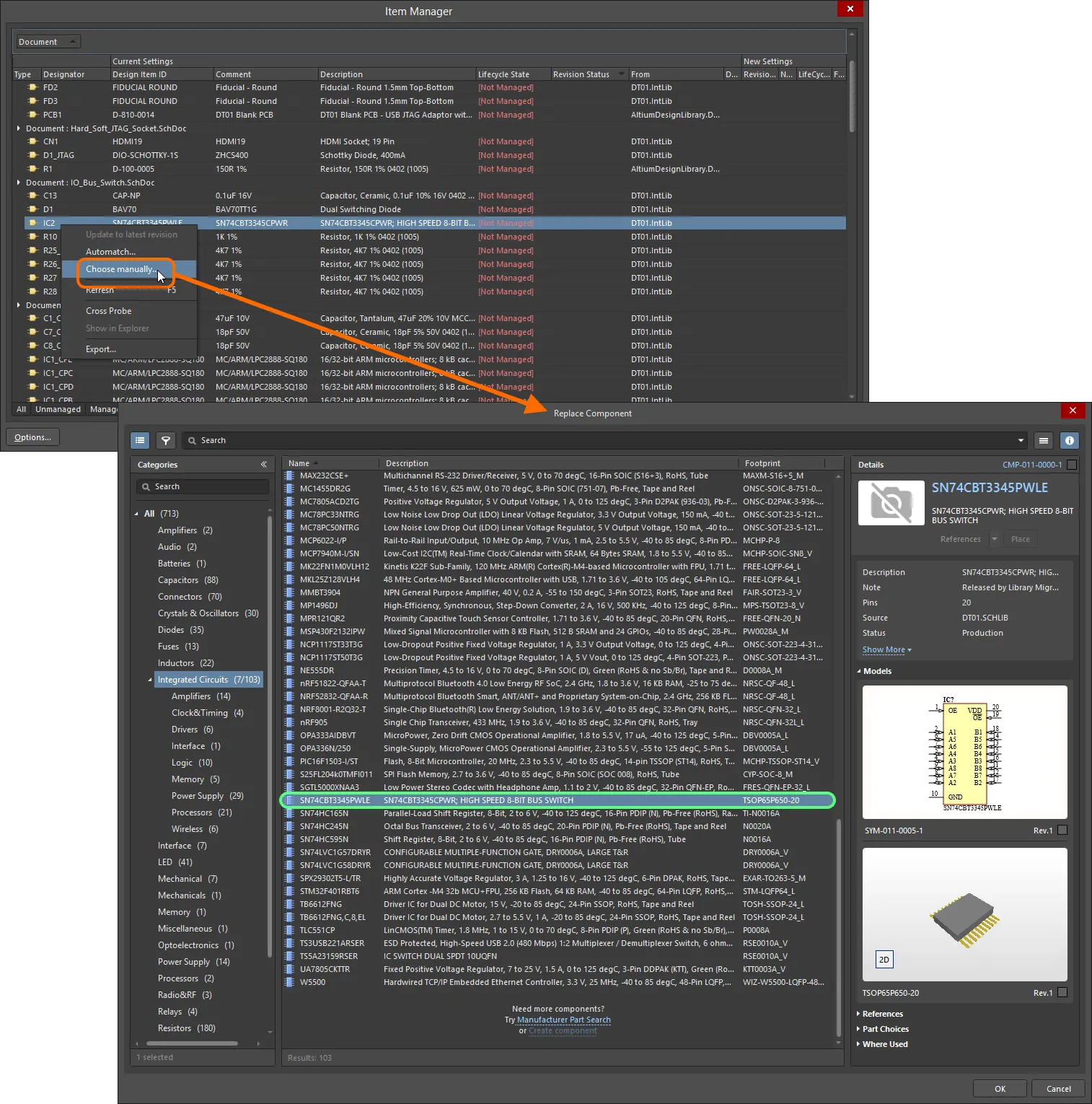
Przykład ręcznego wyboru komponentu z przestrzeni roboczej jako źródła dla istniejącego komponentu w projekcie.
Po zamknięciu okna dialogowego (OK) informacje o wybranym komponencie z przestrzeni roboczej pojawią się w obszarze New Settings danej pozycji na liście. Ponieważ pozycja ta jest teraz oczekującym na zastosowanie obiektem z przestrzeni roboczej, zostanie przeniesiona z listy na karcie Unmanaged na listę na karcie Managed.
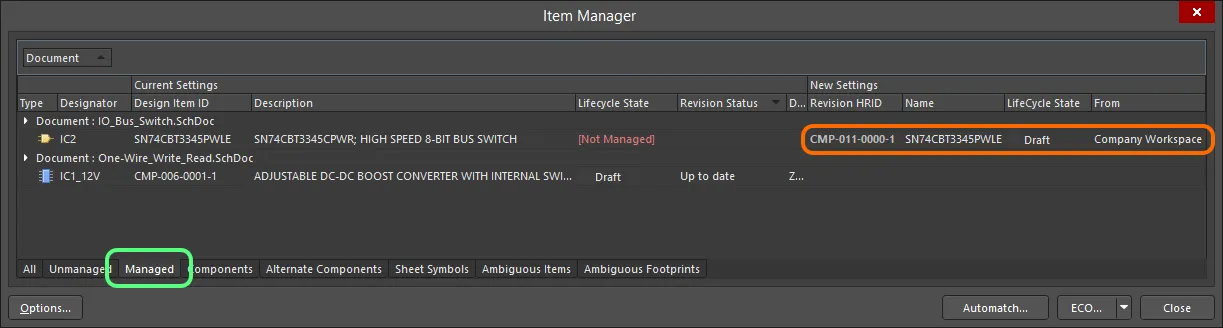
Szczegółowe informacje o wybranym elemencie z przestrzeni roboczej są widoczne w obszarze New Settings tabeli na karcie Managed.
Automatyczne dopasowywanie komponentów
Aby zautomatyzować wybór pasującej zawartości przestrzeni roboczej, Item Manager udostępnia konfigurowalną funkcję automatycznego dopasowywania, która próbuje dopasować każdy lokalny komponent projektu do komponentu w połączonej przestrzeni roboczej. Po znalezieniu dopasowania dany komponent z przestrzeni roboczej zostanie zaproponowany do aktualizacji.
Kluczowe znaczenie dla automatycznego dopasowywania parametrów w narzędziu Item Manager mają reguły i opcje aktualizacji dostępne w oknie dialogowym Item Manager Options, otwieranym przyciskiem  w oknie dialogowym Item Manager. Konfigurowalne reguły określają, które parametry komponentów w aktywnym (lokalnym) projekcie są porównywane z parametrami wszystkich komponentów przestrzeni roboczej w wybranym Source server.
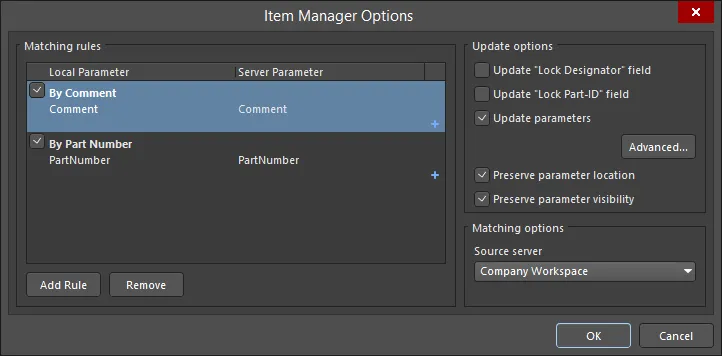
Twórz proste lub złożone reguły, aby precyzyjnie dopasowywać lokalne komponenty do odpowiednich komponentów w przestrzeni roboczej.
Skuteczność tych reguł w dopasowywaniu komponentów lokalnych do komponentów z przestrzeni roboczej zależy od dostępnych parametrów komponentów, które są specyficzne dla systemów firmowych lub indywidualnych preferencji. W najprostszym, choć być może mało prawdopodobnym scenariuszu wartości parametrów Comment lub Component Name mogą być zgodne dla komponentów lokalnych i odpowiadających im komponentów z przestrzeni roboczej. W idealnym przypadku zarówno komponenty lokalne, jak i te z przestrzeni roboczej będą jednak zawierać wspólny parametr firmowego numeru referencyjnego lub numeru części producenta.
Aby na przykład utworzyć taką regułę numeru części, wybierz i zmodyfikuj istniejącą regułę (możesz też zmienić jej nazwę) albo użyj przycisku  , aby utworzyć nową — reguła musi być zaznaczona (z włączonym polem wyboru), aby można ją było edytować. Listy rozwijane Local Parameter i Server Parameter są niezależne, co pozwala wskazać parametry o różnych nazwach — w poniższym przykładzie lokalny parametr
 Libray Reference i parametr Part Number z przestrzeni roboczej oznaczają firmowy numer referencyjny części.
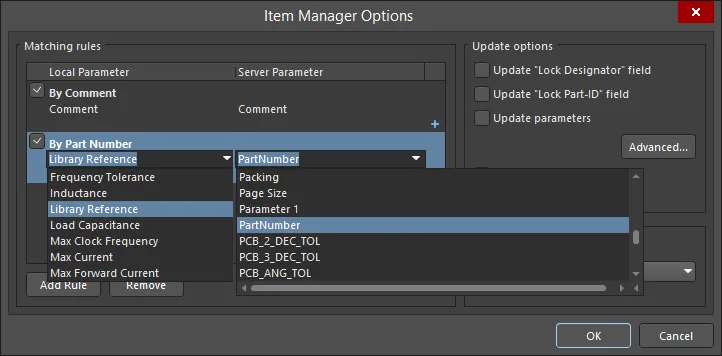
Złożone reguły wieloparametrowe wymagają, aby wszystkie wskazane parametry komponentu były zgodne z parametrami komponentu w przestrzeni roboczej.
Uruchomienie reguły dopasowywania według numeru części lub numeru referencyjnego, takiej jak powyższa, prawdopodobnie pozwoli dopasować niemal wszystkie komponenty lokalne do komponentów z przestrzeni roboczej. Po zdefiniowaniu reguły proces dopasowywania uruchamia się przyciskiem  w oknie dialogowym Item Manager.
Wyświetlone następnie okno dialogowe Automatching items oznaczy znalezione dopasowania ikoną stanu  i poda nazwę reguły, która pozwoliła je uzyskać.
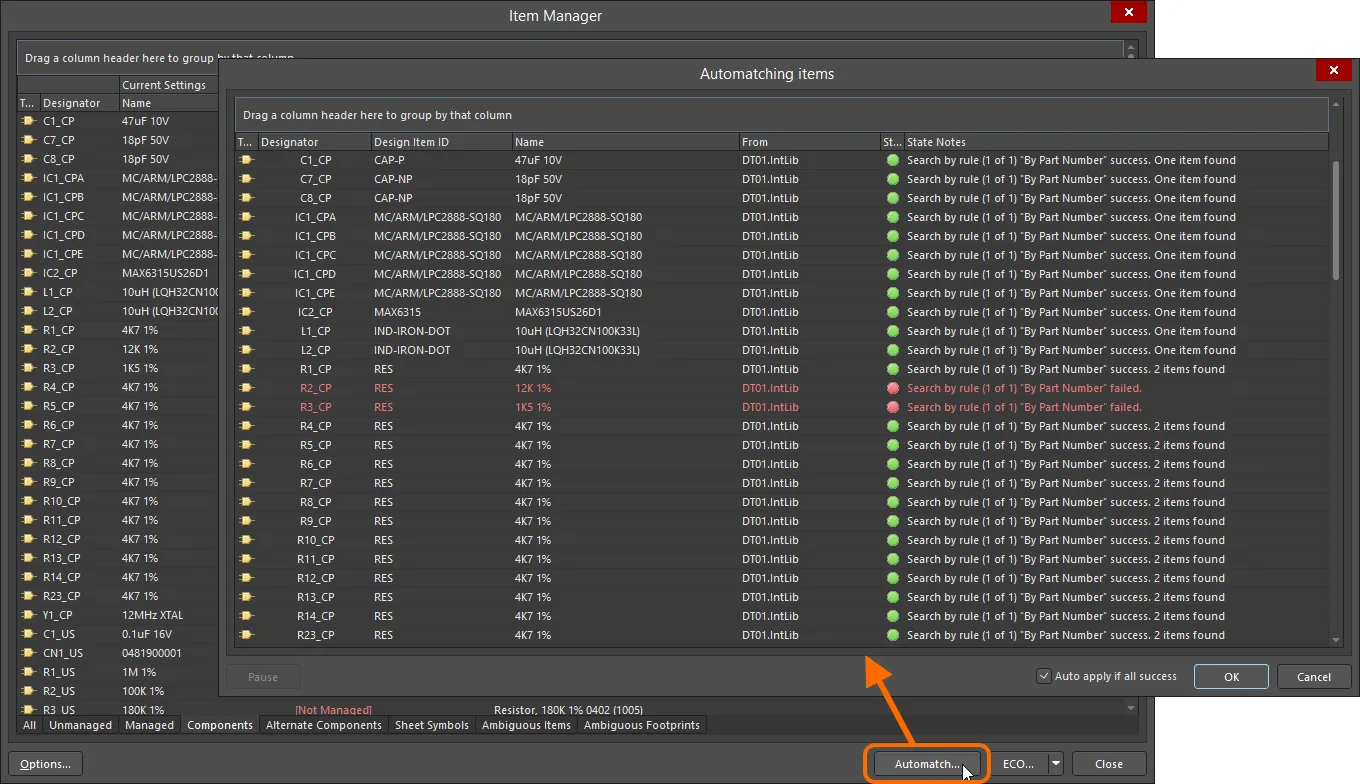
Przykład skutecznego dopasowania wielu komponentów lokalnych do komponentów z przestrzeni roboczej przy użyciu jednej reguły opartej na wspólnym numerze części.
Jeśli nie uda się znaleźć dopasowania, pozycja zostanie oznaczona ikoną stanu  i wyświetlona czerwonym tekstem wraz z informacją o przyczynie błędu lub niepowodzenia dopasowania — aby skutecznie dopasować te komponenty, trzeba utworzyć inną lub dodatkową regułę. Reguła może też wskazać więcej niż jeden pasujący komponent z przestrzeni roboczej, co jest uznawane za pomyślny wynik, ale wymaga ręcznego rozstrzygnięcia. Taki konflikt jest traktowany jako wynik „niejednoznaczny” i można go rozwiązać w oknie dialogowym Item Manager — patrz poniżej.
Po zakończeniu automatycznego dopasowywania zamknij okno dialogowe Automatching items (OK), aby wypełnić okno dialogowe Items Manager proponowanymi nowymi ustawieniami komponentów. Oczekująca na zastosowanie zawartość przestrzeni roboczej, która zostanie przypisana do dopasowanych pozycji, jest wyświetlana w obszarze New Settings na karcie Managed tego okna lub na karcie Components wraz z zawartością, której nie udało się dopasować.
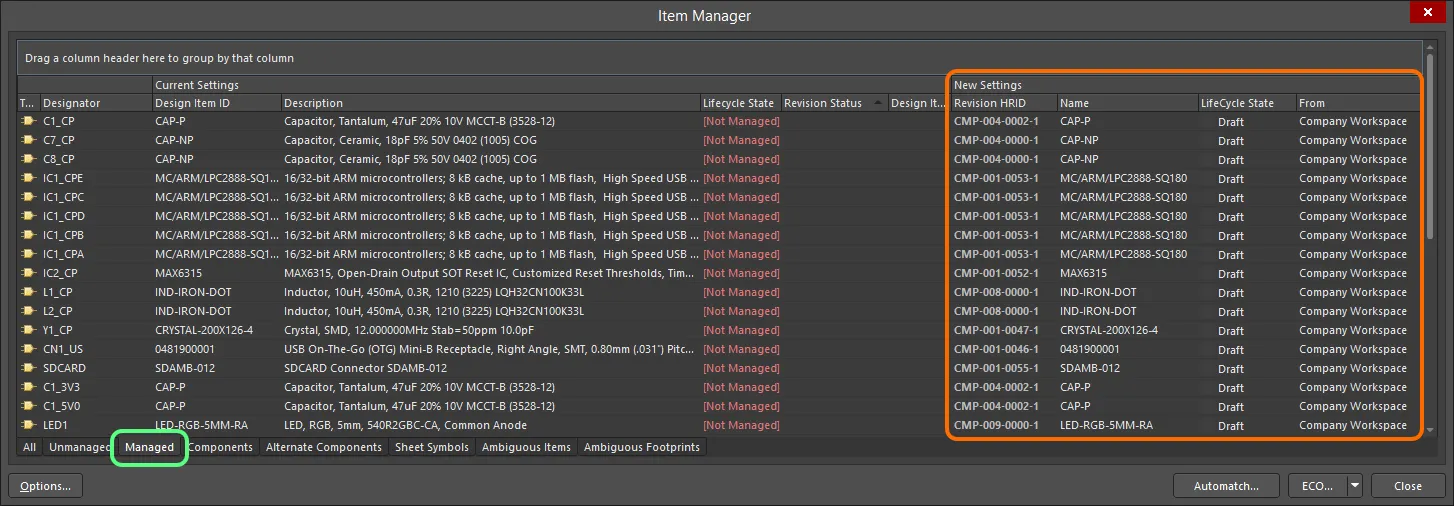
Szczegóły oczekujących zmian zawartości przestrzeni roboczej są przedstawione w obszarze New Settings okna dialogowego.
Aby rozstrzygnąć niejednoznaczne dopasowania, zwykle wynikające ze znalezienia wielu pasujących elementów, wybierz kartę Ambiguous Items (lub Ambiguous Footprints) i wskaż odpowiednią pozycję z listy rozwijanej w komórce Revision HRID w sekcji New Settings okna dialogowego (domyślnie wyświetlana jest wartość <Not selected>). Wiele dopasowań, a tym samym dostępnych opcji, może w rzeczywistości odnosić się do różnych rewizji tego samego komponentu. Po rozstrzygnięciu problemu (gdy wynik nie jest już uznawany za niejednoznaczny) pozycja komponentu zostanie przeniesiona na listy na kartach Managed/Components.
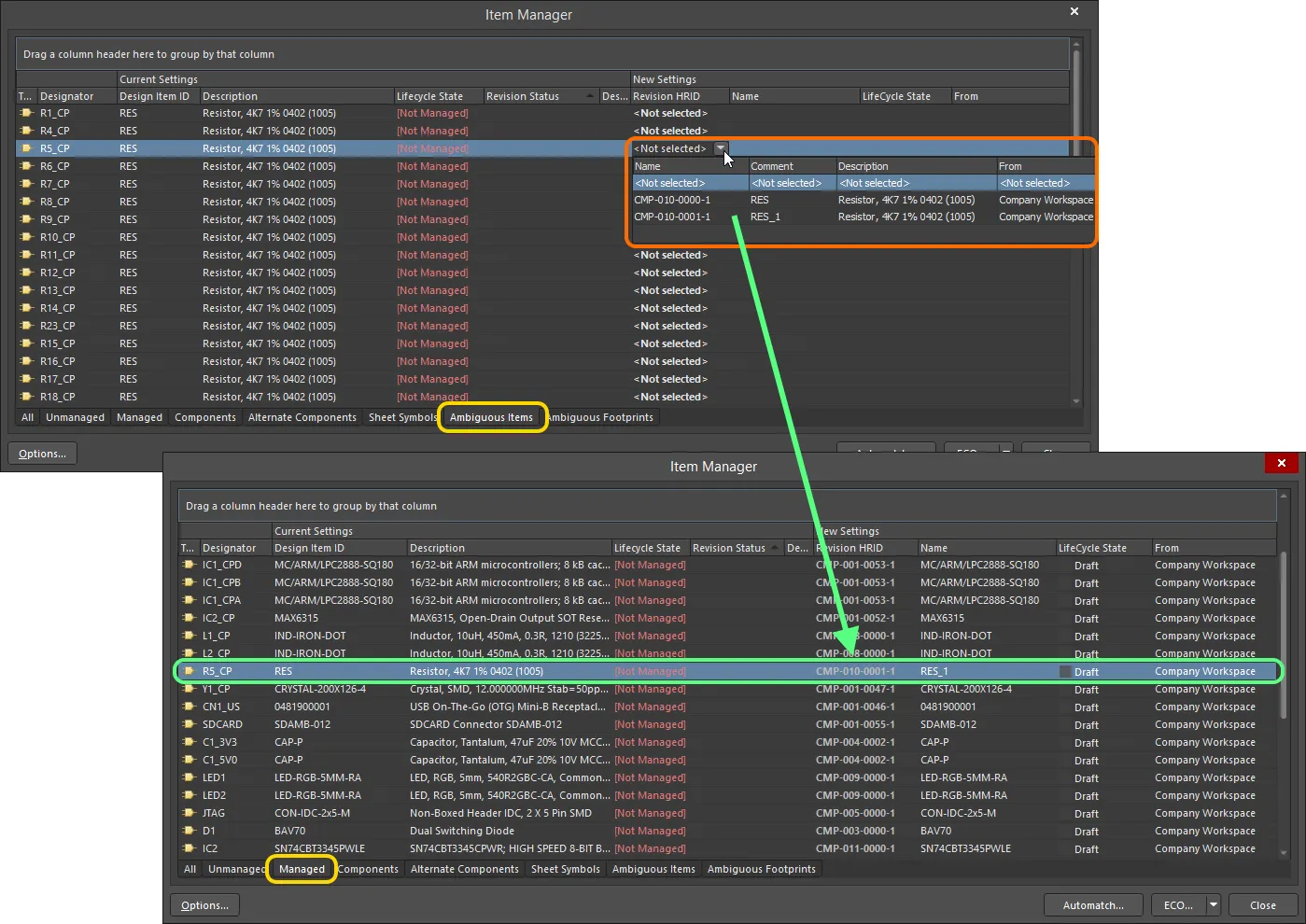
Jeśli reguła wykryje więcej niż jedno dopasowanie, karta Ambiguous Items umożliwia wskazanie jednej z dostępnych opcji. Więcej niż sześć dopasowań spowoduje błąd reguły.
Zaawansowane reguły dopasowywania
Jak opisano powyżej, reguły Item Manager określają dopasowania parametrów między lokalnymi komponentami projektu a komponentami w przestrzeni roboczej. Można utworzyć dowolną liczbę reguł, które są stosowane w kolejności malejącego priorytetu. Jeśli pierwsza (najwyższa) reguła nie zapewni dopasowania, stosowana jest kolejna — odpowiada to sekwencyjnej relacji logicznej OR. Reguła jest aktywna tylko wtedy, gdy zaznaczono przypisane do niej pole wyboru.
Po uruchomieniu procesu automatycznego dopasowywania kolumna State Notes w oknie dialogowym Automatching items wskazuje, które reguły nie znalazły dopasowania. W takim przypadku do prawidłowego dopasowania dostępnych parametrów potrzebna jest inna lub nowa reguła.
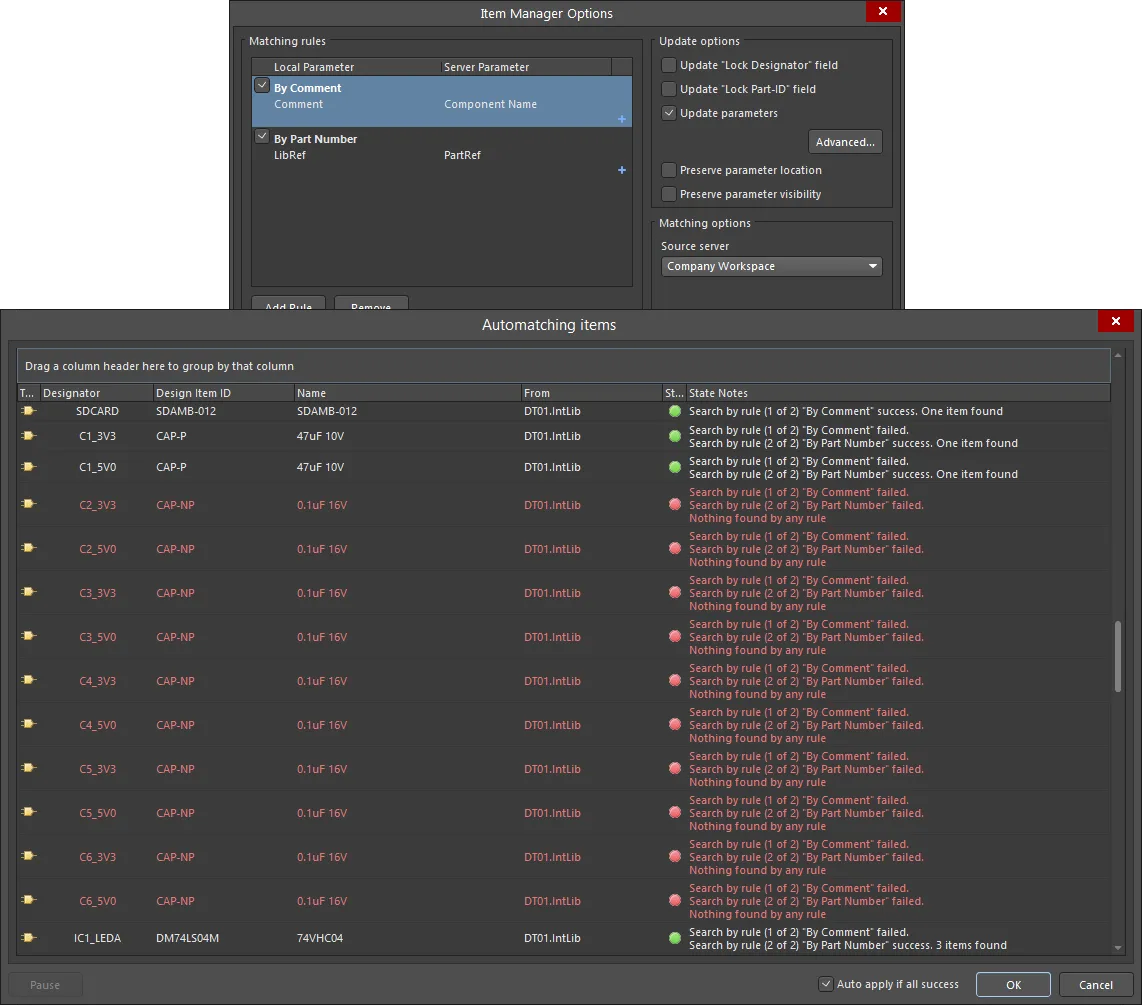
Podstawowe reguły mogą nie znaleźć dopasowania dla wszystkich komponentów, ale można utworzyć bardziej szczegółowe reguły parametryczne, aby uzyskać pełne dopasowanie.
Użyj przycisku Add Rule w oknie dialogowym Item Manager Options, aby utworzyć nową regułę, oraz powiązanego elementu  , aby zastosować wiele warunków dopasowywania parametrów. Kliknij
  , aby usunąć wybraną wartość. Każdy dodany warunek parametru zwiększa szczegółowość reguły, a dopasowanie wymaga spełnienia wszystkich warunków — odpowiada to warunkowi logicznemu AND. Kliknij przycisk Remove, aby usunąć wybraną regułę dopasowywania.
W pokazanym przykładzie, jeśli komponentów nie można dopasować na podstawie parametrów numeru części lub numeru referencyjnego, można utworzyć nową regułę dopasowującą odpowiednie specyfikacje dla wymienionych powyżej niedopasowanych kondensatorów.

Reguły są stosowane kolejno od góry do dołu, aż do znalezienia dopasowania. Reguły wieloparametrowe wymagają spełnienia wszystkich warunków.
Opcje aktualizacji
Okno dialogowe Item Manager Options udostępnia szereg opcji aktualizacji zawartości, które pozwalają dokładniej określić sposób zastosowania automatycznie dopasowanych komponentów z przestrzeni roboczej w bieżącym projekcie płytki.
Obszar Matching rules wyświetla aktualnie zdefiniowane reguły dopasowywania. Więcej informacji można znaleźć w sekcji Automatyczne dopasowywanie komponentów.
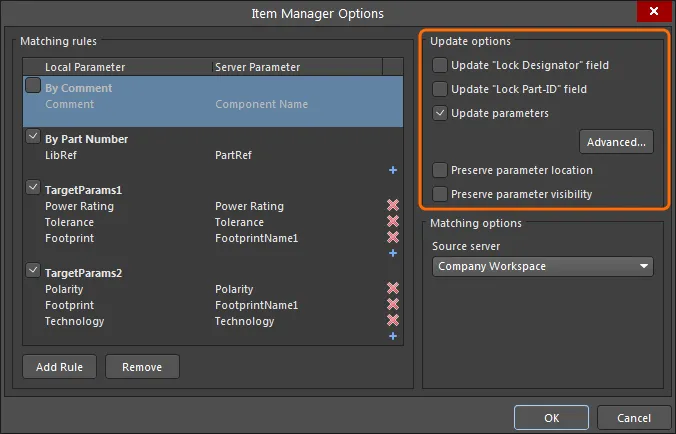
Opcje Update options w menedżerze elementów pozwalają elastycznie określić, które parametry są aktualizowane i w jakich warunkach.
Opcje są stosowane do bieżącego projektu za pośrednictwem procesu ECO i działają następująco:
- Update ‘Lock Designator’ field — po zaznaczeniu stan Locked pola Designator lokalnego komponentu zostanie zastąpiony stanem z powiązanego komponentu w przestrzeni roboczej.
- Update ‘Lock Part-ID’ field — po zaznaczeniu stan Locked selektora identyfikatora części w lokalnym komponencie wieloczęściowym zostanie przejęty z powiązanego komponentu w przestrzeni roboczej.
-
Update Parameters — zaznacz, aby zezwolić na aktualizację parametrów komponentu zgodnie z parametrami powiązanego komponentu w przestrzeni roboczej. Uaktywnia poniższe opcje.
Przycisk
-
 — otwiera okno dialogowe Library Update Settings (patrz poniżej).
- Preserve parameter location — po zaznaczeniu pozycja widocznego parametru na arkuszu schematu pozostaje niezmieniona, zamiast zostać zresetowana do domyślnej pozycji w powiązanym komponencie w przestrzeni roboczej.
- Preserve parameter visibility — po zaznaczeniu stan Visible parametru pozostaje niezmieniony, zamiast zostać przejęty z powiązanego komponentu w przestrzeni roboczej.
-
Okno dialogowe Library Update Settings zawiera listę wszystkich dostępnych parametrów wszystkich komponentów w bieżącym projekcie płytki (kliknij prawym przyciskiem myszy, aby uzyskać dostęp do funkcji zbiorczego zaznaczania i odznaczania). Parametry zaznaczone na liście zostaną zaktualizowane podczas zastępowania lokalnego komponentu komponentem z przestrzeni roboczej lub aktualizowania go do takiego komponentu — sposób aktualizacji określają opcje opisane poniżej.
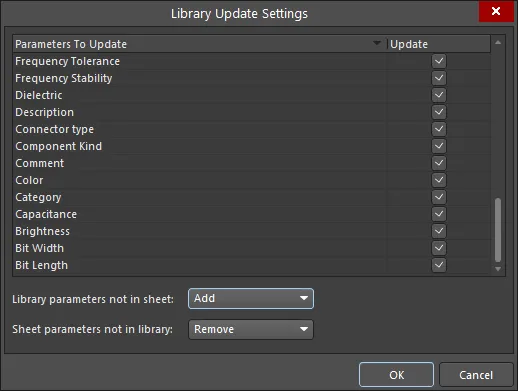
Można precyzyjnie określić, które parametry komponentów mają zostać zaktualizowane. Kliknij prawym przyciskiem myszy, aby uzyskać dostęp do opcji zaznaczania.
Sposób zastępowania lub dodawania parametrów określają dwie opcje w dolnej części okna dialogowego:
-
Library parameters not in sheet — określa sposób aktualizacji, gdy parametr komponentu z przestrzeni roboczej (biblioteki) nie istnieje w lokalnym komponencie (na arkuszu).
- Add — parametr jest dodawany do komponentu podczas aktualizacji.
- Do not add — parametr nie jest dodawany do komponentu podczas aktualizacji.
- Add if not blank — parametr jest dodawany do komponentu podczas aktualizacji tylko wtedy, gdy zawiera prawidłowe dane (jego pole wartości nie jest puste).
-
Sheet parameters not in library — określa sposób aktualizacji, gdy parametr lokalnego komponentu (na arkuszu) nie istnieje w powiązanym komponencie z przestrzeni roboczej (biblioteki).
- Remove — istniejący (lokalny) parametr jest usuwany z komponentu podczas aktualizacji.
- Do not remove — istniejący parametr nie jest usuwany z komponentu podczas aktualizacji.
- Remove if blank — istniejący parametr jest usuwany z komponentu podczas aktualizacji, jeśli nie zawiera prawidłowych danych (jego pole wartości jest puste).
Wprowadzanie aktualizacji
Proponowane zmiany skonfigurowane w Item Manager są wprowadzane w bieżącym projekcie płytki poprzez wygenerowanie i wykonanie Engineering Change Order (ECO). Zaznacz na liście komponenty, które chcesz zaktualizować, a następnie wybierz odpowiednią opcję ECO z menu przycisku  . Dostępne są następujące opcje:
- Generate ECO — użyj tego polecenia, aby wygenerować i wykonać ECO za pośrednictwem okna dialogowego Engineering Change Order. W tym oknie można przejrzeć działania, które zostaną wykonane w celu wprowadzenia zmian, i w razie potrzeby wyłączyć wybrane z nich. Po sprawdzeniu wykonaj ECO, aby zastosować zmiany.
- Apply ECO — użyj tego polecenia, aby bezpośrednio utworzyć i wykonać ECO w trybie cichym (bez wyświetlania okna dialogowego Engineering Change Order).
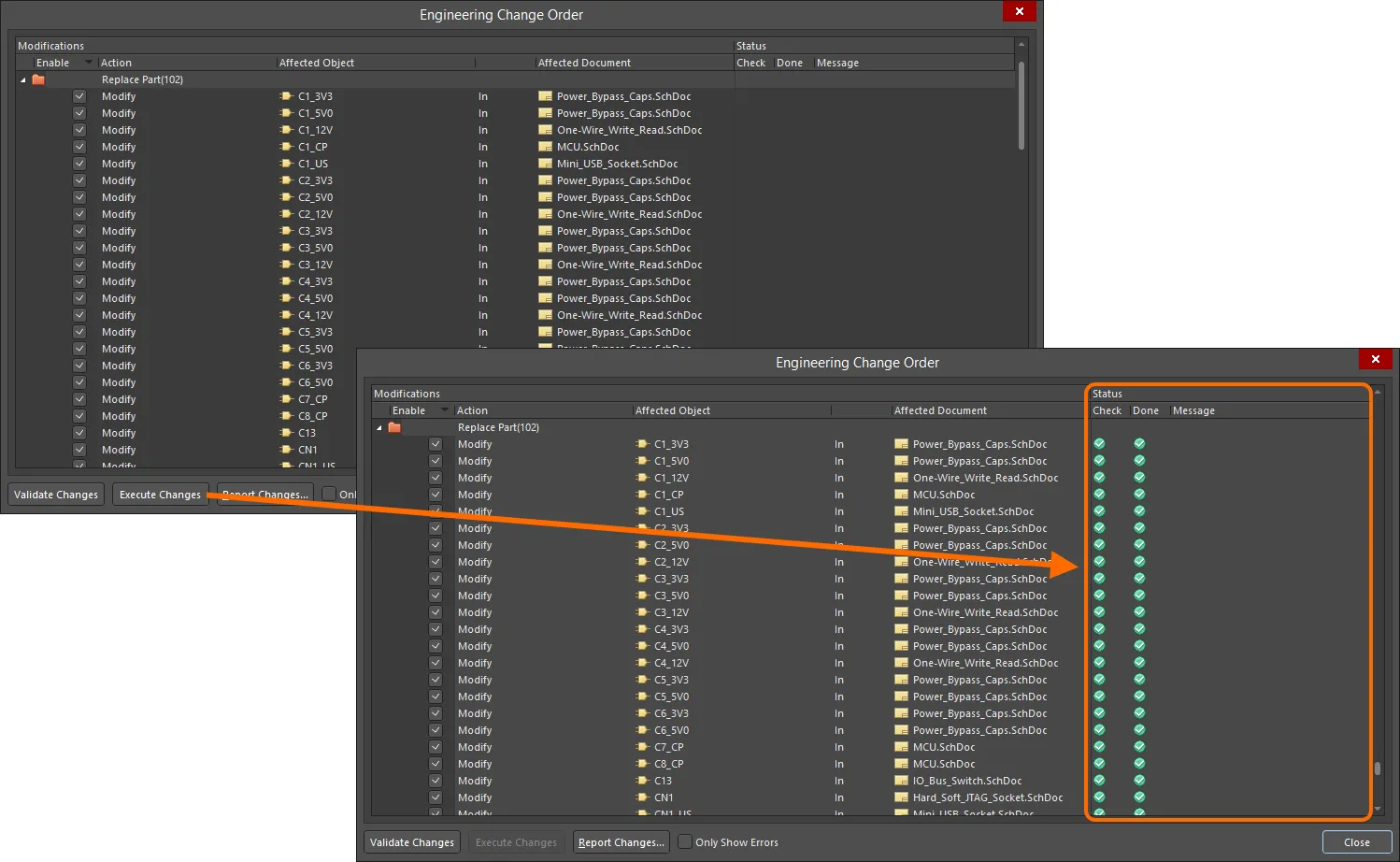
Zmiany są wprowadzane za pomocą zlecenia zmiany inżynierskiej (Engineering Change Order, ECO), które można wykonać w trybie cichym lub za pośrednictwem okna dialogowego (jak pokazano).
Wykonany proces ECO odpowiednio zaktualizuje komponenty projektu, które następnie zostaną wyświetlone w oknie dialogowym Item Manager jako aktualne komponenty z przestrzeni roboczej. Zwróć uwagę, że poprzednia ikona każdej pozycji ( ) zmieniła się, wskazując odwołanie do komponentu w przestrzeni roboczej (
 ).
).
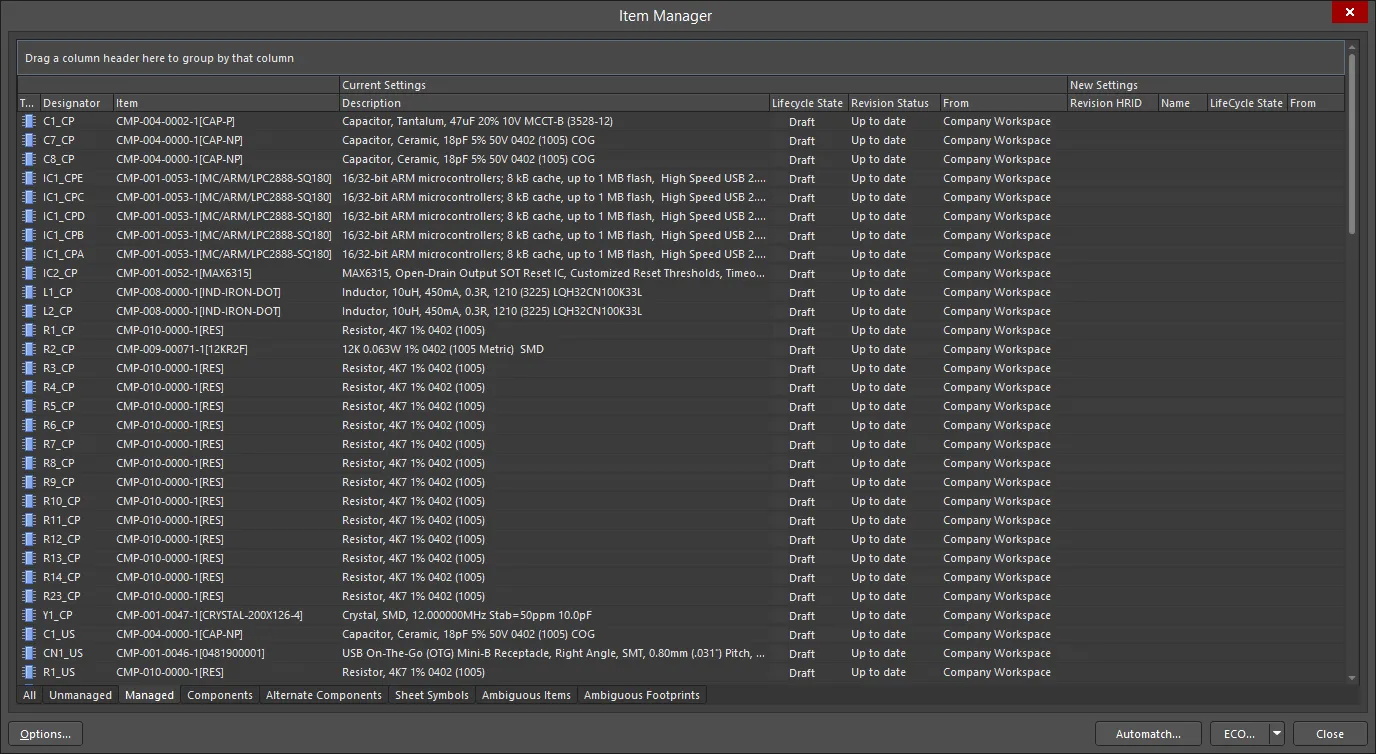
Item Manager przedstawiający nowe, aktualne ustawienia zawartości projektu PCB. Wcześniej lokalne komponenty projektu zostały całkowicie zastąpione komponentami z przestrzeni roboczej.
W edytorze schematów zaktualizowane komponenty są powiązane z odpowiadającymi im komponentami w Workspace — informacje o aktywnym powiązaniu pozwalają wykryć zmianę stanu rewizji komponentu w Workspace, jeśli zostanie on później zaktualizowany. Wybierz komponent w obszarze projektowym i zwróć uwagę na jego Source oraz powiązane informacje w panelu Properties.
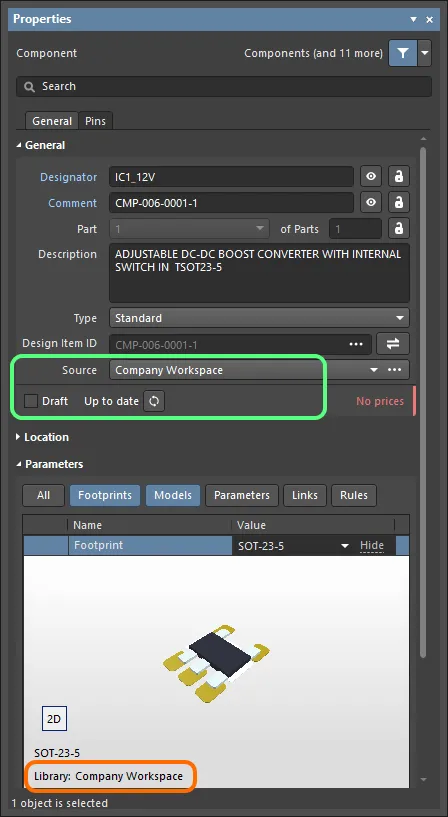
Przykład udanego zastąpienia lokalnego komponentu — panel Properties pokazuje źródło w Workspace oraz stan rewizji komponentu zastępczego.
Synchronizacja ze zmienioną zawartością Workspace
Podczas opracowywania produktu bardzo prawdopodobne są zmiany w komponentach źródłowych projektu lub zarządzanych arkuszach schematu. Na przykład modele komponentów mogą zostać dostosowane do nowego standardu rysunkowego, a definicje komponentów — uzupełnione o nowe parametry. Wszelkie takie zmiany w komponentach Workspace i zarządzanych arkuszach używanych w projekcie muszą zostać wykryte i uwzględnione we wszystkich arkuszach schematu, których dotyczą.
Wykrywanie konieczności aktualizacji
W przypadku pojedynczego wybranego komponentu lub symbolu arkusza odpowiedni tryb Komponent lub Symbol arkusza panelu Properties natychmiast wskaże, że obiekt jest nieaktualny względem danych źródłowych w Workspace. Użyj odpowiedniego przycisku  lub
lub  , aby zaktualizować dane tego obiektu na podstawie źródłowego Workspace.
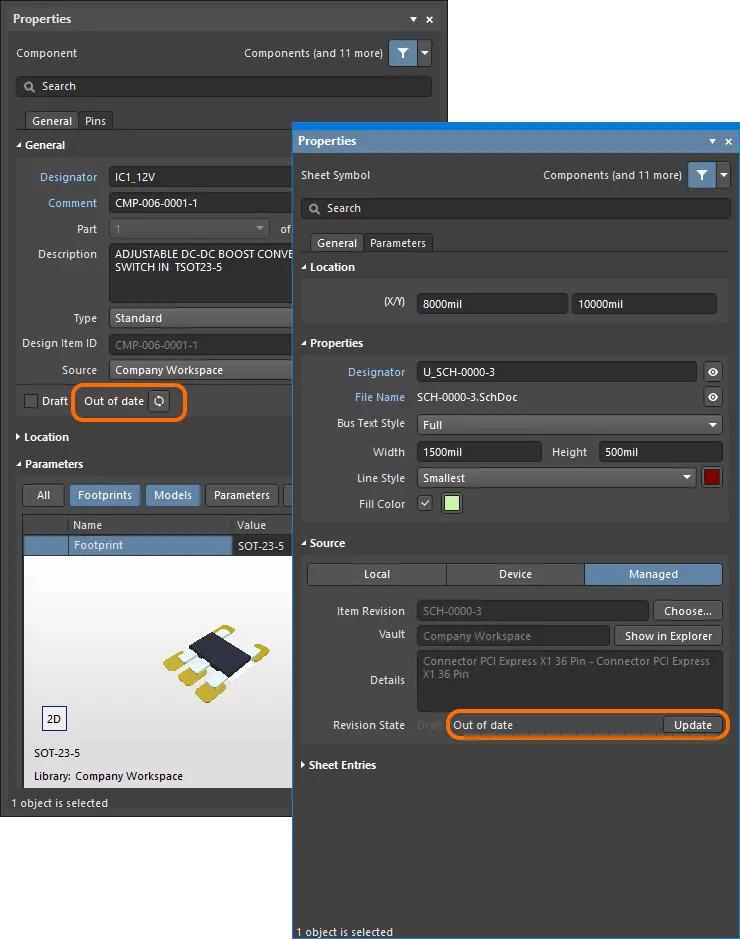
Nieaktualny stan komponentu lub zarządzanego arkusza schematu jest sygnalizowany w panelu Properties po wybraniu obiektu. Dostępny jest przycisk umożliwiający zaktualizowanie wybranego obiektu do najnowszej rewizji.
Oprócz wykrywania i zarządzania komponentami oraz arkuszami schematu, które obecnie nie pochodzą z Workspace (są oznaczone jako [Niezarządzane]), Item Manager służy również do wykrywania i zarządzania całą nieaktualną zawartością.
Po otwarciu Item Manager automatycznie wykrywa i wyświetla wszystkie komponenty oraz zarządzane arkusze schematu (wskazując, czy pochodzą z Workspace), a następnie porównuje rewizję każdego elementu z Workspace umieszczonego na schematach z rewizjami tego elementu dostępnymi w Workspace. Jeśli w Workspace dostępna jest nowsza rewizja danego elementu, zostaje on oznaczony jako Out of date w kolumnie Revision Status narzędzia Item Manager.
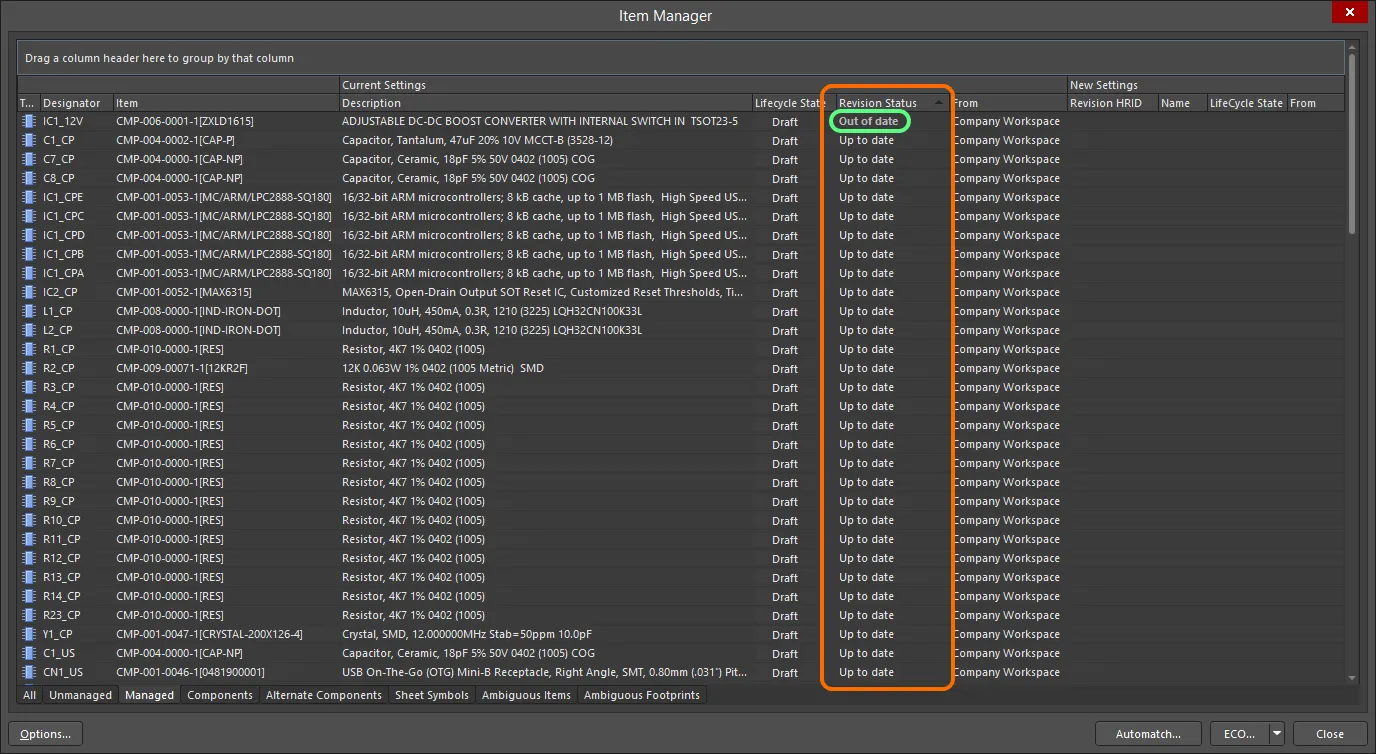
Zwróć uwagę na komponenty i zarządzane arkusze schematu wykryte jako Out of Date, zaznacz je, a następnie kliknij prawym przyciskiem myszy, aby wykonać aktualizację.
Aktualizowanie zawartości
Aby zaktualizować nieaktualne elementy, zaznacz je, a następnie wybierz polecenie Update to latest revision z menu kontekstowego dostępnego po kliknięciu prawym przyciskiem myszy. W sekcji New Settings okna dialogowego pojawią się wówczas szczegóły każdej nowej rewizji elementu.
Po skonfigurowaniu wymaganych zmian należy je wprowadzić. Służy do tego zlecenie zmian inżynierskich (ECO). Menu rozwijane przycisku ECO , znajdującego się u dołu Item Manager, udostępnia dwa sposoby przeprowadzenia aktualizacji:
- Generate ECO — użyj tego polecenia, aby wygenerować i wykonać ECO za pośrednictwem okna dialogowego Engineering Change Order. W tym oknie możesz przejrzeć działania, które zostaną wykonane w celu wprowadzenia zmian. W razie potrzeby możesz wyłączyć dowolne działania — zawsze masz pełną kontrolę nad zakresem zmian. Gdy wszystko będzie gotowe, wykonaj ECO, aby wprowadzić zmiany.
- Apply ECO — użyj tego polecenia, aby bezpośrednio utworzyć i wykonać ECO w tle, bez wyświetlania okna dialogowego Engineering Change Order.
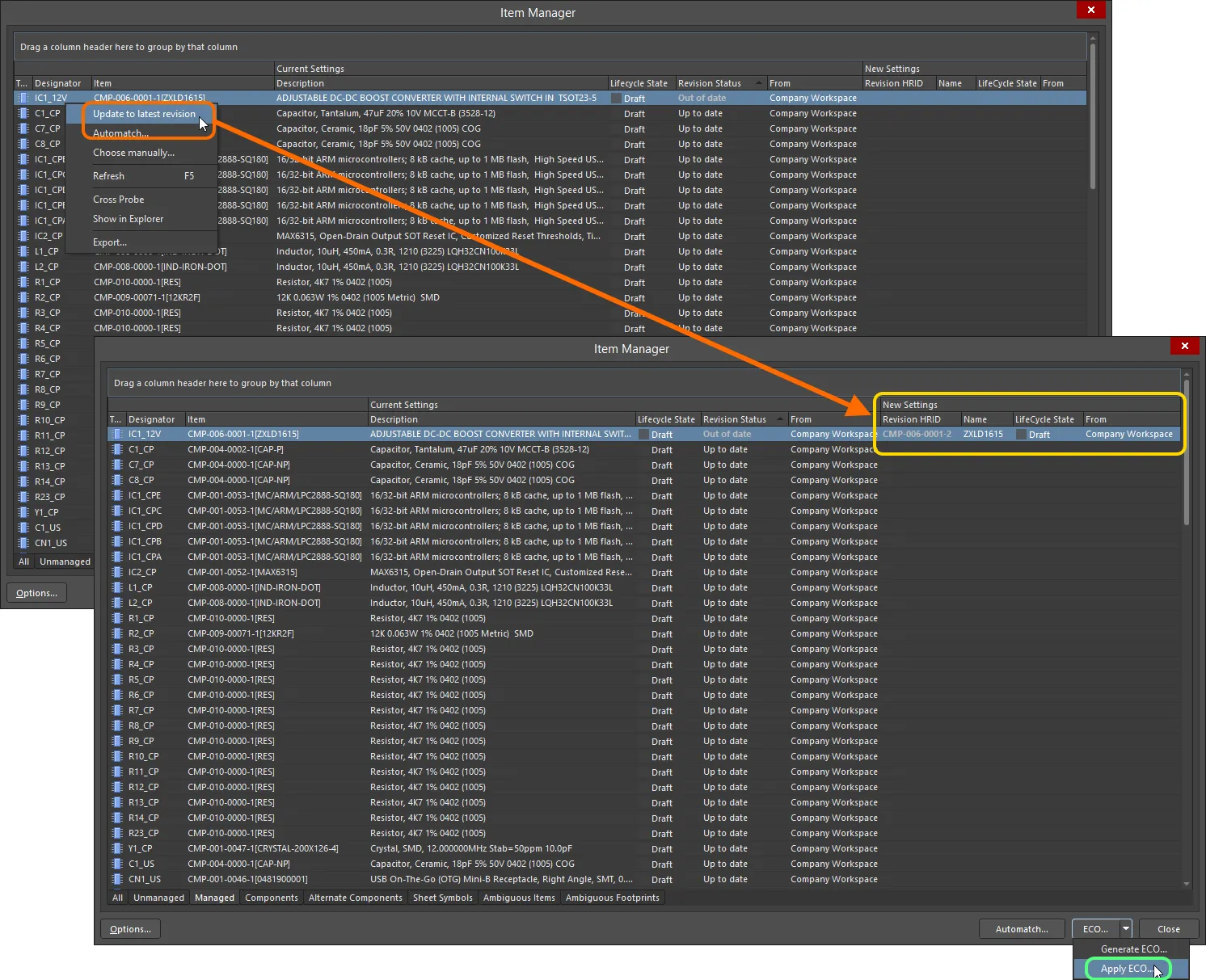
Zaznacz nieaktualne elementy i użyj polecenia Update to latest revision z menu kontekstowego, aby wczytać szczegóły zaktualizowanych rewizji do sekcji New Settings. Następnie zastosuj aktualizację — za pośrednictwem ECO — do komponentów i zarządzanych arkuszy schematu w projekcie.
Skuteczność zastąpienia można zweryfikować na poziomie pojedynczego komponentu lub symbolu arkusza w arkuszach schematu projektu płytki. Otwórz panel Properties dla wybranego elementu — będzie on teraz zawierał łącze do odpowiedniego źródłowego elementu zarządzanego. Możesz też szybko przeprowadzić weryfikację w Item Manager, gdzie sekcja Current Settings tabeli zostanie zaktualizowana tak, aby odzwierciedlała nowe ustawienia elementów w projekcie płytki.
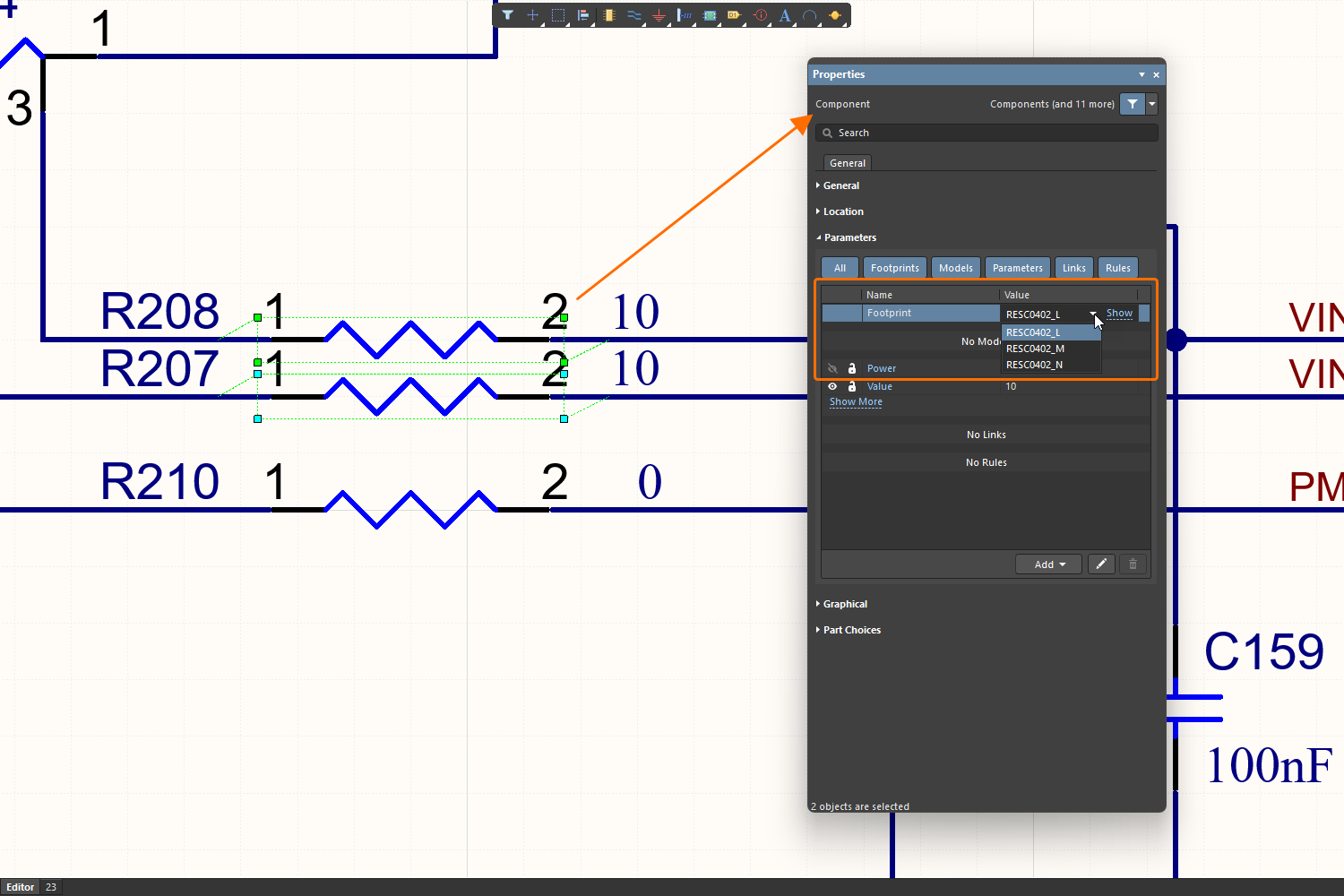
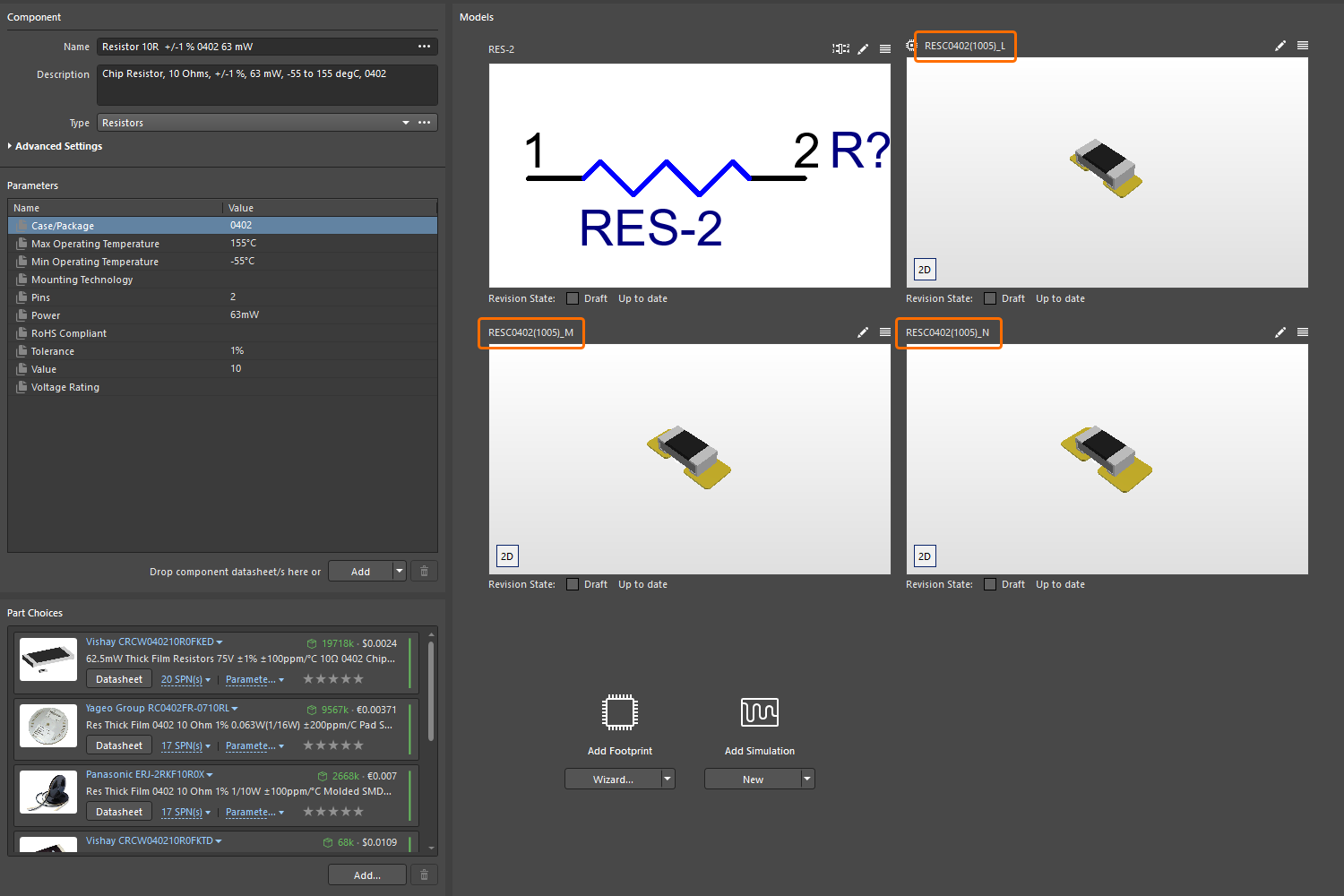
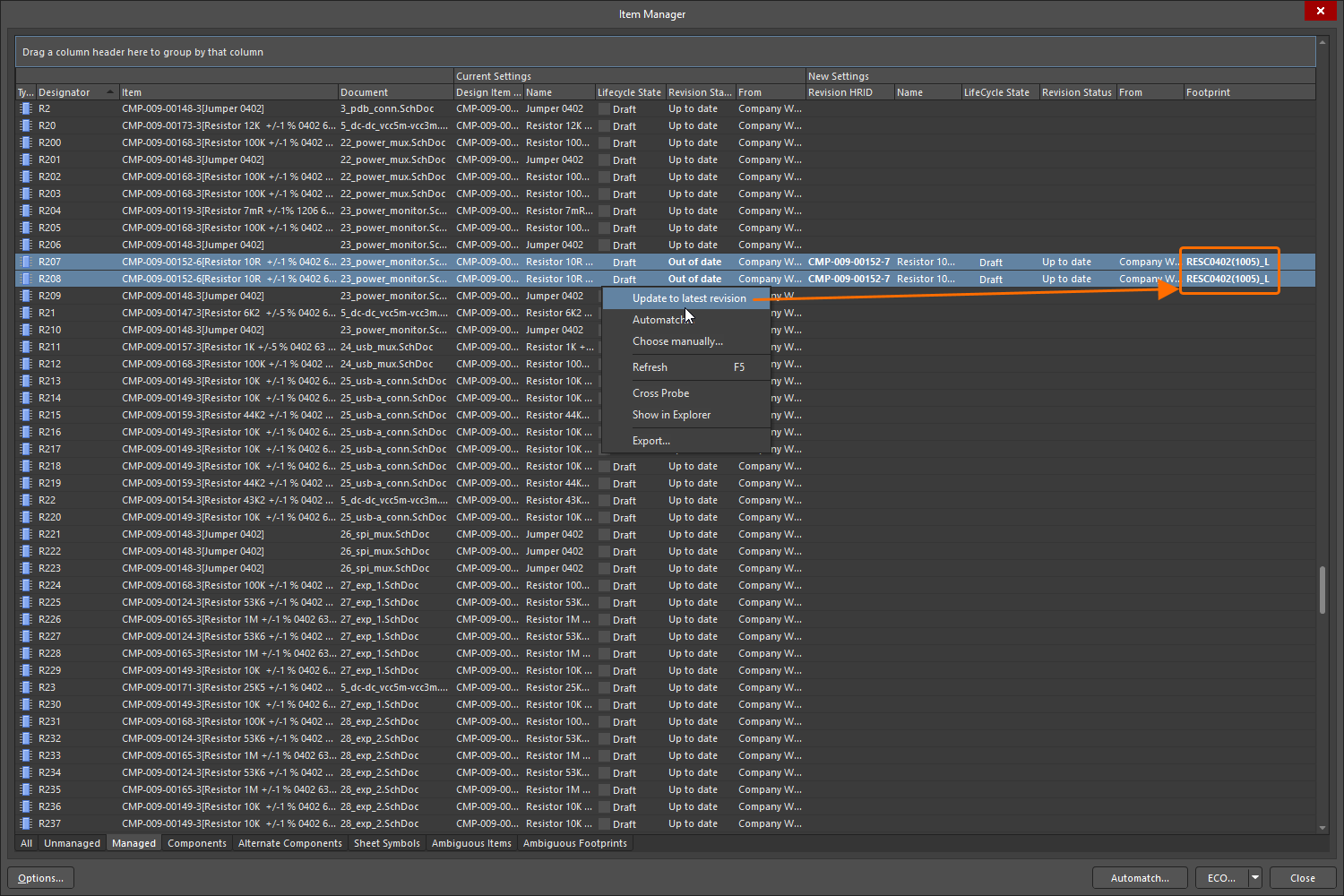
Raport narzędzia Item Manager
Przed rozpoczęciem procesu aktualizacji lub zmiany komponentów w Item Manager warto utworzyć migawkę bieżących informacji na liście, korzystając z funkcji Export dostępnej w oknie dialogowym. W tym celu kliknij prawym przyciskiem myszy w dowolnym miejscu w Item Manager i wybierz Export z menu kontekstowego, a następnie przejdź do odpowiedniej lokalizacji i nadaj raportowi wybraną nazwę. Raport jest generowany jako plik HTML i prezentowany w takim samym układzie jak bieżący widok Item Manager.
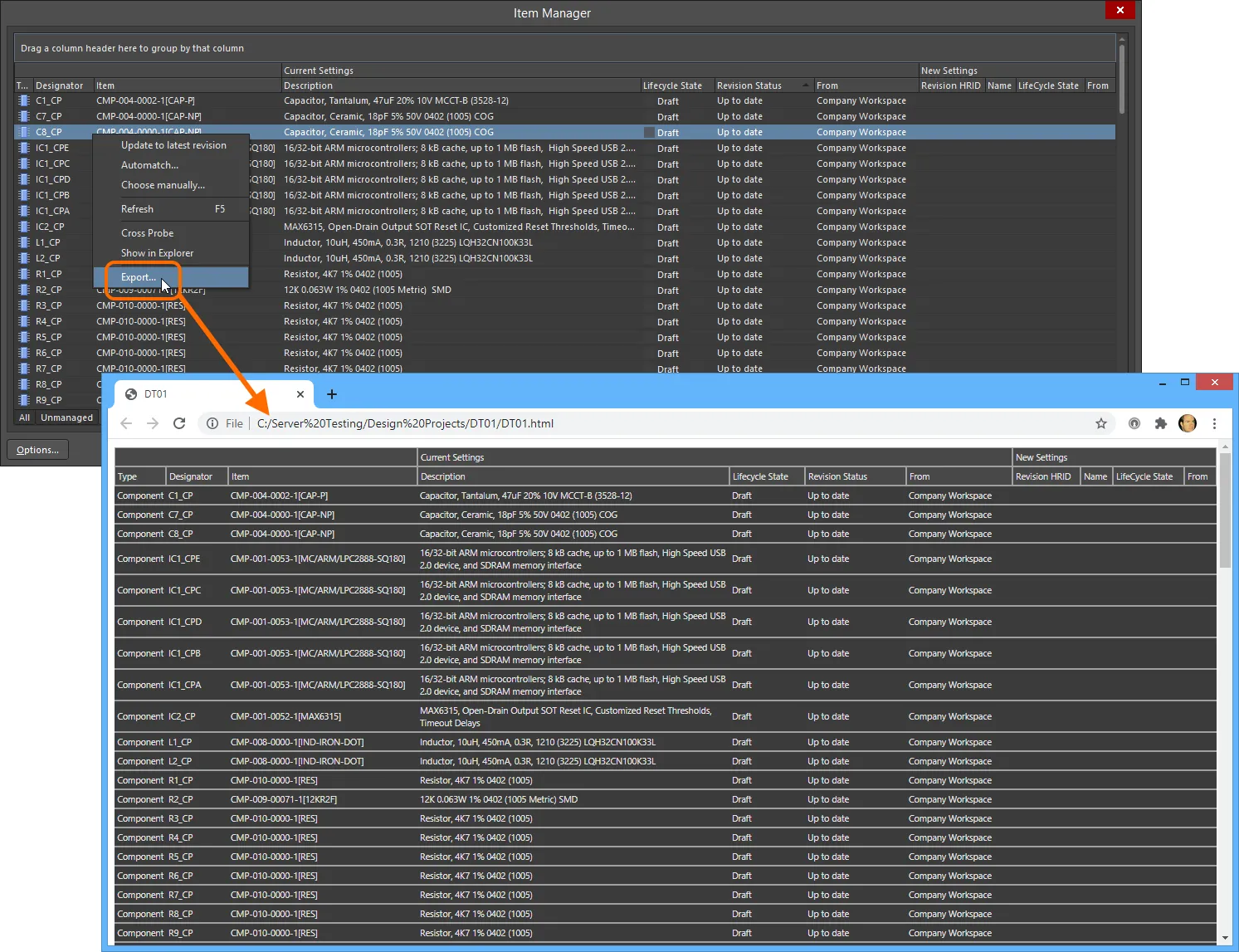
Wybierz Export z menu kontekstowego, aby wygenerować raport z Item Manager. Raport jest generowany w formacie HTML i stanowi migawkę całej listy Item Manager.
 Tłumaczenie SI