
Praca z zarządzanymi arkuszami schematów
W skrócie
- Dowiedz się, czym są zarządzane arkusze schematów, jak wspierają ponowne wykorzystanie projektów i dlaczego przechowywanie ich w obszarze roboczym zapewnia kontrolę wersji, identyfikowalność i integralność zawartości.
- Poznaj różne sposoby tworzenia i zapisywania zarządzanych arkuszy schematów, w tym bezpośrednią edycję, zapisywanie bieżącego arkusza i przesyłanie dokumentu schematu do określonej rewizji.
- Zobacz, jak szczegóły konfiguracji, takie jak typ folderu, typ zawartości, schematy nazewnictwa i ustawienia cyklu życia, pomagają porządkować schematy wielokrotnego użytku i nimi zarządzać.
Możliwość ponownego wykorzystania zawartości projektowej to coś, do czego dążą wszystkie firmy zajmujące się rozwojem produktów i co może przynieść im znaczne korzyści. Ponowne wykorzystanie nie tylko oszczędza czas — możliwość łatwego użycia fragmentu wcześniejszego projektu oznacza również, że cała kwalifikacja i wszystkie testy tej części projektu zostały już przeprowadzone. Ponowne wykorzystanie projektu to jednak znacznie więcej niż kopiowanie i wklejanie. Wymaga ono zablokowania zawartości, aby mieć pewność, że jest ona taka sama jak wcześniej. Nie ma tu miejsca na szybkie zmiany koloru komponentu czy drobne korekty wartości rezystora. Praca z zawartością wielokrotnego użytku musi przypominać pracę z gotowymi komponentami: umieszczasz zawartość, podłączasz ją i działa ona dokładnie tak samo jak poprzednio.
Altium Designer w połączeniu z podłączonym obszarem roboczym umożliwia tworzenie w tym obszarze zarządzanych arkuszy schematu (elementów typu Managed Schematic Sheet). Takie arkusze można tworzyć:
-
Poprzez bezpośrednią edycję.
-
Poprzez zapisanie bieżącego arkusza schematu w obszarze roboczym.
-
Poprzez przesłanie odpowiedniego dokumentu schematu (
*.SchDoc) do rewizji docelowego zarządzanego arkusza schematu.
Po utworzeniu zarządzanego arkusza schematu (i zapisaniu danych w jego rewizji) można go ponownie wykorzystać w przyszłych projektach płytek.
Czym właściwie jest zarządzany arkusz schematu?
Zarządzany arkusz schematu to standardowy arkusz schematu Altium Designer zawierający komponenty i połączenia, zapisany w obszarze roboczym w celu ponownego wykorzystania w innych projektach. Edytuje się go tak samo jak każdy inny arkusz schematu. Koncepcja zarządzanego arkusza schematu nie ogranicza się przy tym do pojedynczego arkusza — w projekcie można umieścić zarządzany arkusz schematu, który znajduje się na szczycie hierarchii innych zarządzanych arkuszy schematu.
Decyzja o przejściu z arkuszy urządzeń na zarządzane arkusze schematu pojawia się wtedy, gdy chcemy przejść od zawartości wielokrotnego użytku do Workspace zawartości wielokrotnego użytku — czyli wtedy, gdy pojawia się chęć lub potrzeba kontrolowania wydań tej zawartości projektowej i zapewnienia całemu zespołowi jednego źródła tej zawartości.
Przechowywanie arkusza w obszarze roboczym daje pewność, że rewizję zarządzanego arkusza schematu używaną w projekcie można w razie potrzeby łatwo zidentyfikować i prześledzić jej pochodzenie. Ponieważ jest to zawartość obszaru roboczego, można w razie potrzeby tworzyć jej nowe rewizje i ją aktualizować, a także śledzić wszystkie zależności związane z jej wykorzystaniem — zarówno w dół, do komponentów na danym arkuszu, jak i w górę, do projektów korzystających z tego arkusza. Zapewnia to wszystkie informacje niezbędne do podjęcia decyzji, czy zaktualizowany arkusz należy wprowadzić do istniejących projektów, czy też dany projekt musi nadal korzystać z poprzedniej rewizji.
Typ folderu
Podczas tworzenia folderu do przechowywania zarządzanych arkuszy schematu można określić jego typ. Nie ma to wpływu na zawartość folderu — zapisanie arkusza schematu zawsze spowoduje utworzenie odpowiadającego mu elementu typu Managed Schematic Sheet. Typ stanowi jedynie wizualną wskazówkę dotyczącą zawartości folderu i może być przydatny podczas przeglądania obszaru roboczego w poszukiwaniu określonej zawartości. Aby wskazać, że folder służy do przechowywania zarządzanych arkuszy schematu, podczas definiowania jego właściwości w oknie dialogowym Edit Folder ustaw Folder Type na Managed Schematic Sheets.
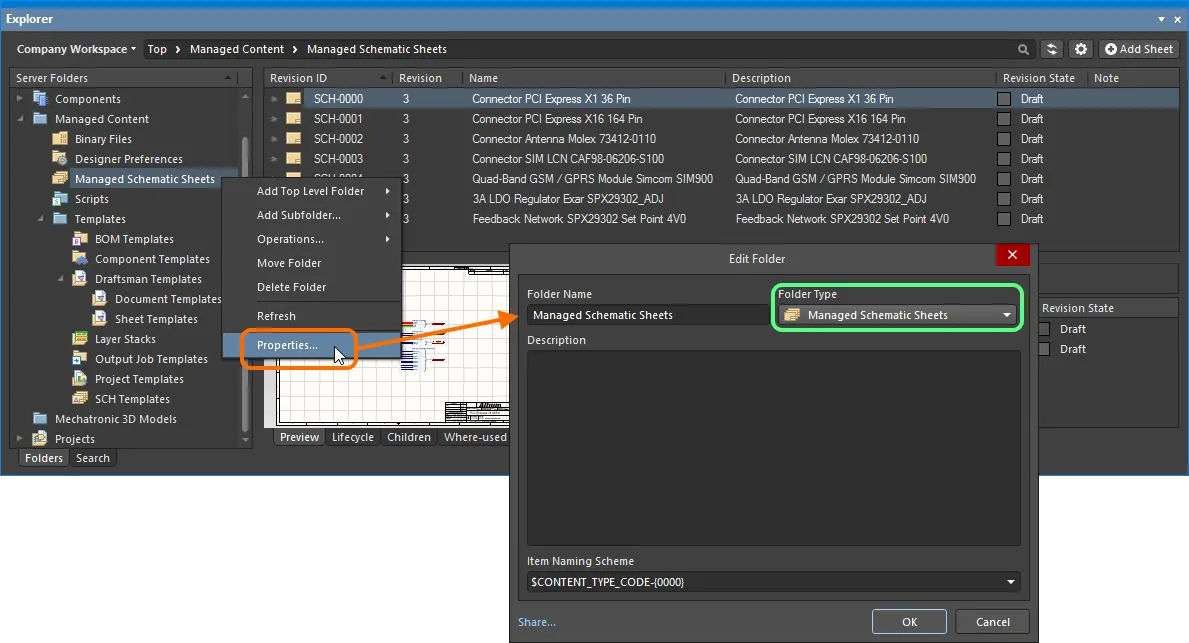
Określenie typu folderu — jego przeznaczenia — pozwala wizualnie rozpoznać jego zawartość podczas przeglądania obszaru roboczego.
Schemat nazewnictwa elementów
Innym ważnym aspektem folderu nadrzędnego jest stosowany w nim Item Naming Scheme. Określa on format unikatowego identyfikatora każdego elementu tworzonego w danym folderze. Dostępnych jest kilka domyślnych przykładowych schematów, wykorzystujących skrótowy kod typu folderu (SSC — kolekcja arkuszy schematu) lub typu zawartości (SCH — dokument schematu):
-
$CONTENT_TYPE_CODE-001-{0000}— na przykładSCH-001-0001. -
$CONTENT_TYPE_CODE-001-{A00}— na przykładSCH-001-A01. -
$FOLDER_TYPE_CODE-001-{0000}— na przykładSSC-001-0001. -
$FOLDER_TYPE_CODE-001-{A000}— na przykładSSC-001-A001.
W przypadku korzystania z domyślnego schematu nazewnictwa oprogramowanie automatycznie przypisze kolejny dostępny unikatowy identyfikator zgodny z tym schematem, po przeskanowaniu całego obszaru roboczego i identyfikatorów istniejącej zawartości. Może to znacznie oszczędzić czas podczas ręcznego tworzenia zarządzanych arkuszy schematu.
Dla folderu można również zdefiniować własny schemat, wpisując go bezpośrednio w polu i pamiętając o ujęciu części zmiennej w nawiasy klamrowe (np. SHEET-001-{0000}).
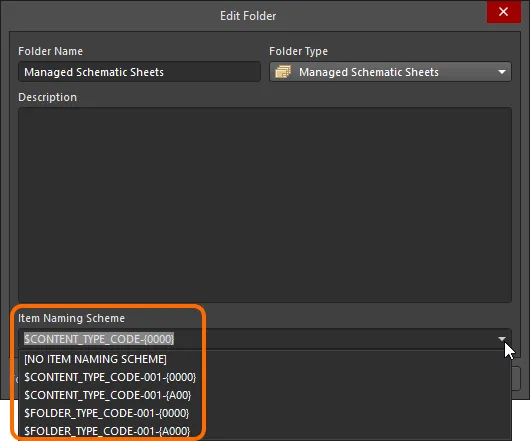
Schemat nazewnictwa elementów folderu nadrzędnego jest stosowany do unikatowego identyfikatora każdego elementu utworzonego w tym folderze.
Typ zawartości
Podczas tworzenia docelowego elementu typu Managed Schematic Sheet, w którym ma być przechowywany arkusz schematu, upewnij się, że w oknie dialogowym Create New Item jego Content Type ma wartość Managed Schematic Sheet. Jeśli tworzysz element w folderze typu Managed Schematic Sheets, ten typ zawartości będzie dostępny w menu kontekstowym wywoływanym prawym przyciskiem myszy podczas tworzenia elementu.
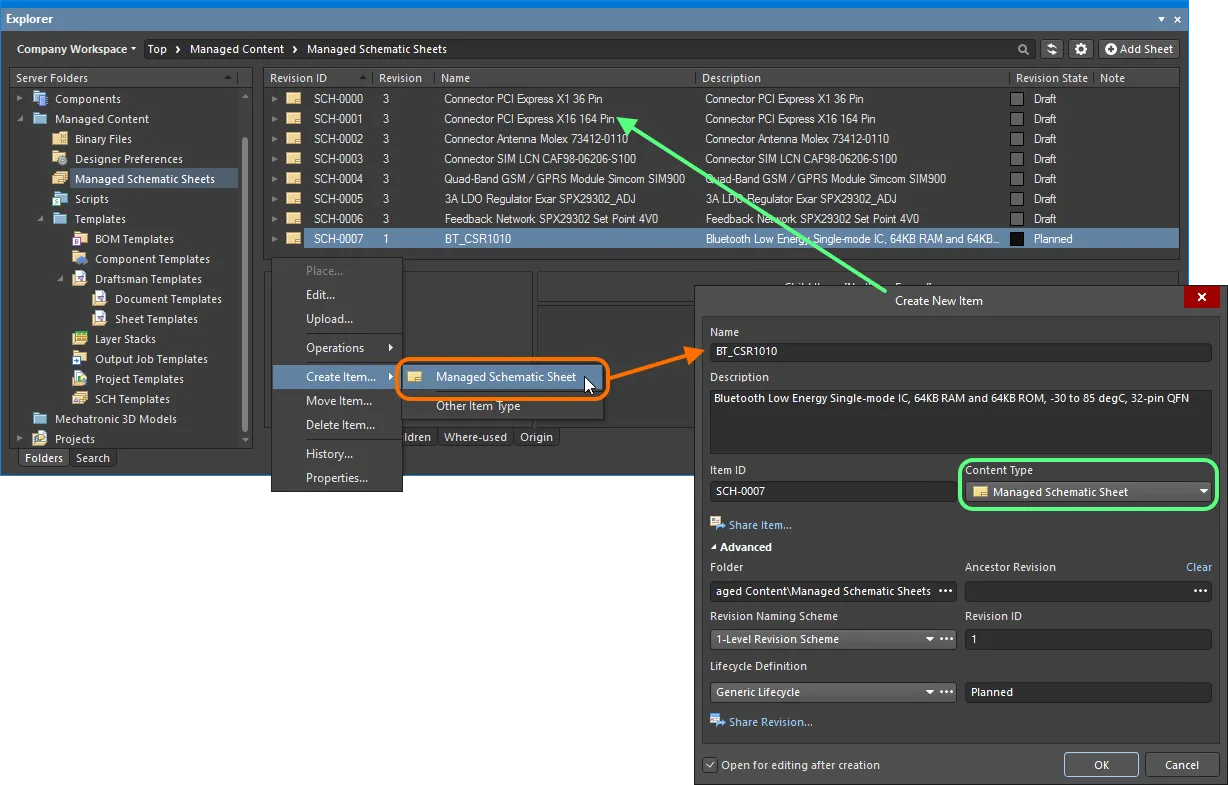
Tworzenie zarządzanego arkusza schematu w folderze Managed Schematic Sheets — odpowiedni Content Type jest dostępny w menu kontekstowym.
Definicja cyklu życia i nazewnictwo rewizji elementu
Podczas definiowania zarządzanego arkusza schematu pamiętaj o określeniu typu zarządzania cyklem życia arkusza oraz schematu nazewnictwa jego rewizji.
To, które typy zawartości mogą korzystać z określonej definicji cyklu życia lub schematu nazewnictwa rewizji, można zdefiniować i włączyć globalnie w oknie dialogowym Content Types podczas definiowania poszczególnych schematów. Domyślne schematy przypisane do zarządzanego arkusza schematu to odpowiednio: Generic Lifecycle i 1-Level Revision Scheme.
Określ wymagane schematy w oknie dialogowym Create New Item, korzystając odpowiednio z pól Lifecycle Definition i Revision Naming Scheme.
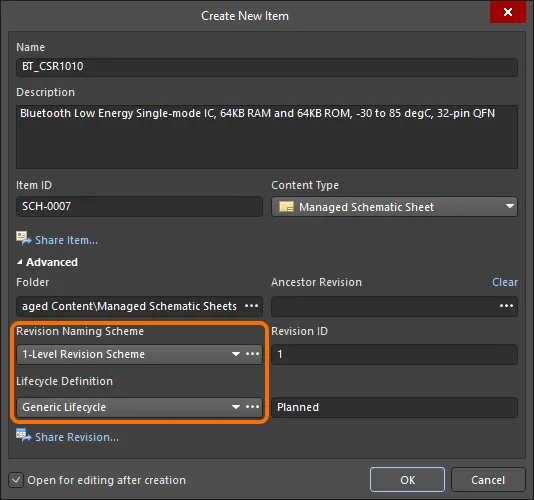
Wybór definicji cyklu życia i schematu nazewnictwa rewizji dla ręcznie utworzonego zarządzanego arkusza schematu.
Zapisywanie arkusza schematu
Related page: Tworzenie i edytowanie zawartości
Do tej pory omówiliśmy obsługę zarządzanych arkuszy schematu w przestrzeni roboczej w kontekście powiązanych typów folderów i zawartości. Zapisanie zdefiniowanego arkusza schematu w rewizji elementu typu Managed Schematic Sheet można przeprowadzić na kilka sposobów, opisanych w poniższych sekcjach.
Edycja bezpośrednia
Dzięki obsłudze edycji bezpośredniej w przestrzeni roboczej arkusz schematu można edytować i zapisać w początkowej rewizji nowo utworzonego elementu typu Managed Schematic Sheet. Edycja bezpośrednia eliminuje konieczność korzystania z oddzielnych danych źródłowych objętych kontrolą wersji. Obsługiwany typ zawartości można po prostu edytować w tymczasowym edytorze, do którego wczytywane są najnowsze dane źródłowe bezpośrednio z przestrzeni roboczej. Po zakończeniu edycji obiekt jest zapisywany (lub zapisywany ponownie) w kolejnej zaplanowanej rewizji jego elementu nadrzędnego, a tymczasowy edytor zostaje zamknięty. Nie ma plików na dysku twardym, wątpliwości, czy pracujesz na właściwych lub najnowszych danych źródłowych, ani konieczności utrzymywania oddzielnego oprogramowania do kontroli wersji. Przestrzeń robocza obsługuje to wszystko, zapewniając spójność danych i znacznie przyspieszając wprowadzanie w nich zmian.
Podczas tworzenia elementu typu Managed Schematic Sheet możesz wybrać opcję edycji i zapisania arkusza schematu w jego początkowej rewizji po utworzeniu elementu. W tym celu włącz opcję Open for editing after creation u dołu okna dialogowego Create New Item (jest ona domyślnie włączona). Element zostanie utworzony i otworzy się tymczasowy edytor schematów, w którym dokument .SchDoc będzie aktywnym dokumentem w głównym oknie projektowym. Nazwa tego dokumentu będzie odpowiadać elementowi i jego rewizji, w formacie: <Item><Revision>.SchDoc (np. SCH-0007-1.SchDoc).
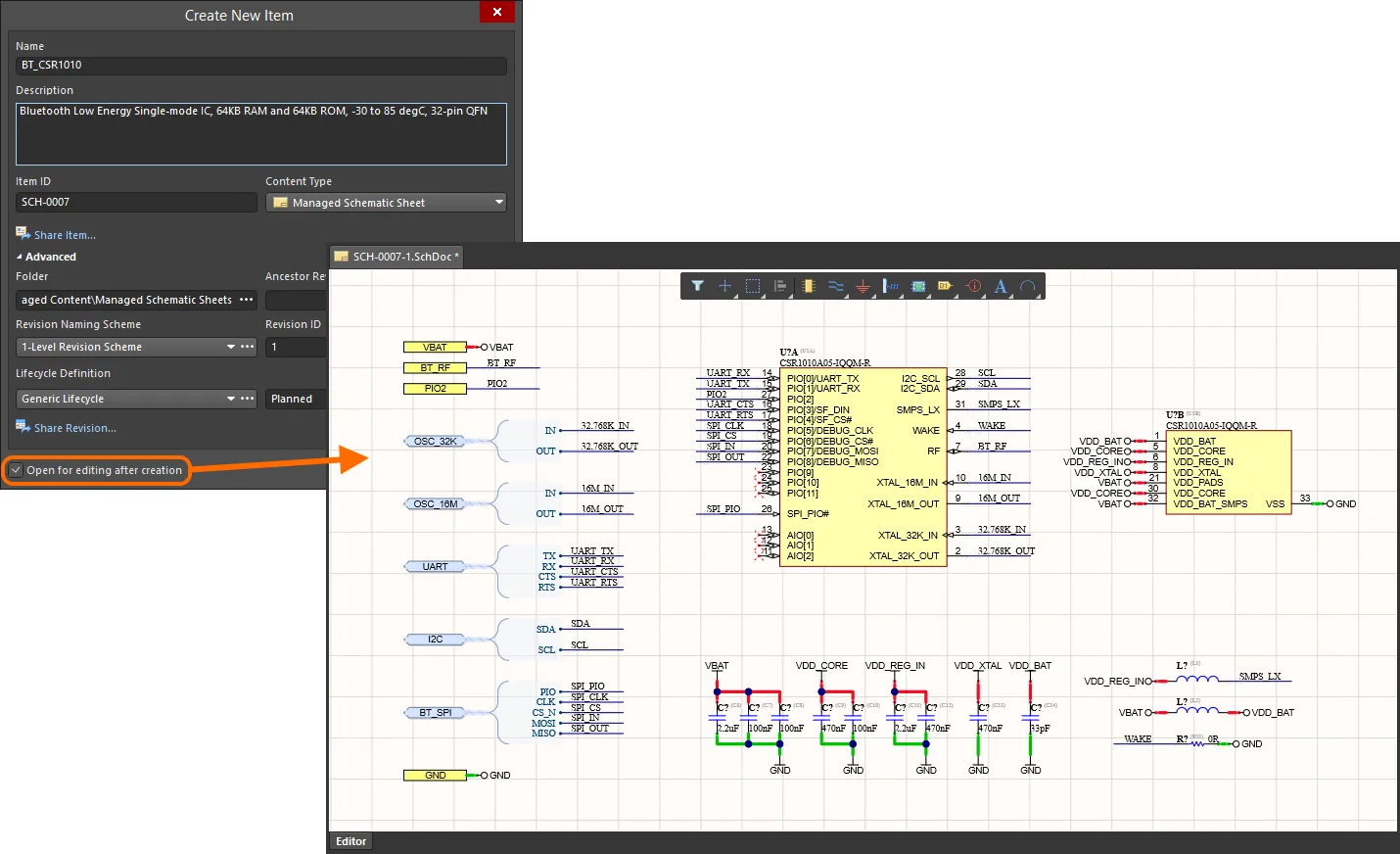
Przykład edycji początkowej rewizji zarządzanego arkusza schematu bezpośrednio z przestrzeni roboczej — tymczasowy edytor schematów udostępnia dokument służący do zdefiniowania arkusza schematu.
Użyj tego dokumentu, aby zdefiniować arkusz schematu zgodnie z wymaganiami. Ponieważ zarządzane arkusze schematu są przechowywane w przestrzeni roboczej, umieszczone na nich komponenty również powinny być w niej przechowywane. Pozwala to w pełni wykorzystać możliwości systemu zarządzania zawartością oferowanego przez przestrzeń roboczą, w tym identyfikować i odnajdywać wszystkie komponenty użyte w zarządzanym arkuszu schematu (elementy podrzędne), a także projekty, w których ten arkusz został użyty (miejsca użycia). Więcej informacji zawiera sekcja Tworzenie i utrzymywanie komponentów oraz bibliotek.
Kwestie do rozważenia podczas tworzenia zarządzanego arkusza schematu
Przy projektowaniu zarządzanego arkusza schematu stosowanie dopracowanych standardów nie tylko poprawia czytelność arkusza, lecz także zapewnia wysoki poziom spójności i jednolitości projektu. Chodzi więc nie tylko o spójny wygląd, ale również o przestrzeganie określonych dobrych praktyk projektowych. W kolejnych sekcjach przyjrzymy się bliżej proponowanej konwencji nazewnictwa zarządzanych arkuszy schematu oraz niektórym kluczowym standardom, które warto stosować podczas ich projektowania.
Naming Convention
W kwestii nazewnictwa jedną z propozycji jest nazywanie każdego zarządzanego arkusza schematu zgodnie z głównym lub kluczowym komponentem, który się na nim znajduje. Nazwą tą jest kod zamówieniowy części (kod używany podczas zamawiania jej u dostawcy). Przykładowe nazwy plików zarządzanych arkuszy schematu mogą wyglądać następująco:
-
MAX3062EEKA.SchDoc— zawiera transceiver RS-485 MAX3062EEKA o przepływności 20 Mb/s firmy Maxim. -
BMP085.SchDoc— zawiera cyfrowy czujnik ciśnienia barometrycznego BMP085 firmy Bosch. -
RTL8201CL.SchDoc— zawiera jednoportowy układ warstwy fizycznej Fast Ethernet 10/100 Mb/s RTL8201CL firmy Realtek.
Tytuł arkusza może służyć do zwięzłego opisu funkcji przedstawionego na nim układu. Zazwyczaj w tytule uwzględnia się również nazwę kluczowego komponentu.
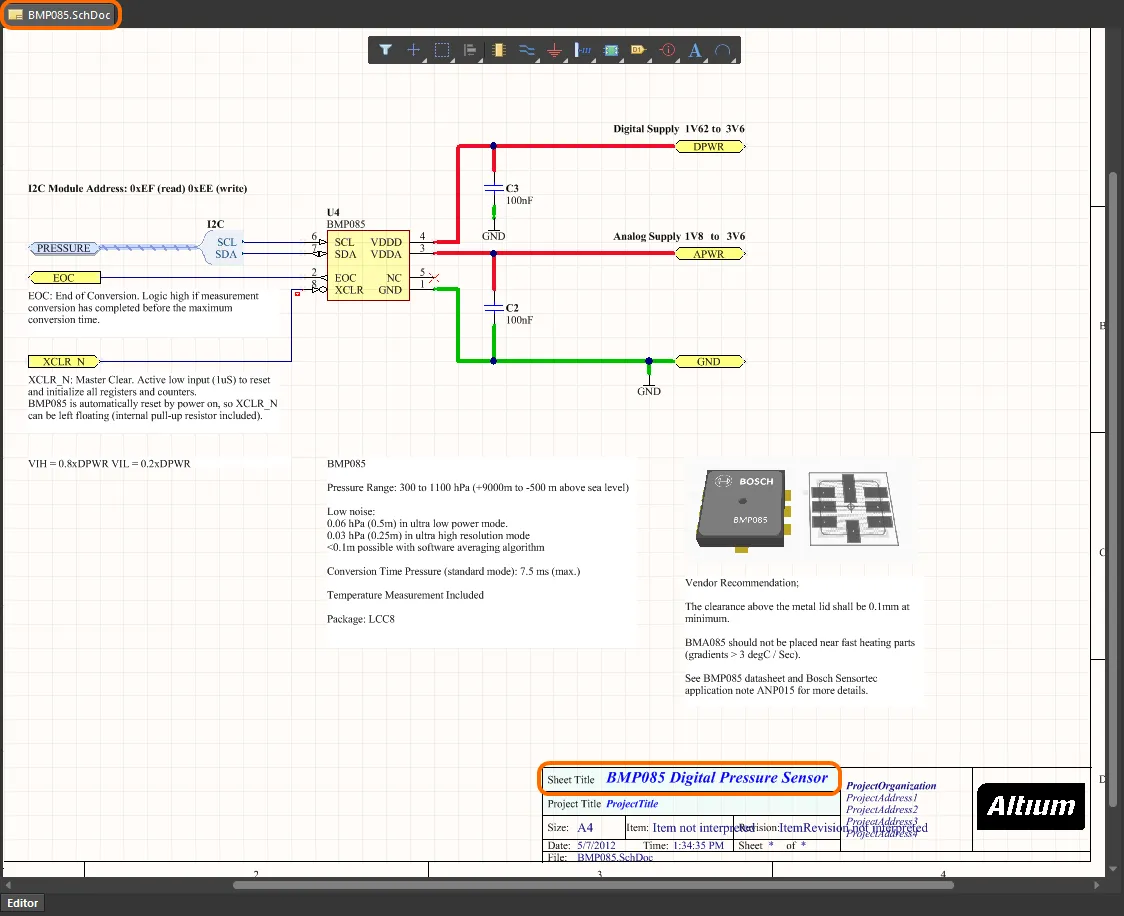
Przykładowy zarządzany arkusz schematu zawierający komponent BMP085.
Design Standards
Podczas wypełniania pustego arkusza schematu projektanci przypominają nieco szefów kuchni — każdy ma własny, charakterystyczny sposób pracy. Na przykład w kwestii prezentacji poszczególni projektanci stosują różne style, preferują różne rozmieszczenie elementów, sposoby użycia kolorów i tak dalej. W końcu gdyby wszyscy projektanci na świecie przedstawiali schematy układów dokładnie w ten sam sposób, świat projektowania stałby się monotonny i niemal monochromatyczny! Kluczem jest przyjęcie spójnej metody tworzenia i prezentowania schematów w obrębie własnych zespołów projektowych.
Istnieją jednak pewne kluczowe zasady projektowania, których stosowanie nie tylko sprzyja spójności tworzonych zarządzanych arkuszy schematu, ale ma też fundamentalne znaczenie dla samej koncepcji projektowania z myślą o ponownym wykorzystaniu. Oto kilka proponowanych zasad:
- Każdy zarządzany arkusz schematu zawiera jeden kluczowy komponent lub niewielką grupę takich komponentów realizujących określoną funkcję.
- Arkusz powinien zawierać wszystkie niezbędne obwody pomocnicze.
- Części projektu, które można konfigurować na wiele sposobów, można w uzasadnionym zakresie przenieść do arkusza nadrzędnego lub podrzędnego, tak aby działanie arkusza podrzędnego dało się konfigurować z poziomu arkusza nadrzędnego bez niepotrzebnego komplikowania struktury.
- Sygnały wielofunkcyjne są przekazywane do arkuszy nadrzędnych z użyciem odpowiednich, ogólnych nazw, co pozwala przypisać je do konkretnych zastosowań.
- Należy zachować czytelność pojedynczego, samodzielnego zarządzanego arkusza schematu, a jednocześnie umożliwić projektantowi łatwe zrozumienie, jak można go zastosować jako element własnego projektu.
- Należy stosować spójne standardy nazewnictwa, prezentacji i projektowania.
W kontekście projektowania z myślą o ponownym wykorzystaniu szczególnie istotne i warte uwzględnienia na poziomie zarządzanego arkusza schematu są następujące zalecenia:
- Stosowanie wiązek sygnałowych wszędzie tam, gdzie jest to możliwe, ponieważ standardowa wiązka sama w sobie jest elementem projektu nadającym się do ponownego wykorzystania.
- Nienadawanie etykiet lokalnym sieciom — czyli unikanie stosowania etykiet sieci — ponieważ utrudnia to zarządzanie połączeniami w projekcie, w którym używany jest zarządzany arkusz schematu. Najczęstszym wyjątkiem jest jednak konieczność stosowania takich etykiet podczas tworzenia magistral.
- Wszystkie porty zasilania są podłączone do interfejsu arkusza za pomocą portów i przekazywane do arkusza nadrzędnego — unika się lokalnych portów zasilania, aby zapobiec nieporozumieniom.
-
Kierunek portu i typ wejścia/wyjścia są ustawiane ściśle zgodnie z kierunkiem sygnału, z wyjątkiem sieci zasilania (dla nich stosuje się
unspecified). Jeśli kierunek sygnału nie jest określony, stosuje sięBidirectional. -
Stosowanie standardowego zestawu nazw sygnałów, w miarę możliwości z użyciem nazw ogólnych (np.
5V0zamiast5.0V/5V/5Volts). Także w tym zakresie istnieje pewna elastyczność, ponieważ we wszystkich projektach połączenia są jawnie określone dzięki zastosowaniu ścisłej hierarchii. Umożliwia to nadawanie różnych nazw dowolnym dwóm połączonym obiektom na różnych poziomach hierarchii projektu, ponieważ ich połączenie jest jednoznacznie określone. - Stosowanie standardowego zestawu parametrów na poziomie arkusza.
Kolejnym sugerowanym uzupełnieniem zarządzanego arkusza schematu jest sekcja wyróżniająca jego kluczowy komponent, zawierająca informacje o producencie oraz zwięzłe zestawienie najważniejszych cech. Może to być nieocenioną pomocą dla projektanta oceniającego przydatność komponentu w nowym projekcie.
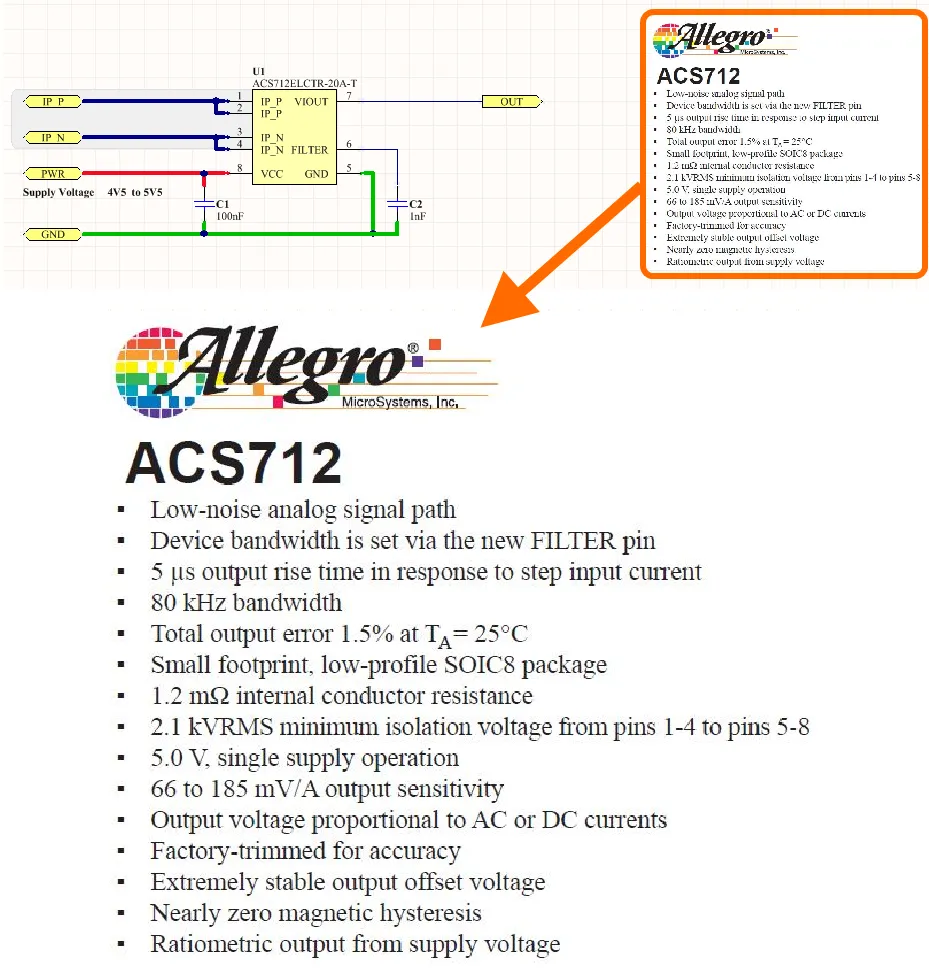
Cechy kluczowego komponentu wymienione obok układu na schemacie.
Podczas edycji bezpośredniej dostępne są trzy istotne przyciski, które można znaleźć w Quick Access Bar (w lewym górnym rogu głównego okna aplikacji) lub na pasku narzędzi Schematic Standard:
-
 – Save Active Document. Użyj tego przycisku, aby lokalnie zapisać wszelkie zmiany wprowadzone w dokumencie. Pozwala to zapisać bieżące zmiany, jeśli chcesz wrócić do edycji później i wprowadzić kolejne zmiany przed ostatecznym zapisaniem w Workspace.
-
 /
/ – Save to Workspace. Użyj tego przycisku, aby zapisać zdefiniowany arkusz schematu w Workspace, w początkowej (planowanej) rewizji docelowego elementu zarządzanego arkusza schematu. Pojawi się okno dialogowe Edit Revision, w którym można zmienić nazwę i opis oraz w razie potrzeby dodać informacje o wydaniu. Po zapisaniu dokument i edytor zostaną zamknięte. Dokument zawierający źródłowy arkusz schematu (
*.SchDoc) zostanie zapisany w rewizji elementu. -
 /
/ – Discard Local Changes. Użyj tego przycisku, jeśli chcesz anulować edycję i odrzucić wszystkie wprowadzone zmiany. Dokument i edytor zostaną zamknięte, a żadne zmiany nie zostaną zapisane w docelowym elemencie zarządzanego arkusza schematu.
Te funkcje są również dostępne jako polecenia — Save (skrót: Ctrl+S), Save to Server (skrót: Ctrl+Alt+S) oraz Discard Local Changes — w menu głównym File oraz w menu kontekstowym wpisu arkusza schematu w panelu Projects.
Dane zapisane w Workspace obejmują źródłowy arkusz schematu zdefiniowany w pliku dokumentu schematu (<Item><Revision>.SchDoc) oraz wszelkie powiązane pliki definicji wiązek (*.Harness). W panelu Explorer przejdź na kartę widoku Preview, aby zobaczyć graficzną reprezentację arkusza wraz z listą jego komponentów (oraz szablonem zarządzanego arkusza schematu, jeśli ma zastosowanie).
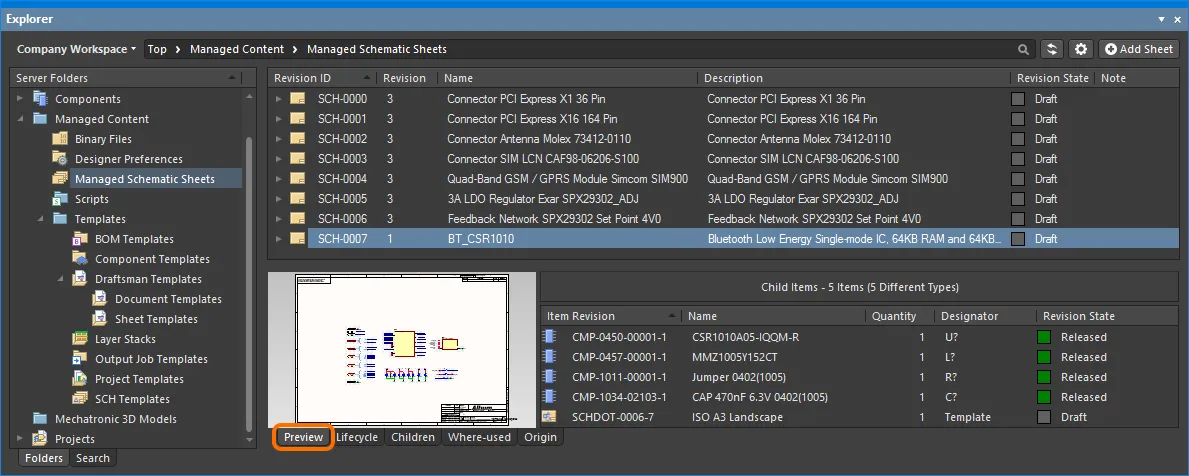
Przeglądaj zapisaną rewizję zarządzanego arkusza schematu po powrocie do panelu Explorer. Przejdź na kartę widoku Preview, aby zobaczyć reprezentację graficzną oraz listę rewizji komponentów podrzędnych.
Komponenty podrzędne użyte w arkuszu można również przeglądać na karcie widoku Children. Kliknij dwukrotnie wpis, aby przejść do danego komponentu, lub kliknij go prawym przyciskiem myszy, aby uzyskać dostęp do zestawu poleceń związanych z komponentem.
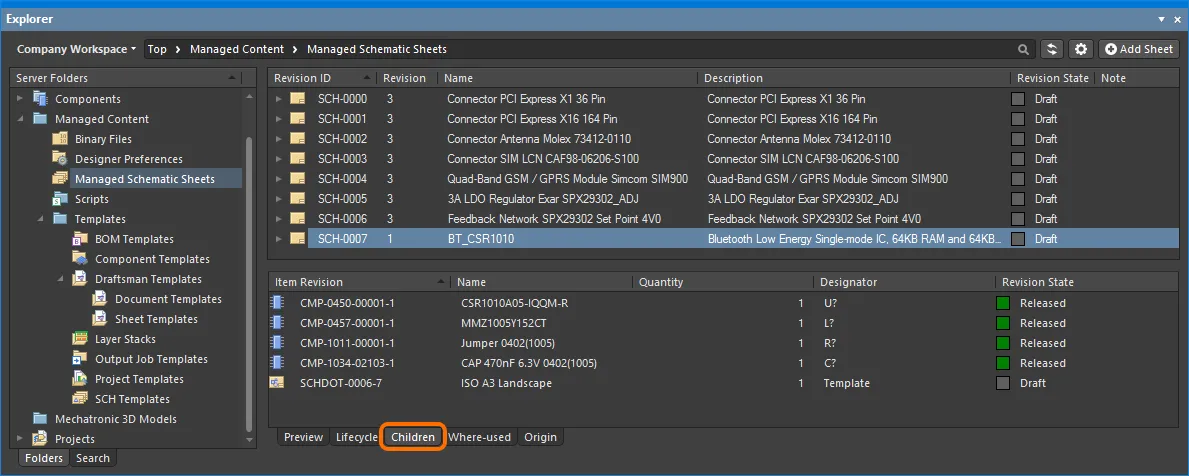
Przeglądaj komponenty wchodzące w skład zarządzanego arkusza schematu w widoku Children.
Zapisywanie istniejącego arkusza w Workspace
Chociaż edycja bezpośrednia jest preferowanym sposobem pracy z większością danych projektowych, które można przechowywać w Workspace, istniejące arkusze schematu (a także arkusze urządzeń) można również zapisywać bezpośrednio w Workspace. Wymaga to planowanej rewizji istniejącego elementu zarządzanego arkusza schematu, w której arkusz zostanie zapisany. Procedura wygląda następująco:
-
Utwórz nowy element zarządzanego arkusza schematu i jego początkową planowaną rewizję lub, zależnie od potrzeb, przygotuj planowaną rewizję innego istniejącego elementu.
-
Otwórz arkusz schematu lub arkusz urządzenia w Altium Designer.
-
Wybierz polecenie File » Save as Managed Sheet to Server z menu głównego.
-
Pojawi się okno dialogowe Choose Planned Item Revision. Wybierz w nim docelową rewizję odpowiedniego elementu zarządzanego arkusza schematu (musi ona mieć stan
Planned), a następnie kliknij OK. -
Pojawi się okno dialogowe Edit Revision, w którym można zmienić nazwę i opis oraz w razie potrzeby dodać informacje o wydaniu.
-
Po kliknięciu OK arkusz zostanie zapisany w rewizji elementu.
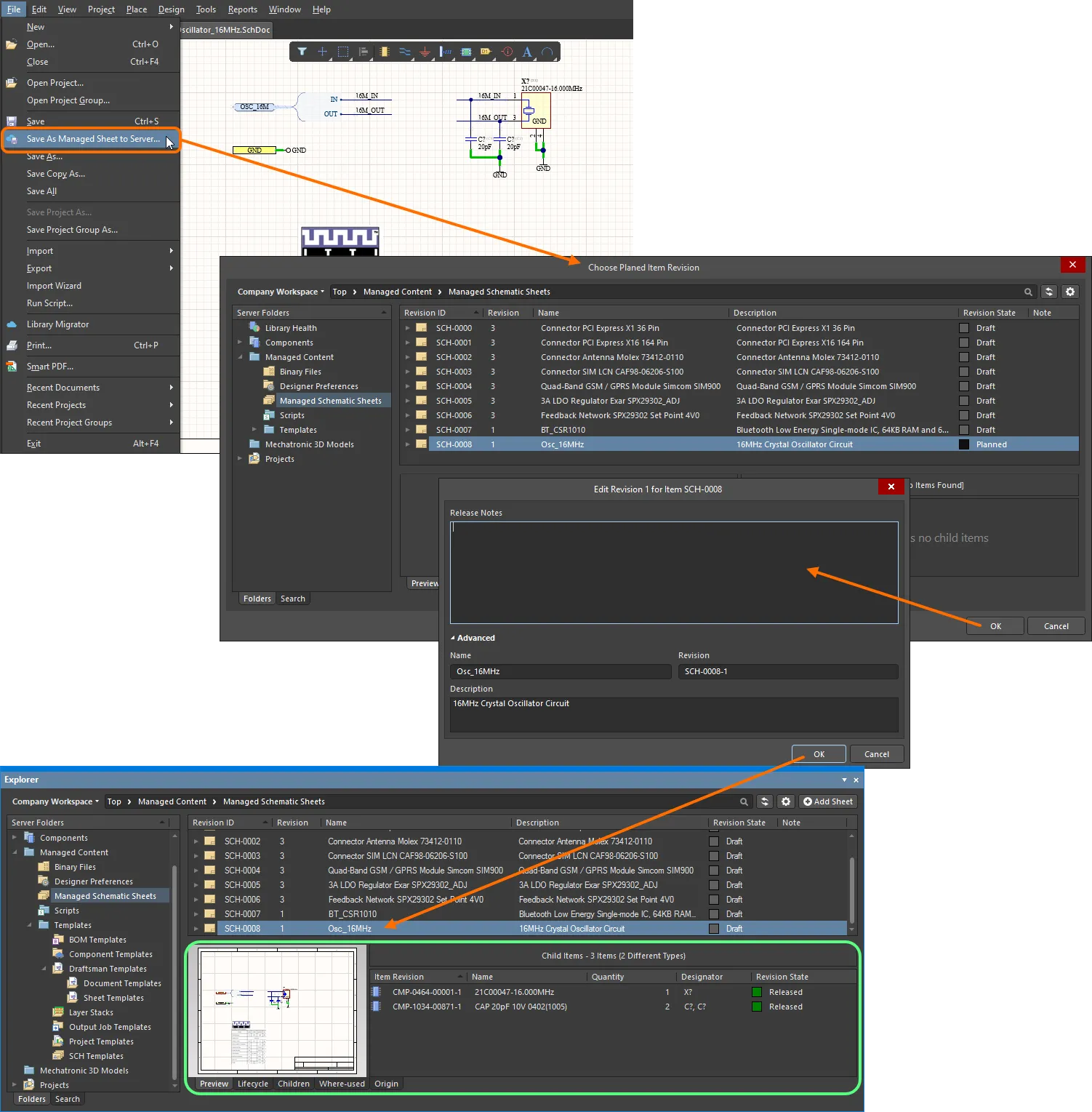
Przykład przesyłania istniejącego arkusza urządzenia do aktualnie połączonego Workspace. Arkusz musi zostać zapisany w istniejącej rewizji zarządzanego arkusza schematu, a rewizja ta musi mieć stan Planned.
Wyszukiwanie i umieszczanie zarządzanego arkusza schematu
Zarządzane arkusze schematu przechowywane w połączonym Workspace można przeglądać i wykorzystywać z poziomu panelu Design Reuse, gdy jest on ustawiony na wyświetlanie zasobów Workspace ( ).
).
Możesz przeglądać foldery Workspace, aby znaleźć wymagany zarządzany arkusz schematu. Możesz też użyć pola Search u góry panelu Design Reuse, aby wyszukać zarządzany arkusz schematu według nazwy lub opisu.
 w prawym górnym rogu panelu, a następnie włącz opcję Show Hidden Revisions w wyświetlonym menu.
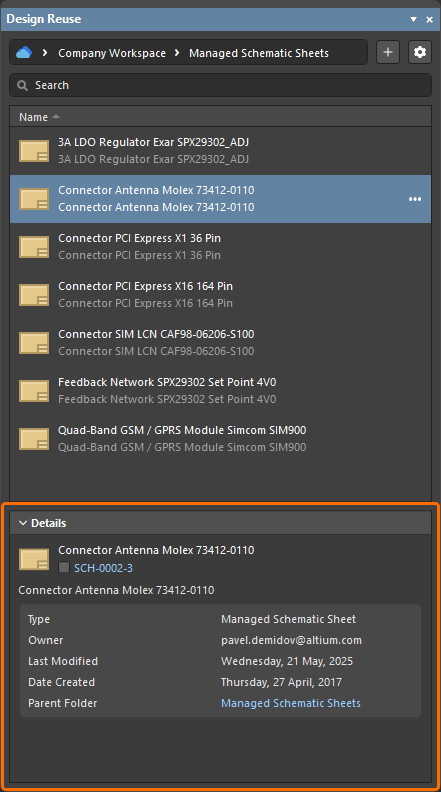
Kliknij element sterujący Details u dołu panelu, aby rozwinąć sekcję Details, która wyświetla szczegóły wybranych zarządzanych arkuszy schematu, w tym:
-
Nazwę zarządzanego arkusza schematu.
-
Ikonę stanu cyklu życia i rewizję (kliknij łącze, aby otworzyć szczegółowy widok historii elementu zarządzanego arkusza schematu z zaznaczoną najnowszą rewizją).
-
Opis zarządzanego arkusza schematu.
-
Ogólne informacje o zarządzanym arkuszu schematu.
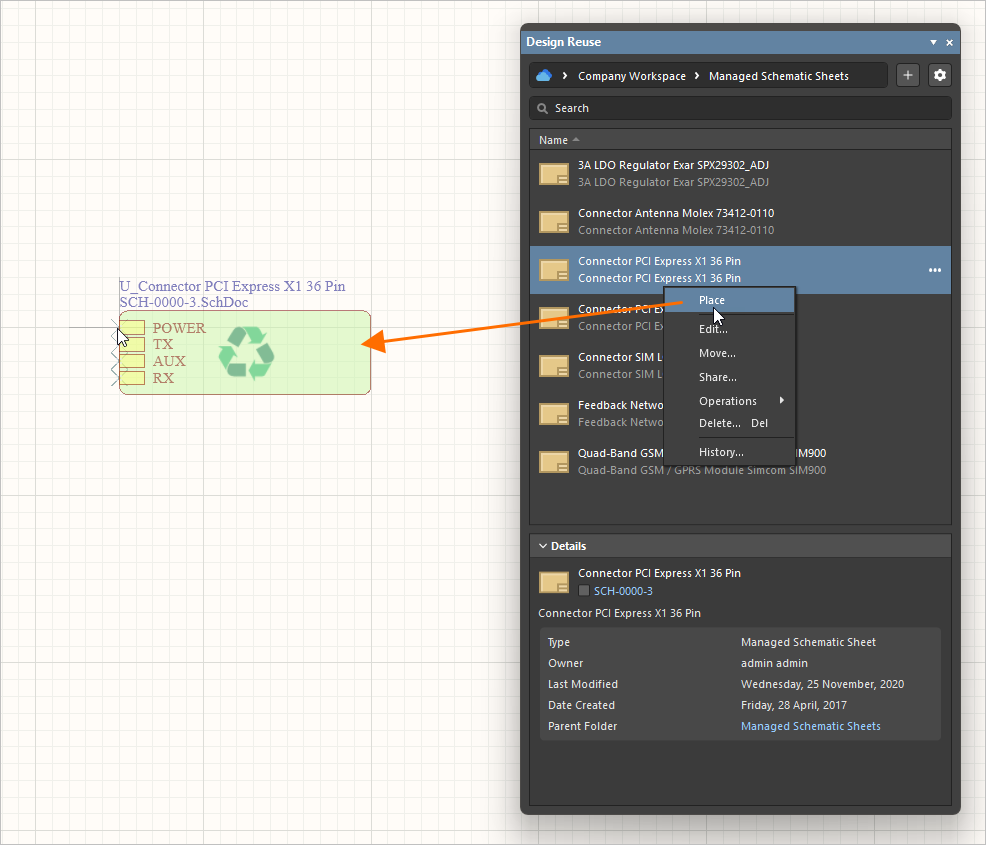
Aby umieścić zarządzany arkusz schematu w projekcie, najedź kursorem na jego wpis w panelu Design Reuse, kliknij przycisk  (lub kliknij wpis prawym przyciskiem myszy) i wybierz z menu polecenie Place. Symbol arkusza odwołujący się do tego arkusza zostanie dołączony do kursora — kliknij w wybranym miejscu na arkuszu schematu, aby go umieścić.
Numerowanie komponentów i arkuszy
Aby zagwarantować integralność układu użytego w zarządzanym arkuszu schematu, arkusza tego nie można edytować podczas normalnej pracy nad projektem. Oznacza to, że nie można na nim zmieniać numeru arkusza ani przypisanych oznaczeń komponentów. Jak zatem ponumerować wszystkie arkusze w projekcie i nadać oznaczenia wszystkim komponentom?
Do tych zadań służą dwa polecenia: arkusze numeruje się za pomocą polecenia Tools » Annotation » Annotate Compiled Sheets, a oznaczenia komponentów nadaje się za pomocą polecenia Tools » Annotation » Board Level Annotate. Przypisane numery arkuszy i oznaczenia komponentów są przechowywane w osobnym pliku — <ProjectName>*.annotation.
Zasady numerowania komponentów i arkuszy są takie same jak w przypadku korzystania z lokalnych arkuszy urządzeń. Więcej informacji na temat numerowania w projektach zawierających zarządzane arkusze schematu można znaleźć w następujących sekcjach na stronie poświęconej arkuszom urządzeń:
Edytowanie zarządzanego arkusza schematu
Aby edytować zarządzany arkusz schematu, najedź kursorem na jego wpis w panelu Design Reuse i kliknij przycisk  (lub kliknij wpis prawym przyciskiem myszy), a następnie wybierz z menu polecenie Edit. Otworzy się edytor tymczasowy z arkuszem schematu zawartym w najnowszej rewizji elementu zarządzanego arkusza schematu, gotowym do edycji. Wprowadź wymagane zmiany, a następnie zapisz dokument jako kolejną rewizję elementu (File » Save to Server).
Inne operacje na zarządzanych arkuszach schematu
Menu przycisku (oraz menu kontekstowe otwierane prawym przyciskiem myszy) we wpisie zarządzanego arkusza schematu w panelu Design Reuse zapewnia również dostęp do następujących poleceń:
-
Move – służy do zmiany lokalizacji elementu zarządzanego arkusza schematu w strukturze folderów Workspace. Uruchomienie polecenia otwiera okno dialogowe Move Item, w którym można wybrać folder docelowy, w którym ma zostać umieszczony element.
-
Share – służy do definiowania uprawnień udostępniania zarządzanego arkusza schematu. Po wybraniu polecenia otworzy się okno dialogowe Share For Item, w którym można odpowiednio skonfigurować udostępnianie. Dowiedz się więcej o udostępnianiu na poziomie elementu.
-
Operations – zapewnia dostęp do menu rozwijanego z dodatkowymi funkcjami dotyczącymi zarządzanych arkuszy schematu, opisanymi poniżej.
-
Make a Copy – służy do kopiowania zarządzanego arkusza schematu. Otworzy się tymczasowy edytor zarządzanego arkusza schematu z taką samą zawartością jak w oryginalnym zarządzanym arkuszu schematu. Wprowadź wymagane zmiany i zapisz zarządzany arkusz schematu w Workspace.
-
Change Revision State – służy do zmiany stanu najnowszej rewizji zarządzanego arkusza schematu. Po wybraniu polecenia otworzy się okno dialogowe zbiorczej zmiany stanu, które umożliwia zmianę stanu rewizji zarządzanego arkusza schematu.
-
Download – służy do pobierania danych przechowywanych w zarządzanym arkuszu schematu. Powiązane dane zostaną pobrane do podfolderu w wybranym katalogu, którego nazwa odpowiada identyfikatorowi rewizji elementu zarządzanego arkusza schematu. Plik można znaleźć w znajdujących się w nim folderach Released.
-
-
Delete – służy do usuwania zarządzanego arkusza schematu z połączonego Workspace. Po wybraniu polecenia pojawi się okno dialogowe Delete Items, w którym należy potwierdzić usunięcie.
-
History – zapewnia dostęp do szczegółowego widoku zarządzanego arkusza schematu, otwieranego jako nowa karta w Altium Designer.
 Tłumaczenie SI