
Wyszukiwanie i pozyskiwanie komponentów
Main page: Wyszukiwanie części producenta
Rzeczywisty komponent montowany na płytce jest reprezentowany podczas tworzenia schematu jako symbol schematyczny, a podczas projektowania płytki jako footprint PCB. Komponenty do projektu PCB można tworzyć w firmowym Workspace library, skąd następnie są umieszczane za pomocą panelu Components.
Nowy komponent biblioteczny Workspace tworzy się przy użyciu edytora Component editor (który może działać w trybie Single Component Editing lub Batch Component Editing), gdzie można ręcznie zdefiniować wszystkie dane komponentu (symbol schematyczny, footprint PCB, parametry, wybory części itd.) albo skorzystać z danych udostępnianych przez panel Manufacturer Part Search. Panel ten zapewnia natychmiastowy i aktualny dostęp do wydajnego systemu wyszukiwania i agregacji komponentów, zawierającego szczegółowe informacje o milionach komponentów od tysięcy producentów, wraz z informacjami o łańcuchu dostaw w czasie rzeczywistym. Wiele z tych komponentów ma symbol i footprint.
Nowy komponent biblioteczny Workspace można utworzyć na podstawie danych dowolnej części z panelu Manufacturer Part Search – oznacza to w praktyce, że każdą wymienioną część można pozyskać do Workspace. Obejmuje to utworzenie nowego komponentu za pomocą edytora Component editor w trybie Single Component Editing, wstępnie wypełnionego informacjami z wybranej części.
W tym samouczku wszystkie wymagane komponenty zostaną utworzone w podłączonym Workspace przy użyciu danych części producenta.
Wyszukiwanie i pozyskiwanie tranzystora
-
Otwórz panel Manufacturer Part Search. Aby to zrobić, kliknij przycisk
 w prawym dolnym rogu obszaru projektowego i wybierz Manufacturer Part Search z menu.
-
W polu Search u góry panelu wpisz
transistor bc547i naciśnijEnter. Wyniki wyszukiwania zostaną wyświetlone w panelu.
-
Kliknij wpis tranzystora BC547CG od ON Semiconductor, aby zaznaczyć go w siatce wyników. Kliknij wyświetlony link SPNs, aby sprawdzić dostępność części.
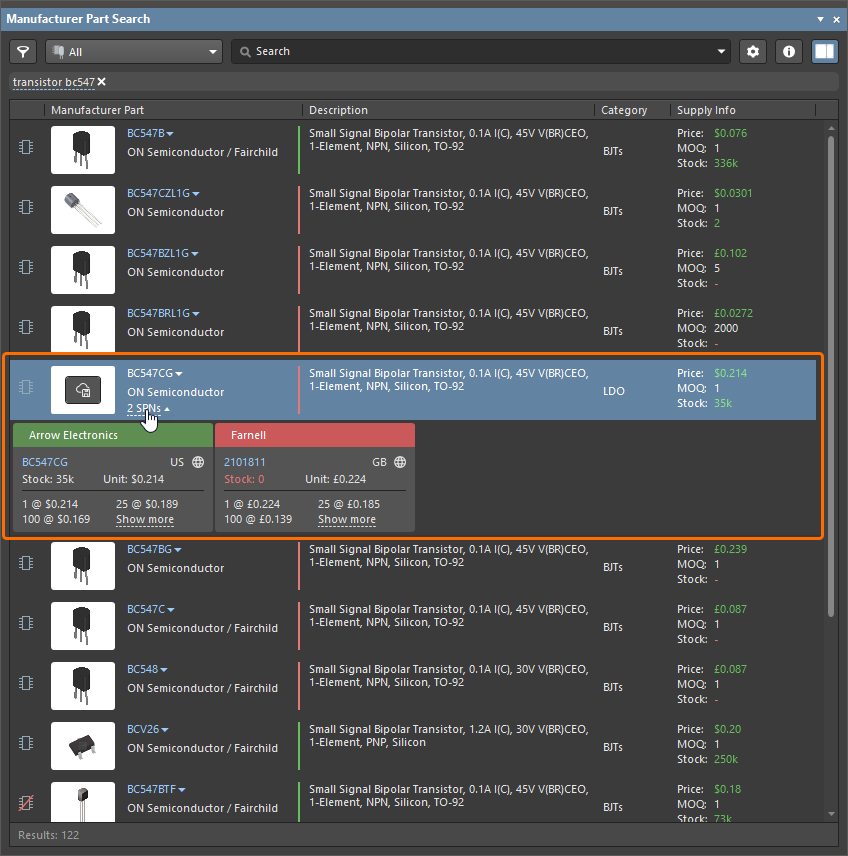
-
Ikona
 przy wpisie części oznacza, że do tej części są przypisane modele. Wyświetl panel Details (jeśli nie jest jeszcze pokazany) za pomocą przycisku
  , aby móc przejrzeć szczegóły wybranej części, w tym jej parametry i modele.
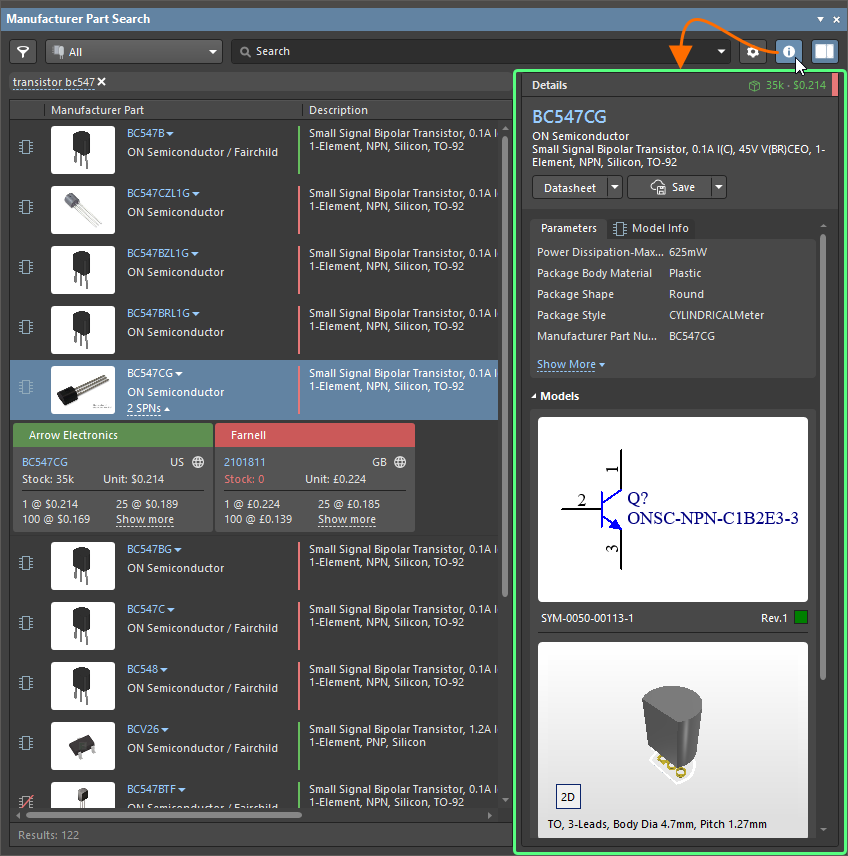
-
Gdy tranzystor jest zaznaczony w panelu, kliknij przycisk
 w górnym obszarze panelu Details.

-
W oknie dialogowym Create new component, które się otworzy, wybierz typ komponentu Transistors i kliknij OK.

-
W oknie dialogowym Use Component Data, które się otworzy, upewnij się, że opcja Show only matching with template u góry okna jest wyłączona, a następnie włącz opcje w wierszach nagłówkowych na kartach Parameters, Models i Datasheets, aby dodać do komponentu wszystkie dostępne parametry, modele i arkusze danych, po czym kliknij OK.
-
Edytor Component editor otworzy się w trybie Single Component Editing z załadowanymi wybranymi danymi. Na tym etapie możesz sprawdzić, czy symbol, footprint i parametry spełniają Twoje wymagania, oraz wprowadzić wszelkie potrzebne zmiany.

-
Kliknij element sterujący Save to Server obok wpisu komponentu w panelu Projects.
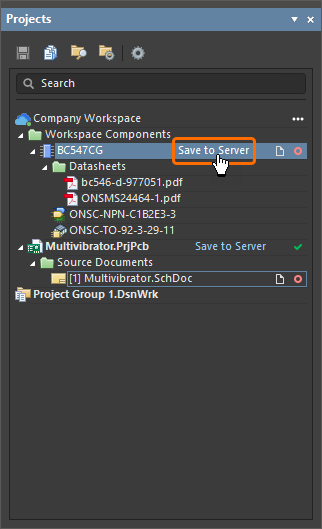
-
W oknie dialogowym Edit Revision for Item, które się otworzy, wpisz znaczący komentarz do wydania rewizji komponentu w polu Release Notes (np.
Initial release of the transistor component saved from Manufacturer Part Search), a następnie kliknij OK. Podczas zapisywania komponentu do Workspace zostanie otwarte okno statusu. Po zakończeniu edytor Component editor zostanie zamknięty.
 , gdy panel działa w trybie normalnym. Gdy działa w trybie kompaktowym, elementy sterujące zostaną przeorganizowane, więc mogą nie wyglądać dokładnie tak, jak pokazano i opisano tutaj.


Wyszukiwanie i pozyskiwanie kondensatora
-
Wróć do panelu Manufacturer Part Search i użyj pola Search panelu, aby wyszukać
capacitor 22 nF 16 V 0603. -
W siatce wyników wyszukiwania wybierz wpis kondensatora C0603C223J4RACTU od Yageo Group i kliknij przycisk
w panelu Details.
-
W oknie dialogowym Create new component, które się otworzy, wybierz typ komponentu Capacitors i kliknij OK.
-
W oknie dialogowym Use Component Data, które się otworzy, upewnij się, że opcja Show only matching with template u góry okna jest wyłączona, a następnie włącz opcje w wierszach nagłówkowych na kartach Parameters, Models i Datasheets, aby dodać do komponentu wszystkie dostępne parametry, modele i arkusze danych, po czym kliknij OK.
-
Otworzy się edytor Component editor. W polu Name w obszarze Component w lewym górnym rogu edytora zmień nazwę komponentu na
Capacitor 22nF +/-5% 16V 0603.
-
Kliknij element sterujący Save to Server obok wpisu komponentu w panelu Projects.
-
W oknie dialogowym Edit Revision for Item, które się otworzy, wpisz znaczący komentarz do wydania rewizji komponentu w polu Release Notes (np.
Initial release of the capacitor component saved from Manufacturer Part Search), a następnie kliknij OK. Podczas zapisywania komponentu do Workspace zostanie otwarte okno statusu. Po zakończeniu edytor Component editor zostanie zamknięty.
Wyszukiwanie i pozyskiwanie rezystorów
Najpierw wyszukajmy rezystor 100K.
-
Wróć do panelu Manufacturer Part Search i użyj pola Search panelu, aby wyszukać
resistor 100 K 5% 0805. -
W siatce wyników wyszukiwania wybierz wpis rezystora ERJ-6GEYJ104V od Panasonic i kliknij przycisk
w panelu Details.
-
W oknie dialogowym Create new component, które się otworzy, wybierz typ komponentu Resistors i kliknij OK.
-
W oknie dialogowym Use Component Data, które się otworzy, upewnij się, że opcja Show only matching with template u góry okna jest wyłączona, a następnie włącz opcje w wierszach nagłówkowych na kartach Parameters, Models i Datasheets, aby dodać do komponentu wszystkie dostępne parametry, modele i arkusze danych, po czym kliknij OK.
-
W polu Name w obszarze Component w lewym górnym rogu edytora Component editor zmień nazwę komponentu na
Resistor 100K +/-5% 0805 125 mW. -
Kliknij element sterujący Save to Server obok wpisu komponentu w panelu Projects.
-
W oknie dialogowym Edit Revision for Item, które się otworzy, wpisz znaczący komentarz do wydania rewizji komponentu w polu Release Notes (np.
Initial release of the resistor component saved from Manufacturer Part Search), a następnie kliknij OK. Podczas zapisywania komponentu do Workspace zostanie otwarte okno statusu. Po zakończeniu edytor Component editor zostanie zamknięty.
W podobny sposób znajdźmy rezystor 1K.
-
Wróć do panelu Manufacturer Part Search i użyj pola Search panelu, aby wyszukać
resistor 1 K 5% 0805. -
W siatce wyników wyszukiwania wybierz wpis rezystora ERJ-P06J102V od Panasonic i kliknij przycisk
w panelu Details.
-
W oknie dialogowym Create new component, które się otworzy, wybierz typ komponentu Resistors i kliknij OK.
-
W oknie dialogowym Use Component Data, które się otworzy, upewnij się, że opcja Show only matching with template u góry okna jest wyłączona, a następnie włącz opcje w wierszach nagłówkowych na kartach Parameters, Models i Datasheets, aby dodać do komponentu wszystkie dostępne parametry, modele i arkusze danych, po czym kliknij OK.
-
W polu Name w obszarze Component w lewym górnym rogu edytora Component editor zmień nazwę komponentu na
Resistor 1K +/-5% 0805 500 mW. -
Kliknij element sterujący Save to Server obok wpisu komponentu w panelu Projects.
-
W oknie dialogowym Edit Revision for Item, które się otworzy, wpisz znaczący komentarz do wydania rewizji komponentu w polu Release Notes (np.
Initial release of the resistor component saved from Manufacturer Part Search), a następnie kliknij OK. Podczas zapisywania komponentu do Workspace zostanie otwarte okno statusu. Po zakończeniu edytor Component editor zostanie zamknięty.
Wyszukiwanie i pozyskiwanie złącza
-
Ostatnim komponentem do znalezienia jest 2-pinowy header. Wróć do panelu Manufacturer Part Search. Tym razem użyjesz funkcji wyszukiwania fasetowego dostępnej w panelu.
-
W rozwijanym menu Categories w lewym górnym rogu panelu rozwiń pozycję All i wybierz kategorię Connectors.
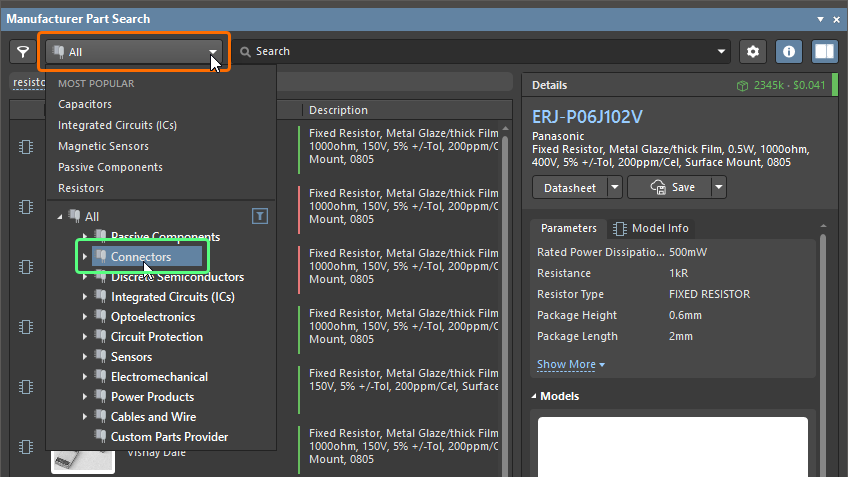
-
Kliknij przycisk
 , aby wyświetlić panel Filters, jeśli nie jest jeszcze widoczny.

-
Kliknij łącze Show more filters u dołu panelu Filters, aby wyświetlić wszystkie dostępne filtry (zamiast tylko najczęściej używanych).
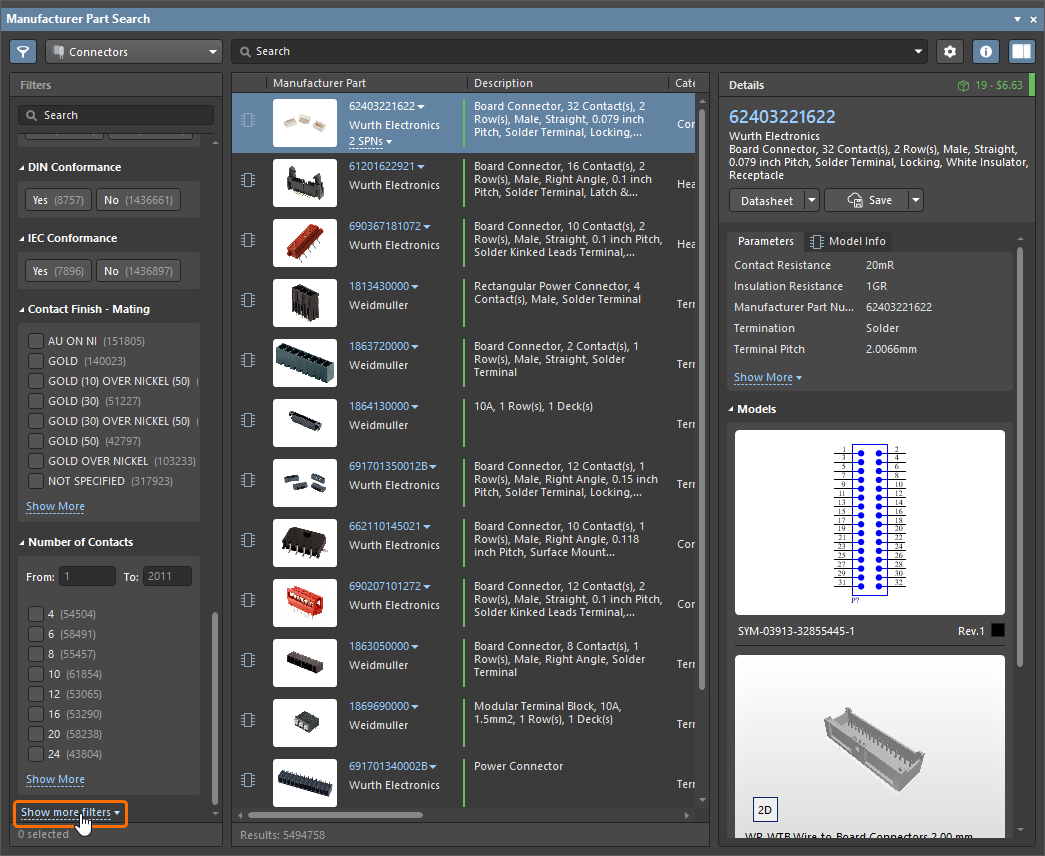
-
Efektywnym sposobem pracy z filtrami jest użycie pola Search u góry panelu Filters (
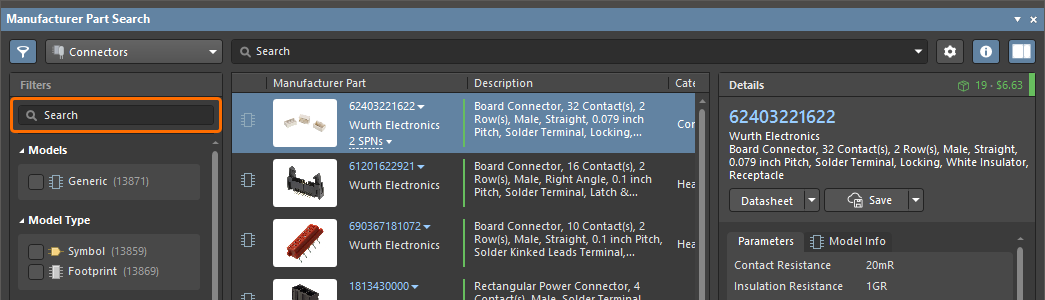 ). Wyszukiwanie zwraca ciągi znaków pasujące albo do nazwy filtra, albo do ustawień filtra. Korzystając z poniższych terminów wyszukiwania, zastosuj filtry i wybierz opcje wymienione poniżej:
Wyszukaj Wybierz model typeModel Type = Symbol, Footprint contactsNumber of Contacts = 2 pitchTerminal Pitch = 2.54mm maleContact Gender = Male straightMounting Style = STRAIGHT Aktualnie wybrane opcje filtrowania są pokazane poniżej paska wyszukiwania.
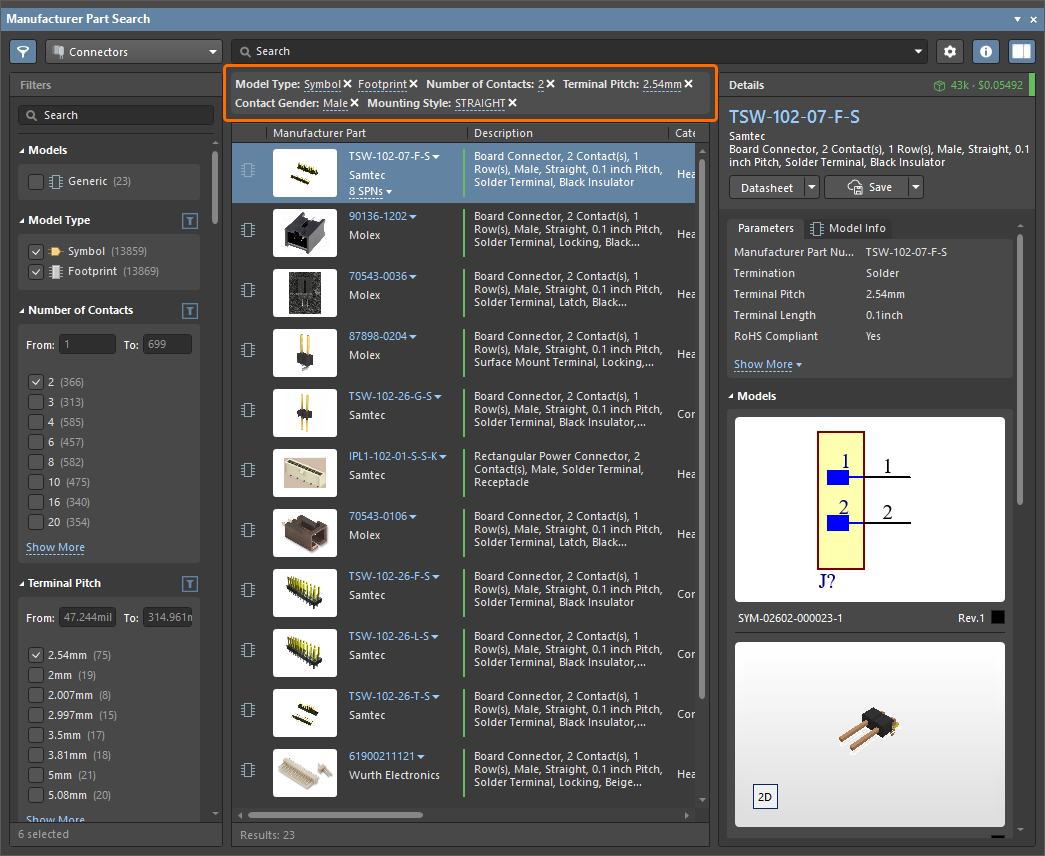
-
Powinna zostać zwrócona niewielka liczba 2-pinowych pionowych złączy męskich, jak pokazano powyżej. Z wyników wyszukiwania wybierz odpowiednie 2-pinowe pionowe złącze męskie o rastrze wyprowadzeń 2,54 mm (0,1 cala), takie jak TSW-102-26-F-S od Samtec, a następnie kliknij przycisk
w panelu Details.
-
W otwartym oknie dialogowym Create new component wybierz typ komponentu Connectors i kliknij OK.
-
W otwartym oknie dialogowym Use Component Data upewnij się, że opcja Show only matching with template u góry okna dialogowego jest wyłączona, a następnie włącz opcje w wierszach nagłówków na kartach Parameters, Models i Datasheets, aby dodać do komponentu wszystkie dostępne parametry, modele i arkusze danych, po czym kliknij OK.
-
W edytorze Component pozostaw wartości danych domyślne i kliknij element sterujący Save to Server obok pozycji komponentu w panelu Projects.
-
W otwartym oknie dialogowym Edit Revision for Item wpisz w polu Release Notes znaczący komentarz do wydania rewizji komponentu (np.
Initial release of the connector component saved from Manufacturer Part Search), a następnie kliknij OK. Podczas zapisywania komponentu w Workspace otworzy się okno dialogowe statusu. Po zakończeniu edytor Component zostanie zamknięty.
 Tłumaczenie SI