
Weryfikacja projektu płytki PCB
Edytor płytek drukowanych to środowisko projektowe oparte na regułach, w którym można zdefiniować wiele rodzajów ograniczeń projektowych, które można sprawdzić w celu zapewnienia poprawności płytki. Funkcja DRC online monitoruje włączone reguły podczas pracy i natychmiast zaznacza wszelkie wykryte naruszenia projektu. Alternatywnie można również uruchomić DRC w trybie wsadowym, aby sprawdzić, czy projekt jest zgodny z regułami, oraz wygenerować raport zawierający szczegółowe informacje o włączonych regułach i wszelkich wykrytych naruszeniach.
Wcześniej w tym samouczku przeanalizowano i skonfigurowano niektóre ograniczenia projektowe, w tym odstępy elektryczne, szerokość trasowania oraz styl przelotek. Oprócz nich istnieje szereg innych reguł projektowych, które są automatycznie definiowane podczas tworzenia nowej płytki.
Konfiguracja i uruchamianie kontroli zgodności z regułami projektowymi (DRC)
Main page: Konfiguracja i uruchamianie DRC
Projekt jest sprawdzany pod kątem naruszeń poprzez uruchomienie kontroli zgodności z regułami projektowymi (DRC). Zarówno kontrolę DRC w trybie online, jak i w trybie wsadowym konfiguruje się w Design Rule Checker oknie dialogowym, do którego można przejść, wybierając Tools » Design Rule Check polecenia z menu głównego.
Sprawdzanie zgodności z regułami projektowymi uruchamia się poprzez kliknięcie przycisku „ ” znajdującego się w dolnej części okna dialogowego. Po uruchomieniu DRC otwiera się Messages otwiera się panel z listą wszystkich wykrytych naruszeń. Jeśli Create Report File opcja została włączona w oknie dialogowym, Design Rule Verification Report otworzy się w osobnej karcie dokumentu. Raport zawiera szczegółowe informacje na temat reguł włączonych do sprawdzania, liczbę wykrytych naruszeń oraz konkretne szczegóły dotyczące każdego z nich.
-
Wybierz Tools » Design Rule Check polecenie z menu głównego, aby otworzyć Design Rule Checker okno dialogowe.
-
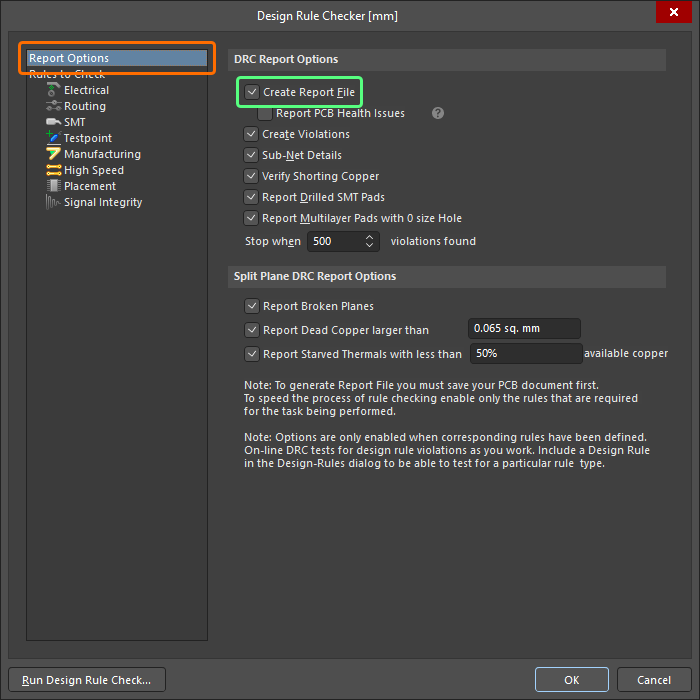
Na Report Options stronie okna dialogowego upewnij się, że Create Report File opcja jest włączona.
-
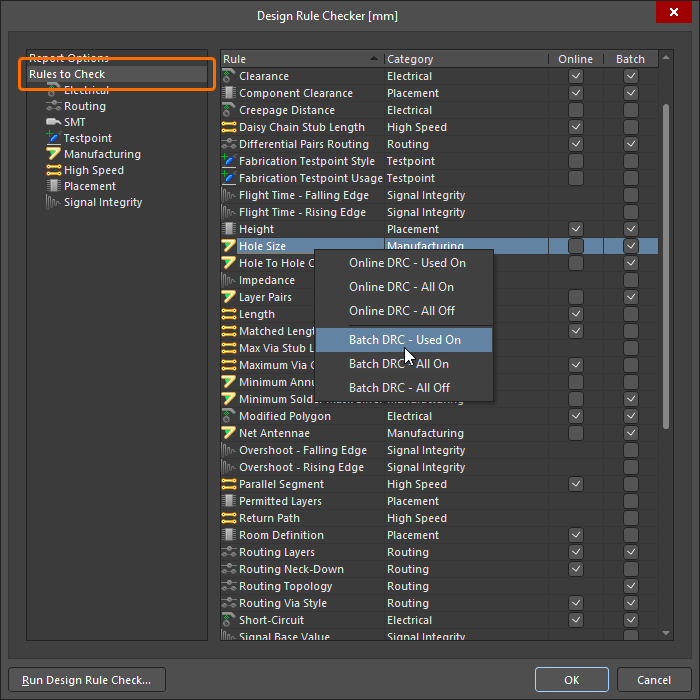
Na Rules to Check stronie okna dialogowego kliknij prawym przyciskiem myszy w obszarze siatki i wybierz Batch DRC - Used On pozycję.
-
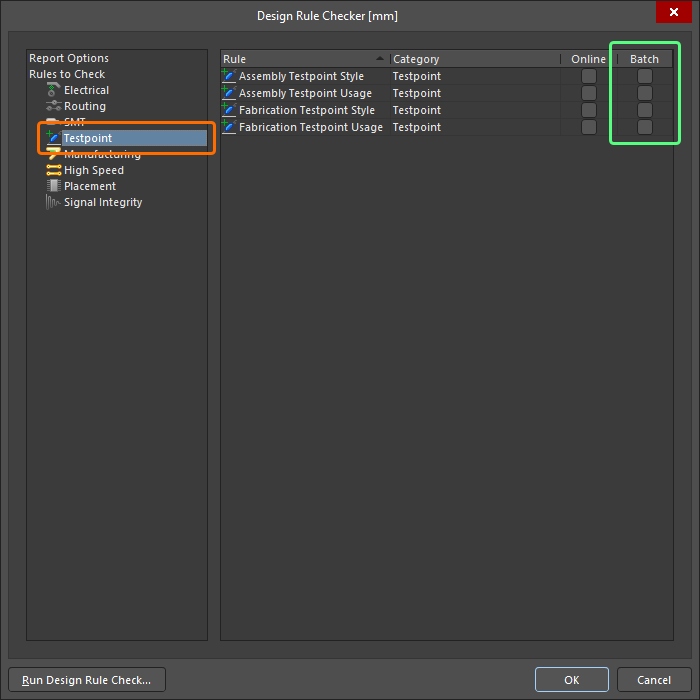
Wyłącz zbiorczą weryfikację DRC dla reguł punktów testowych. W tym celu wybierz Testpoint sekcję w drzewie i odznacz Batch pola wyboru dla czterech typów reguł w tej kategorii.
-
Kliknij przycisk „
” u dołu okna dialogowego, aby uruchomić DRC. Design Rule Checker Okno dialogowe zostanie zamknięte, a raport się otworzy. Będzie on zawierał (co najmniej):
-
4 naruszenia minimalnej szerokości paska maski lutowniczej – minimalna szerokość paska maski lutowniczej jest mniejsza niż dopuszczalna wartość.
-
4 naruszenia ograniczeń odstępów – zmierzona wartość odstępu elektrycznego między obiektami na warstwach sygnałowych jest mniejsza niż określona minimalna wartość.
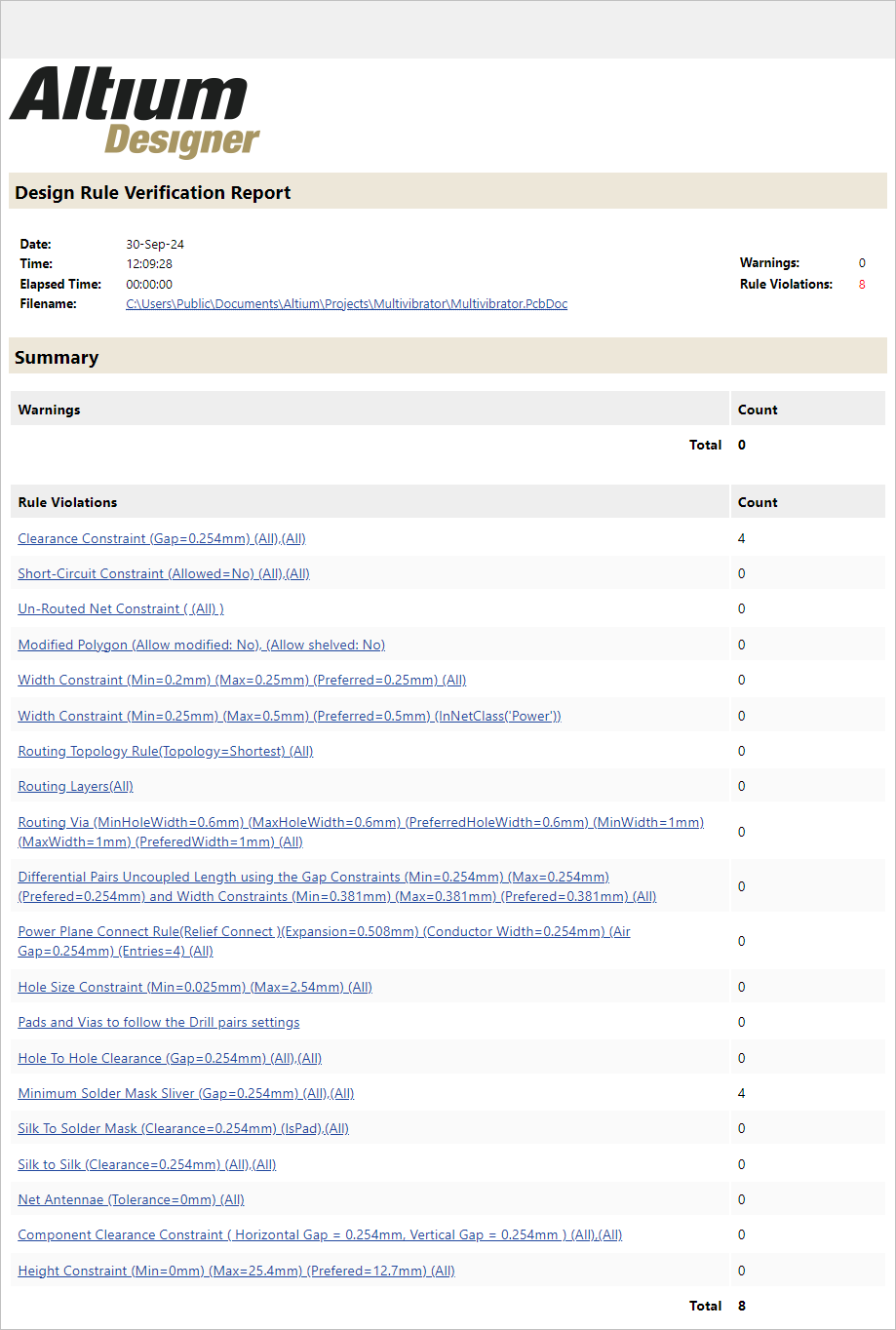
W górnej części raportu wyszczególniono reguły włączone do sprawdzania oraz liczbę wykrytych naruszeń. Kliknij regułę, aby przejść do tych naruszeń i je sprawdzić.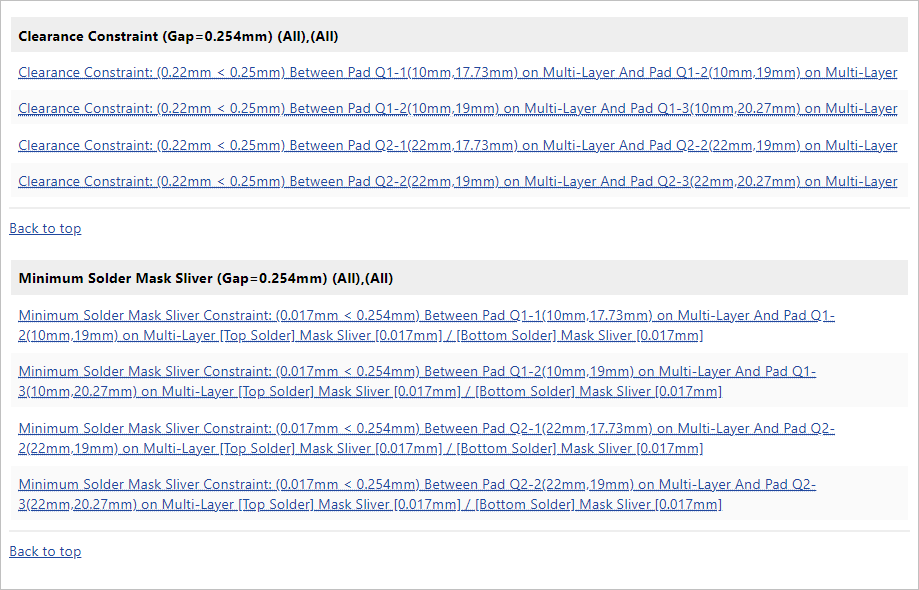
W dolnej części raportu wyświetlane są poszczególne zasady, które zostały naruszone, a po nich znajduje się lista obiektów powodujących naruszenia. Kliknij pozycję naruszenia, aby przejść do tego obiektu na płytce PCB.Wykryte naruszenia zostaną również wymienione w Messages otwierającym się panelu.

-
Wykrywanie i usuwanie naruszeń
Main page: Analiza i usuwanie naruszeń projektu
Jako projektant musisz zlokalizować naruszenie na płytce PCB, ustalić jego stan i stopień, w jakim faktycznie wystąpiło, a także wypracować najbardziej odpowiedni sposób jego usunięcia.
Notes on Locating and Resolving Violations
-
Program Altium Designer oferuje dwie metody wyświetlania naruszeń reguł projektowych:
-
Nakładka naruszeń – naruszenia są identyfikowane poprzez zaznaczenie nieprawidłowego elementu za pomocą wzoru (domyślnie zielone kółka z krzyżykami).
-
Szczegóły naruszenia – charakter naruszeń jest szczegółowo opisany za pomocą wartości liczbowej wskazującej naruszone ograniczenie i/lub ikony wskazującej miejsce i rodzaj naruszenia.
Przykład naruszenia odległości zabezpieczającej przedstawiono poniżej. Do wskazania naruszenia wykorzystano obie powyższe techniki. Nieprawidłowe pola stykowe są podświetlone za pomocą wzoru. Ponadto naruszenie jest zaznaczone białymi strzałkami oraz tekstem 0.25mm tekst, wskazujący, że odstęp ten jest mniejszy niż minimalna wartość 0,25 mm dozwolona przez ograniczenie.

-
-
Aby zlokalizować naruszenie, należy kliknąć link w dolnej części pliku raportu, który zawiera szczegółowe informacje o konkretnych naruszeniach, lub dwukrotnie kliknąć pozycję w Messages panelu.
-
Wpisy dotyczące naruszeń w raporcie i Messages panelu zawierają również szczegóły dotyczące stopnia, w jakim doszło do naruszenia. Podana jest wartość rzeczywista wraz z określoną wartością ograniczenia (na przykład, 0.017mm 0.254mm).
Rozwiązywanie naruszeń ograniczeń odstępów
W projekcie z samouczka występują cztery naruszenia ograniczenia odległości między padami obudów tranzystorów. Istnieją dwa sposoby rozwiązania tych naruszeń:
-
Zmniejszyć rozmiar padów obudowy tranzystora, aby zwiększyć odstęp między padami, lub
-
skonfigurować ograniczenie tak, aby dopuszczało mniejszy odstęp między padami obudowy tranzystora.
Ponieważ odstęp 0,25 mm jest dość duży, a rzeczywisty odstęp jest bardzo zbliżony do tej wartości (0,22 mm), dobrym wyborem w tej sytuacji byłoby skonfigurowanie reguł tak, aby dopuszczały mniejszy odstęp. Rozwiązanie to jest dopuszczalne w tej sytuacji, ponieważ jedynym innym elementem z padami przelotowymi jest złącze, którego pady są oddalone od siebie o 1 mm. Gdyby tak nie było, najlepszym rozwiązaniem byłoby dodanie drugiego ograniczenia odległości dotyczącego wyłącznie padów tranzystorów, tak jak zrobiono to w przypadku reguł rozszerzenia maski lutowniczej.
-
Kliknij kartę dokumentu PCB u góry obszaru projektowego, aby ustawić go jako dokument aktywny.
-
Wybierz polecenie Design » Constraint Manager polecenie z menu głównegoaby otworzyć Menedżera ograniczeń.
-
W Clearances widoku Menedżera ograniczeń kliknij w obszarze All Nets / All Nets komórki w macierzy odstępów.
-
Zmień TH Pad – to – TH Pad wartość na 0,22 mm w obszarze siatki u dołu. W tym celu kliknij komórkę, wpisz
0.22, a następnie naciśnij klawiszEnter.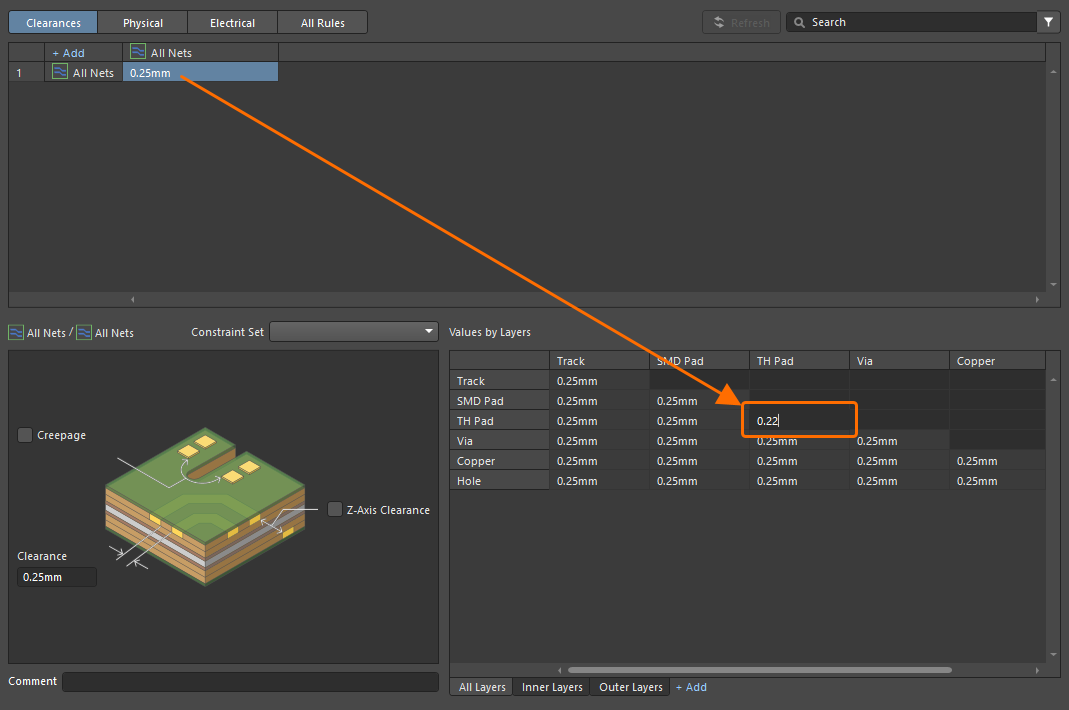
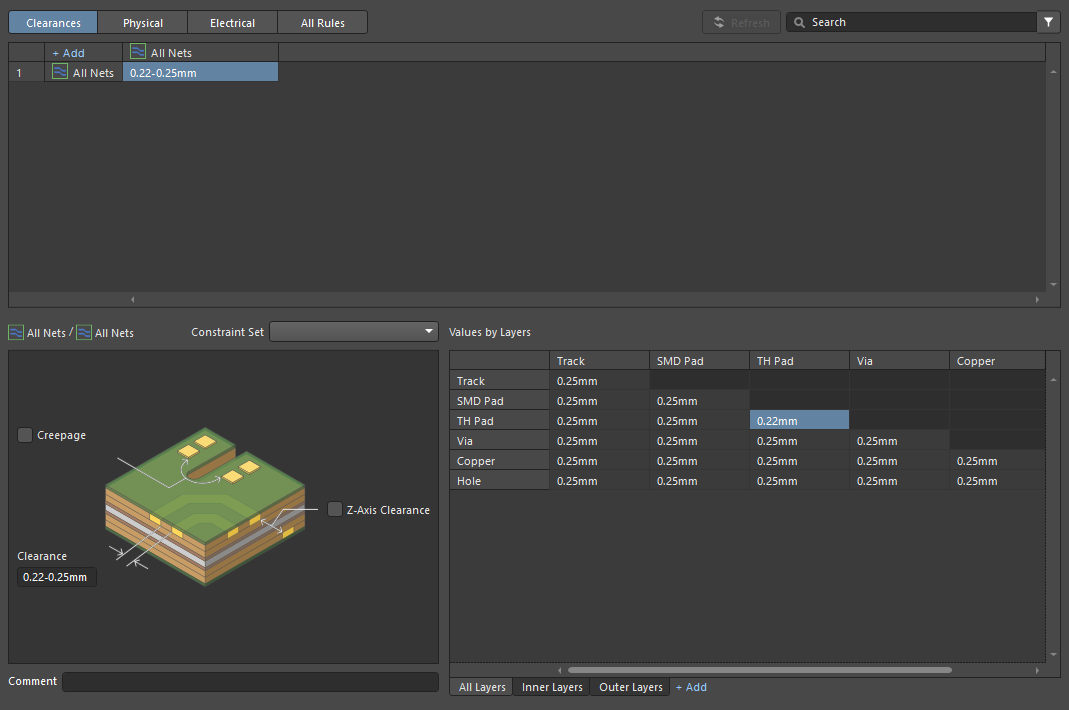
-
Zapisz zmiany w Menedżerze ograniczeń (File » Save to PCB).
Rozwiązywanie problemów związanych z minimalnymi naruszeniami wymiarów pasków maski lutowniczej
Maska lutownicza to cienka warstwa przypominająca lakier, nakładana na zewnętrzną powierzchnię płytki, zapewniająca ochronną i izolacyjną powłokę dla miedzi. W masce tworzy się otwory na elementy i przewody, które mają zostać przylutowane do miedzi. To właśnie te otwory są wyświetlane jako obiekty na warstwie maski lutowniczej w edytorze PCB (należy pamiętać, że warstwa maski lutowniczej jest definiowana w negatywie – obiekty, które widzisz, stają się otworami w rzeczywistej masce lutowniczej).
Podczas produkcji maska lutownicza jest nakładana przy użyciu różnych technik. Najtańszym rozwiązaniem jest nanoszenie jej metodą sitodruku na powierzchnię płytki przez szablon. Aby uwzględnić ewentualne problemy z wyrównaniem warstw, otwory w masce są zazwyczaj większe niż pola lutownicze, co odzwierciedla wartość rozszerzenia wynosząca 4 mil (~0,1 mm) stosowana w domyślnej regule projektowej.
Istnieją inne techniki nakładania maski lutowniczej, które zapewniają wyższą jakość dopasowania warstw i dokładniejsze określenie kształtu. W przypadku zastosowania tych technik rozszerzenie maski lutowniczej może być mniejsze lub nawet równe zero. Zmniejszenie otworu w masce zmniejsza ryzyko wystąpienia pasm maski lutowniczej lub naruszeń odstępów między sitodrukiem a maską lutowniczą.

Nieprawidłowość w postaci pasmki maski lutowniczej. Kolor fioletowy przedstawia rozszerzenie maski lutowniczej wokół każdego pola lutowniczego.
Naruszeń, takich jak te związane z maską lutowniczą, nie da się rozwiązać bez uwzględnienia techniki produkcji, która zostanie zastosowana do wykonania gotowej płytki.
Na przykład, gdyby była to złożona, wielowarstwowa płytka do produktu o wysokiej wartości, prawdopodobnie zastosowano by technologię maski lutowniczej wysokiej jakości, która pozwoliłaby na niewielkie lub zerowe rozszerzenie maski lutowniczej. Jednak prosta, dwustronna płytka, taka jak ta przedstawiona w niniejszym samouczku, jest najczęściej wytwarzana jako produkt niskokosztowy, co wymaga zastosowania niedrogiej technologii maski lutowniczej. Oznacza to, że rozwiązanie problemów z pasmami maski lutowniczej poprzez zmniejszenie jej rozszerzalności na całej płytce nie jest właściwym rozwiązaniem.
Podobnie jak w przypadku wielu aspektów projektowania płytek drukowanych, rozwiązanie polega na przemyślanym dokonywaniu kompromisów w sposób ukierunkowany na zminimalizowanie ich wpływu.
Aby rozwiązać ten problem, można:
-
Zwiększyć otwór w masce lutowniczej, aby całkowicie usunąć maskę między padami tranzystora, lub
-
Zmniejszyć minimalną dopuszczalną szerokość paska, lub
-
zmniejszyć otwór w masce, aby poszerzyć pasek do dopuszczalnej szerokości.
Jest to decyzja projektowa, którą należy podjąć w oparciu o swoją wiedzę na temat danego elementu oraz technologii produkcji i montażu, które mają zostać zastosowane. Powiększenie otworu w masce w celu całkowitego usunięcia paska maski między padami tranzystora oznacza większe ryzyko powstania mostków lutowniczych między tymi padami, natomiast zmniejszenie otworu w masce nadal pozostawi pasek, który może, ale nie musi być dopuszczalny, a także spowoduje pojawienie się możliwości wystąpienia problemów z rejestracją maski względem padów.
W ramach tego samouczka zastosujesz połączenie drugiej i trzeciej opcji, zmniejszając minimalną szerokość paska do wartości odpowiedniej dla ustawień stosowanych na tej płytce, a także zmniejszając rozszerzenie maski, ale tylko w przypadku pól stykowych tranzystorów.
-
Pierwszym krokiem jest zmniejszenie dopuszczalnej szerokości paska. Otwórz All Rules widok Menedżera ograniczeń, klikając odpowiedni przycisk u góry okna Menedżera ograniczeń.
-
W drzewie po lewej stronie znajdź i wybierz Solder Mask Sliver typ reguły w Manufacturing , a następnie wybierz istniejącą regułę o nazwie MinimumSolderMaskSliver w głównym obszarze siatki.
-
W przypadku takiego projektu dopuszczalna będzie wartość równa odstępowi między padami wynosząca 0,22 mm (~8,7 mil). Edytuj Minimum Solder Mask Sliver wartość na
0.22w obszarze ograniczeń reguły.
-
Następnym krokiem jest dodanie reguły rozszerzenia maski wyłącznie dla tranzystorów, która zredukuje rozszerzenie maski do zera. Spowoduje to, że otwór w masce lutowniczej będzie miał taki sam rozmiar jak pad, dzięki czemu szerokość paska maski lutowniczej między padami będzie równa odległości między padami (0,22 mm). Kliknij Solder Mask Expansion typ reguły w Mask kategorii w drzewie po lewej stronie, aby wyświetlić istniejące reguły tego typu. Powinna tam znajdować się jedna reguła o nazwie SolderMaskExpansion , która określa wartość rozszerzenia wynoszącą 0,1016 mm (4 mil).

Ponieważ naruszenie dotyczy wyłącznie pól tranzystorów, nie należy edytować tej wartości. Zamiast tego należy utworzyć nową regułę.
-
Aby dodać nową regułę rozszerzenia maski lutowniczej, kliknij prawym przyciskiem myszy w wolnym miejscu głównego obszaru siatki i wybierz Add Custom Rule z menu kontekstowego. Zostanie utworzona nowa reguła o nazwie SolderMaskExpansion_1 .

-
Kliknij dwukrotnie nazwę nowej reguły w głównym obszarze siatki i wpisz
SolderMaskExpansion_Transistor, aby zmienić jej nazwę. -
Kliknij regułę, aby wyświetlić jej ustawienia w dolnej części Menedżera ograniczeń.
-
Zdefiniuj zakres nowej reguły. Zapytanie dotyczące zakresu można utworzyć za pomocą funkcji Kreatora zapytań. Kliknij przycisk „
 ” obok Object Match pola i wybierz Open Query Builder polecenie. W Building Query from Board otwartym oknie dialogowym wybierz Associated with Footprint z listy rozwijanej w Condition Type / Operator kolumny, a następnie wybierz ONSC-TO-92-3-29-11 z listy rozwijanej w Condition Value kolumnie. Po kliknięciu OK w oknie dialogowym pojawi się zapytanie
 HasFootprint('ONSC-TO-92-3-29-11')pojawi się w Object Match polu. -
Ustaw
0dla Expansion top i Expansion bottom wartości.
-
Zapisz zmiany w Menedżerze ograniczeń (File » Save to PCB).
-
Zamknij Menedżera ograniczeń, klikając prawym przyciskiem myszy jego kartę u góry obszaru projektowego i wybierając Close Multivibrator.PcbDoc [Constraints] polecenie z menu kontekstowego.
-
Zapisz dokument PCB lokalnie, klikając prawym przyciskiem myszy jego pozycję w Projects panelu i wybierając Save z menu kontekstowego.


Przeprowadzenie kontroli zgodności z regułami projektowymi po usunięciu naruszeń
Teraz uruchom ponownie DRC, aby upewnić się, że wszystkie naruszenia zostały usunięte.
-
Otwórz Design Rule Checker okno dialogowe (Tools » Design Rule Check) i upewnij się, że opcja Create Report File opcja jest włączona na Report Options stronie.
-
Kliknij przycisk „
”.
-
Zostanie wygenerowany nowy raport i otwarty w osobnej karcie dokumentu. Upewnij się, że nie zawiera on żadnych naruszeń reguł.

-
Usuń wygenerowany raport DRC z projektu. Zostanie on wygenerowany podczas procesu zatwierdzania projektu. W tym celu znajdź plik raportu w Generated\Documents pozycji w Projects , kliknij go prawym przyciskiem myszy i wybierz Remove from Project polecenie. W Remove from project otwartym oknie dialogowym wybierz opcję Delete file opcję.

-
Zamknij wszystkie aktualnie otwarte dokumenty. Można to zrobić, klikając prawym przyciskiem myszy kartę dokumentu u góry obszaru projektowego i wybierając Close All Documents polecenie z menu kontekstowego.
-
Zapisz projekt w obszarze roboczym. W tym celu kliknij przycisk Save to Server przycisk obok pozycji projektu w Projects , a następnie wprowadź opisowy komentarz w Comment pole Save to Server otworzonym oknie dialogowym (np.
PCB design complete), a następnie kliknij przycisk OK przycisk.
 Tłumaczenie SI