
Tworzenie schematu
Możesz teraz rozpocząć tworzenie (rysowanie) schematu.
Umieszczanie komponentów
Main page: Wyszukiwanie i umieszczanie komponentów
Gdy Altium Designer jest połączony z obszarem roboczym Workspace, panel Components wyświetli wszystkie komponenty dostępne do użycia w projekcie z tego Workspace. Dla takich komponentów panel Components obsługuje te same funkcje wyszukiwania, które są dostępne w panelu Manufacturer Part Search, w tym wyszukiwanie tekstowe, wyszukiwanie fasetowe lub połączenie obu tych metod, a także funkcję Find Similar Components.
Za pomocą panelu Components komponenty pobrane z panelu Manufacturer Part Search zostaną umieszczone w układzie multivibratora. Po umieszczeniu komponentów schemat powinien wyglądać jak na poniższym obrazie.
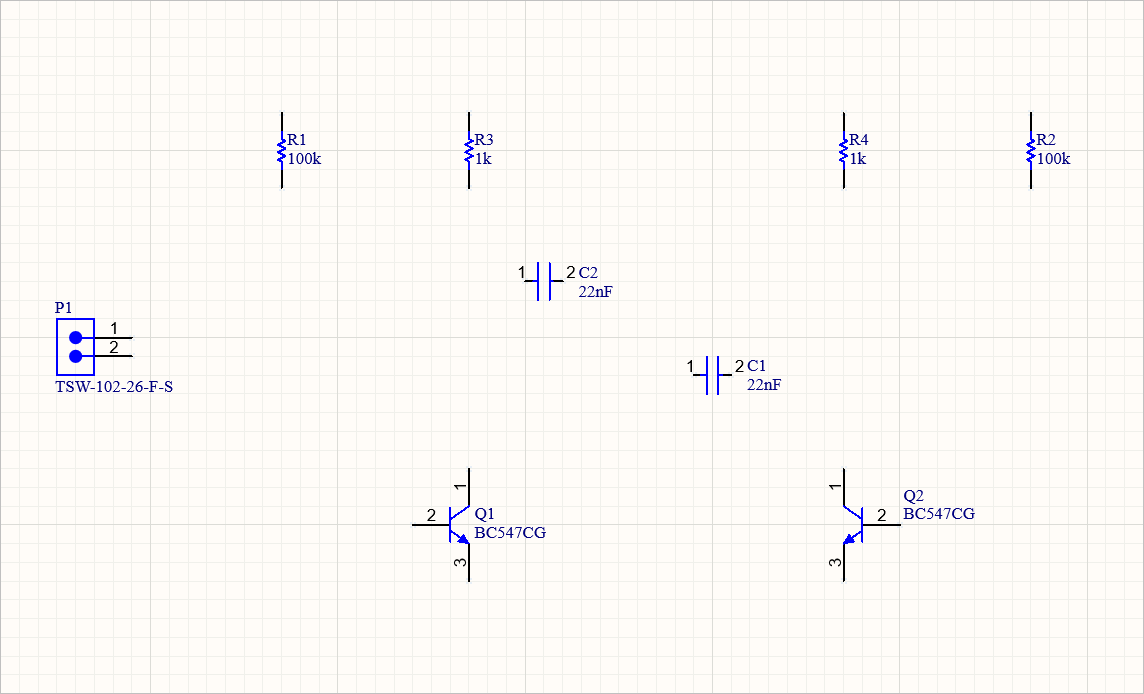
Wszystkie komponenty zostały już umieszczone i są gotowe do połączenia przewodami.
Uwagi dotyczące umieszczania i edycji obiektów
-
Gdy obiekt (na przykład komponent) jest „przyczepiony” do kursora, możesz:
-
Nacisnąć
Spacebar, aby obrócić go przeciwnie do ruchu wskazówek zegara o 90º -
Nacisnąć
X, aby odbić go względem osi X -
Nacisnąć
Y, aby odbić go względem osi Y.
-
-
Aby edytować właściwości obiektu przed jego umieszczeniem, naciśnij
Tab, aby wstrzymać proces edycji i wyświetlić panel Properties. Domyślnie podświetlane jest pole najczęściej edytowane, gotowe do wprowadzenia zmian. Ponieważ proces edycji jest wstrzymany, możesz użyć kursora (lub nacisnąćTabna klawiaturze), aby przejść do innego pola w panelu. Wprowadzone wartości staną się wartościami domyślnymi. W przypadku komponentu oznaczenie zostanie automatycznie zwiększone, jeśli ma ten sam prefiks. Po zakończeniu edycji kliknij przycisk wstrzymania w obszarze projektu ( ), aby wrócić do umieszczania obiektu (
 ).
).
-
Chociaż możesz edytować właściwości obiektu podczas jego umieszczania, możesz też pozostawić edycję do momentu po umieszczeniu obiektu. Aby to zrobić, kliknij dwukrotnie umieszczony obiekt, aby go zaznaczyć i otworzyć panel Properties.
-
Można również zaznaczać wiele obiektów. Użyj
Shift+Click, aby kolejno zaznaczać obiekty, lub użyj prostokąta zaznaczenia (Click, Hold&Dragz dala od obiektów), aby zaznaczyć wszystkie obiekty mieszczące się w granicach obszaru zaznaczenia. -
Panel Properties umożliwia jednoczesną edycję wielu zaznaczonych obiektów.
-
Jeśli wszystkie obiekty mają wspólną właściwość, będzie ona dostępna do edycji.
-
Jeśli wszystkie obiekty mają tę samą wartość danej właściwości, ta wartość zostanie wyświetlona.
-
Jeśli obiekty mają tę samą właściwość, ale różne wartości, zostanie wyświetlona gwiazdka (*).
-
Wprowadzona wartość lub wybrana opcja zostanie zastosowana do wszystkich zaznaczonych obiektów.
-
-
Podczas umieszczania obiektu Altium Designer będzie automatycznie przesuwał widok, jeśli dotkniesz krawędzi obszaru projektu. Automatyczne przesuwanie jest konfigurowane na stronie Schematic – Graphical Editing w oknie dialogowym Preferences, do którego można uzyskać dostęp, klikając przycisk
 w lewym górnym rogu obszaru projektu. Jeśli przypadkowo przesuniesz widok dalej niż chcesz, gdy obiekt jest nadal przyczepiony do kursora, użyj
 Ctrl+Mouse WheeliRight-Click, Hold&Dragdo powiększania i przesuwania alboCtrl+PgDn, aby ponownie wyświetlić cały arkusz. -
Aby zmienić położenie dowolnego obiektu, ustaw kursor bezpośrednio nad nim, kliknij i przytrzymaj lewy przycisk myszy, przeciągnij obiekt w nowe miejsce, a następnie zwolnij przycisk myszy. Ruch jest ograniczony do bieżącej siatki przyciągania, która jest wyświetlana na pasku stanu. W dowolnym momencie naciśnij skrót
G, aby przełączać bieżące ustawienia siatki przyciągania. Siatki, między którymi przełączasz się po naciśnięciu skrótuG, są definiowane na stronie Schematic – Grids w oknie dialogowym Preferences. Zaleca się rozmieszczanie komponentów na rzadszej siatce, takiej jak 50 lub 100 mil, aby zachować porządek w układzie i ułatwić podłączanie przewodów do wyprowadzeń. W przypadku prostego projektu, takiego jak w tym samouczku, dobrym wyborem jest 100 mil. -
Możesz także zmienić położenie zaznaczonego obiektu schematu lub grupy obiektów za pomocą klawiszy strzałek na klawiaturze. Zaznacz obiekty, a następnie naciśnij
arrow key, trzymając jednocześnie klawiszCtrl. Dodatkowo przytrzymajShift, aby przesuwać obiekty o 10-krotność bieżącej siatki przyciągania.
Dowiedz się więcej o technikach umieszczania i edycji schematów.
Umieszczanie tranzystorów
-
Wybierz View » Fit Document z menu głównego, aby arkusz schematu wypełnił obszar projektu.
-
Otwórz panel Components. Aby to zrobić, kliknij przycisk
 w prawym dolnym rogu obszaru projektu i wybierz z menu Components.
-
Kliknij przycisk
 w lewym górnym rogu panelu Components, aby otworzyć okienko Categories. Wybierz pozycję All, aby uzyskać dostęp do biblioteki Workspace.
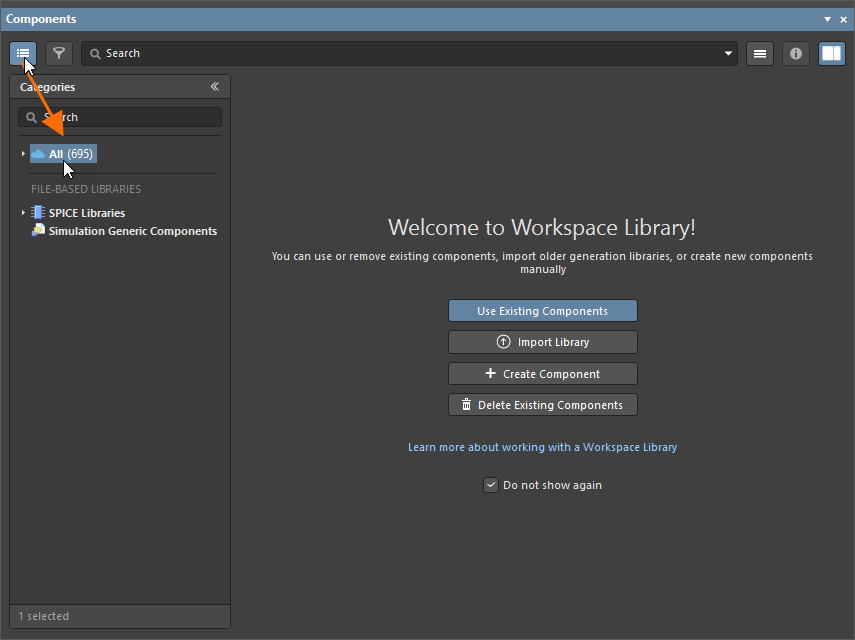
Następnie okienko Categories można zamknąć, klikając przycisk
 .
.
-
Kliknij przycisk
 u góry panelu Components i wybierz z menu Refresh, aby zaktualizować zawartość panelu o komponenty pobrane z panelu Manufacturer Part Search.

-
W polu Search u góry panelu wpisz
transistor BC547. Wyniki wyszukiwania zostaną wyświetlone w panelu.
-
Kliknij wpis znalezionego tranzystora (BC547CG) w siatce wyników wyszukiwania, aby go wybrać.
-
Wyświetl okienko Details panelu za pomocą przycisku
 , aby móc przejrzeć szczegóły wybranego komponentu.

-
Kliknij wymagany tranzystor w siatce wyników panelu, aby go zaznaczyć, a następnie kliknij przycisk
 w okienku Details. Kursor automatycznie przesunie się w obszar arkusza schematu i zmieni w krzyżyk, z symbolem tranzystora „przyczepionym” do niego. Jesteś teraz w trybie umieszczania komponentu. Jeśli przesuniesz kursor, tranzystor będzie się poruszał razem z nim.
Do not place the transistor yet!

-
Gdy tranzystor nadal jest przyczepiony do kursora, naciśnij klawisz
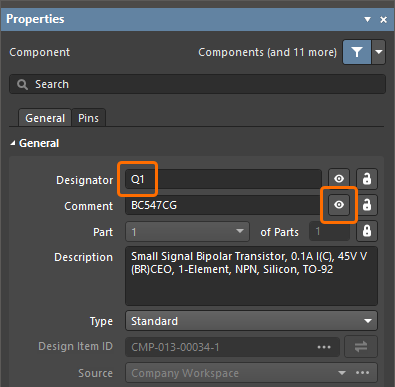
Tab, aby otworzyć panel Properties. Jako najczęściej używane pole, pole Designator zostanie automatycznie podświetlone w panelu i będzie gotowe do edycji.
-
Wpisz
Q1w polu Designator i potwierdź, że kontrolka widoczności dla pola Comment jest ustawiona na widoczne (pokazane jako ).
).
-
Pozostaw wszystkie pozostałe pola z wartościami domyślnymi i kliknij przycisk wstrzymania w obszarze projektu (
), aby wrócić do umieszczania komponentu.
-
Przesuń kursor z dołączonym symbolem tranzystora tak, aby umieścić tranzystor nieco na lewo od środka arkusza. Gdy będziesz zadowolony z położenia tranzystora, kliknij, aby umieścić go na schemacie.

-
Przesuń kursor, a zobaczysz, że kopia tranzystora została umieszczona na arkuszu schematu, a Ty nadal jesteś w trybie umieszczania komponentu, z symbolem tranzystora przyczepionym do kursora. Ta funkcja umożliwia umieszczanie wielu instancji tego samego komponentu.
-
Możesz teraz umieścić drugi tranzystor. Ten tranzystor jest taki sam jak poprzedni, więc nie ma potrzeby edytowania jego atrybutów przed umieszczeniem. Altium Designer automatycznie zwiększy oznaczenie komponentu podczas umieszczania wielu instancji tego samego komponentu. W tym przypadku kolejny tranzystor automatycznie otrzyma oznaczenie Q2.
Jeśli odwołasz się do schematu pokazanego powyżej, zauważysz, że Q2 jest narysowany jako lustrzane odbicie Q1. Aby odwrócić poziomo orientację tranzystora „przyczepionego” do kursora, naciśnij na klawiaturze klawisz
X. -
Przesuń kursor, aby umieścić komponent po prawej stronie Q1.

-
Gdy ustawisz już komponent we właściwym miejscu, kliknij, aby umieścić Q2. Ponownie kopia tranzystora, który „trzymasz”, zostanie umieszczona na schemacie, a kolejny tranzystor będzie unosił się przy kursorze, gotowy do wstawienia.
-
Ponieważ oba tranzystory zostały już umieszczone, zakończ wstawianie komponentów, klikając prawym przyciskiem myszy lub naciskając klawisz
Esc. Kursor powróci do standardowej strzałki.
 , gdy panel działa w trybie normalnym. Gdy jest w trybie kompaktowym, elementy sterujące zostaną przeorganizowane, więc mogą nie wyglądać dokładnie tak, jak pokazano i opisano tutaj.
Umieszczanie kondensatorów
-
Wróć do panelu Components i użyj pola Search w tym panelu, aby wyszukać
capacitor 22nF 16V 0603. -
W siatce wyników wyszukiwania wybierz znaleziony kondensator (Capacitor 22nF +/-5% 16V 0603).
-
Wiele rezystorów i kondensatorów ma kilka modeli footprintów dla różnych poziomów upakowania. Pod podglądem footprintu, w obszarze Models panelu Details, wybierz wariant A (FP-C0603C-CF-IPC_A).

-
Kliknij przycisk
w panelu Details.
-
Gdy kondensator unosi się przy kursorze, naciśnij klawisz
Tab, aby otworzyć panel Properties. -
Wpisz
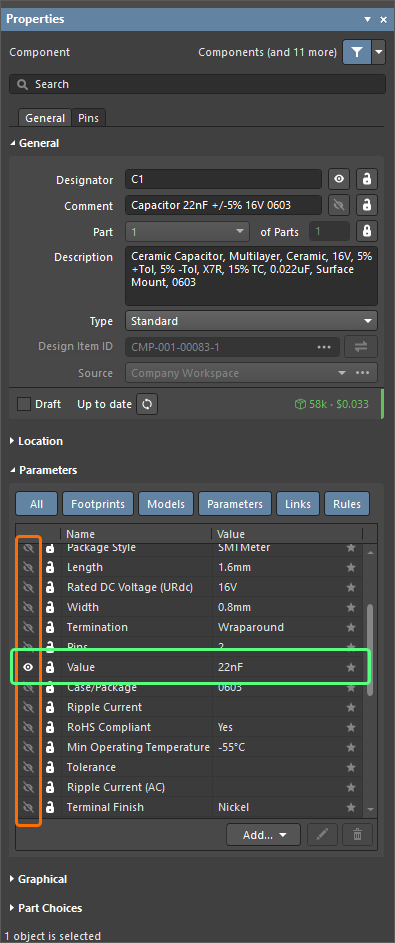
C1w polu Designator. -
Kliknij łącze Show More w obszarze Parameters panelu, aby wyświetlić pełną listę parametrów komponentu. Upewnij się, że włączona jest tylko widoczność parametru Value. Wartość tego parametru będzie wyświetlana obok komponentu w obszarze projektu.
-
Pozostaw wszystkie pozostałe pola z wartościami domyślnymi i kliknij przycisk pauzy w obszarze projektu (
), aby wrócić do wstawiania komponentu.
-
Naciśnij
Spacebar, aby obracać komponent co 90°, aż uzyska właściwą orientację. -
Umieść kondensator nad tranzystorami i kliknij, aby wstawić komponent.

-
Ustaw i umieść kondensator C2.

-
Kliknij prawym przyciskiem myszy lub naciśnij
Esc, aby zakończyć wstawianie komponentu.
Umieszczanie rezystorów
-
Wróć do panelu Components i użyj pola Search w tym panelu, aby wyszukać
resistor 100K 5% 0805. -
W siatce wyników wyszukiwania wybierz znaleziony rezystor 100K (Resistor 100K +/-5% 0805 125 mW).
-
Pod podglądem footprintu, w obszarze Models panelu Details, wybierz wariant M (RESC2013X70X40ML20T20).
-
Kliknij przycisk
w panelu Details.
-
Gdy rezystor unosi się przy kursorze, naciśnij klawisz
Tab, aby otworzyć panel Properties. -
Wpisz
R1w polu Designator. -
Kliknij łącze Show More w obszarze Parameters panelu i upewnij się, że włączona jest tylko widoczność parametru Value.
-
Pozostaw wszystkie pozostałe pola z wartościami domyślnymi i kliknij przycisk pauzy w obszarze projektu (
), aby wrócić do wstawiania komponentu.
-
Naciśnij
Spacebar, aby obracać komponent co 90°, aż uzyska właściwą orientację. -
Umieść rezystor nad i na lewo od bazy Q1 i kliknij, aby wstawić komponent.

-
Następnie umieść drugi rezystor 100K, R2, nad i na prawo od bazy Q2. Oznaczenie zostanie automatycznie zwiększone po umieszczeniu drugiego rezystora.

-
Kliknij prawym przyciskiem myszy lub naciśnij
Esc, aby zakończyć wstawianie komponentu. -
Wróć do panelu Components i użyj pola Search w tym panelu, aby wyszukać
resistor 1K 5% 0805 fixed. -
W siatce wyników wyszukiwania wybierz znaleziony rezystor 1K (Resistor 1K +/-5% 0805 500 mW).
-
Pod podglądem footprintu, w obszarze Models panelu Details, wybierz wariant M (RESC2013X70X40ML20T20).
-
Kliknij przycisk
w panelu Details.
-
Gdy rezystor unosi się przy kursorze, naciśnij klawisz
Tab, aby otworzyć panel Properties. -
Wpisz
R3w polu Designator. -
Kliknij łącze Show More w obszarze Parameters panelu i upewnij się, że włączona jest tylko widoczność parametru Value.
-
Pozostaw wszystkie pozostałe pola z wartościami domyślnymi i kliknij przycisk pauzy w obszarze projektu (
), aby wrócić do wstawiania komponentu.
-
Naciśnij
Spacebar, aby obracać komponent co 90°, aż uzyska właściwą orientację. -
Ustaw i umieść R3 bezpośrednio nad kolektorem Q1, a następnie umieść R4 bezpośrednio nad kolektorem Q2.

-
Kliknij prawym przyciskiem myszy lub naciśnij
Esc, aby zakończyć wstawianie komponentu.
Umieszczanie złącza
-
Wróć do panelu Components i użyj pola Search w tym panelu, aby wyszukać
connector male straight. -
W siatce wyników wyszukiwania wybierz znalezione złącze.
-
Kliknij przycisk
w panelu Details.
-
Gdy rezystor unosi się przy kursorze, naciśnij klawisz
Tab, aby otworzyć panel Properties. -
Wpisz
P1w polu Designator. -
Pozostaw wszystkie pozostałe pola z wartościami domyślnymi i kliknij przycisk pauzy w obszarze projektu (
) , aby wrócić do wstawiania komponentu.
-
Naciśnij
Spacebar, aby obracać komponent co 90°, aż uzyska właściwą orientację. -
Kliknij, aby umieścić złącze na schemacie.

-
Kliknij prawym przyciskiem myszy lub naciśnij
Esc, aby zakończyć wstawianie komponentu. -
Zapisz dokument schematu lokalnie, klikając prawym przyciskiem jego wpis w panelu Projects i wybierając z menu kontekstowego Save.
Okablowanie obwodu
Main page: Tworzenie połączeń obwodu na schematach
Okablowanie to proces tworzenia połączeń między różnymi komponentami obwodu. Aby połączyć schemat, skorzystaj ze szkicu obwodu ( ) i filmu pokazanego poniżej.
Notes on Wiring
-
Aby rozpocząć prowadzenie przewodów, wybierz z menu głównego polecenie Place » Wire (skrót:
Ctrl+W). -
Kliknij, aby zakotwiczyć przewód w pozycji kursora.
-
Naciśnij
Backspace, aby usunąć ostatni punkt zakotwiczenia. -
Naciśnij
Spacebar, aby przełączyć kierunek narożnika. Możesz to zaobserwować w pokazanym powyżej filmie pod koniec, gdy okablowywane jest złącze. -
Kliknij prawym przyciskiem myszy lub naciśnij
Esc, aby wyjść z trybu wstawiania przewodów. -
Click, Hold&Dragaby przeciągnąć komponent razem z podłączonymi przewodami.Ctrl+Click, Hold&Dragaby przenieść umieszczony komponent. -
Za każdym razem, gdy przewód przecina punkt połączenia komponentu lub jest zakończony na innym przewodzie, automatycznie zostanie utworzone połączenie.
-
Przewód, który przecina koniec wyprowadzenia, połączy się z tym wyprowadzeniem.
Użyj narzędzia okablowania, aby połączyć swój obwód. Pod koniec filmu możesz zobaczyć, jak przewody można przeciągać.
-
Najpierw połącz dolne wyprowadzenie rezystora R1 z bazą tranzystora Q1 w następujący sposób. Wybierz z menu głównego polecenie Place » Wire (lub użyj skrótu
Ctrl+W), aby wejść do trybu wstawiania przewodów. Kursor zmieni się w celownik. -
Ustaw kursor nad dolnym końcem R1. Gdy znajdziesz się we właściwej pozycji, w miejscu kursora pojawi się czerwony znacznik połączenia (czerwony krzyżyk). Oznacza to, że kursor znajduje się nad prawidłowym punktem połączenia elektrycznego na komponencie.
-
Kliknij, aby zakotwiczyć pierwszy punkt przewodu. Przesuń kursor, a od jego bieżącej pozycji do punktu zakotwiczenia będzie rozciągał się przewód.
-
Ustaw kursor nad bazą Q1, aż zobaczysz, że kursor zmieni się w czerwony znacznik połączenia. Jeśli przewód tworzy narożnik w niewłaściwym kierunku, naciśnij
Spacebar, aby przełączyć kierunek narożnika. -
Kliknij, aby połączyć przewód z bazą Q1. Kursor odłączy się od tego przewodu.
-
Zwróć uwagę, że kursor nadal ma postać celownika, co oznacza, że jesteś gotowy do wstawienia kolejnego przewodu. Aby całkowicie wyjść z trybu wstawiania i wrócić do kursora strzałki, kliknij prawym przyciskiem myszy lub naciśnij
Esc– ale na razie tego nie rób. -
Następnie poprowadź przewód od dolnego wyprowadzenia R3 do kolektora Q1. Ustaw kursor nad dolnym wyprowadzeniem R3 i kliknij, aby rozpocząć nowy przewód. Przesuń kursor pionowo, aż znajdzie się nad kolektorem Q1, a następnie kliknij, aby umieścić segment przewodu. Ponownie kursor odłączy się od tego przewodu, a Ty pozostaniesz w trybie okablowania, gotowy do wstawienia kolejnego przewodu.
-
Połącz resztę obwodu, tak jak pokazano na filmie powyżej.
-
Gdy zakończysz rozmieszczanie wszystkich przewodów, kliknij prawym przyciskiem myszy lub naciśnij
Esc, aby wyjść z trybu rozmieszczania. Kursor ponownie przyjmie postać strzałki.
Umieszczanie etykiet sieci
Każdy zestaw wyprowadzeń komponentów, które zostały ze sobą połączone, tworzy teraz to, co nazywa się net. Na przykład jedna sieć obejmuje bazę Q1, jedno wyprowadzenie R1 oraz jedno wyprowadzenie C1. Każdej sieci automatycznie przypisywana jest nazwa generowana przez system, oparta na jednym z wyprowadzeń komponentów należących do tej sieci.
Aby ułatwić identyfikację ważnych sieci w projekcie, możesz dodać etykiety sieci i przypisać im nazwy. W przypadku układu multivibratora oznaczysz na schemacie sieci 12V i GND, jak pokazano poniżej.

Do sieci 12V i GND dodano etykiety sieci, co kończy schemat.
-
Wybierz polecenie Place » Net Label z menu głównego. Etykieta sieci pojawi się, podążając za kursorem.
-
Aby edytować etykietę sieci przed jej umieszczeniem, naciśnij
Tab, aby otworzyć panel Properties. -
Wpisz
12Vw polu Net Name.
-
Kliknij przycisk pauzy w obszarze roboczym (
), aby wrócić do umieszczania obiektu.
-
Umieść etykietę sieci tak, aby jej punkt aktywny (lewy dolny róg) dotykał najwyżej położonego przewodu na schemacie, jak pokazano na poniższych ilustracjach. Gdy etykieta sieci będzie prawidłowo ustawiona do połączenia z przewodem, kursor zmieni się w czerwony krzyżyk. Jeśli krzyżyk jest jasnoszary, oznacza to, że nie zostanie utworzone prawidłowe połączenie.
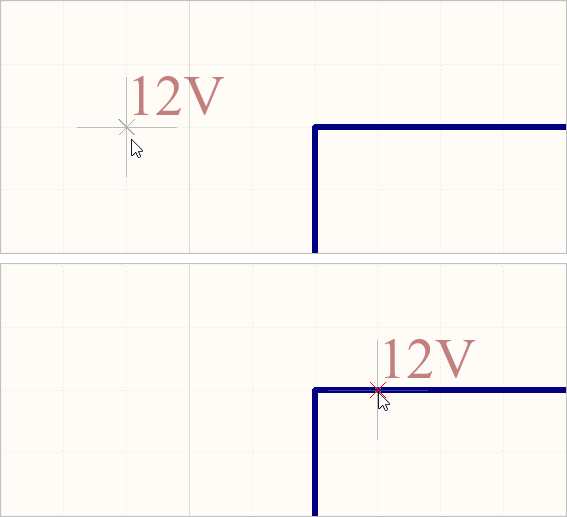
Etykieta sieci w wolnej przestrzeni (górny obraz) oraz umieszczona nad przewodem (dolny obraz); zwróć uwagę na czerwony krzyżyk. -
Po umieszczeniu pierwszej etykiety sieci nadal będziesz w trybie umieszczania etykiet sieci. Naciśnij ponownie klawisz
Tab, aby edytować drugą etykietę sieci w panelu Properties przed jej umieszczeniem. -
Wpisz
GNDw polu Net Name. -
Kliknij przycisk pauzy w obszarze roboczym (
), aby wrócić do umieszczania obiektu.
-
Umieść etykietę sieci tak, aby lewy dolny róg etykiety dotykał najniżej położonego przewodu na schemacie (jak pokazano na ukończonym schemacie powyżej). Kliknij prawym przyciskiem myszy lub naciśnij
Esc, aby wyjść z trybu umieszczania etykiet sieci. -
Zapisz dokument schematu lokalnie, klikając prawym przyciskiem jego wpis w panelu Projects i wybierając z menu kontekstowego Save .
Gratulacje! Właśnie ukończyłeś swój pierwszy schemat. Zanim przekształcisz schemat w płytkę drukowaną, musisz skonfigurować opcje projektu i sprawdzić projekt pod kątem błędów.
Konfigurowanie opcji projektu
Main page: Dostęp, definiowanie i zarządzanie opcjami projektu
Ustawienia specyficzne dla projektu konfiguruje się w oknie dialogowym Project Options. Opcje projektu obejmują ustawienia raportowania błędów, macierz połączeń, ustawienia generowania klas i inne. Niektóre opcje projektu pokazano i opisano poniżej.
|
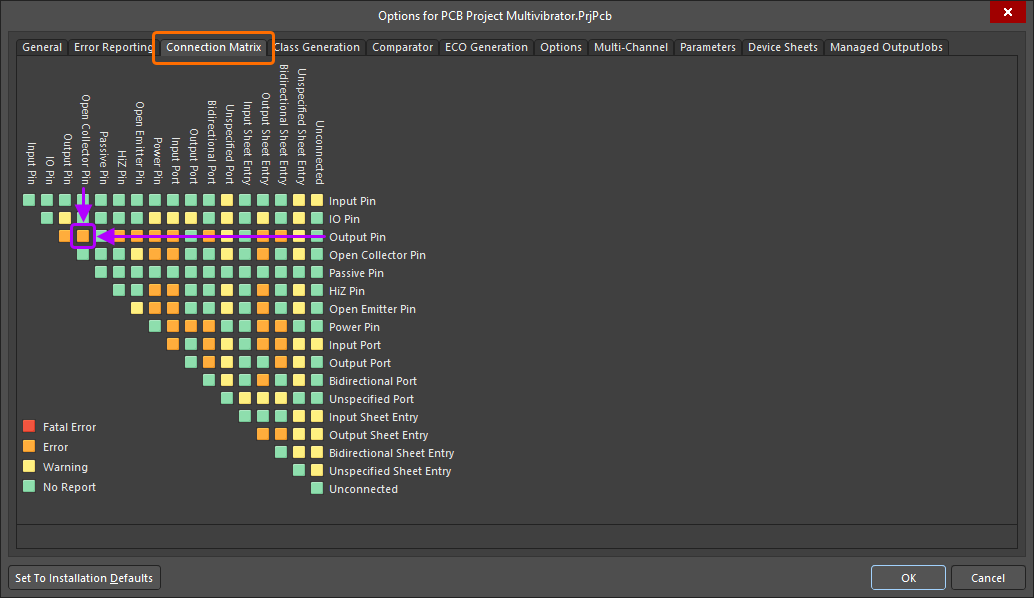
Podczas walidacji projektu Altium Designer sprawdza błędy logiczne, elektryczne i kreślarskie pomiędzy zawartością schematu a ustawieniami raportowania błędów. Karta Error Reporting w oknie dialogowym Project Options służy do konfiguracji szerokiego zakresu kontroli. Ustawienia Report Mode pokazują poziom ważności naruszenia. Jeśli chcesz zmienić ustawienie, kliknij bieżące Report Mode obok naruszenia, które chcesz zmienić, i wybierz poziom ważności z listy rozwijanej. W miarę rozwoju projektu w pamięci tworzona jest lista wyprowadzeń w każdej sieci. Wykrywany jest typ każdego wyprowadzenia (np. wejście, wyjście, pasywne itd.), a następnie każda sieć jest sprawdzana pod kątem tego, czy występują w niej typy wyprowadzeń, które nie powinny być ze sobą połączone, na przykład wyprowadzenie wyjściowe połączone z innym wyprowadzeniem wyjściowym. Karta Connection Matrix w oknie dialogowym Project Options służy do konfigurowania, które typy wyprowadzeń mogą być ze sobą łączone. Na przykład spójrz na wpisy po prawej stronie diagramu macierzy i znajdź Output Pin. Przejdź wzdłuż tego wiersza macierzy, aż dojdziesz do kolumny Open Collector Pin. Pole na przecięciu jest pomarańczowe, co oznacza, że połączenie wyprowadzenia Output Pin z wyprowadzeniem Open Collector Pin na schemacie wygeneruje warunek błędu podczas walidacji projektu. Każdy typ błędu możesz ustawić z oddzielnym poziomem błędu, tj. od No Report do Fatal Error. Kliknij kolorowe pole, aby zmienić ustawienie; będzie ono przełączać się między czterema możliwymi ustawieniami. Karta Class Generation w oknie dialogowym Project Options służy do konfigurowania, jakie typy klas są generowane z projektu (karty Comparator i ECO Generation są następnie używane do sterowania tym, czy klasy są przenoszone do PCB). Karta Comparator w oknie dialogowym Project Options określa, które różnice będą zgłaszane lub ignorowane podczas porównywania dokumentów. Gdy potrzebujesz szczegółowej kontroli, możesz wybiórczo skonfigurować komparator, korzystając z indywidualnych ustawień porównywania. |



-
Kliknij prawym przyciskiem wpis projektu w panelu Projects i wybierz z menu kontekstowego polecenie Project Options , aby otworzyć okno dialogowe Project Options , a następnie wybierz w nim kartę Error Reporting.

-
Przewiń listę kontroli błędów i zwróć uwagę, że są one pogrupowane. Każdą grupę można w razie potrzeby zwinąć.
-
Kliknij ustawienie Report Mode dla dowolnej kontroli i zwróć uwagę na dostępne opcje.
-
Wybierz kartę Connection Matrix w oknie dialogowym Project Options .
-
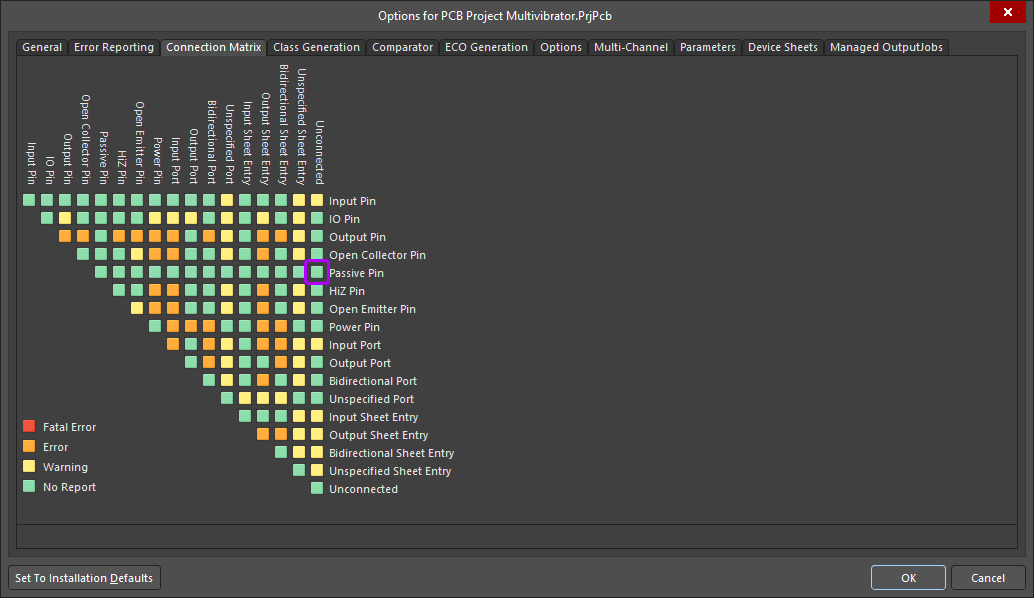
Twój układ zawiera wyłącznie wyprowadzenia pasywne. Odszukaj w etykietach wierszy wiersz Passive Pin. W etykietach kolumn znajdź Unconnected. Pole na przecięciu tych wpisów wskazuje warunek błędu, gdy na schemacie zostanie stwierdzone, że passive pin jest unconnected. Ustawienie domyślne to kolor zielony (
 ), co oznacza, że nie zostanie wygenerowany żaden raport.
-
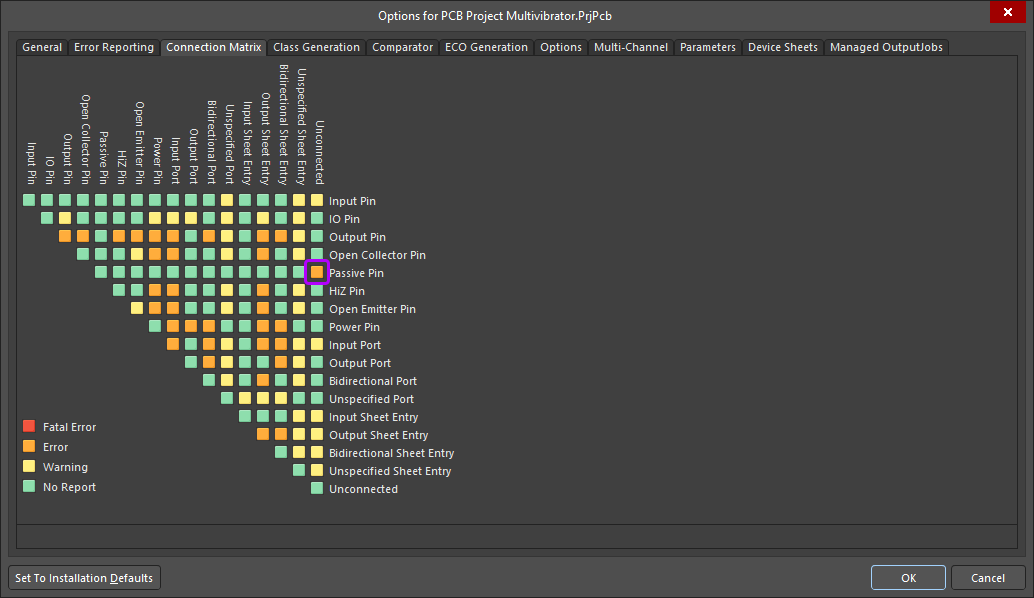
Zmień ustawienia domyślne tak, aby macierz połączeń wykrywała niepodłączone wyprowadzenia pasywne. Klikaj to pole przecięcia, aż zmieni kolor na pomarańczowy (
 ), tak aby podczas walidacji projektu generowany był błąd dla niepodłączonych wyprowadzeń pasywnych. Celowo utworzysz przykład takiego naruszenia w dalszej części samouczka.
-
Wybierz kartę Class Generation w oknie dialogowym Project Options .
-
W przypadku prostego projektu jednokartkowego, takiego jak ten, nie ma potrzeby generowania klasy komponentów. Wyczyść pole wyboru Component Classes dla dokumentu schematu projektu.

-
Kliknij OK, aby zastosować zmiany i zamknąć okno dialogowe Project Options.
-
Zapisz projekt lokalnie, klikając prawym przyciskiem jego wpis w panelu Projects i wybierając z menu kontekstowego Save .
Jesteś teraz gotowy do przeprowadzenia walidacji projektu i sprawdzenia, czy występują błędy.
Walidacja projektu
Main page: Walidacja projektu
Walidacja projektu sprawdza błędy reguł kreślarskich i elektrycznych w dokumentach projektu oraz podaje szczegóły wszystkich ostrzeżeń i błędów w panelu Messages. Ustawiłeś już parametry kontroli na kartach Error Checking i Connection Matrix w oknie dialogowym Project Options, więc możesz teraz sprawdzić projekt.
-
Aby zwalidować projekt Multivibrator, kliknij prawym przyciskiem jego wpis w panelu Projects i wybierz z menu kontekstowego Validate PCB Project Multivibrator.PrjPcb.

-
Wszystkie ostrzeżenia i błędy walidacji są wyświetlane w panelu Messages. Panel otworzy się automatycznie tylko wtedy, gdy zostaną wykryte błędy (nie wtedy, gdy są tylko ostrzeżenia). Aby otworzyć go ręcznie, kliknij przycisk
w prawym dolnym rogu obszaru roboczego i wybierz z menu Messages.
-
Jeśli układ został narysowany poprawnie, panel Messages nie powinien zawierać żadnych błędów, a jedynie komunikat
Compile successful, no errors found. Jeśli wystąpią błędy, przeanalizuj każdy z nich, sprawdź układ i upewnij się, że całe okablowanie oraz wszystkie połączenia są poprawne.
Teraz celowo wprowadzisz błąd do układu i ponownie zwalidujesz projekt.
-
Kliknij w środku przewodu, który łączy P1 z emiterami Q1 i Q2 (przewód sieci GND). Przy każdym wierzchołku przewodu pojawią się małe, kwadratowe uchwyty edycyjne, a kolor zaznaczenia będzie wyświetlany jako linia kropkowana wzdłuż przewodu, wskazując, że jest on zaznaczony. Naciśnij klawisz
Delete, aby usunąć przewód.
-
Zweryfikuj projekt ponownie (wybierz Validate PCB Project Multivibrator.PrjPcb z menu po kliknięciu prawym przyciskiem wpisu projektu w panelu Projects). Panel Messages wyświetli komunikaty o błędach wskazujące, że w układzie znajdują się niepodłączone wyprowadzenia.

Zanim zakończysz tę część samouczka, napraw naruszenia na schemacie.
-
Cofnij operację usunięcia (
Ctrl+Z) , aby przywrócić usunięty przewód. -
Zweryfikuj projekt ponownie, aby sprawdzić, że nie ma już żadnych naruszeń. Panel Messages nie powinien już pokazywać żadnych naruszeń.
-
Zapisz projekt do Workspace. Aby to zrobić, kliknij element sterujący Save to Server obok wpisu projektu w panelu Projects, wpisz znaczący komentarz w polu Comment okna dialogowego Save to Server, które się otworzy (np.
Schematic is created and validated), a następnie kliknij przycisk OK.
Konfigurowanie zestawienia materiałowego
Main page: Zarządzanie BOM za pomocą ActiveBOM
Ostatecznie każdy komponent użyty w projekcie musi mieć szczegółowe informacje o łańcuchu dostaw. Zamiast wymagać, aby te informacje były dodawane do każdego komponentu projektu lub dopisywane po fakcie w arkuszu Excel, możesz dodać je w dowolnym momencie cyklu projektowego w dokumencie ActiveBOM (*.BomDoc).
-
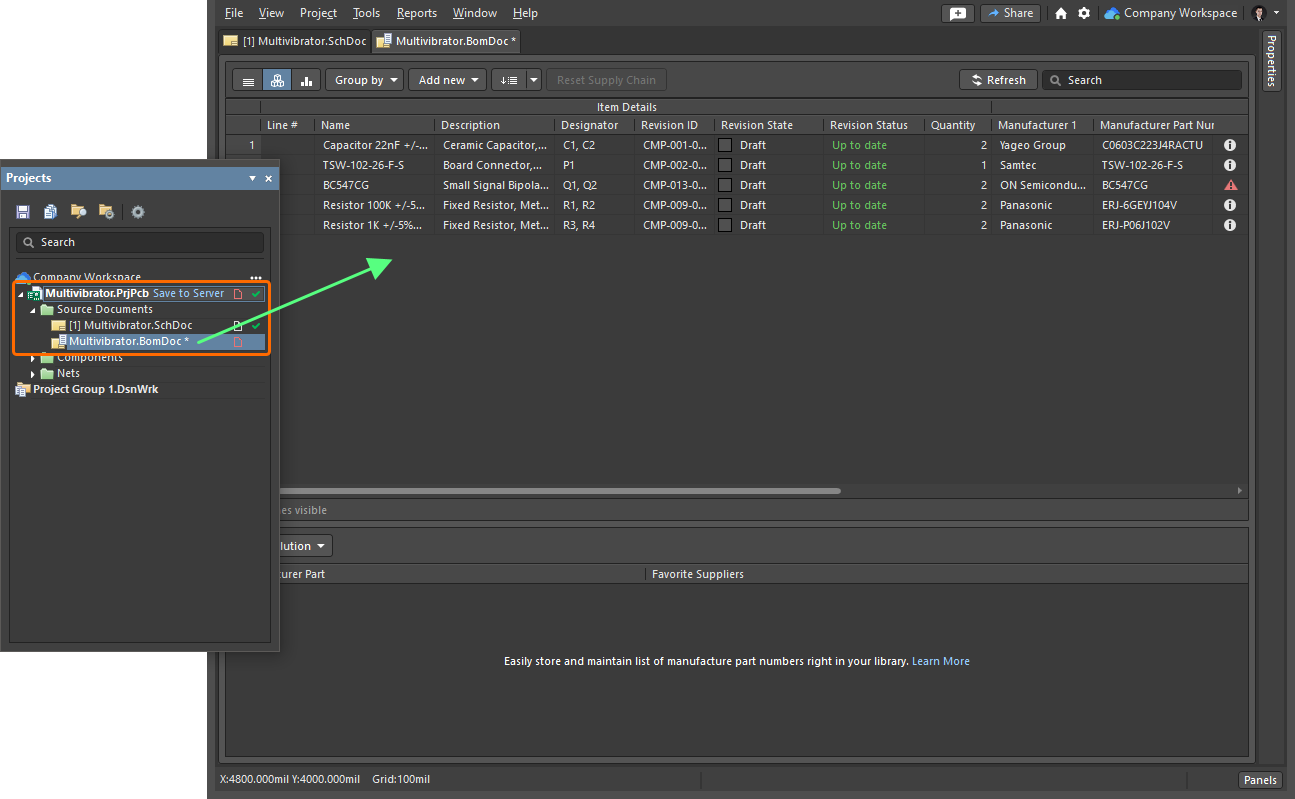
Kliknij prawym przyciskiem myszy wpis projektu w panelu Projects, a następnie wybierz z menu kontekstowego polecenie Add New to Project » ActiveBOM. Otworzy się nowy dokument ActiveBOM, a powiązany z nim wpis pojawi się pod projektem w panelu Projects pod wpisem Source Documents.
-
Kliknij prawym przyciskiem myszy wpis dokumentu ActiveBOM w panelu Projects i wybierz polecenie Save As. Otworzy się okno dialogowe Save As, gotowe do zapisania dokumentu w tej samej lokalizacji co plik projektu. Wpisz nazwę
Multivibratorw polu File name i kliknij przycisk Save. -
Dodanie dokumentu ActiveBOM spowodowało zmianę projektu, więc zapisz projekt lokalnie, klikając prawym przyciskiem myszy wpis projektu w panelu Projects i wybierając Save.
-
Komponenty użyte w projekcie zostaną wymienione jako pozycje BOM. Domyślnie znajduje się tam kolumna zatytułowana Line #. Kliknij przycisk
 u góry dokumentu, aby wypełnić tę kolumnę.

-
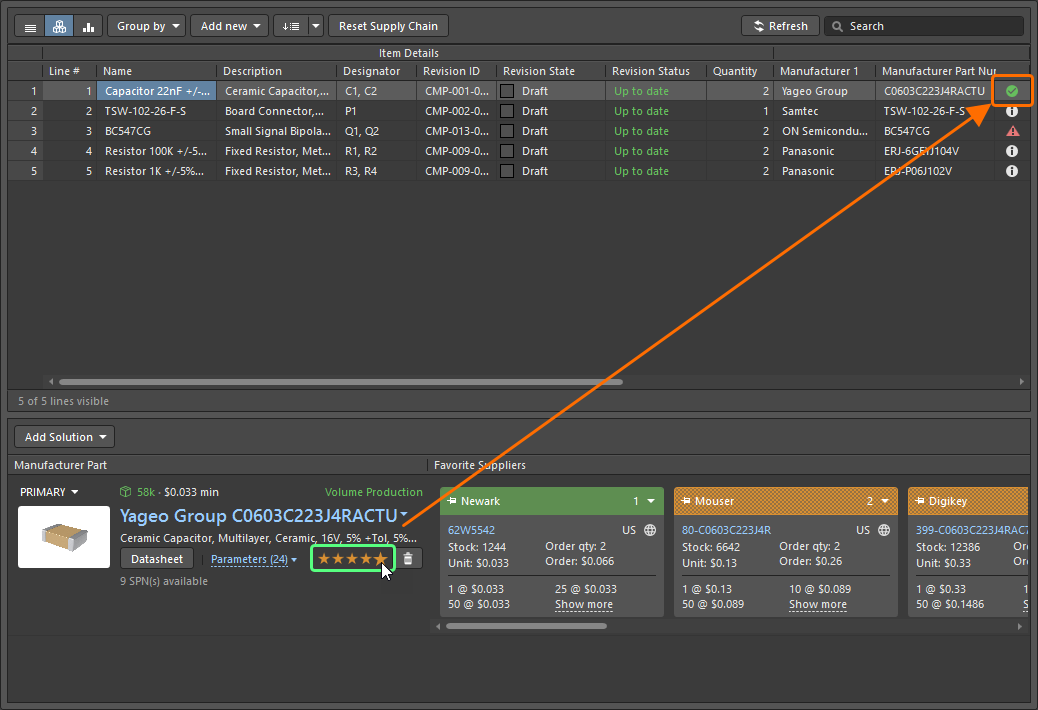
Zwróć uwagę, że siatka pozycji BOM zawiera po prawej stronie kolumnę statusu BOM. Najedź kursorem myszy na ikonę statusu, aby uzyskać informacje o wykrytych problemach. Ikony statusu powinny wskazywać, że wszystkie pozycje BOM zawierają naruszenie No MPN ranked. Oznacza to, że nie sprawdzono jeszcze wybranych numerów części producenta (MPN) i nie potwierdzono, że każdy z nich jest akceptowalny.

Możliwe, że tranzystor ma inne błędy. Zostanie to wkrótce rozwiązane.
-
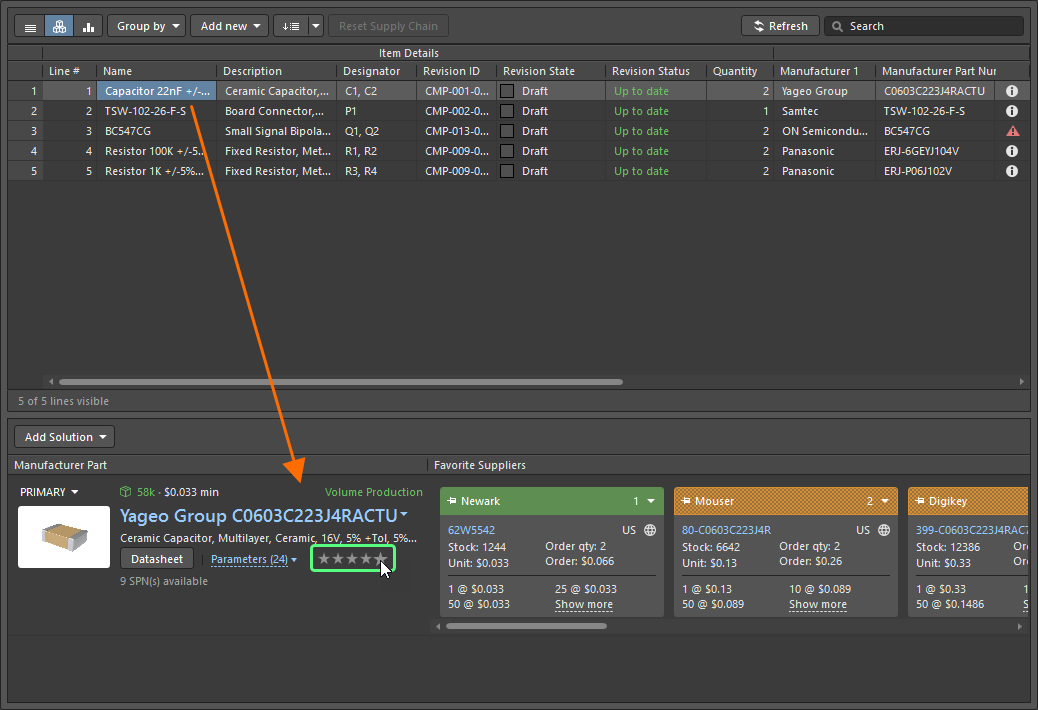
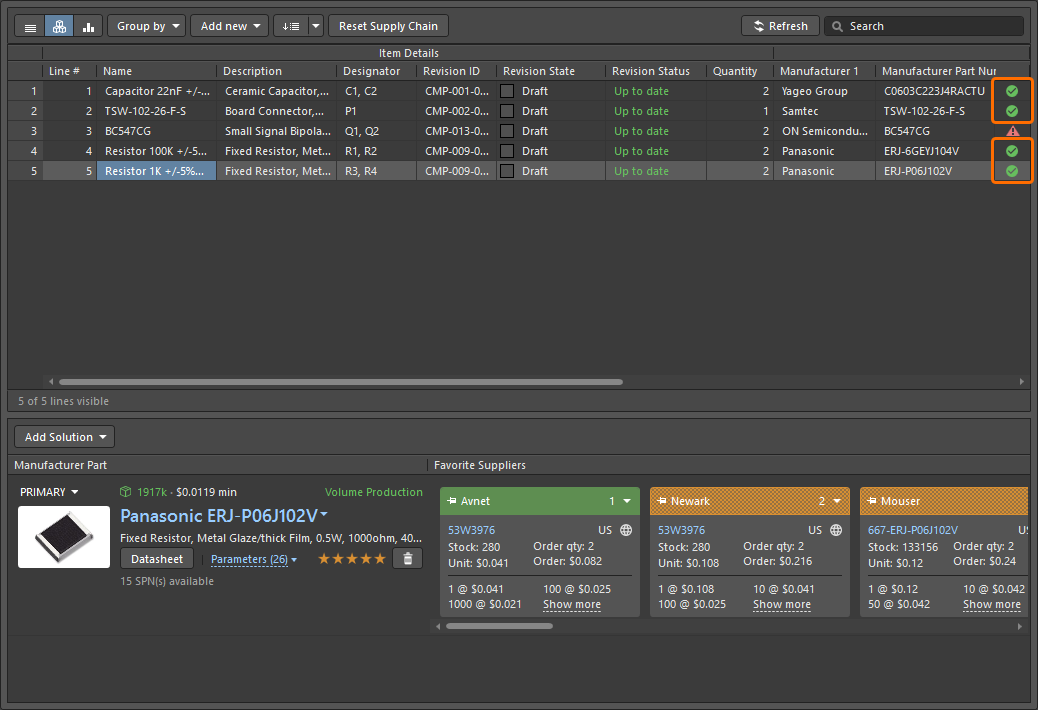
Przypisz ocenę 5 gwiazdek do MPN każdej pozycji, dla której nie występuje inny typ naruszenia niż No MPN ranked (czyli wszystkich pozycji oprócz tranzystora). Aby to zrobić, kliknij pozycję BOM w siatce, a następnie kliknij skrajną prawą gwiazdkę w dolnym obszarze dokumentu, w którym wyświetlane są informacje o łańcuchu dostaw dla tej pozycji. Następnie status czterech z pięciu pozycji BOM powinien zmienić się na zielony, co oznacza, że te pozycje są poprawne (gotowe do zamówienia).
-
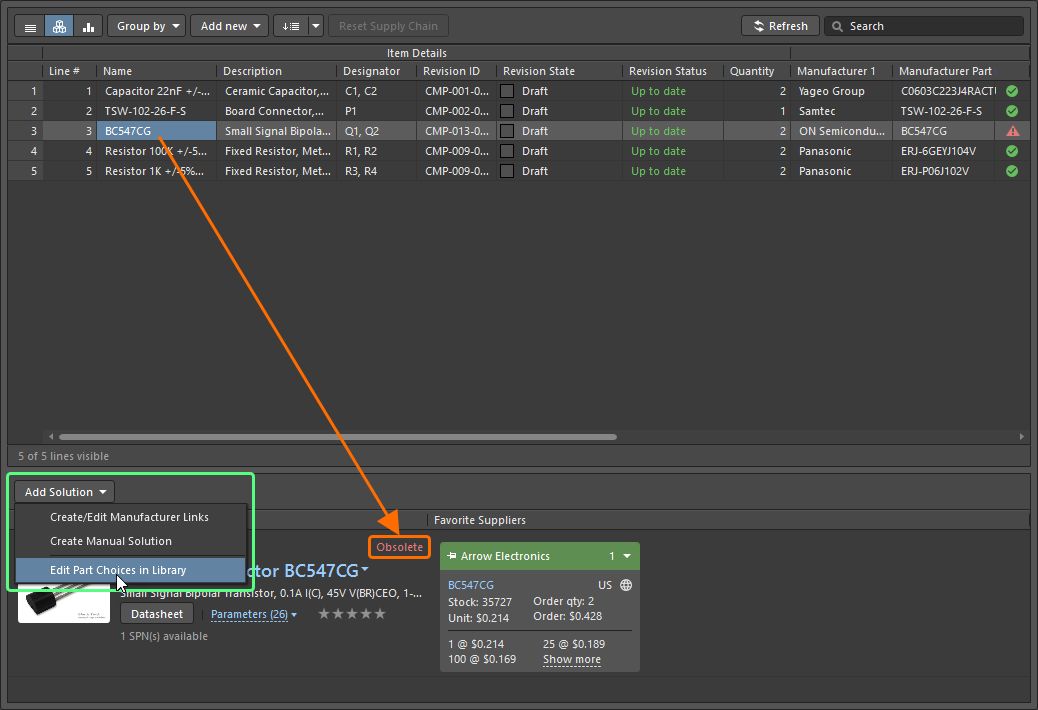
Wybierz pozycję tranzystora. Może ona mieć cykl życia produkcyjnego Obsolete. Dla tej pozycji dodamy kolejny MPN, dodając wybór części do komponentu w bibliotece Workspace. Aby to zrobić, kliknij przycisk
 i wybierz Edit Part Choices in Library z menu rozwijanego.
-
Otworzy się okno dialogowe Edit Part Choices. Kliknij przycisk
 , aby otworzyć okno dialogowe Add Part Choices. To okno służy do wyszukiwania odpowiedniej części producenta w taki sam sposób jak panel Manufacturer Part Search.

-
W polu Search u góry okna dialogowego Add Part Choices wpisz
BC547Ci naciśnijEnter, aby rozszerzyć wyszukiwanie.
-
Zwracaj uwagę na pionowy kolorowy pasek przy krawędzi kolumny Manufacturer Part. Wskazuje on stan cyklu życia tej części. Najlepiej wybrać część z zielonym stanem cyklu życia (Volume Production). Najedź kursorem na pionowy kolorowy pasek, aby wyświetlić stan cyklu życia. Pamiętaj, że część nie musi mieć modeli, ponieważ masz już symbol na schemacie i footprint na PCB.
Wybierz część o odpowiednim stanie cyklu życia i dostępności magazynowej (np. BC547CTFR od ON Semiconductor / Fairchild), a następnie kliknij OK, aby zaakceptować tę część.

-
Powrócisz do okna dialogowego Edit Part Choices, gdzie wybrana część będzie widoczna na liście.

Kliknij OK, aby zamknąć okno dialogowe i wrócić do dokumentu ActiveBOM.
-
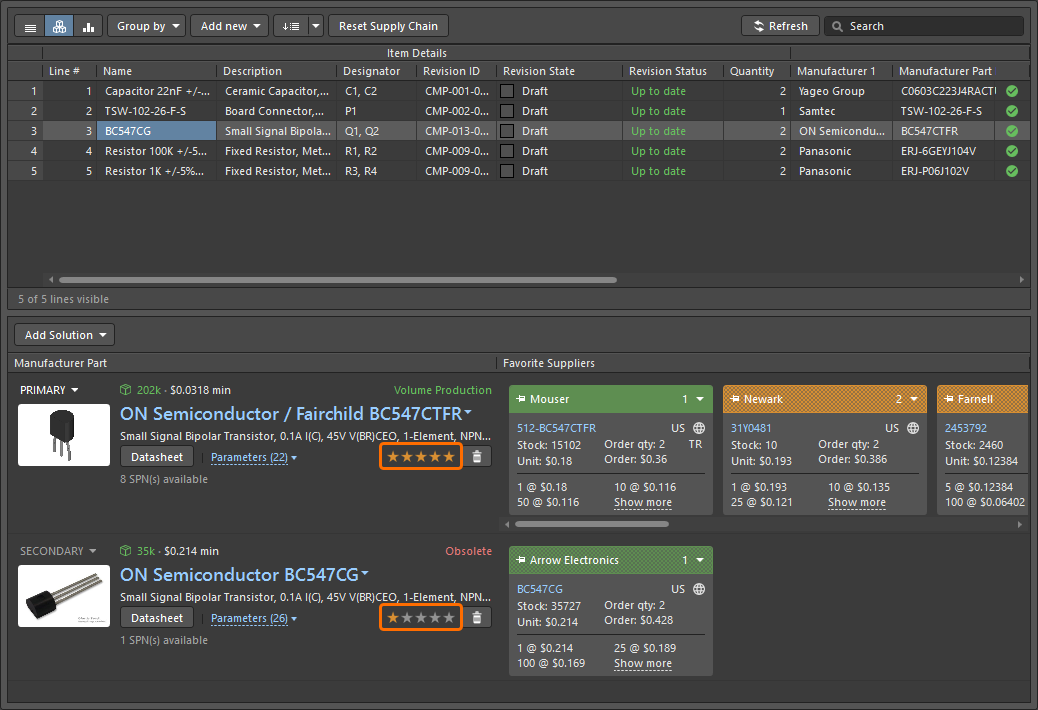
W dolnym obszarze dokumentu będą widoczne dwa MPN dla tranzystora: jeden pochodzący z pierwotnego wyboru części dodanego podczas tworzenia komponentu, a drugi pochodzący z wyboru części, który właśnie dodano. Użyj funkcji rankingu, aby awansować wybraną część na podstawowe rozwiązanie dla tej pozycji BOM.
-
Wszystkie pozycje BOM zawierają teraz prawidłowe szczegóły łańcucha dostaw. Zapisz dokument ActiveBOM lokalnie, klikając prawym przyciskiem myszy jego wpis w panelu Projects i wybierając z menu kontekstowego Save.
-
Zapisz projekt do Workspace. Aby to zrobić, kliknij element sterujący Save to Server obok wpisu projektu w panelu Projects, wpisz znaczący komentarz w polu Comment okna dialogowego Save to Server, które się otworzy (np.
BOM document added), a następnie kliknij przycisk OK. -
Zamknij dokument ActiveBOM, klikając prawym przyciskiem myszy jego kartę u góry obszaru projektowego i wybierając z menu kontekstowego polecenie Close Multivibrator.BomDoc.


 Tłumaczenie SI