
Przygotowywanie plików wyjściowych i zwalnianie projektu
Main page: Przygotowanie projektu do produkcji
Po zakończeniu projektowania i rozmieszczania elementów oraz prowadzenia ścieżek na PCB możesz przygotować dokumentację wyjściową potrzebną do weryfikacji, wykonania i montażu płytki.
Ponieważ w produkcji PCB stosuje się różne technologie i metody, Altium Designer umożliwia generowanie wielu rodzajów danych wyjściowych do różnych celów, w tym plików Gerber, plików ODB++, plików Pick and Place, zestawień materiałowych itp.
Dodawanie pliku zadań wyjściowych do projektu
Main page: Przygotowanie danych produkcyjnych za pomocą zadań wyjściowych
Chociaż możesz generować wybrane wymagane dane wyjściowe w poszczególnych edytorach (np. za pomocą poleceń w podmenu Fabrication Outputs i Assembly Outputs menu głównego File w edytorze PCB), Altium Designer obsługuje również pliki zadań wyjściowych. Plik zadań wyjściowych (w skrócie „OutJob”) przechowuje ustawienia dla każdego typu danych wyjściowych. OutJob pozwala skonfigurować każdy typ danych wyjściowych, ich nazewnictwo, format i lokalizację zapisu. Dane wyjściowe można generować bezpośrednio z pliku OutJob lub w ramach zintegrowanego procesu wydawania projektu.
-
Kliknij prawym przyciskiem myszy pozycję projektu w panelu Projects i wybierz polecenie Add New to Project » Output Job File z menu kontekstowego. Otworzy się nowy plik zadań wyjściowych, a jego pozycja pojawi się jako powiązana z projektem w panelu Projects, pod pozycją Settings\Output Job Files.
-
Kliknij prawym przyciskiem myszy pozycję OutJob w panelu Projects i wybierz polecenie Save As. Otworzy się okno dialogowe Save As, w którym możesz zapisać dokument w tej samej lokalizacji co plik projektu. Wpisz nazwę
Fabricationw polu File name i kliknij przycisk Save. -
Dodanie pliku OutJob spowodowało zmianę projektu, dlatego zapisz projekt lokalnie, klikając prawym przyciskiem myszy pozycję projektu w panelu Projects i wybierając Save.


Dodawanie i konfigurowanie danych wyjściowych do wykonania płytki
Main page: Przygotowanie danych do wykonania płytki
W tej części samouczka skonfigurujesz dane wyjściowe wymagane do wykonania płytki: pliki Gerber i NC Drill.
-
Aby dodać nowe dane wyjściowe Gerber, kliknij łącze Add New Fabrication Output w sekcji Fabrication Outputs obszaru Outputs pliku OutJob i wybierz Gerber Files » [PCB Document].

-
Kliknij dwukrotnie dodaną pozycję danych wyjściowych Gerber Files. Otworzy się okno dialogowe Gerber Setup. Skonfiguruj w nim opcje w następujący sposób:
-
Ponieważ płytka została zaprojektowana w systemie metrycznym, upewnij się, że opcja Units jest ustawiona na Millimeters.
-
Najmniejszy wymiar zastosowany na płytce dla prowadzenia ścieżek i odstępów wynosi 0,25 mm, ale ponieważ większość elementów ma punkt odniesienia w swoim środku geometrycznym (i została umieszczona na siatce 1 mm), niektóre ich pola lutownicze znajdują się w rzeczywistości na siatce 0,01 mm. Ustaw opcję Decimal na 0.001 mm. Zapewni to rozdzielczość danych wyjściowych w pełni wystarczającą do odwzorowania tych położeń na siatce.
-
Kliknij przycisk
 na dole karty Layer to plot i wybierz Select Used. Warstwy używane w projekcie zostaną zaznaczone w kolumnie Plot tabeli powyżej.

-
-
Kliknij Apply, aby zaakceptować pozostałe ustawienia domyślne i zamknąć okno dialogowe Gerber Setup.
-
Ponieważ płytka zawiera otwory, należy również wygenerować plik NC Drill. W podobny sposób dodaj dane wyjściowe NC Drill do pliku OutJob — kliknij łącze Add New Fabrication Output w sekcji Fabrication Outputs obszaru Outputs pliku OutJob i wybierz NC Drill Files » [PCB Document].

-
Kliknij dwukrotnie dodaną pozycję danych wyjściowych NC Drill Files, aby otworzyć okno dialogowe NC Drill Setup. Aby pliki NC Drill były tworzone w tym samym formacie co pliki Gerber, ustaw Units na Millimeters, a Format na 4:3. Upewnij się, że opcja Coordinate Position jest ustawiona na Reference to relative origin.

-
Kliknij OK, aby zaakceptować pozostałe ustawienia domyślne i zamknąć okno dialogowe NC Drill Setup.
-
Po skonfigurowaniu ustawień Gerber i NC Drill kolejnym krokiem jest określenie nazewnictwa plików i lokalizacji ich zapisu. W tym celu należy przypisać je do kontenera wyjściowego po prawej stronie pliku OutJob. Dla osobnych plików o własnym formacie użyj kontenera struktury folderów. Nowy plik OutJob domyślnie zawiera kilka kontenerów. Wybierz pozycję Folder Structure na liście kontenerów wyjściowych, a następnie kliknij przyciski opcji dla plików Gerber i NC Drill w kolumnie Enabled obszaru Outputs, aby przypisać te dane wyjściowe do wybranego kontenera, jak pokazano poniżej.

-
Ostatnim krokiem jest konfiguracja kontenera. W tym celu kliknij łącze Change w zaznaczonej pozycji kontenera, aby otworzyć okno dialogowe Folder Structure settings. U góry okna znajduje się zestaw pól służących do konfigurowania lokalizacji zapisu danych wyjściowych. Upewnij się, że pierwsze pole jest ustawione na Release Managed. Dolna część okna dialogowego pokazuje, jak zmieniają się nazwy i struktura folderów po wybraniu różnych opcji.

-
Kliknij OK, aby zamknąć okno dialogowe Folder Structure settings.
Dodawanie i konfigurowanie raportu weryfikacji DRC
Main page: Przygotowanie raportów weryfikacji
Altium Designer udostępnia szereg kontroli weryfikacyjnych, które można uwzględnić podczas generowania danych wyjściowych. Każda z nich tworzy plik raportu HTML. W procesie wydawania projektu kontrole te zostaną wykonane przed wygenerowaniem pozostałych danych wyjściowych, a jeśli którakolwiek z nich zakończy się niepowodzeniem, wydanie projektu nie powiedzie się.
-
Aby dodać nowe dane wyjściowe weryfikacji DRC, kliknij łącze Add Validation Output w sekcji Validation Outputs obszaru Outputs pliku OutJob i wybierz Design Rules Check » [PCB Document].

-
Przypisz dodany raport do istniejącego kontenera Folder Structure. Wybierz pozycję Folder Structure na liście po prawej stronie pliku OutJob, a następnie kliknij przycisk opcji dla danych wyjściowych Design Rules Check w kolumnie Enabled obszaru Outputs.

-
Zapisz plik zadań wyjściowych lokalnie, klikając prawym przyciskiem myszy jego pozycję w panelu Projects i wybierając Save z menu kontekstowego.
-
Zamknij plik Output Job, klikając prawym przyciskiem myszy jego kartę u góry obszaru projektowania i wybierając polecenie Close Fabrication.OutJob z menu kontekstowego.
Dodawanie i konfigurowanie dokumentacji montażowej
Main page: Konfiguracja zestawienia BOM w menedżerze raportów
Wynikowy plik BOM jest generowany za pomocą okna dialogowego Report Manager — rozbudowanego mechanizmu generowania raportów, który umożliwia tworzenie plików w różnych formatach, w tym tekstowym, CSV, PDF, HTML i Excel. Do zestawień BOM w formacie Excel można również zastosować jeden z gotowych szablonów lub własny szablon.
-
Dodaj nowy plik OutJob do projektu, klikając prawym przyciskiem myszy wpis projektu w panelu Projects i wybierając polecenie Add New to Project » Output Job File z menu kontekstowego.
-
Kliknij prawym przyciskiem myszy wpis OutJob w panelu Projects i wybierz polecenie Save As. Otworzy się okno dialogowe Save As, umożliwiające zapisanie dokumentu w tej samej lokalizacji co plik projektu. Wpisz nazwę
Assemblyw polu File name i kliknij przycisk Save. -
Zapisz projekt lokalnie, klikając prawym przyciskiem myszy wpis projektu w panelu Projects i wybierając Save.
-
Aby dodać nowe wyjście BOM, kliknij łącze Add New Report Output w sekcji Report Outputs pliku OutJob i wybierz Bill of Materials » [ActiveBOM Document].

-
Kliknij dwukrotnie dodane wyjście Bill of Materials, aby otworzyć okno dialogowe Report Manager.
-
W obszarze Export Options panelu Properties po prawej stronie okna dialogowego wybierz Generic XLS (*.xls, *.xlsx, *.xlsm) z listy rozwijanej File Format, a następnie z listy rozwijanej Template wybierz szablon BOM Template Single Supplier spośród szablonów dostępnych w Twoim obszarze roboczym.

-
Kliknij OK, aby zapisać zmiany i zamknąć okno dialogowe Report Manager.
-
Dodaj nowe wyjście Draftsman, klikając łącze Add New Documentation Output w sekcji Documentation Outputs pliku OutJob i wybierając Draftsman » All Draftsman Documents.

-
Przypisz dodane wyjścia BOM i Draftsman do istniejącego kontenera wyjściowego PDF. W tym celu wybierz wpis PDF na liście kontenerów wyjściowych po prawej stronie pliku OutJob, a następnie kliknij przyciski opcji dla wyjść Bill of Materials i Draftsman w kolumnie Enabled obszaru Outputs.

-
Po wybraniu wpisu kontenera PDF kliknij znajdujące się w nim łącze Change, aby otworzyć okno dialogowe PDF settings.
-
Kliknij wpis Assembly.PDF u góry okna dialogowego PDF settings, wybierz Separate file for each output using output name i kliknij przycisk
 . Wynikowemu zestawieniu BOM i rysunkowi zostaną przypisane nazwy ustawione dla odpowiednich wyjść w pliku OutJob (odpowiednio Bill of Materials.pdf i Draftsman.pdf), widoczne w obszarze Preview okna dialogowego.
-
Kliknij OK, aby zamknąć okno dialogowe.
-
Dodaj nowe wyjście Pick & Place, klikając łącze Add New Documentation Output w sekcji Documentation Outputs pliku OutJob i wybierając Generates pick and place files » [PCB Document].

-
Kliknij dwukrotnie dodane wyjście Generates pick and place files, aby otworzyć okno dialogowe Pick and Place Setup.
-
W obszarze Output Setting w lewej dolnej części okna dialogowego ustaw Units na Metric.

-
Kliknij OK, aby zaakceptować pozostałe ustawienia domyślne i zamknąć okno dialogowe Pick and Place Setup.
-
Przypisz dodane wyjście Pick & Place do istniejącego kontenera wyjściowego Folder Structure. W tym celu wybierz wpis Folder Structure na liście kontenerów wyjściowych po prawej stronie pliku OutJob, a następnie kliknij przycisk opcji dla wyjścia Generates pick and place files w kolumnie Enabled obszaru Outputs.

-
Zapisz plik Output Job lokalnie, klikając prawym przyciskiem myszy jego wpis w panelu Projects i wybierając Save z menu kontekstowego.
-
Zamknij plik Output Job, klikając prawym przyciskiem myszy jego kartę u góry obszaru projektowania i wybierając polecenie Close Assembly.OutJob z menu kontekstowego.


Publikowanie projektu
Main page: Publikowanie projektu płytki
Po skonfigurowaniu dokumentacji wyjściowej w plikach Output Job projekt jest gotowy do opublikowania w połączonym obszarze roboczym. Proces publikowania projektu płytki jest zautomatyzowany, co umożliwia publikowanie projektów bez ryzyka związanego z ręcznymi procedurami. Podczas publikowania projektu tworzona jest migawka jego plików źródłowych, która następnie jest archiwizowana wraz z całą wygenerowaną dokumentacją wyjściową — opisującą fizyczny produkt wytwarzany na podstawie tego projektu i sprzedawany przez firmę.
Sam proces publikowania odbywa się za pomocą narzędzia Project Releaser w Altium Designer, którego interfejs użytkownika jest dostępny w dedykowanym widoku Release. Proces publikowania przebiega etapami, a wpisy po lewej stronie widoku pozwalają szybko sprawdzić, na którym etapie aktualnie się znajdujesz.
-
Kliknij prawym przyciskiem myszy wpis projektu w panelu Projects i wybierz polecenie Project Releaser z menu kontekstowego. Widok Release otworzy się na osobnej karcie dokumentu.

-
Na pierwszym etapie — 1. Configure Server Release — określasz typy danych, które chcesz wygenerować. Kliknij elementy sterujące Details po prawej stronie nagłówka każdego zestawu danych, aby sprawdzić, co dokładnie zostanie wygenerowane w ramach danego zestawu.

-
Kliknij przycisk
 w lewym dolnym rogu widoku, aby otworzyć okno dialogowe Project Release Options. Na karcie Release Options tego okna upewnij się, że Managed - <WorkspaceName> jest wybrane jako Release Target, Fabrication jest przypisane do zestawu Fabrication Data, a Assembly do zestawu Assembly Data.

-
Kliknij OK, aby zamknąć okno dialogowe i wrócić do widoku Release.
-
Upewnij się, że obie opcje, Include Fabrication Data i Include Assembly Data for No Variant, są włączone.

-
Kliknij przycisk
 w prawym dolnym rogu widoku, aby kontynuować.
-
Otworzy się okno dialogowe Item Creation z listą docelowych elementów publikacji, które zostaną utworzone w obszarze roboczym. Wybierz opcję Create items, aby potwierdzić utworzenie elementów.

-
W otwartym oknie dialogowym Project Modified wybierz opcję Save and Commit changes, aby zapisać zmiany lokalnie i przejść do zapisywania zmian w obszarze roboczym.

-
W otwartym oknie dialogowym Commit to Version Control wpisz opisowy komentarz w polu Comment (np.
The project is ready for release), a następnie kliknij przycisk .
.

-
Kolejny etap procesu wydania – 2. Validate Project – jest uruchamiany automatycznie, ponieważ plik Output Job
Fabricationzawiera raport kontroli reguł projektowych (DRC). -
Po pomyślnej walidacji kolejny etap procesu wydania – 3. Generate Data – jest uruchamiany automatycznie. Na tym etapie generowane są wszystkie pozostałe dane wyjściowe – zdefiniowane w plikach OutJob przypisanych do uwzględnionych elementów danych – które zostaną wydane do odpowiednich elementów docelowych w obszarze roboczym.

-
Po pomyślnym zakończeniu wszystkich kontroli walidacyjnych i wygenerowaniu danych wyjściowych kolejny etap procesu wydania – 4. Review Data – umożliwia przegląd wygenerowanych danych. Aby kontynuować wydanie, kliknij przycisk
 w prawym dolnym rogu widoku.

-
Otworzy się okno dialogowe Confirm Release z podsumowaniem konfiguracji projektu, które zostaną wydane do obszaru roboczego. Wprowadź Release Note (np.
Initial Release) i kliknij OK.
-
Po potwierdzeniu wydania na poprzednim etapie automatycznie rozpoczyna się kolejny etap – 5. Upload Data. Przedstawia on postęp przesyłania danych do rewizji odpowiednich elementów danych w obszarze roboczym.

-
Ostatni etap procesu – 6. Execution Report – przedstawia podsumowanie wydania. Zamknij widok wydania, klikając przycisk
 w prawym dolnym rogu widoku.

 w prawym dolnym rogu widoku, otwórz dokument PCB, usuń naruszenia reguł DRC, a następnie ponownie rozpocznij proces wydania.
Wspólne projektowanie z wykorzystaniem obszaru roboczego
W projektowanie i rozwój produktu elektronicznego zazwyczaj zaangażowanych jest wiele osób. Aby skutecznie realizować te zadania, członkowie zespołu projektowego muszą mieć możliwość współpracy. Altium Designer w połączeniu z podłączonym obszarem roboczym obsługuje szereg funkcji wspólnego projektowania. Niektóre z nich wymieniono poniżej.
-
Project history – dedykowany widok historii to zaawansowana, graficzna oś czasu historii projektu, przedstawiająca chronologicznie najważniejsze zdarzenia związane z projektem – jego utworzenie, zatwierdzenia zmian, wydania, klonowanie i wymianę danych MCAD – oraz udostępniająca odpowiednie działania tam, gdzie mają zastosowanie (
 ). Widok historii projektu w obszarze roboczym można otworzyć z poziomu Altium Designer, klikając prawym przyciskiem myszy pozycję projektu w panelu Projects i wybierając polecenie History & Version Control » Show Project History z menu kontekstowego.
Dowiedz się więcej: Historia projektu, Project History (Obszar roboczy Altium 365, Obszar roboczy Enterprise Server)
-
Web Viewer – interfejs Web Viewer obszaru roboczego zapewnia powszechny dostęp do dokumentów projektu za pośrednictwem standardowej przeglądarki. To znacznie więcej niż zwykła przeglądarka dokumentów: zaawansowana technologia umożliwia użytkownikom poruszanie się po strukturze projektu, interakcję z dokumentami projektowymi, zaznaczanie obszarów lub obiektów w celu dodania komentarzy, a także wyszukiwanie, lokalizowanie odpowiadających sobie elementów w różnych dokumentach, wybieranie oraz sprawdzanie komponentów i sieci w całym projekcie. Interfejs Web Viewer projektu w obszarze roboczym można otworzyć z poziomu Altium Designer, klikając prawym przyciskiem myszy pozycję projektu w panelu Projects i wybierając polecenie Show in Web Browser z menu kontekstowego.
Dowiedz się więcej: Web Viewer (Platforma Altium 365, Obszar roboczy Enterprise Server)
-
Document commenting – komentarz to notatka dodana przez użytkownika, przypisana do określonego punktu, obiektu lub obszaru (zależnie od przypadku) w obsługiwanym widoku danych, na którą inni użytkownicy mogą odpowiadać. Komentarze ułatwiają współpracę między użytkownikami bez zmieniania samych udostępnionych danych, ponieważ obszar roboczy przechowuje komentarze niezależnie od tych danych. Komentarze dodane w interfejsie Web Viewer w poniższych miejscach stają się dostępne w Altium Designer i odwrotnie. W Altium Designer funkcją komentowania zarządza się za pomocą panelu Comments and Tasks (
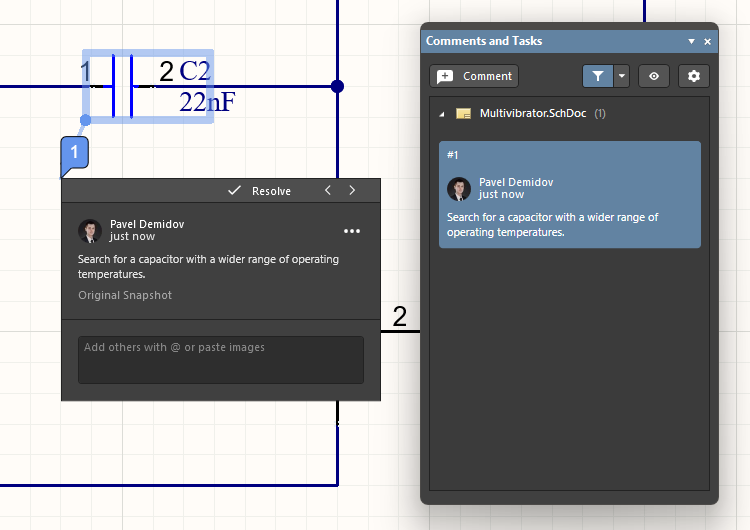 ).
).
Dowiedz się więcej: Komentowanie dokumentów, Web Viewer (Platforma Altium 365, Obszar roboczy Enterprise Server)
-
Sharing a project – po zapisaniu projektu w obszarze roboczym możesz określić, którzy użytkownicy będą mieć dostęp do projektu w celu wspólnego projektowania lub jego przeglądania. W tym celu należy udostępnić projekt, a dokładniej – skonfigurować uprawnienia dostępu do niego. W Altium Designer udostępnianiem projektu zarządza się za pomocą okna dialogowego Share (
 ), które otwiera się, klikając prawym przyciskiem myszy pozycję projektu w panelu Projects i wybierając polecenie Share z menu kontekstowego.
Dowiedz się więcej: Udostępnianie projektu, Workspace Projects (Obszar roboczy Altium 365, Obszar roboczy Enterprise Server)
 Tłumaczenie SI