
Rozmieszczanie komponentów i prowadzenie ścieżek na płytce PCB
Nadszedł czas, aby umieścić komponenty w odpowiednich miejscach na płytce, a następnie ją poprowadzić.
Umieszczanie komponentów na płytce drukowanej
Main page: Rozmieszczenie komponentów
Istnieje powiedzenie, że projektowanie PCB to w 90% rozmieszczenie komponentów, a w 10% ich trasowanie. Chociaż można się spierać o procent każdego z nich, ogólnie przyjmuje się, że dobre rozmieszczenie komponentów ma kluczowe znaczenie dla dobrego projektu płytki. Należy pamiętać, że konieczne może być również dostosowanie rozmieszczenia podczas trasowania.
Aby przenieść komponent, Click, Hold&Drag aby przenieść komponent do wymaganej lokalizacji, obróć go za pomocą przycisku Spacebar (co 90º w kierunku przeciwnym do ruchu wskazówek zegara), a następnie zwolnij przycisk myszy, aby go umieścić. Linie połączeń są automatycznie optymalizowane podczas przesuwania elementu. Można ich użyć do orientacji i pozycjonowania komponentów, aby zmniejszyć liczbę krzyżujących się linii połączeń.
Po umieszczeniu komponentów płytka PCB powinna wyglądać jak na poniższym obrazku.

Komponenty zostały umieszczone na płytce i są gotowe do trasowania.
-
Powiększ, aby wyświetlić płytkę i komponent.
-
Komponenty zostaną umieszczone na bieżącej siatce przyciągania. W przypadku prostego projektu, takiego jak ten, nie ma konkretnych wymagań projektowych, które dyktowałyby, jakiej siatki rozmieszczenia należy użyć. To projektant decyduje, jaka siatka rozmieszczenia będzie odpowiednia. Aby uprościć proces pozycjonowania komponentów, można pracować z dużą siatką rozmieszczenia. Sprawdź pasek stanu, aby potwierdzić, że Snap Grid jest ustawiona na 1 mm. W razie potrzeby użyj polecenia View » Grids » Set Global Snap Grid z menu głównego.

-
Aby umieścić złącze P1:
-
Ustaw kursor nad środkiem obrysu złącza i użyj polecenia
Click, Hold&Drag. Kursor zmieni się w krzyżyk i przeskoczy do środka najbliższego pada komponentu. -
Przytrzymując wciśnięty przycisk myszy, przesuń mysz, aby przeciągnąć komponent. Zwróć uwagę, jak linie połączenia przeciągają się wraz z komponentem.
-
Naciśnij przycisk
Spacebaraby w razie potrzeby obrócić element i umieścić go po lewej stronie płytki, jak pokazano na powyższym obrazku. -
Gdy element złącza znajdzie się na swoim miejscu, zwolnij przycisk myszy, aby upuścić go na miejsce.
-
-
Zmień położenie pozostałych komponentów, korzystając z powyższego obrazu jako przewodnika. Użyj przycisku
Spacebaraby obrócić komponenty podczas ich przeciągania, tak aby linie połączeń wyglądały tak, jak pokazano na ilustracji. -
Zmień położenie desygnatorów komponentów. Można to zrobić w podobny sposób. Użyj
Click, Hold&Dragaby przesunąć tekst i naciśnij przyciskSpacebaraby go obrócić. Alternatywnie można użyć opcji Autoposition w panelu Properties gdy desygnatory są zaznaczone w przestrzeni projektowej (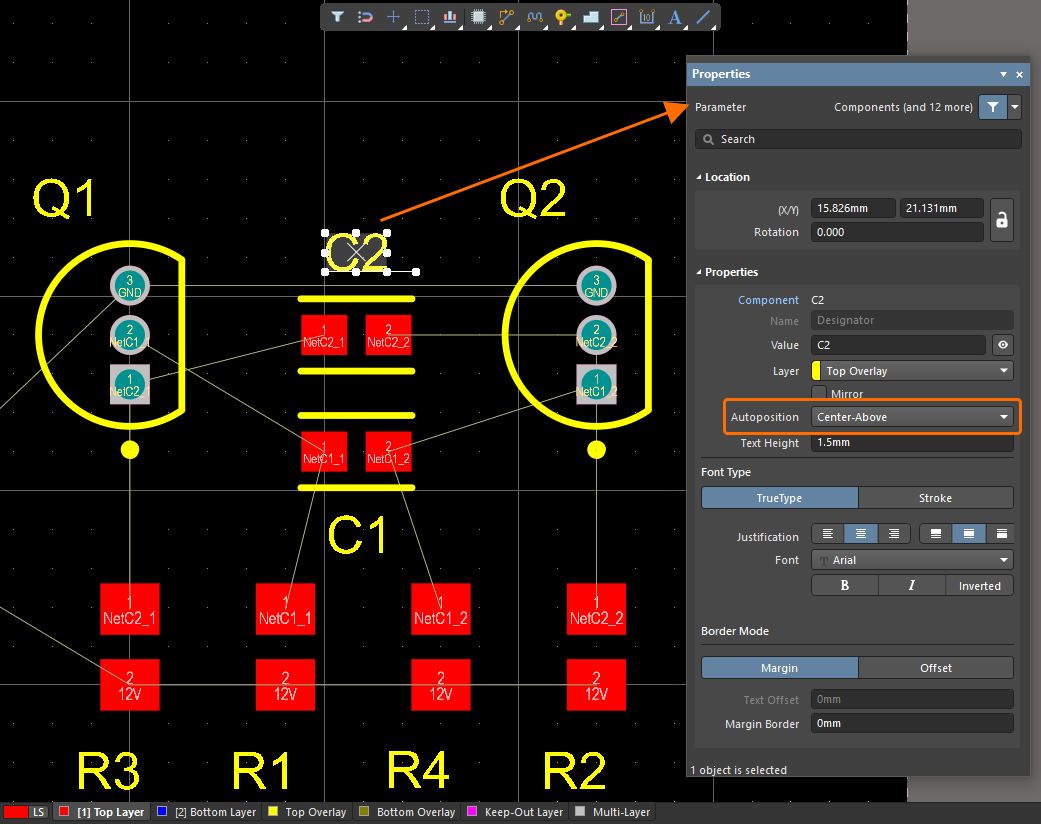 ).
).
-
Zapisz dokument PCB lokalnie, klikając prawym przyciskiem myszy jego pozycję w panelu Projects i wybierając Save z menu kontekstowego.
Po rozmieszczeniu komponentów nadszedł czas na trasowanie!
Interaktywne trasowanie płytki
Main page: Interaktywne trasowanie
W tej części samouczka zajmiemy się trasowaniem płytki.
Routing to proces układania ścieżek i przelotek na płytce w celu połączenia pinów komponentów. Edytor PCB ułatwia to zadanie, zapewniając zaawansowane interaktywne narzędzia routingu. Narzędzia te pomagają zmaksymalizować wydajność i elastyczność trasowania w intuicyjny sposób, w tym wskazówki kursora do umieszczania ścieżek, trasowanie połączenia jednym kliknięciem, przesuwanie przeszkód i automatyczne podążanie za istniejącymi połączeniami, a wszystko to zgodnie z obowiązującymi ograniczeniami projektowymi.
Notes on Interactive Routing
-
Użyj strony Edytor PCB - Interaktywne trasowanie w oknie dialogowym Preferences aby skonfigurować opcje interaktywnego trasowania.
-
Aby uruchomić interaktywne trasowanie, wybierz polecenie Route » Interactive Routing z menu głównego (skrót :
Ctrl+W), a następnie kliknij obiekt siatki (np. pad). -
Przesuń kursor, aby zobaczyć trasy podążające za kursorem. Trasy na płytce drukowanej są tworzone z serii prostych segmentów i/lub łuków. Za każdym razem, gdy następuje zmiana kierunku, rozpoczyna się nowa ścieżka/łuk.
-
Kliknij, aby umieścić zakreskowane segmenty ścieżki. Umieszczone segmenty są wyświetlane jako jednolite.
-
Po kliknięciu pola docelowego w celu zakończenia trasy kursor zostanie zwolniony z bieżącej trasy. Pozostaniesz w interaktywnym trybie trasowania, gotowy do wybrania następnego połączenia do trasowania.
-
Podczas umieszczania ścieżek na planszy, używaj linii połączeń jako wskazówek.
-
Przydatne skróty podczas trasowania:
-
Shift+F1- Wyświetla menu interaktywnych skrótów. Większość ustawień można zmienić w locie, naciskając odpowiedni skrót lub wybierając z menu. -
Tab- otwiera panel Properties gdzie można zmienić ustawienia routingu. -
Shift+Spacebar- przełączać się między różnymi trybami zakrętów toru. -
Spacebar- przełączanie bieżącego kierunku zakrętu. -
Shift+R- przełączanie między trybami rozwiązywania konfliktów trasy podczas interaktywnego wyznaczania trasy. -
3- przełączanie między opcjami szerokości trasy: Minimalna reguła / Preferowana reguła / Maksymalna reguła / Wybór użytkownika. -
*(na klawiaturze numerycznej) lubCtrl+Shift+Mouse Wheel- przełącz na następną dostępną warstwę sygnału. Przelotka jest dodawana automatycznie zgodnie z obowiązującym ograniczeniem stylu przelotki. -
Backspace- zgrać ostatni segment dla połączenia, które jest aktualnie trasowane. -
Ctrl+Click- autouzupełnianie routowanego połączenia. Automatyczne uzupełnianie nie powiedzie się, jeśli istnieją nierozwiązywalne konflikty z przeszkodami. -
Right-Click- porzucić bieżące połączenie i pozostać w trybie routingu interaktywnego.Right-Clickponownie, aby wyjść z interaktywnego trybu routingu.
Więcej informacji można znaleźć na stronie Edytor PCB i Edytor footprintów PCB.
-
-
Jeśli wymagana jest modyfikacja istniejącej trasy, można
Click, Hold&Dragumieszczony segment ścieżki, aby interaktywnie przesuwać trasę po płytce.
Wideo pokazujące trasowanie płytki. Niektóre połączenia zostały zakończone przy użyciu Ctrl+Click do automatycznego uzupełniania.
-
Przed rozpoczęciem trasowania skonfiguruj opcje interaktywnego trasowania na stronie PCB Editor – Interactive Routing okna dialogowego Preferences okna dialogowego.
-
Kliknij przycisk
 w górnej części przestrzeni projektowej, aby otworzyć okno dialogowe Preferences a następnie rozwiń kategorię PCB Editor w lewym drzewie i wybierz wpis Interactive Routing w tej kategorii, aby otworzyć stronę.
-
W Routing Conflict Resolution na stronie, ustaw Current Mode na Walkaround Obstacles.
-
W Interactive Routing Width Sources w regionie strony, upewnij się, że Track Width Mode i Via Size Mode są ustawione na Rule Preferred.
-
Kliknij przycisk OK aby zapisać zmiany i zamknąć okno dialogowe.

-
-
Ustaw siatkę przyciągania na 0,25 mm za pomocą okna dialogowego Snap Grid (View » Grids » Set Global Snap Grid).
-
Kliknij kartę Top Layer w dolnej części przestrzeni projektowej, aby uczynić ją aktywną warstwą, gotową do trasowania.

-
Wybierz polecenie Route » Interactive Routing z menu głównego (skrót :
Ctrl+W). Kursor zmieni się w krzyżyk, wskazując, że jesteś w trybie interaktywnego trasowania. -
Ustaw kursor nad dolnym padem na złączu P1.
-
Kliknij, aby zakotwiczyć pierwszy punkt ścieżki.
-
Przesuń kursor poniżej podkładki i kliknij, aby umieścić pionowy segment.
-
Wyznacz trasę, klikając, aby zatwierdzić segmenty ścieżki, kończąc na dolnym padzie R2.
-
Kontynuuj trasowanie wszystkich połączeń na płytce. Powyższy film pokazuje interaktywne trasowanie płytki.
-
Po zakończeniu trasowania zapisz dokument PCB lokalnie, klikając prawym przyciskiem myszy jego pozycję w panelu Projects i wybierając Save z menu kontekstowego.
 Tłumaczenie SI