
Konfigurowanie ograniczeń projektowych
Main page: Definiowanie wymagań projektowych za pomocą Constraint Managera
Edytor PCB w Altium Designer działa w środowisku opartym na regułach. Dzięki dobrze zdefiniowanemu zestawowi ograniczeń projektowych można z powodzeniem realizować projekty płytek o zróżnicowanych, a często rygorystycznych wymaganiach.
Ograniczenia projektowe konfiguruje się w Constraint Managerze, dostępnym zarówno po stronie schematu, jak i PCB. W tym samouczku ograniczenia projektowe zostaną zdefiniowane po stronie schematu, a następnie przeniesione do PCB wraz z innymi danymi projektowymi (komponentami i sieciami).
Definiowanie ograniczenia odstępu
Pierwszym krokiem jest określenie, jak blisko siebie mogą znajdować się obiekty elektryczne należące do różnych sieci. To wymaganie jest obsługiwane przez ograniczenia projektowe odstępu. Constraint Manager zawiera widok Clearances, który prezentuje macierz odstępów, w której można definiować odstępy między klasami sieci w projekcie. Na potrzeby tego samouczka odpowiedni będzie odstęp 0.25 mm między wszystkimi obiektami.
-
Gdy arkusz schematu projektu jest aktywnym dokumentem (jeśli nie jest, kliknij kartę dokumentu schematu u góry obszaru projektowego), wybierz z menu głównego polecenie Design » Constraint Manager, aby otworzyć Constraint Manager. Domyślnie otworzy się widok Clearances Constraint Managera.
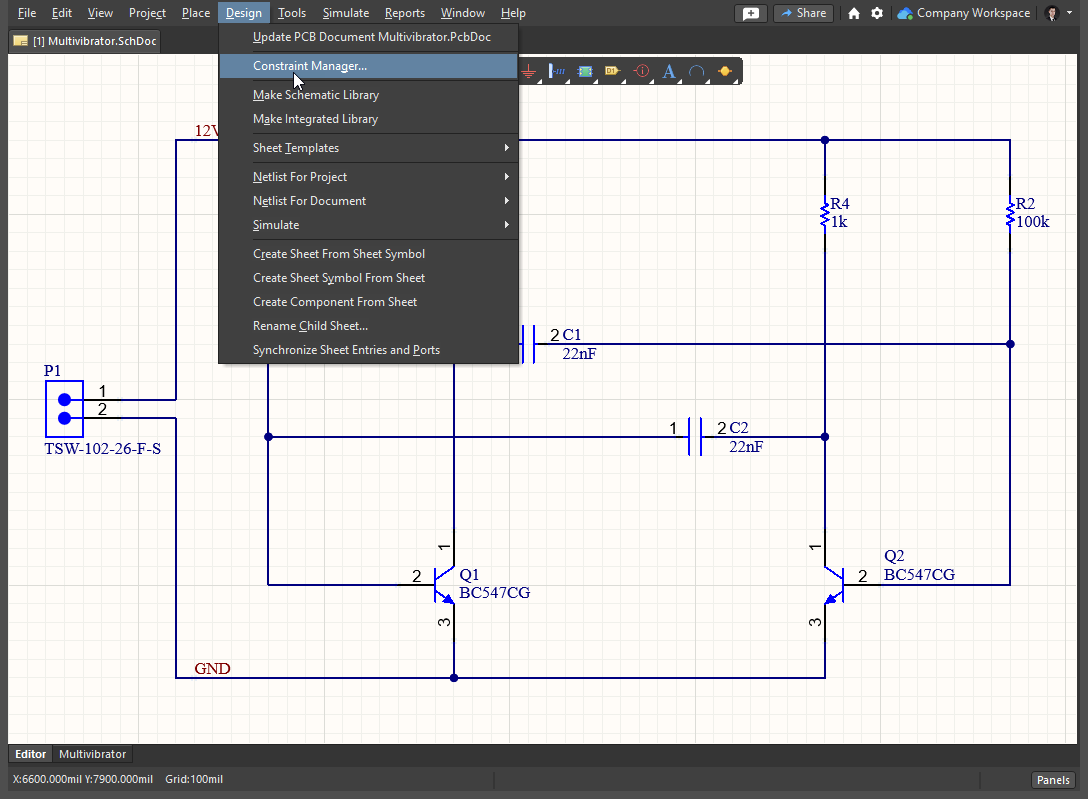
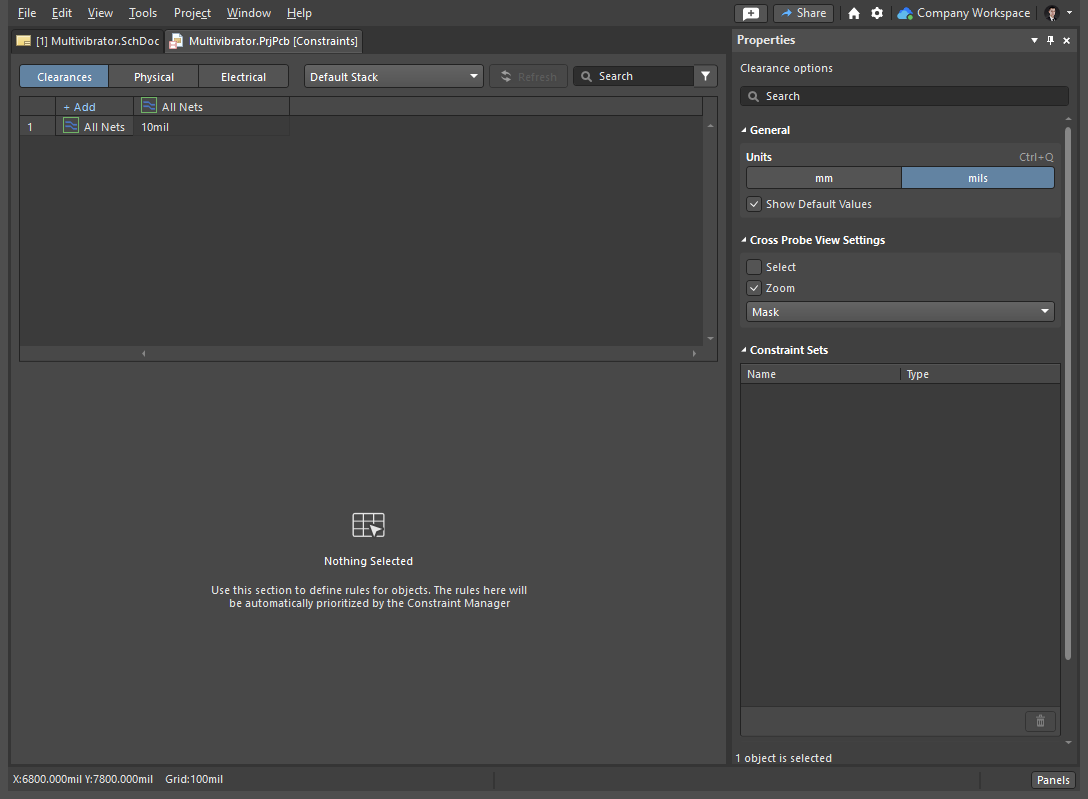
-
Wybierz z menu głównego polecenie Tools » Measurement Units » mm, aby przełączyć bieżące jednostki miary z milsów na milimetry w Constraint Managerze.
-
Kliknij komórkę na przecięciu wiersza All Nets i kolumny All Nets, wpisz
0.25i naciśnijEnter.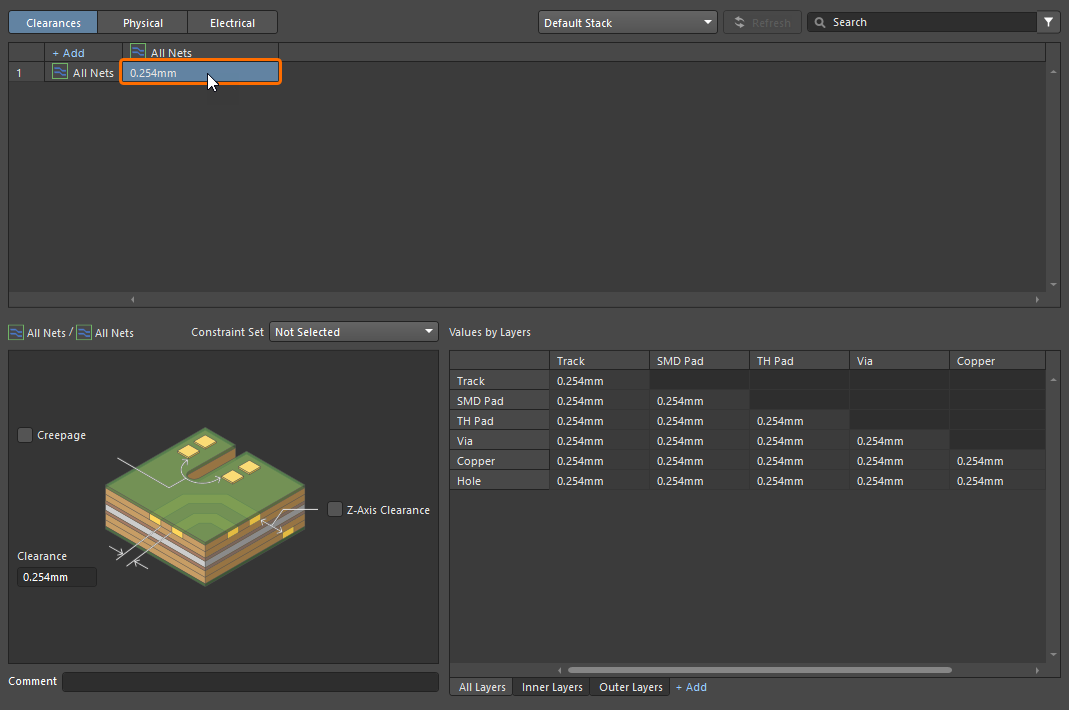
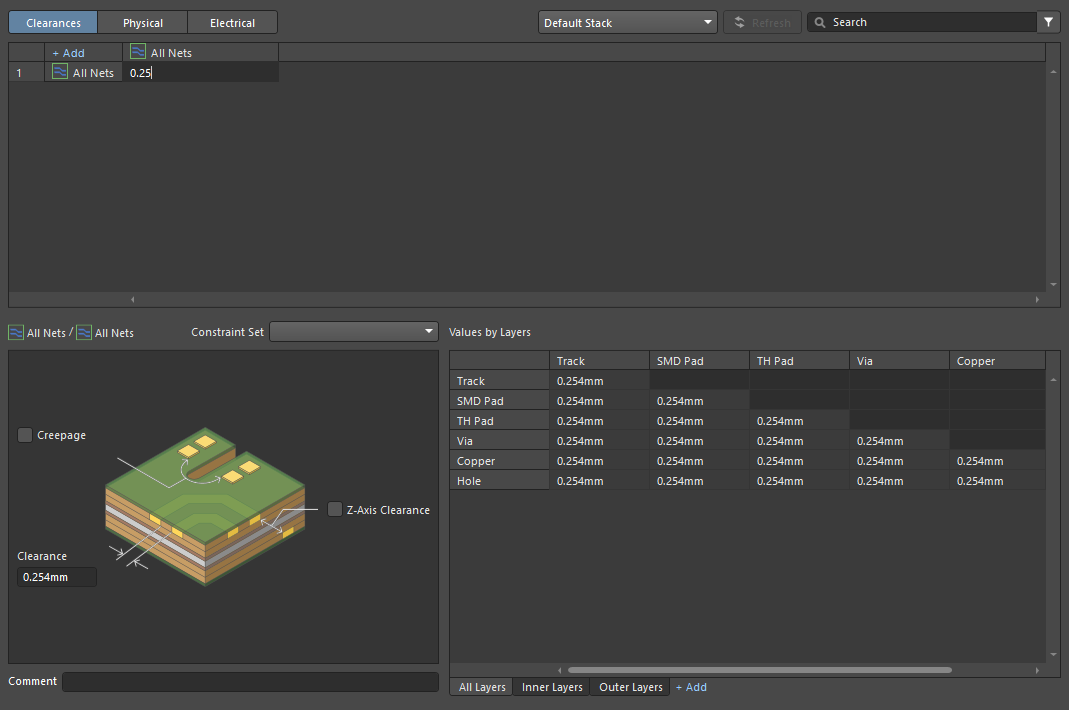
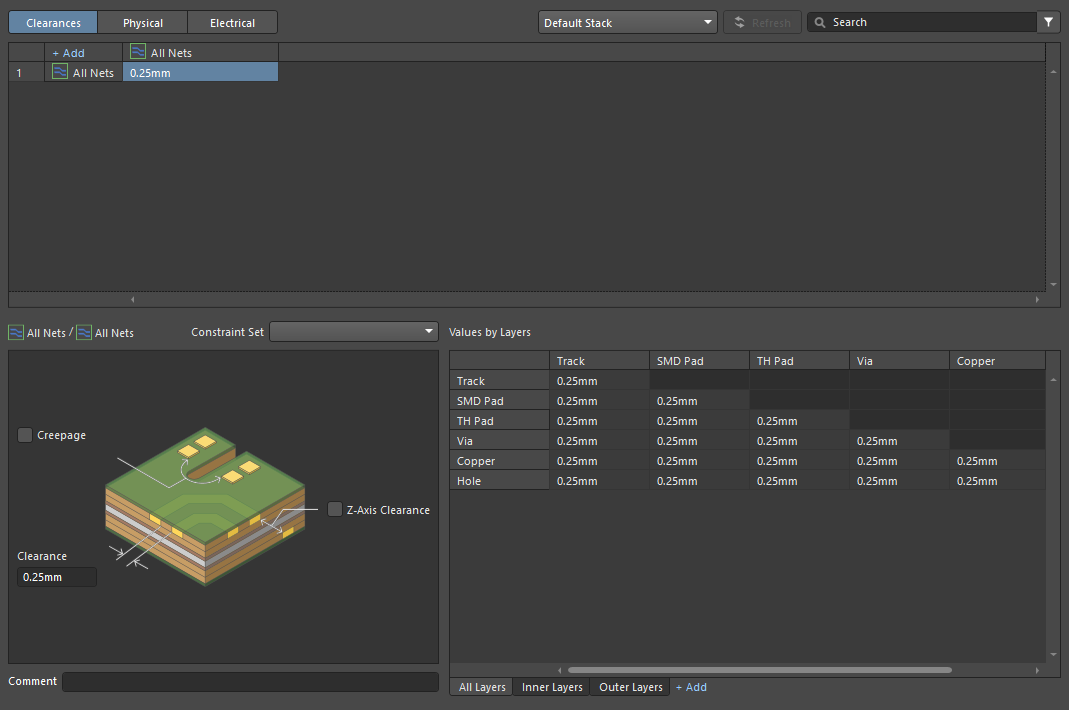
Definiowanie ograniczeń szerokości
Szerokość ścieżek jest kontrolowana przez odpowiednie ograniczenie projektowe szerokości, które jest automatycznie wybierane po rozpoczęciu trasowania sieci.
-
Otwórz widok Physical Constraint Managera za pomocą odpowiedniego przycisku u góry.
-
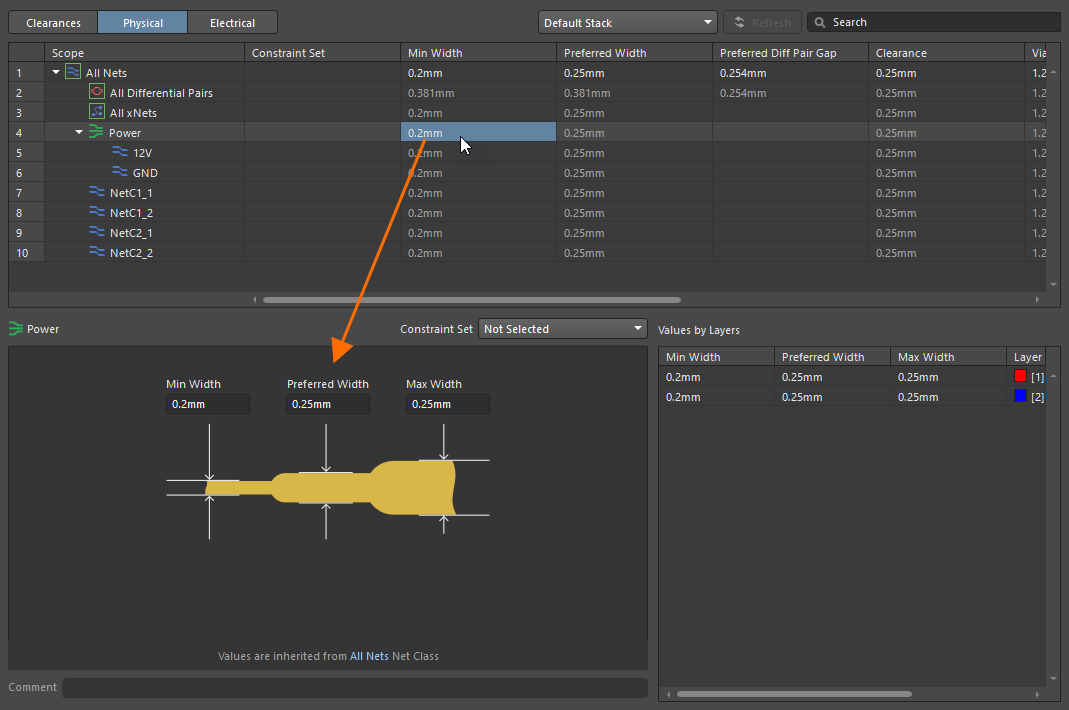
Kliknij komórkę w kolumnie Min Width lub Preferred Width dla All Nets i zdefiniuj następujące wartości szerokości w dolnej części Constraint Managera:
-
Min Width =
0.2 -
Preferred Width =
0.25 -
Max Width =
0.25
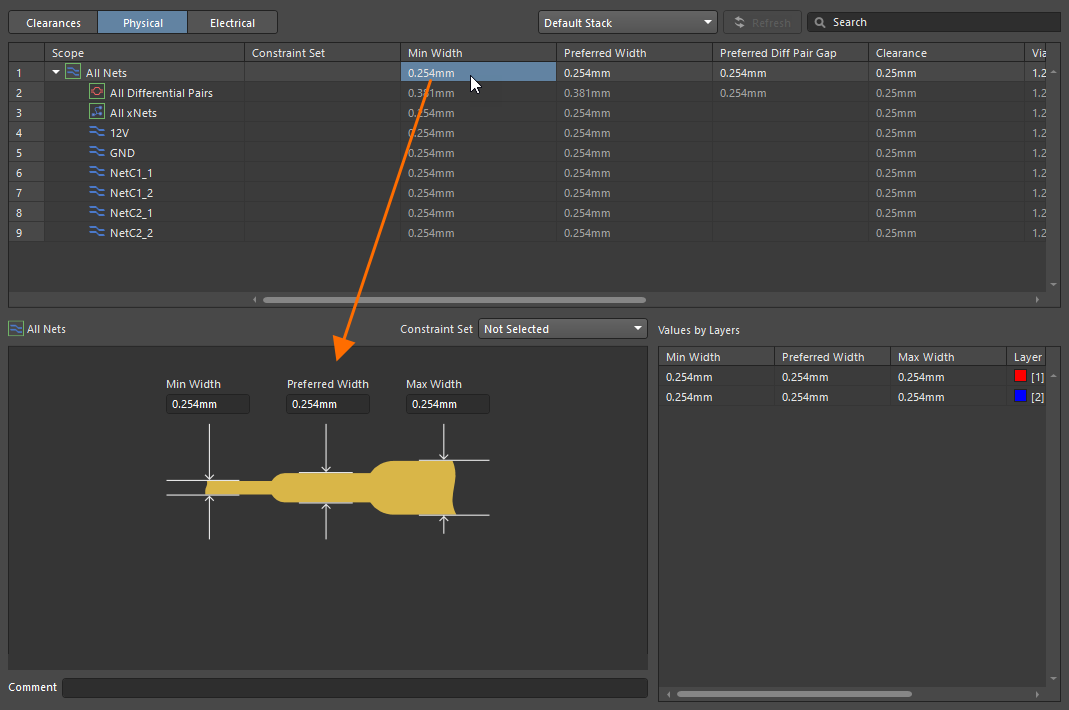
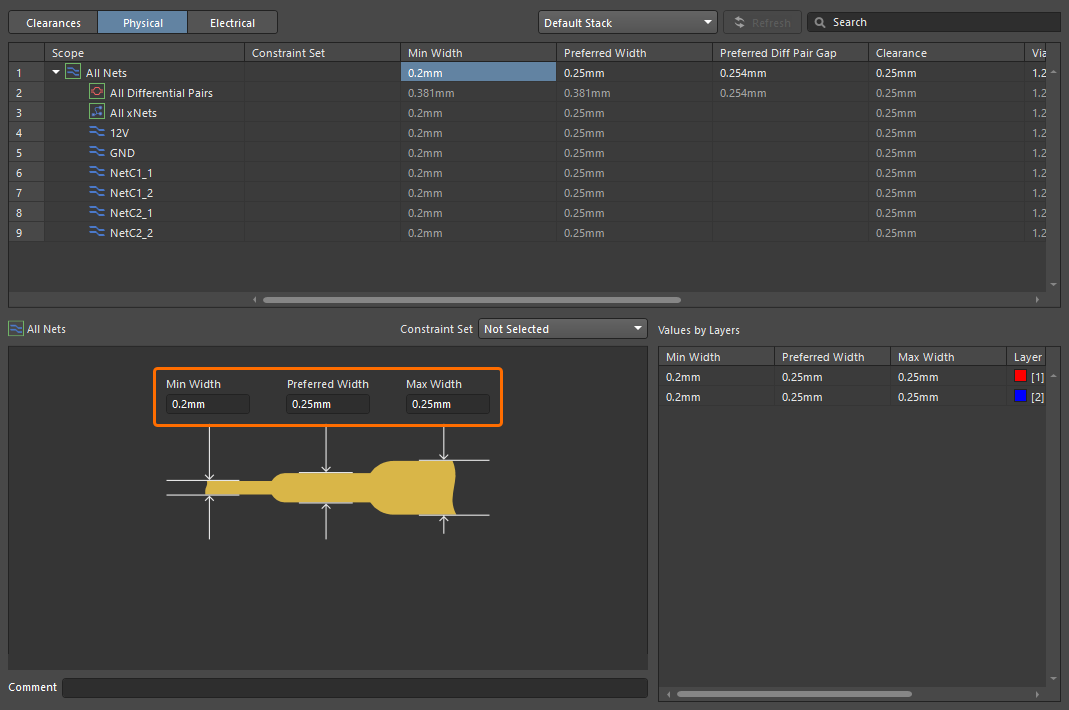
-
-
Następnym krokiem jest dodanie kolejnego ograniczenia określającego szerokość trasowania dla sieci zasilania. W tym celu utwórz klasę sieci dla sieci zasilania, a następnie zastosuj do tej klasy konkretne ograniczenia szerokości. W widoku Physical zaznacz wiersze dla sieci 12V i GND, przytrzymując klawisz
Ctrli klikając nazwy sieci, następnie kliknij prawym przyciskiem myszy zaznaczenie i wybierz z menu kontekstowego polecenie Classes » Add Selected to Class » New Class.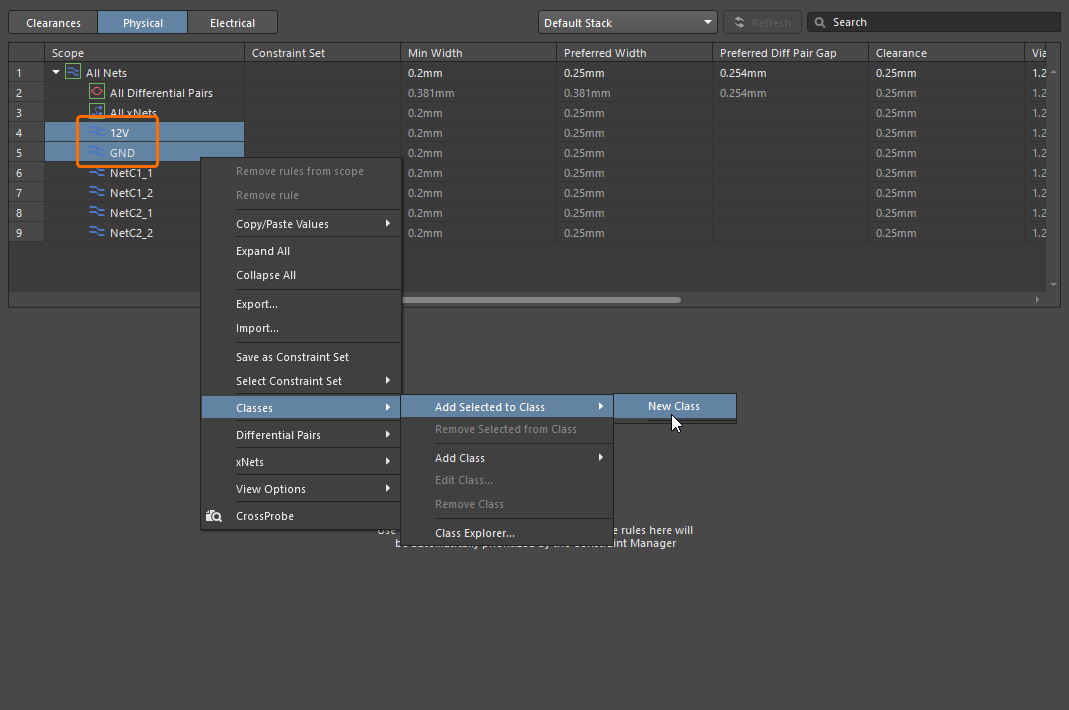
-
W otwartym oknie dialogowym Add Class wpisz
Powerw polu Name, upewnij się, że obie sieci 12V i GND są wymienione w kolumnie Member, a następnie kliknij Ok.
-
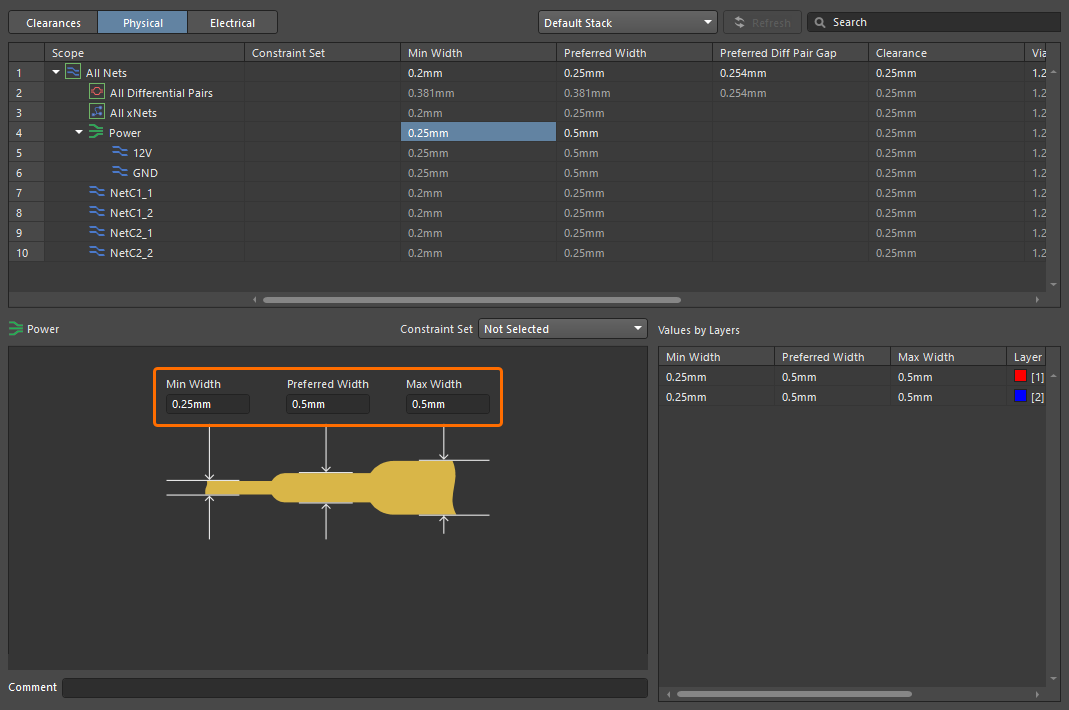
W widoku Physical pojawi się wpis dla klasy sieci Power, z wymienionymi pod nią sieciami 12V i GND. Kliknij komórkę w kolumnie Min Width lub Preferred Width dla tej klasy sieci i zdefiniuj następujące wartości szerokości:
-
Min Width =
0.25 -
Preferred Width =
0.5 -
Max Width =
0.5
-
Definiowanie ograniczenia stylu przelotki
Podczas trasowania i zmiany warstw przelotka jest dodawana automatycznie. W tym przypadku właściwości przelotki są definiowane przez odpowiednie ograniczenie projektowe stylu przelotki.
-
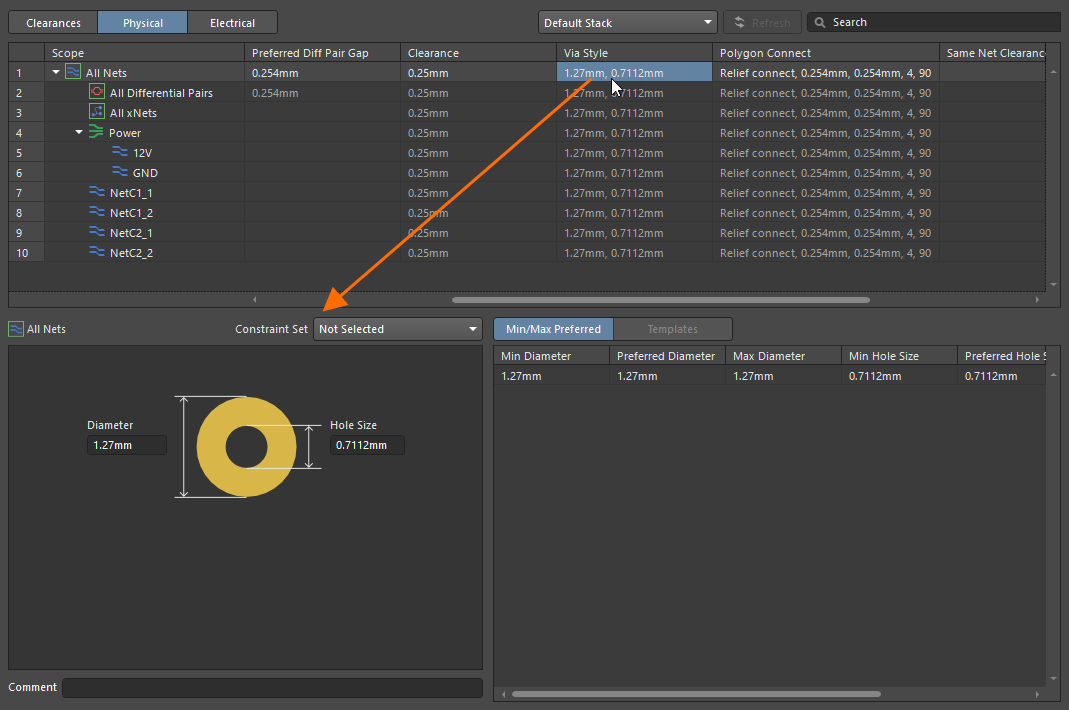
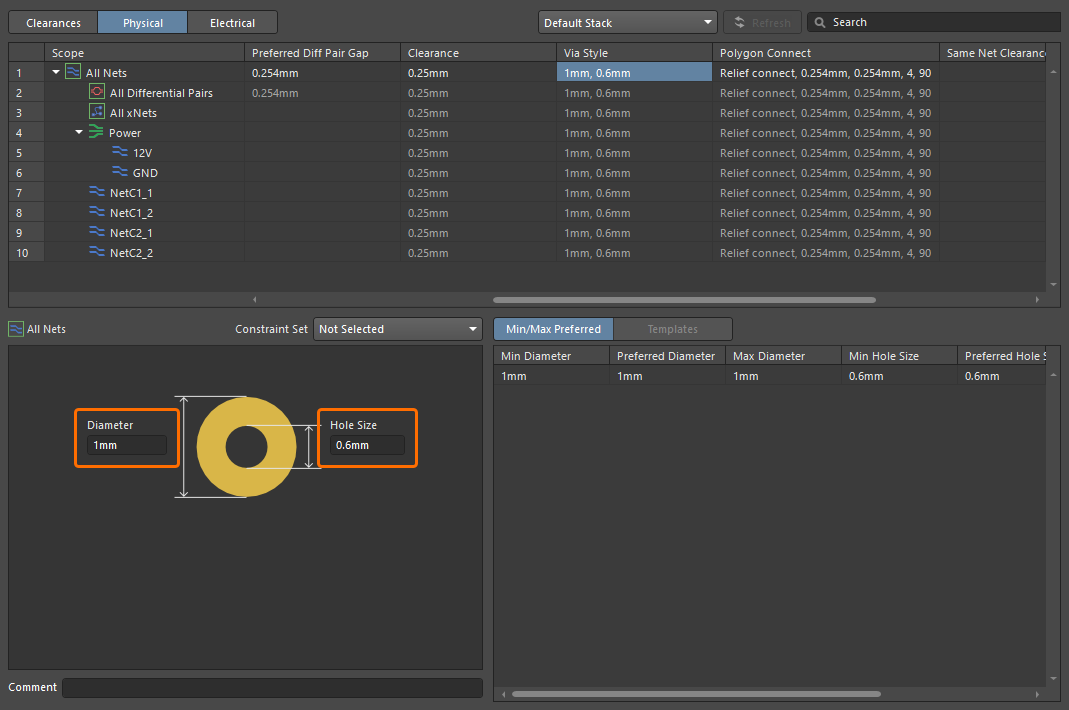
W widoku Physical Constraint Managera kliknij komórkę w kolumnie Via Style dla All Nets i zdefiniuj następujące wartości stylu przelotki w dolnej części Constraint Managera:
-
Diameter =
1 -
Hole Size =
0.6
-
-
Zapisz zmiany wprowadzone w Constraint Managerze, wybierając z menu głównego polecenie File » Save.
-
Zamknij Constraint Manager, klikając prawym przyciskiem myszy jego kartę u góry obszaru projektowego i wybierając z menu kontekstowego polecenie Close Multivibrator.PrjPcb [Constraints].
-
Zapisz projekt lokalnie, klikając prawym przyciskiem myszy jego wpis w panelu Projects i wybierając z menu kontekstowego Save.
 Tłumaczenie SI