
Praca z rozwiązaniami Renesas 365
W skrócie
- Poznaj wymagania wstępne dotyczące otwierania rozwiązań i przeglądania powiązanych projektów sprzętowych.
- Dowiedz się, jak pobierać zmiany z modelu SDM do projektu sprzętowego otwartego w ramach rozwiązania.
- Zobacz, jak przeglądać i wybiórczo stosować aktualizacje powiązań komponentów oraz funkcji wyprowadzeń za pomocą zleceń ECO.
Altium Designer po połączeniu z obszarem roboczym Renesas 365 umożliwia otwieranie rozwiązań Renesas 365 w celu przeglądania powiązanych z nimi projektów sprzętowych (PCB) oraz pobierania zmian z systemowego modelu danych (SDM) rozwiązania.
Aby dowiedzieć się więcej o Renesas 365 i pracy z rozwiązaniami w interfejsie przeglądarkowym, zapoznaj się ze stroną Renesas 365.
Otwieranie rozwiązania
Przed otwarciem rozwiązania Renesas 365 upewnij się, że Altium Designer jest połączony z Twoim obszarem roboczym Renesas 365. Proces łączenia z obszarem roboczym Renesas 365 jest podobny do procesu łączenia z obszarem roboczym hostowanym na platformie Altium (dowiedz się więcej).
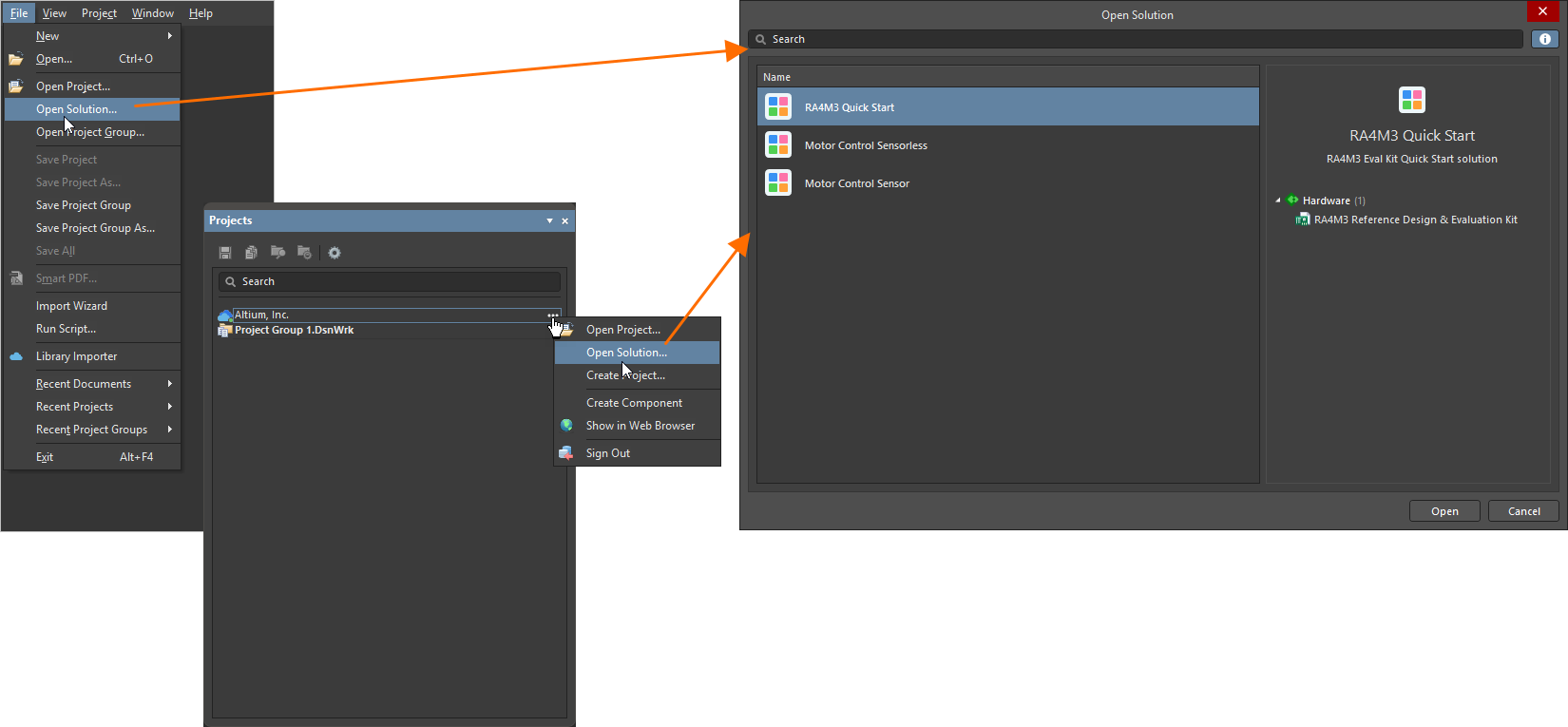
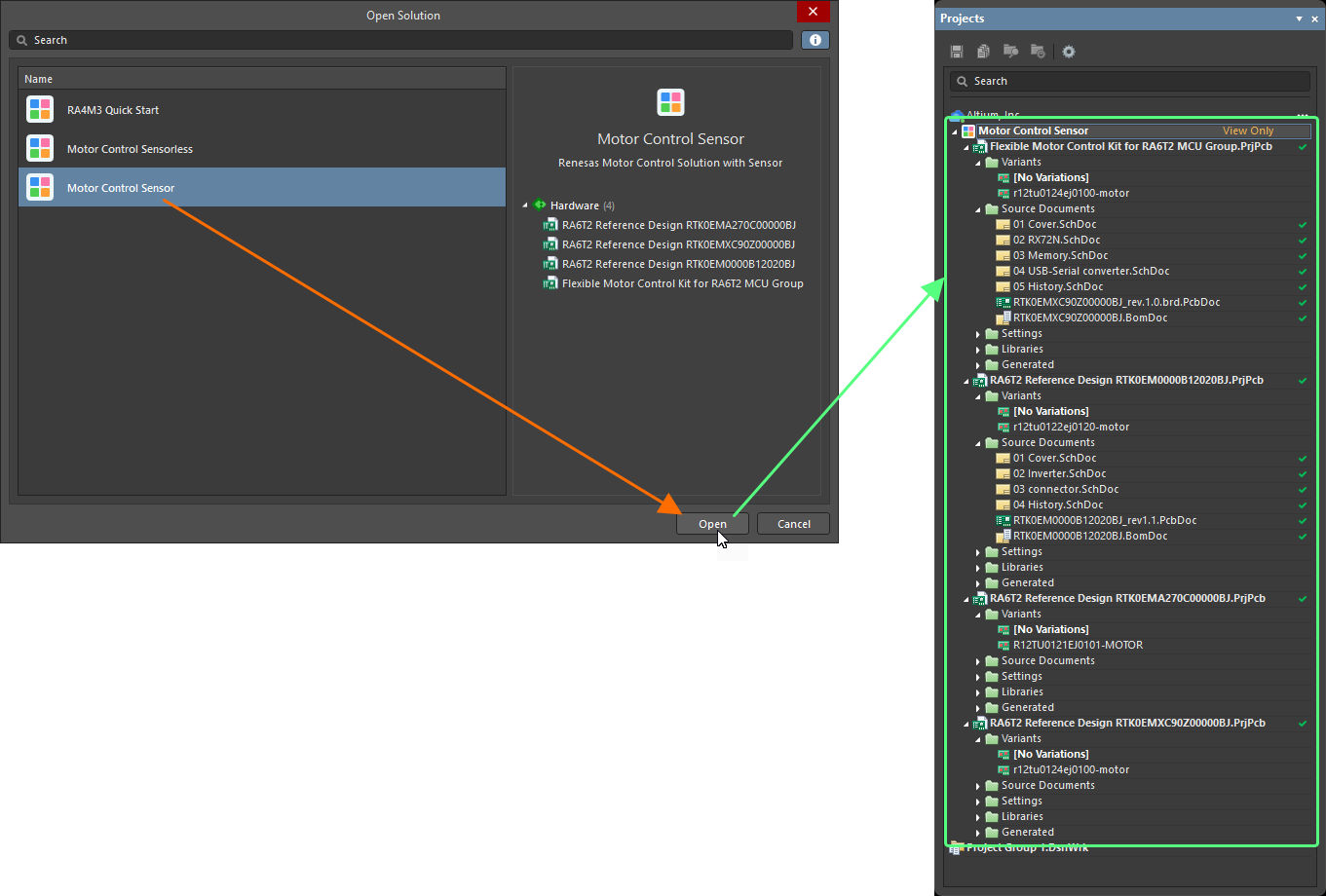
Rozwiązanie z połączonego obszaru roboczego Renesas 365 można otworzyć bezpośrednio w oknie dialogowym Open Solution, dostępnym po wybraniu polecenia File » Open Solution z menu głównego. Możesz też kliknąć prawym przyciskiem myszy pozycję obszaru roboczego w panelu Projects lub kliknąć element sterujący  przy jej prawej krawędzi i wybrać polecenie Open Solution. Okno dialogowe Open Solution umożliwia wyszukiwanie, przeglądanie i otwieranie rozwiązań w jednym miejscu. Wyświetla ono listę rozwiązań dostępnych w połączonym obszarze roboczym Renesas 365 (według ich nazw).
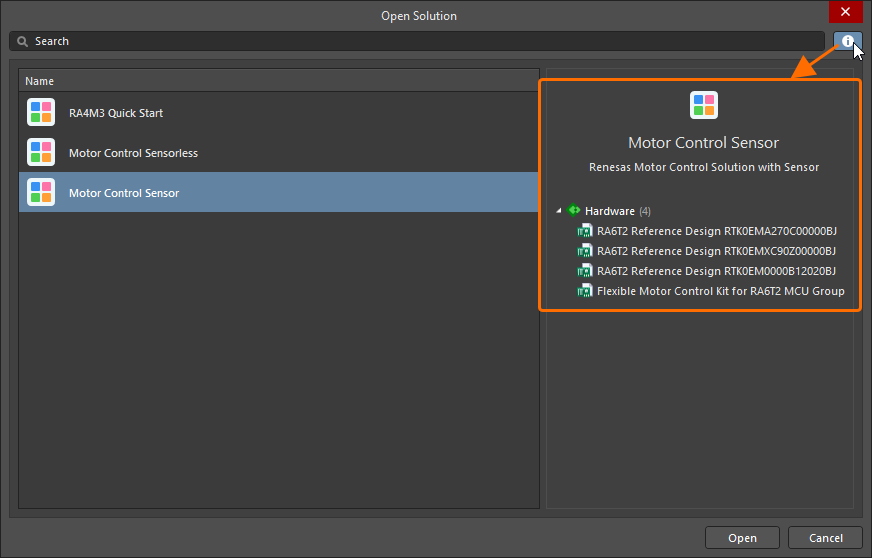
Po kliknięciu ikony  w prawym górnym rogu okna dialogowego po jego prawej stronie zostaną wyświetlone dodatkowe informacje o wybranym rozwiązaniu, w tym jego opis i zwijana lista powiązanych z nim projektów sprzętowych.
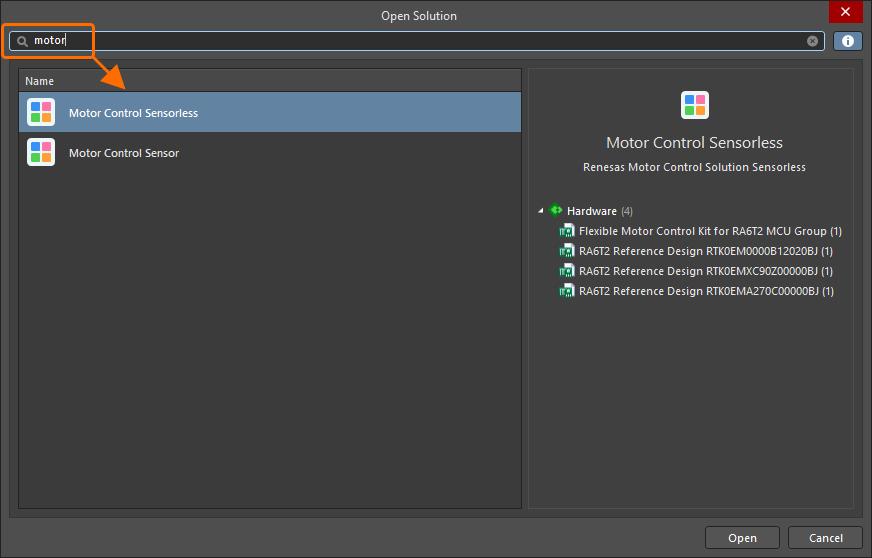
Użyj pola Search u góry okna dialogowego Open Solution, aby filtrować listę rozwiązań według nazw, wpisując znaki alfanumeryczne. Kliknij ikonę  po prawej stronie paska Search, aby usunąć aktualnie wprowadzony ciąg wyszukiwania.
Aby otworzyć wybrane rozwiązanie, zaznacz je na liście i kliknij przycisk  w prawym dolnym rogu okna dialogowego. Po otwarciu rozwiązanie pojawi się pod pozycją obszaru roboczego w panelu Projects. Projekty sprzętowe powiązane z rozwiązaniem pojawią się pod jego pozycją. Strukturę rozwiązania w panelu Projects można rozwijać i zwijać, aby wyświetlać lub ukrywać powiązane projekty sprzętowe oraz wchodzące w ich skład dokumenty.
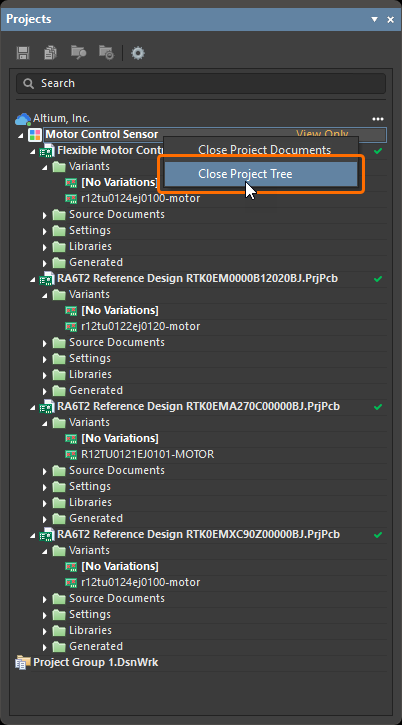 ).
Pobieranie SDM do projektu sprzętowego
Aby zapewnić synchronizację projektu sprzętowego ze zmianami wprowadzonymi w innych elementach rozwiązania (na przykład w jego dokumencie ESD), Altium Designer umożliwia pobieranie do projektu zmian z modelu SDM rozwiązania.
Gdy aktywnym dokumentem jest dokument schematu projektu (*.SchDoc), użyj polecenia Design » Pull from Solution z menu głównego. Altium Designer porówna dane rozwiązania i projektu, a w przypadku wykrycia różnic otworzy okno dialogowe Engineering Change Order z listą odpowiednich zleceń zmian inżynierskich (ECO).
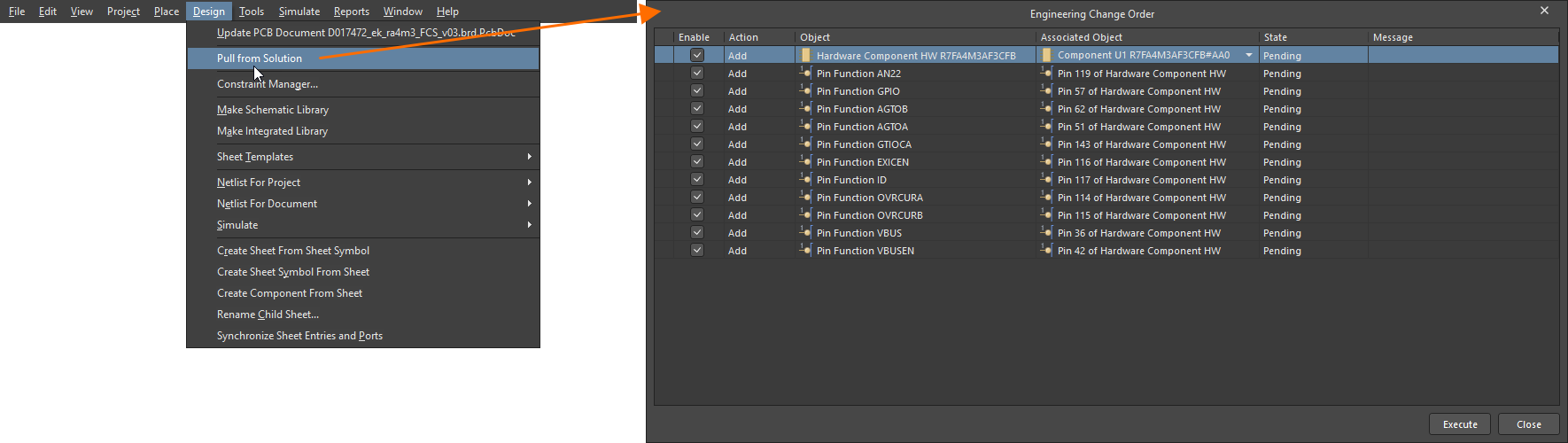
Domyślnie wszystkie zmiany w oknie dialogowym są włączone. Wyłącz zmiany, które chcesz na razie odłożyć. Użyj pól wyboru w kolumnie Enable, aby włączyć lub wyłączyć poszczególne zmiany. Możesz też kliknąć prawym przyciskiem myszy w dowolnym miejscu listy i wybrać polecenie Enable All lub Disable All, aby odpowiednio włączyć lub wyłączyć wszystkie zmiany na liście.
Synchronizacja obsługuje następujące zmiany:
-
Addition and removal of a hardware component – ta zmiana umożliwia dodanie lub usunięcie powiązania między komponentem umieszczonym w projekcie sprzętowym a komponentem sprzętowym umieszczonym w dokumencie ESD rozwiązania. Domyślnie komponent projektu sprzętowego jest wybierany automatycznie w oknie dialogowym Engineering Change Order na podstawie zgodności tekstu komponentu sprzętowego w dokumencie ESD z wartością pola Comment komponentu w projekcie sprzętowym, ale można wybrać inny komponent projektu sprzętowego z listy rozwijanej w kolumnie Associated Object w wierszu danej zmiany w oknie dialogowym (
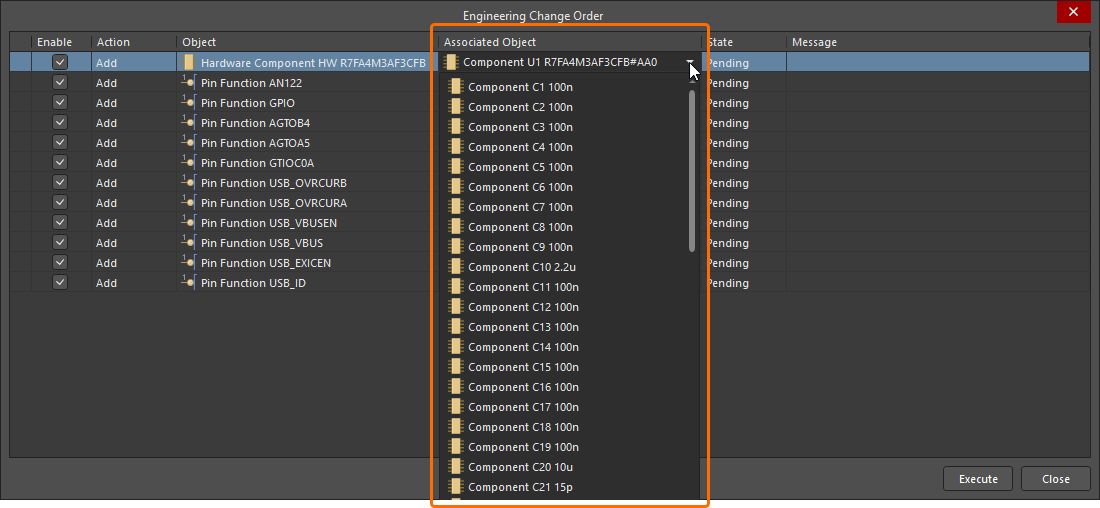 ).
-
Addition and removal of a pin function – ta zmiana umożliwia dodanie funkcji do wyprowadzenia komponentu projektu sprzętowego lub jej usunięcie, zgodnie z konfiguracją urządzenia odpowiadającego mu komponentu sprzętowego w dokumencie ESD rozwiązania. Zastosowana funkcja wyprowadzenia zostanie automatycznie włączona, a jego domyślna nazwa zostanie wyłączona. Kliknij wyświetlaną nazwę wyprowadzenia w obszarze projektowym, aby otworzyć okno podręczne z dostępnymi funkcjami (
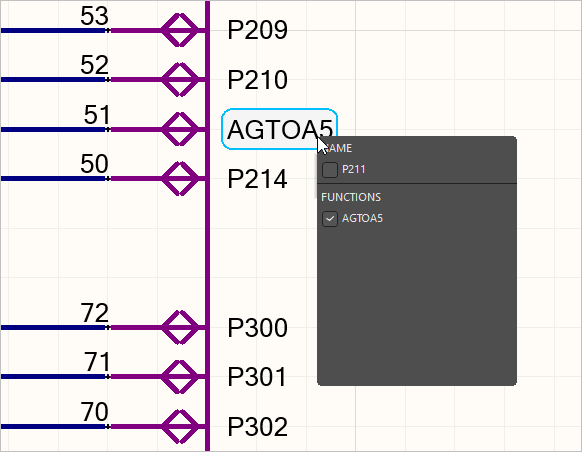 ).
Więcej informacji o pracy z wyprowadzeniami wielofunkcyjnymi znajdziesz na stronie Praca z umieszczonymi komponentami.
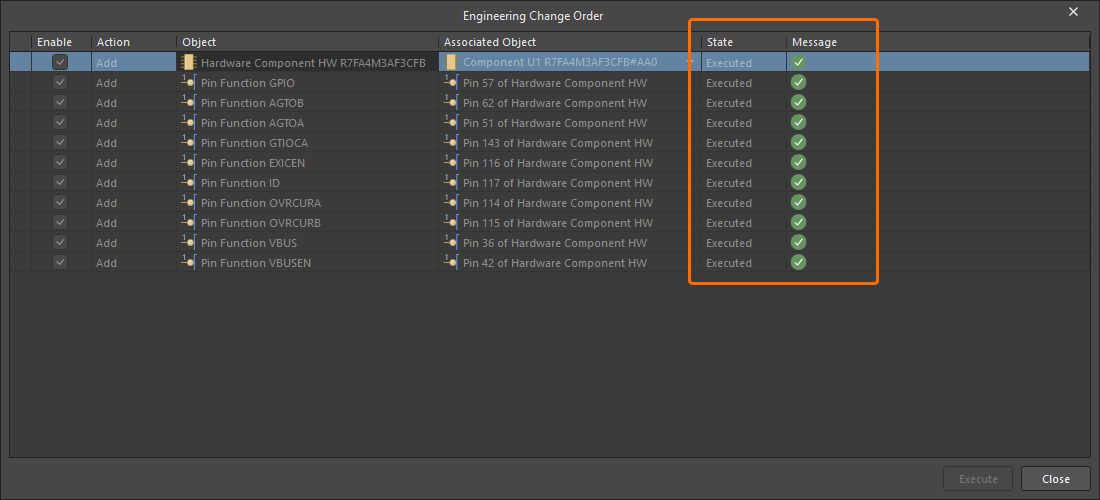
Gdy zaakceptujesz zestaw zmian do wprowadzenia, kliknij przycisk  , aby wykonać ECO i zastosować zawarte w nim prawidłowe zmiany. Wyniki wykonania pojawią się w kolumnach State i Message okna dialogowego Engineering Change Order.
 Tłumaczenie SI