
Praca z rozwiązaniami Renesas 365
W skrócie
- Poznaj wymagania wstępne dotyczące otwierania rozwiązań i przeglądania powiązanych projektów sprzętowych.
- Dowiedz się, jak pobierać zmiany z SDM do projektu sprzętowego otwartego w ramach rozwiązania.
- Zobacz, jak przeglądać i wybiórczo stosować aktualizacje powiązań komponentów oraz funkcji wyprowadzeń za pomocą zleceń ECO.
Altium Designer po połączeniu z obszarem roboczym Renesas 365 umożliwia otwieranie rozwiązań Renesas 365 w celu przeglądania powiązanych z nimi projektów sprzętowych (PCB) i pobierania zmian z systemowego modelu danych (SDM) rozwiązania.
Aby dowiedzieć się więcej o Renesas 365 i pracy z rozwiązaniami w interfejsie przeglądarkowym, zapoznaj się ze stroną Renesas 365.
Otwieranie rozwiązania
Przed otwarciem rozwiązania Renesas 365 upewnij się, że Altium Designer jest połączony z Twoim obszarem roboczym Renesas 365. Proces łączenia z obszarem roboczym Renesas 365 jest podobny do łączenia z obszarem roboczym hostowanym na platformie Altium (dowiedz się więcej).
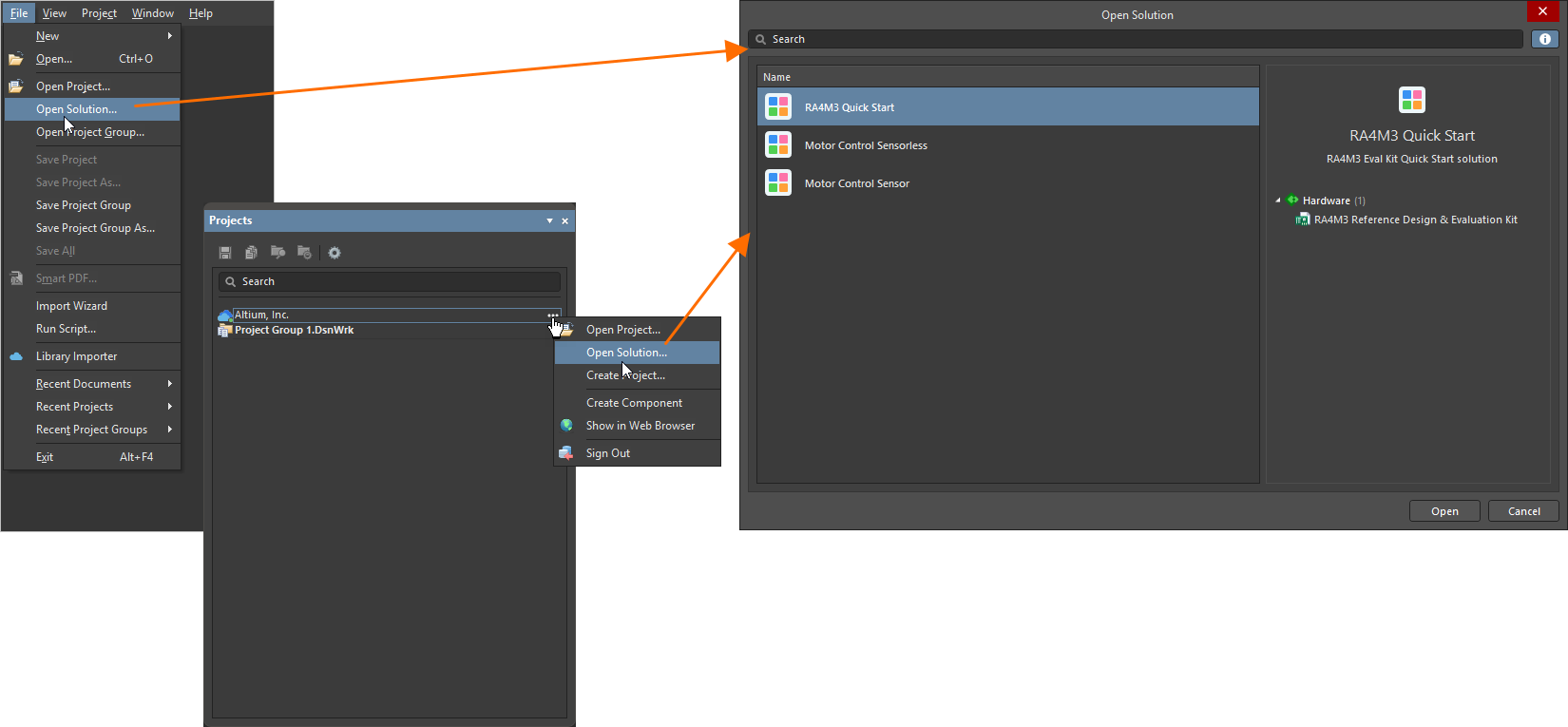
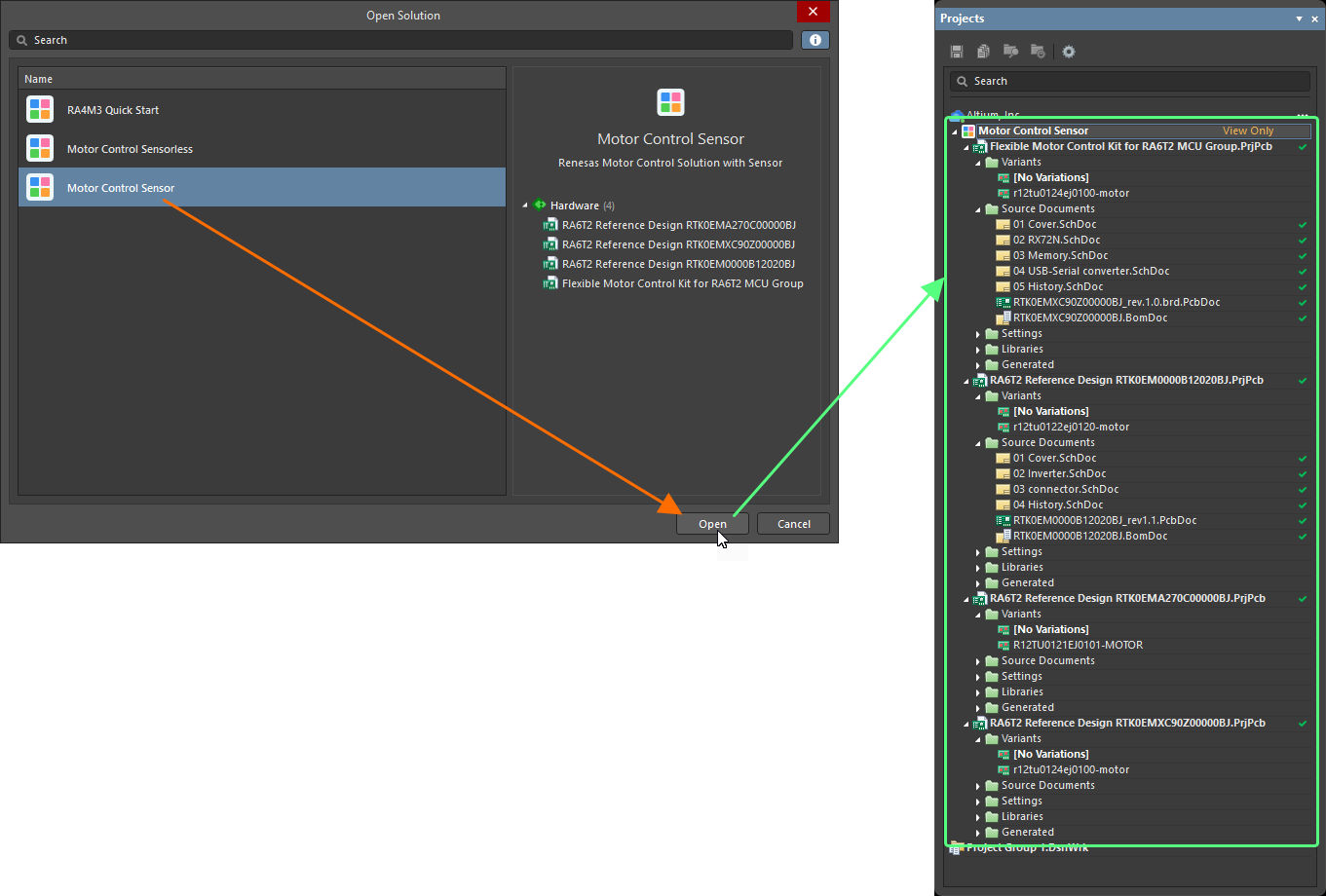
Rozwiązanie z połączonego obszaru roboczego Renesas 365 można otworzyć bezpośrednio w oknie dialogowym Open Solution, dostępnym po wybraniu polecenia File » Open Solution z menu głównego. Możesz też kliknąć prawym przyciskiem myszy wpis obszaru roboczego w panelu Projects lub kliknąć element sterujący  na jego prawym końcu i wybrać polecenie Open Solution. Okno dialogowe Open Solution zapewnia jedno miejsce do wyszukiwania, przeglądania i otwierania rozwiązań. Wyświetla ono listę rozwiązań dostępnych w połączonym obszarze roboczym Renesas 365 (według ich nazw).
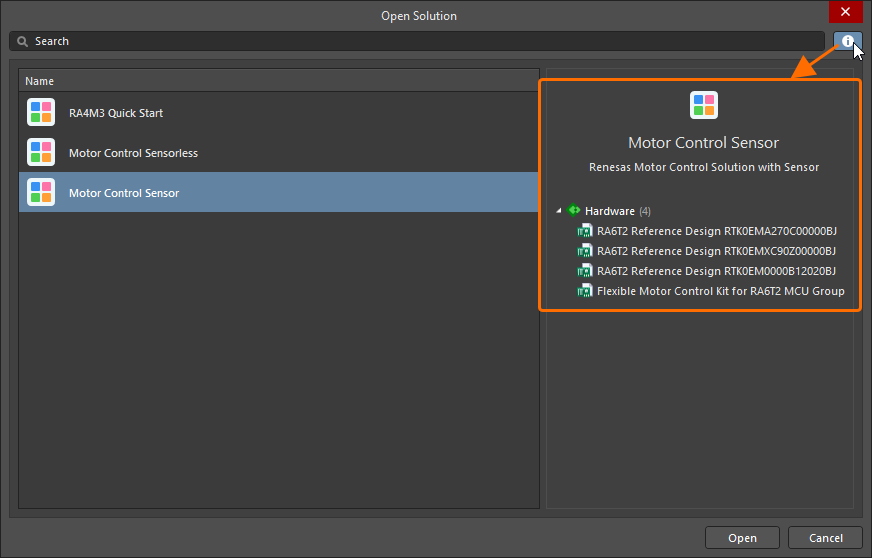
Po kliknięciu ikony  w prawym górnym rogu okna dialogowego po jego prawej stronie wyświetlane są dodatkowe szczegóły wybranego rozwiązania, w tym jego opis oraz zwijana lista powiązanych z nim projektów sprzętowych.
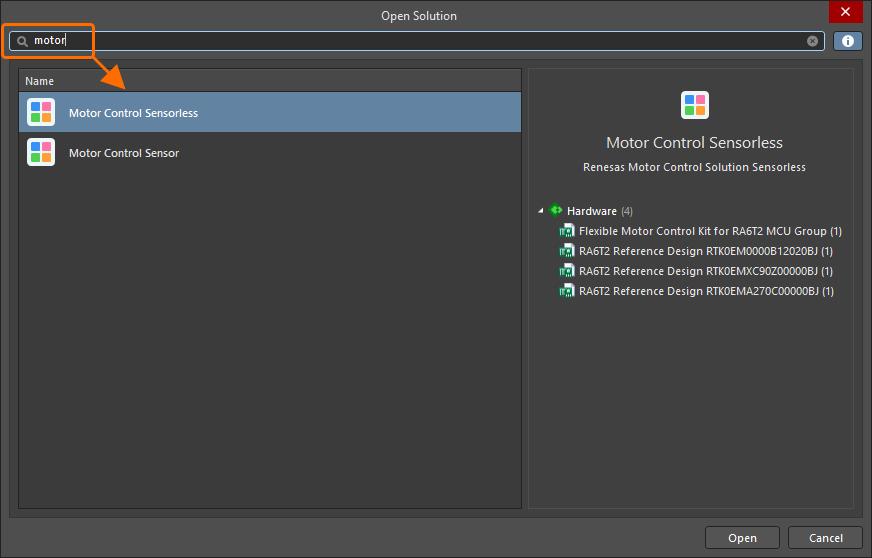
Użyj pola Search u góry okna dialogowego Open Solution, aby filtrować listę rozwiązań według nazw, wpisując litery i cyfry. Kliknij ikonę  po prawej stronie paska Search, aby usunąć aktualnie wprowadzony ciąg wyszukiwania.
Aby otworzyć wymagane rozwiązanie, wybierz je na liście i kliknij przycisk  w prawym dolnym rogu okna dialogowego. Po otwarciu rozwiązanie pojawi się pod wpisem obszaru roboczego w panelu Projects. Projekty sprzętowe powiązane z rozwiązaniem pojawią się pod wpisem rozwiązania. Strukturę rozwiązania w panelu Projects można rozwijać i zwijać, aby wyświetlać i ukrywać powiązane projekty sprzętowe oraz wchodzące w ich skład dokumenty.
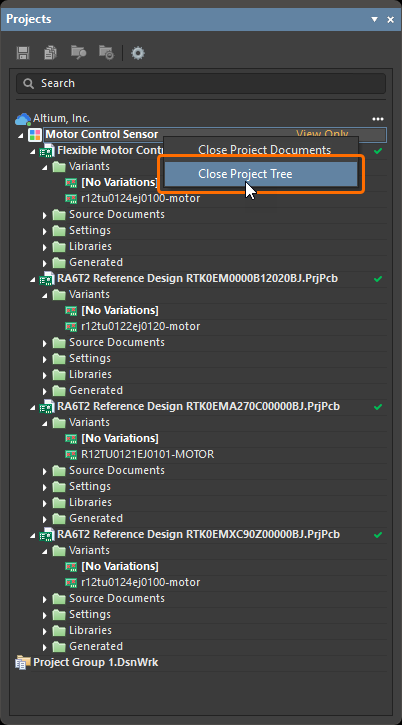 ).
Pobieranie danych SDM do projektu sprzętowego
Aby zapewnić synchronizację projektu sprzętowego ze zmianami wprowadzonymi w innych częściach rozwiązania (na przykład w jego dokumencie ESD), Altium Designer umożliwia pobieranie do projektu zmian z modelu SDM rozwiązania.
Gdy dokument schematu projektu (*.SchDoc) jest aktywnym dokumentem, wybierz polecenie Design » Pull from Solution z menu głównego. Altium Designer porówna dane rozwiązania i projektu, a w przypadku wykrycia różnic otworzy okno dialogowe Engineering Change Order z listą odpowiednich zleceń zmian inżynierskich (ECO).
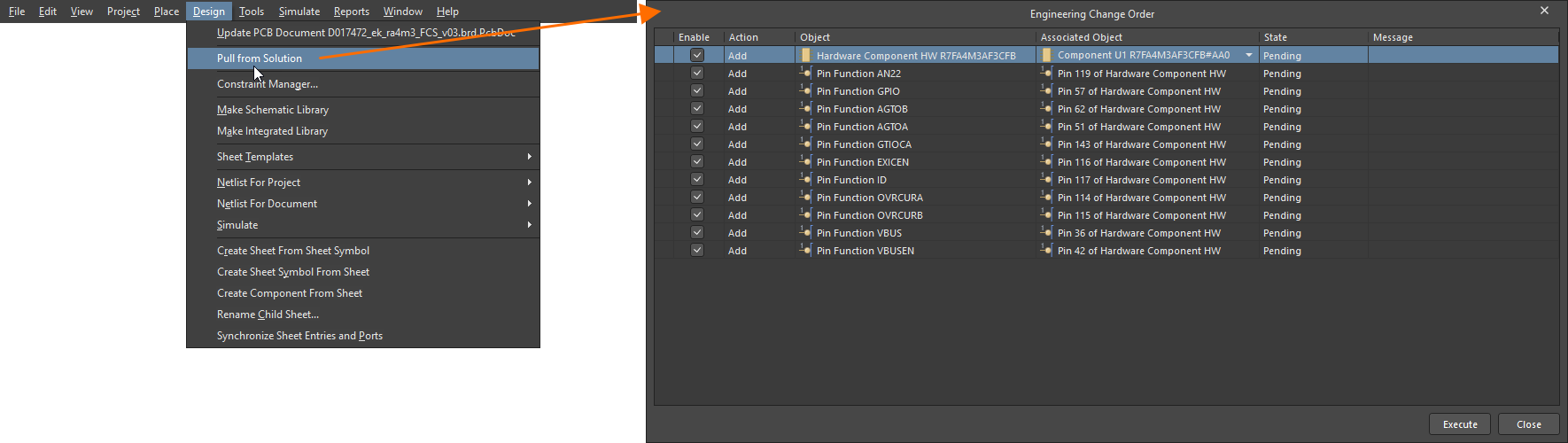
Domyślnie wszystkie zmiany w oknie dialogowym są włączone. Wyłącz te, które chcesz na razie odłożyć. Użyj pól wyboru w kolumnie Enable, aby włączyć lub wyłączyć poszczególne zmiany. Możesz też kliknąć prawym przyciskiem myszy w dowolnym miejscu listy i wybrać polecenie Enable All lub Disable All, aby odpowiednio włączyć lub wyłączyć wszystkie zmiany na liście.
Synchronizacja obsługuje następujące zmiany:
-
Addition and removal of a hardware component – ta zmiana umożliwia dodanie lub usunięcie powiązania między komponentem umieszczonym w projekcie sprzętowym a komponentem sprzętowym umieszczonym w dokumencie ESD rozwiązania. Domyślnie komponent projektu sprzętowego jest wybierany automatycznie w oknie dialogowym Engineering Change Order na podstawie zgodności tekstu komponentu sprzętowego w dokumencie ESD z wartością pola Comment komponentu w projekcie sprzętowym. Możesz jednak wybrać inny komponent projektu sprzętowego z listy rozwijanej w kolumnie Associated Object dla danej zmiany w oknie dialogowym (
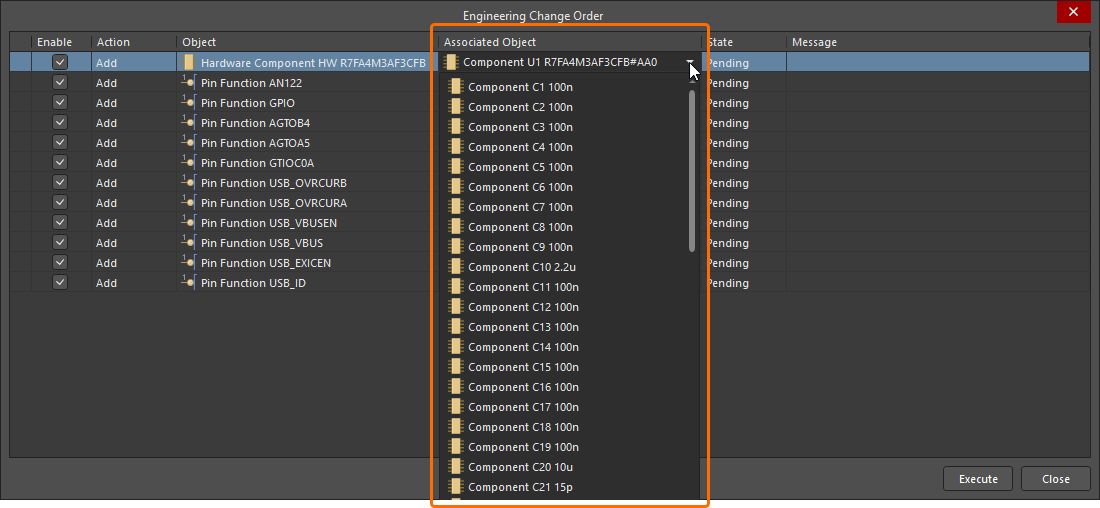 ).
-
Addition and removal of a pin function – ta zmiana umożliwia dodanie lub usunięcie funkcji wyprowadzenia komponentu projektu sprzętowego zgodnie z konfiguracją urządzenia odpowiedniego komponentu sprzętowego w dokumencie ESD rozwiązania. Zastosowana funkcja wyprowadzenia zostanie dla niego automatycznie włączona, a jego domyślna nazwa zostanie wyłączona. Kliknij nazwę wyprowadzenia wyświetlaną w obszarze projektowym, aby otworzyć wyskakujące okno z dostępnymi funkcjami (
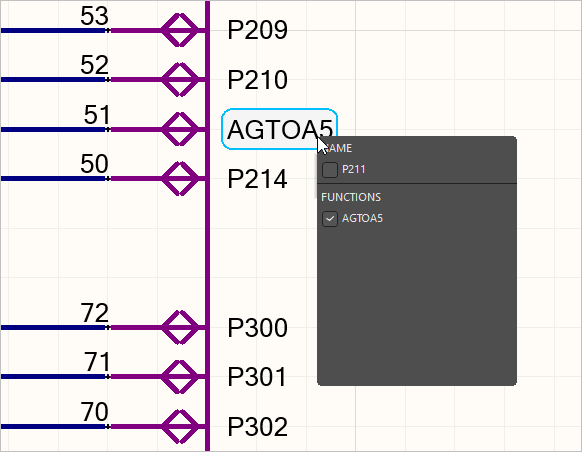 ).
Więcej informacji o pracy z wyprowadzeniami wielofunkcyjnymi znajdziesz na stronie Praca z umieszczonymi komponentami.
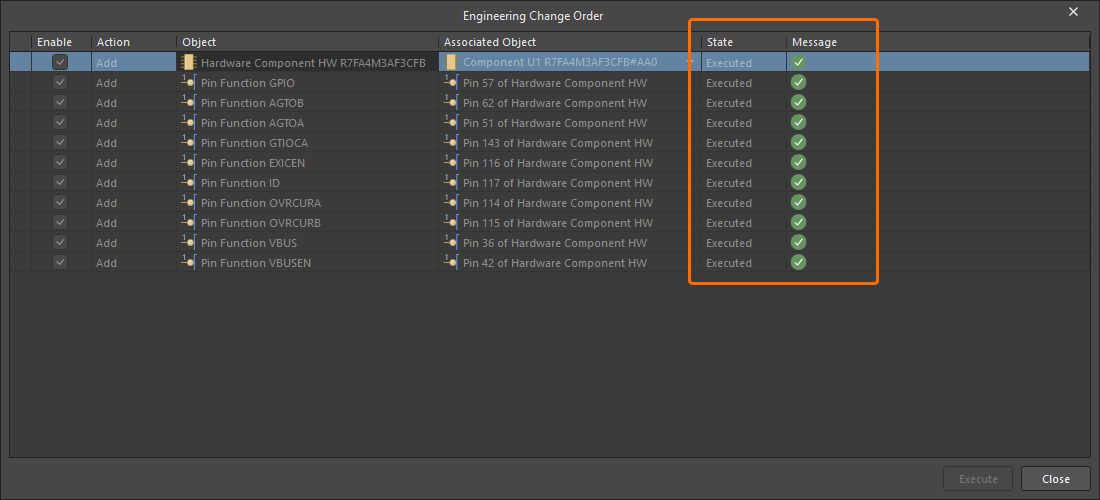
Po zaakceptowaniu zmian do wprowadzenia kliknij przycisk  , aby wykonać zlecenie ECO i wprowadzić zawarte w nim prawidłowe zmiany. Wyniki wykonania pojawią się w kolumnach State i Message okna dialogowego Engineering Change Order.
 Tłumaczenie SI