
Praca z rozwiązaniami Renesas 365
Altium Designer po połączeniu z obszarem roboczym Renesas 365 Workspace umożliwia otwieranie rozwiązań Renesas 365 w celu przeglądania powiązanych z nimi projektów sprzętowych (PCB) oraz pobierania zmian z modelu danych systemowych (SDM) danego rozwiązania.
Aby dowiedzieć się więcej o Renesas 365 i pracy z rozwiązaniami z poziomu jego interfejsu przeglądarkowego, przejdź do strony Renesas 365.
Otwieranie rozwiązania
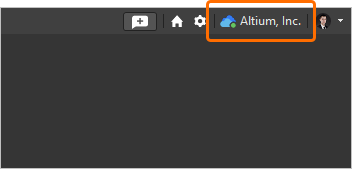
Przed otwarciem rozwiązania Renesas 365 upewnij się, że jesteś połączony z obszarem roboczym Renesas 365 Workspace z poziomu Altium Designer. Proces łączenia z obszarem roboczym Renesas 365 Workspace jest podobny do procesu łączenia z obszarem roboczym hostowanym na platformie Altium Platform (dowiedz się więcej).
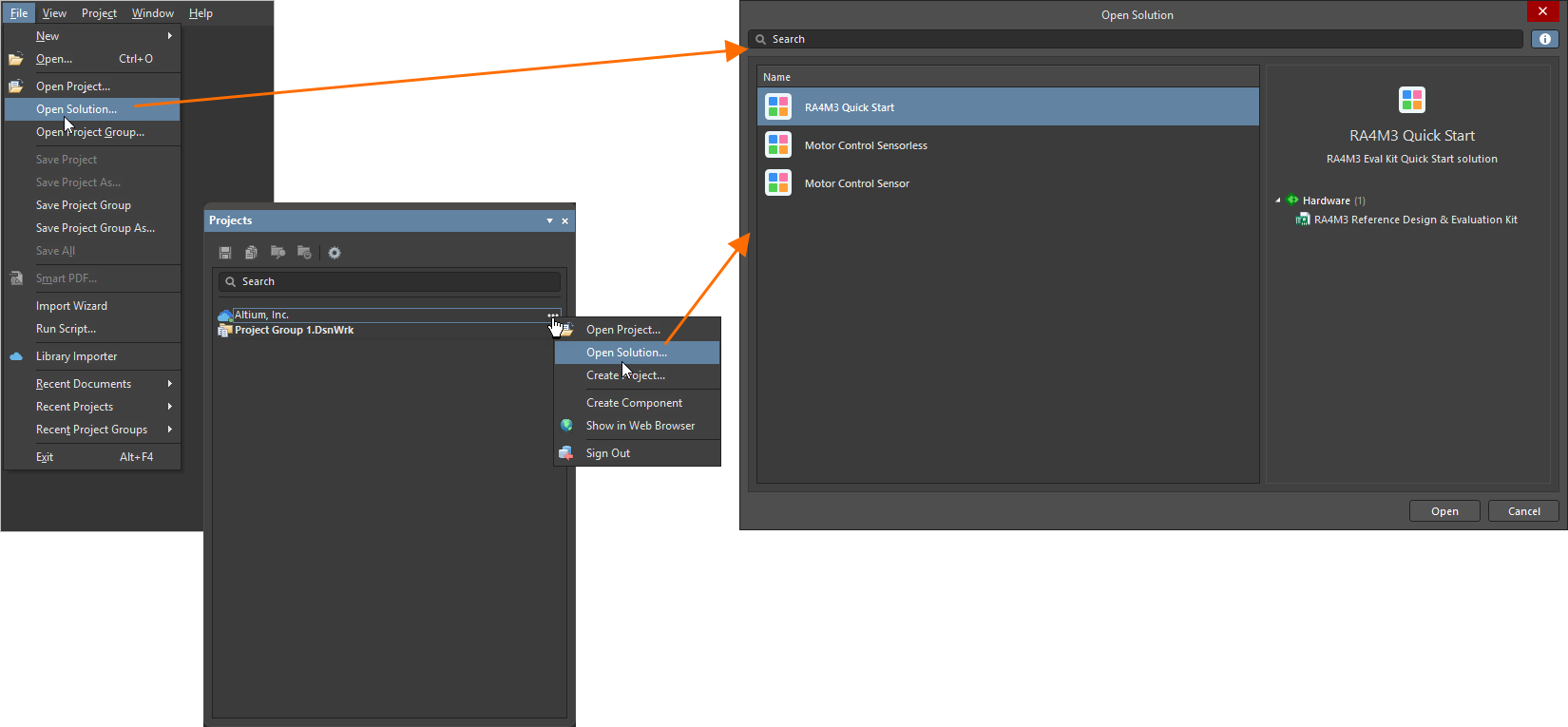
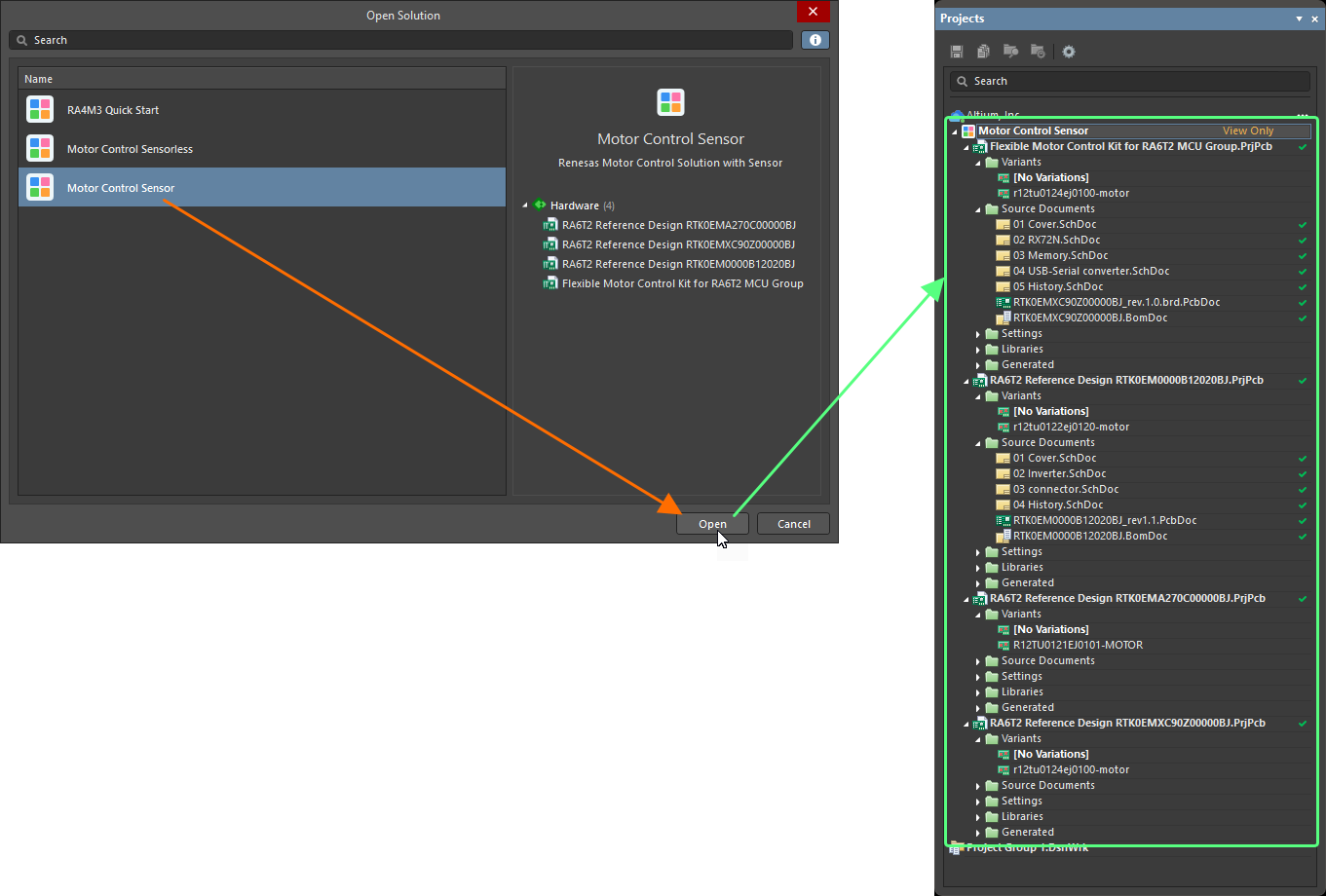
Otwieranie rozwiązania z połączonego obszaru roboczego Renesas 365 Workspace odbywa się bezpośrednio przy użyciu okna dialogowego Open Solution, dostępnego po wybraniu polecenia File » Open Solution z menu głównego. Alternatywnie kliknij prawym przyciskiem myszy wpis Workspace w panelu Projects panel lub kliknij element sterujący  po jego prawej stronie i wybierz polecenie Open Solution. Okno dialogowe Open Solution udostępnia jedno miejsce do wyszukiwania, przeglądania i otwierania rozwiązań. Okno przedstawia listę rozwiązań dostępnych w połączonym obszarze roboczym Renesas 365 Workspace (według ich nazw).
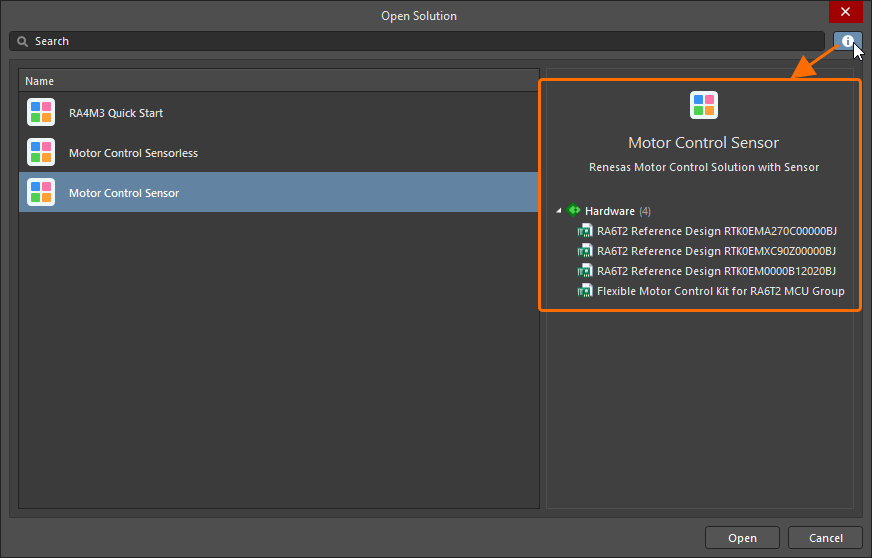
Po kliknięciu ikony  w prawym górnym rogu okna dialogowego po jego prawej stronie wyświetlane są dodatkowe szczegóły dotyczące wybranego rozwiązania, w tym jego opis oraz zwijana lista powiązanych z nim projektów sprzętowych.
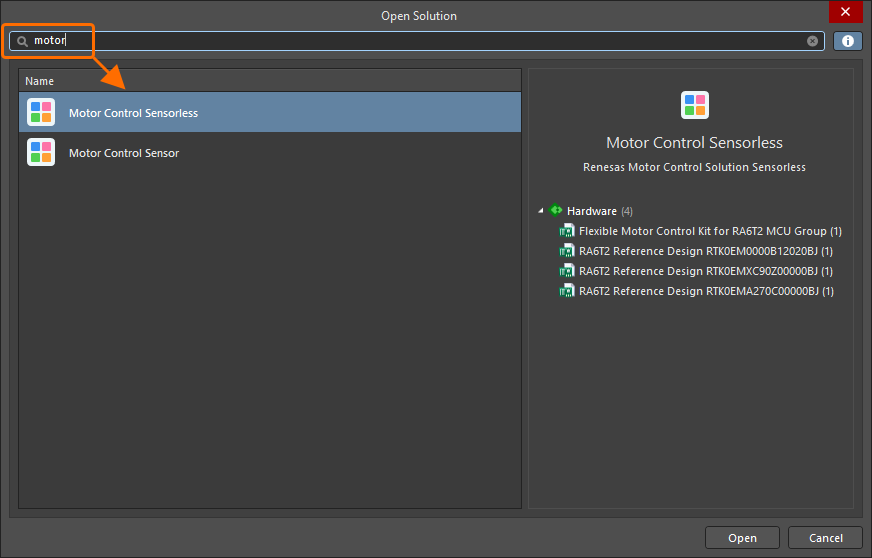
Użyj pola Search u góry okna dialogowego Open Solution, aby filtrować listę rozwiązań według nazw przez wpisanie znaków alfanumerycznych. Kliknij ikonę  po prawej stronie paska Search, aby usunąć aktualnie zdefiniowany ciąg wyszukiwania.
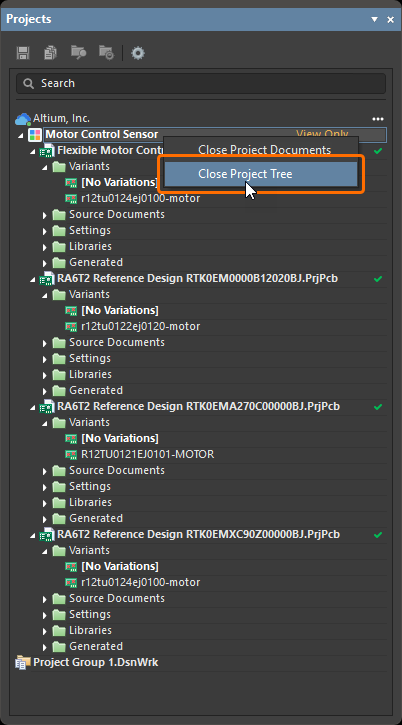
Aby otworzyć wymagane rozwiązanie, zaznacz je na liście i kliknij przycisk  w prawym dolnym rogu okna dialogowego. Po otwarciu rozwiązanie pojawi się pod wpisem obszaru roboczego w panelu Projects. Powiązane z rozwiązaniem projekty sprzętowe będą wyświetlane pod wpisem tego rozwiązania. Możesz rozwijać i zwijać strukturę rozwiązania w panelu Projects, aby pokazywać i ukrywać powiązane projekty sprzętowe oraz ich dokumenty składowe.
 ).
).Pobieranie SDM do projektu sprzętowego
Aby utrzymać synchronizację projektu sprzętowego ze zmianami wprowadzonymi w innych aspektach rozwiązania (na przykład w dokumencie ESD document rozwiązania), Altium Designer umożliwia pobieranie zmian z SDM rozwiązania do projektu.
Gdy aktywnym dokumentem jest dokument schematu projektu (*.SchDoc), użyj polecenia Design » Pull from Solution z menu głównego. Altium Designer porówna dane między rozwiązaniem a projektem, a jeśli wykryje różnice, otworzy się okno dialogowe Engineering Change Order, w którym zostanie wyświetlony odpowiedni zestaw zleceń zmian inżynieryjnych (ECO).
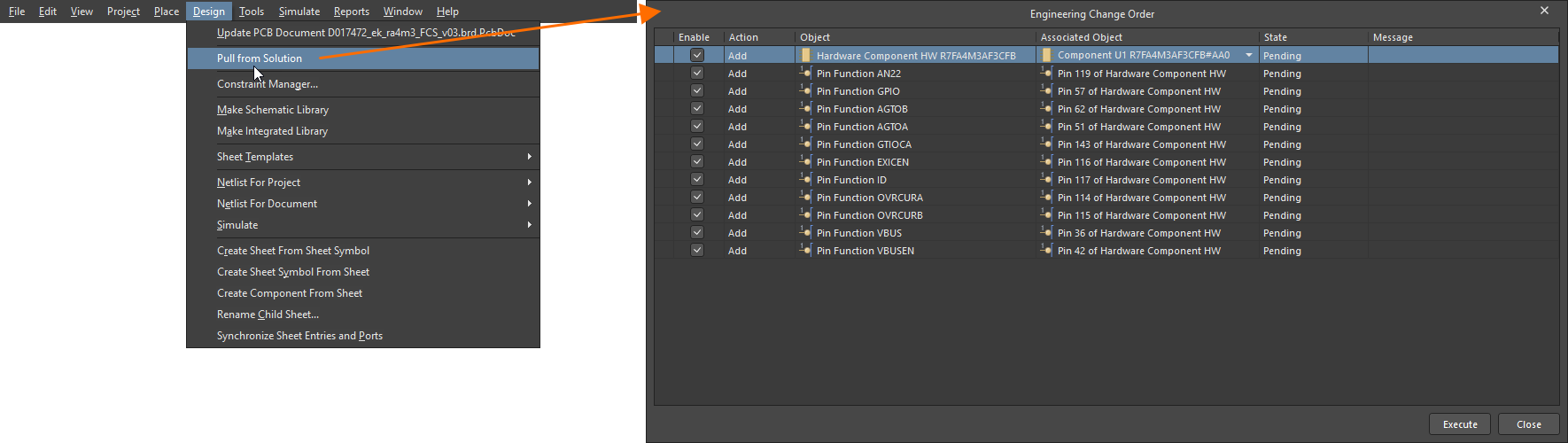
Domyślnie wszystkie zmiany są włączone w oknie dialogowym. Wyłącz wszelkie zmiany, które chcesz na razie odłożyć. Użyj pól wyboru w kolumnie Enable, aby włączać/wyłączać określone zmiany. Alternatywnie kliknij prawym przyciskiem myszy w dowolnym miejscu listy i wybierz polecenie Enable All lub Disable All, aby odpowiednio włączyć lub wyłączyć wszystkie zmiany na liście.
Synchronizacja obsługuje następujące zmiany:
-
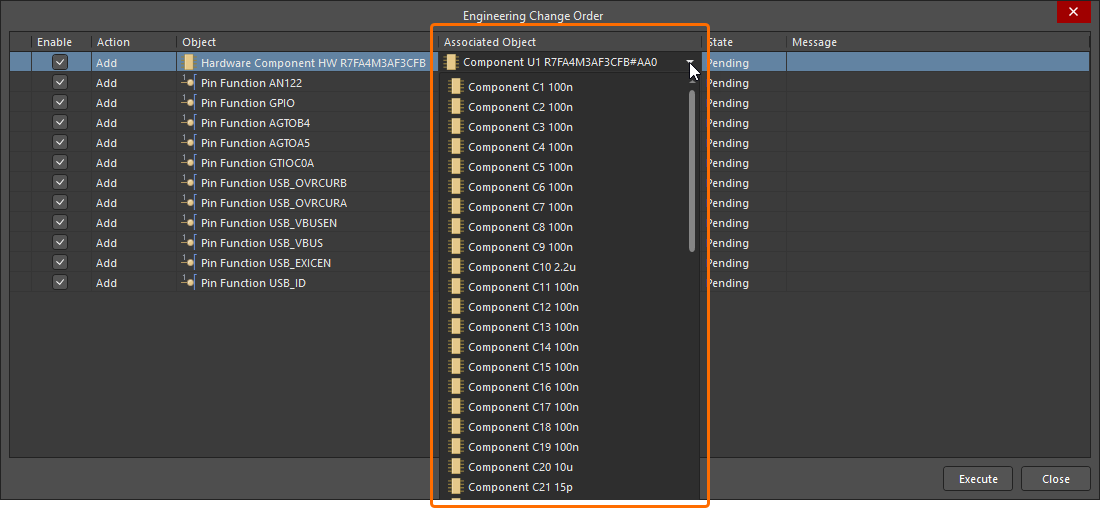
Addition and removal of a hardware component – ta zmiana umożliwia dodanie lub usunięcie powiązania komponentu umieszczonego w projekcie sprzętowym z komponentem sprzętowym hardware component umieszczonym w dokumencie ESD rozwiązania. Domyślnie komponent projektu sprzętowego jest wybierany automatycznie w oknie dialogowym Engineering Change Order na podstawie zgodności między tekstem komponentu sprzętowego w ESD a wartością pola Comment komponentu projektu sprzętowego, ale możesz wybrać inny komponent w projekcie sprzętowym, korzystając z listy rozwijanej w kolumnie Associated Object dla wpisu tej zmiany w oknie dialogowym (
 ).
).
-
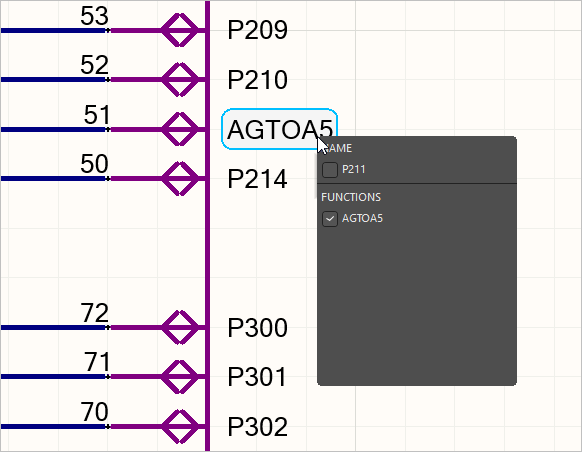
Addition and removal of a pin function – ta zmiana umożliwia dodanie lub usunięcie funkcji pinu do/z pinu komponentu projektu sprzętowego zgodnie z konfiguracją urządzenia device configuration odpowiadającego komponentu sprzętowego w dokumencie ESD rozwiązania. Zastosowana funkcja pinu zostanie automatycznie włączona dla tego pinu, a jego nazwa domyślna zostanie wyłączona. Kliknij wyświetlaną nazwę pinu w obszarze projektu, aby otworzyć wyskakujące okno z dostępnymi funkcjami (
 ).
).
Więcej informacji o pracy z pinami wielofunkcyjnymi znajdziesz na stronie Working with Placed Components.
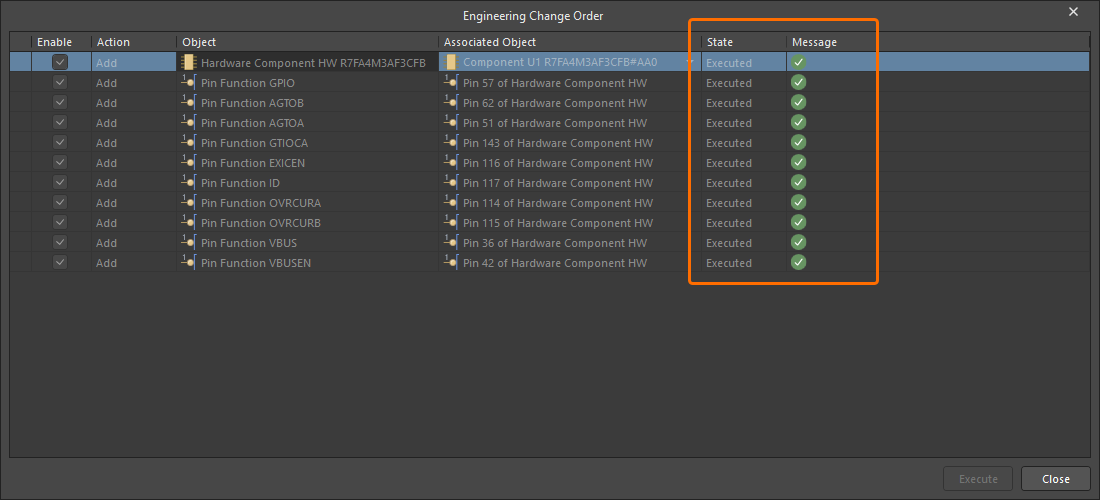
Gdy będziesz zadowolony ze zmian, które mają zostać wykonane, kliknij przycisk  , aby wykonać ECO i zastosować zawarte w nim prawidłowe zmiany. Wyniki wykonania pojawią się w kolumnach State i Message okna dialogowego Engineering Change Order.
 Tłumaczenie SI