
Preferências de Simulação
A categoria Simulation da caixa de diálogo Preferences fornece acesso às preferências relacionadas com funcionalidades e características da simulação.
Geral
A Simulation – General páda caixa de diálogo Preferences é utilizada para definir o caminho predefinido dos modelos de simulação de circuitos e para selecionar o simulador predefinido. Para localizar os modelos de simulação, o software irá primeiro pesquisar na pasta do projeto atual e, em seguida, pesquisar a localização pretendida para os modelos de simulação referenciados.

A página Simulation – General da caixa de diálogo Preferences
Diretórios
-
Model Path – clique no ícone de pasta para abrir uma caixa de diálogo e procurar e selecionar a pasta de destino que contém os modelos de simulação.
A pasta
SPICE Modelsespecificada neste campo encontra-se, por predefinição, na pasta de instalação predefinida da extensão Mixed SimulationLibrary:Altium Designer Develop / Altium Designer Agile:
\ProgramData\Altium\Altium Designer <Solution> <GUID>\Extensions\Mixed Simulation\LibraryAltium Designer:
\ProgramData\Altium\Altium Designer <GUID>\Extensions\Mixed Simulation\LibraryA pasta inclui uma pasta com modelos SPICE da Analog Devices.
-
Show in Components Panel – ative para disponibilizar a categoria SPICE Libraries no painel Components. As bibliotecas na pasta Model Path especificada serão listadas nesta categoria. A estrutura da categoria reflete a estrutura da pasta especificada.
Simuladores
Utilize a lista pendente para selecionar o simulador predefinido pretendido.
Diversos
- Always Generate Model Symbol for Manufacturer Part Search Panel Using Simulation Model Description – quando esta opção está ativada, os símbolos esquemáticos colocados a partir do painel Manufacturing Part Search numa folha esquemática serão sempre gerados com base na descrição do modelo de simulação do componente selecionado.
- Enable Simulation Generic Components Library – ative para disponibilizar a biblioteca Simulation Generic Components no painel Components.
Mixed Sim
A página Simulation - Mixed Sim da caixa de diálogo Preferences é utilizada para configurar opções relativas à localização dos modelos SimCode e à apresentação de informação detalhada sobre o processo de simulação.
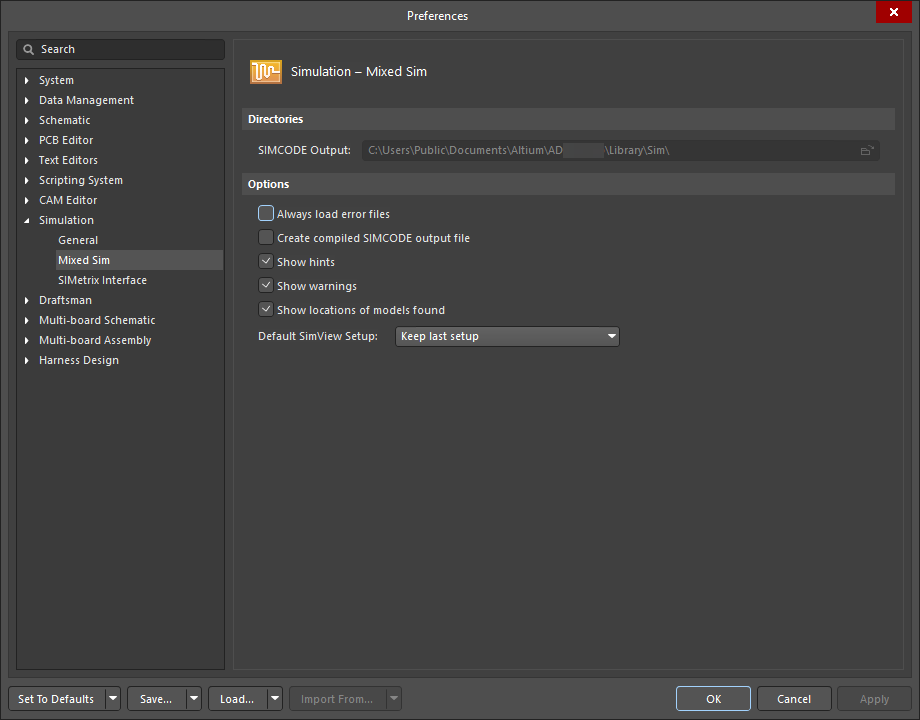
A página Simulation – Mixed Sim da caixa de diálogo Preferences
Diretórios
SIMCODE Output - utilize o ícone de procurar pasta para procurar e especificar a pasta para a qual pretende que os modelos SimCode compilados sejam escritos.
Opções
-
Always load error files - ative para carregar sempre o ficheiro de erros quando existirem erros durante a simulação.
-
Create compiled SIMCODE output file - ative para gerar o ficheiro do modelo SimCode compilado após a simulação. O modelo é escrito na pasta definida no campo SIMCODE Output .
-
Show hints - ative para mostrar sugestões no painel Messages durante a simulação.
-
Show warnings - ative para mostrar avisos no painel Messages durante a simulação.
-
Show locations of models found - ative para mostrar no painel Messages onde foram encontrados os modelos durante a simulação.
-
Default SimView Setup - utilize a lista pendente para selecionar a configuração predefinida pretendida.
Interface SIMetrix
A página Simulation - SIMetrix Interface da caixa de diálogo Preferences permite-lhe decidir como pretende apresentar os resultados gráficos.
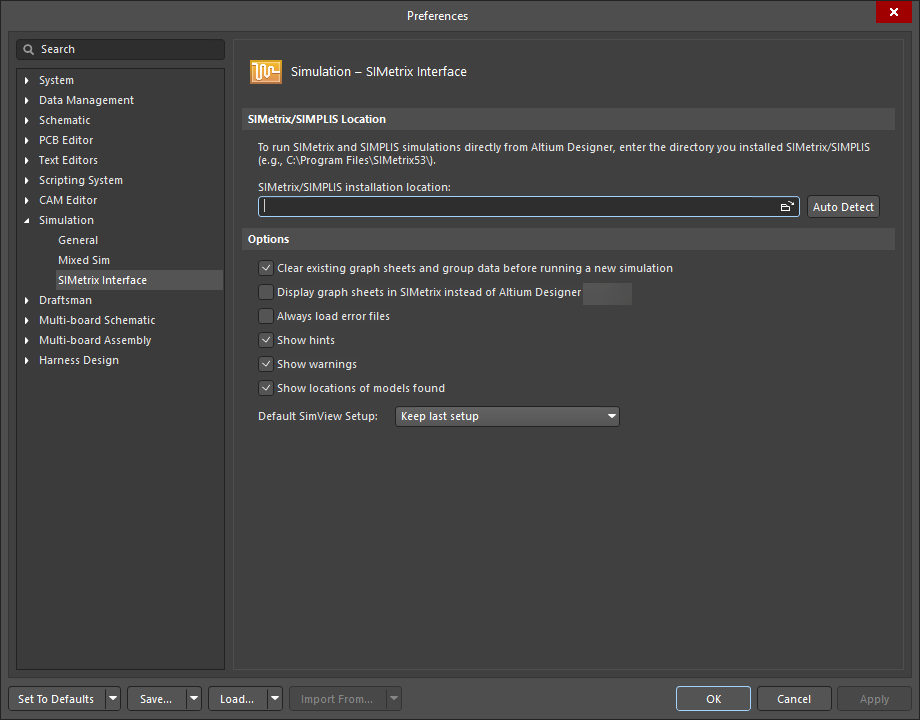
A página Simulation – SIMetrix Interface da caixa de diálogo Preferences
Localização do SIMetrix/SIMPLIS
SIMetrix/SIMPLIS installation location - utilize o ícone de procurar pasta para pesquisar e escolher a diretoria onde instalou o SIMetrix/SIMPLIS. Pode utilizar o botão Auto Detect para localizar automaticamente a diretoria.
Opções
-
Clear existing graph sheets and group data before running a new simulation - ative para limpar todas as folhas de gráfico existentes e agrupar dados antes de executar uma nova simulação.
-
Display graph sheets in SIMetrix instead of Altium Designer - ative para visualizar os resultados das suas simulações no SIMetrix em vez de no software.
-
Always load error files - ative para carregar sempre quaisquer ficheiros de erro.
-
Show hints - ative para mostrar sugestões.
-
Show warnings - ative para mostrar avisos.
-
Show locations of models found - ative para mostrar as localizações dos modelos encontrados.
-
Default SimView Setup - utilize a lista pendente para selecionar a configuração predefinida pretendida.
 Localizado por IA