
Criando Componentes Genéricos
Para agilizar o processo de layout nas etapas iniciais de um projeto de PCB, está disponível o conceito de Generic Components padrão e básicos. Componentes genéricos podem ser inseridos rapidamente em um projeto sem a necessidade de encontrar e escolher uma peça de um fabricante específico nas fontes de componentes disponíveis. Os componentes genéricos destinam-se a servir como marcadores de posição que podem ser facilmente substituídos por um componente adequado posteriormente no processo de projeto – também podem ser considerados componentes virtuais ou paramétricos.
Quando o Altium Designer está conectado a um Workspace, os componentes genéricos são criados automaticamente pela adição de uma referência a um símbolo esquemático em um Modelo de Componente, como ocorre por padrão nos modelos que se aplicam a componentes passivos básicos, como resistores e capacitores.
Para disponibilizar um componente genérico de bateria, por exemplo, execute as seguintes etapas:
-
No painel Explorer, navegue até a pasta de modelos de componentes onde está o modelo
Batteriesnecessário (Managed Content » Templates » Component Templates para a ativação/instalação padrão do Workspace, conforme mostrado na imagem abaixo). -
Abra o Modelo de Componente
Batteriespara edição. -
Adicione uma referência de parâmetro de modelo de símbolo padrão adequada. O modelo de símbolo especificado pode ser um símbolo existente, um símbolo clonado e editado a partir de outro ou um símbolo personalizado criado do zero.
-
Salve o modelo editado de volta no Workspace (File » Save to Server).

Crie um novo Componente Genérico adicionando uma referência de modelo de símbolo ao Modelo de Componente correspondente.
A presença de um modelo de símbolo no modelo atualizado faz com que um bloco de Componente Genérico de Baterias seja adicionado aos disponíveis no painel Components quando a categoria All é selecionada.
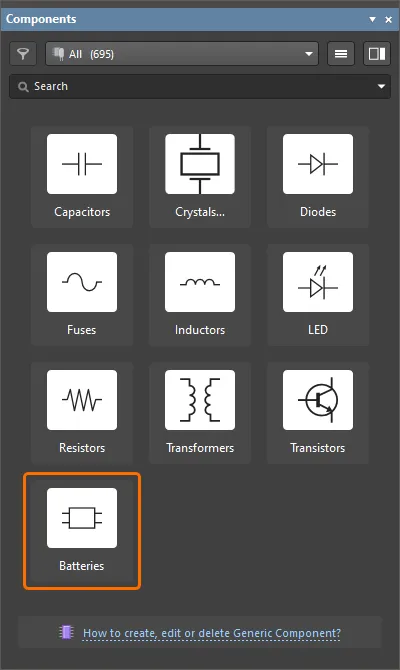
Os componentes genéricos estão disponíveis para uso no painel Components
Observe que o ícone do bloco de um componente genérico no painel Components depende do valor padrão do parâmetro ComponentType definido no modelo e do nome do modelo (a propriedade Name do Item de Modelo de Componente). Com base na combinação desses dois valores, o software seleciona automaticamente o ícone cuja chave de imagem mais se aproxima dessa combinação. As possíveis imagens dos ícones, juntamente com suas chaves de imagem, estão listadas na seção recolhível abaixo.
Imagens dos ícones de componentes genéricos
Bridge Rectifiers

Buzzer

Capacitor

Capacitor Polarized

Crystal

Diac

Diode

Diode LED

Diode Schottky

Diode Tunnel

Diode Zener

Fuse

Inductor

Inductor Core

JFET n-channel

JFET p-channel

Microphone

MOSFET

Operational amplifier

Resistor

Resistor Variable

Speaker

Thyristor

Transformer

Transistor NPN

Transistor PNP

Se nenhum ícone adequado for encontrado, será usada a imagem genérica mostrada abaixo.

Para excluir um componente genérico, remova a referência de símbolo do modelo de componente ou exclua o próprio modelo de componente. Para excluir a referência de símbolo do modelo, selecione a célula SCHLIB Default Value e pressione a tecla Delete no teclado (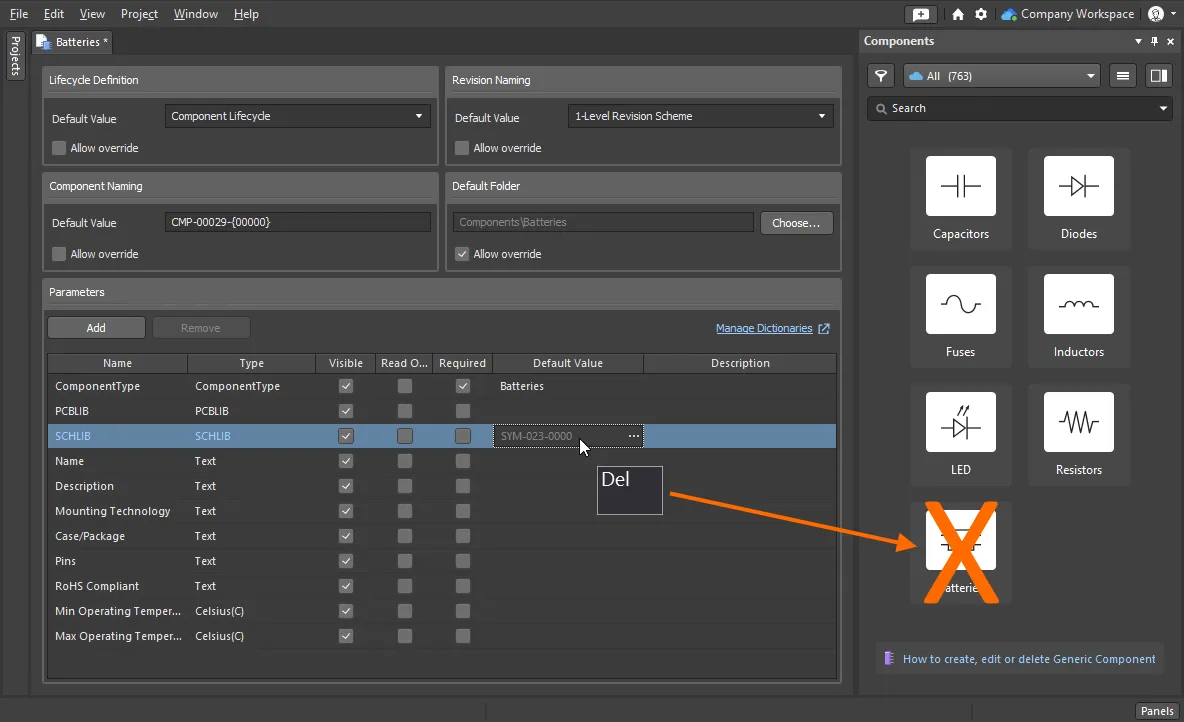 ). O bloco desse componente genérico não será mais exibido no painel Components.
 Localizado por IA