
Sincronização de Dados do Banco de Dados de Componentes com os Dados do Workspace
As bibliotecas de componentes de base de dados, que obtêm os seus parâmetros de componentes a partir de uma base de dados mestre, podem ser sincronizadas com essa base de dados quando a biblioteca tiver sido migrada para um Altium 365 Workspace ou Enterprise Server Workspace.
Utilizando a funcionalidade do Altium Designer Components Synchronization, conforme descrito abaixo, os dados de uma tabela selecionada dentro da base de dados mestre são usados para criar um perfil de sincronização totalmente configurado e mapeado, que pode ser executado a pedido ou como um processo temporizado. O resultado é que as atualizações de dados na base de dados mestre serão propagadas para os parâmetros de componentes correspondentes num Workspace ligado.
A funcionalidade permite às empresas que gerem centralmente os dados dos componentes numa base de dados de sistema empresarial tirar partido dos benefícios de um Workspace, mantendo a sincronização com o seu sistema empresarial (PLM, PDM, ERP, etc.) – ou simplesmente com uma base de dados partilhada ou ficheiro CSV. No modo de sincronização automática, uma tarefa agendada do Windows executará a atualização de dados da base de dados para o Workspace de forma independente do cliente de desenho Altium Designer.
Consulte Importing Existing Libraries to Your Connected Workspace para obter informações sobre a importação de bibliotecas de base de dados para o seu Workspace.
Criar uma Configuração de Sincronização de Componentes
A sincronização da base de dados para o Workspace é estabelecida através da criação e configuração de um documento Components Synchronization Configuration (*.CmpSync) no Altium Designer. Quando estiver ligado ao seu Workspace, crie o novo documento a partir do comando de menu File » New » Components Synchronization Configuration.
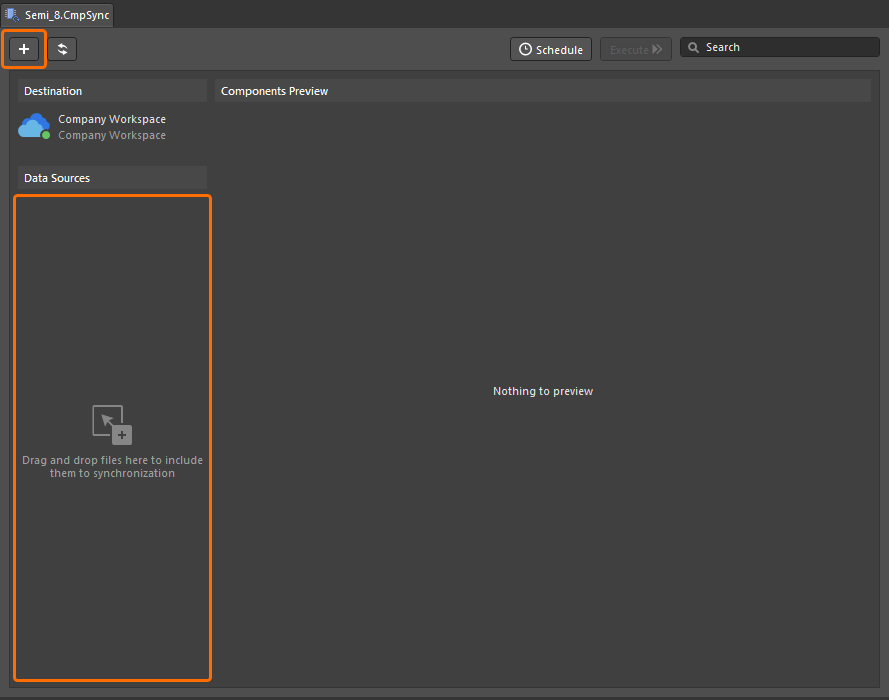
Adicione a origem de dados mestre pretendida à configuração de sincronização a partir do botão  , ou arrastando e largando ficheiros adequados para a área Data Sources da interface. A configuração suporta as seguintes origens de dados de parâmetros de componentes:
-
Ficheiros de Biblioteca de Base de Dados (
*.dBLib) – que estabelecem ligação a uma origem de base de dados mestre. -
Ficheiros de base de dados Access (
*.mdb,*.accdb) -
Folhas de cálculo Excel (
*.xlsx) -
Ficheiros CSV (
*.csv) -
Outras origens de dados, tais como interfaces compatíveis com OLE DB baseadas em servidor (incluindo bases de dados PostgreSQL), através de uma cadeia de ligação proprietária.
No exemplo abaixo, foi adicionada à configuração uma biblioteca de base de dados para componentes Zener de díodo – note que esta dBLib foi previamente migrada para o Workspace. A base de dados de origem da biblioteca (Semi_8.mdb) contém as tabelas DiodeGP e Zeners, sendo a última a que está ativada para sincronização.
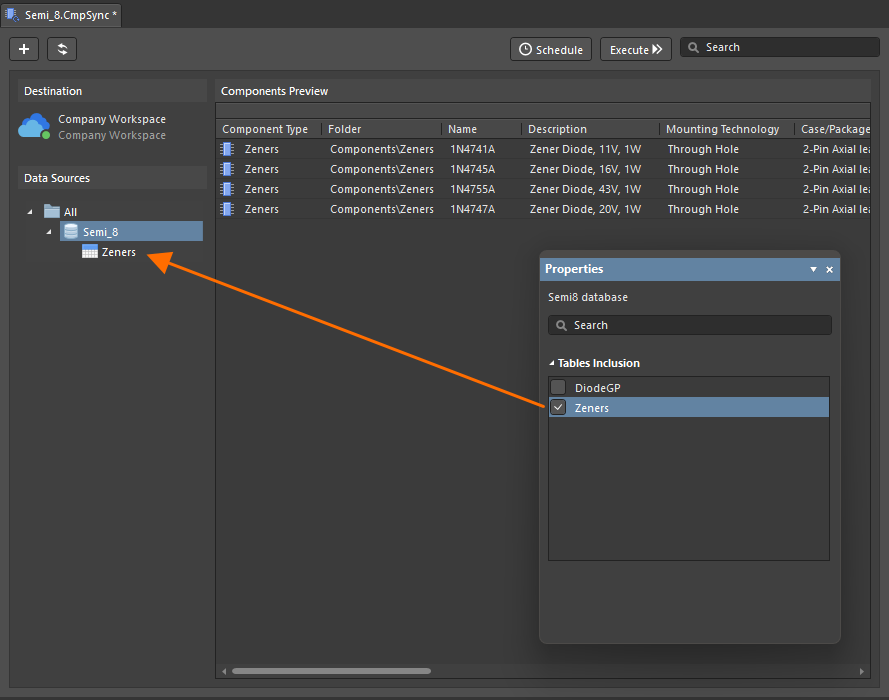
Selecione a tabela de dados (ou tabelas) a sincronizar no painel Properties, que é então acedido como uma origem de dados paramétrica que preenche a lista Components Preview. O sistema tentará determinar o tipo de componente (resistência, condensador, etc.) a partir dos dados dos parâmetros e depois aplicará esse Component Type e o respetivo Component Template correspondente à configuração – se necessário, estas definições podem ser selecionadas manualmente. Selecione uma entrada de tabela em Data Sources para ver a configuração atual no painel Properties.
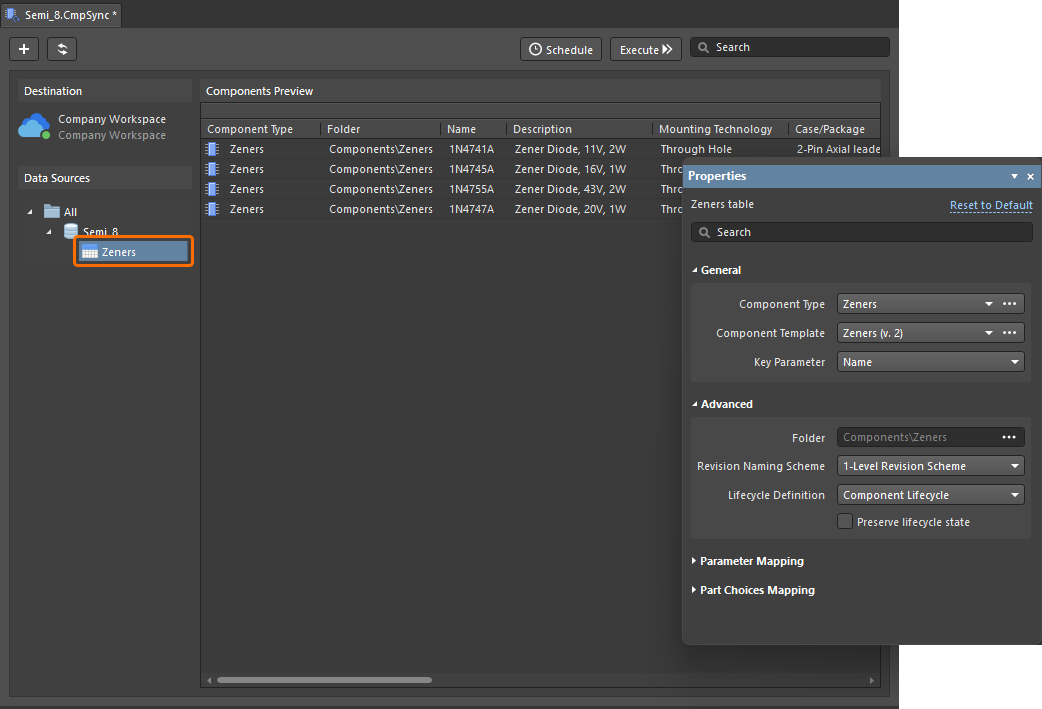
Neste exemplo, o tipo de componente (Zeners) foi identificado e o seu Component Template foi aplicado. O modelo determina depois a pasta de destino no Workspace, o esquema de nomenclatura do componente e a definição de ciclo de vida aplicada. As entradas de componentes são associadas às entradas da base de dados de origem através de um identificador único, conforme especificado pela entrada Key Parameter no painel Properties – neste caso, é utilizado Part Number, embora Name ou até Description fossem igualmente eficazes.
Sincronização
Quando estiver satisfeito com a configuração da sincronização, guarde o documento de configuração e execute a sincronização dos componentes da biblioteca da base de dados para o Workspace a partir do botão  , ou configure uma sincronização agendada (
 ).
).
No caso de exemplo apresentado abaixo, o parâmetro de descrição de duas entradas de componentes foi atualizado na base de dados de origem/mestre. Estas alterações podem ser observadas clicando no botão de atualização ( ) na interface de configuração – isto é opcional e não afeta a sincronização dos dados atualizados.
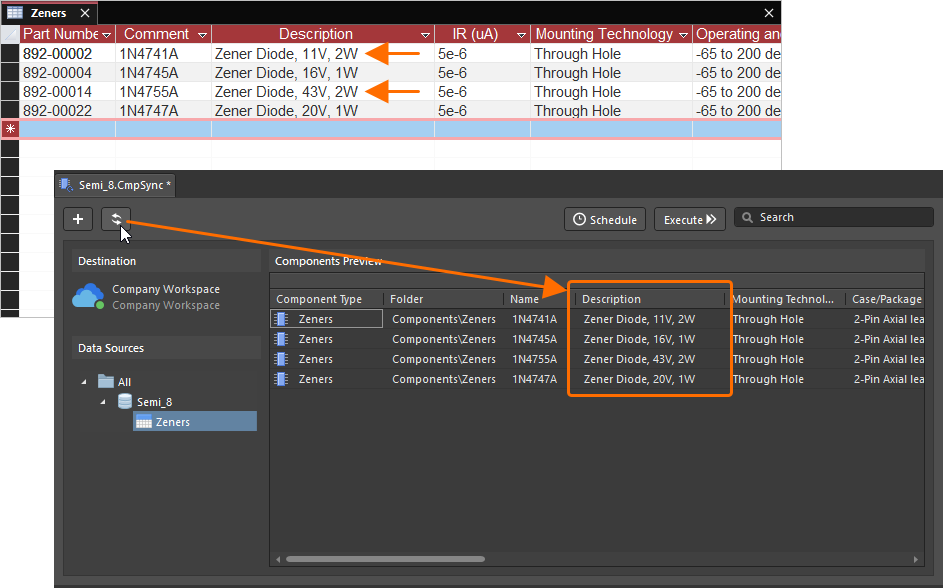
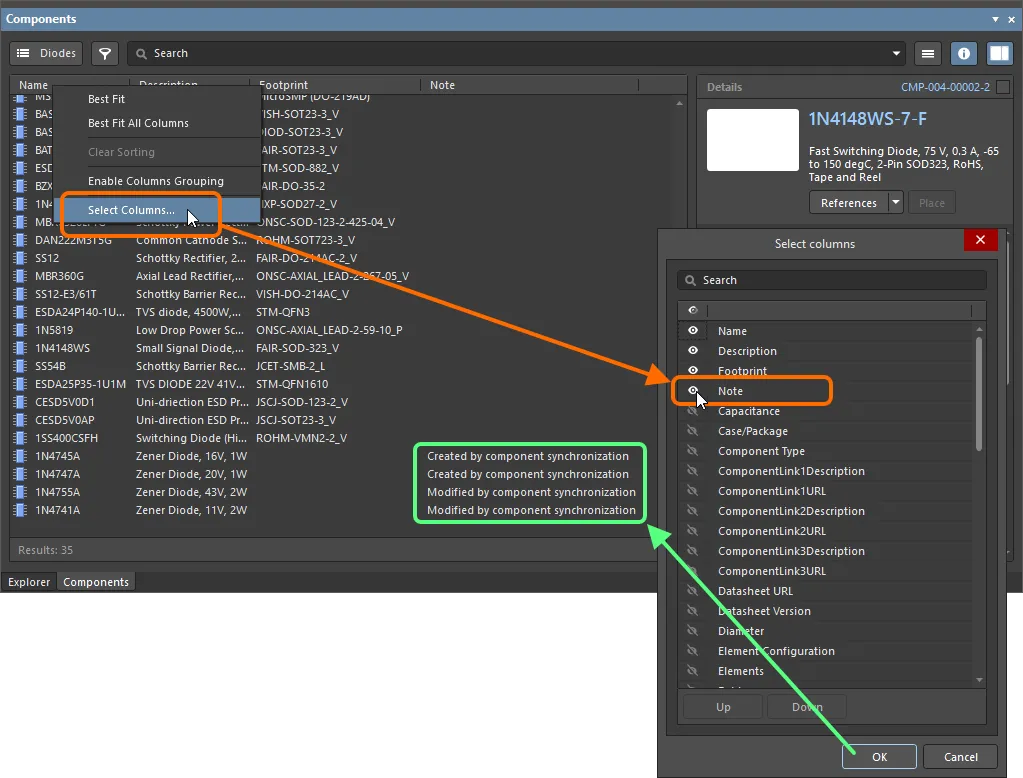
Uma sincronização subsequente atualizará os parâmetros dos componentes do Workspace a partir dos dados atuais dos campos da base de dados. Esta alteração pode ser observada nos painéis Components e Explorer. Atualize as respetivas vistas utilizando a tecla F5 ou o botão , respetivamente.
Como pode ser visto no painel Explorer, foram criadas novas revisões para os dois componentes atualizados. Os parâmetros que irão criar novas revisões de componentes quando forem atualizados a partir da base de dados mestre são determinados pelas definições Parameter Mapping na configuração de sincronização.

Mapeamento de Parâmetros
O controlo dos parâmetros sincronizados está disponível na região Parameter Mapping do painel Properties, que oferece uma grelha com a relação entre os parâmetros de destino do Workspace e os parâmetros (campos) da base de dados de origem. Também estão disponíveis definições para o Tipo de parâmetro transferido (texto ou com reconhecimento de unidades) e controlo da criação de nova Revisão para parâmetros atualizados.
Em termos de mapeamento de parâmetros, as colunas da tabela representam o destino no Workspace (Parameter) e os campos da base de dados de origem/mestre (Column) – tal como nos dados das colunas mostrados na grelha Components Review da interface principal de configuração. Os parâmetros podem ser removidos da sincronização (ignorados) ou remapeados para outro parâmetro disponível. Os nomes dos parâmetros podem ser editados, e conjuntos de parâmetros podem ser adicionados, editados e removidos. Os parâmetros base do componente (ID, Name, Description) podem ser remapeados, mas de resto são apenas de leitura.
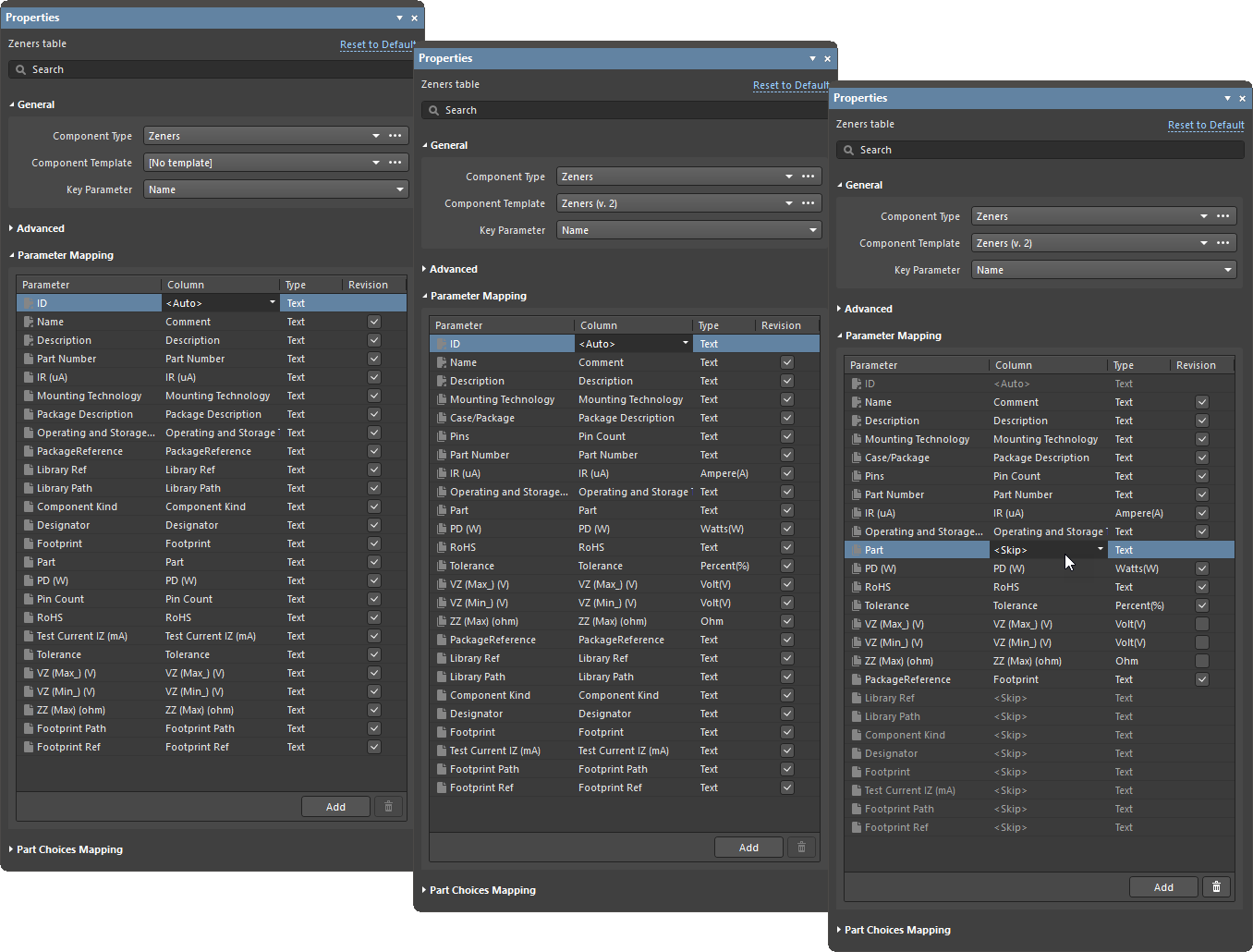
A imagem acima mostra três estados do mapeamento de parâmetros no painel Properties. À esquerda está quando não é aplicado qualquer Component Template, a imagem central é o resultado quando foi especificado um modelo, e a imagem à direita demonstra um mapeamento de parâmetros modificado e controlo de Revisão.
-
Imagem da esquerda: Por predefinição, sem qualquer modelo aplicado, os parâmetros são essencialmente mapeados numa base um-para-um entre a base de dados mestre e os componentes do Workspace. O conjunto de parâmetros
IDdefinido para<Auto>aqui representa a criação automática (se necessário) do parâmetroRevision IDdo Workspace, que está relacionado com a definição atual de Revision Naming Scheme do Item – em Advanced no painel. Note também que o campoCommentda base de dados é automaticamente mapeado para o parâmetroNamedo Workspace. -
Imagem central: Quando é aplicado um Component Template (
Zenersaqui), os campos de parâmetros da base de dados são mapeados para os seus parâmetros equivalentes no modelo. O sistema interpretará automaticamente mapeamentos de parâmetros comuns, comoPin CountparaPins(um parâmetro do modelo) neste caso. Os parâmetros que não estão definidos no modelo são mapeados numa base um-para-um – os nove parâmetros no fim da lista neste exemplo. -
Imagem da direita: Um conjunto de parâmetros da base de dados foi removido da configuração de sincronização ao definir os respetivos modos de coluna para
<Skip>. O parâmetroPackageReferencefoi mapeado para o campoFootprintda base de dados mestre. A opção Revision foi desmarcada para os parâmetrosVZ(Max),VZ(Min)eZZ(Max), o que significa que uma alteração no respetivo valor na base de dados mestre não fará com que seja criada uma nova revisão no Workspace quando ocorrer a sincronização – no entanto, o valor alterado é propagado para o componente do Workspace como normal.
Mapeamento de Escolha de Peça
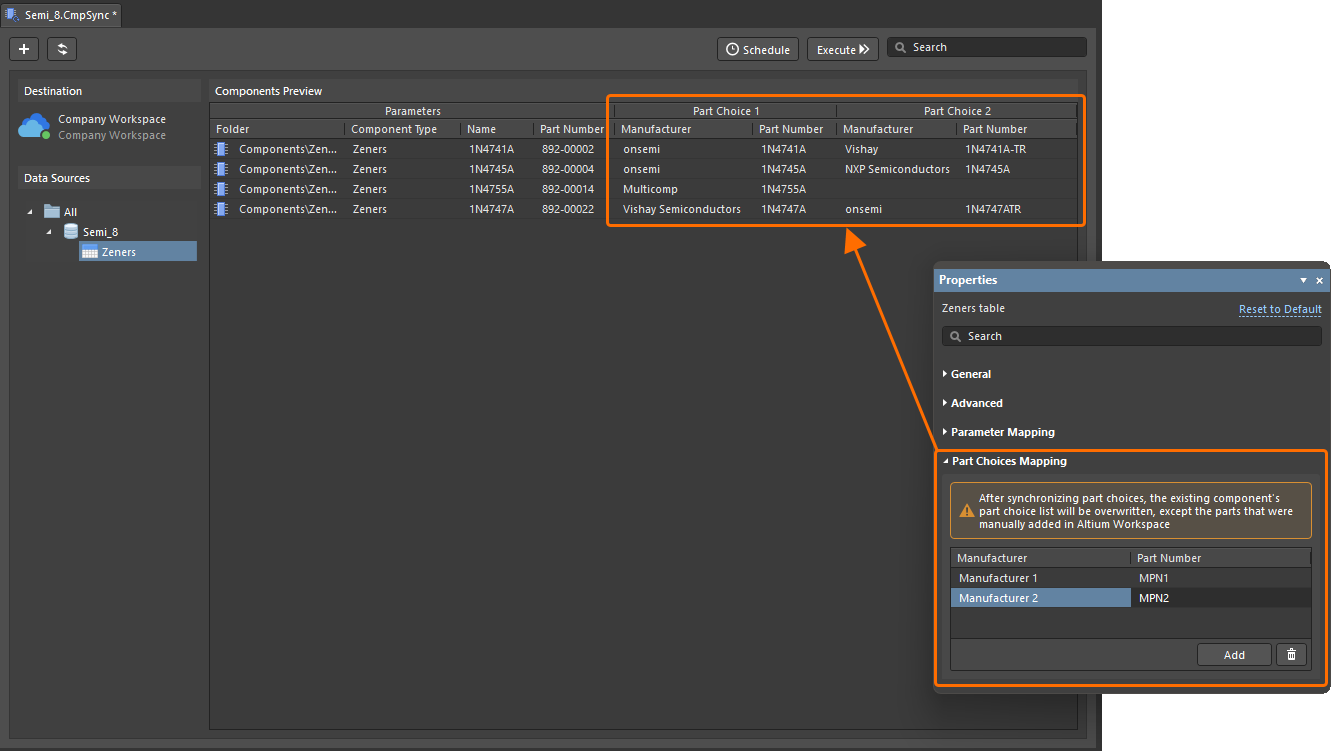
Utilizando o documento de configuração de sincronização de componentes, pode definir e sincronizar informações de escolha de peças. O controlo dos parâmetros sincronizados está disponível na região Part Choices Mapping do painel Properties. Utilize os botões na parte inferior da região para adicionar e remover pares de parâmetros de escolha de peças (Manufacturer / Part Number) e as opções do menu pendente para definir o mapeamento. Quando os mapeamentos estão definidos, os parâmetros correspondentes aparecem nas colunas Part Choice n na área de grelha do documento.
Painel Properties
Quando o documento ativo é um documento de Configuração de Sincronização de Componentes (*.CmpSync), o painel Properties apresenta as opções de configuração. As secções colapsáveis seguintes contêm informações sobre as opções e os controlos disponíveis.
Component Type Table
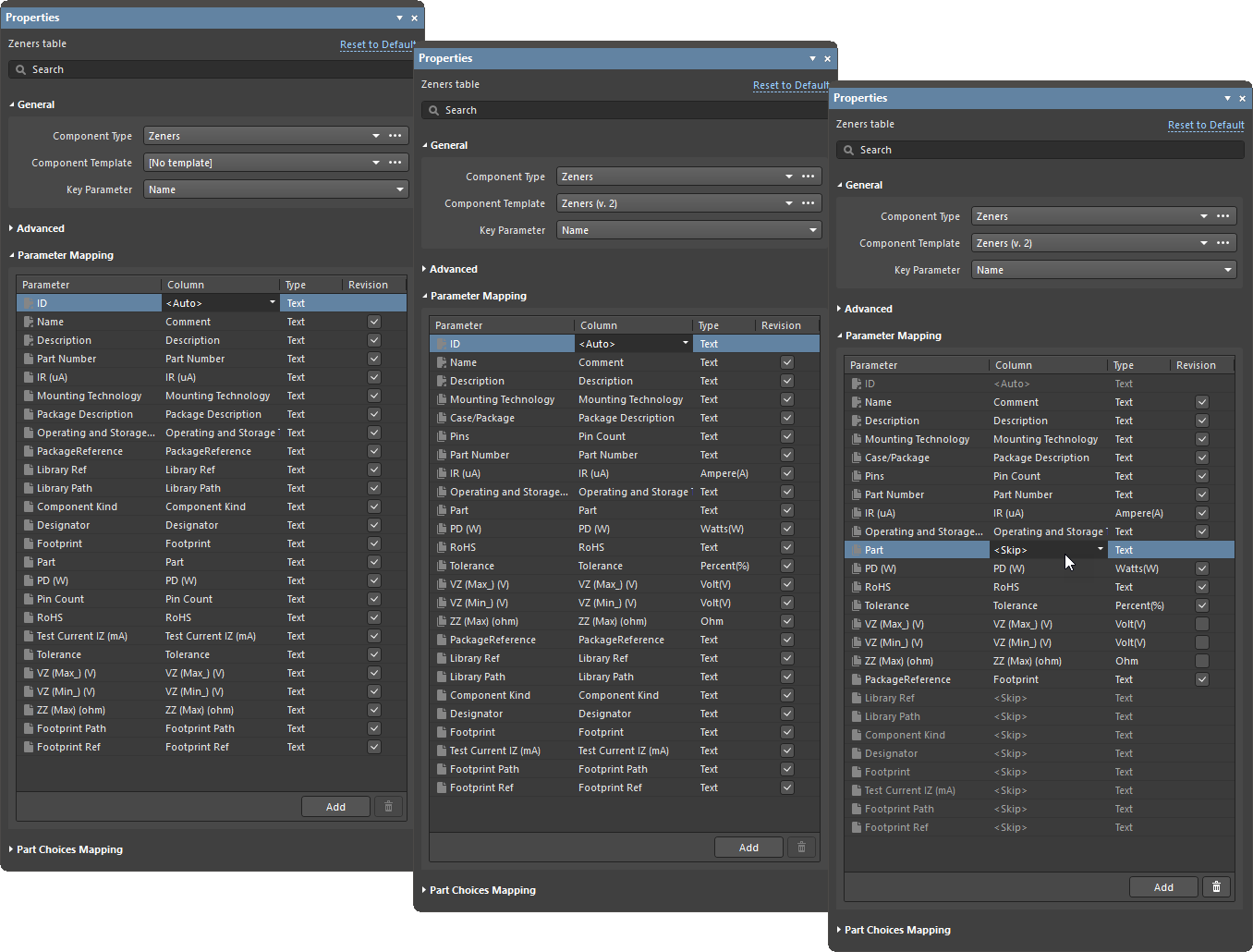
A imagem acima mostra três estados do mapeamento de parâmetros no painel Properties. À esquerda está a situação em que não é aplicado qualquer Component Template, a imagem central é o resultado quando foi especificado um template, e a imagem à direita demonstra o mapeamento de parâmetros modificado e o controlo de Revision.
-
Reset to Default – utilizado para reverter todas as alterações efetuadas.
-
General
-
Component Type – lista o tipo de componente identificado.
-
Component Template – lista o template de componente identificado, que determina a pasta Workspace de destino, o esquema de nomenclatura do componente e a definição de ciclo de vida aplicada.
-
Key Parameter – lista o parâmetro-chave correspondente à entrada da base de dados de origem através de um identificador único.
-
-
Advanced
-
Folder – a pasta Workspace de destino onde o componente reside.
-
Revision Naming Scheme – a convenção de nomenclatura utilizada para as revisões do objeto no Workspace, conforme definida pelo template aplicado ou selecionada nas opções do menu pendente da entrada. Apenas os esquemas ativados pelo sistema estarão disponíveis como opção.
-
Lifecycle Definition – o sistema de Lifecycle utilizado para o objeto, conforme definido pelo template aplicado ou selecionado nas opções do menu pendente da entrada. Apenas as definições ativadas pelo sistema estarão disponíveis como opção.
-
Preserve lifecycle state – ative esta opção para preservar os estados de ciclo de vida atuais das revisões dos componentes. Quando a opção está ativada, as novas revisões de componentes criadas ao executar a sincronização de componentes serão automaticamente definidas para o estado de ciclo de vida da revisão anterior. Esta capacidade está disponível para utilizadores com a permissão operacional Allow to skip lifecycle state change for new revisions atribuída (saiba mais sobre Definir Permissões Globais de Operação para um Workspace).
-
-
Parameter Mapping – disponibiliza uma grelha com a listagem da relação entre os parâmetros de destino do Workspace e os parâmetros (campos) da base de dados de origem. Também estão disponíveis definições para o Type do parâmetro transferido (texto ou com reconhecimento de unidades) e controlo da criação de nova Revision para parâmetros atualizados. Em termos de mapeamento de parâmetros, as colunas da tabela representam o destino do Workspace (Parameter) e os campos da base de dados de origem/principal (Column).
-
Add – utilize para adicionar um parâmetro adicional.
-
 – utilize para eliminar o parâmetro especificado.
-
-
Part Choices Mapping – disponibiliza controlos através dos quais pode definir pares de parâmetros de escolha de peças (Manufacturer / Part Number) para as informações de escolha de peças a sincronizar. Utilize as opções do menu pendente para definir o mapeamento.
-
Add – utilize para adicionar um par adicional de parâmetros de escolha de peças.
-
– utilize para eliminar o par de parâmetros de escolha de peças especificado.
-

Table Inclusion

Table Inclusion – lista a inclusão de tabelas da base de dados que pode assinalar para serem sincronizadas no painel Properties, ao qual se acede depois como fonte de dados paramétrica que preenche a listagem Components Preview no menu Component Synchronization Configuration.
Sincronização Agendada
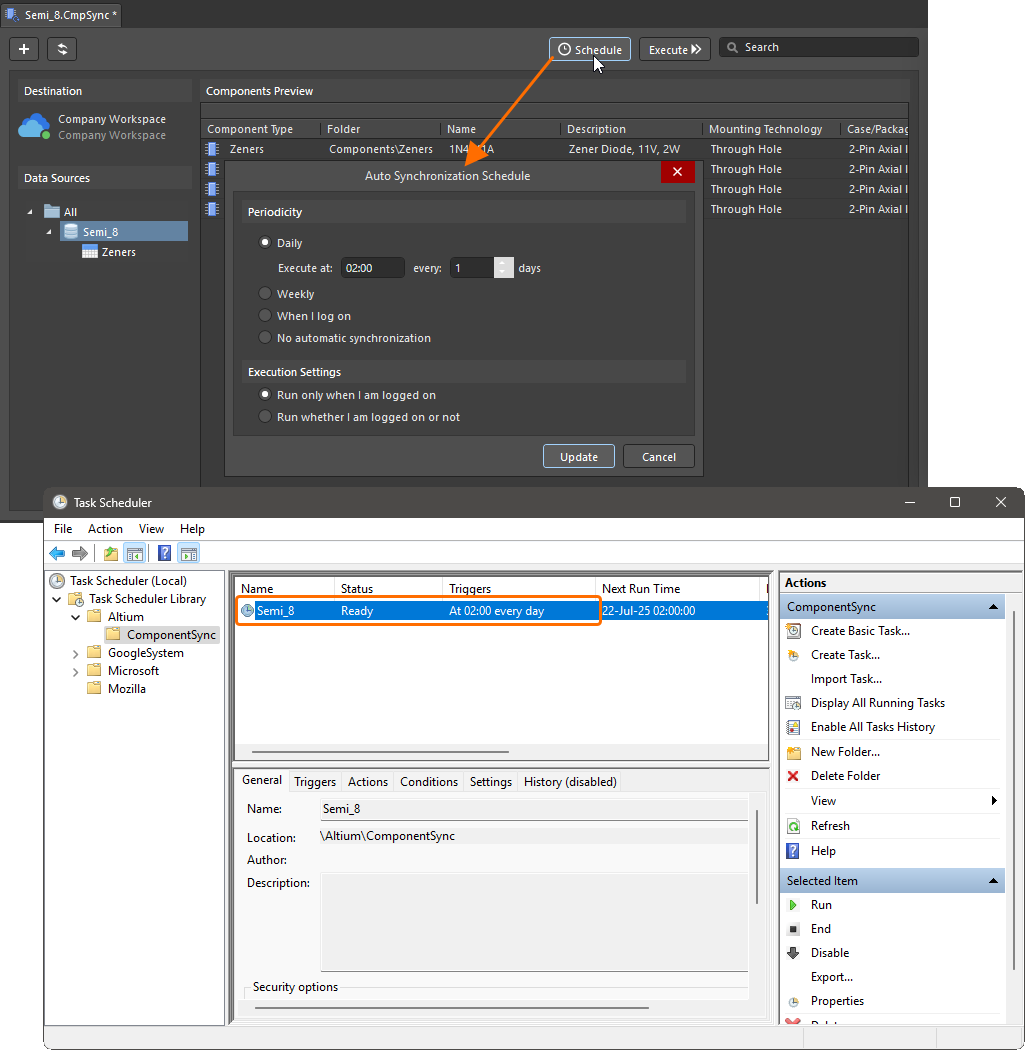
As Configurações de Sincronização Guardadas são configuradas para processamento automatizado de componentes da base de dados para o Workspace através da caixa de diálogo Auto Synchronization Schedule, aberta a partir do botão na interface principal.
A sincronização agendada, em conformidade com o perfil de configuração atual, pode ser definida para uma hora específica de cada dia, para uma hora específica em vários dias da semana, ou quando inicia sessão no Windows. Também pode desativar a sincronização para quando não tiver sessão iniciada. Quando as suas definições forem confirmadas com o botão  , a configuração será adicionada como uma tarefa recorrente no Windows Task Scheduler. Defina como No automatic synchronization para remover um agendamento de sincronização existente.
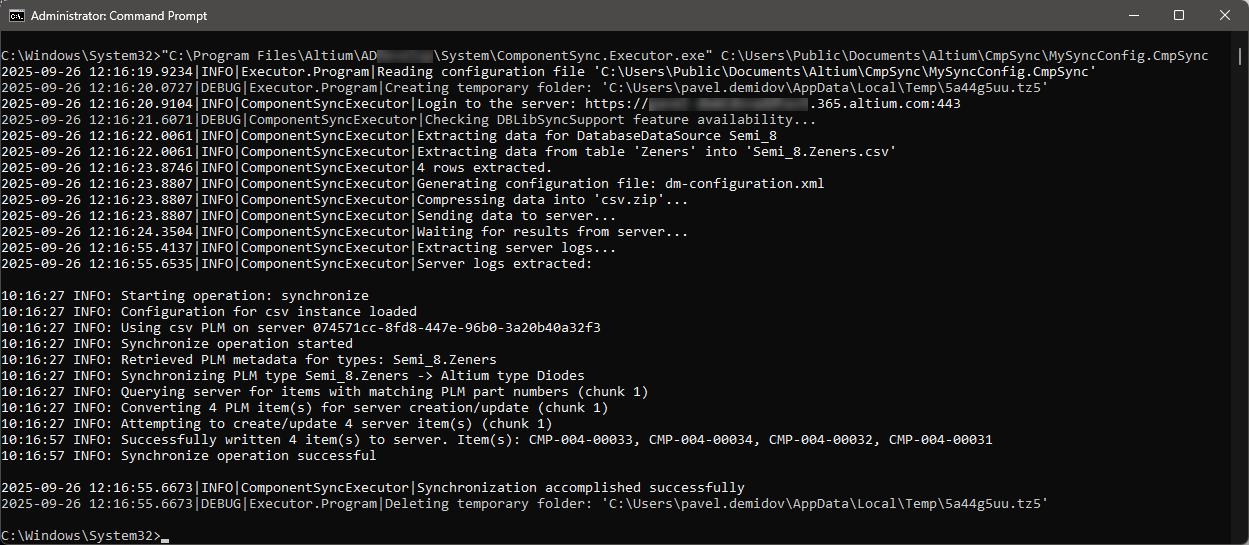
A sincronização da base de dados para componentes também pode ser executada a partir da linha de comandos utilizando a aplicação ComponentSync.Executor.exe, encontrada na pasta \System da instalação do software. A sintaxe do comando é ComponentSync.Executor.exe [configuration file name]. Um exemplo típico poderá ser:
C:\Program Files\Altium\AD<Solution/Version>\System\ComponentSync.Executor.exe C:\Users\Public\Documents\Altium\CmpSync\MySyncConfig.CmpSync
 Localizado por IA