
Trabalhando com Pastas de Componentes e Itens

Altium Essentials: Workspace Folder Structure
This content is part of the official Altium Professional Training Program. For full courses, materials and certification, visit Altium Training.

Controlos do Tipo de Pasta de Componentes
Quando uma pasta do tipo Components ainda não tem componentes, será apresentado aqui um conjunto de controlos para o ajudar a preencher a pasta com componentes.
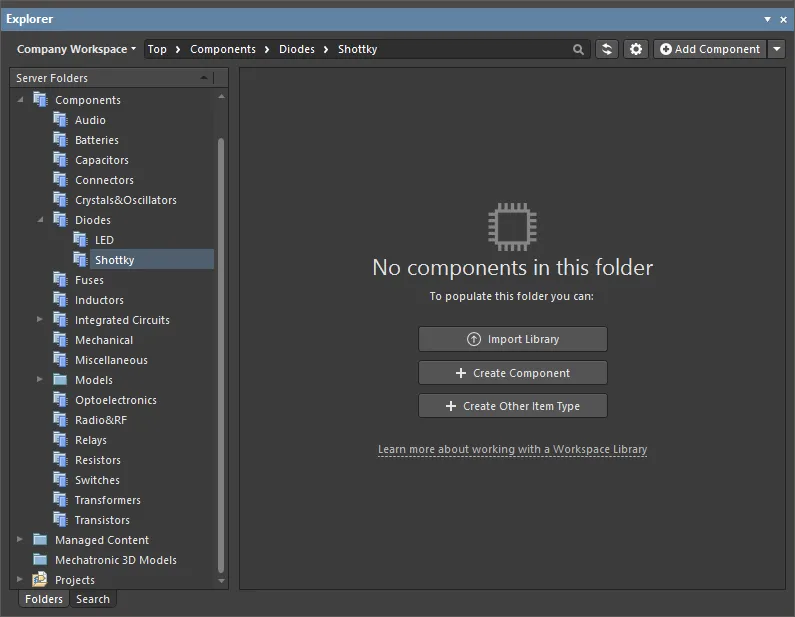
Utilize estes controlos para executar uma ação apropriada:
- Import Library – clique para abrir a caixa de diálogo padrão do Windows Open e selecione uma biblioteca baseada em base de dados ou em ficheiro guardada na sua pasta local ou de rede. Depois de abrir um ficheiro de biblioteca, o Library Importer no seu modo Simple será iniciado com a biblioteca selecionada carregada.
- Create Component – clique para abrir o Component Editor no seu modo Single Component Editing, pronto para definir um novo componente.
- Create Other Item Type – clique para abrir a caixa de diálogo Create New Item dialog e criar um novo item de qualquer tipo.
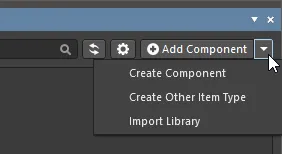
Independentemente de existirem ou não componentes na pasta, estas ações também podem ser executadas usando as opções do menu associado ao botão Add Component, no canto superior direito do painel.
Vista Library Health
Ao navegar no conteúdo de um Workspace Altium 365 ligado, o painel Explorer fornece acesso à vista Library Health, a partir da qual pode executar verificações de integridade e inspecionar problemas de integridade dos componentes. Selecione a entrada Library Health na região Server Folder do painel para aceder a esta vista no painel.
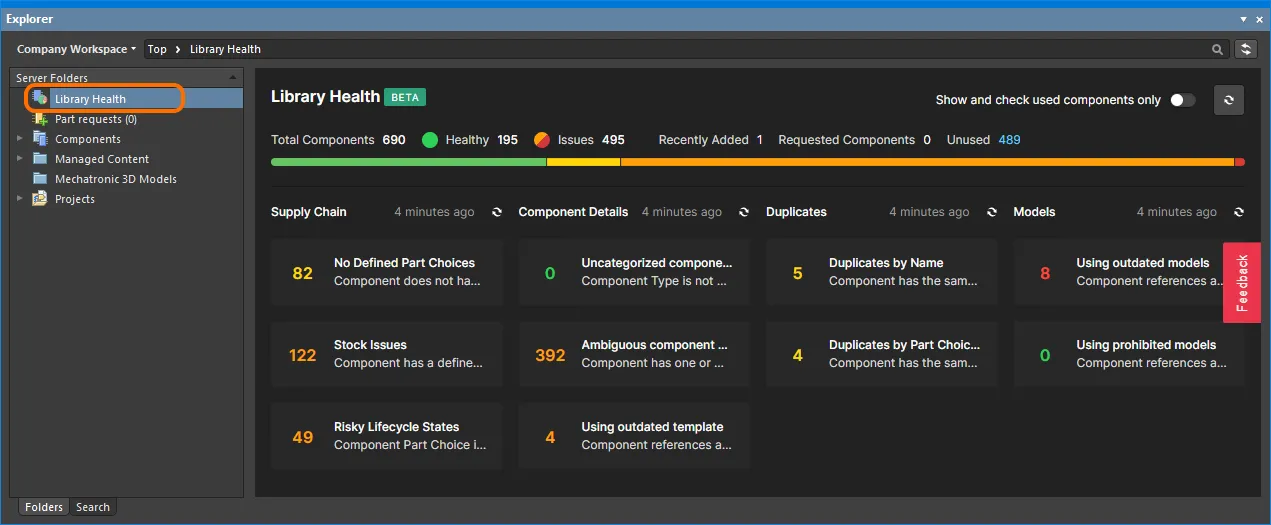
A vista Library Health acedida a partir do painel Explorer
A região superior da vista fornece um resumo da integridade dos seus componentes desde a última execução de uma verificação de integridade. Abaixo encontram-se as análises de verificação de integridade suportadas, reunidas em várias Issue Themes. Clicar num mosaico de análise de verificação de integridade fornecerá uma descrição mais detalhada da verificação, com passos para a resolver (quando disponíveis), bem como uma listagem detalhada de todos os componentes que falham essa verificação de integridade.
Vista de Componentes
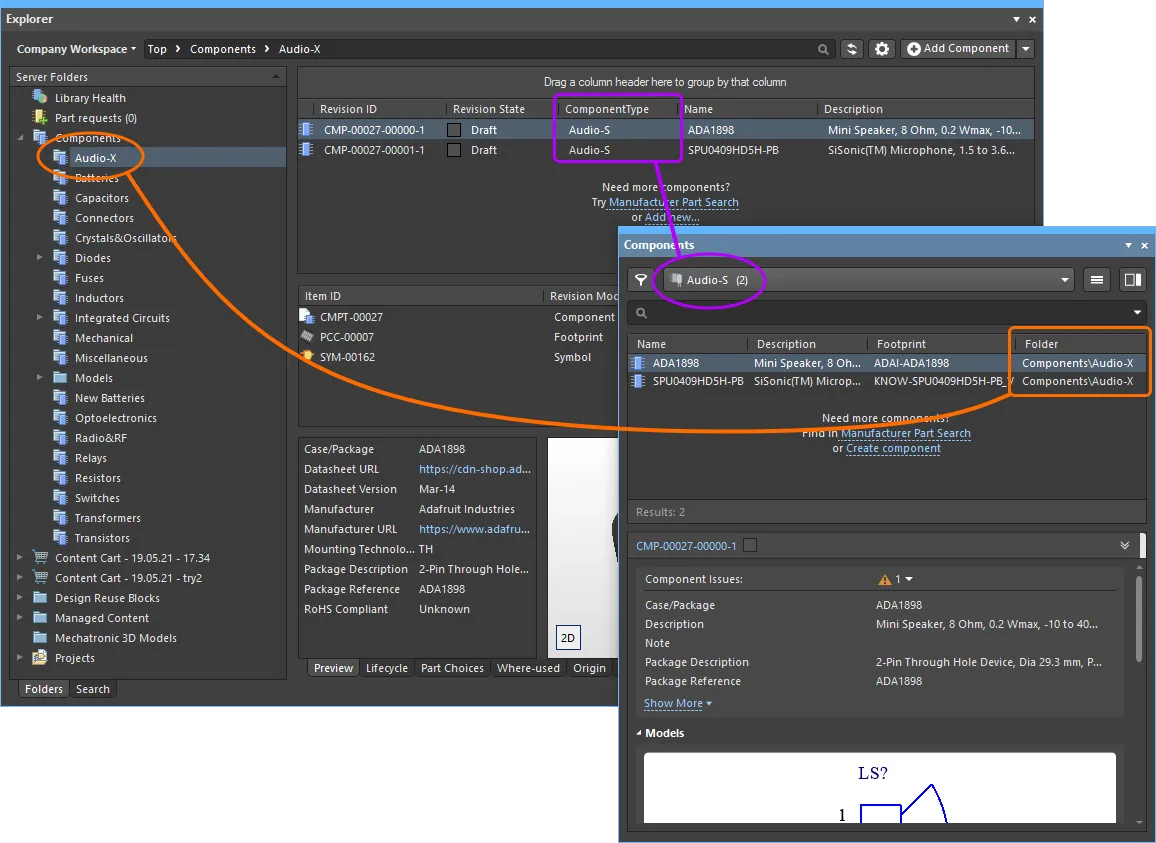
A pasta do tipo Components suporta dois modos de visualização – o Classic View e o Components View. Este último, que é a vista predefinida para este tipo de pasta, permite-lhe navegar pelos dados paramétricos associados a todos os componentes na pasta atual. Além disso, pode configurar a vista exatamente como pretender para diferentes pastas de componentes, e essas configurações permanecerão entre sessões.
Para alternar entre estes dois modos de visualização, navegue até uma pasta Components no painel Explorer, clique no botão  no canto superior direito da listagem de componentes e escolha o comando View » Classic View ou View » Components View no menu associado.
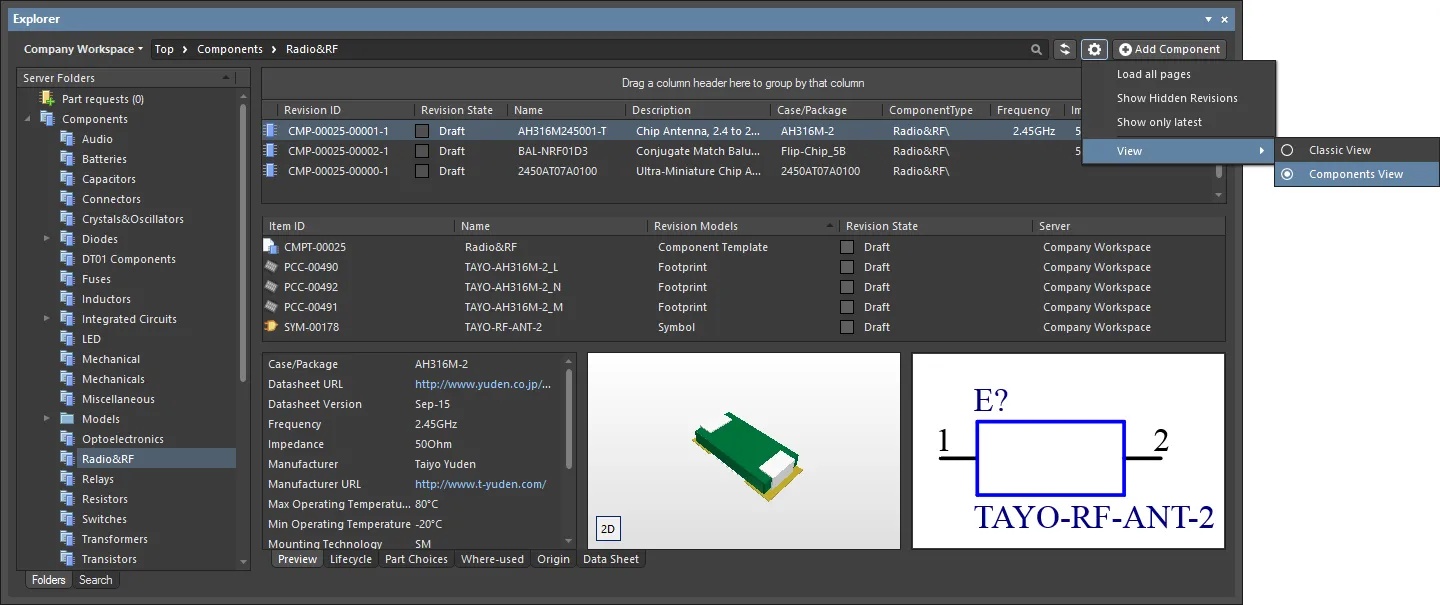
Aceda ao Components View para uma pasta do tipo Components, apresentando os componentes em termos dos respetivos dados paramétricos. Passe o cursor sobre a imagem para ver o resultado de voltar ao Classic View.
Consulte as secções seguintes para mais informações sobre como trabalhar com o Components View.
Controlling the Display of Columns
Cada coluna na vista corresponde a um parâmetro específico. A configuração das colunas apresentadas – ou seja, que informação paramétrica é mostrada – é efetuada a partir da caixa de diálogo Select Columns. Aceda a esta caixa de diálogo clicando com o botão direito do rato na área dos cabeçalhos das colunas e escolhendo o comando Select Columns no menu de contexto apresentado.
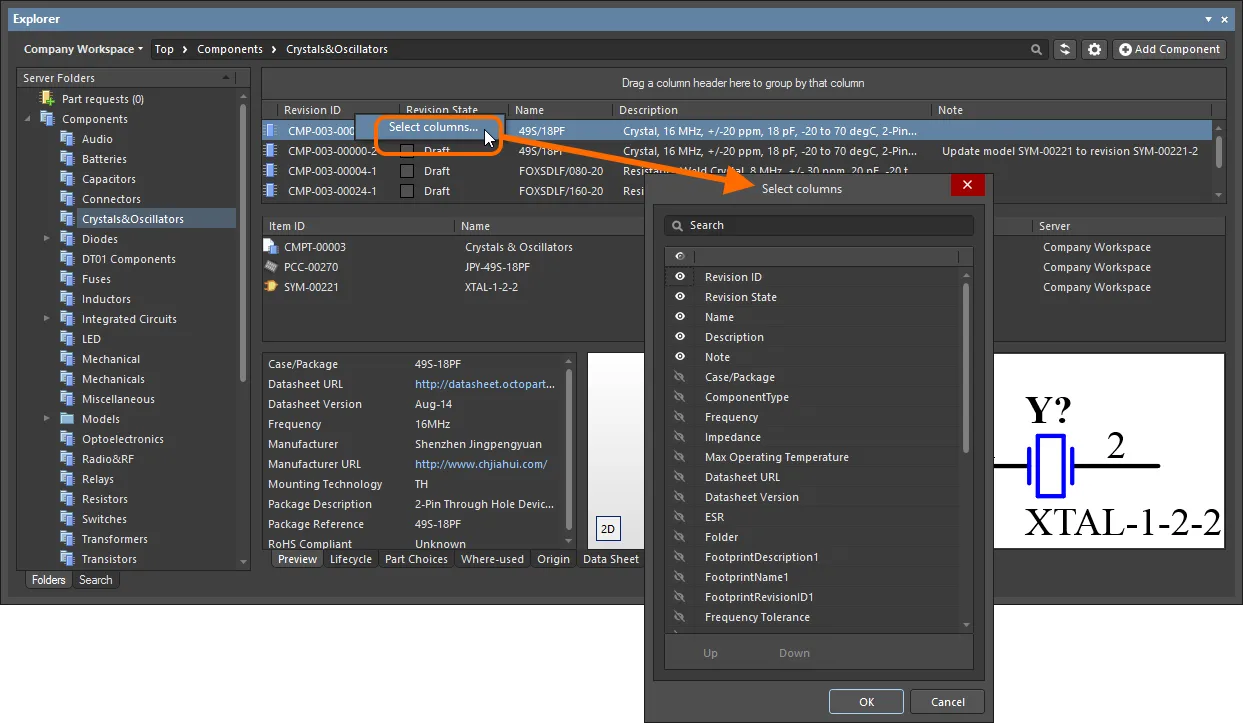
A caixa de diálogo Select Columns é o centro de controlo para definir que dados paramétricos são apresentados no Components View.
Options and Controls of the Select Columns Dialog:
- Search - escreva caracteres na caixa de texto para filtrar a lista de colunas, mostrando apenas as colunas cujo nome inclui os caracteres introduzidos.
-
Visibility column - a coluna mais à esquerda é utilizada para controlar se uma coluna está visível no painel Explorer. Clique no ícone do olho para alternar uma coluna entre visível (
 ) e não visível (
 ). As colunas visíveis são sempre listadas no topo da caixa de diálogo.
- Column Name - esta coluna apresenta o título do nome da coluna no painel Explorer .
- Up / Down - estes botões são usados para mover a coluna atualmente selecionada para cima ou para baixo na lista. O resultado é que a coluna se moverá para a esquerda ou para a direita no painel Explorer quando OK for clicado. Note que apenas as colunas visíveis podem ter a sua posição na ordem alterada.
-
 - clique para abrir uma lista pendente e depois escolha o item pretendido pelo qual filtrar a região da grelha.
Column Ordering and Sizing
A ordem das colunas é personalizável. Clique no cabeçalho de uma coluna e arraste-o horizontalmente para a nova posição pretendida. As posições válidas são realçadas por setas verticais de posicionamento.
Grouping Components
Os componentes podem ser agrupados com base em qualquer um dos cabeçalhos de coluna visíveis. Para isso, clique e mantenha premido num cabeçalho de coluna, depois arraste-o e largue-o sobre o texto que diz Drag a column header here to group by that column.
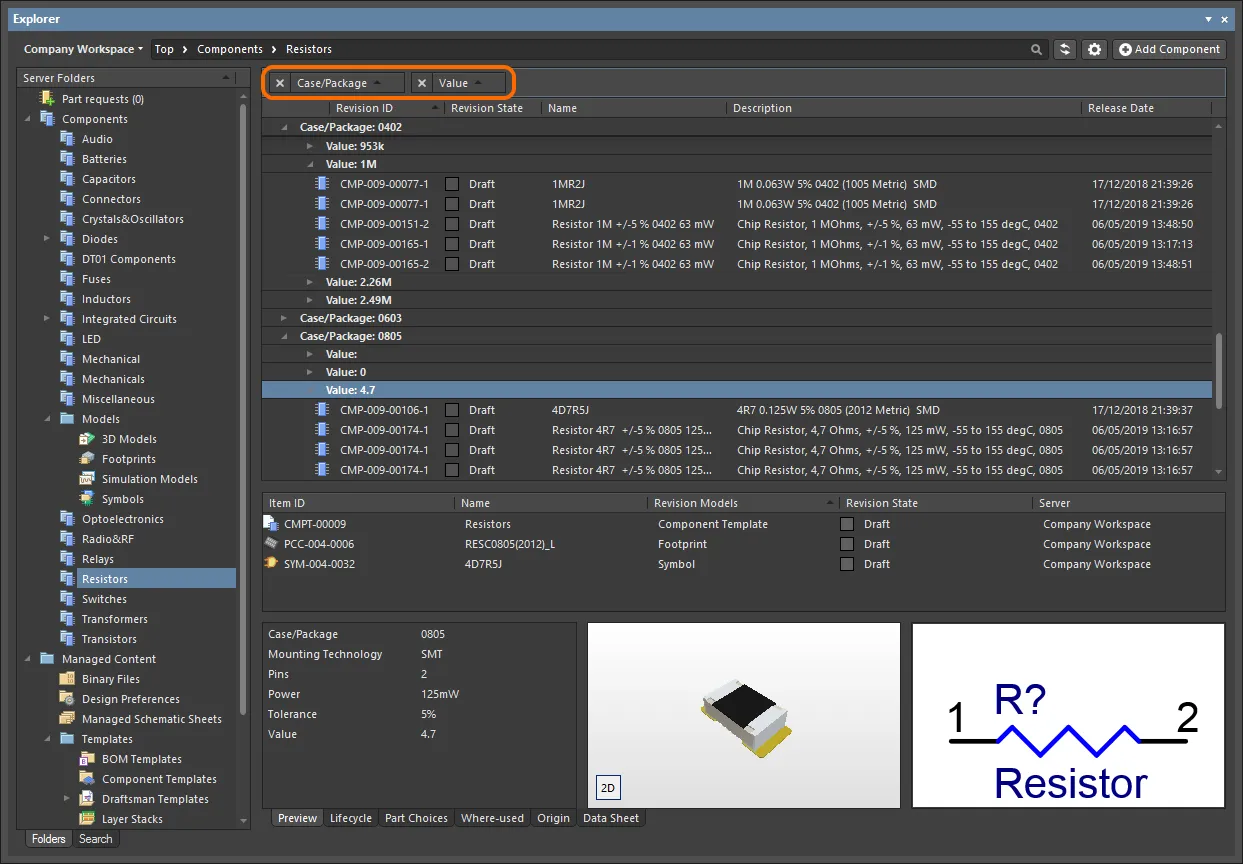
Um exemplo de agrupamento personalizado (pelos parâmetros Case/Package e Value).
Sorting
Os parâmetros podem ser ordenados por uma coluna específica clicando no cabeçalho dessa coluna. Clique uma vez para ordenar por ordem ascendente (com base no conteúdo dessa coluna). Clique novamente para ordenar por ordem descendente.
Pode ordenar por múltiplas colunas. Com os parâmetros já ordenados por uma coluna específica, Shift+Click noutra coluna para fazer uma “subordenação” com base no conteúdo dessa coluna.
Column-based Filtering
À semelhança de uma folha de cálculo Excel, os parâmetros podem ser ainda mais filtrados pelo conteúdo de cada coluna. Para isso, clique no pequeno ícone de funil (filtro), que aparece no lado direito do cabeçalho de uma coluna ao passar o cursor ( ). Surgirá um menu contendo uma caixa de verificação para cada valor presente nessa coluna. Ative a(s) caixa(s) de verificação pretendida(s) e depois clique em OK para reduzir a lista, de modo a incluir apenas parâmetros com esse valor (esses valores).
Quando é aplicado um filtro de coluna, o ícone do filtro é apresentado a azul ( ), indicando que existe filtragem aplicada com base nessa coluna. A filtragem pode ser aplicada a múltiplas colunas de dados. Cada “filtro de coluna” torna-se uma condição AND no filtro global. Será apresentada, na parte inferior da região, uma representação textual da filtragem atualmente em vigor.
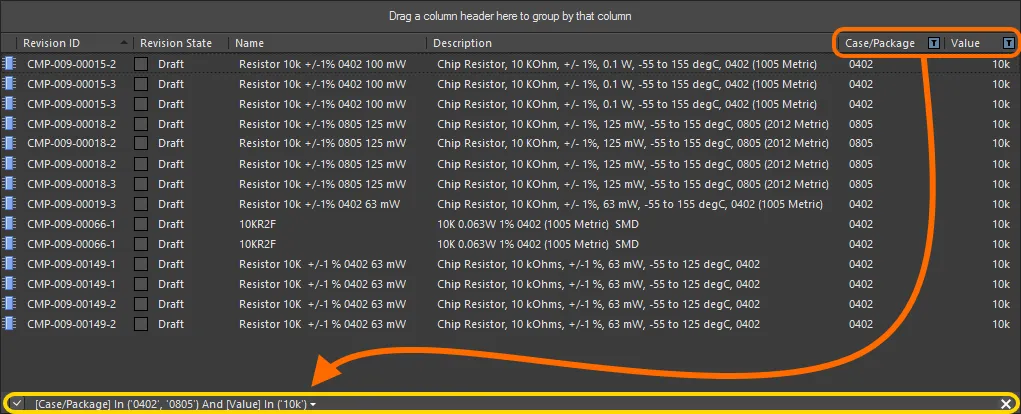
Um exemplo de filtragem por coluna em ação.
 , no extremo direito da representação textual do filtro. Para desativar o filtro, desmarque a caixa de verificação à esquerda da respetiva representação textual. Para voltar a ativá-lo, marque a caixa de verificação.
Suporte para Componentes com Várias Partes
Ao visualizar o símbolo de um componente com várias partes, o separador de vista Preview apresentará cada parte – cada uma com o seu próprio gráfico de símbolo distinto – como um separador separado. Além disso, o menu Place apresentará um submenu com todas as partes aplicáveis que podem ser colocadas para esse componente.
Previewing
Navegue até ao Item de Componente com várias partes pretendido, no Workspace, e certifique-se de que o separador de vista Preview está ativo. O símbolo de cada parte distinta pode ser consultado na região de visualização de símbolos. Clique num separador na parte inferior para alternar entre partes.
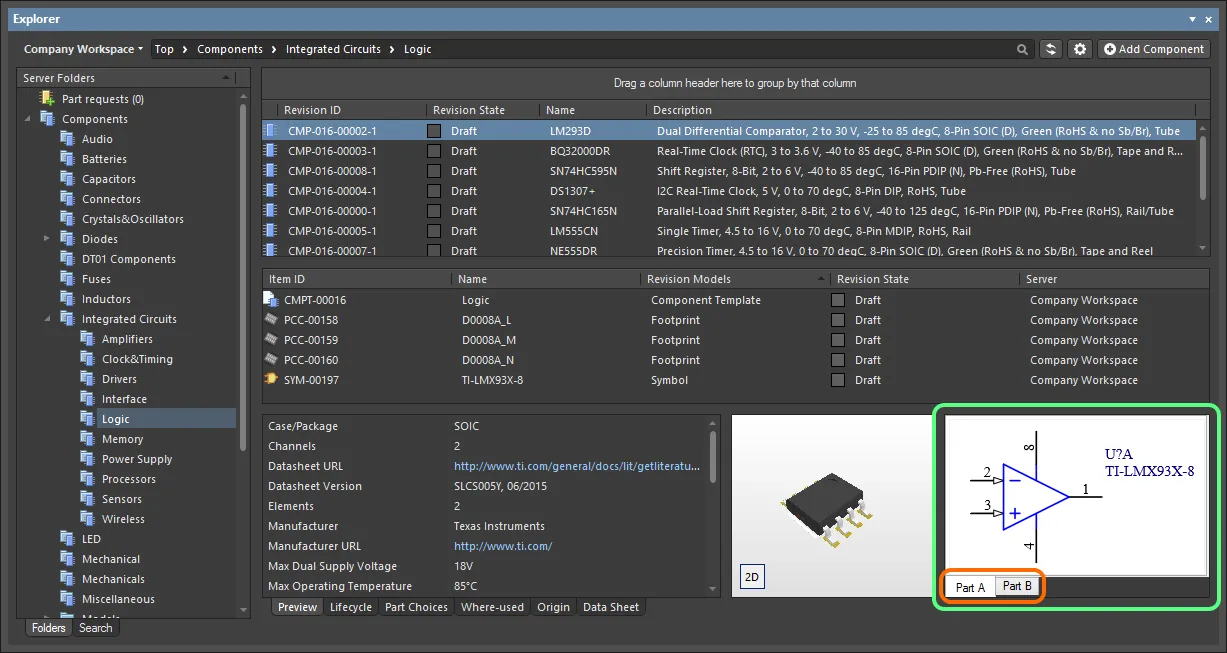
A consultar as partes de um componente com várias partes, ao nível do componente.
Faça duplo clique na entrada do símbolo filho para consultar as partes constituintes do componente ao nível do símbolo. Novamente, certifique-se de que o separador de vista Preview está ativo.
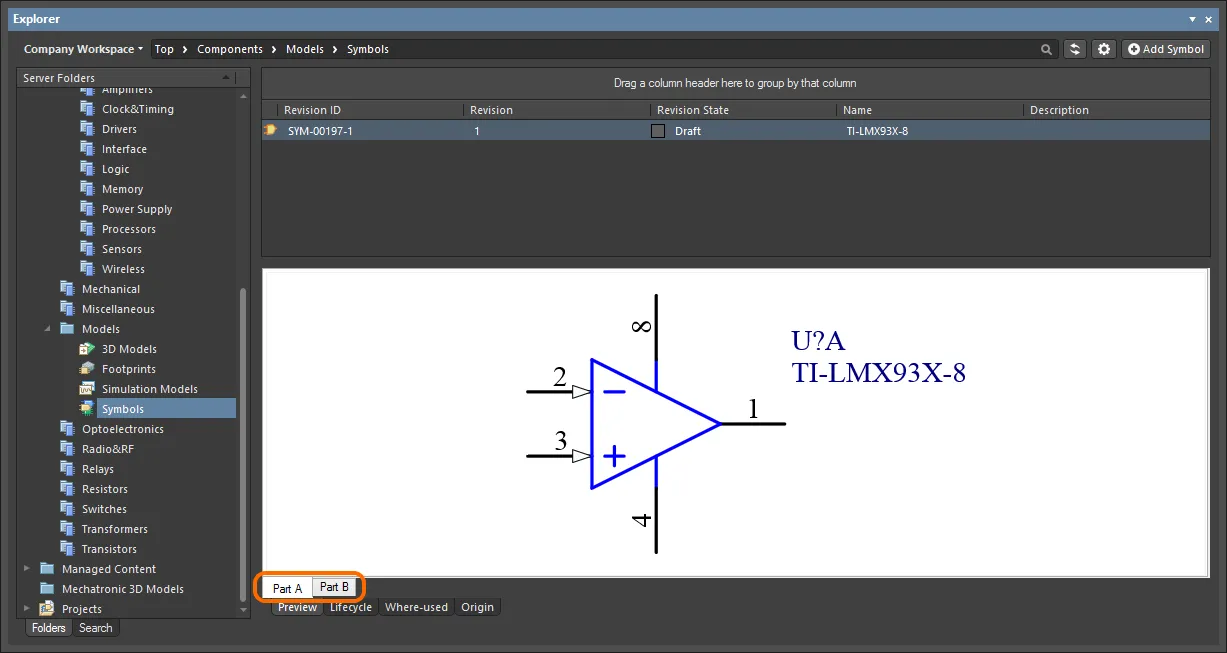
A consultar as partes de um componente com várias partes, ao nível do símbolo filho.
Placing
Ao colocar uma revisão de um componente com várias partes numa folha esquemática, clicar com o botão direito na entrada da revisão e passar o cursor sobre o comando Place no menu apresentará um submenu com todas as partes desse componente. Selecione a parte pretendida para colocar.
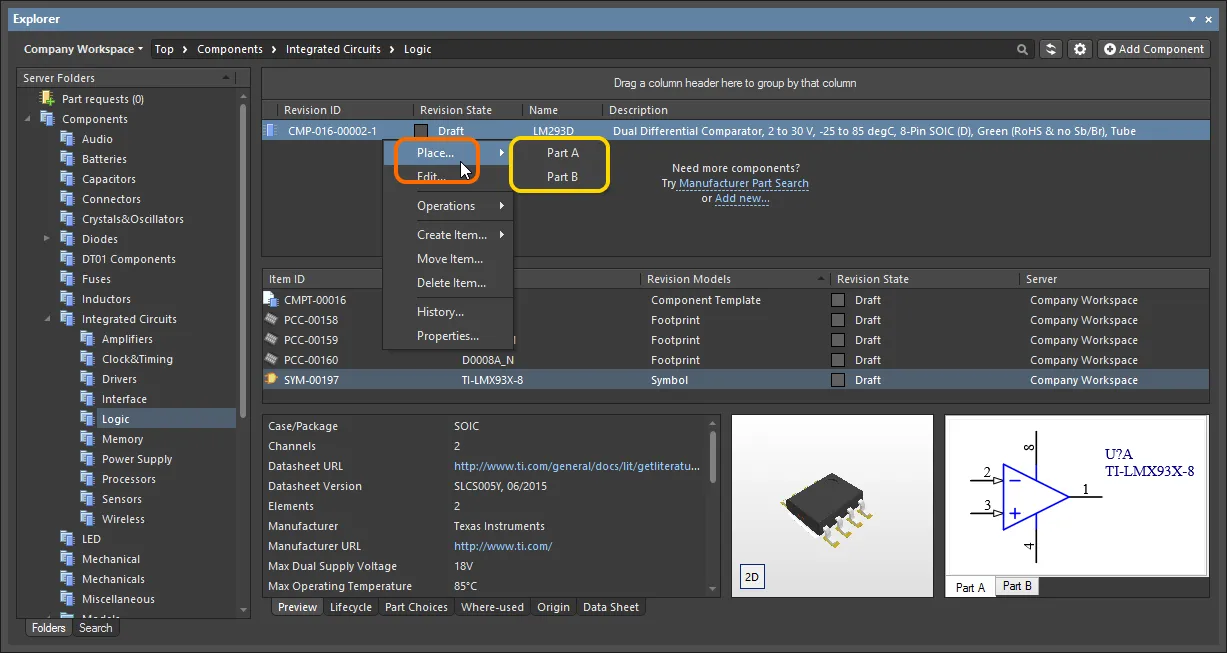
Um submenu de colocação disponibiliza todas as partes de um componente com várias partes.
Controlar a Visibilidade dos Parâmetros ao Colocar Componentes
Ao colocar componentes da biblioteca do Workspace (a partir do painel Components ou Explorer), o controlo sobre a visibilidade dos parâmetros associados a esses componentes – ou, mais especificamente, dos seus valores – é efetuado a partir da caixa de diálogo de propriedades da pasta principal.
Clique com o botão direito na pasta principal e escolha o comando Properties. A caixa de diálogo Edit Folder será apresentada. Ative a opção Configure Parameters Visibility on Add no lado direito. Os parâmetros, obtidos de todos os componentes da pasta, serão apresentados na região. Utilize a caixa de verificação Visible On Add associada a cada parâmetro para controlar a sua visibilidade quando um componente que tenha esse parâmetro for colocado numa folha esquemática.
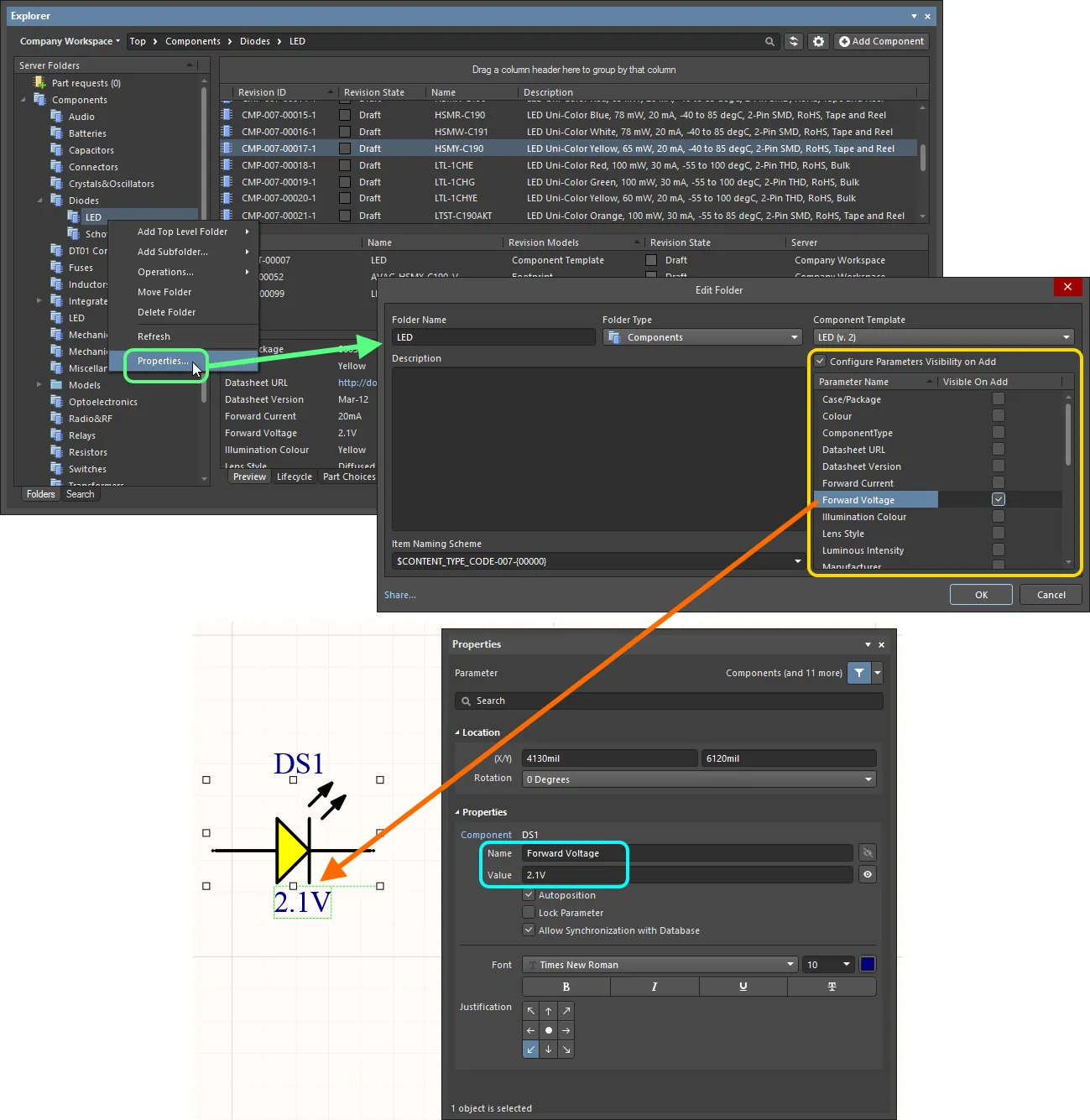
Determine, ao nível da pasta, quais os parâmetros que devem estar visíveis quando os componentes que os utilizam são colocados num projeto.
Copiar Informações de Parâmetros de Componentes para a Área de Transferência
As informações paramétricas de uma revisão de um componente podem ser copiadas para a área de transferência para utilização posterior noutra parte do projeto, ou para colar numa aplicação externa (como o Microsoft Excel). Ao consultar o separador de vista Preview para uma revisão de Item de Componente, selecione os parâmetros pretendidos – na região Parameters da vista – e utilize o atalho de teclado Ctrl+C ou clique com o botão direito na região e utilize o comando Copy no menu de contexto.
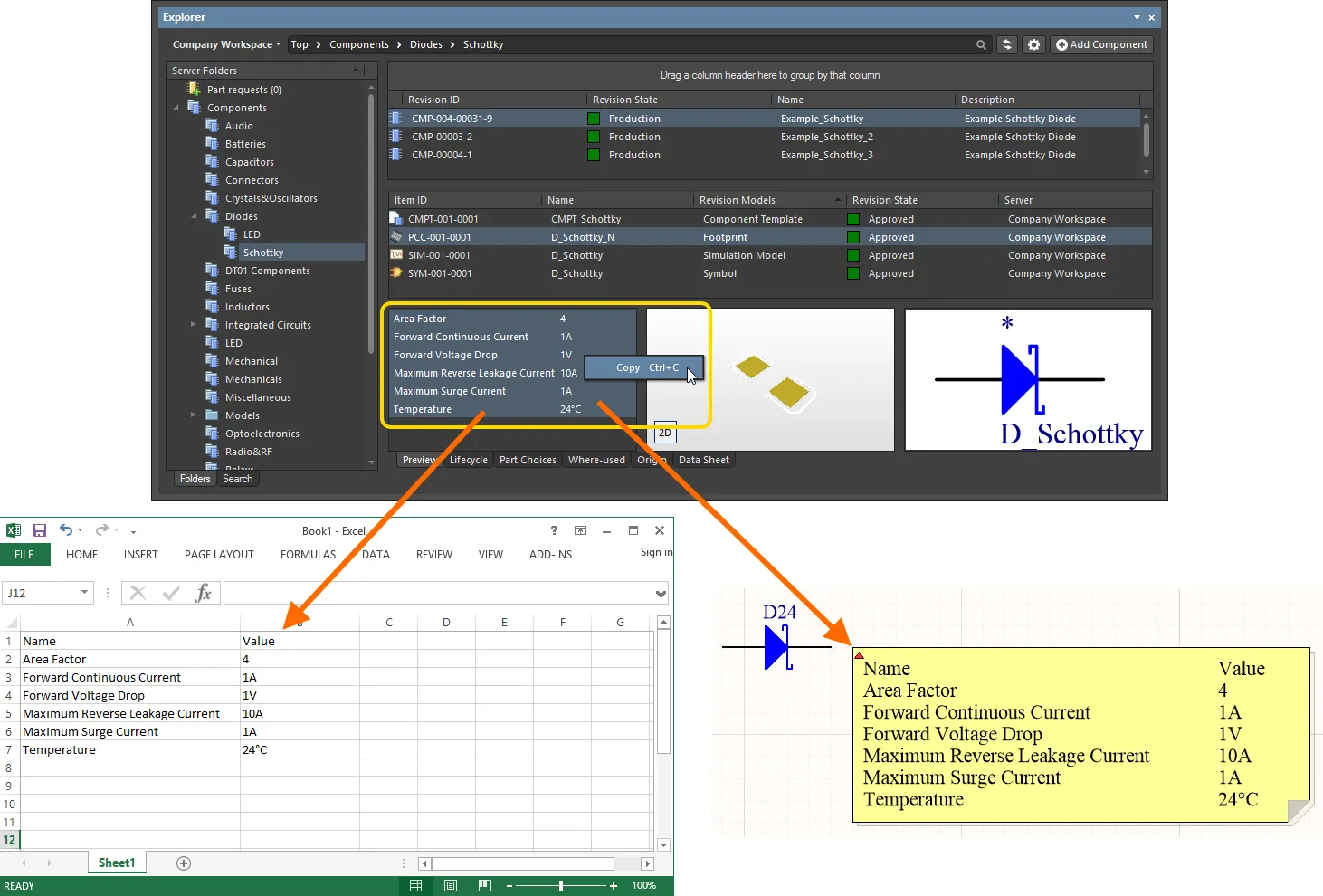
Copie as informações paramétricas de uma revisão de Item de Componente para a área de transferência, para utilização noutro local conforme necessário.
Alterar Dinamicamente o Tipo de um Componente Já Libertado
É possível alterar o tipo de componente de um ou mais componentes após a libertação para um tipo completamente diferente, dinamicamente. No painel Explorer, selecione a(s) revisão(ões) do componente que pretende alterar, depois clique com o botão direito e escolha o comando Operations » Change component type no menu de contexto. A caixa de diálogo Choose component type será apresentada, a partir da qual poderá selecionar o novo tipo de componente.
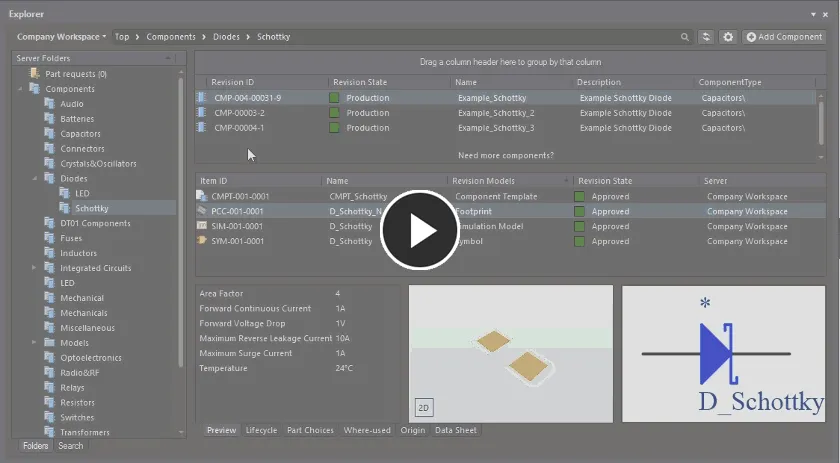
Um exemplo de alteração do tipo de componente para revisões selecionadas de Itens de Componente que já tinham sido libertadas – com o tipo errado desde o início, para evidenciar a funcionalidade!
Pesquisar Componentes
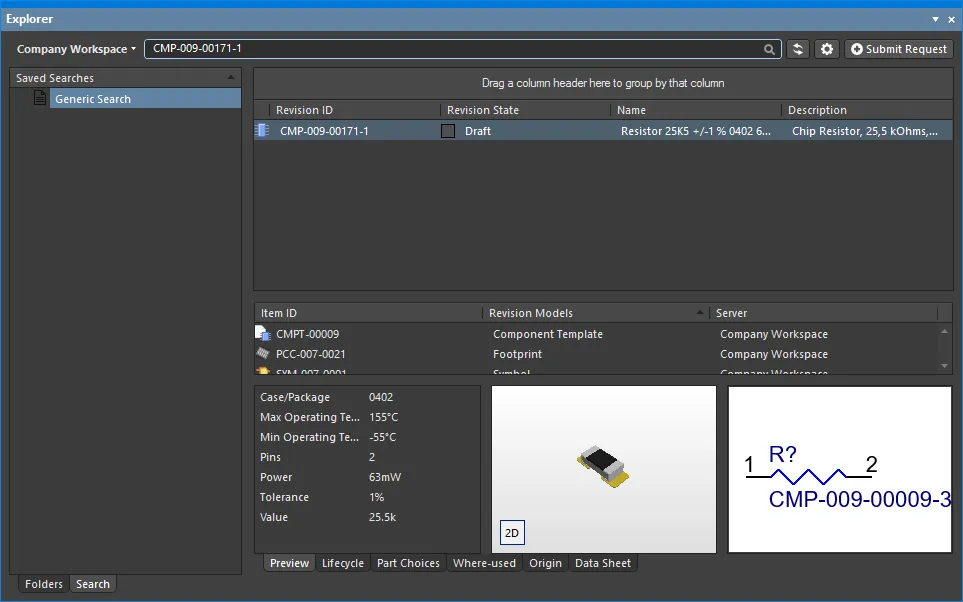
O painel Explorer oferece uma funcionalidade de pesquisa poderosa. Pode efetuar pesquisas genéricas ou pesquisas direcionadas através da utilização de configurações de pesquisa guardadas. Estas últimas permitem-lhe pesquisar, relativamente aos seus componentes, por um tipo de componente específico e também utilizar pesquisa por intervalos – um aspeto muito útil da pesquisa possibilitado através de tipos de dados de parâmetros de componentes sensíveis a unidades (suportados através de um modelo de componente referenciado). Além disso, pode adicionar um atalho de teclado às suas pesquisas guardadas que lhe permite efetuar rapidamente uma pesquisa fora do painel Explorer.
Pré-requisitos para a Pesquisa
Related pages: Criar e Manter os Seus Componentes e Bibliotecas, Component Template
Para poder apreciar e utilizar plenamente todos os aspetos da funcionalidade de pesquisa do painel Explorer ao pesquisar nos seus componentes, tem de cumprir os seguintes requisitos:
-
Estar a executar o Altium Designer e garantir que as extensões de software Component Template Editor e Explorer estão instaladas como parte dessa instalação.
-
Estar a utilizar um Workspace para armazenar os seus componentes do Workspace.
-
Se ainda não criou os seus componentes com component templates referenciados – que fornecem suporte para tipos de dados de parâmetros de componentes sensíveis a unidades – terá de os editar e voltar a guardá-los no Workspace. Isto pode ser feito através de:
- Editar um componente, para aceder à sua definição numa instância temporária do Component Editor.
-
Criar e libertar um modelo de componente (CMPT) com:
- Revisões predefinidas do símbolo e da footprint principal (conforme já utilizadas para o componente).
-
O Valor Predefinido para o parâmetro de sistema ComponentType definido em conformidade (por exemplo
Resistors, se estiver a editar uma resistência genérica). Está disponível uma variedade de tipos de componente predefinidos, com a possibilidade de criar novos quando necessário. - Parâmetros de componente definidos que correspondam a todos os parâmetros de componente atualmente definidos para o componente (desta forma, os valores existentes serão mantidos, sem duplicar quaisquer parâmetros).
-
Para os parâmetros relevantes (por exemplo
Value,Tolerance,Power, etc.), defina o tipo de dados em conformidade – tornando assim esses parâmetros sensíveis a unidades. São suportados vários tipos de dados de parâmetros de componentes sensíveis a unidades.
- Atribuir este modelo de componente ao componente que está a ser editado – a partir do campo Template em Advanced Settings, ao utilizar o Component Editor no modo Single Component Editing, ou a partir do submenu Add » Templates associado à região Required Models/Parameters, ao utilizar o Component Editor no modo Batch Component Editing.
- Ajustar os valores de quaisquer parâmetros apresentados a vermelho (ou seja, valor inválido, ou marcado como obrigatório, mas ainda não definido).
- Submeter o componente ao Workspace, na revisão seguinte do componente.
Aceder à Funcionalidade de Pesquisa
A interface da funcionalidade de pesquisa – a vista Search – é acedida através do painel Explorer, clicando no separador Search no canto inferior esquerdo do painel. A vista é composta por três elementos principais, conforme mostrado na imagem seguinte e detalhado depois.
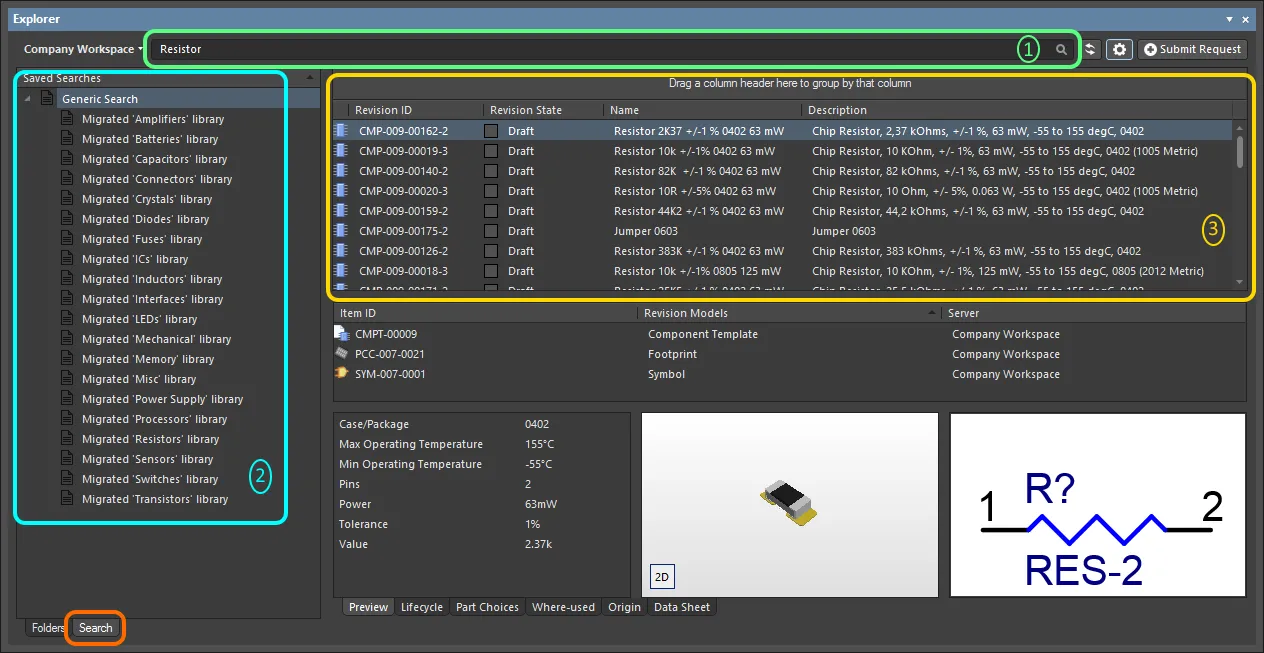
A vista Search – uma interface de utilizador dedicada no painel Explorer.
- Campo de Pesquisa Genérica – facilita pesquisas do tipo padrão. Introduza uma cadeia de pesquisa e prima Enter.
- Pesquisas Guardadas – facilitam pesquisas direcionadas que podem ser guardadas para reutilização. Estes tipos de pesquisa podem direcionar componentes pelo seu tipo e também permitem pesquisas avançadas com base nos valores de parâmetros sensíveis a unidades.
- Resultados da Pesquisa.
Criar uma Pesquisa Guardada
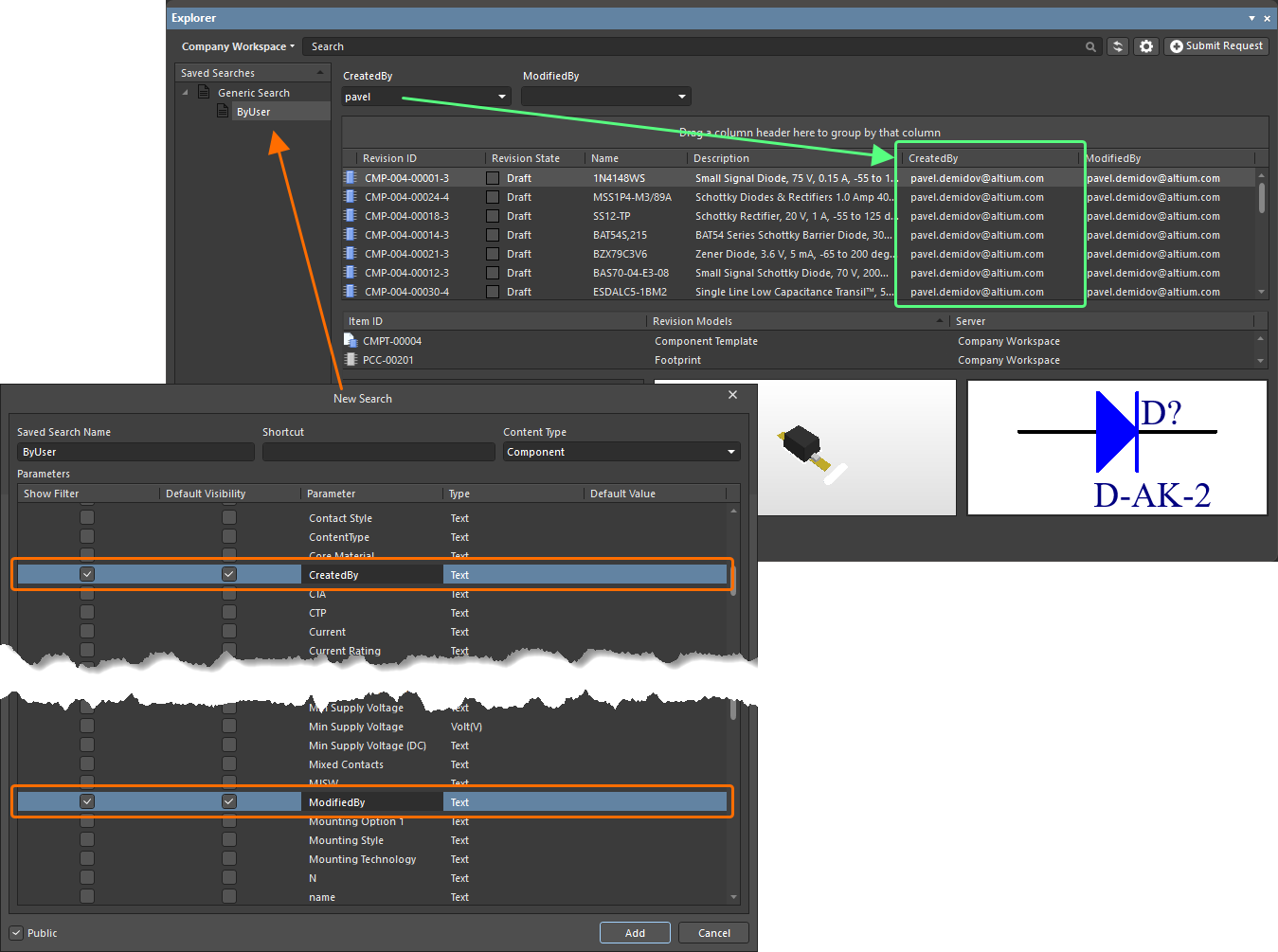
Para criar uma nova pesquisa guardada, clique com o botão direito na região Saved Searches e escolha New no menu de contexto. Será apresentada a caixa de diálogo New Search, na qual poderá definir a pesquisa.
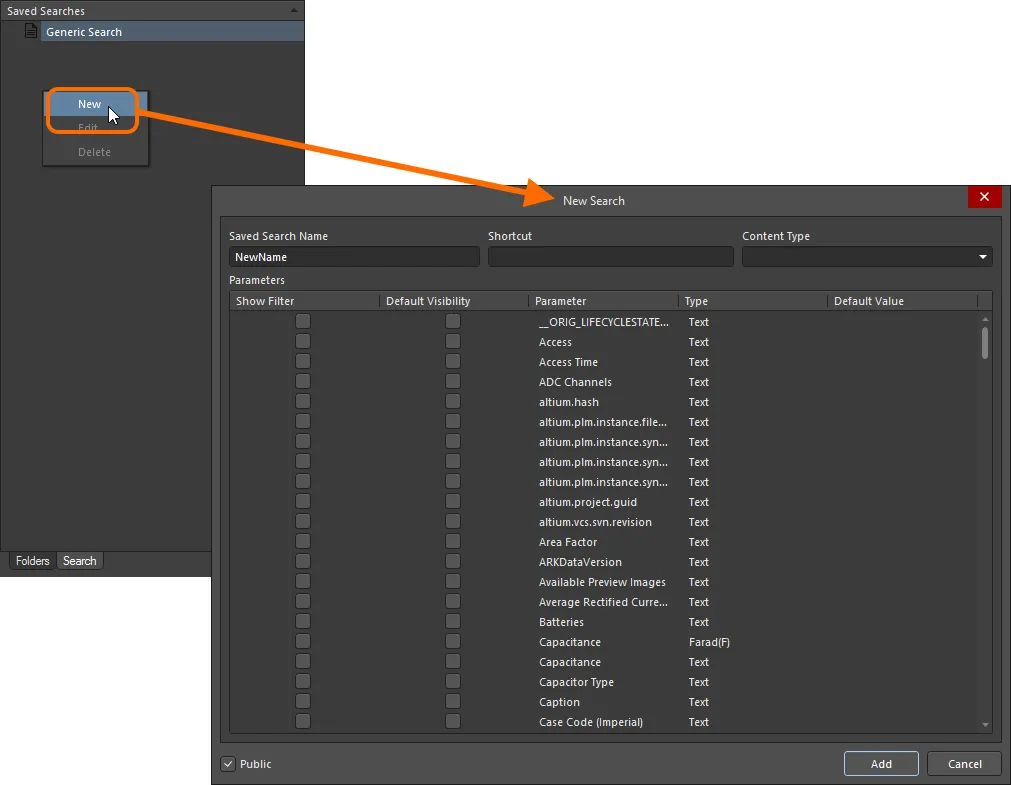
Criar uma nova pesquisa guardada.
Utilize a caixa de diálogo para configurar uma pesquisa de componentes da seguinte forma:
-
Atribua à pesquisa um nome significativo (por exemplo,
Resistors) utilizando Saved Search Name. -
Defina um Shortcut de teclado opcional para acesso rápido à pesquisa (preencha o campo clicando dentro dele e depois executando o atalho pretendido no teclado).
-
Defina o campo Content Type como
Component. A lista pendente inclui todos os tipos de conteúdo suportados para o Workspace (permitindo criar outras pesquisas com base noutros tipos de conteúdo).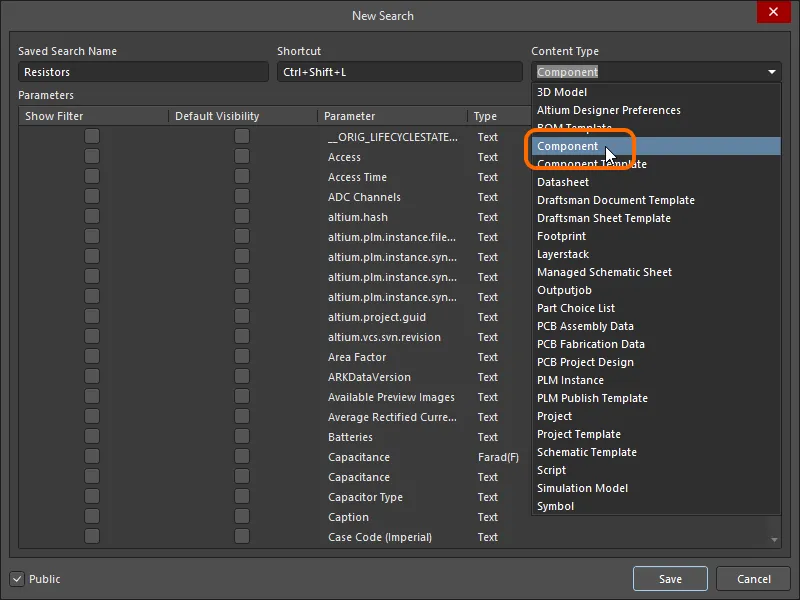
Selecione Component no menu pendente do campo Content Type para pesquisar componentes no Workspace. -
Utilize a região Parameters para configurar os parâmetros de pesquisa conforme necessário. Serão listados todos os parâmetros detetados para o tipo de conteúdo
Component. Para cada parâmetro, podem ser definidas as três opções seguintes:-
Show Filter – ative para mostrar um campo de filtro correspondente ao parâmetro, acima da região Search Results no separador Search . É através desse campo que pode ajustar as suas pesquisas com maior precisão, com base nos critérios de valor definidos para esse parâmetro.
-
Default Visibility – ative para que seja apresentada por predefinição uma coluna para o parâmetro na região Search Results no separador Search . As colunas de dados paramétricos podem ser ocultadas ou tornadas visíveis em qualquer altura, diretamente na vista.
-
Parameter - o nome do parâmetro. Pode ser um parâmetro do sistema ou um parâmetro do utilizador. Lembre-se de que, para utilizar pesquisas por intervalo, os parâmetros têm de ser definidos através de um modelo de componente atribuído e ser sensíveis a unidades (de um tipo de dados específico).
-
Type - o tipo de dados do parâmetro. Para pesquisas por intervalo, o parâmetro deve estar definido para um tipo de dados sensível a unidades. Isto só pode ser feito através de um modelo de componente que depois é atribuído à biblioteca de componentes antes da publicação das definições do componente.
-
Default Value – utilize este campo para restringir a utilização de um parâmetro a um determinado valor, ou intervalo. É realizada uma pesquisa literal de cadeia de caracteres no conteúdo do campo, sendo que a pesquisa suporta os carateres universais de um só caráter (
?) e de vários caracteres (*) (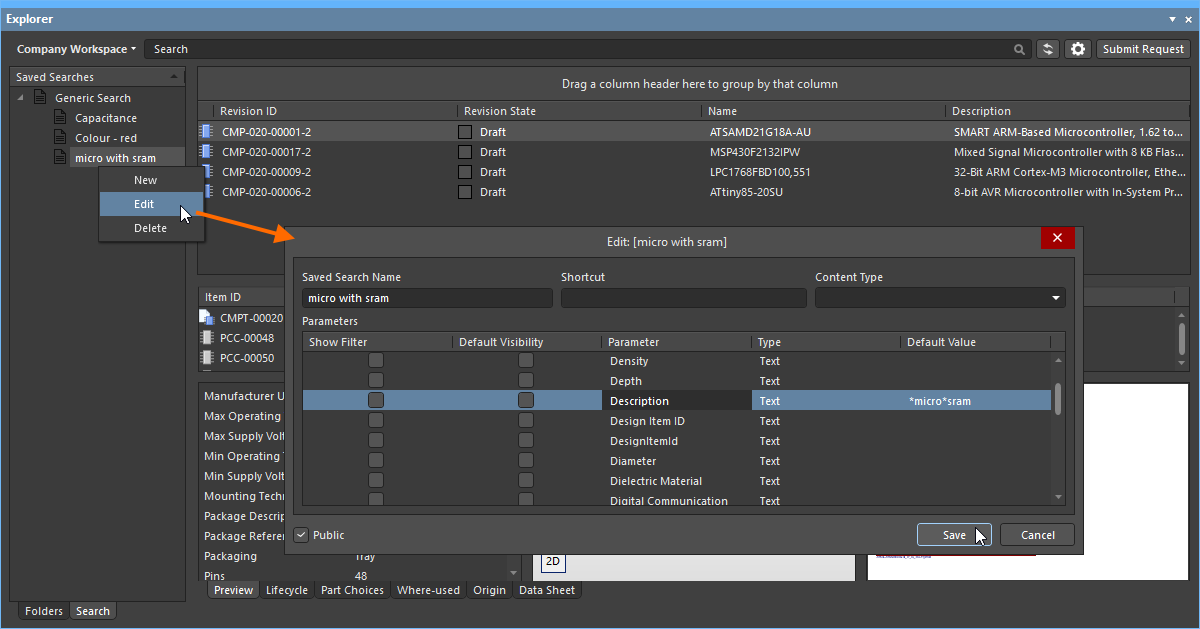 ).
).
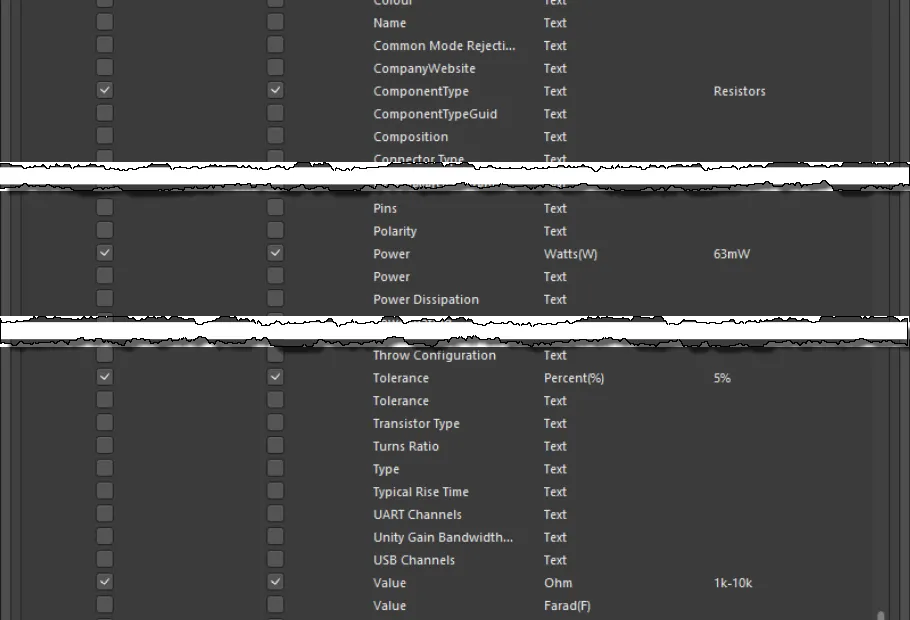
Exemplo de parâmetros de pesquisa definidos.
-
-
Se pretender que qualquer utilizador do seu Workspace possa ver e utilizar a sua pesquisa guardada, deixe a opção Public ativada. Se quiser que a pesquisa seja privada e visível apenas para si, desative esta opção.
Com a pesquisa definida conforme pretendido, clique no botão Add. A pesquisa será guardada como uma entrada em Generic Search na região Saved Searches da vista.
 ).
).Aplicar uma Pesquisa Guardada
Uma pesquisa guardada pode ser aplicada das seguintes formas:
- Depois de clicar em Add para uma pesquisa recém-definida, ou em Save após modificações a uma pesquisa existente, a pesquisa será aplicada automaticamente.
- Selecione a pesquisa na região Saved Searches e depois prima Enter.
- Utilize o atalho atribuído para mudar para a pesquisa guardada pretendida e depois prima Enter.
- Faça duplo clique na entrada da pesquisa guardada.
A filtragem dos componentes será efetuada com base nos critérios de pesquisa definidos, e os resultados serão apresentados na região de resultados correspondente. Se algum parâmetro tiver a opção Show Filter ativada, como parte da pesquisa guardada aplicada, estarão disponíveis campos dedicados para esses parâmetros acima da lista de resultados.
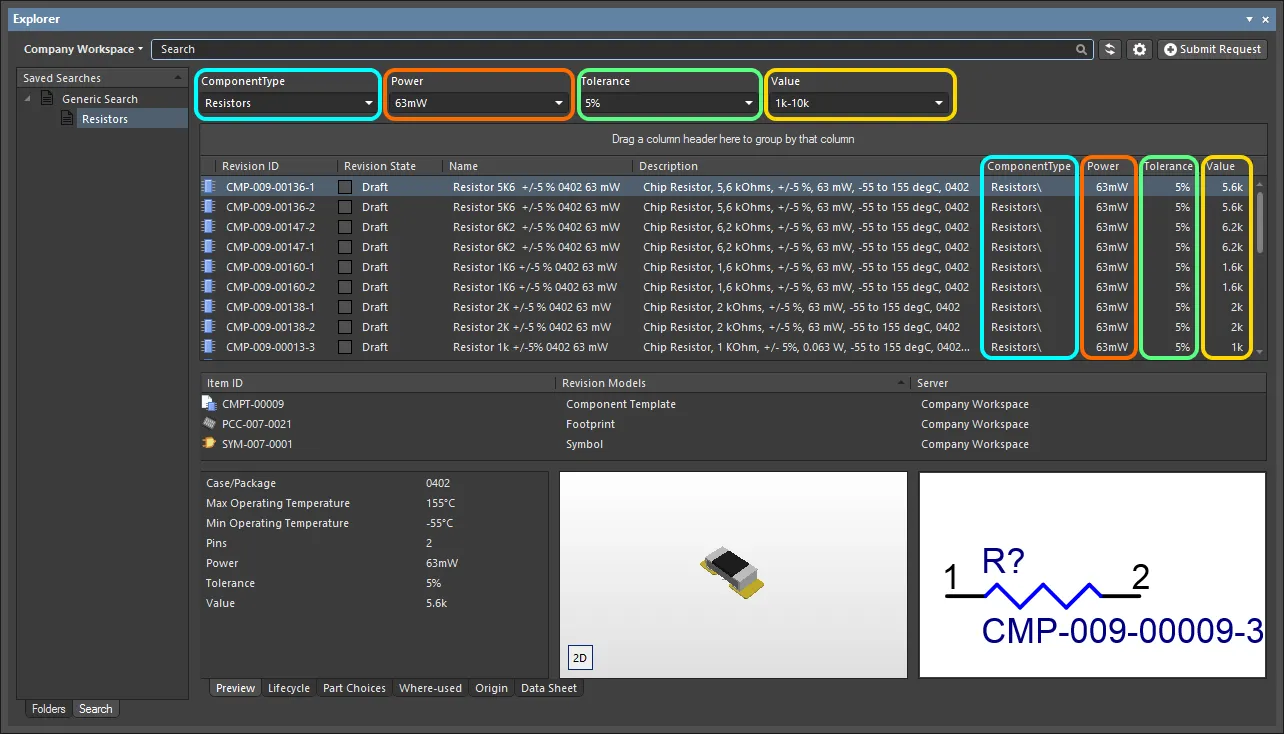
Exemplo de resultados após a aplicação de uma pesquisa guardada definida – Resistors. A pesquisa tem quatro parâmetros com a opção Show Filter ativada, pelo que são apresentados campos para esses parâmetros como parte da interface de pesquisa.
Para os parâmetros cujos campos de filtro são mostrados:
-
Se o parâmetro tiver um valor predefinido especificado como parte da pesquisa, o respetivo campo será inicialmente preenchido com esse valor, e esse valor será aplicado quando a própria pesquisa for aplicada.
-
Pode ser especificado um novo valor (específico ou por intervalo) para o parâmetro através de introdução direta no campo.
Faça os ajustes necessários e prima Enter para aplicar a filtragem revista.
Editar uma Pesquisa Guardada
Para modificar uma pesquisa guardada existente, selecione-a na região Saved Searches, clique com o botão direito e escolha Edit no menu de contexto. Será apresentada a caixa de diálogo Edit: [<SavedSearchName>], a partir da qual poderá efetuar as alterações necessárias à pesquisa.
Depois de efetuadas as alterações, clique no botão Save – a pesquisa será aplicada de acordo com as novas definições.
Eliminar uma Pesquisa Guardada
Para remover uma pesquisa guardada existente, selecione-a na região Saved Searches, clique com o botão direito e escolha Delete no menu de contexto. Clique em Yes na caixa de diálogo de confirmação subsequente – a pesquisa será removida da lista de pesquisas guardadas.
 Localizado por IA