
Navegando pelos itens

Altium Essentials: Workspace Folder Structure
This content is part of the official Altium Professional Training Program. For full courses, materials and certification, visit Altium Training.
Pode navegar no conteúdo de um Workspace de várias formas:
- Clique numa pasta cujo conteúdo pretenda consultar na região Server Folders do painel Explorer.
- Utilize a barra de endereço na parte superior do painel. A barra de endereço reflete a pasta atualmente em navegação, juntamente com o caminho hierárquico até essa pasta.
-
Utilize a funcionalidade de pesquisa de um Workspace. Introduza uma palavra-chave baseada num comentário ou descrição e, em seguida, prima Enter ou clique no ícone da lupa. Será efetuada uma pesquisa em todo o Workspace e os resultados da pesquisa serão listados em termos dos Itens correspondentes.
O conteúdo da pasta selecionada será apresentado na região Itens do painel.
Commands for the Items Region
-
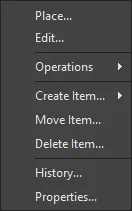
Place – utilize para colocar uma instância da Revisão do Item atualmente selecionada onde essa colocação é suportada, por exemplo, a colocação de um componente ou de uma folha gerida numa folha esquemática ativa. O símbolo do componente ou o símbolo da folha gerida aparecerá preso ao cursor, pronto para ser colocado.
-
Edit – utilize para abrir um item, como um componente, folha gerida ou modelo, no editor associado. Depois de editado, é guardado novamente no Workspace como uma nova revisão do item.
-
Upload – utilize para carregar um objeto constituinte para um Item, como um documento esquemático para uma Managed Schematic Sheet ou um ficheiro OutJob para um Output Job Template, através da caixa de diálogo Create New Revision dialog.
-
Operations – utilize para aceder a um submenu de comandos, incluindo:
-
Add to Content Cart – utilize para adicionar o(s) Item(ns) atualmente selecionado(s) ao seu Carrinho de Conteúdos através da caixa de diálogo Content Cart dialog.
-
Download – utilize para transferir o Item atualmente selecionado e guardá-lo noutro local através da caixa de diálogo Browse for Folder.
-
Change state – utilize para abrir a caixa de diálogo Batch State Change dialog para alterar o estado da Revisão do Item atualmente selecionada.
-
Make a copy – utilize para copiar a Revisão do Item atualmente selecionada. Um Item copiado é aberto para edição no editor associado, como o Component Editor ao clonar um componente.
-
Change component type – utilize para aceder à caixa de diálogo Choose component type, onde o parâmetro
ComponentTypedo componente selecionado pode ser definido para um tipo diferente. -
Export Grid – utilize para abrir a caixa de diálogo Select columns for data export para especificar os dados das colunas a exportar. O ficheiro CSV exportado, delimitado por ponto e vírgula, incluirá os dados de todos os itens na vista de grelha da lista atual.
-
-
Create Item – utilize para adicionar um novo item de conteúdo do tipo que corresponde à pasta atual (Componentes, Modelos, Managed Schematic Sheets, etc.), que será depois aberto no editor associado. Para criar um tipo de item diferente, selecione a subopção Other Item Type e, em seguida, selecione um tipo alternativo no menu Content Type da caixa de diálogo Create New Item dialog.
-
Move Item – utilize para aceder à caixa de diálogo Move Item para determinar a nova colocação dos Itens.
-
Delete Item – utilize para eliminar um Item.
-
History – utilize para aceder a uma vista detalhada do Item atualmente selecionado, aberta como uma nova vista com separador dentro do software. A Item View fornece uma vista muito detalhada do histórico de Revisões e de Ciclo de Vida de um Item específico, bem como de todos os elementos que constituem esse Item. A vista inclui também uma Linha Temporal. Utilize a Linha Temporal para examinar a hora e a data exatas de qualquer alteração efetuada ao nível de Revisão ou ao Estado do Ciclo de Vida desse Item, bem como quem efetuou a alteração.
-
Properties – utilize para aceder à caixa de diálogo View Item Properties na qual pode ver as propriedades do Item atualmente selecionado. Se ainda não tiver sido lançada nenhuma revisão desse Item, as propriedades podem ser modificadas.
-
Navigate To <item> – na coluna Item ID, utilize para abrir a pré-visualização do item selecionado no painel Explorer.
Para cada revisão de Item num Workspace, o painel Explorer permite-lhe navegar por diferentes aspetos dessa revisão, quando aplicável. Isto é feito utilizando uma ou mais vistas dessa revisão através dos separadores na parte inferior do painel.
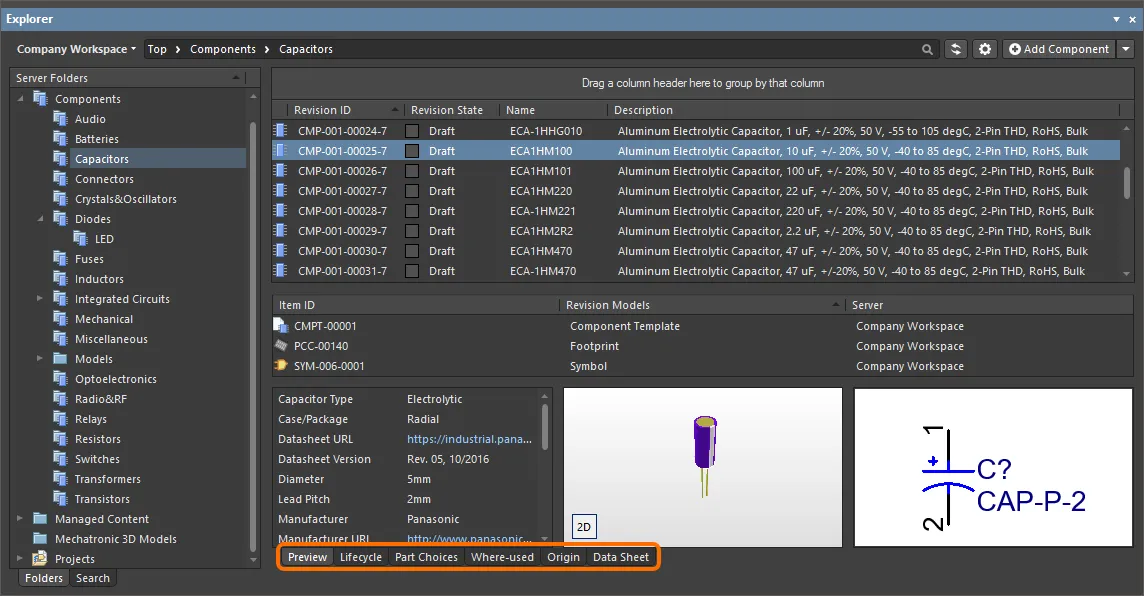
A vista de nível predefinido é a Preview. Clique nos separadores adicionais para ver mais informações (os separadores disponíveis dependerão do tipo de Item atualmente selecionado):
-
Preview – veja uma representação composta do Item selecionado que inclui representações gráficas de documentos e modelos, dados de parâmetros, subitens associados, etc. A vista é definida automaticamente para diferentes tipos de Itens e conforme estejam selecionados os modos de vista Classic ou interpretado (ver acima) para Componentes e Projetos.
-
Lifecycle – explore os níveis de revisão do Item e a alteração do estado de Lifecycle. O Ciclo de Vida pode progredir através dos estados atribuídos ao tipo de item – por exemplo, os estados de Ciclo de Vida de Componente (
Draft,Prototype, etc.) para um componente. -
Children – veja subelementos de um Item, tais como os documentos de fabrico gerados (Gerber, NC Drill, etc.) no pacote de Fabrico (
FAB-<project name>) de um projeto lançado ou o documento esquemático e os componentes utilizados numa Managed Schematic Sheet. -
Part Choices – veja ou adicione às Part Choices (entradas de peças do fabricante com dados de fornecedor associados) atribuídas a um componente.
-
Where-used – veja onde a revisão do Item selecionado é utilizada por outro item do Workspace, por exemplo, um projeto que utiliza o componente atualmente selecionado.
-
Origin – veja a origem do Item, como por exemplo um Componente que tenha sido obtido a partir dos recursos cloud da Altium. São mostrados todos os detalhes do item de origem, sempre que possível.
-
Data Sheet – veja ou adicione datasheets baseadas em ficheiros armazenadas com o componente selecionado.
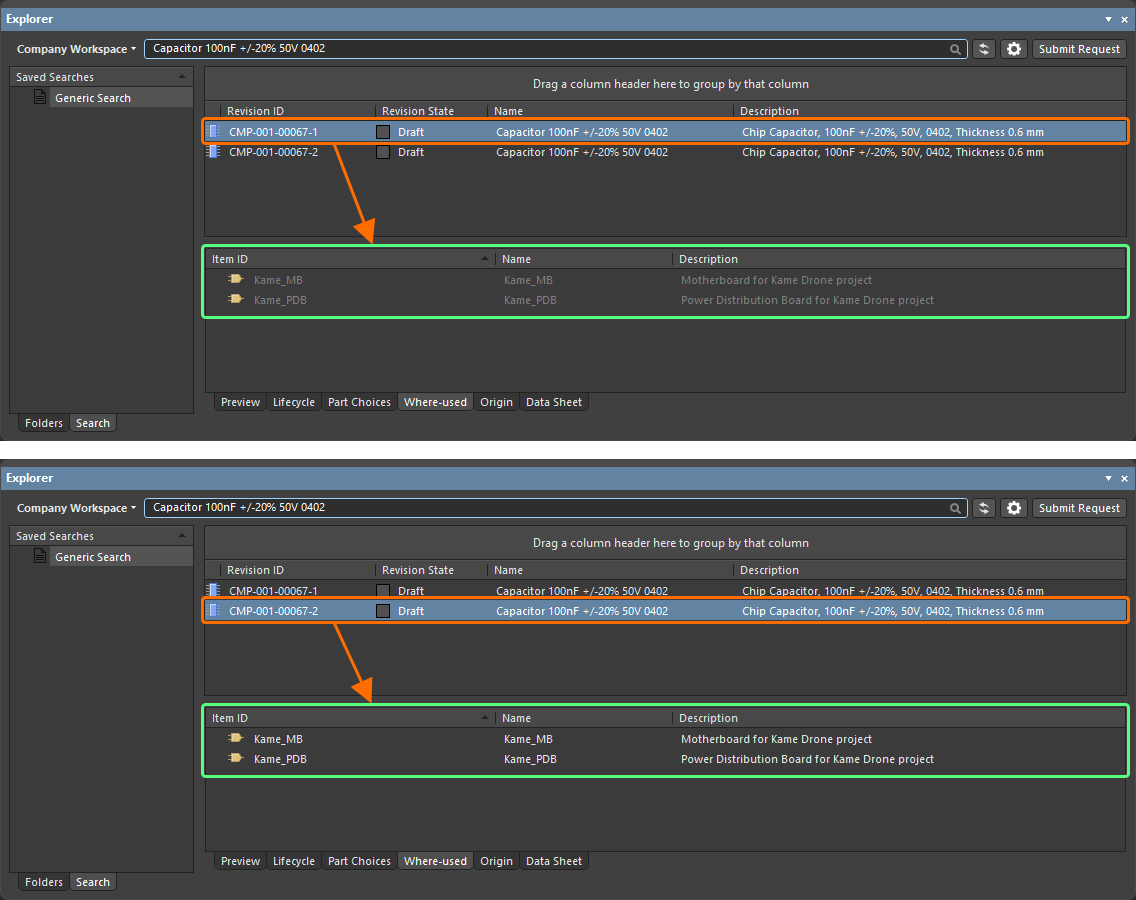
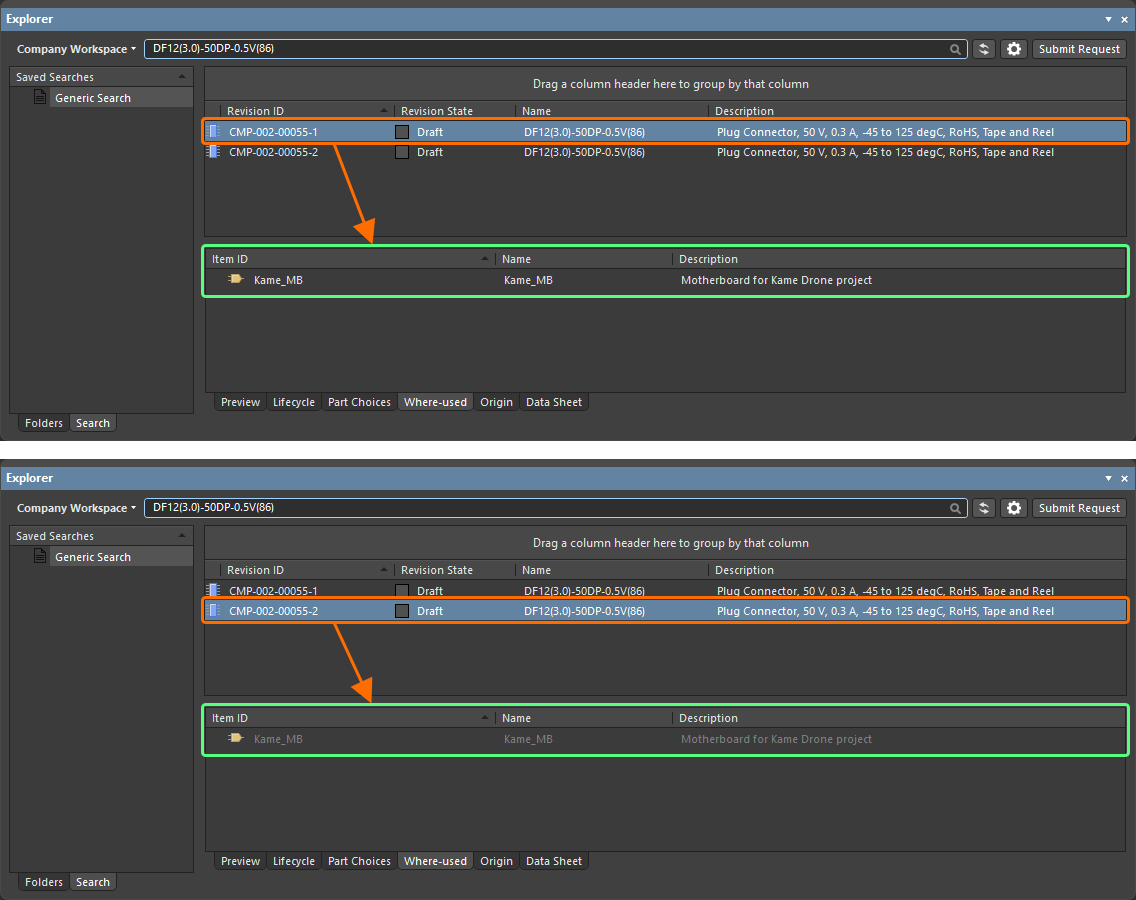
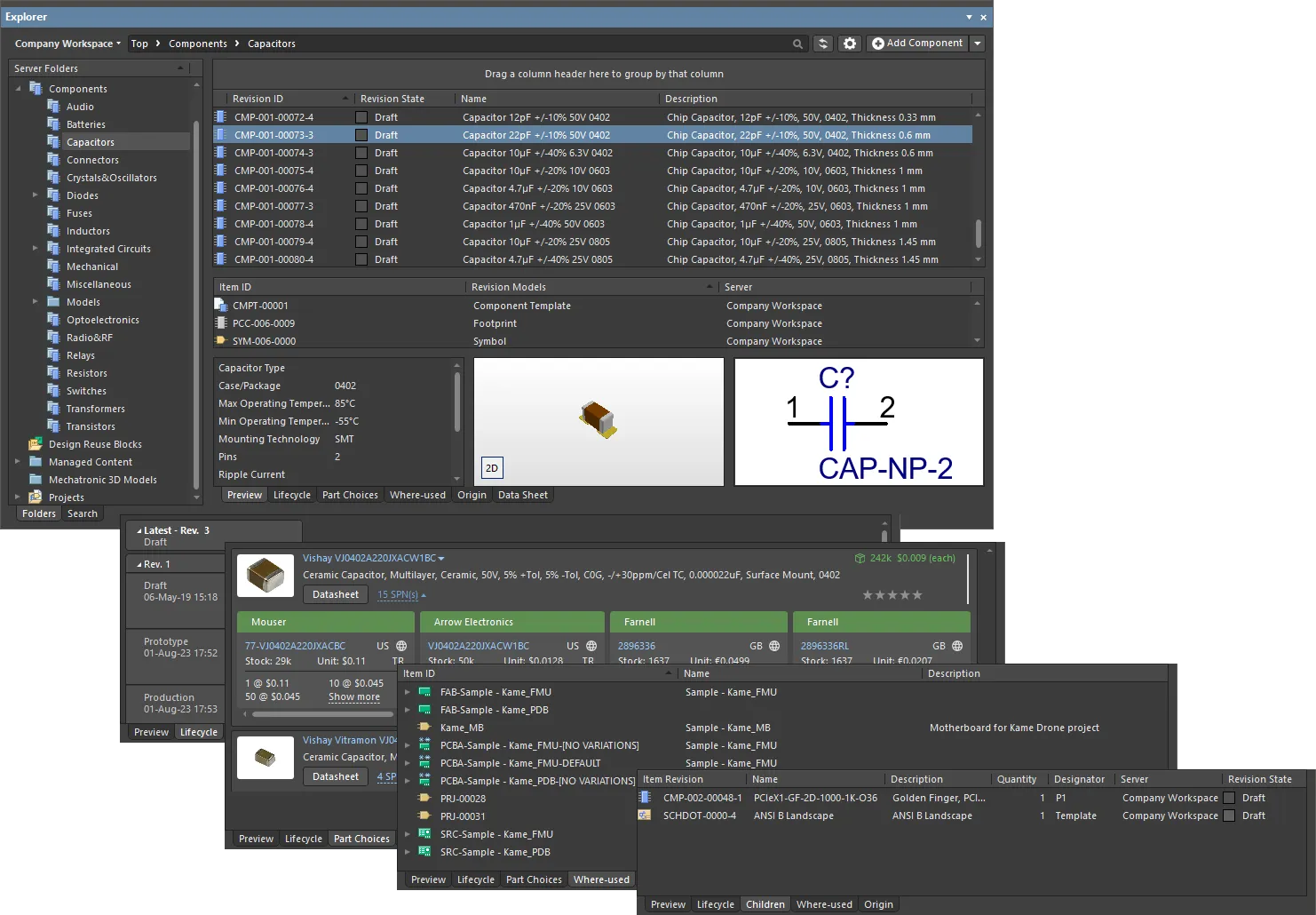
Navegue por diferentes aspetos de uma revisão de Item utilizando as respetivas vistas associadas.
URLs clicáveis
Melhorando ainda mais a usabilidade dos Workspaces, o painel Explorer suporta URLs clicáveis. Esta funcionalidade pode ser encontrada numa variedade de áreas relevantes, incluindo:
- Clicar num parâmetro de componente cujo valor seja um URL, abrindo a página de destino num navegador web externo.
- Ao clicar num URL nos dados da cadeia de abastecimento de um componente, a página de destino é aberta num navegador web externo.
- Ao clicar num documento na região Released Documents – no separador de vista de aspeto Preview para uma revisão de um PCB Fabrication Data Item, PCB Assembly Data Item ou PCB Project Design Item – para abrir esse documento.
Clickable Component Parameter URLs
Para um componente libertado num Workspace, o separador de vista de aspeto Preview apresenta uma região para os parâmetros desse componente. Para um parâmetro cujo valor seja um URL – como uma folha de dados, especificação de encapsulamento ou website do fabricante - clique no URL para o abrir num navegador web externo.
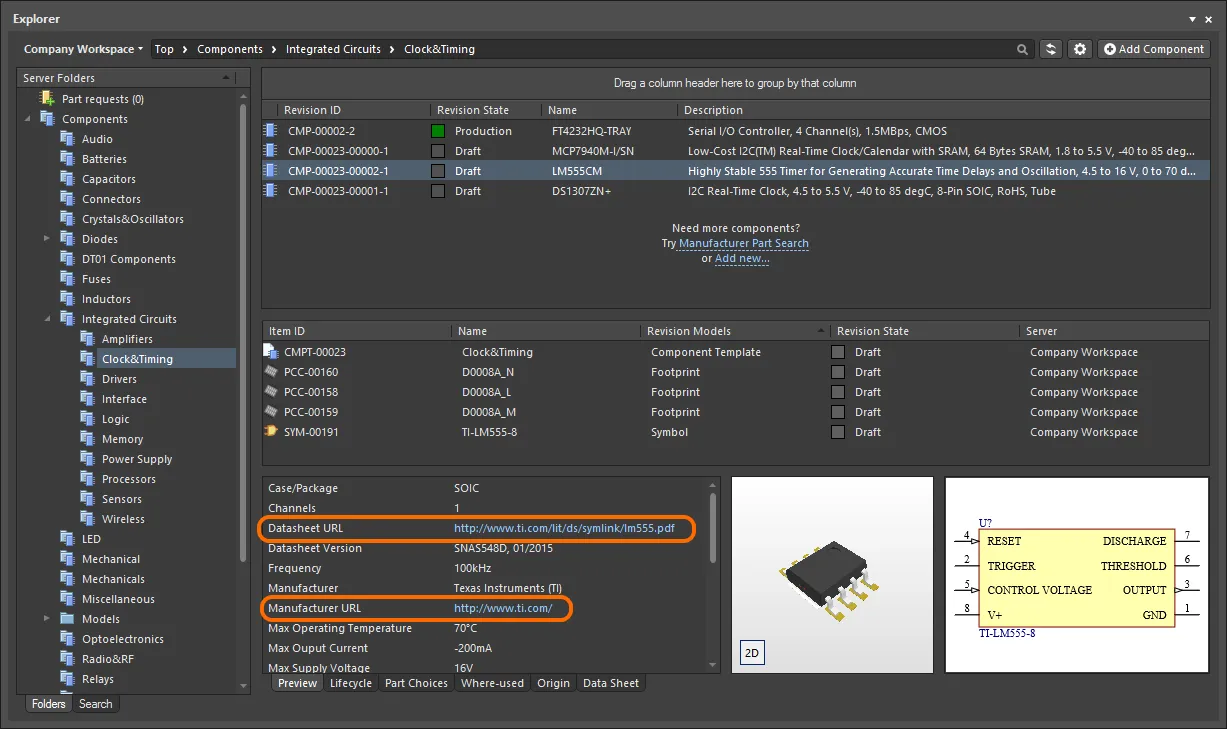
Exemplo de URLs de parâmetros clicáveis no separador de vista de aspeto Preview para um Component Item no painel Explorer.
Clickable Supply Chain URLs
Cada componente libertado num Workspace pode ter dados da cadeia de abastecimento definidos, sob a forma de Part Choices. Estes são apresentados no separador de vista de aspeto Part Choices. A informação real da cadeia de abastecimento tem origem no Part Catalog local do Workspace e na Part Source relevante – quer a base de dados agregada de peças do Altium Parts Provider (que, por sua vez, faz interface com os Suppliers ativados e recolhe as peças destes), quer uma base de dados local de peças associada (uma Part Source configurada como Custom Database Parts Provider, e quando suportado pelo tipo específico do seu Workspace). Os URLs clicáveis associados a cada part choice são:
- Manufacturer Name e Manufacturer Part Number – uma ligação clicável para o site do fabricante, com informação detalhada sobre essa peça do fabricante.
- Número da peça do fornecedor (num mosaico SPN) – uma ligação clicável para essa peça no site do fornecedor.
Clique num URL para o abrir num navegador externo.

Exemplo de URLs clicáveis associados a uma Part Choice definida para um componente no Workspace.
Clickable Released Document URLs
Depois de libertar um projeto de desenho de placa – quer a placa nua fabricada (PCB Fabrication Data Item) quer uma placa montada (PCB Assembly Data Item) – pode abrir qualquer um dos documentos desse desenho. Primeiro, certifique-se de que está a visualizar a pasta do projeto pretendido na sua Classic View (clique no botão  no canto superior direito do painel Explorer e escolha o comando Classic View no menu de contexto). Navegue até à Item Revision aplicável e mude para o separador de vista de aspeto Preview dessa revisão. Depois, na região Released Documents, passe o cursor sobre um documento de saída gerado – o cursor mudará para uma mão, tal como acontece com URLs. Clique num desses URLs para abrir esse documento. Os documentos nativos do Altium Designer serão abertos diretamente para visualização no Altium Designer. Os documentos que não são do Altium Designer, como ficheiros PDF de saída ou BOMs em formato Excel, serão abertos diretamente na aplicação de software relevante (desde que esteja instalada).
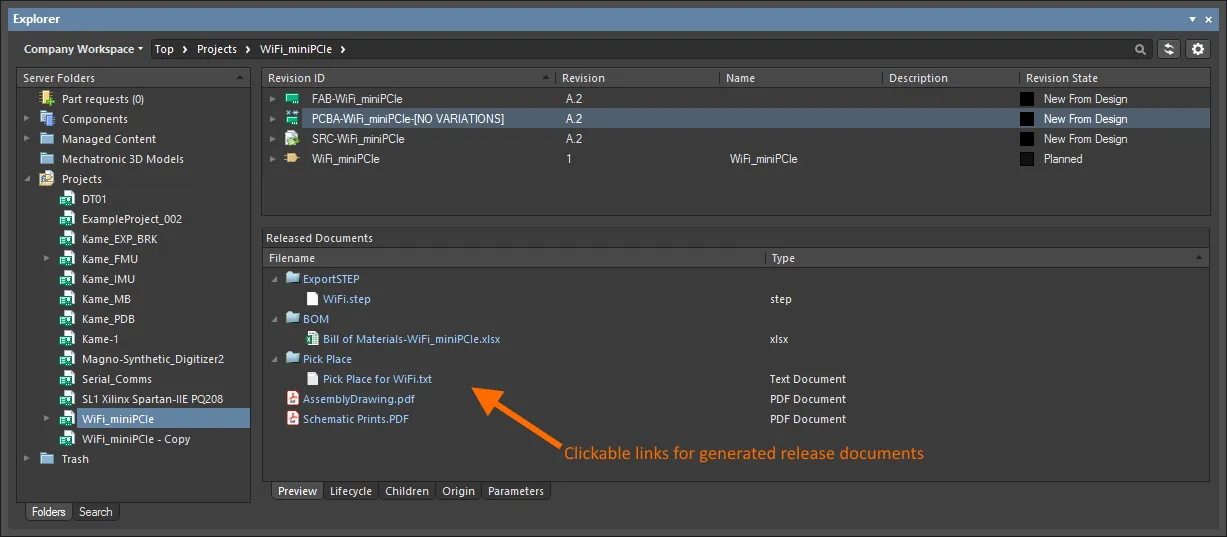
Clique para abrir um documento libertado. Os tipos de documento que não são nativos do Altium Designer serão abertos nas respetivas aplicações (quando disponíveis).
Visualizar revisões
Pode configurar as revisões apresentadas no painel clicando no ícone  para aceder a uma lista pendente de opções de revisão.
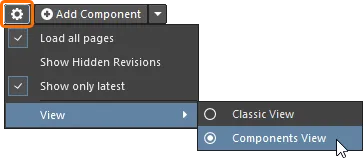
- Load all pages – selecione para carregar todas as revisões.
- Show Hidden Revisions – selecione para mostrar quaisquer revisões ocultas.
- Show only latest – selecione para mostrar apenas as revisões mais recentes.
- View – selecione se pretende visualizar os itens em vista Classic View ou vista interpretada (Components View/Project View).
Carregamento do conteúdo da pasta
Quando clica em qualquer pasta na região de estrutura Server Folders do painel Explorer, apenas uma parte do conteúdo dessa pasta será inicialmente carregada, quando aplicável. Isto reduz significativamente o tempo de carregamento inicial da pasta. À medida que se desloca até ao fim do conteúdo inicial, será carregada uma parte adicional do conteúdo da pasta.
 na parte superior do painel e use a opção Load all pages no menu associado para mudar do carregamento parcial do conteúdo da pasta (opção desativada) para o carregamento completo do conteúdo da pasta (opção ativada).
Mostrar revisões ocultas
Related page: Definir Lifecycle Definitions para um Workspace – controlar a visibilidade e aplicabilidade de Item Revisions
Para uma Item Revision que entre num estado de ciclo de vida com o atributo Visible in Vault panels desativado, essa revisão não será, por predefinição, apresentada no painel Explorer. E, se for a revisão mais recente do Item, toda a entrada desse Item ficará efetivamente oculta. Este estado de visibilidade – definido ao nível do estado – pode ser substituído globalmente para todos os Items.
Para apresentar todas as Item Revisions que atualmente não estão visíveis, clique no controlo , no canto superior direito da região Items do painel, e ative a opção Show Hidden Revisions no menu associado.
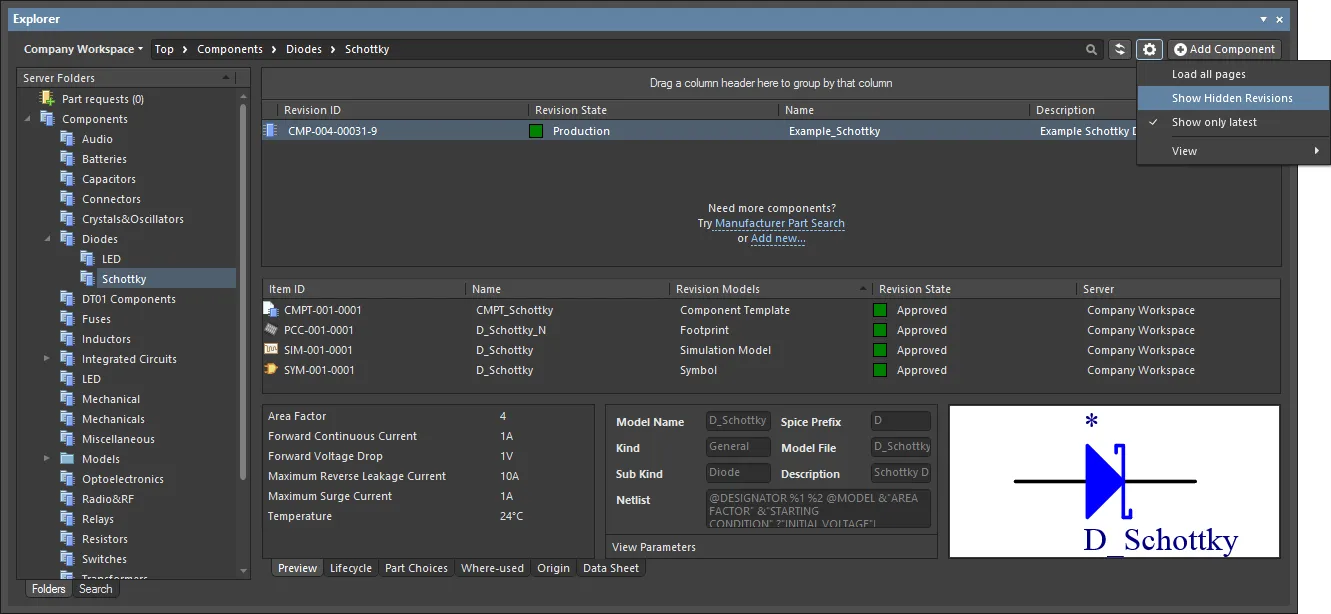
Apresentar Item Revisions ocultas ao navegar no conteúdo do painel Explorer. Passe o cursor sobre a imagem para ver o resultado.
Mostrar apenas as Item Revisions mais recentes
Ao longo do tempo, o conteúdo do seu Workspace pode sofrer alterações à medida que evolui, sendo que cada alteração resulta numa nova revisão para acomodar os dados modificados. Ao navegar pelos Items, normalmente apenas é necessária a revisão mais recente. Todas as revisões anteriores tendem a tornar-se ruído, sobrecarregando o campo de visão do designer. Para aliviar isso, o painel Explorer mostra, por predefinição, apenas as revisões mais recentes dos Items.
Para apresentar todas as revisões de Items no painel Explorer, clique no controlo no canto superior direito da região Items do painel e desative a opção Show only latest no menu associado.
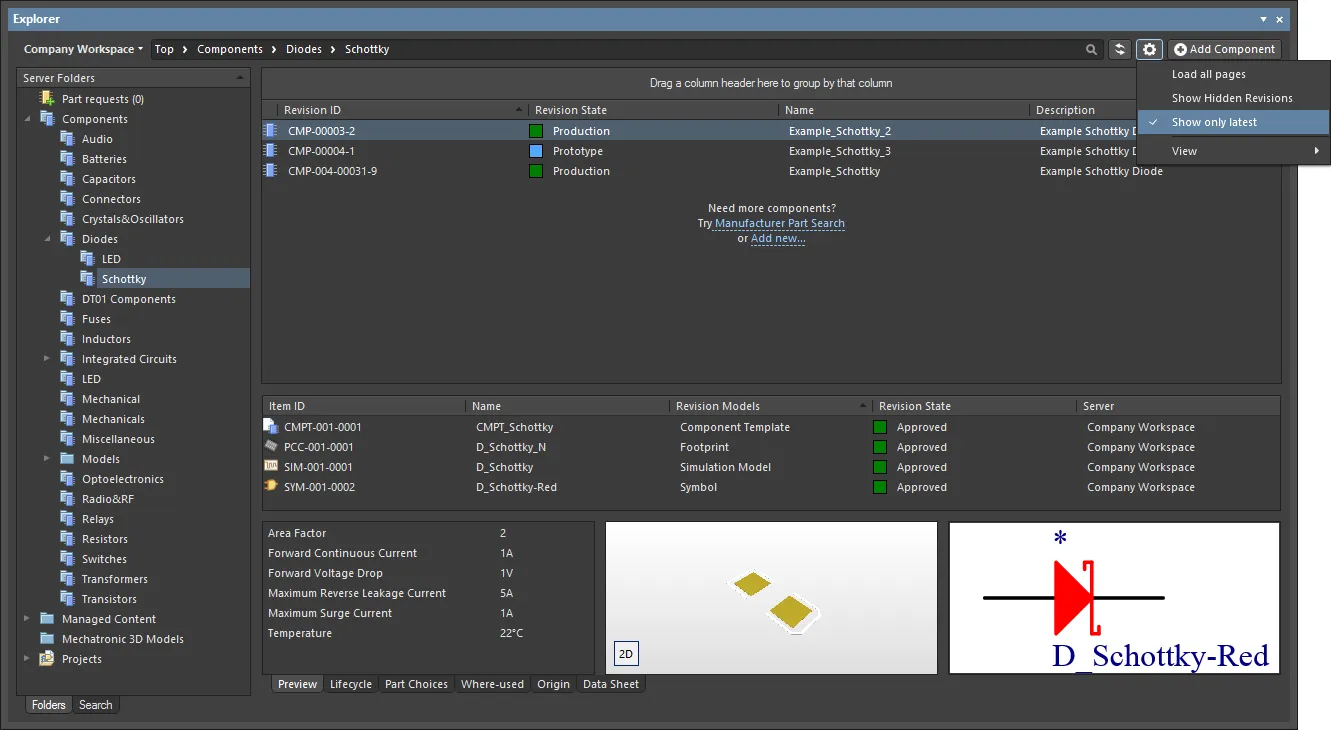
Por predefinição, o painel Explorer mostra apenas as revisões mais recentes dos Items. Passe o cursor sobre a imagem para ver um exemplo do comando desativado.
Vistas interpretadas
O painel também oferece duas vistas especiais interpretadas que se aplicam a Components e Projects. A vista mudará automaticamente para este estilo quando for selecionado um Component ou Project, a menos que a opção de apresentação do painel tenha sido alterada para o modo Classic View.
As opções Classic ou vista interpretada (Component View / Project View) estão disponíveis no menu de visualização quando um dos tipos especiais de item tiver sido selecionado.
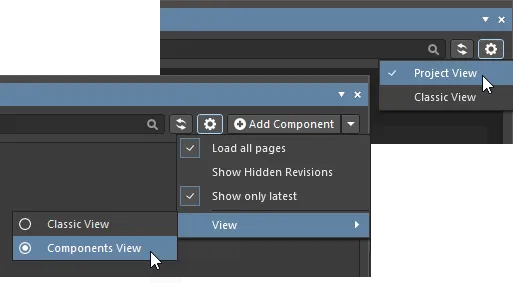
- Classic View – selecione para mostrar apenas Items e respetivas Revisions.
- Components View – selecione para mostrar revisões e dados de componentes interpretados. Consulte Component View para mais informações.
- Project View – selecione para mostrar uma versão gráfica estruturada do projeto que inclui acesso aos dados de Project Release e aos parâmetros do projeto. Consulte Project View para mais informações.
Comparação de Item Revisions
Usando a tecnologia de comparação do formato de ficheiro nativo do Altium Designer, o Workspace suporta a comparação visual de duas revisões – do mesmo ou de diferentes Items – para um conjunto de tipos de conteúdo suportados, diretamente a partir do painel Explorer. Podem ser comparadas revisões de Items dos seguintes tipos de conteúdo:
- Component Item
- Symbol Item
- Footprint Item
- Managed Schematic Sheet Item
- Schematic Template Item
- PCB Fabrication Data Item
- PCB Assembly Data Item
- PCB Project Design Item
No painel Explorer, navegue até à pasta relevante, selecione as duas Item-Revisions que pretende comparar, depois clique com o botão direito e escolha Operations » Compare no menu de contexto.
Comparing Two Component Item Revisions
Ao comparar duas revisões de Component Item, depois de clicar em Compare ocorre uma sequência de eventos:
- As revisões de Footprint Item referenciadas são comparadas.
- As revisões de Symbol Item referenciadas são comparadas.
- Os dados paramétricos das duas revisões de Component Item são comparados.
Os resultados da comparação são apresentados na caixa de diálogo Compare component revisions.
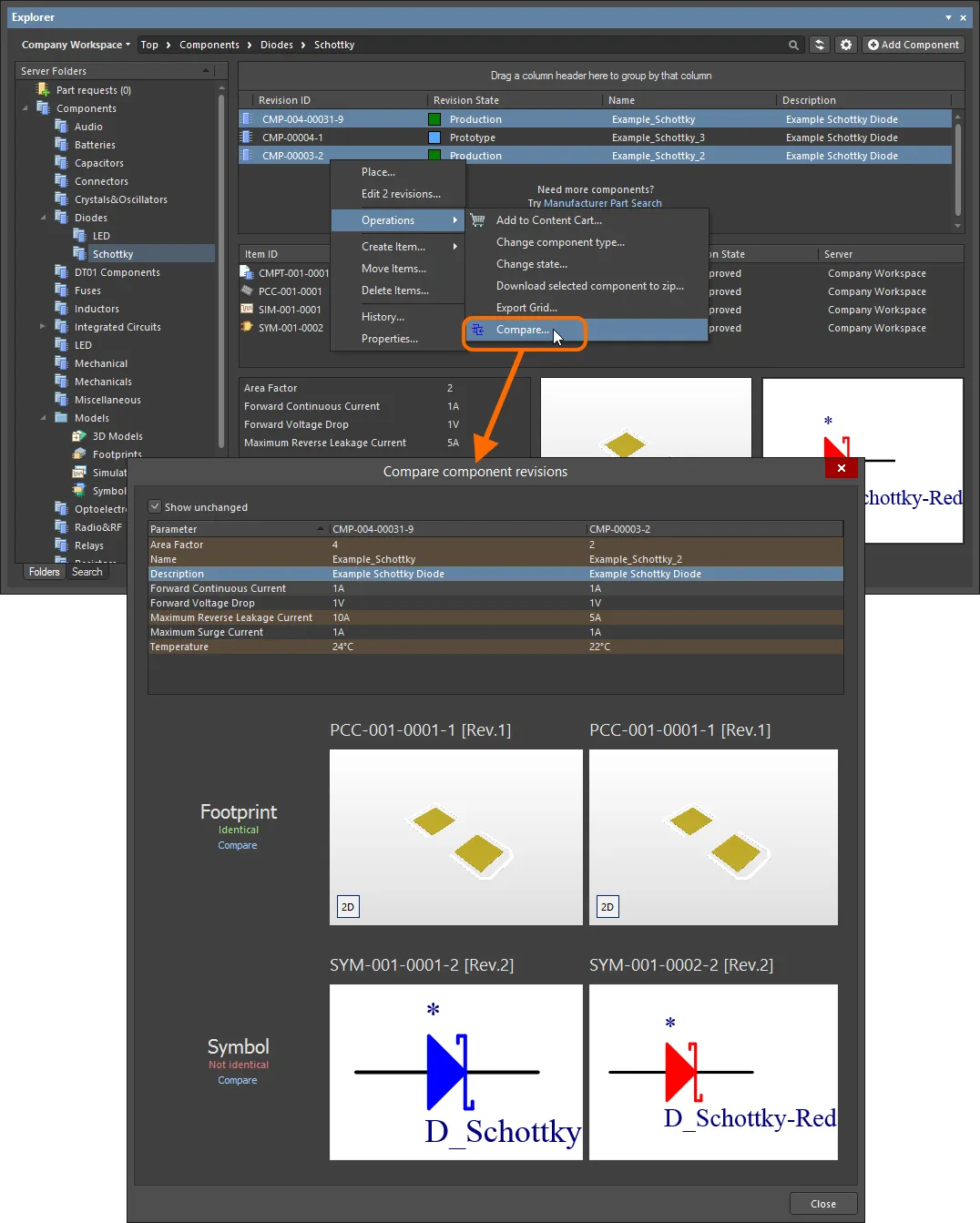
Exemplo de comparação de duas revisões de um componente.
A caixa de diálogo está dividida em três secções distintas, mostrando os resultados da comparação dos dados paramétricos, footprints e símbolos. Se os valores dos parâmetros não forem idênticos, serão realçados com um fundo avermelhado. Para footprints e símbolos, o texto indicará que são Identical ou Not identical.
Comparing Two Symbol Item Revisions
Ao comparar duas revisões de Symbol Items, após clicar em Compare é efetuada uma comparação gráfica e quaisquer diferenças detetadas serão listadas no painel Differences panel. Os documentos SchLib das duas revisões são abertos no espaço de desenho – ao apresentá-los lado a lado na janela do editor de desenho, pode analisar graficamente as diferenças. Clicar numa pasta de nível superior referente a uma diferença detetada realçará essa diferença em ambos os documentos em simultâneo.
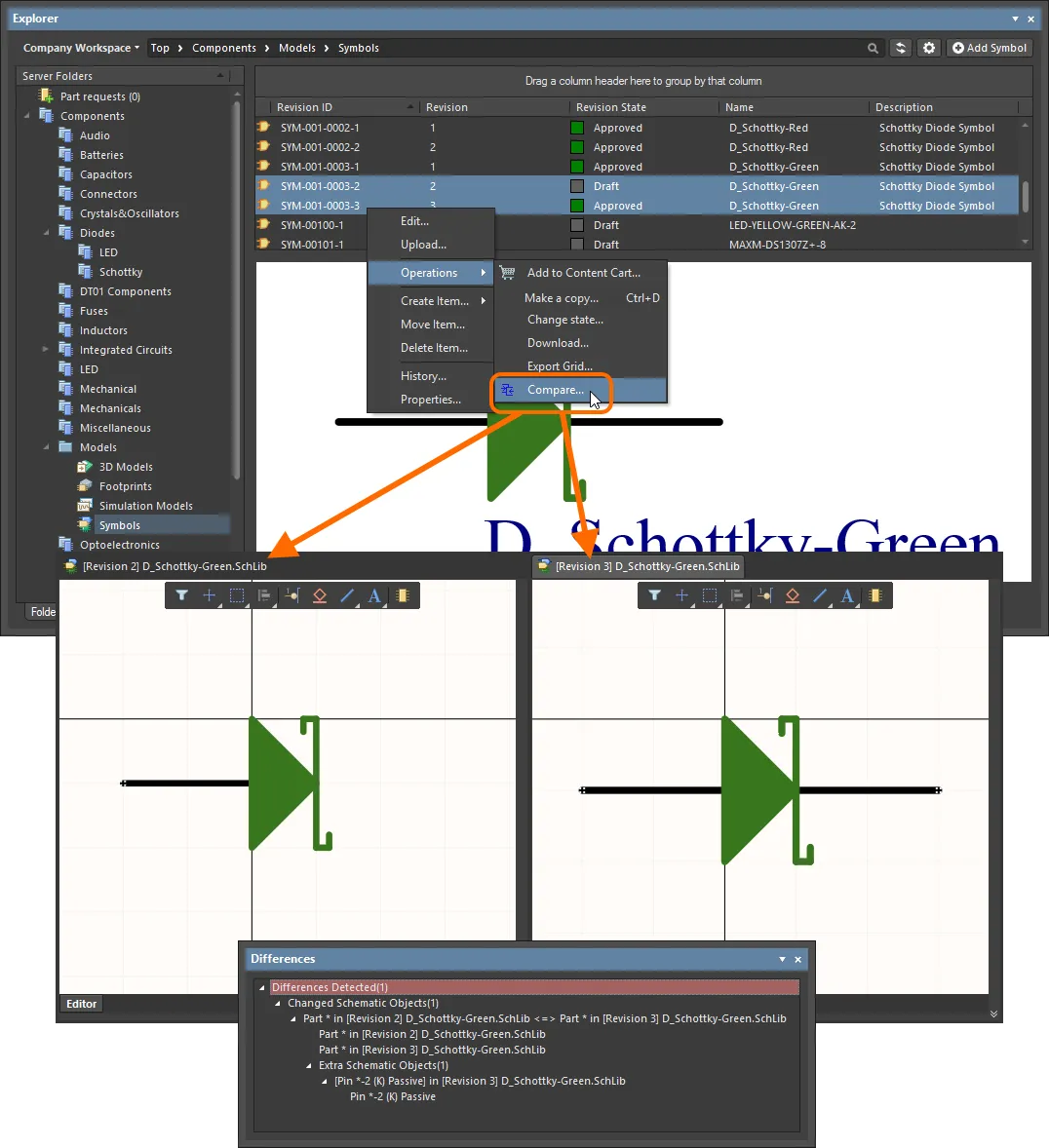
Exemplo de comparação de duas revisões de um símbolo.
Comparing Two Footprint Item Revisions
Ao comparar duas revisões de Footprint Items, após clicar em Compare é efetuada uma comparação gráfica e as diferenças detetadas são listadas na caixa de diálogo Compare Components.
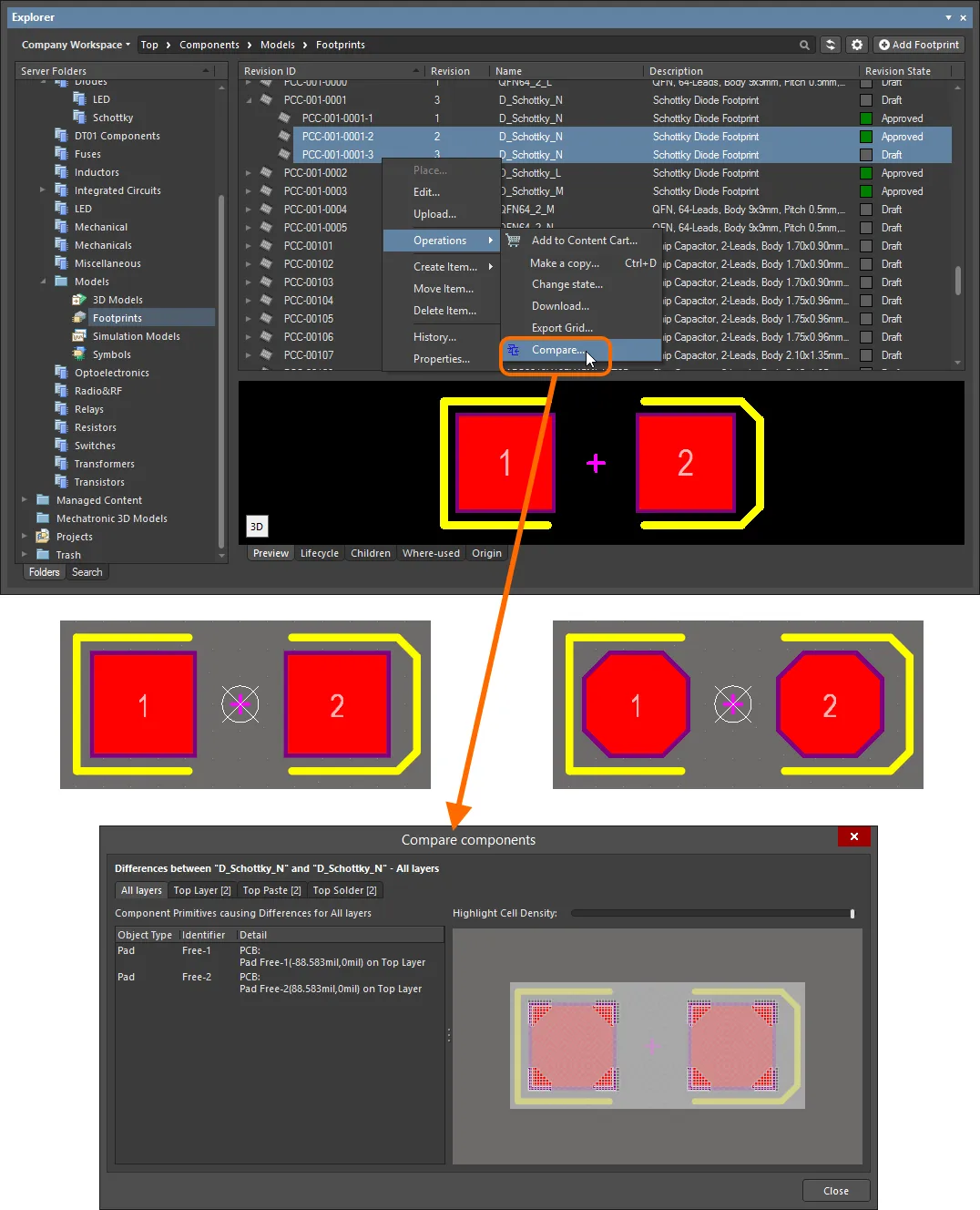
Exemplo de comparação de duas revisões de um footprint. As bibliotecas de origem não são abertas no espaço de desenho – as pré-visualizações dos footprints são aqui incluídas para mostrar as diferenças que realmente existem.
O footprint é dividido em células quadradas e cada célula foi analisada quanto a diferenças. As células onde existem diferenças são apresentadas a cores, com as diferenças realçadas. Os separadores de camada mostram quantos objetos primitivos têm diferenças para cada camada comparada, e clicar num separador permite analisar as diferenças com mais detalhe.
Comparing Two Managed Schematic Sheet Item Revisions
Ao comparar duas revisões de Managed Schematic Sheet Items, após clicar em Compare é efetuada uma comparação gráfica e as diferenças detetadas são listadas no painel Differences. Os documentos SchDoc das duas revisões são abertos no espaço de desenho – ao apresentá-los lado a lado na janela do editor de desenho, pode analisar graficamente as diferenças. Clicar numa pasta de nível superior referente a uma diferença detetada realçará essa diferença em ambos os documentos em simultâneo.
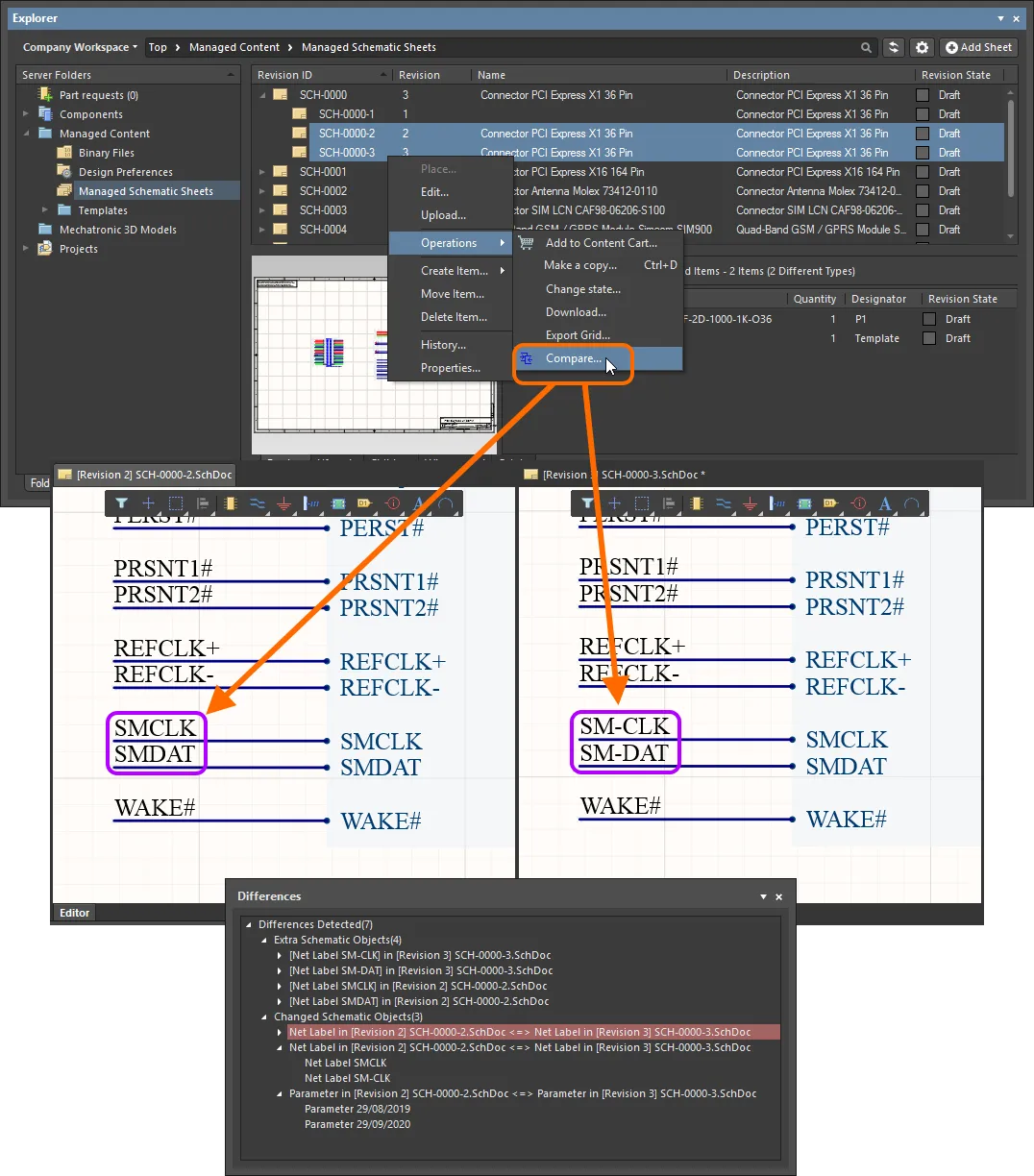
Exemplo de comparação de duas revisões de um Managed Schematic Sheet Item.
Comparing Two Schematic Template Item Revisions
Ao comparar duas revisões de Schematic Template Items, após clicar em Compare é efetuada uma comparação gráfica e as diferenças detetadas são listadas no painel Differences. Os documentos SchDot das duas revisões são abertos no espaço de desenho – ao apresentá-los lado a lado na janela do editor de desenho, pode analisar graficamente as diferenças. Clicar numa pasta de nível superior referente a uma diferença detetada realçará essa diferença em ambos os documentos em simultâneo.
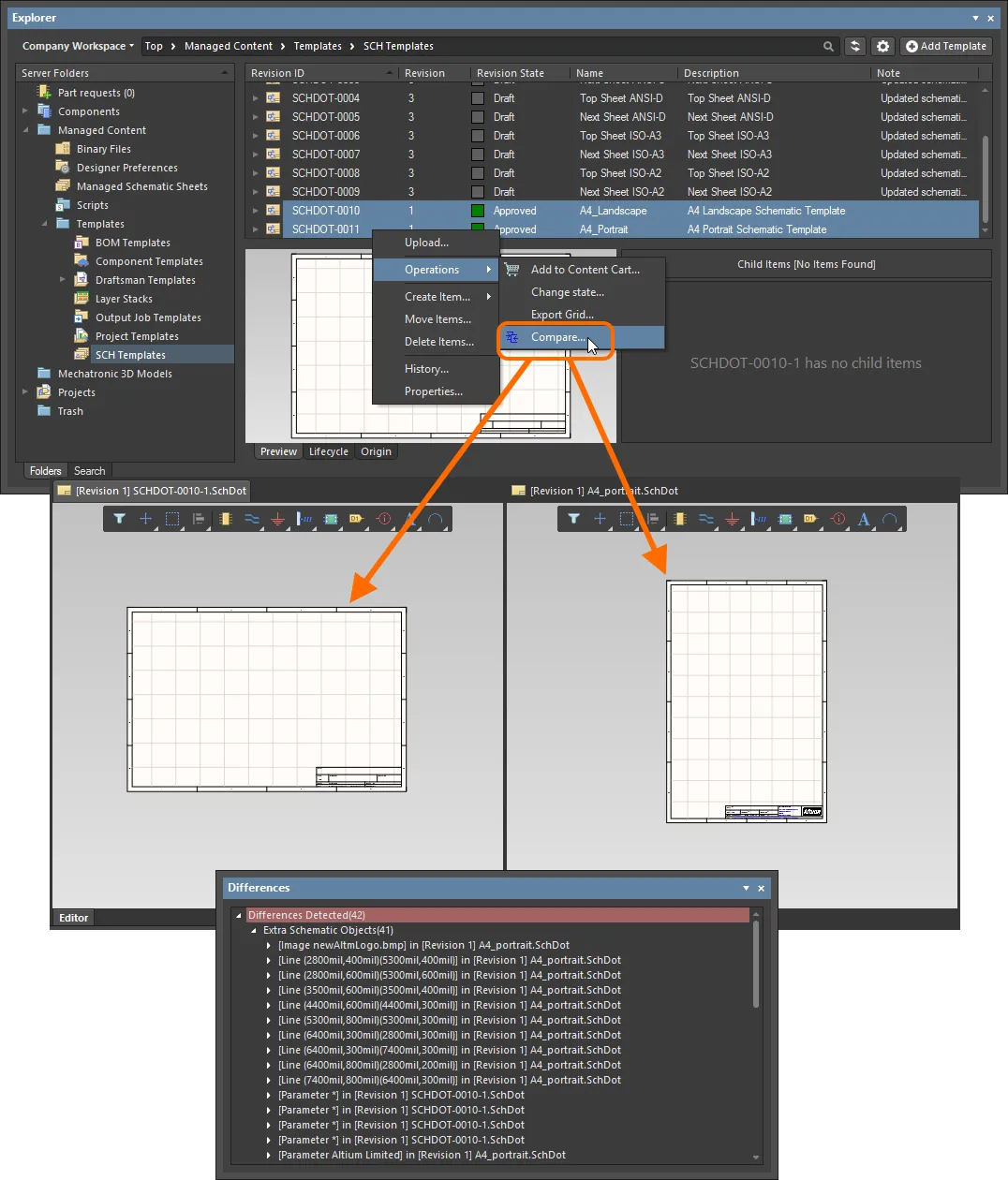
Exemplo de comparação de revisões de dois Schematic Template Items diferentes.
Comparing Released Board Content
Ao comparar duas revisões de um PCB Fabrication Data Item, PCB Assembly Data Item ou PCB Project Design Item, os resultados da comparação serão apresentados na caixa de diálogo Compare Project Revisions. Esta comparação será simplesmente uma comparação da estrutura de ficheiros gerada e uma verificação dos ficheiros dentro dessa estrutura. São utilizadas opções codificadas por cores para mostrar ficheiros que foram alterados, ou não alterados, e os que foram adicionados ou removidos. Ative/desative para alternar a apresentação destas entradas.
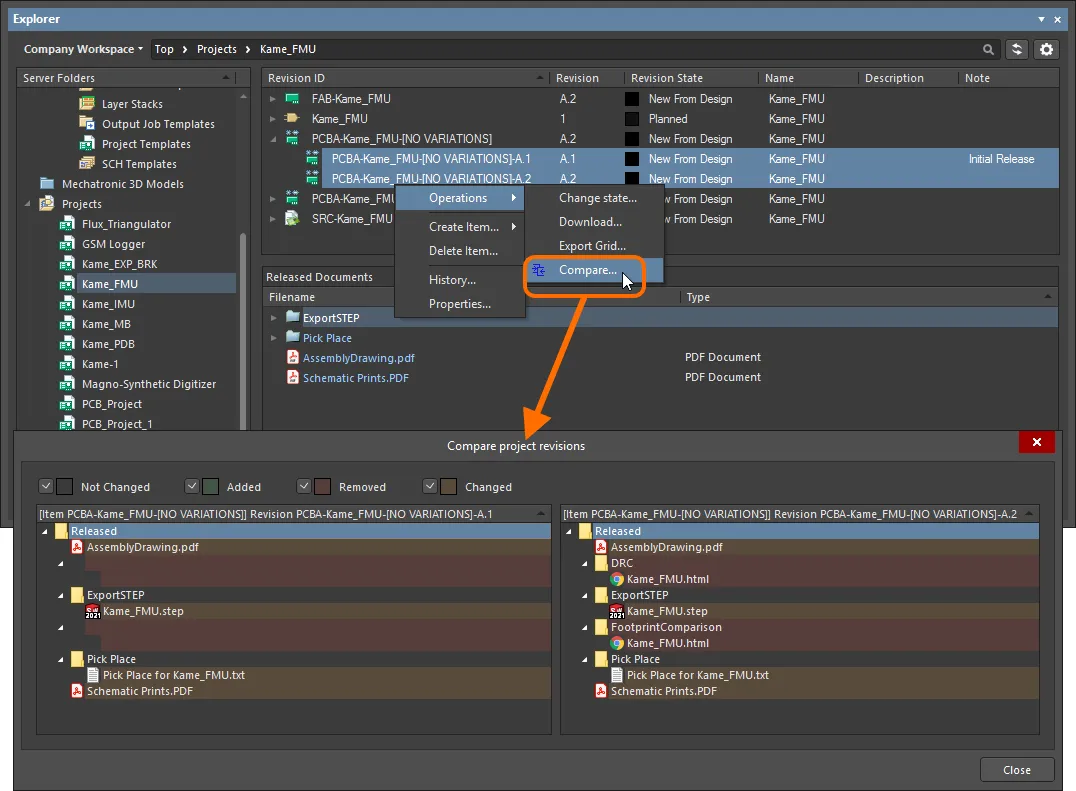
Exemplo de comparação de duas revisões de um PCB Assembly Data Item.
Exportação de Dados de Grelha
O painel Explorer suporta a exportação de dados a partir de vistas em grelha para um ficheiro com formato csv ou xls. Exemplos de onde esta funcionalidade está disponível incluem:
- Grelha de Component Items (nas vistas Classic e Component).
- Grelha de Items.
- Grelha de modelos ligados no separador de vista de aspeto Preview (para um Component Item selecionado).
- Grelha de resultados de pesquisa.
- Grelha de Item no separador de vista de aspeto Where-used.
- Grelha de Item no separador de vista de aspeto Children.
Clique com o botão direito dentro de uma grelha e escolha o comando Operations » Export Grid no menu de contexto. Será apresentada a caixa de diálogo Select columns for data export. Ative/desative os dados pretendidos que quer exportar utilizando as caixas de verificação na lista de colunas ou clicando nos botões Select All / Deselect All. A caixa de diálogo contém todas as colunas possíveis para a grelha, sendo que as que estão atualmente visíveis no painel ficam ativadas para exportação por predefinição. Após clicar em OK, será apresentada a caixa de diálogo padrão do Windows Save As. Utilize a caixa de diálogo para definir onde e com que nome o ficheiro exportado será guardado. Utilize o campo Save as type para escolher o formato do ficheiro – Comma-Separated Values Files (*.csv) ou Excel Files (*.xls).
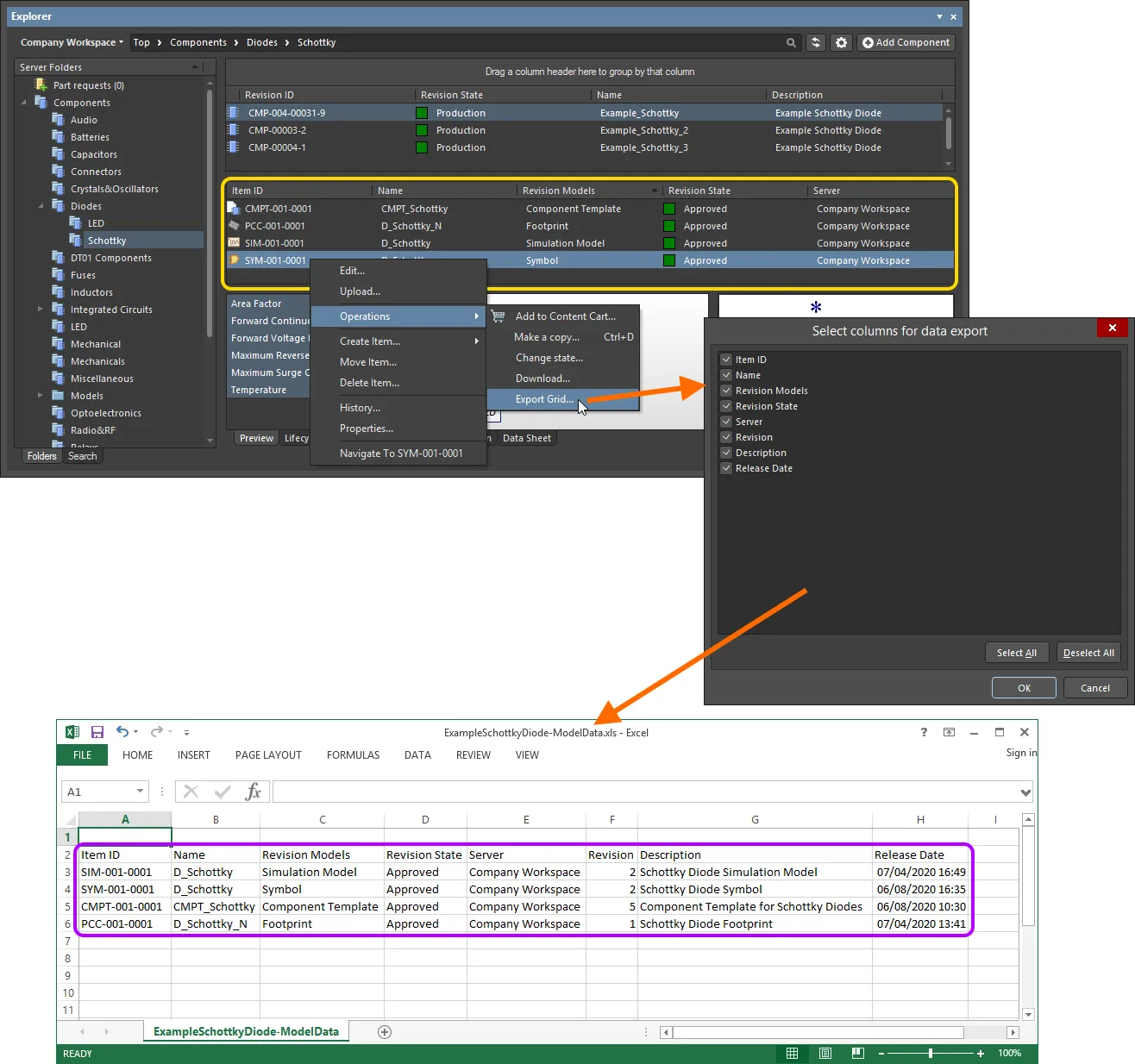
Exemplo de exportação de dados – os modelos ligados para uma revisão de Component Item selecionada – para um ficheiro em formato Excel.
Vista de Projeto
A Project View interpretada do painel apresenta o projeto selecionado numa vista orientada para o processo que fornece acesso direto aos dados relevantes do projeto e às suas releases.
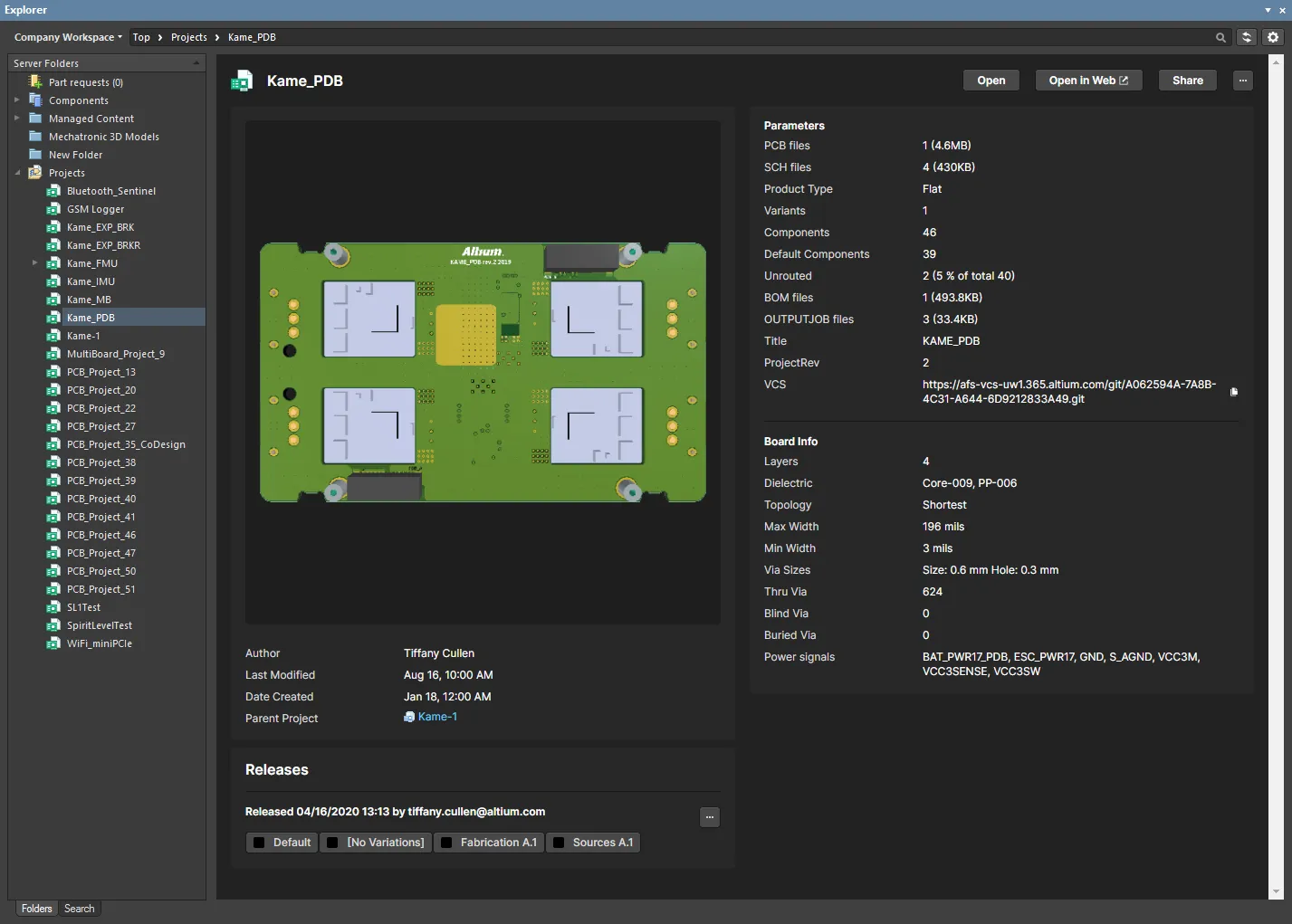
A Project View mostrará uma pré-visualização do projeto, descrições principais, parâmetros e releases.
A região Releases apresentará uma compilação das Project Release(s) associadas ao projeto selecionado, incluindo um resumo de cada release e dos respetivos packages constituintes. Clique no botão  nesta região para abrir a caixa de diálogo Batch state change dialog, que pode ser utilizada para alterar o estado do ciclo de vida de vários itens relacionados com a mesma release de uma só vez, num único processo em lote.
Os controlos no canto superior direito da vista do projeto incluem:
- Open – utilizado para abrir o projeto de destino no Altium Designer.
- Open in Web – utilizado para abrir o projeto na interface baseada em navegador do Workspace.
- Share – utilizado para abrir a caixa de diálogo Share dialog, que permite partilhar os seus projetos de desenho com outras pessoas, em qualquer parte do mundo, diretamente a partir do software.
-
– clique no botão para aceder aos seguintes comandos:
-
Make a copy – utilizado para abrir a caixa de diálogo Create Project Copy, que é usada para copiar um projeto, sendo este depois armazenado no Workspace ligado. Por predefinição, será utilizado o nome do projeto original com o sufixo
' - Copy'. - History – utilizado para abrir a History view de um projeto, acedida a partir da página detalhada de gestão centrada em CAD desse projeto.
- Delete – utilize isto para eliminar o projeto, a sua pasta e todo o conteúdo do projeto. Antes de a eliminação estar concluída, ser-lhe-á pedido que confirme.
-
Make a copy – utilizado para abrir a caixa de diálogo Create Project Copy, que é usada para copiar um projeto, sendo este depois armazenado no Workspace ligado. Por predefinição, será utilizado o nome do projeto original com o sufixo
 Localizado por IA