
Navegando pelos itens

Altium Essentials: Workspace Folder Structure
This content is part of the official Altium Professional Training Program. For full courses, materials and certification, visit Altium Training.
Você pode navegar pelo conteúdo de um Workspace de várias maneiras:
- Clique na pasta cujo conteúdo deseja explorar na região Server Folders do painel Explorer.
- Use a Barra de endereços na parte superior do painel. A Barra de endereços mostra a pasta que está sendo explorada e o caminho hierárquico até ela.
-
Use o recurso de pesquisa do Workspace. Insira uma palavra-chave com base em um comentário ou descrição e pressione Enter ou clique no ícone de lupa. Todo o Workspace será pesquisado, e os resultados serão listados como Itens correspondentes.
O conteúdo da pasta selecionada será exibido na região de Itens do painel.
Comandos da região de Itens
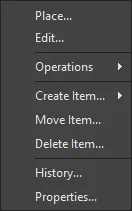
-
Place – use para inserir uma instância da Revisão do Item selecionada no momento onde essa inserção for compatível, por exemplo, para inserir um componente ou uma folha gerenciada em uma folha de esquemático ativa. O símbolo do componente ou da folha gerenciada aparecerá junto ao cursor, pronto para ser inserido.
-
Edit – use para abrir um item, como um componente, uma folha gerenciada ou um modelo, no editor associado. Após a edição, ele é salvo novamente no Workspace como uma nova revisão do item.
-
Upload – use para carregar um objeto constituinte em um Item, como um documento esquemático em uma Folha de Esquemático Gerenciada ou um arquivo OutJob em um Modelo de Tarefa de Saída, por meio da caixa de diálogo Criar nova revisão.
-
Operations – use para acessar um submenu de comandos que inclui:
-
Add to Content Cart – use para adicionar os Itens selecionados no momento ao seu Carrinho de Conteúdo usando a caixa de diálogo Carrinho de Conteúdo.
-
Download – use para baixar o Item selecionado no momento e salvá-lo em outro local usando a caixa de diálogo Browse for Folder.
-
Change state – use para abrir a caixa de diálogo Alteração de estado em lote e alterar o estado da Revisão do Item selecionada no momento.
-
Make a copy – use para copiar a Revisão do Item selecionada no momento. Um Item copiado é aberto para edição no editor associado, como o Editor de Componentes ao clonar um componente.
-
Change component type – use para acessar a caixa de diálogo Choose component type, na qual o parâmetro
ComponentTypedo componente selecionado pode ser definido como um tipo diferente. -
Export Grid – use para abrir a caixa de diálogo Selecionar colunas para exportação de dados e especificar os dados das colunas a serem exportados. O arquivo CSV exportado, delimitado por ponto e vírgula, incluirá os dados de todos os itens na visualização em grade da lista atual.
-
-
Create Item – use para adicionar um novo item de conteúdo do tipo correspondente à pasta atual (Componentes, Modelos, Folhas de Esquemático Gerenciadas etc.), que será então aberto no editor associado. Para criar um tipo diferente de item, selecione a subopção Other Item Type e, em seguida, selecione um tipo alternativo no menu Content Type da caixa de diálogo Criar novo item.
-
Move Item – use para acessar a caixa de diálogo Move Item e definir o novo local dos Itens.
-
Delete Item – use para excluir um Item.
-
History – use para acessar uma visualização detalhada do Item selecionado no momento, aberta em uma nova aba no software. A Visualização do Item fornece uma visão altamente detalhada do histórico de Revisões e do Ciclo de Vida de um Item específico, além de mostrar todos os elementos que compõem esse Item. A visualização também inclui uma Linha do Tempo. Use a Linha do Tempo para examinar a data e a hora exatas de qualquer alteração no nível de Revisão ou no Estado do Ciclo de Vida desse Item, bem como quem realizou a alteração.
-
Properties – use para acessar a caixa de diálogo View Item Properties, na qual você pode visualizar as propriedades do Item selecionado no momento. Se nenhuma revisão desse Item tiver sido liberada, as propriedades poderão ser modificadas.
-
Navigate To <item> – na coluna Item ID, use para abrir a prévia do item selecionado no painel Explorer.
Para cada revisão de Item em um Workspace, o painel Explorer permite explorar diferentes aspectos dessa revisão, quando aplicável. Isso é feito por meio de uma ou mais visualizações dessa revisão, usando as abas na parte inferior do painel.
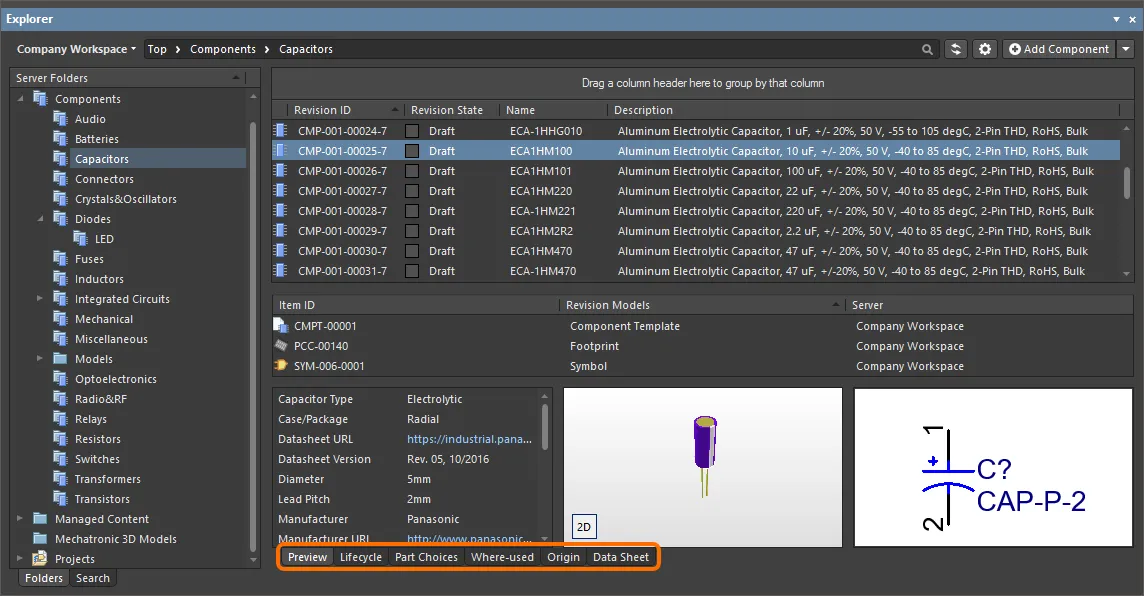
A visualização padrão é a Preview. Clique nas abas adicionais para ver mais informações (as abas disponíveis dependerão do tipo de Item selecionado no momento):
-
Preview – veja uma representação composta do Item selecionado que inclui representações gráficas de documentos e modelos, dados de parâmetros, subitens associados etc. A visualização é definida automaticamente conforme os diferentes tipos de Itens e a seleção dos modos de visualização Clássica ou interpretada (veja acima) para Componentes e Projetos.
-
Lifecycle – explore os níveis de revisão do Item e as alterações de estado do Ciclo de Vida. O Ciclo de Vida pode avançar pelos estados atribuídos ao tipo de item — por exemplo, os estados do Ciclo de Vida de Componentes (
Draft,Prototypeetc.) para um componente. -
Children – veja os subelementos de um Item, como os documentos de fabricação gerados (Gerber, NC Drill etc.) no pacote de Fabricação (
FAB-<project name>) de um projeto liberado ou o documento esquemático e os componentes usados em uma Folha de Esquemático Gerenciada. -
Part Choices – visualize ou adicione Opções de peças (entradas de peças de fabricantes com dados de fornecedores associados) atribuídas a um componente.
-
Where-used – visualize onde a revisão do Item selecionada é usada por outro item do Workspace, por exemplo, um projeto que usa o componente selecionado no momento.
-
Origin – visualize a origem do Item, como um Componente adquirido dos recursos em nuvem da Altium. Os detalhes completos do item de origem são mostrados, quando possível.
-
Data Sheet – visualize ou adicione folhas de dados em arquivos armazenados com o componente selecionado.
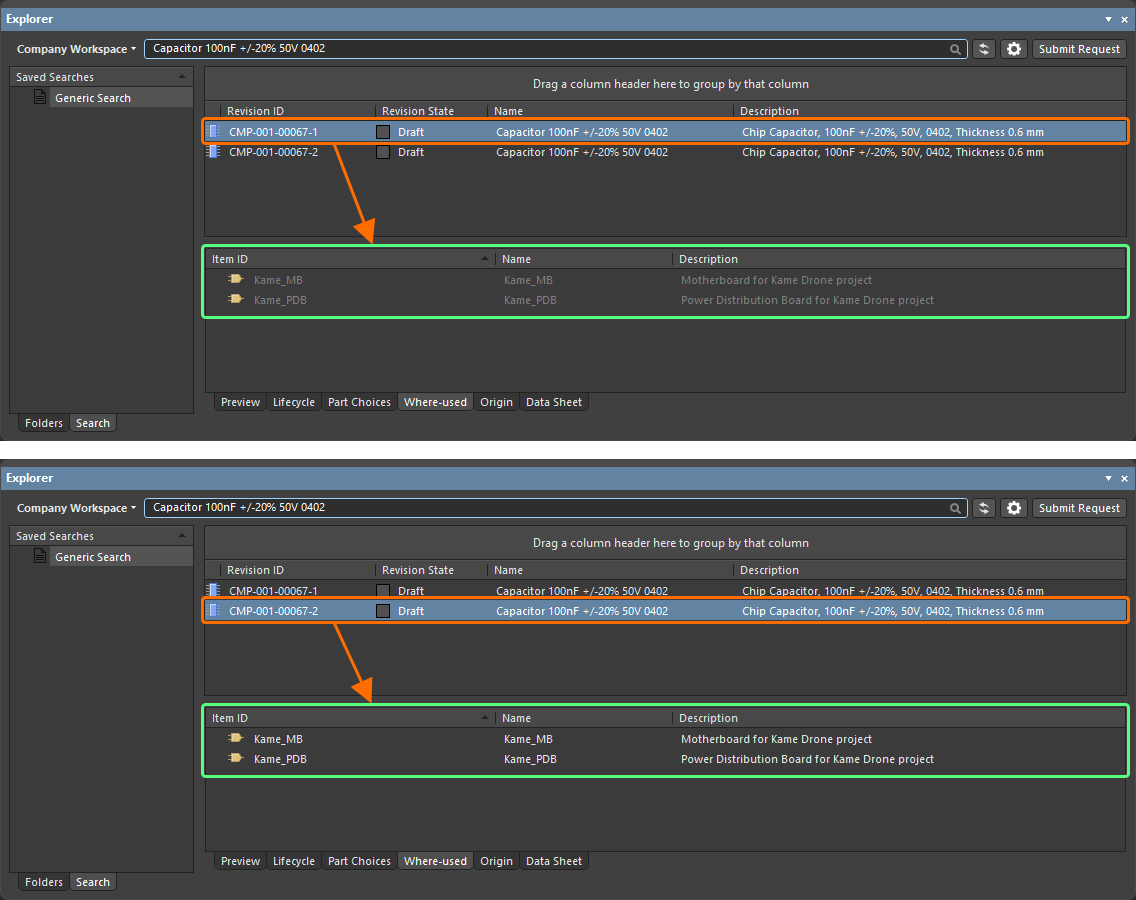
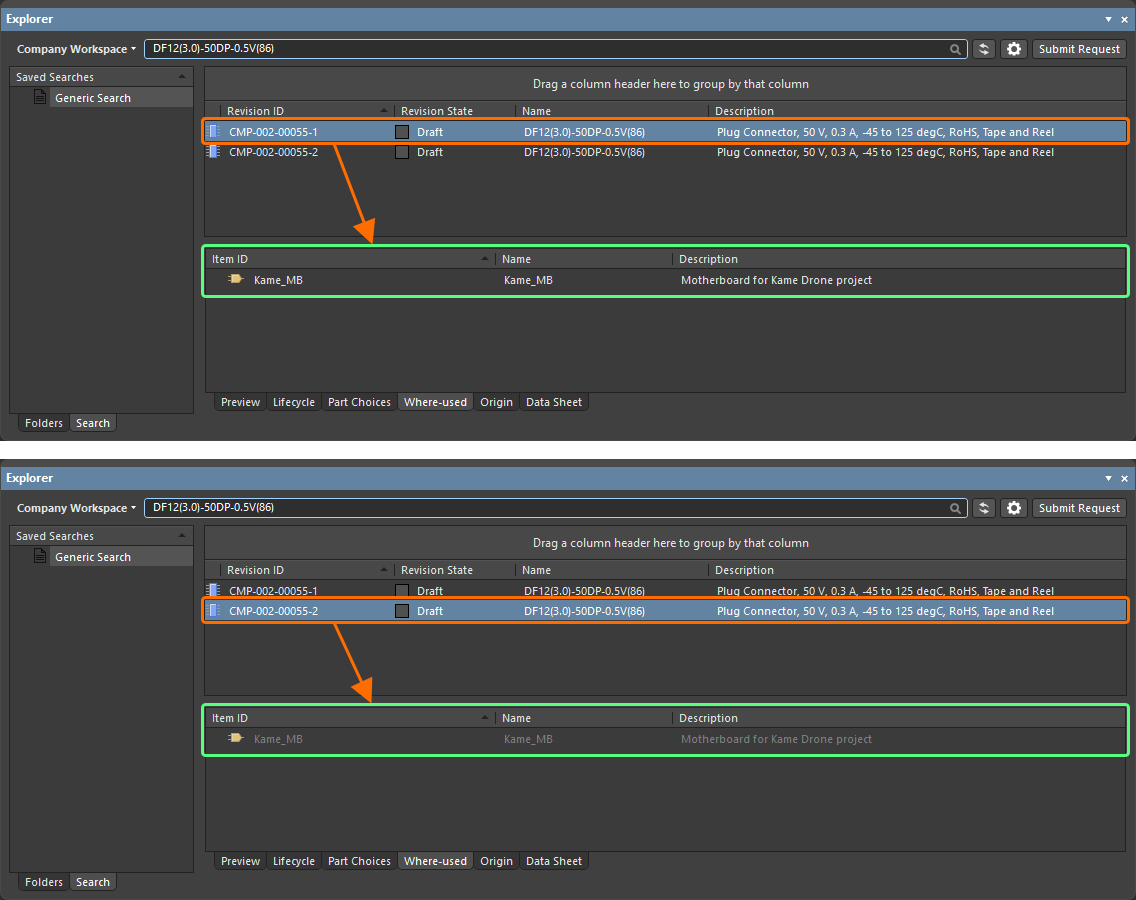
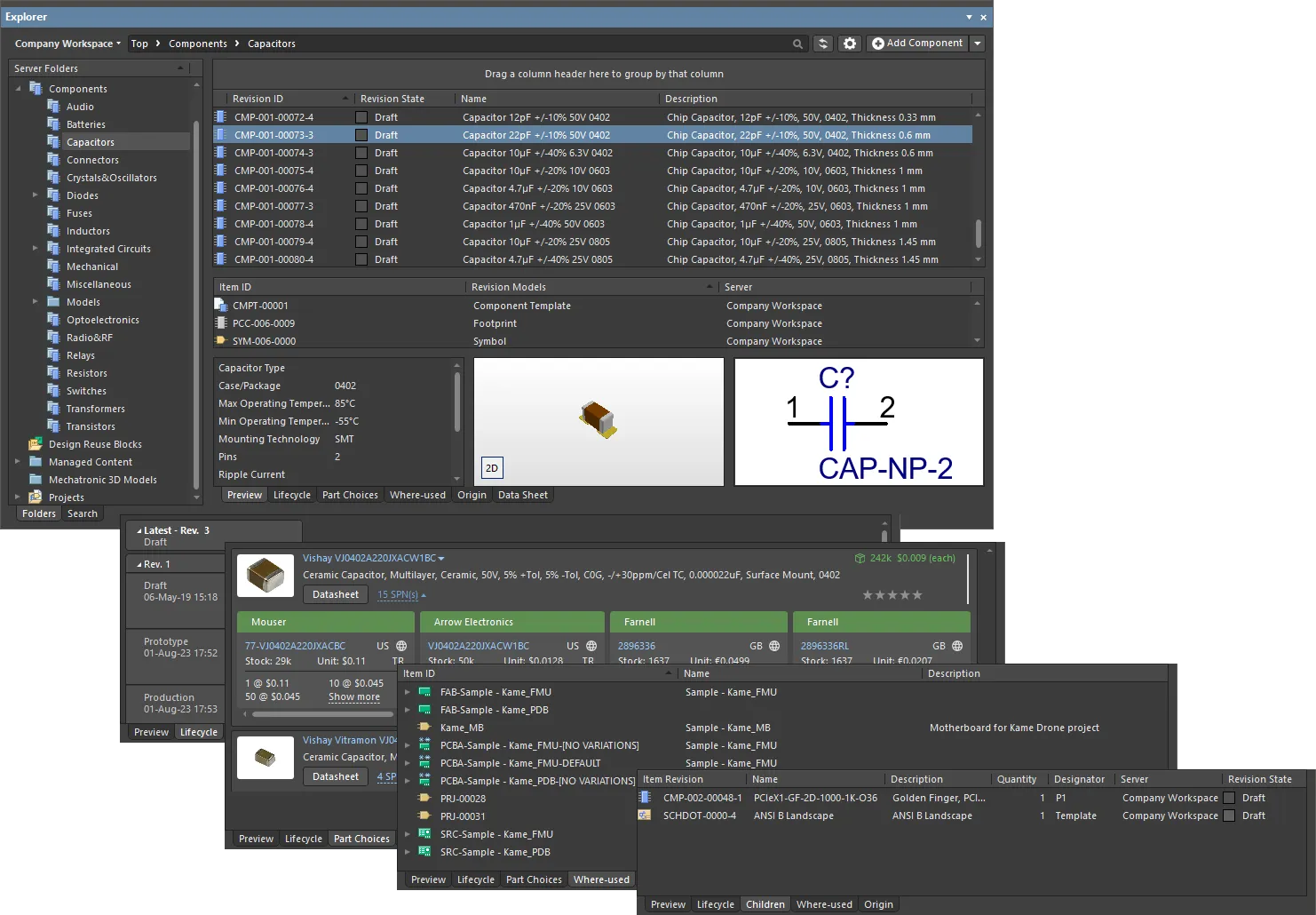
Navegue pelos diferentes aspectos de uma revisão de Item usando as visualizações associadas.
URLs clicáveis
Para melhorar ainda mais a usabilidade dos Workspaces, o painel Explorer oferece suporte a URLs clicáveis. Essa funcionalidade está disponível em várias áreas relevantes, incluindo:
- Clicar em um parâmetro de componente cujo valor seja uma URL para abrir a página de destino em um navegador externo.
- Clicar em uma URL nos dados da cadeia de suprimentos de um componente para abrir a página de destino em um navegador externo.
- Clicar em um documento na região Released Documents – na guia de visualização de aspectos Preview de uma revisão de um Item de Dados de Fabricação de PCB, Item de Dados de Montagem de PCB ou Item de Projeto de PCB – para abrir esse documento.
URLs clicáveis de parâmetros de componentes
Para um componente liberado em um Workspace, a guia de visualização de aspectos Preview apresenta uma região com os parâmetros desse componente. Para um parâmetro cujo valor seja uma URL – como uma folha de dados, uma especificação de encapsulamento ou o site do fabricante –, clique na URL para abri-la em um navegador externo.
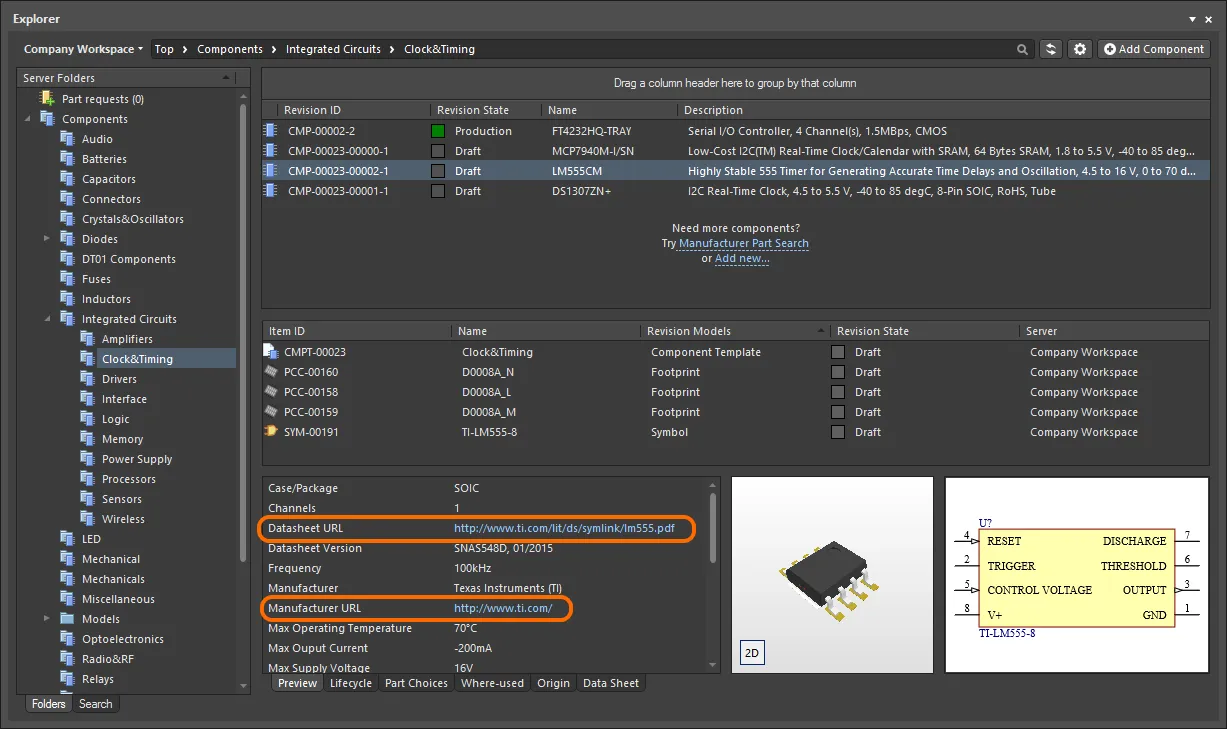
Exemplo de URLs clicáveis de Parâmetros na guia de visualização de aspectos Preview de um Item de Componente no painel Explorer.
URLs clicáveis da cadeia de suprimentos
Cada componente liberado em um Workspace pode ter dados da cadeia de suprimentos definidos na forma de Opções de peças. Eles são apresentados na guia de visualização de aspectos Part Choices. As informações da cadeia de suprimentos são obtidas do Part Catalog local do Workspace e da Fonte de Peças correspondente – seja o banco de dados agregado de peças do Altium Parts Provider (que, por sua vez, se conecta aos Fornecedores habilitados e reúne suas peças), seja um banco de dados local de peças vinculado (uma Fonte de Peças configurada como um Provedor de Peças de Banco de Dados Personalizado, quando houver suporte no seu tipo específico de Workspace). As URLs clicáveis associadas a cada opção de peça são:
- Nome do fabricante e código de peça do fabricante – um link clicável para o site do fabricante, que fornece informações detalhadas sobre essa peça do fabricante.
- Código de peça do fornecedor (em um bloco SPN) – um link clicável para essa peça no site do fornecedor.
Clique em uma URL para abri-la em um navegador externo.

Exemplo de URLs clicáveis associadas a uma Opção de peça definida para um componente no Workspace.
URLs clicáveis de documentos liberados
Após liberar um projeto de placa – seja a placa nua fabricada (Item de Dados de Fabricação de PCB) ou uma placa montada (Item de Dados de Montagem de PCB) –, você pode abrir qualquer documento desse projeto. Primeiro, certifique-se de que está visualizando a pasta do projeto desejado na Visualização Clássica (clique no botão  no canto superior direito do painel Explorer e escolha o comando Classic View no menu de contexto). Navegue até a Revisão do Item correspondente e alterne para a guia de visualização de aspectos Preview dessa revisão. Em seguida, na região Released Documents, passe o cursor sobre um documento de saída gerado – o cursor mudará para uma mão, como ocorre com URLs. Clique em uma dessas URLs para abrir o documento. Os documentos nativos do Altium Designer serão abertos diretamente para visualização no Altium Designer. Os documentos não nativos do Altium Designer, como arquivos PDF de saída ou listas de materiais (BOMs) em formato Excel, serão abertos diretamente no aplicativo correspondente (desde que esteja instalado).
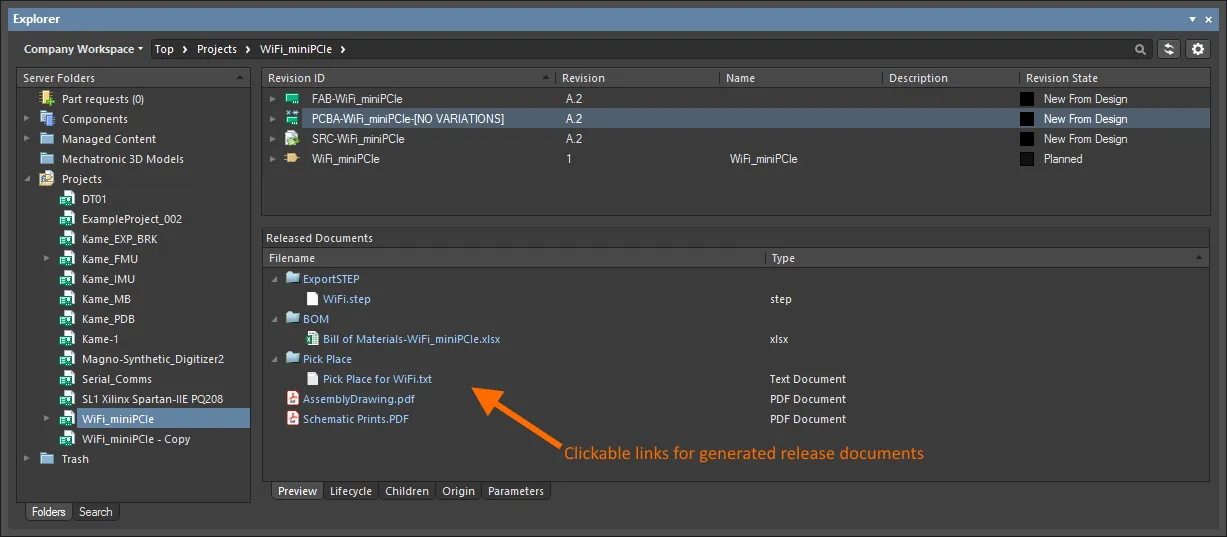
Clique para abrir um documento liberado. Os tipos de documentos que não são nativos do Altium Designer serão abertos em seus respectivos aplicativos (quando disponíveis).
Visualização de revisões
Você pode configurar as revisões exibidas no painel clicando no ícone  para acessar uma lista suspensa de opções de revisão.
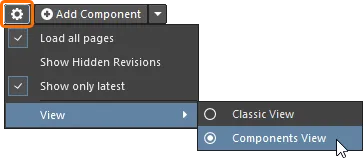
- Load all pages – selecione para carregar todas as revisões.
- Show Hidden Revisions – selecione para mostrar as revisões ocultas.
- Show only latest – selecione para mostrar apenas as revisões mais recentes.
- View – selecione se deseja visualizar os itens em Classic View ou na visualização interpretada (Components View/Project View).
Carregamento do conteúdo da pasta
Ao clicar em qualquer pasta na região de estrutura Server Folders do painel Explorer, apenas uma parte do conteúdo dessa pasta será carregada inicialmente, quando aplicável. Isso reduz significativamente o tempo de carregamento inicial da pasta. Ao rolar até o final do conteúdo inicial, uma parte adicional do conteúdo da pasta será carregada.
 na parte superior do painel e use a opção Load all pages no menu associado para alternar do carregamento parcial do conteúdo da pasta (opção desabilitada) para o carregamento completo do conteúdo da pasta (opção habilitada).
Exibição de revisões ocultas
Related page: Definição de ciclos de vida para um Workspace – Controle da visibilidade e aplicabilidade das revisões de itens
Quando uma revisão de item entra em um estado do ciclo de vida com o atributo Visible in Vault panels desabilitado, essa revisão, por padrão, não será exibida no painel Explorer. E, se for a revisão mais recente do item, toda a entrada desse item ficará efetivamente oculta. Esse estado de visibilidade — definido no nível do estado — pode ser substituído globalmente para todos os itens.
Para exibir todas as revisões de itens que não estão visíveis no momento, clique no controle , no canto superior direito da região Items do painel, e habilite a opção Show Hidden Revisions no menu associado.
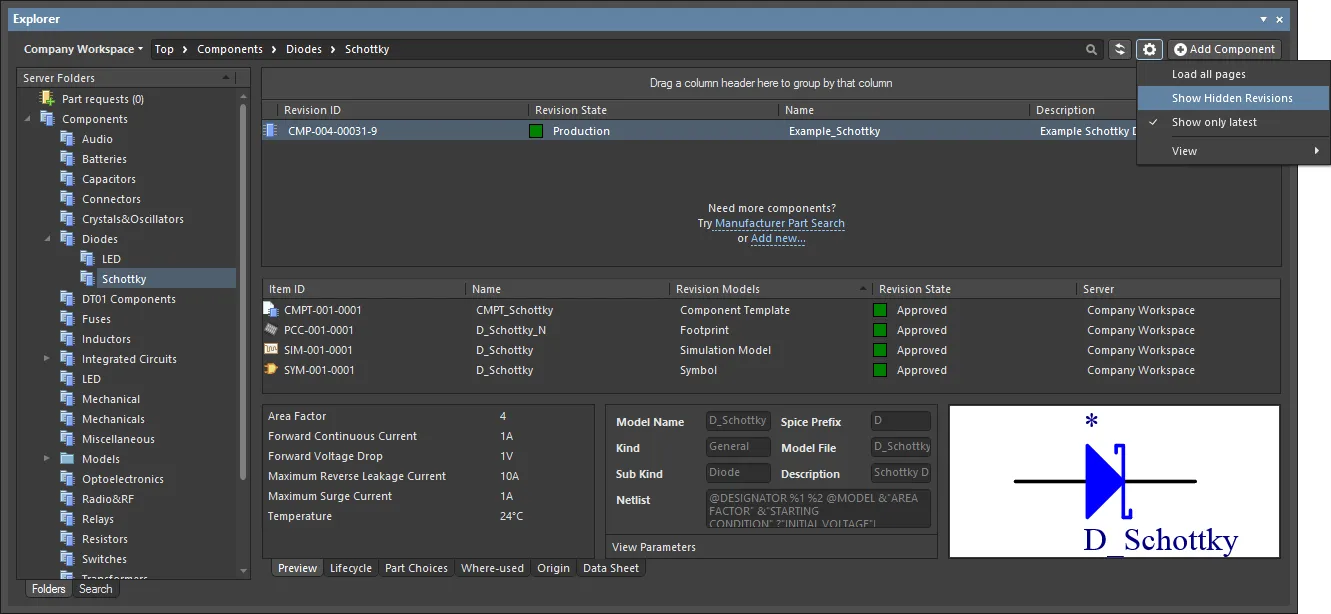
Exibição de revisões de itens ocultas ao navegar pelo conteúdo no painel Explorer. Passe o cursor sobre a imagem para ver o resultado.
Exibição apenas das revisões mais recentes dos itens
Com o tempo, o conteúdo do seu Workspace pode sofrer alterações à medida que evolui, e cada alteração resulta em uma nova revisão para acomodar os dados modificados. Ao navegar pelos itens, normalmente apenas a revisão mais recente é necessária. Todas as revisões anteriores tendem a se tornar ruído, sobrecarregando o campo de visão do projetista. Para reduzir isso, o painel Explorer mostra apenas as revisões mais recentes dos itens por padrão.
Para exibir todas as revisões dos itens no painel Explorer, clique no controle no canto superior direito da região Items do painel e desabilite a opção Show only latest no menu associado.
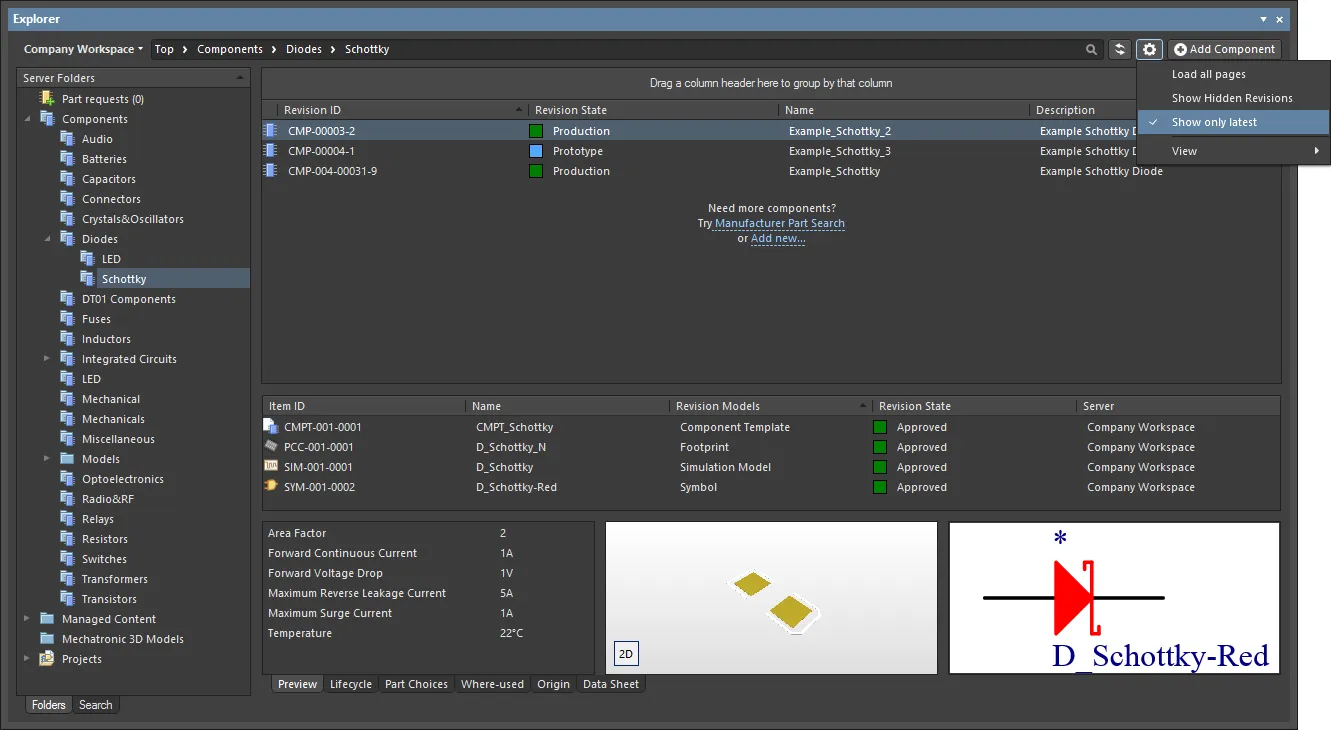
Por padrão, o painel Explorer mostra apenas as revisões mais recentes dos itens. Passe o cursor sobre a imagem para ver um exemplo com o comando desabilitado.
Visualizações interpretadas
O painel também oferece duas visualizações interpretadas especiais que se aplicam a componentes e projetos. A visualização mudará automaticamente para esse estilo quando um componente ou projeto for selecionado, a menos que a opção de exibição do painel tenha sido alterada para o modo Classic View.
As opções de visualização clássica ou interpretada (Component View / Project View) ficam disponíveis no menu de visualização quando um dos tipos especiais de item é selecionado.
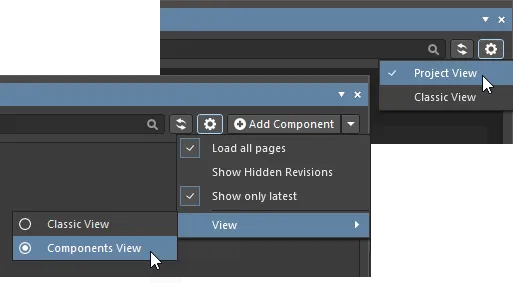
- Classic View – selecione para mostrar apenas os itens e suas revisões.
- Components View – selecione para mostrar revisões e dados interpretados de componentes. Consulte Visualização de componentes para obter mais informações.
- Project View – selecione para mostrar uma versão gráfica estruturada do projeto que inclui acesso aos dados de liberação do projeto e aos parâmetros do projeto. Consulte Visualização de projetos para obter mais informações.
Comparação de revisões de itens
Usando o poder da tecnologia de comparação de formatos de arquivo nativos do Altium Designer, o Workspace permite a comparação visual de duas revisões — do mesmo item ou de itens diferentes — para diversos tipos de conteúdo compatíveis, diretamente no painel Explorer. É possível comparar revisões de itens dos seguintes tipos de conteúdo:
- Item de componente
- Item de símbolo
- Item de footprint
- Item de folha esquemática gerenciada
- Item de modelo de esquemático
- Item de dados de fabricação de PCB
- Item de dados de montagem de PCB
- Item de projeto de PCB
No painel Explorer, navegue até a pasta relevante, selecione as duas revisões de itens que deseja comparar, clique com o botão direito e escolha Operations » Compare no menu de contexto.
Comparação de duas revisões de um item de componente
Ao comparar duas revisões de um item de componente, após clicar em Compare, ocorre a seguinte sequência de eventos:
- As revisões dos itens de footprint referenciados são comparadas.
- As revisões dos itens de símbolo referenciados são comparadas.
- Os dados paramétricos das duas revisões do item de componente são comparados.
Os resultados da comparação são apresentados na caixa de diálogo Compare component revisions.
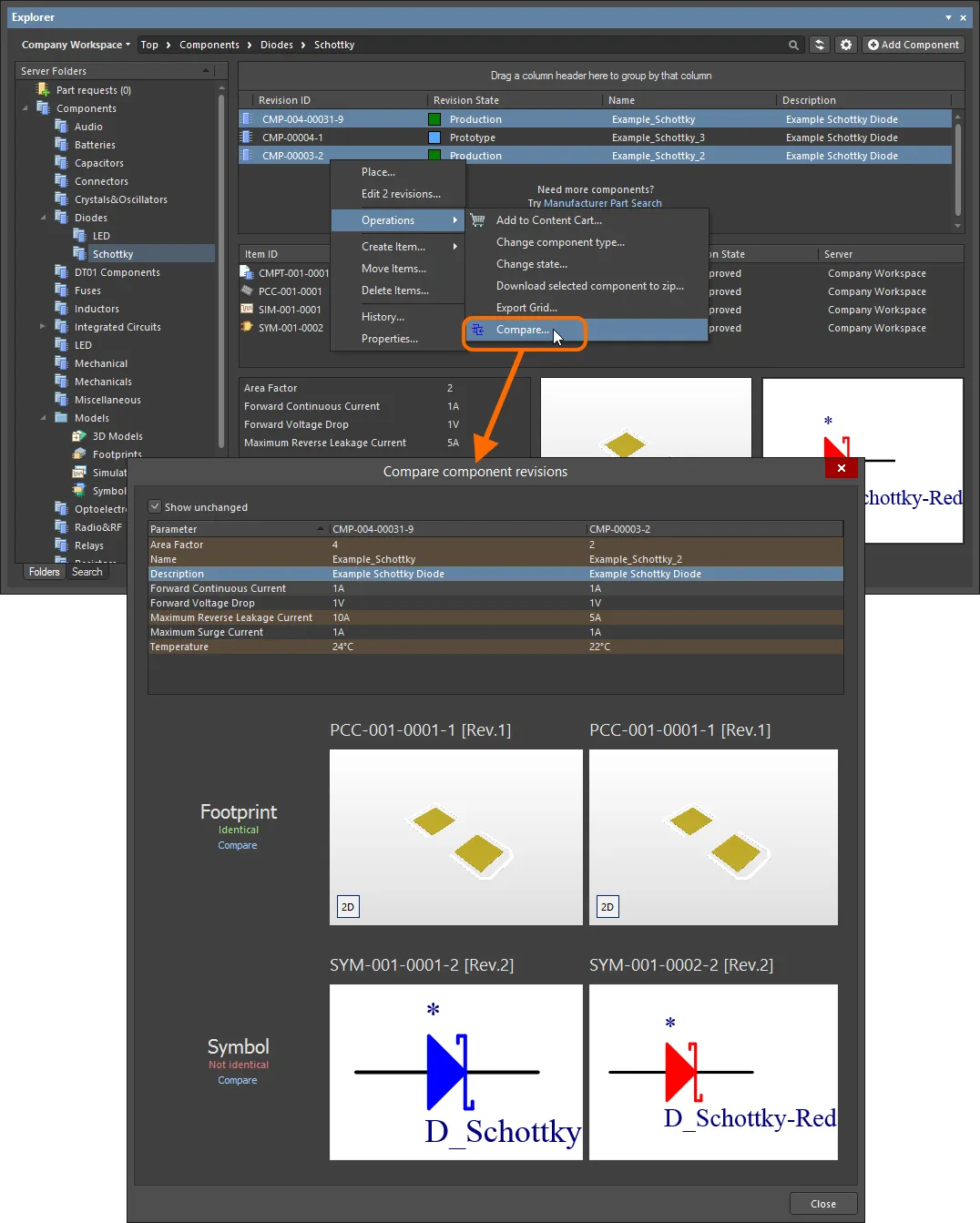
Exemplo de comparação de duas revisões de um componente.
A caixa de diálogo é dividida em três seções distintas, que mostram os resultados da comparação dos dados paramétricos, footprints e símbolos. Se os valores dos parâmetros não forem idênticos, eles serão destacados com um fundo avermelhado. Para footprints e símbolos, o texto indicará se são Idênticos ou Não idênticos.
Comparando duas revisões de itens de símbolo
Ao comparar duas revisões de itens de símbolo, após clicar em Compare, é realizada uma comparação gráfica, e todas as diferenças detectadas são listadas no painel Diferenças. Os documentos SchLib das duas revisões são abertos no espaço de projeto. Ao exibi-los lado a lado na janela do editor de projeto, você pode examinar as diferenças graficamente. Clicar em uma pasta de nível superior de uma diferença detectada destaca essa diferença nos dois documentos simultaneamente.
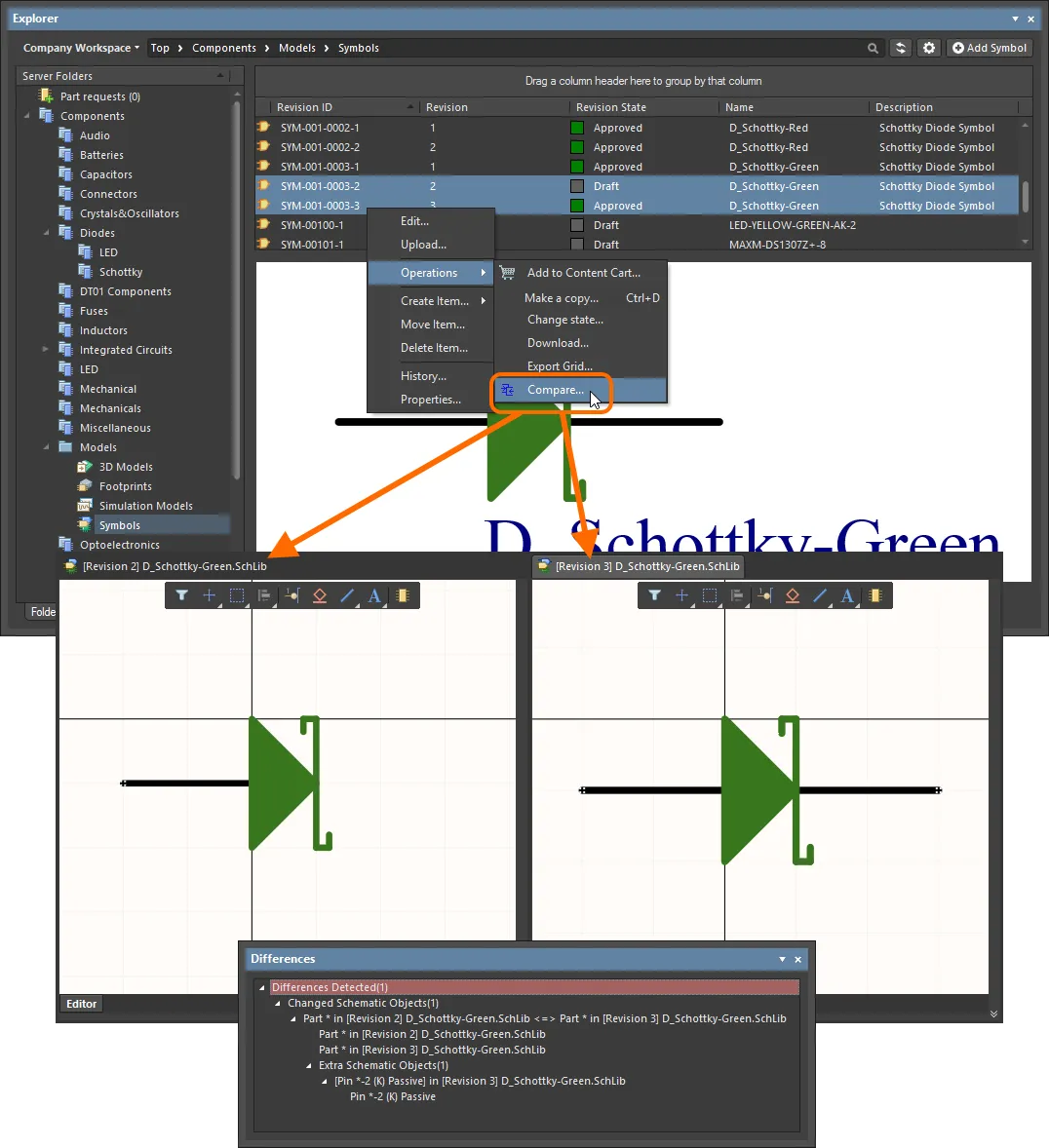
Exemplo de comparação de duas revisões de um símbolo.
Comparando duas revisões de itens de footprint
Ao comparar duas revisões de itens de footprint, após clicar em Compare, é realizada uma comparação gráfica, e as diferenças detectadas são listadas na caixa de diálogo Compare Components.
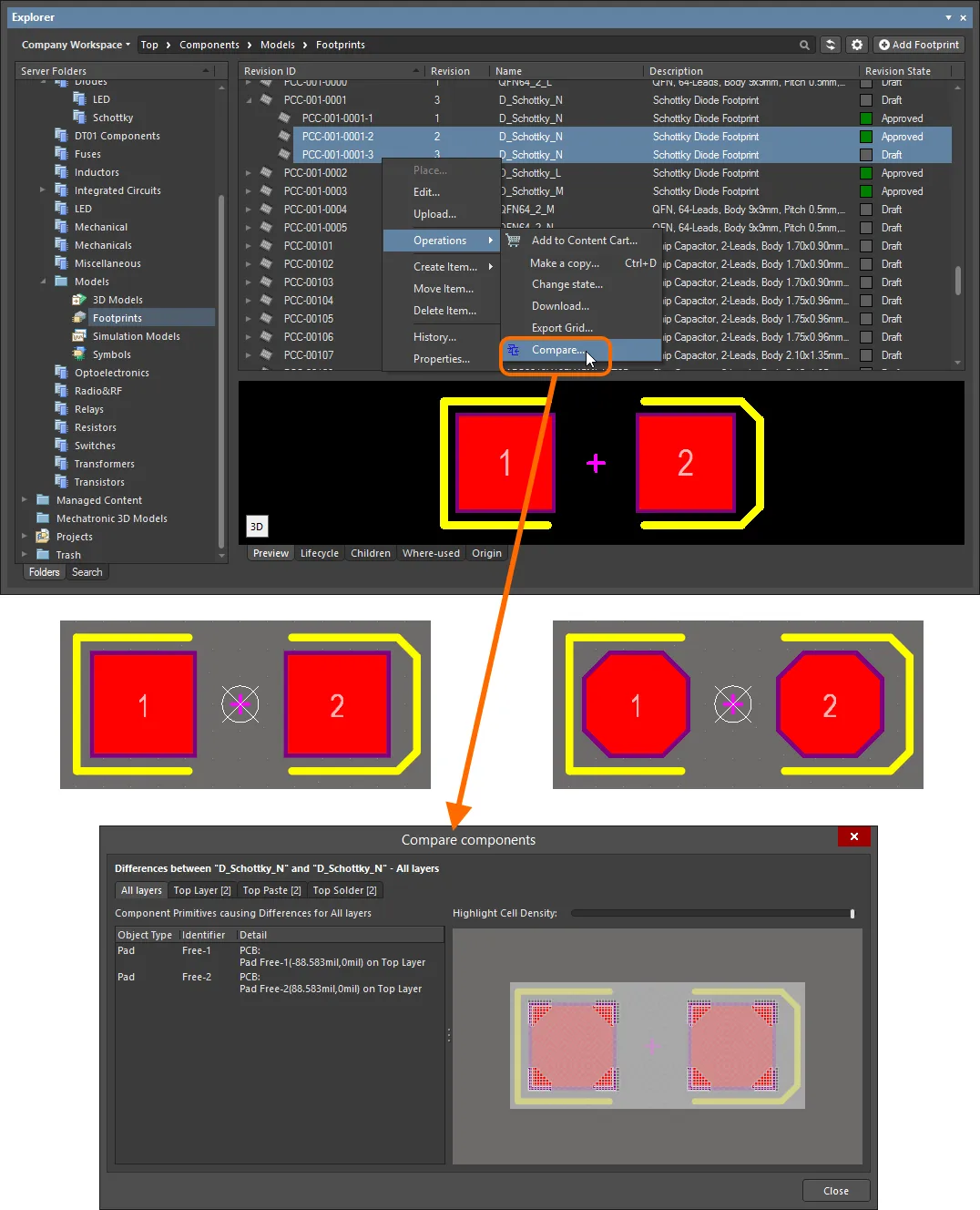
Exemplo de comparação de duas revisões de um footprint. As bibliotecas de origem não são abertas no espaço de projeto. Prévias dos footprints são incluídas aqui para mostrar as diferenças que realmente existem.
O footprint é dividido em células quadradas, e cada célula é analisada em busca de diferenças. As células em que existem diferenças são exibidas em cores, com as diferenças destacadas. As abas de camada mostram quantos objetos primitivos apresentam diferenças em cada camada comparada, e clicar em uma aba permite examinar as diferenças mais detalhadamente.
Comparando duas revisões de itens de folha de esquemático gerenciada
Ao comparar duas revisões de itens de folha de esquemático gerenciada, após clicar em Compare, é realizada uma comparação gráfica, e as diferenças detectadas são listadas no painel Differences. Os documentos SchDoc das duas revisões são abertos no espaço de projeto. Ao exibi-los lado a lado na janela do editor de projeto, você pode examinar as diferenças graficamente. Clicar em uma pasta de nível superior de uma diferença detectada destaca essa diferença nos dois documentos simultaneamente.
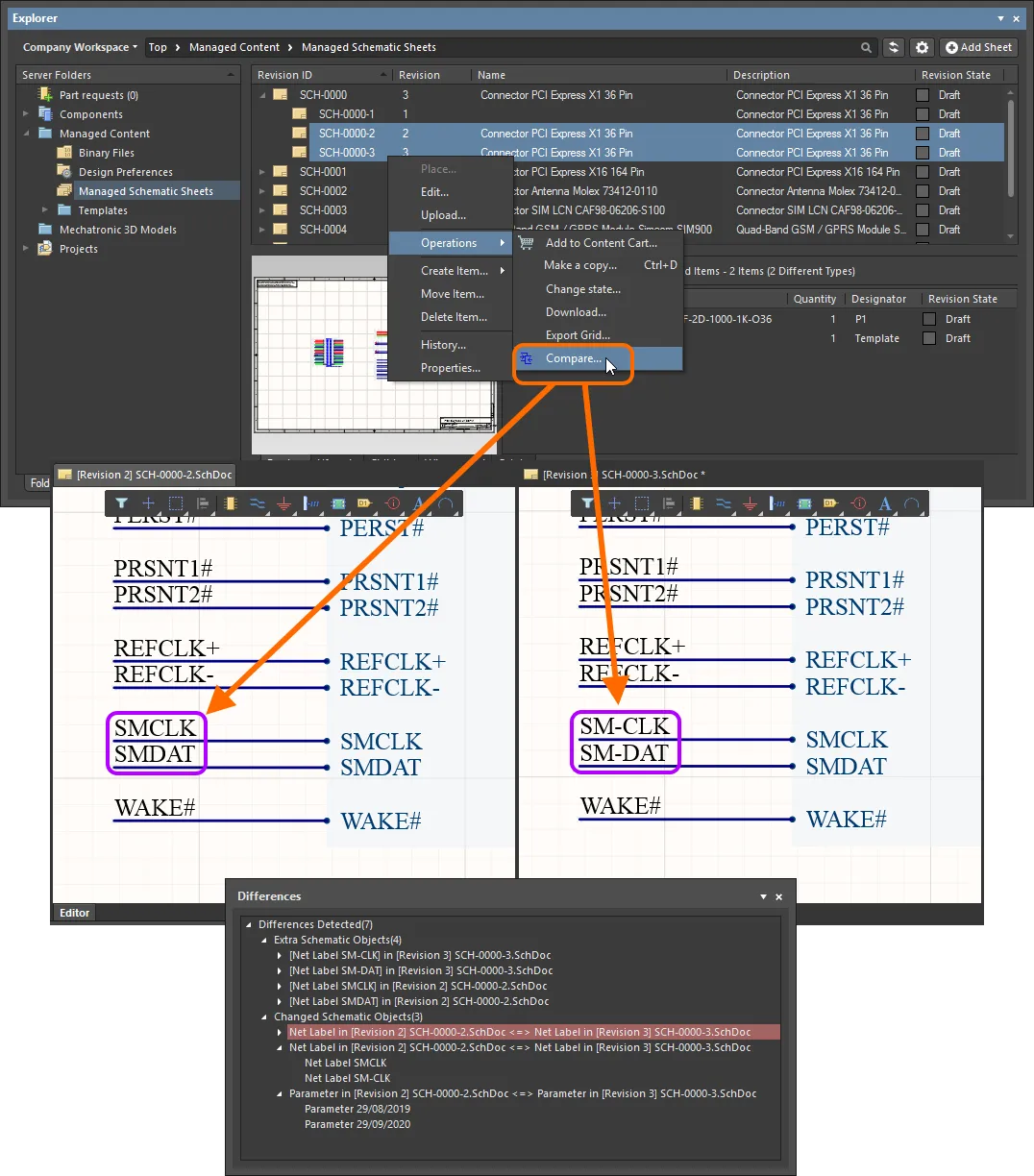
Exemplo de comparação de duas revisões de um item de folha de esquemático gerenciada.
Comparando duas revisões de itens de modelo de esquemático
Ao comparar duas revisões de itens de modelo de esquemático, após clicar em Compare, é realizada uma comparação gráfica, e as diferenças detectadas são listadas no painel Differences. Os documentos SchDot das duas revisões são abertos no espaço de projeto. Ao exibi-los lado a lado na janela do editor de projeto, você pode examinar as diferenças graficamente. Clicar em uma pasta de nível superior de uma diferença detectada destaca essa diferença nos dois documentos simultaneamente.
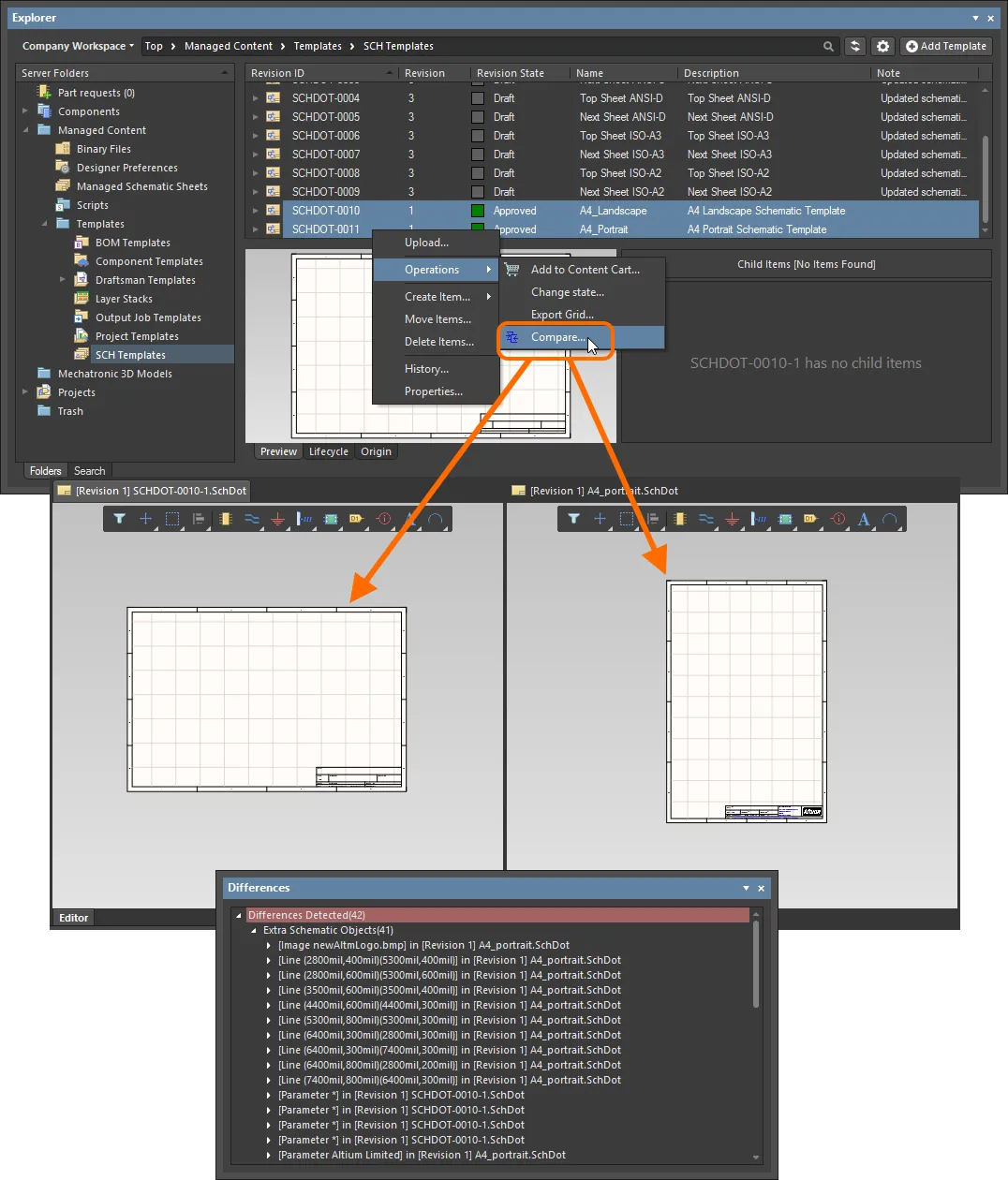
Exemplo de comparação de revisões de dois itens de modelo de esquemático diferentes.
Comparando o conteúdo liberado da placa
Ao comparar duas revisões de um item de dados de fabricação de PCB, de um item de dados de montagem de PCB ou de um item de projeto de PCB, os resultados da comparação são apresentados na caixa de diálogo Compare Project Revisions. Trata-se apenas de uma comparação da estrutura de arquivos gerada e de uma verificação dos arquivos dessa estrutura. Opções codificadas por cores são usadas para mostrar os arquivos que foram alterados ou permaneceram inalterados e aqueles que foram adicionados ou removidos. Ative ou desative essas opções para alternar a exibição dessas entradas.
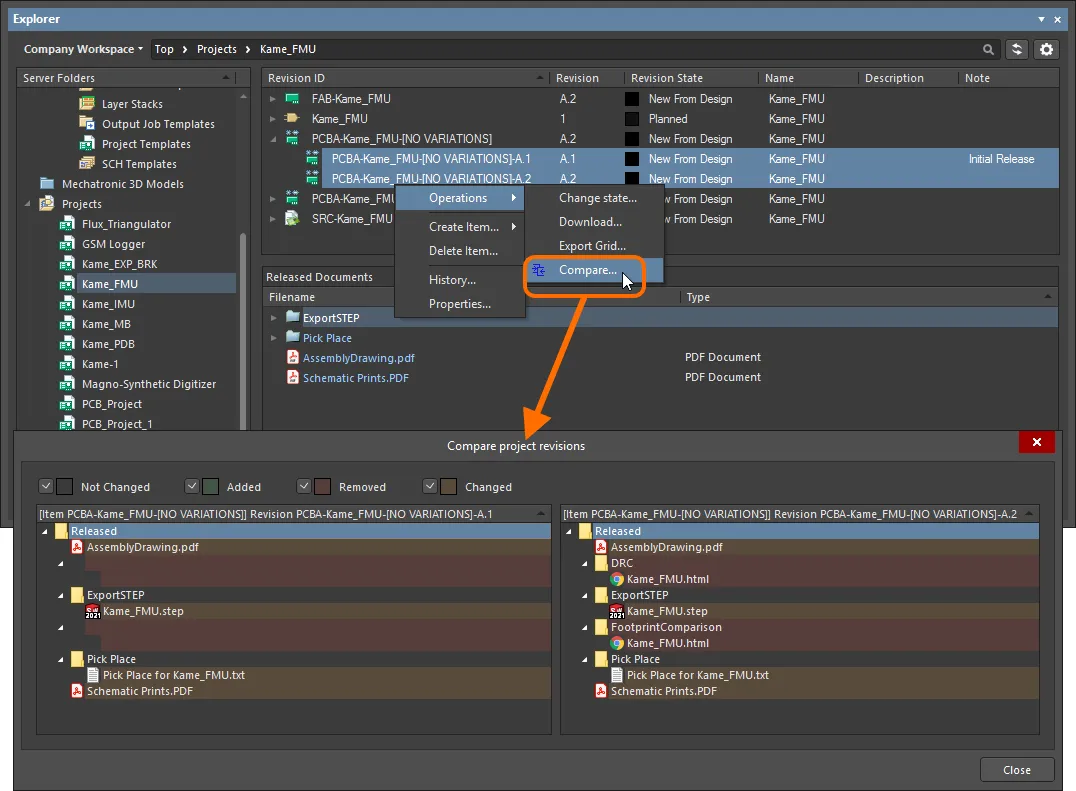
Exemplo de comparação de duas revisões de um item de dados de montagem de PCB.
Exportação de dados da grade
O painel Explorer permite exportar dados das visualizações em grade para um arquivo no formato csv ou xls. Exemplos de onde essa funcionalidade está disponível incluem:
- Grade de itens de componente (nas visualizações Clássica e Componentes).
- Grade de itens.
- Grade de modelos vinculados na aba de visualização Preview (para um item de componente selecionado).
- Grade de resultados de pesquisa.
- Grade de itens na aba de visualização Where-used.
- Grade de itens na aba de visualização Children.
Clique com o botão direito do mouse em uma grade e escolha o comando Operations » Export Grid no menu de contexto. A caixa de diálogo Select columns for data export será exibida. Ative ou desative os dados que deseja exportar usando as caixas de seleção na lista de colunas ou clicando nos botões Select All / Deselect All. A caixa de diálogo contém todas as colunas possíveis da grade, e aquelas exibidas atualmente no painel ficam habilitadas para exportação por padrão. Após clicar em OK, a caixa de diálogo padrão do Windows Save As será exibida. Use essa caixa de diálogo para definir onde e com qual nome o arquivo exportado será salvo. Use o campo Save as type para escolher o formato do arquivo: Arquivos de valores separados por vírgulas (*.csv) ou Arquivos do Excel (*.xls).
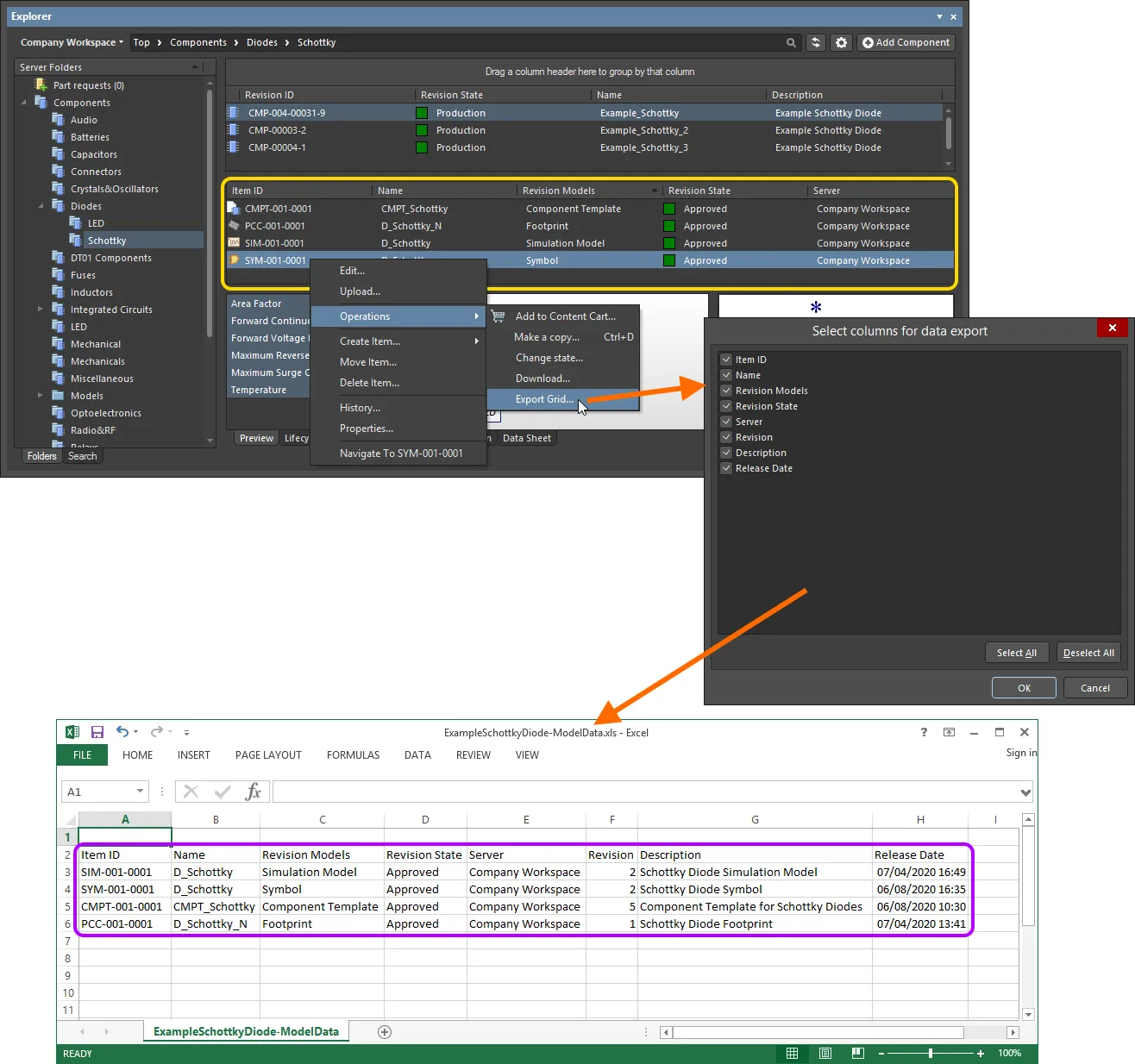
Um exemplo de exportação de dados — os modelos vinculados a uma revisão selecionada de um item de componente — para um arquivo no formato Excel.
Visualização do projeto
A Project View interpretada pelo painel exibe o projeto selecionado em uma visualização orientada a processos, que oferece acesso direto aos dados relevantes do projeto e às suas liberações.
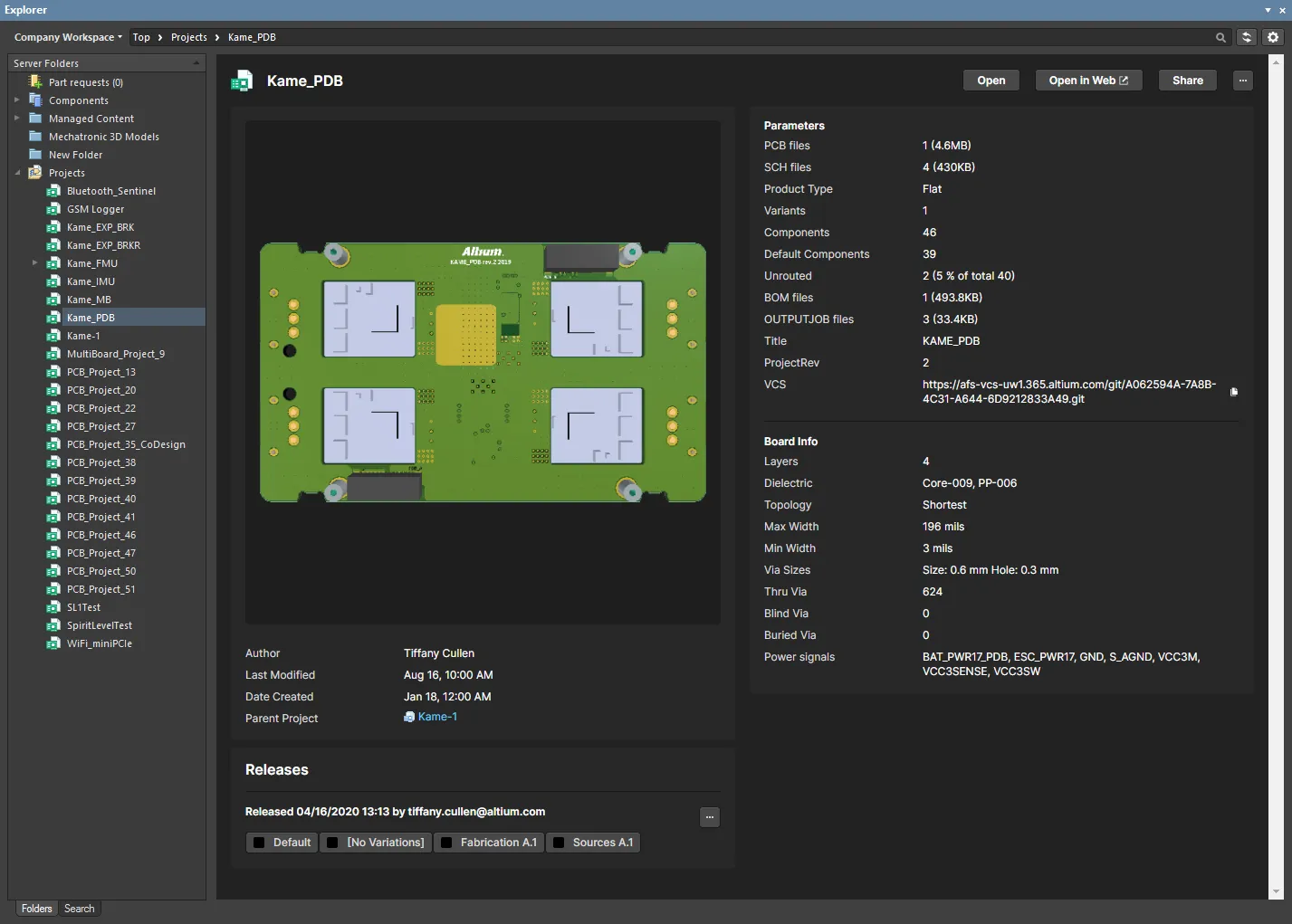
A Project View mostrará uma prévia do projeto, as descrições principais, os parâmetros e as liberações.
A região Releases exibirá uma compilação das Liberações do projeto associadas ao projeto selecionado, incluindo um resumo de cada liberação e dos pacotes que a compõem. Clique no botão  nessa região para abrir a caixa de diálogo de alteração de estado em lote, que permite alterar o estado do ciclo de vida de vários itens relacionados à mesma liberação de uma só vez, em um único processo em lote.
Os controles no canto superior direito da visualização do projeto incluem:
- Open – use para abrir o projeto de destino no Altium Designer.
- Open in Web – use para abrir o projeto na interface do Workspace baseada em navegador.
- Share – use para abrir a caixa de diálogo Compartilhar, que permite compartilhar seus projetos com outras pessoas, em qualquer lugar do mundo, diretamente pelo software.
-
– clique no botão para acessar os seguintes comandos:
-
Criar uma cópia – use para abrir a caixa de diálogo Create Project Copy, usada para copiar um projeto, que é então armazenado no Workspace conectado. Por padrão, será usado o nome original do projeto com o sufixo
' - Copy'. - History – use para abrir a visualização Histórico de um projeto a partir da página de gerenciamento detalhado desse projeto, voltada para CAD.
- Delete – use para excluir o projeto, sua pasta e todo o conteúdo do projeto. Antes que a exclusão seja concluída, será solicitada uma confirmação.
-
Criar uma cópia – use para abrir a caixa de diálogo Create Project Copy, usada para copiar um projeto, que é então armazenado no Workspace conectado. Por padrão, será usado o nome original do projeto com o sufixo
 Localizado por IA