
Configurando e administrando seu Workspace

Altium Essentials: Workspace Folder Structure
This content is part of the official Altium Professional Training Program. For full courses, materials and certification, visit Altium Training.
O seu Workspace ligado pode ser configurado para proporcionar a melhor produtividade e consistência de trabalho a toda a equipa de design. Alguns aspetos da configuração do Workspace podem ser definidos diretamente a partir do Altium Designer, incluindo:
- Gerir a estrutura de pastas do Workspace
- Criar e gerir o conteúdo do Workspace
- Gerir permissões de operação ao nível global
- Gerir o acesso ao conteúdo do Workspace
- Gerir os Esquemas de Nomenclatura de Revisão
- Gerir as Definições de Ciclo de Vida, etc.
O painel Explorer fornece uma interface direta para o seu Workspace ligado. A partir do painel Explorer, pode realizar muitas atividades, incluindo:
- Criar e gerir a estrutura organizacional utilizada no Workspace.
- Criar qualquer número de Itens, cada um representativo de um objeto de design.
- Edição direta e colocação de Revisões de Itens.
- Rever e gerir o ciclo de vida das revisões de Itens.
- Analisar a utilização de uma revisão específica de Item (Where-Used).
- Navegar e gerir informações de Part Choice para Componentes do Workspace.
- Transferir dados armazenados, incluindo dados gerados através da libertação de projetos de design de placas.

O painel Explorer dá acesso aos dados armazenados num Workspace.
O painel Explorer torna-se o seu braço direito de confiança, apresentando um conjunto de funcionalidades que podem realmente aumentar a sua produtividade ao trabalhar com o Workspace através do Altium Designer.
Notas sobre o trabalho com o painel Explorer:
-
Embora a maior parte do seu trabalho diário com o Workspace seja feita através do painel Components ou do painel Explorer, também haverá ocasiões em que precisará de interagir com o Workspace através da sua interface no navegador – especialmente para fins administrativos. Para mais informações, consulte Exploring the Browser-based Interface (Altium 365 Workspace, Enterprise Server Workspace).
-
Ao trabalhar com componentes do Workspace nos painéis Explorer e Components, é importante notar que:
-
O conteúdo das Pastas de Componentes no painel Explorer é determinado pelo que foi copiado/importado para essa pasta.
-
O conteúdo dos Categories de componentes no painel Components panel é determinado pela definição do parâmetro Tipo de Componente de cada componente.
-
-
Além das formas padrão de aceder a um painel (a partir do botão Panels no canto inferior direito da área de design ou do menu View » Panels), o painel Explorer também pode ser acedido clicando no controlo Active Workspace no canto superior direito da área de design quando estiver ligado ativamente a um Workspace (por exemplo,
 para um Altium 365 Workspace ou
  para um Enterprise Server Workspace) e clicando na entrada do Workspace atualmente ligado, destacada no menu associado (e distinguida pelo ícone
  /
/  ).
).
-
Uma variação do painel Explorer que é essencialmente uma versão “reduzida” e intitulada Choose Item é aberta em alguns casos, por exemplo, quando precisa de escolher um modelo ou template. Por exemplo: a partir do editor Schematic ao utilizar o comando Choose manually no menu do botão direito da caixa de diálogo Item Manager dialog.
-
Ao efetuar uma pesquisa no painel, os resultados mostram, por predefinição, apenas a versão mais recente.
Choosing the Browsable Workspace
O painel Explorer só pode estabelecer interface com um Workspace de cada vez. O campo no canto superior esquerdo do painel indica o Workspace atualmente ativo – o Workspace cujo conteúdo poderá navegar e modificar. Para selecionar um Workspace diferente, clique no nome do Workspace e escolha outro Workspace de entre os que estão atualmente ligados.
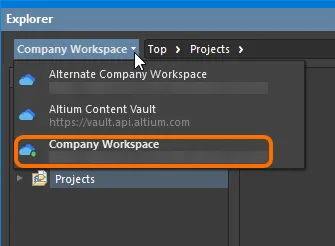
Controlos de acesso para alterar o Workspace navegável.
 e pelo respetivo nome a negrito.
Se tiver sessão iniciada na sua conta Altium e estiver a tentar abrir o painel Explorer, mas não estiver atualmente ligado a um Workspace, o painel apresentará uma lista de Workspaces conhecidos, a partir da qual poderá escolher um para se ligar e, por fim, ver o conteúdo do painel.
Se não tiver sessão iniciada na sua conta Altium nem estiver ligado a um Workspace, ser-lhe-á pedido que inicie sessão com a sua conta Altium ou que registe uma para ver o conteúdo do painel. Selecione Sign in para abrir a caixa de diálogo Sign In dialog, onde pode iniciar sessão na sua conta Altium. Selecione register para ser redirecionado para a página de registo do Altium 365 registration page, onde poderá registar-se ou iniciar sessão com as credenciais da sua conta Altium.
A caixa de diálogo Content Vault replaced with Manufacturer Part Search abre-se se Learn more for selecionado na janela Looking for Altium Content Vault?, no canto superior esquerdo.
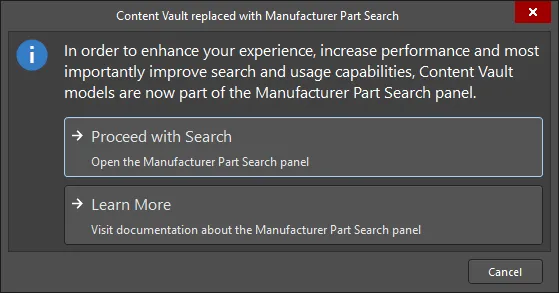
Como a caixa de diálogo indica, os itens no Content Vault fazem agora parte do painel Manufacturer Part Search panel. Clique em Proceed with Search para abrir o painel e procurar o item necessário. Pode ler sobre o painel Manufacturer Part Search clicando em Learn More.
 Localizado por IA