
Gerenciando conteúdo com o Item Manager
Num relance
- Saiba para que o Gerenciador de Itens foi desenvolvido, especialmente para converter conteúdo de projeto existente em entidades do Workspace e atualizar projetos quando o conteúdo do Workspace mudar.
- Veja como o Gerenciador de Itens apresenta os dados atuais do projeto ao lado das novas configurações propostas vinculadas ao Workspace, facilitando a análise e a aplicação das atualizações.
- Conheça as principais ferramentas disponíveis na caixa de diálogo, incluindo correspondência automática, seleção manual, colunas configuráveis, agrupamento e comandos para localizar e atualizar itens.
O Altium Designer, em conjunto com seu Workspace conectado, permite atualizar os componentes de um projeto de placa existente para usar componentes armazenados nesse Workspace. Os componentes provenientes de bibliotecas baseadas em bancos de dados e arquivos podem ser atualizados individualmente para componentes do Workspace ou em lote, usando a correspondência automatizada de parâmetros por meio do Item Manager do Altium Designer.
Usando um sistema de regras altamente configurável para identificar componentes adequados no Workspace, a caixa de diálogo Item Manager oferece uma maneira rápida e eficaz de converter o projeto de PCB atual em um projeto que usa Componentes do Workspace.
O Item Manager oferece dois recursos principais relacionados a componentes e folhas de circuitos esquemáticos reutilizáveis em um projeto de placa:
- Migration – primeiro, permite converter um projeto que usa componentes e folhas de esquemático baseados em abordagens tradicionais em um projeto que usa entidades do Workspace (componentes e folhas gerenciadas). Nesse sentido, pode ser considerado uma função de “conversão para usar dados do Workspace”.
- Synchronization – segundo, depois que um projeto é convertido para usar conteúdo do Workspace, o Item Manager oferece uma maneira simples de sincronizar o conteúdo usado no projeto com qualquer conteúdo de origem correspondente no Workspace que tenha sido atualizado. Nesse sentido, pode ser considerado uma funcionalidade de “atualização a partir dos dados do Workspace”.
Para contextualizar, observe que um componente individual em um projeto pode ser atualizado para um componente do Workspace diretamente pelo painel Properties no Editor de Esquemáticos. Para isso, selecione o componente na folha de esquemático e use o menu suspenso Source do painel para escolher um Workspace como fonte de dados do componente — é necessário estar conectado ao Workspace para ter acesso. A caixa de diálogo Component source exibida em seguida oferece a opção de selecionar um componente de destino no Workspace ou simplesmente vincular o componente ao Workspace, mantendo ou substituindo o identificador do componente (Design Item ID).
Se o componente do Workspace tiver sido selecionado, os dados acessados substituirão o componente e os modelos existentes e atualizarão os parâmetros do componente. O painel também indicará o estado atual do ciclo de vida do componente e o status de sua revisão, conforme mostrado abaixo.
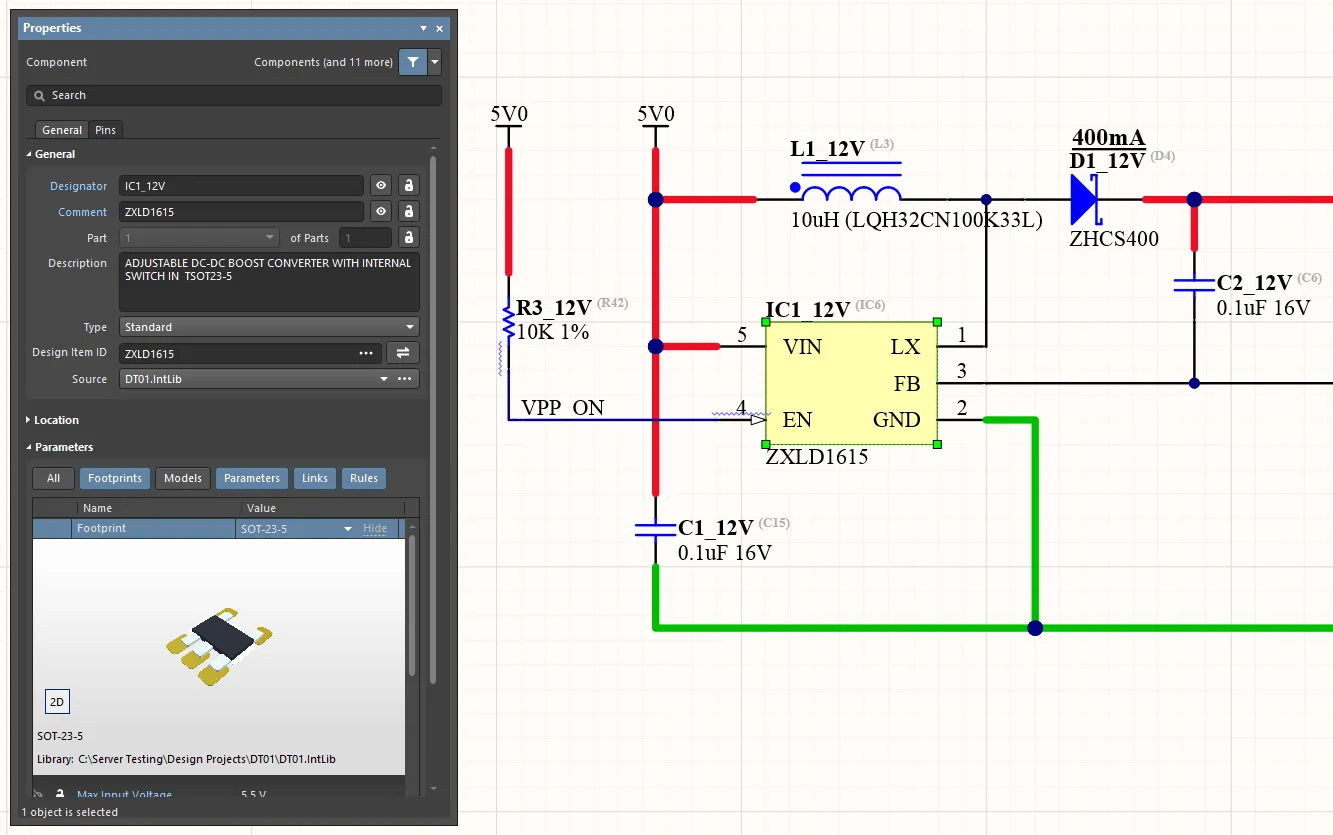
Um componente local pode ser convertido em um componente do Workspace individualmente ou em lote usando o Item Manager. Aqui você pode ver o componente original. Passe o cursor sobre a imagem para ver o componente substituído por seu equivalente no Workspace.
Como alternativa, os componentes podem ser substituídos por meio do documento ActiveBOM (BomDoc) do projeto.
Embora essa abordagem seja trabalhosa para atualizar todos os componentes locais de um projeto para componentes do Workspace, mesmo em um projeto de placa de pequeno porte, o Item Manager oferece um método de conversão simples e automatizado que usa correspondência avançada de parâmetros (Automatching) e uma abordagem de atualização em lote. Uma aplicação típica do Item Manager seria atualizar um projeto de placa existente para usar componentes do Workspace e folhas de esquemático gerenciadas que tenham sido migrados das bibliotecas da empresa para um Workspace.
Acessando o Gerenciador de Itens
A caixa de diálogo Item Manager é acessada pelo menu principal Tools a partir de um documento de esquemático ativo (Tools » Item Manager) e apresenta todos os componentes e símbolos de folha encontrados no projeto de placa ativo.
Selecione a guia Unmanaged ou Components na parte inferior da caixa de diálogo para preencher a lista de componentes do projeto atual. Essencialmente, a seção esquerda da caixa de diálogo mostra as configurações dos componentes do projeto ativo (Current Settings), enquanto a seção direita lista como elas serão alteradas (New Settings) quando componentes adequados do Workspace forem atribuídos. A região New Settings tem os mesmos campos que a região Current Settings. Para visualizar e acessar os símbolos de folha, selecione a guia Sheet Symbols.
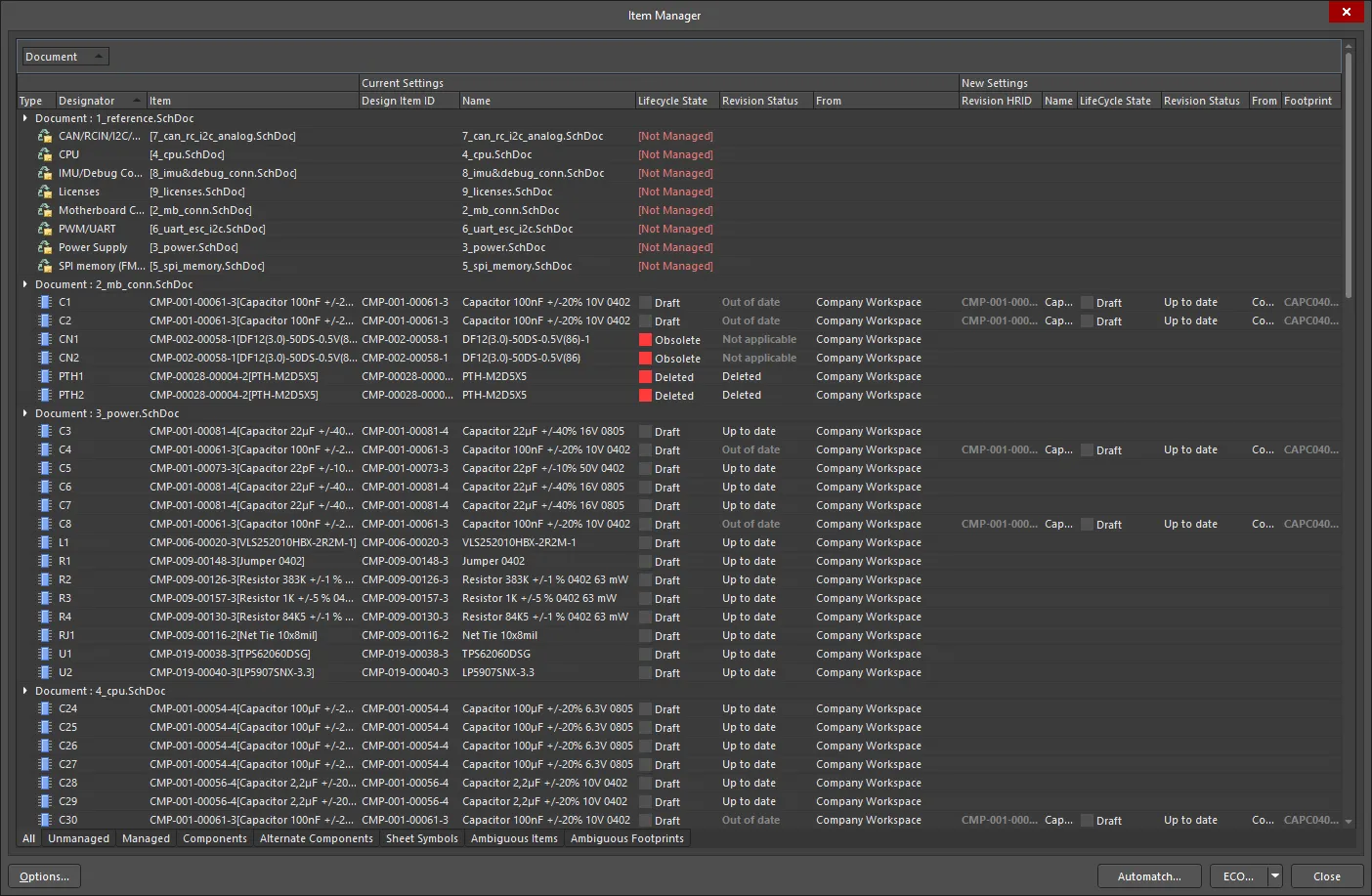
Acesse o Item Manager pelo menu principal Tools do Editor de Esquemáticos. A caixa de diálogo será preenchida automaticamente com os componentes (e as folhas de esquemático) do projeto atual.
A forma como os dados dos componentes são apresentados na caixa de diálogo Item Manager é altamente configurável, com base nas colunas de dados habilitadas e/ou agrupadas. Isso permite que a lista de conteúdo do projeto e seus parâmetros de sistema/usuário associados sejam exibidos de maneira compatível com abordagens específicas de identificação de componentes — todos os parâmetros dos itens, como os códigos de peça próprios da empresa, por exemplo, podem ser exibidos conforme necessário.
Colunas
Para configurar quais colunas são apresentadas no Item Manager, clique com o botão direito na área de cabeçalhos das colunas da caixa de diálogo e selecione Columns » Select Columns no menu de contexto. A caixa de diálogo Select columns oferecerá todos os parâmetros disponíveis, incluindo aqueles específicos do projeto local ([Current Settings]) e do conteúdo no Workspace ([New Settings]). Use o controle em forma de “olho” à esquerda de uma entrada para exibir a coluna ( ) ou ocultá-la (
 ).
).
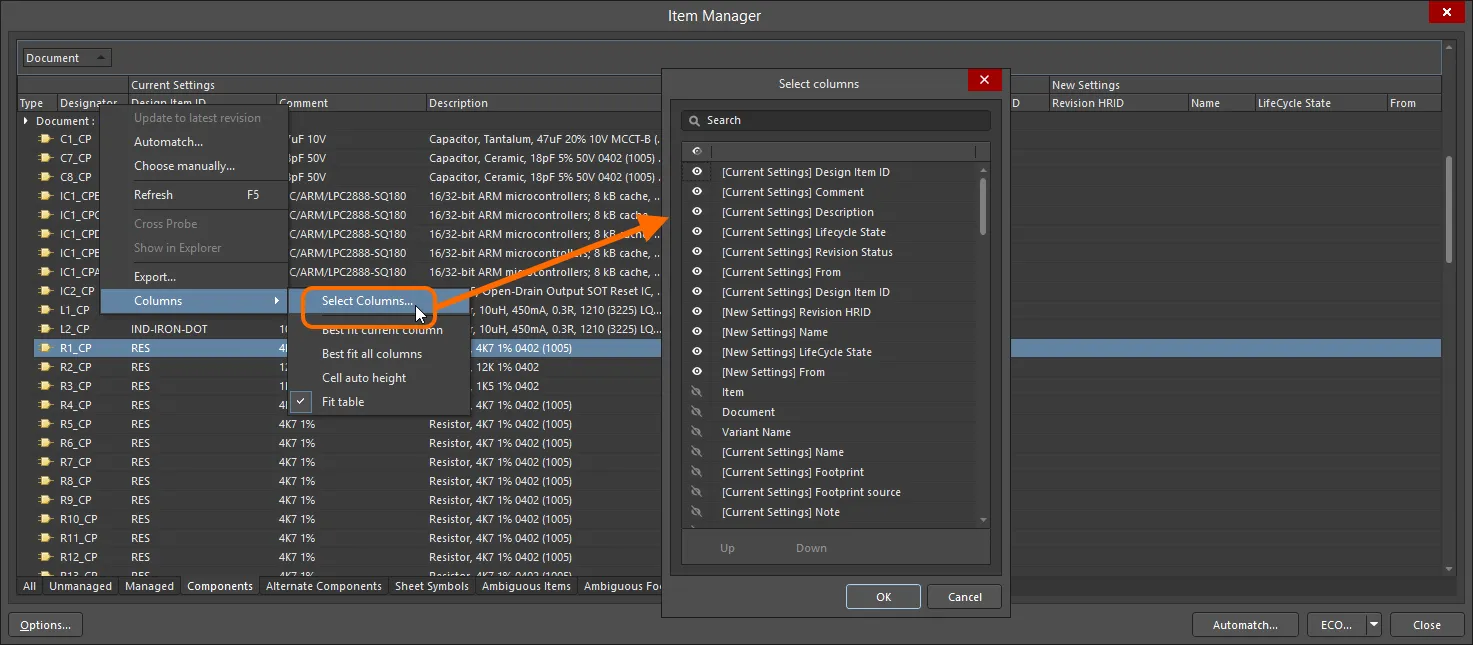
As colunas exibidas e sua ordem podem ser configuradas de acordo com seus sistemas de Workspace/biblioteca e suas preferências.
Passe o cursor sobre o cabeçalho de uma coluna para exibir seu ícone de filtro. Ao selecioná-lo, você pode restringir a listagem no Item Manager a tipos específicos de entrada ou a um filtro personalizado.
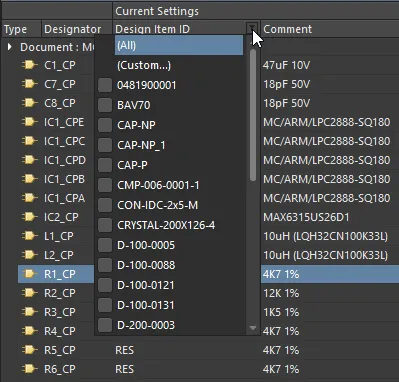
Agrupamento
Para agrupar os dados de conteúdo listados por uma determinada coluna de parâmetro, como categoria do tipo de componente ou documento de esquemático, arraste o cabeçalho da coluna desejada para a linha de título superior da caixa de diálogo (conforme indicado pelo texto de orientação). A lista de conteúdo será reconfigurada para agrupar suas entradas pela coluna de parâmetro atribuída.
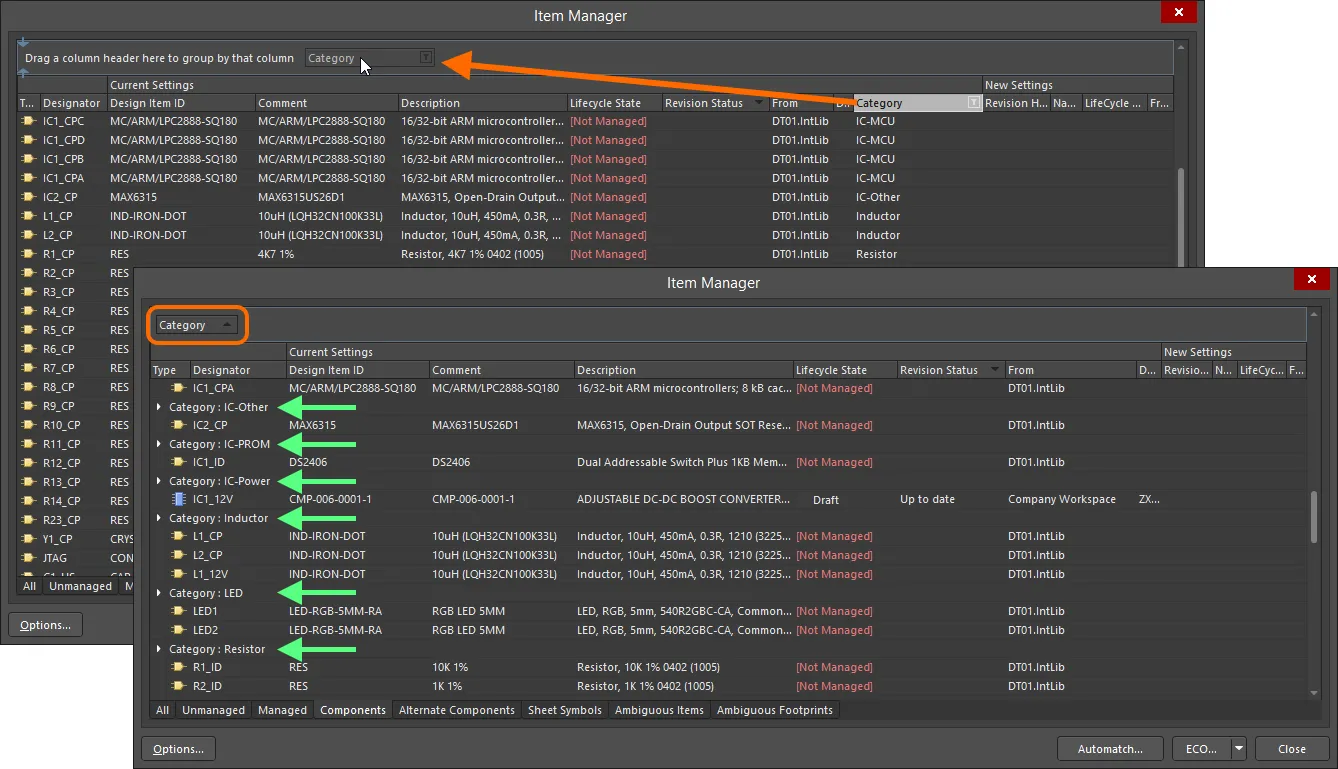
Qualquer cabeçalho de coluna de dados pode ser arrastado para a linha superior da caixa de diálogo para agrupar as entradas listadas por esse parâmetro.
Opções e controles da caixa de diálogo do Gerenciador de Itens
- Type – exibe o ícone da entidade.
- Designator – exibe o designador do item.
- Item – exibe o ID de revisão do item e o nome do item (para uma entidade do Workspace), o Design Item ID (para um componente que não pertence ao Workspace) ou o nome do arquivo (para um símbolo de folha que não pertence ao Workspace).
- Document – exibe o documento no qual o item está localizado.
A seção central da caixa de diálogo mostra as configurações dos componentes do projeto ativo (Current Settings), enquanto a seção direita lista como elas serão alteradas (New Settings) quando um componente adequado do Workspace ou uma folha gerenciada tiver sido atribuído. As regiões são descritas em detalhes abaixo.
Configurações atuais
Para cada entidade do projeto, listada por seu designador, as seguintes informações são apresentadas nesta região da grade:
-
Design Item ID – exibe o ID do Item-Revisão (para uma entidade do Workspace) ou o ID do Item de Projeto (para um componente que não pertence ao Workspace). Para um símbolo de folha que não pertence ao Workspace, este campo fica em branco.
-
Name – exibe o comentário (para um componente) ou o nome do arquivo (para um símbolo de folha).
-
Lifecycle State – o estado atual do ciclo de vida da revisão do componente ou da folha de esquemático gerenciada. Os Itens que foram excluídos de forma reversível terão o estado
Deleted. As entradas que não pertencem ao Workspace terão o estado[Not Managed]. -
Revision Status – se a revisão estiver em um estado aplicável (com uso permitido em projetos), este campo indica se ela é a mais recente (
Up to date) ou não (Out of date). Os Itens que foram excluídos de forma reversível terão o statusDeleted. Para entradas que não pertencem ao Workspace, este campo fica em branco. -
From – o Workspace ou a biblioteca de origem de onde a entidade foi inserida no projeto. Para um símbolo de folha que não pertence ao Workspace, este campo fica em branco.
Novas configurações
Esta região apresenta informações sobre a alteração proposta. Ela tem os mesmos campos da região Current Settings, mas esses campos têm significados ligeiramente diferentes ao lidar com conteúdo do Workspace:
- Revision HRID – exibe o ID do Item-Revisão.
- Name – o nome do Item.
- Lifecycle State – o estado atual do ciclo de vida da revisão do componente ou da folha de esquemático gerenciada escolhida.
- Revision Status – o status atual da revisão do componente ou da folha de esquemático gerenciada escolhida.
- From – o nome do Workspace de origem no qual reside o componente ou a folha de esquemático gerenciada escolhida.
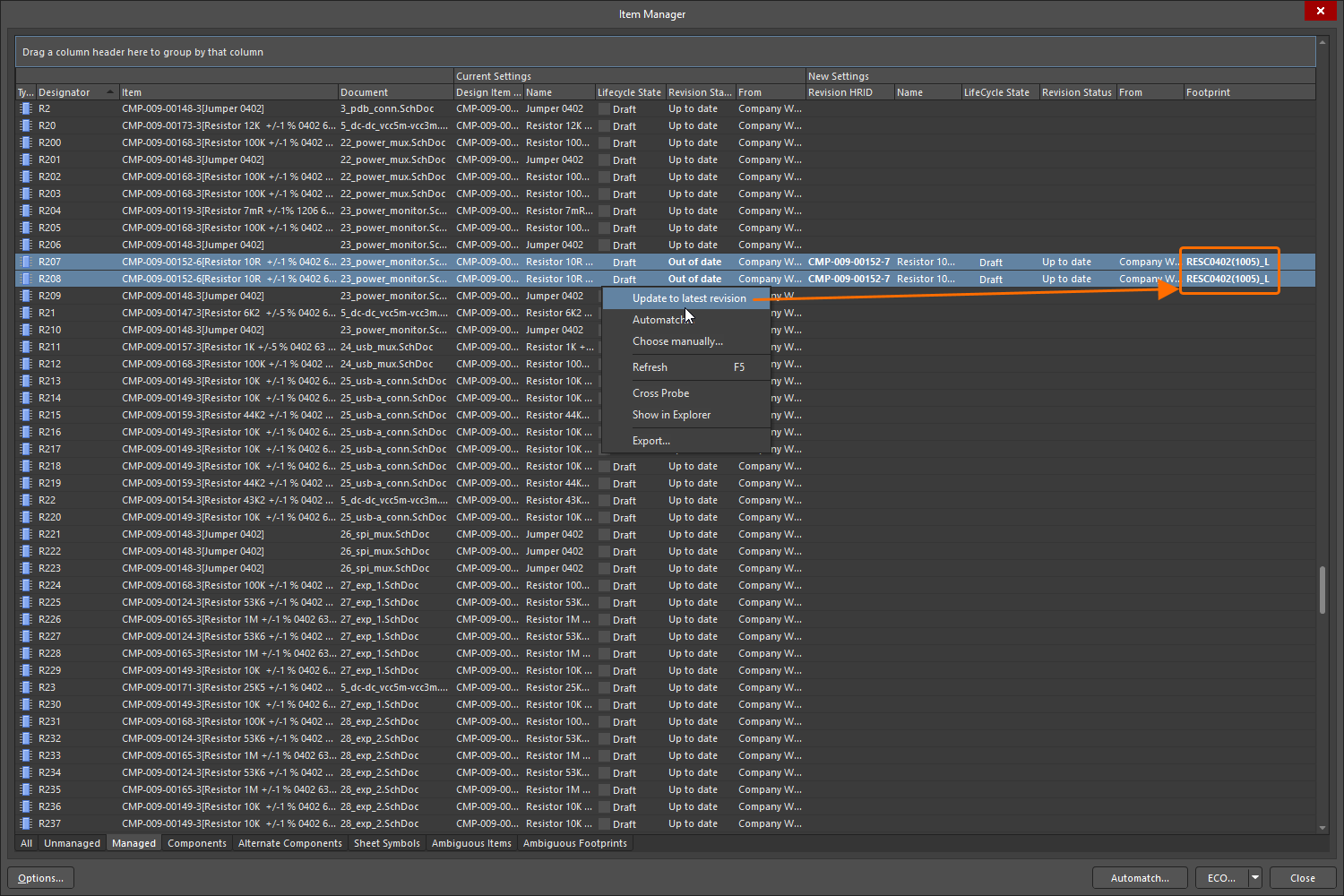
- Footprint – o nome do footprint associado. Para um símbolo de folha, este campo fica em branco.
Comandos adicionais da região da grade
Menu do botão direito
-
Update to latest revision – use para atualizar o Item selecionado para a revisão mais recente.
- Automatch – clique para abrir a caixa de diálogo Correspondência automática de Itens.
-
Choose manually – use para abrir a caixa de diálogo Substituir componente ou a caixa de diálogo Choose Managed Sheet, que fornece acesso direto ao conteúdo disponível no Workspace.
- Refresh – use para atualizar as informações na região da grade.
- Cross Probe – use para realizar a sondagem cruzada e localizar o Item no esquemático correspondente.
- Show in Explorer – use para mostrar o Item no painel Explorer.
- Export – use para exportar o relatório de itens usando a caixa de diálogo Export for.
Abas
Use as abas na parte inferior da região da grade para preencher ("filtrar") a região com os seguintes conteúdos específicos do projeto atual:
- All – exibe todo o conteúdo do projeto atual.
- Unmanaged – exibe apenas o conteúdo local do projeto atual (ou seja, que não foi inserido a partir de um Workspace).
- Managed – exibe apenas o conteúdo do Workspace no projeto atual.
- Components – exibe apenas os componentes do projeto atual.
- Alternate Components – exibe apenas os componentes alternativos do projeto atual.
- Sheet Symbols – exibe apenas os símbolos de folha do projeto atual.
- Ambiguous Items – exibe apenas os itens ambíguos do projeto atual.
- Ambiguous Footprints – exibe apenas os footprints ambíguos do projeto atual.
Controles adicionais
- Options – clique para abrir a caixa de diálogo Opções do Gerenciador de Itens, na qual você pode refinar ainda mais a forma como os componentes do Workspace com correspondência automática são aplicados ao projeto da placa atual.
- Automatch – clique para abrir a caixa de diálogo Correspondência automática de Itens. O processo de correspondência compara um item local com as propriedades dos Itens do Workspace de acordo com as regras de correspondência definidas na caixa de diálogo Item Manager Options. Quando uma correspondência é encontrada, esse Item do Workspace (componente ou folha de esquemático gerenciada) será proposto para a atualização. Este comando também está disponível no menu do botão direito da região da grade.
-
ECO – use a lista suspensa para selecionar a opção desejada:
- Generate ECO – depois que as alterações forem configuradas conforme necessário, clique nesta opção para gerar um Engineering Change Order e revisar as ações que serão realizadas para implementar essas alterações. Você pode desabilitar quaisquer ações conforme necessário, pois sempre tem controle total sobre o que será alterado.
- Apply ECO – selecione para executar a ECO. Isso pulará o processo de revisão da ECO.
Migração para conteúdo de projeto do Workspace
Supondo que o Workspace conectado contenha coleções de componentes e folhas de esquemático gerenciadas, o projeto da placa atual pode ser convertido para usar esse conteúdo quando houver uma correspondência adequada disponível. A correspondência entre o conteúdo local e o Workspace pode ser realizada manualmente ou como um processo automatizado por meio do Item Manager, com base em regras configuráveis de correspondência de parâmetros. Ao concluir, as definições dos componentes locais serão atualizadas para suas equivalentes no Workspace.
Escolha manual do conteúdo do Workspace
Para substituir manualmente um componente local (ou esquemático) por uma versão do Workspace, selecione sua entrada na lista Item Manager e, em seguida, Choose manually nas opções do menu de contexto acessado com o botão direito do mouse. Você também pode clicar duas vezes em um item na grade para escolher um item manualmente. Na caixa de diálogo Replace Component exibida em seguida, procure e selecione um Item correspondente adequado no Workspace (será usada a revisão mais recente desse Item).
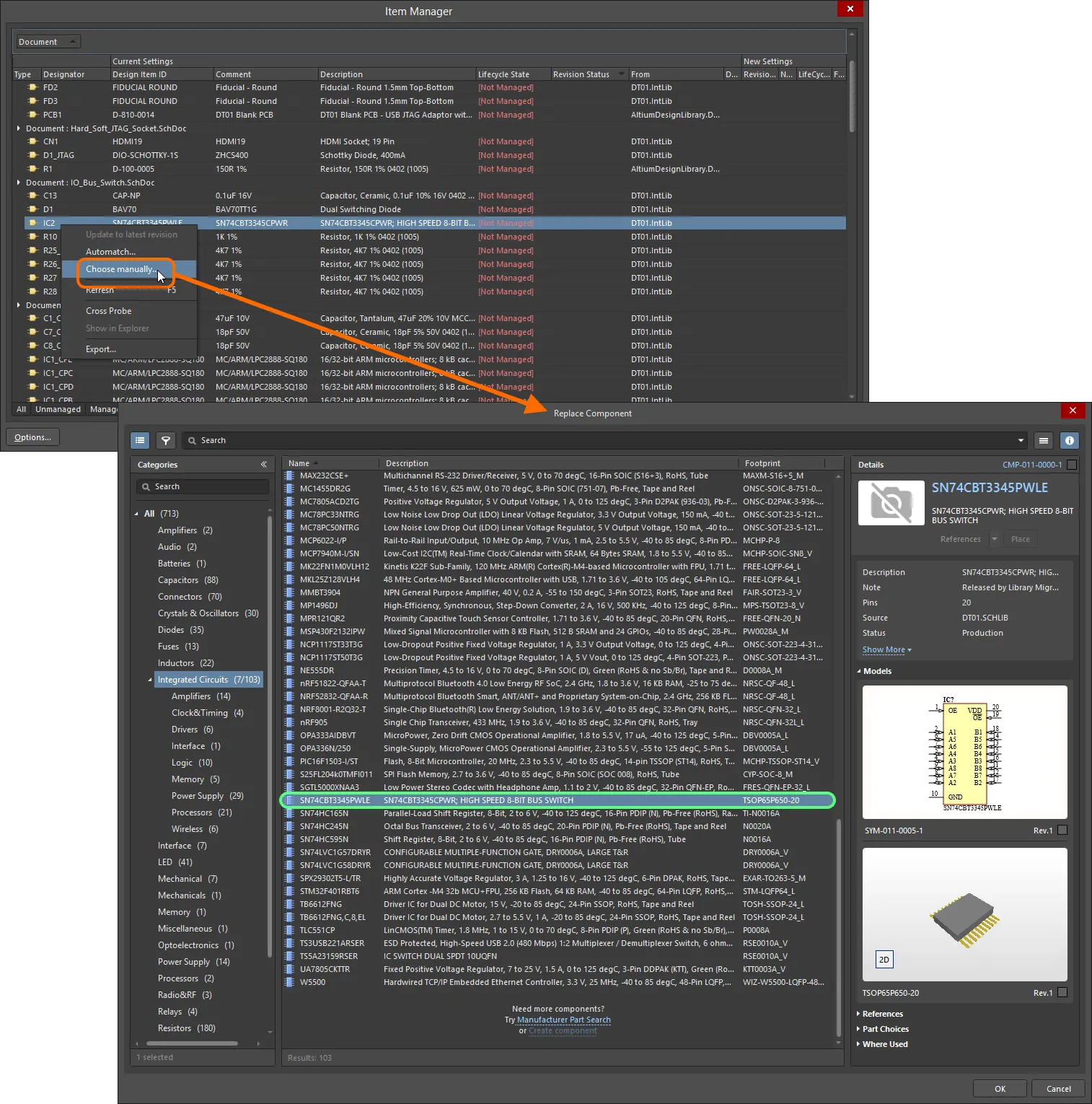
Um exemplo de escolha manual de um componente do Workspace para usar como origem para o componente existente em um projeto.
Quando a caixa de diálogo for fechada (OK), as informações do componente selecionado no Workspace preencherão a região New Settings da entrada na lista. Observe que, como a entrada agora é uma entidade pendente do Workspace, a entrada atualizada é transferida da listagem na aba Unmanaged para a lista na aba Managed.
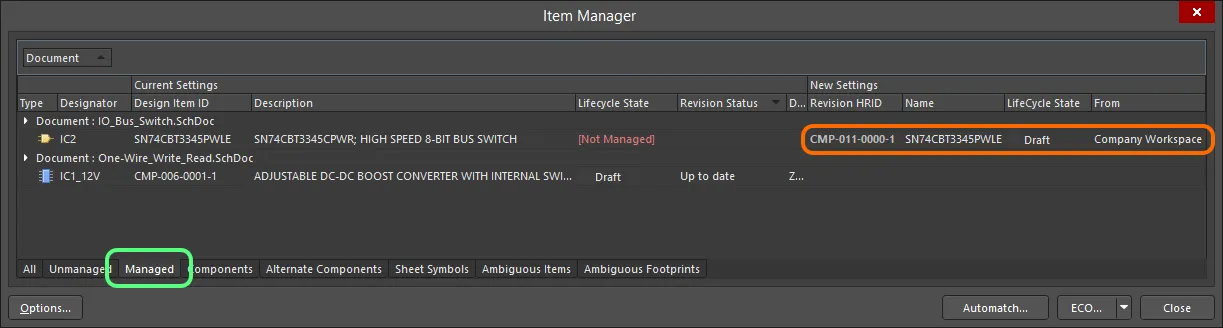
Os detalhes do Item do Workspace escolhido aparecem na região New Settings da grade, listados na aba Managed.
Correspondência automática de componentes
Para automatizar o processo de escolha do conteúdo correspondente no Workspace, o Item Manager oferece um recurso configurável de correspondência automática que tenta associar cada componente local do projeto a um componente no Workspace conectado. Quando uma correspondência é encontrada, esse componente do Workspace é proposto para a atualização.
A base dos recursos de correspondência automática de parâmetros do Item Manager são as regras e opções de atualização disponíveis na caixa de diálogo Item Manager Options, acessada pelo botão  da caixa de diálogo Item Manager. As regras configuráveis determinam quais parâmetros dos componentes do projeto ativo (local) são comparados com os parâmetros de todos os componentes do Workspace no Source server selecionado.
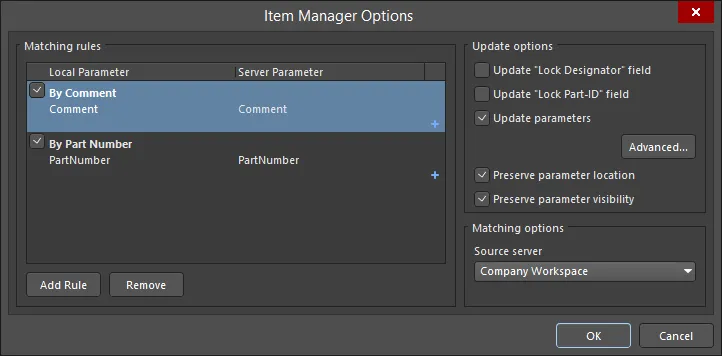
Crie regras simples ou complexas para associar com precisão os componentes locais aos componentes adequados no Workspace.
A eficácia dessas regras para estabelecer uma correspondência entre componentes locais e do Workspace dependerá dos parâmetros de componente disponíveis, que serão específicos dos sistemas da empresa ou das preferências individuais. No cenário mais simples, mas talvez improvável, os valores dos parâmetros Comment ou Component Name podem coincidir entre os componentes locais e seus equivalentes no Workspace. No caso ideal, porém, os componentes locais e do Workspace compartilharão um parâmetro de referência da empresa ou de código de peça do fabricante.
Para criar uma regra desse tipo baseada no código de peça, por exemplo, selecione e modifique uma regra existente (que também pode ser renomeada) ou use o botão  para criar uma nova regra – uma regra deve estar selecionada (marcada) para ser editada. Observe que as listas suspensas de seleção Local Parameter e Server Parameter são independentes, o que permite indicar parâmetros com nomes diferentes – no exemplo abaixo, o parâmetro local
 Libray Reference e o parâmetro Part Number do Workspace representam um número de referência de peça da empresa.
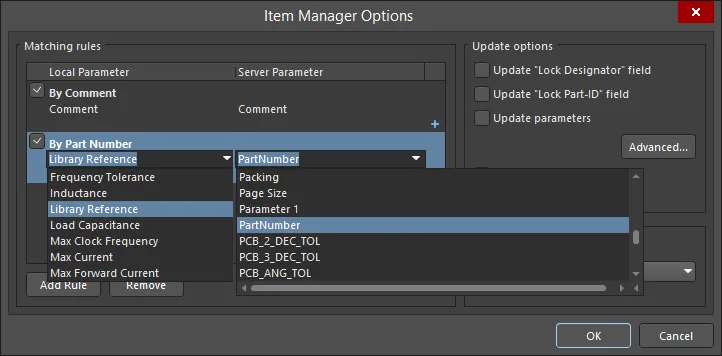
Regras complexas, com vários parâmetros, exigem que todos os parâmetros de componente indicados correspondam aos de um componente do Workspace.
A execução de uma regra de correspondência por código de peça/número de referência, como a descrita acima, provavelmente resultará em uma correspondência quase completa entre os componentes locais e os do Workspace. Com a regra definida, o processo de correspondência é iniciado pelo botão  na caixa de diálogo Item Manager.
A caixa de diálogo Automatching items exibida em seguida indicará as correspondências encontradas com o ícone de status  e incluirá uma referência ao nome da regra bem-sucedida.
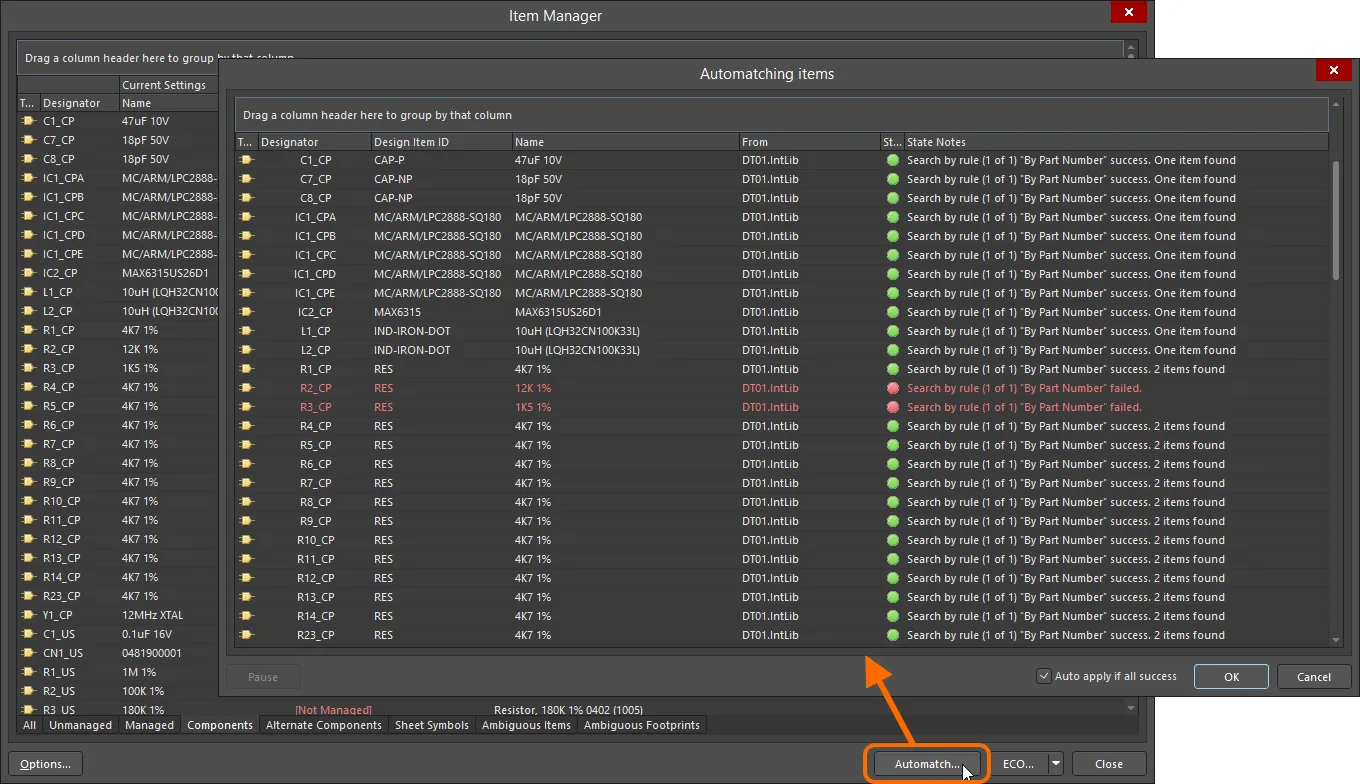
Um exemplo de correspondência bem-sucedida entre componentes locais e do Workspace para vários componentes usando uma única regra baseada em um código de peça comum.
Quando não for possível encontrar uma correspondência, a entrada aparecerá com o ícone de status  , com o texto em vermelho, e incluirá uma referência indicando o motivo do erro ou da falha de correspondência – será necessário criar uma regra diferente ou adicional para obter uma correspondência bem-sucedida para esses componentes. Observe também que uma regra pode detectar mais de um componente do Workspace como correspondente, o que é considerado um resultado bem-sucedido, mas exige intervenção manual para ser resolvido. Esse conflito é considerado um resultado “ambíguo” e pode ser resolvido na caixa de diálogo Item Manager – veja abaixo.
Quando o processo de correspondência automática estiver concluído, feche a caixa de diálogo Automatching items (OK) para preencher a caixa de diálogo Items Manager com as novas configurações propostas para os componentes. O conteúdo pendente do Workspace que será aplicado às entradas correspondentes é listado na região New Settings, na aba Managed da caixa de diálogo, ou na aba Components, junto com o conteúdo para o qual não foi encontrada uma correspondência.
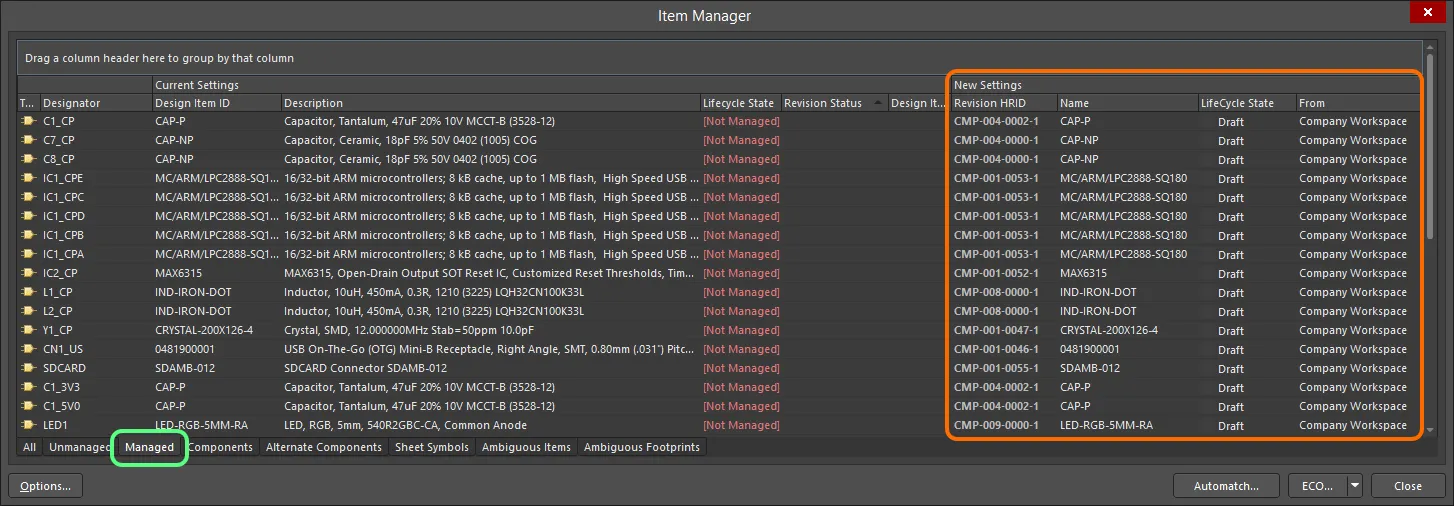
As alterações pendentes no conteúdo do Workspace são detalhadas na região New Settings da caixa de diálogo.
Para resolver qualquer ambiguidade no conteúdo, geralmente causada por várias correspondências, selecione a aba Ambiguous Items (ou Ambiguous Footprints) e faça uma escolha adequada no menu suspenso da célula Revision HRID, na seção New Settings da caixa de diálogo (que exibe <Not selected> por padrão). Observe que as várias correspondências e, portanto, as opções disponíveis podem, na verdade, referenciar diferentes revisões do mesmo componente. Quando o problema for resolvido (deixando de ser classificado como ambíguo), a entrada do componente será movida para as listas das abas Managed/Components.
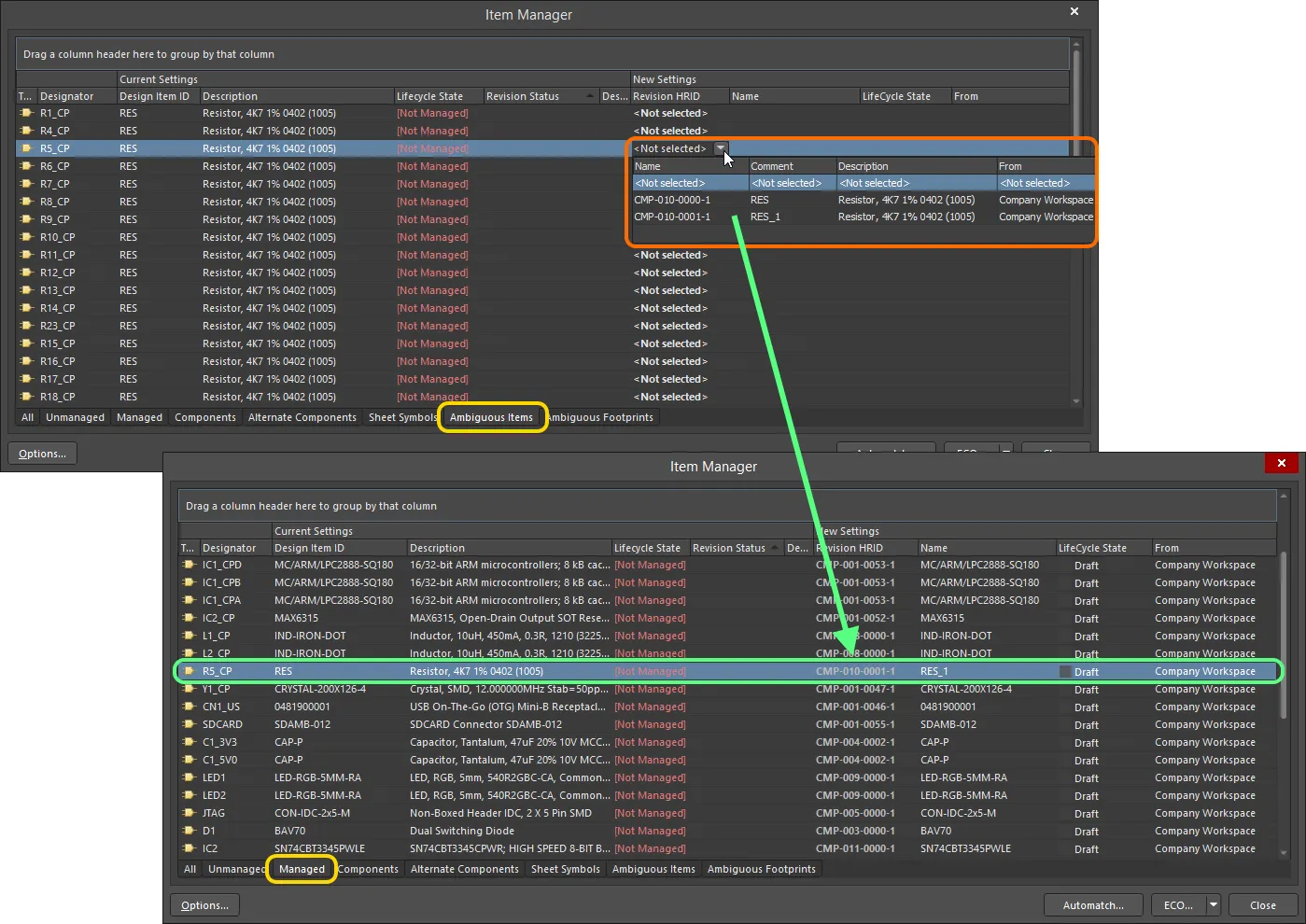
Quando uma regra detecta mais de uma correspondência, a guia Ambiguous Items permite selecionar uma opção. Mais de seis correspondências resultarão em um erro de regra.
Regras avançadas de correspondência
Conforme descrito acima, as regras de Item Manager estabelecem correspondências de parâmetros entre os componentes locais do projeto e os componentes do Workspace. É possível criar qualquer quantidade de regras, que são processadas em ordem decrescente de prioridade. Se a primeira regra (a do topo) falhar, a próxima será aplicada — efetivamente, uma relação lógica OU sequencial. Uma regra só fica ativa quando a caixa de seleção associada está marcada.
Quando o processo de correspondência automática é executado, a coluna State Notes na caixa de diálogo Automatching items indica quais regras não conseguiram encontrar uma correspondência. Nesse caso, é necessária uma regra diferente ou nova para corresponder satisfatoriamente aos parâmetros disponíveis.
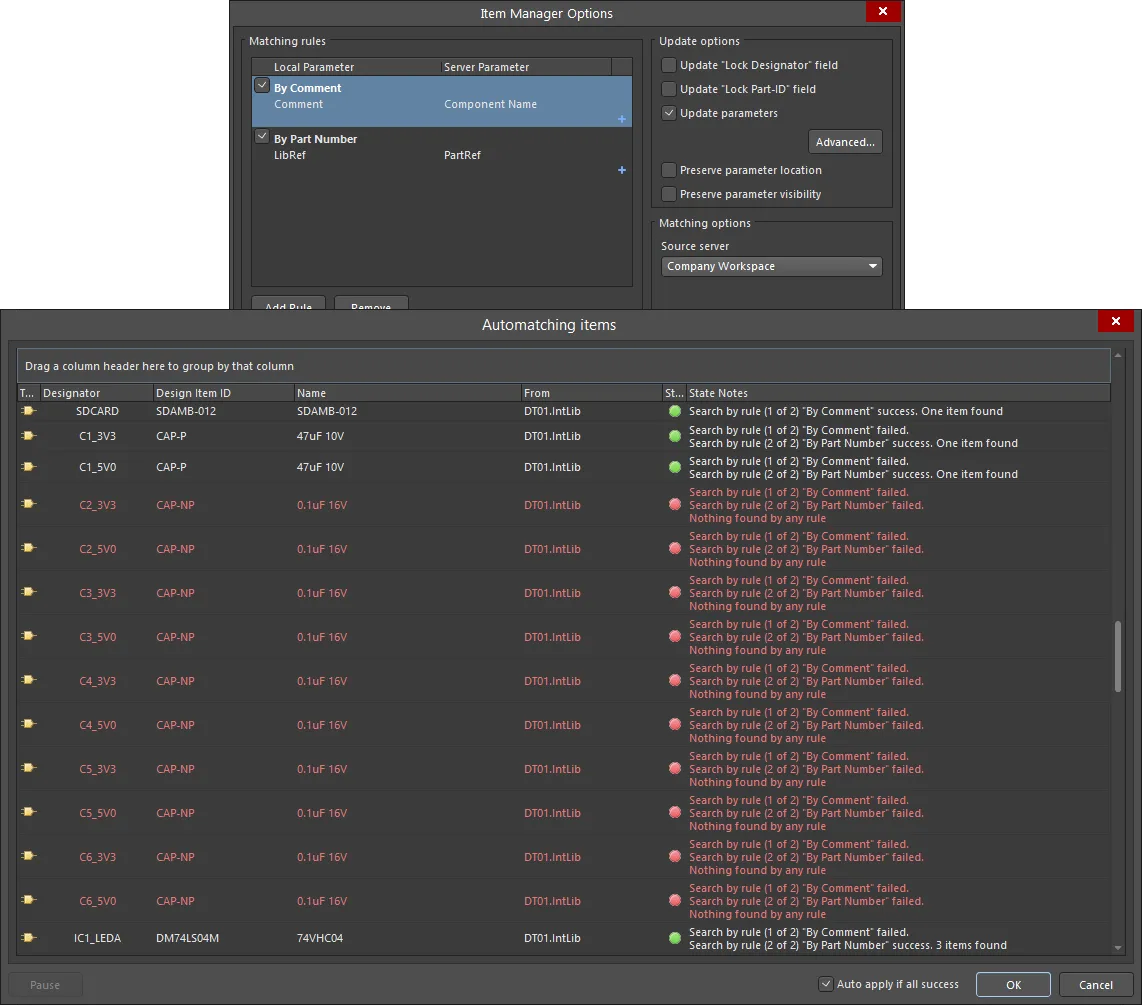
Embora as regras básicas possam não encontrar uma correspondência para todos os componentes, é possível criar regras paramétricas mais específicas para obter um resultado com correspondência completa.
Use o botão Add Rule da caixa de diálogo Item Manager Options para criar uma nova regra e o  associado para aplicar várias condições de correspondência de parâmetros. Clique em
  para remover o valor selecionado. À medida que cada condição de parâmetro é adicionada, a regra se torna mais específica, e todas as condições precisam ser atendidas para que a correspondência da regra seja bem-sucedida — efetivamente, uma condição lógica E. Clique no botão Remove para remover a regra de correspondência selecionada.
No exemplo apresentado aqui, em que, digamos, os componentes não podem ser correspondidos pelos parâmetros de número de peça/referência, é possível criar uma nova regra para corresponder às especificações adequadas dos capacitores sem correspondência listados acima.

As regras são processadas de cima para baixo até que uma correspondência seja encontrada. As regras com vários parâmetros precisam atender a todas as condições para que haja uma correspondência.
Opções de atualização
A caixa de diálogo Item Manager Options oferece diversas opções de atualização de conteúdo que podem ser usadas para refinar ainda mais a forma como os componentes do Workspace correspondidos automaticamente são aplicados ao projeto de placa atual.
A região Matching rules exibe as regras atualmente definidas para correspondência. Consulte a seção Correspondência automática de componentes para saber mais.
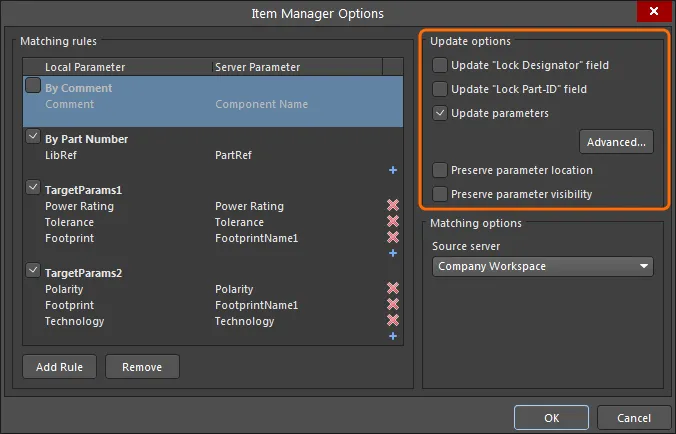
As Update options do Item Manager oferecem uma maneira flexível de determinar quais parâmetros são atualizados e em quais condições.
As opções são aplicadas ao projeto atual por meio do processo de ECO e se comportam da seguinte forma:
- Update ‘Lock Designator’ field – quando marcada, o estado de Locked do campo Designator do componente local será substituído pelo estado correspondente no componente vinculado do Workspace.
- Update ‘Lock Part-ID’ field – quando marcada, o estado de Locked do seletor de ID de dispositivo com várias partes do componente local adotará o estado correspondente do componente vinculado do Workspace.
-
Update Parameters – marque para permitir que os parâmetros de um componente sejam atualizados com os do componente vinculado do Workspace. Habilita as opções abaixo.
-
 botão – abre a caixa de diálogo Library Update Settings (veja abaixo).
- Preserve parameter location – quando marcada, a posição de um parâmetro visível na folha do esquemático permanece inalterada, em vez de ser redefinida para a posição padrão do componente vinculado do Workspace.
- Preserve parameter visibility – quando marcada, o estado de Visible de um parâmetro permanece inalterado, em vez de adotar o do componente vinculado do Workspace.
-
A caixa de diálogo Library Update Settings inclui uma lista de todos os parâmetros disponíveis para todos os componentes do projeto de placa atual (clique com o botão direito para acessar as funções de marcar/desmarcar em massa). Os parâmetros marcados na lista serão atualizados quando um componente local for substituído por/atualizado para um componente do Workspace — o comportamento dessa atualização é determinado pelas opções descritas abaixo.
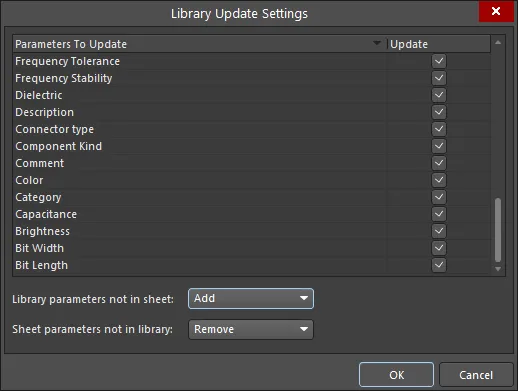
É possível especificar com precisão quais parâmetros de componentes serão atualizados. Clique com o botão direito para acessar as opções de seleção.
O comportamento de substituição (ou adição) de parâmetros é determinado pelas duas opções inferiores da caixa de diálogo:
-
Library parameters not in sheet – define o comportamento da atualização quando um parâmetro do componente do Workspace (Biblioteca) não existe no componente local (Folha).
- Add – o parâmetro é adicionado ao componente durante a atualização.
- Do not add – o parâmetro não é adicionado ao componente durante a atualização.
- Add if not blank – o parâmetro só é adicionado ao componente durante a atualização se tiver dados válidos (seu campo Valor não estiver em branco).
-
Sheet parameters not in library – define o comportamento da atualização quando um parâmetro do componente local (Folha) não existe no componente vinculado do Workspace (Biblioteca).
- Remove – o parâmetro existente (local) é excluído do componente durante a atualização.
- Do not remove – o parâmetro existente não é excluído do componente durante a atualização.
- Remove if blank – o parâmetro existente é excluído do componente durante a atualização se não tiver dados válidos (seu campo Valor estiver em branco).
Aplicação da atualização
As alterações propostas que foram configuradas no Item Manager são aplicadas ao projeto de placa atual por meio da geração e execução de uma Engineering Change Order (ECO). Selecione o conjunto de componentes listados que deseja atualizar e, em seguida, a opção de ECO desejada no menu do botão  — as opções são:
- Generate ECO – use este comando para gerar e executar uma ECO por meio da caixa de diálogo Engineering Change Order. Nessa caixa de diálogo, você pode examinar as ações que serão realizadas para implementar essas alterações e desabilitar quaisquer ações conforme necessário. Quando estiver satisfeito, execute a ECO e as alterações serão aplicadas.
- Apply ECO – use este comando para criar e executar diretamente uma ECO de forma silenciosa (sem exibir a caixa de diálogo Engineering Change Order).
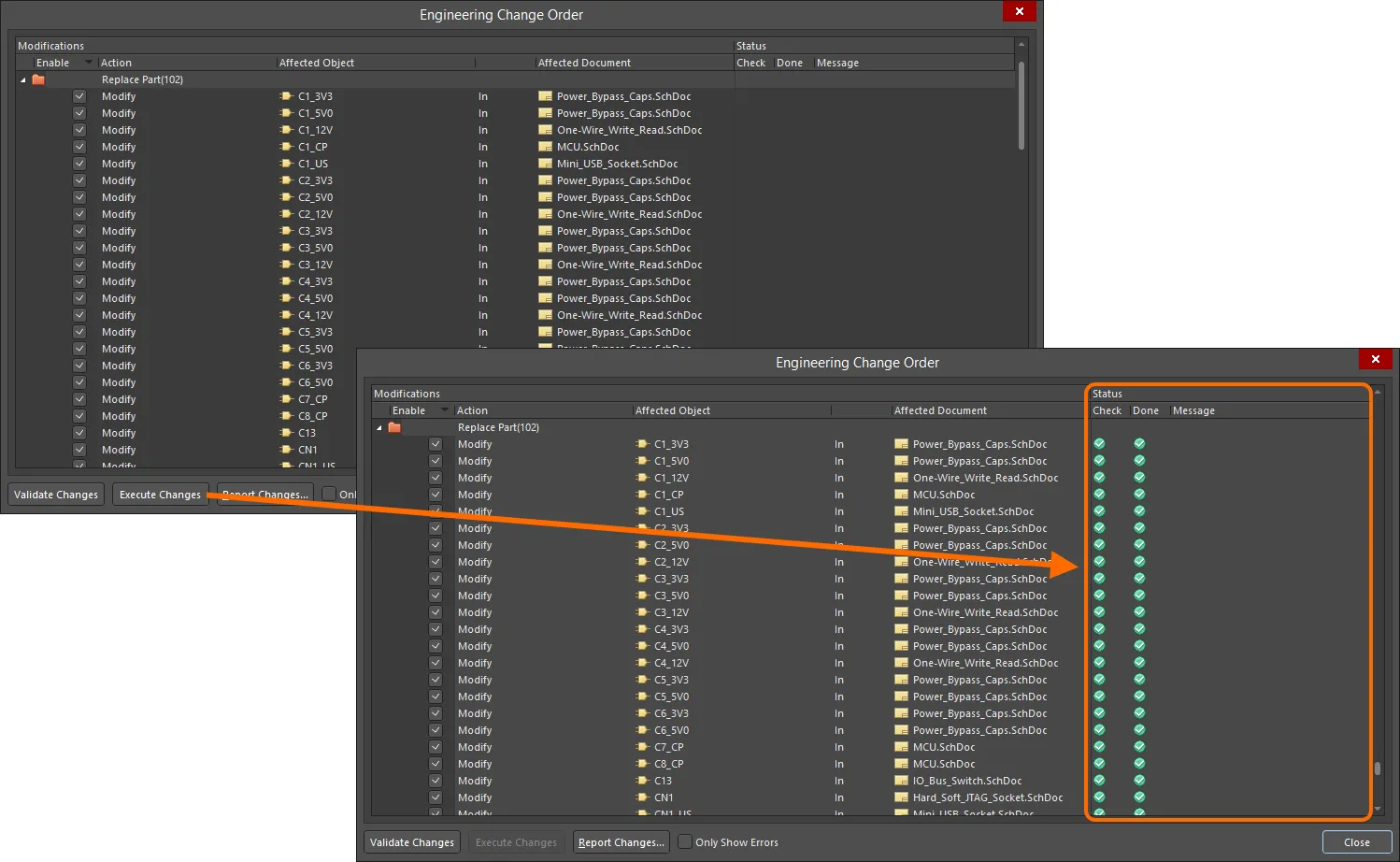
As alterações são implementadas por meio de uma Ordem de Alteração de Engenharia (ECO), que pode ser executada de forma silenciosa ou por meio de uma caixa de diálogo (conforme mostrado).
O processo de ECO executado atualizará os componentes do projeto de acordo com as configurações, e eles passarão a ser listados na caixa de diálogo Item Manager como componentes do Workspace atualizados. Observe que o ícone anterior de cada entrada ( ) mudou para indicar a referência a um componente do Workspace (
 ).
).
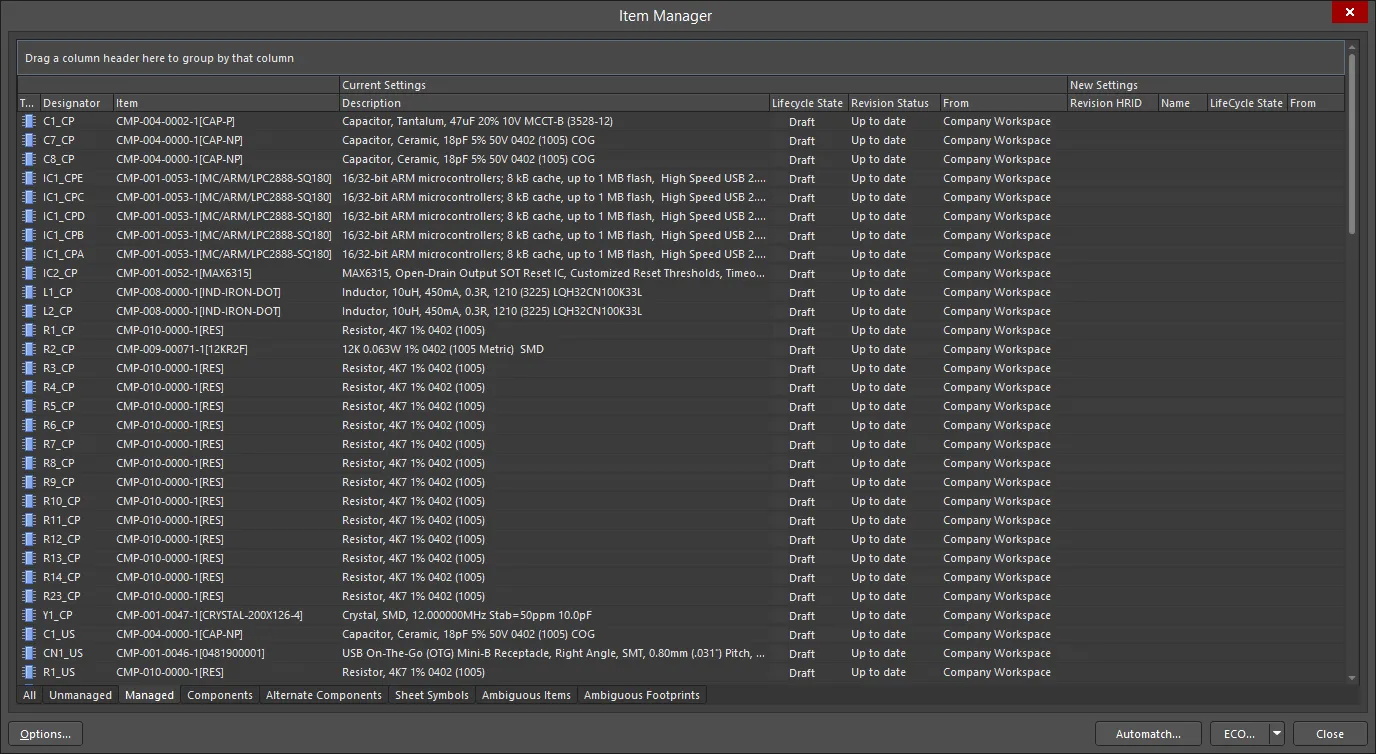
O Item Manager mostrando as novas configurações atuais do conteúdo de projeto no projeto de PCB. Os componentes de projeto anteriormente locais foram totalmente substituídos por componentes do Workspace.
No editor de esquemáticos, os componentes atualizados são vinculados aos componentes correspondentes no Workspace – as informações do vínculo ativo detectarão uma alteração no estado de revisão do componente do Workspace se ele for atualizado posteriormente. Selecione um componente na área de projeto e observe seu Source e as informações associadas no painel Propriedades.
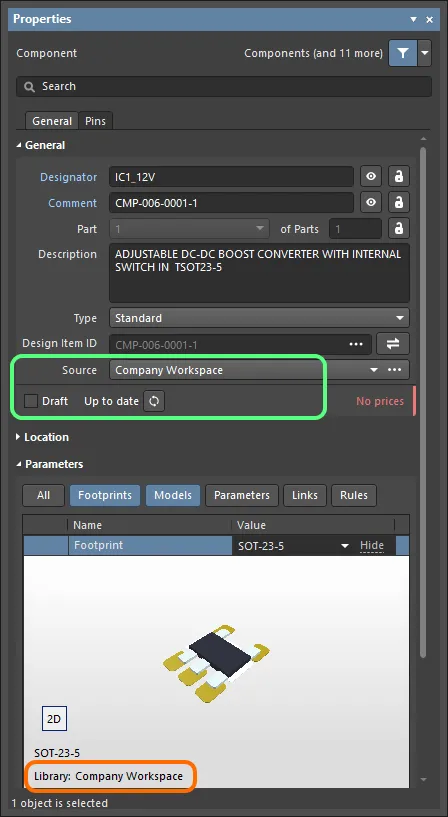
Exemplo de substituição bem-sucedida de um componente local, em que o painel Properties mostra a origem no Workspace e o estado de revisão do componente substituto.
Sincronização com conteúdo alterado do Workspace
Durante o desenvolvimento de um produto, é muito provável que ocorram alterações nos componentes de origem ou nas folhas de esquemático gerenciadas do projeto. Por exemplo, os modelos de componentes podem ser atualizados para um novo padrão de desenho, ou as definições dos componentes podem ter sido atualizadas para adicionar novos parâmetros. Quaisquer alterações desse tipo feitas nos componentes do Workspace e nas folhas gerenciadas usados em um projeto precisam ser detectadas e propagadas para as folhas de esquemático afetadas.
Detecção da necessidade de atualizações
Para um componente ou símbolo de folha selecionado individualmente, o modo Componente ou Símbolo de folha correspondente do painel Properties fornecerá uma indicação imediata de que um objeto está desatualizado em relação aos seus dados de origem no Workspace. Use o botão  ou
ou  associado para atualizar os dados desse objeto a partir do Workspace de origem.
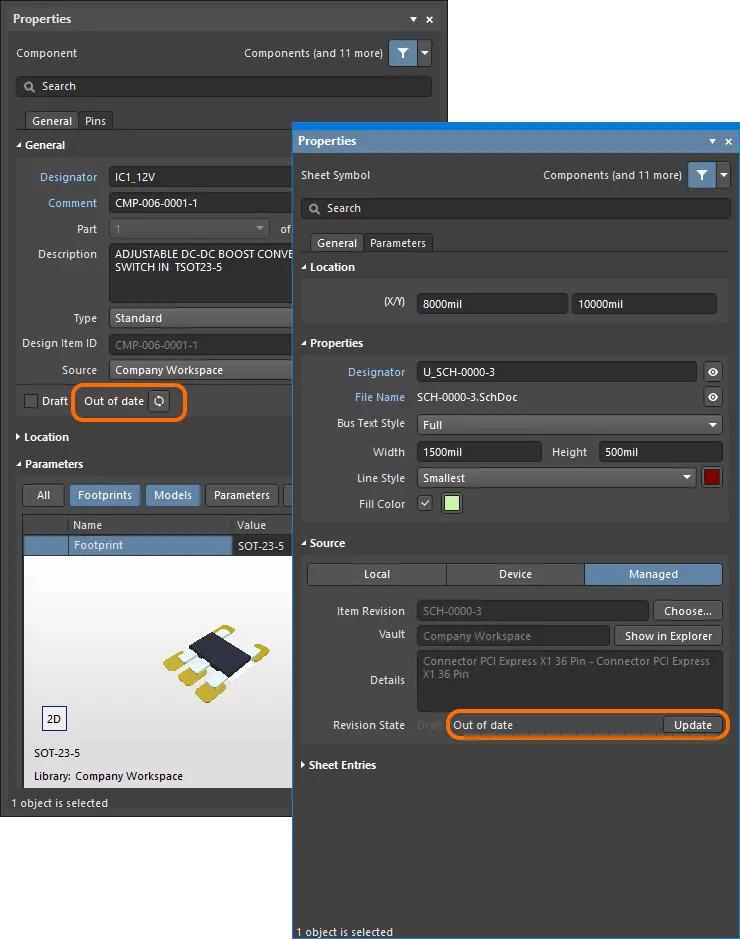
O estado desatualizado de um componente ou de uma folha de esquemático gerenciada é indicado no painel Properties quando o objeto é selecionado. Um botão permite atualizar o objeto selecionado para sua revisão mais recente.
Além de ser usado para detectar e gerenciar componentes e folhas de esquemático que atualmente não são entidades do Workspace (indicados como [Não gerenciado] e sem origem em um Workspace), o Item Manager também é usado para detectar e gerenciar todo o conteúdo que está desatualizado.
Quando o Item Manager é aberto, ele detecta e lista automaticamente todos os componentes e folhas de esquemático gerenciadas (indicando se têm origem em um Workspace ou não) e, em seguida, compara a revisão do item de cada conteúdo do Workspace nos esquemáticos com as revisões disponíveis desse conteúdo no Workspace. Se houver conteúdo com uma revisão mais recente disponível no Workspace, ele será sinalizado como Out of date na coluna Revision Status do Gerenciador de itens.
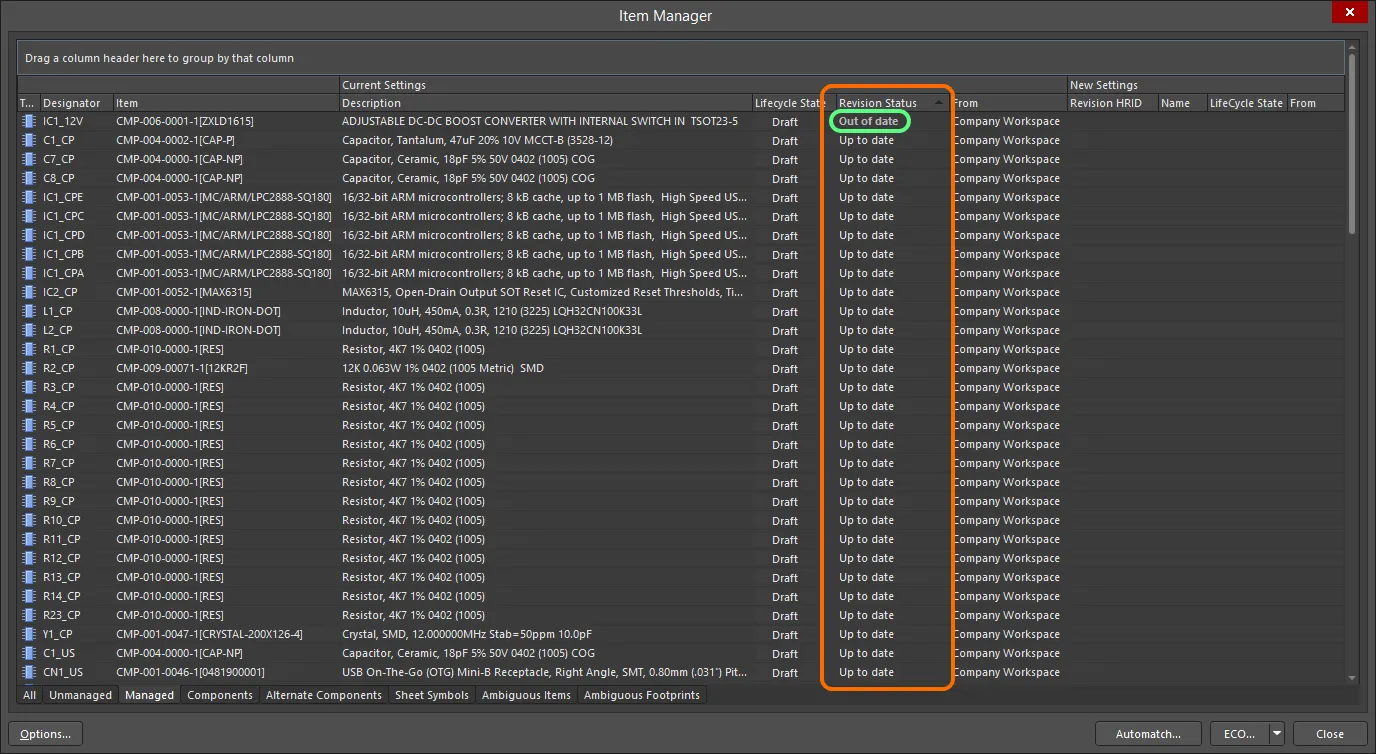
Observe os componentes e as folhas de esquemático gerenciadas que foram detectados como Out of Date, selecione-os e clique com o botão direito do mouse para realizar uma atualização.
Atualização do conteúdo
Para atualizar o conteúdo desatualizado, é necessário selecioná-lo e aplicar o comando Update to latest revision no menu de contexto acessado com o botão direito do mouse. A região New Settings da caixa de diálogo mostrará os detalhes de cada nova revisão do item.
Depois que as alterações forem configuradas conforme necessário, elas precisarão ser implementadas. Isso é feito por meio de uma Ordem de alteração de engenharia (ECO). O menu suspenso associado ao botão ECO , na parte inferior do Item Manager, oferece duas maneiras de realizar uma atualização:
- Generate ECO - use este comando para gerar e executar uma ECO por meio da caixa de diálogo Engineering Change Order. Nessa caixa de diálogo, você pode examinar as ações que serão realizadas para implementar essas alterações. Você pode desativar quaisquer ações conforme necessário – você sempre tem controle total sobre o que é alterado. Quando estiver pronto, execute a ECO e as alterações serão aplicadas.
- Apply ECO - use este comando para criar e executar diretamente uma ECO de forma silenciosa – sem que a caixa de diálogo Engineering Change Order seja exibida.
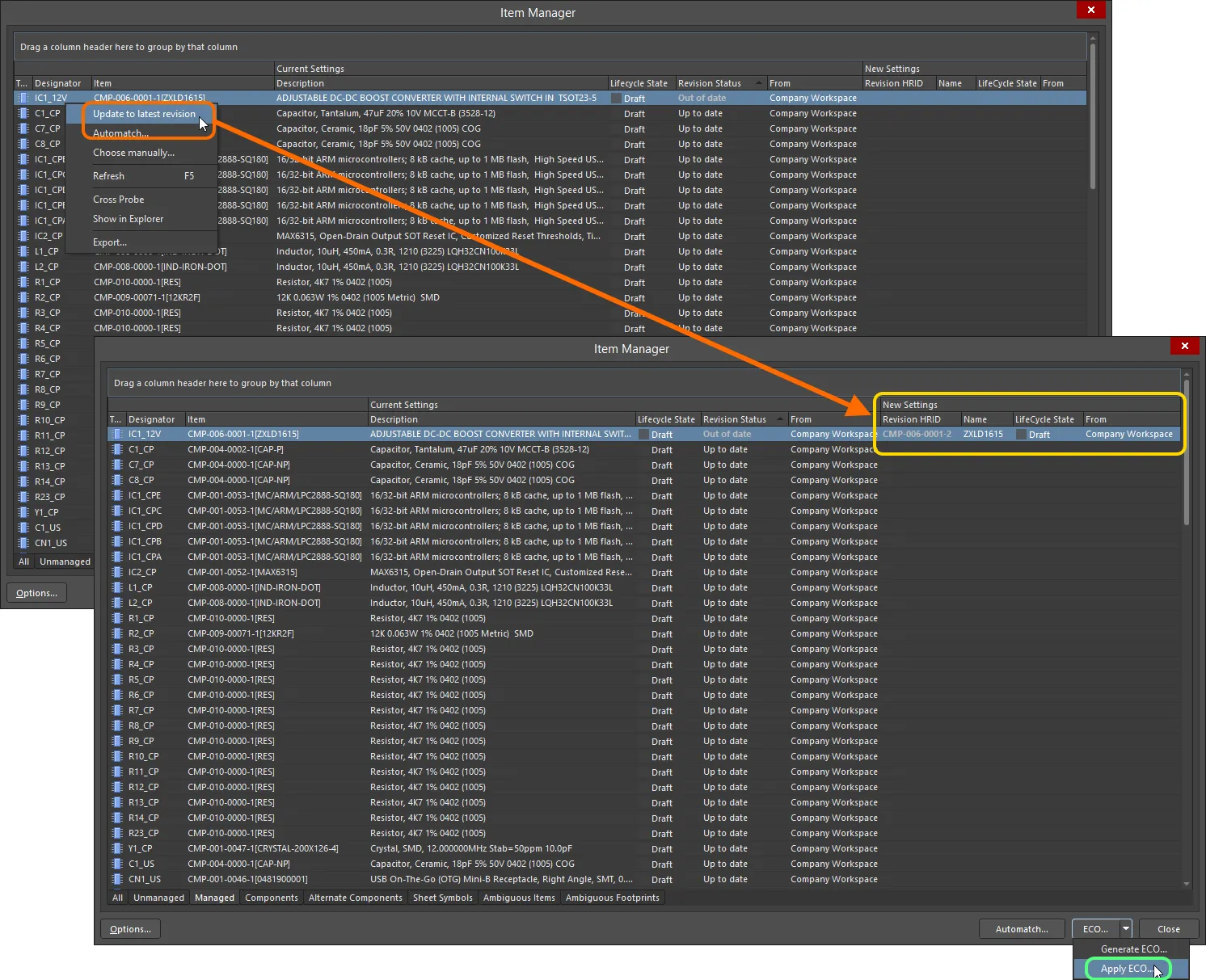
Selecione o conteúdo desatualizado e use o comando Update to latest revision do menu de contexto para preencher a região New Settings com os detalhes da revisão atualizada. Em seguida, aplique a atualização – por meio de uma ECO – aos componentes e às folhas de esquemático gerenciadas no projeto.
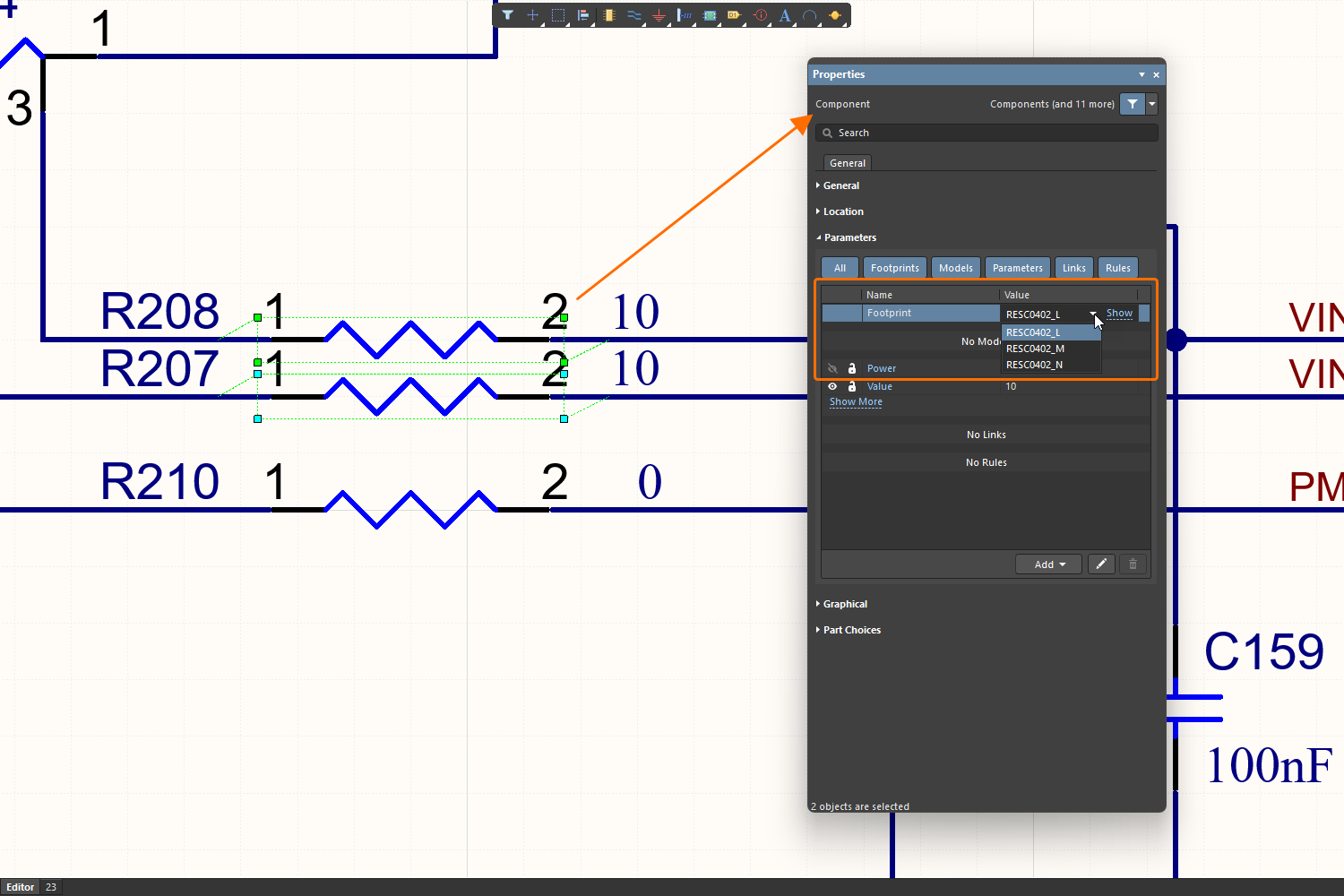
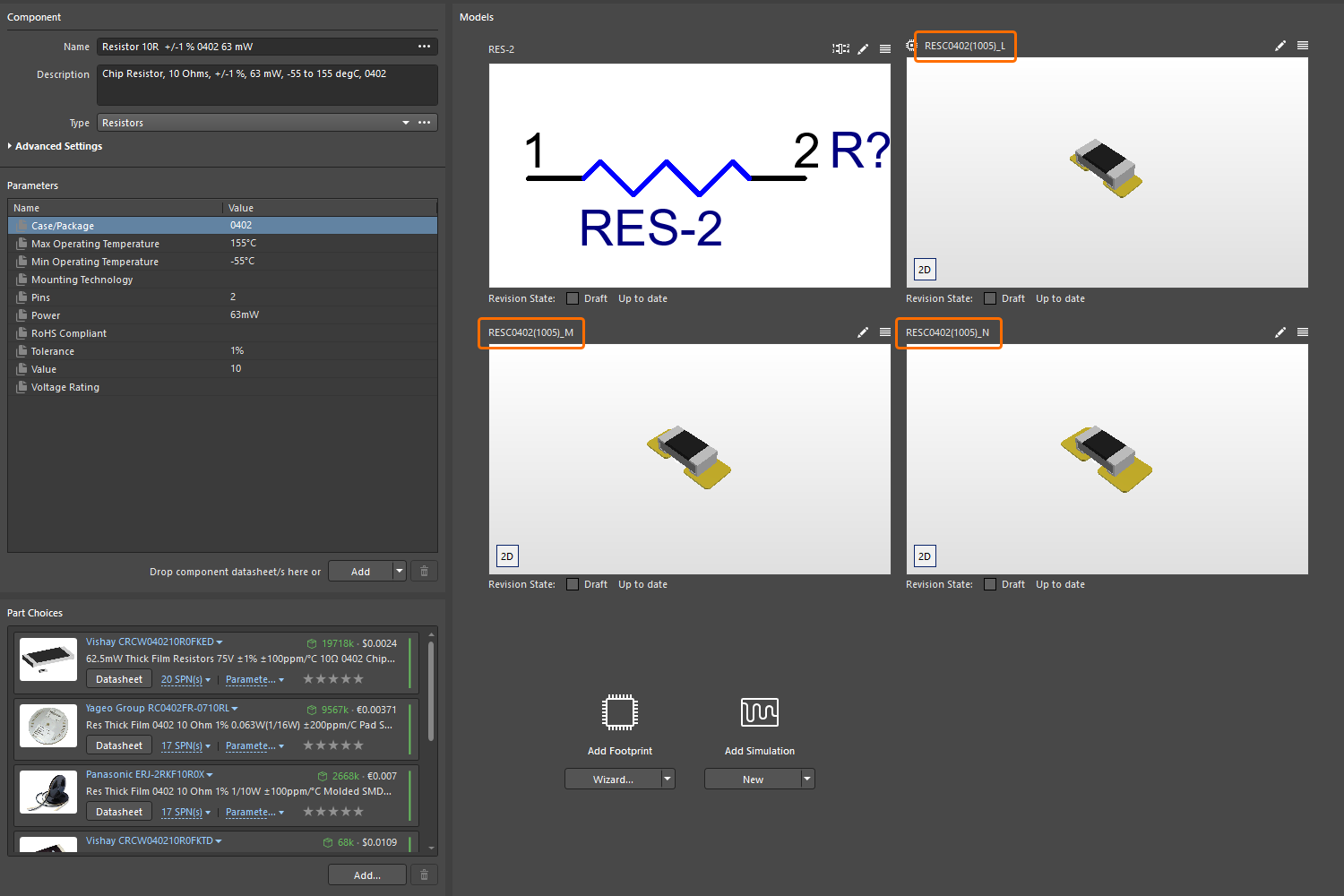
É possível verificar se a substituição foi realmente bem-sucedida no nível de cada componente ou símbolo de folha nas folhas de esquemático do projeto da placa. Acesse o painel Properties para um item selecionado, que agora mostrará um vínculo com o item gerenciado de origem correspondente. Como alternativa, a verificação pode ser realizada rapidamente no Item Manager, que é atualizado para refletir as novas configurações dos itens no projeto da placa, na região Current Settings da grade.
Relatório do Gerenciador de itens
Antes de prosseguir com um processo de atualização ou alteração de componentes no Item Manager, pode ser prudente gerar um registro das informações da listagem atual usando a função Export da caixa de diálogo. Para isso, clique com o botão direito do mouse em qualquer lugar no Item Manager e selecione Export no menu de contexto. Em seguida, navegue até um local adequado e dê ao relatório o nome desejado. O relatório é gerado como um arquivo HTML e apresentado com o mesmo layout da exibição atual de Item Manager.
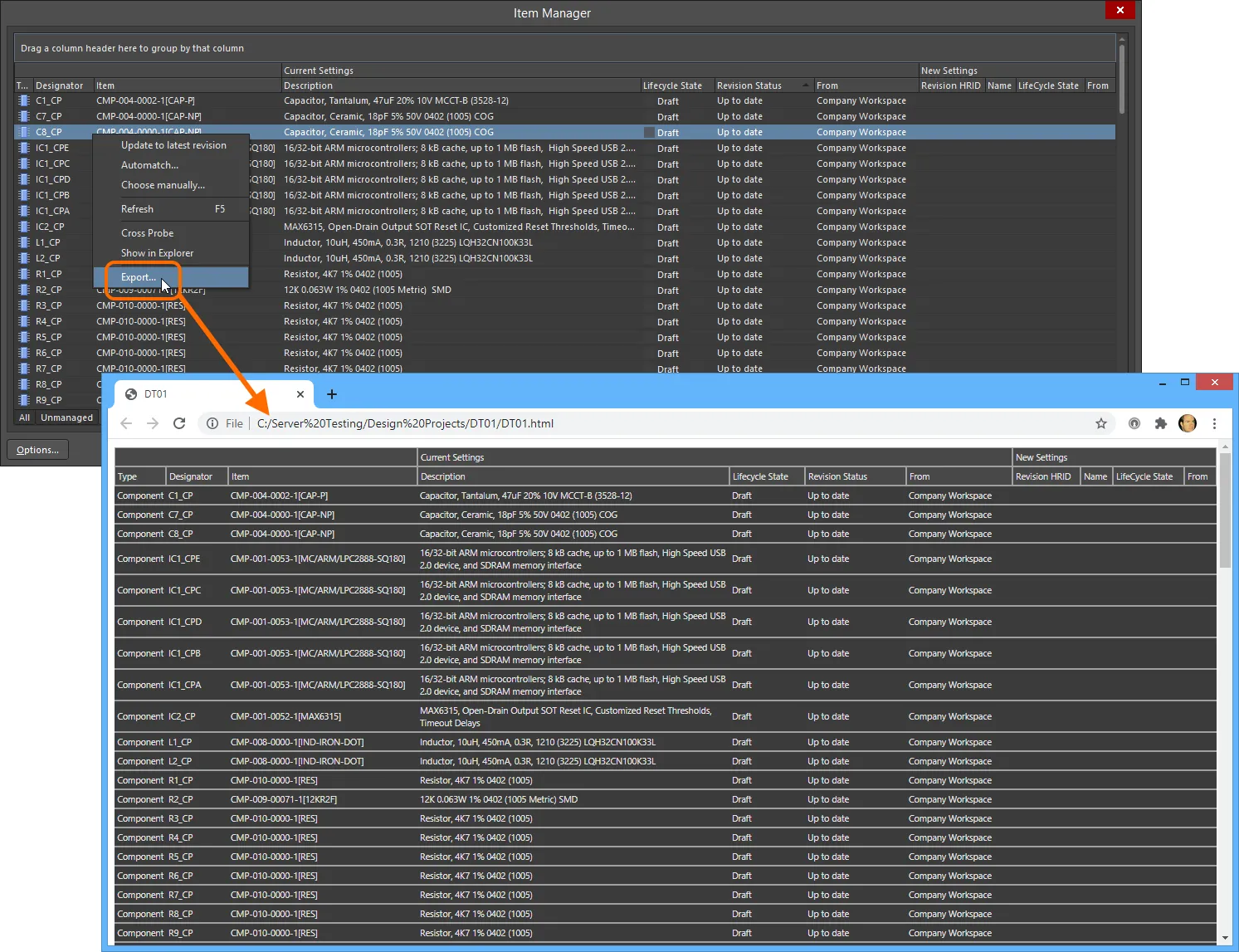
Selecione Export no menu de contexto para gerar um relatório a partir de Item Manager. O relatório é gerado em formato HTML e representa um registro da listagem completa de Item Manager.
 Localizado por IA