
Criar um Modelo de Projeto
Um modelo de projeto inclui configurações e definições de documentos que sabe que irá aplicar frequentemente a vários projetos. Pode incluir os tipos comuns de documentos e ficheiros que compõem um projeto, bem como documentação de referência adicional e ficheiros de configuração. As opções de projeto configuradas num modelo de projeto também serão aplicadas ao criar projetos de design com esse modelo. A vantagem de utilizar modelos de projeto é que um modelo pode conter, se necessário, um conjunto completo de ficheiros de projeto comuns (incluindo Output Jobs) e opções de projeto/documento ratificadas, regras de design, parâmetros, definições de unidades, blocos de título de documentos, definições de grelha, opções de libertação do projeto e muito mais.
Os modelos de projeto podem ser criados para projetos do tipo PCB, multi-board e harness.
Criar um Modelo de Projeto no Workspace
Para criar um novo modelo de projeto no seu Workspace ligado, execute os passos seguintes.
-
Abra o separador Templates da página Data Management – Templates da caixa de diálogo Preferences.
-
Selecione o comando Project no menu do botão Add ou no menu de contexto da grelha de modelos.
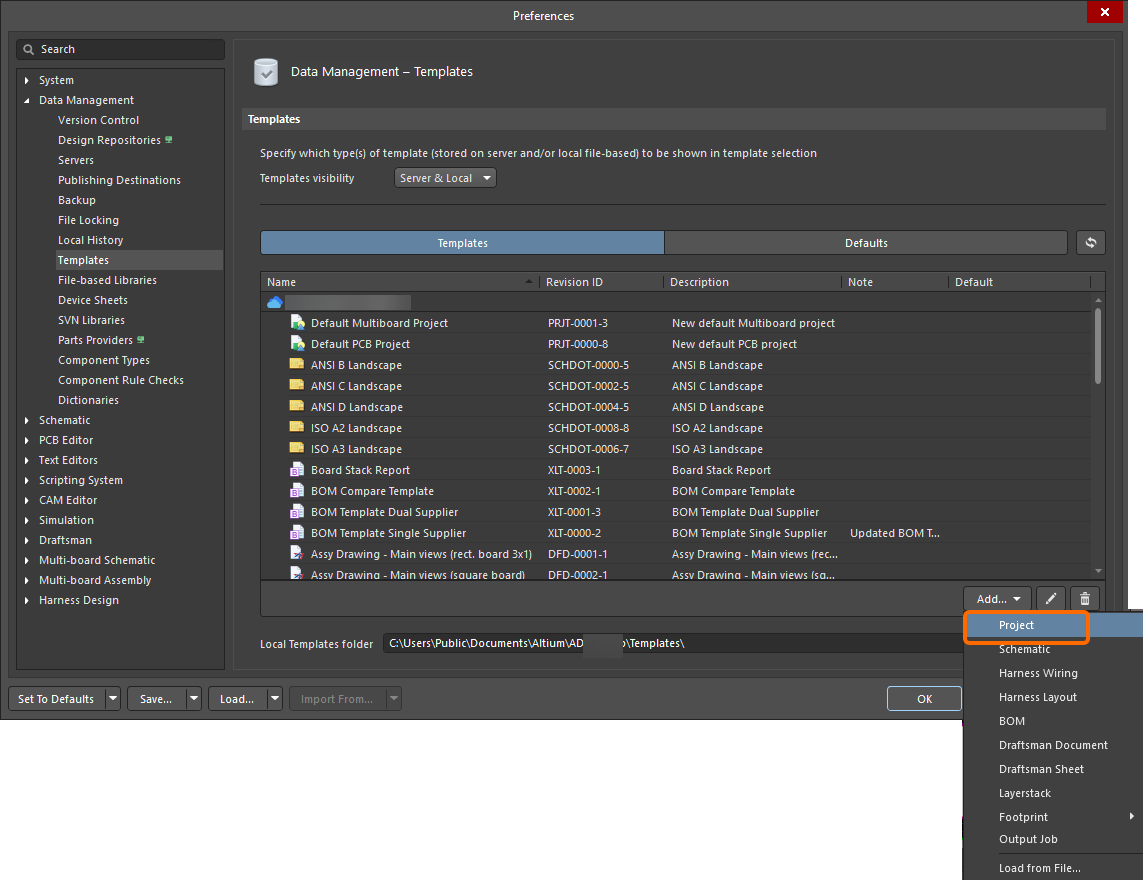
-
Depois de selecionar o comando, clique em OK na caixa de diálogo emergente Close Preferences que se abre para fechar a caixa de diálogo Preferences e abrir o projeto temporário editável no painel Projects. Será criada automaticamente uma revisão planeada do novo modelo de projeto numa pasta do Workspace do tipo
Project Templates. -
Defina o conteúdo e as opções do projeto conforme necessário, de forma apropriada para a sua utilização como modelo a partir do qual serão construídos futuros projetos de design. Note que pode utilizar uma sintaxe especial
[ProjectName]nos nomes dos documentos do modelo para usar a funcionalidade Automated Document Naming. -
Utilize o controlo Save to Server à direita da entrada do projeto no painel Projects para guardar o projeto no Workspace. Abre-se a caixa de diálogo Edit Revision, na qual pode definir Name e Description e adicionar notas de lançamento, conforme necessário. A estrutura do projeto será fechada após ser guardada. O projeto e todos os ficheiros-fonte associados serão armazenados na revisão do modelo de projeto do Workspace.
Os dados guardados no Workspace consistem no ficheiro de projeto e em todos os ficheiros-fonte associados. Para ver os ficheiros do modelo, mude para o separador de vista de aspeto Preview quando o modelo estiver selecionado no painel Explorer.

Navegue pela revisão guardada do modelo de projeto no painel Explorer. Mude para o separador de vista de aspeto Preview para ver os ficheiros do modelo.
Nomenclatura Automática de Documentos
Uma funcionalidade valiosa que fica disponível quando aplica um modelo de projeto a um novo design é a atribuição automática de nomes aos documentos constituintes do modelo. Esta capacidade é ativada ao incluir uma sintaxe especial [ProjectName] nos nomes dos documentos do modelo, que será substituída pelo Nome do projeto indicado quando o modelo for utilizado para um novo projeto.
Como exemplo, se um documento esquemático num modelo de projeto tiver o nome [ProjectName].SchDoc, e esse modelo for depois utilizado para um novo projeto do Altium Designer chamado Flux_Triangulator, então o ficheiro esquemático criado no projeto terá o nome Flux_Triangulator.SchDoc. Note que a cadeia de nomenclatura pode coexistir com outros caracteres, pelo que um documento de modelo como [ProjectName]_Top-Level-Structure.SchDoc passará a ser um documento de projeto com o nome Flux_Triangulator_Top-Level-Structure.SchDoc num projeto recém-criado ao qual foi dado o nome Flux_Triangulator.
![Exemplo de projeto preparado como modelo, utilizando a sintaxe [ProjectName] para facilitar a nomenclatura automática de documentos quando esse modelo for reutilizado.](https://files.doc.altium.com/sites/default/files/wiki_attachments/322143/DwaCWS_PRJTemplates_DefinedProjectwithAutomatedNaming_AD21_9.webp "Exemplo de projeto preparado como modelo, utilizando a sintaxe [ProjectName] para facilitar a nomenclatura automática de documentos quando esse modelo for reutilizado.")
Exemplo de projeto preparado como modelo, utilizando a sintaxe [ProjectName] para facilitar a nomenclatura automática de documentos quando esse modelo for reutilizado.
Guardar um Projeto Existente como um Modelo de Projeto do Workspace
Também pode guardar diretamente um projeto de design existente no Workspace para ser utilizado como modelo. O processo é o seguinte:
-
Abra o projeto de design existente no Altium Designer, garantindo que o projeto está ativo no painel Projects.
-
Efetue as alterações necessárias para preparar o projeto para utilização como modelo. É boa ideia criar um projeto dedicado, com o seu conteúdo e configuração especificamente preparados para utilização como modelo de projeto, mas isso não é essencial. Pode partir de um projeto existente totalmente definido e continuar a partir daí, editando-o posteriormente para afinar a configuração e o conteúdo do modelo.
-
Escolha File » Save Project As Template to Server nos menus principais. Será aberta uma caixa de diálogo de confirmação a informá-lo de onde, na estrutura de pastas do Workspace ligado, e com que nome (o do projeto original), o modelo de projeto será guardado.
-
Depois de clicar em OK, o projeto será guardado no Workspace ligado. Uma caixa de diálogo de informação irá informá-lo de que a operação foi concluída com sucesso.

Exemplo de guardar um projeto existente no Workspace ao qual está ativamente ligado, como modelo de projeto.
Utilizar um Modelo de Projeto do Workspace
Um modelo de projeto guardado no Workspace pode ser utilizado na criação de futuros projetos de design. Quando estiver ligado ao seu Workspace, os modelos disponíveis serão apresentados ao criar um novo projeto através da caixa de diálogo Create Project (File » New » Project). No exemplo apresentado abaixo, está a ser criado um novo projeto PCB, utilizando um dos modelos de projeto do Workspace disponíveis – PCB_TMPL_SIMPLE. Repare que alguns dos nomes dos documentos do novo projeto resultante usam o Name do projeto fornecido, graças ao facto de os documentos do modelo terem sido nomeados utilizando a sintaxe [ProjectName] referida acima.

Escolha entre as revisões mais recentes dos modelos de projeto partilhados consigo ao criar um novo projeto.
Editar um Modelo de Projeto do Workspace
Em qualquer altura, pode voltar a um modelo de projeto no Workspace e editá-lo. No separador Templates da página Data Management – Templates da caixa de diálogo Preferences, clique com o botão direito do rato na entrada do modelo e escolha o comando Edit no menu de contexto. A revisão mais recente do modelo de projeto será aberta no painel Projects como um projeto temporário editável, pronto para edição. Faça as alterações necessárias e, em seguida, guarde o projeto na revisão seguinte do modelo de projeto.

Criar um Modelo de Projeto Local
Também é possível criar um modelo de projeto local executando os passos seguintes.
-
Crie um novo projeto utilizando a caixa de diálogo Criar Projeto (File » New » Project).
-
Defina o conteúdo e as opções do projeto conforme necessário, de forma relevante para a sua utilização como modelo a partir do qual serão criados futuros projetos de design. Tenha em atenção que pode utilizar uma
[ProjectName]sintaxe especial nos nomes dos documentos do modelo para usar a funcionalidade Nomenclatura Automática de Documentos. -
Copie o conteúdo da pasta do projeto no seu disco rígido para a pasta de modelos locais definida no campo Local Template folder na parte inferior da página Gestão de Dados – Modelos da caixa de diálogo PreferencesPreferences.
Os modelos de projeto locais são apresentados no separador TemplatesTemplates da página Gestão de Dados – Modelos da caixa de diálogo PreferencesPreferences, na região LocalLocal da grelha. Pode selecionar um modelo de projeto local para utilização ao criar um novo projeto utilizando a caixa de diálogo Create ProjectCreate Project.
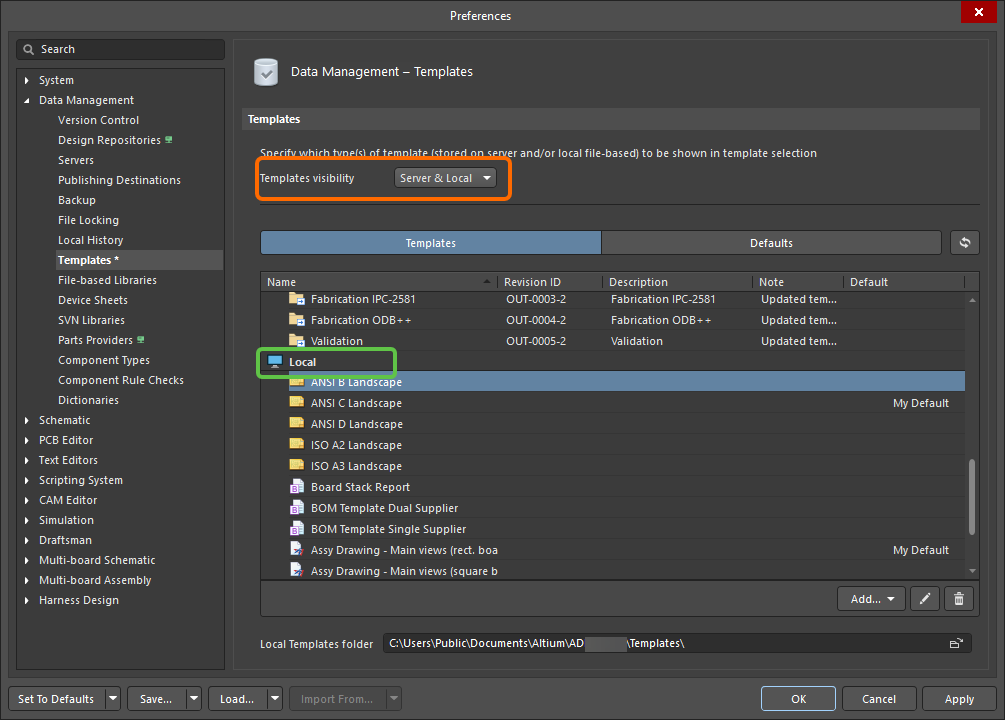
Os modelos de projeto locais são apresentados na página Data Management – TemplatesData Management – Templates da caixa de diálogo PreferencesPreferences. Defina a opção Templates visibilityTemplates visibility como Server & LocalServer & Local para utilizar modelos locais.

Selecione um modelo de projeto local ao criar um projeto de design.
 Localizado por IA