O Draftsman cria e guarda ficheiros de desenho de PCB num formato de ficheiro dedicado (*.PCBDwf).
Criar um Novo Documento Draftsman
Para criar um novo documento Draftsman, utilize o comando File » New » Draftsman Document nos menus principais ou clique com o botão direito do rato na entrada do projeto pretendido no painel Projects e escolha depois o comando Add New to Project » Draftsman Document no menu de contexto. A caixa de diálogo New Document que se abre permite selecionar um modelo de documento predefinido ou a opção [Default], que cria um documento A4 em branco.
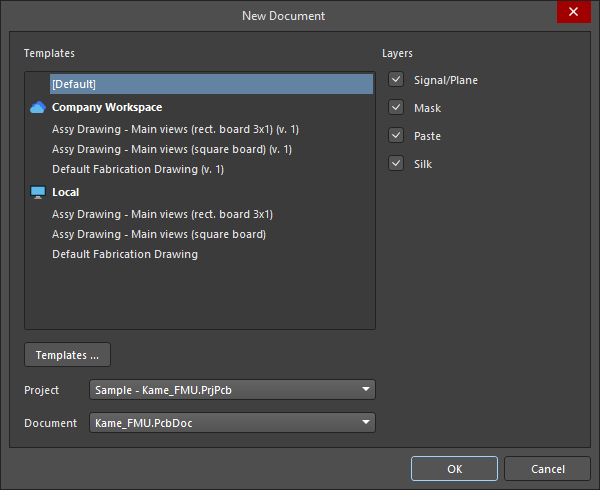
Crie um documento Draftsman em branco ou baseado num modelo a partir de um projeto e PCB especificados.
Para os modelos do Workspace (listados sob a entrada do seu Workspace ligado no formato <TemplateName> (v.<Revision>)), será utilizada a revisão mais recente de cada modelo disponível. Clique no botão  para aceder à página Data Management – Templates da caixa de diálogo Preferences.
Os modelos de documento "inteligentes" do Draftsman podem ser configurados para preencher automaticamente o documento com vistas de desenho de PCB e texto informativo selecionados. Quando são criados inicialmente, os modelos de documento podem utilizar os modelos de folha atuais para definir as propriedades da página (tamanho, estilo, margens, etc.).
Para mais informação sobre a criação de modelos de folha e de documento do Draftsman, consulte a página Creating a Draftsman Template.
Juntamente com o modelo de documento pretendido, pode ser selecionado um Project específico (quando existem vários projetos abertos no Altium Designer) e a origem PCB Document encontrada no projeto escolhido. O novo documento será adicionado ao projeto indicado e, por conseguinte, obterá os dados de desenho a partir dele, passando esse projeto a ser o projeto ativo.
As caixas de verificação Layers da caixa de diálogo determinam que camadas da placa (Signal/Plane, Mask, Paste e/ou Silk, conforme definido pelo layer stack) são utilizadas para gerar desenhos de fabrico no documento quando é usado um modelo de documento de fabrico. Os desenhos de fabrico serão criados um por folha, quando o Layer da correspondente board fabrication view estiver definido como All (for document template) no modelo selecionado.
Manter o Draftsman Sincronizado com a PCB
O Draftsman extrai dados do desenho diretamente das camadas de cobre, componentes e mecânicas da PCB. Quando os dados da PCB forem alterados, pode atualizar os dados no Draftsman clicando com o botão direito em qualquer ponto do documento e selecionando Import Changes From <PCBDocumentName>.PcbDoc no menu de contexto ou selecionando o comando Tools » Import Changes From <PCBDocumentName>.PcbDoc nos menus principais.

Tenha em atenção que as diferentes footprints com o mesmo nome são distinguidas nos documentos Draftsman; assim, se algumas das footprints com o mesmo nome tiverem uma estrutura diferente, a alteração à footprint de um componente não será propagada para todos os componentes que tenham uma footprint com o mesmo nome (por exemplo, na board assembly view).
Opções Gerais do Documento
As definições do documento Draftsman global (potencialmente composto por várias folhas/páginas – saiba mais) são definidas no separador General do painel Properties quando não está selecionado qualquer objeto no espaço de desenho. Estas definições determinam os dados de desenho de origem do documento, o estilo gráfico, o comportamento do desenho e as unidades aplicadas. As alterações às definições substituem as predefinições das propriedades, que são definidas pelo modelo de documento aplicado.
Tenha em atenção que as opções do documento se aplicam ao documento inteiro, enquanto as Page Options se aplicam às páginas (folhas) individuais do documento. Tanto as opções do documento como as propriedades da folha são guardadas com o documento Draftsman atual e/ou num modelo de documento guardado.
Geral (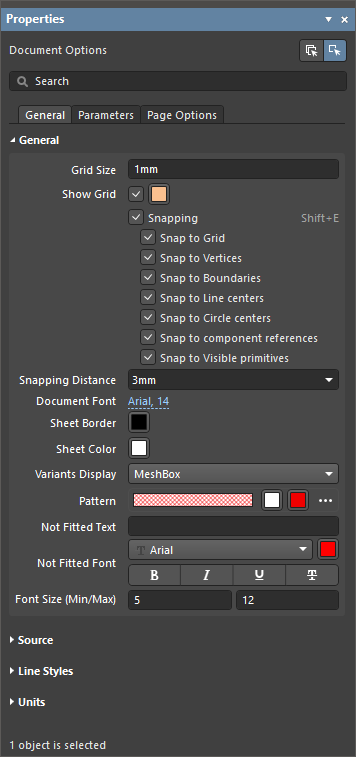 ) )
|
Grid Size,
Show Grid |
Utilize estas opções para configurar a grelha do documento. Para mais informação, consulte a secção Configuring the Grid and Snapping Options. |
Snapping,
Snapping Distance |
Utilize estas opções para configurar a funcionalidade de ajuste. Para mais informação, consulte a secção Configuring the Grid and Snapping Options. |
| Document Font |
Defina o estilo de letra base e quaisquer atributos adicionais utilizados nas folhas do documento. Isto define o tipo de letra ao nível do documento, aplicado a objetos de desenho, como o título de uma board assembly view. Pode substituir o tipo de letra ao nível do documento para objetos individuais utilizando o painel Properties desses objetos. |
| Sheet Border |
Defina a linha do limite das zonas e a cor dos caracteres para as folhas do documento. |
| Sheet Color |
Defina a cor de fundo das folhas do documento. |
Variants Display,
Pattern,
Not Fitted Text,
Not Fitted Font,
Font Size (Min/Max) |
Utilize estas opções para configurar a apresentação de componentes definidos como não montados para a variante de desenho selecionada nas vistas de montagem da placa. Para mais informação, consulte a página Board Assembly View. |
Origem ( ) )
|
| PCB Document |
Defina o desenho da placa que é utilizado como origem de dados para o documento Draftsman. Utilize o menu pendente para escolher entre os documentos PCB disponíveis no projeto atual. |
| Variants |
Utilize o menu pendente para selecionar uma variação do desenho da placa (variant) que será utilizada como origem de dados para o documento Draftsman. Para mais informação, consulte a secção Support for Design Variants. |
| Scale |
Defina o tamanho das novas vistas completas da placa colocadas (como board assembly view, board fabrication view ou drill drawing view) no documento atual. Para saber mais sobre o controlo da escala de uma vista colocada, consulte a página Working with Views. |
Estilos de Linha ( ) )
|
| Dash Pattern |
As definições de linha/espaçamento para as opções de linha tracejada em unidades de 0,02 mm (quando no modo métrico). Por exemplo, um valor de padrão 20,10,20 define uma disposição repetida de traços de 0,4 mm, 0,2 mm e 0,4 mm, com um comprimento de ciclo de 1 mm (50 unidades). Pode ser criada uma opção de linha tracejada personalizada utilizando o botão  e removida com o botão e removida com o botão  . . |
| Line Thicknesses |
O peso ou espessura das opções de estilo de linha disponíveis. Utilize o botão  para restaurar os valores predefinidos. para restaurar os valores predefinidos. |
Unidades ( ) )
|
| Units |
Defina o tipo de unidade de medida principal do documento.
Pode verificar rapidamente as unidades principais ativas na Barra de Estado observando a entrada das coordenadas na extremidade esquerda da barra ( ). ).
|
| Dual Units |
Defina o tipo de unidade de medida secundária (dupla) do documento. As unidades duais adicionais podem ser ativadas para um objeto de desenho no respetivo painel Properties. |
| Decimal Separator |
Selecione no menu pendente o carácter a utilizar como separador decimal. |
| Remove Leading Zero |
Ative esta opção para remover automaticamente o zero inicial ao utilizar valores inferiores a "1". Por exemplo, "0.5" será apresentado como ".5" com esta opção ativada. Dimensioning and Tolerancing, ASME Y14.5, especifica que, para valores inferiores a 1, os zeros iniciais devem ser omitidos ao utilizar unidades em polegadas. |
| Primary Units |
-
Value Precision – define a precisão padrão da medição (até cinco dígitos à direita da vírgula, com o último dígito arredondado).
-
Tolerance Precision – define a precisão (até cinco dígitos à direita da vírgula, com o último dígito arredondado) para a tolerância de medição padrão, quando ativada.
|
| Dual Units |
-
Value Precision – define a precisão da medição da unidade dupla (até cinco dígitos à direita da vírgula, com o último dígito arredondado).
-
Tolerance Precision – define a precisão (até cinco dígitos à direita da vírgula, com o último dígito arredondado) para a tolerância de medição da unidade dupla, quando ativada.
|
Parâmetros do Documento Draftsman
O separador Parameters do painel Properties, quando não está selecionado qualquer objeto no espaço de desenho, apresenta uma vista de lista tabular dos parâmetros disponíveis no documento atual. Os parâmetros do projeto (incluindo variante), do sistema, da PCB e quaisquer parâmetros personalizados adicionados são apresentados na lista.

Utilize os botões  e
e  para criar ou eliminar os seus próprios parâmetros personalizados.
Os nomes dos parâmetros personalizados têm de ser únicos. Se existir um parâmetro ao nível do projeto ou da variante (para a variante selecionada na área Source do separador General do painel Properties quando não está selecionado qualquer objeto no espaço de desenho), não poderá criar um parâmetro personalizado com o mesmo nome. Se for criado um parâmetro ao nível do projeto ou da variante depois de definir um parâmetro com o mesmo nome num documento Draftsman, o parâmetro ao nível do documento terá a prioridade mais elevada para esse documento. Se não existir um parâmetro ao nível do documento, o valor do parâmetro ao nível da variante substituirá o valor do parâmetro ao nível do projeto com o mesmo nome.
Utilize as caixas de verificação na parte inferior da lista para definir o intervalo de entradas de parâmetros apresentadas na lista:  (projeto),
  (sistema),
  (PCB). As entradas de parâmetros do projeto, do sistema e da PCB são só de leitura, enquanto quaisquer parâmetros personalizados adicionados são editáveis e estão sempre incluídos na lista.
Seguem-se os parâmetros predefinidos do sistema e da PCB.
System Parameters
Application_BuildNumber |
A versão e a compilação da instalação atual do Altium Designer. |
BOMPageNumber |
Utilizado no campo Title das propriedades da tabela bill of material para apresentar o número da página atual da tabela BOM. |
BOMTotalPages |
Utilizado no campo Title das propriedades da tabela bill of material para apresentar o número total de páginas da tabela BOM. |
ComponentName |
Utilizado no campo Title das propriedades de component view para apresentar o comentário do componente para o qual a vista é criada. |
CurrentDate |
A data atual, calculada automaticamente a partir das definições do seu sistema. |
CurrentTime |
A hora atual, calculada automaticamente a partir das definições do seu sistema. |
DocumentFullPathAndName |
O caminho completo e o nome do ficheiro do documento Draftsman. Exemplo: C:\MyTestDesign\Kame_FMU_asm_rm.PCBDwf. |
DocumentName |
Apenas o nome do ficheiro do documento Draftsman (sem o caminho do ficheiro). Exemplo: Kame_FMU_asm_rm.PCBDwf. |
DocumentScale |
A escala selecionada para o documento Draftsman. |
DocumentUnits |
As unidades de medida selecionadas para o documento Draftsman. |
FootprintName |
Utilizado no campo Title das propriedades de component view para apresentar o nome do footprint do componente para o qual a vista é criada. |
HoleName |
Utilizado no campo Title das propriedades de counter hole view para apresentar o nome do pad (no que diz respeito ao seu designador, localização na PCB e camada) para o qual a vista é criada. |
ModifiedDate |
A marca temporal da data de modificação do ficheiro do documento Draftsman; é preenchida automaticamente. |
ProjectName |
O nome real do projeto principal do documento Draftsman (incluindo a extensão). Exemplo: Sample - Kame_FMU.PrjPcb. |
Revision |
Apresenta o valor especificado para o parâmetro predefinido ao nível do documento Revision. |
SheetNumber |
Quando colocado como uma string especial, mostra o número da folha atual do documento Draftsman. |
SheetNumber_OneSheet |
Quando colocado como uma string especial, mostra o número da folha atual do documento Draftsman. Não apresenta qualquer valor se o documento Draftsman incluir apenas uma folha. |
SheetTotal |
O número total de folhas do documento Draftsman. |
VersionControl_PCBDocumentRevNumber |
O número de revisão atual da PCB de origem do documento Draftsman. É necessário utilizar controlo de versões para que esta string contenha qualquer informação. |
VersionControl_PCBDocumentRevNumberShort |
Um formato hash Git curto (os primeiros oito caracteres) e o estado VCS do número de revisão atual da PCB de origem do documento Draftsman. É necessário utilizar controlo de versões para que esta string contenha qualquer informação. |
VersionControl_PrjFolderRevNumber |
O número de revisão atual do projeto, que é incrementado sempre que é efetuado um commit completo do projeto (isto é, incluindo o ficheiro do projeto). É necessário utilizar controlo de versões para que esta string contenha qualquer informação. |
VersionControl_PrjFolderRevNumberShort |
Um formato hash Git curto (os primeiros oito caracteres) e o estado VCS do projeto. É necessário utilizar controlo de versões para que esta string contenha qualquer informação. |
VersionControl_RevNumber |
O número de revisão atual do documento Draftsman. É necessário utilizar controlo de versões para que esta string contenha qualquer informação. |
VersionControl_RevNumberShort |
Um formato hash Git curto (os primeiros oito caracteres) e o estado VCS do número de revisão atual do documento Draftsman. É necessário utilizar controlo de versões para que esta string contenha qualquer informação. |
ViewLabel |
Utilizado no campo Title das propriedades de board section view ou board detail view para apresentar o Label aplicado à vista. |
ViewLayerName |
Utilizado no campo Title das propriedades de board fabrication view para apresentar o Layer para o qual a vista é criada. |
ViewScale |
Utilizado no campo Title das propriedades de uma vista para apresentar o Scale selecionado da vista. |
ViewSide |
Utilizado no campo Title das propriedades de board assembly view, board fabrication view, component view ou board isometric view para apresentar o View Side / Face side para o qual a vista é criada. |
ViewVariantName |
Utilizado no campo Title das propriedades de board assembly view ou board isometric view para apresentar o Variation para o qual a vista é criada. |
PCB Parameters
Arc_Count |
O número de objetos de arco na PCB de origem do documento Draftsman. |
BoardArea |
A área da PCB de origem do documento Draftsman apresentada nas unidades de medida primárias selecionadas para o documento Draftsman. |
BoardDensity |
A densidade da PCB de origem do documento Draftsman. |
BoardHeight |
A altura da PCB de origem do documento Draftsman apresentada nas unidades de medida primárias selecionadas para o documento Draftsman. |
BoardWidth |
A largura da PCB de origem do documento Draftsman apresentada nas unidades de medida primárias selecionadas para o documento Draftsman. |
BlindVia_Count |
O número de vias cegas na PCB de origem do documento Draftsman. |
BuriedVia_Count |
O número de vias enterradas na PCB de origem do documento Draftsman. |
Component_Count |
O número de objetos de componente na PCB de origem do documento Draftsman. |
ComponentMixed_Count |
O número de componentes com pads mistos (SMD e de furo passante) na PCB de origem do documento Draftsman. |
ComponentsArea |
A área de componentes da PCB de origem do documento Draftsman apresentada nas unidades de medida primárias selecionadas para o documento Draftsman. |
ComponentSMD_Count |
O número de componentes com pads SMD na PCB de origem do documento Draftsman. |
ComponentThru_Count |
O número de componentes com pads de furo passante na PCB de origem do documento Draftsman. |
ComputerName |
O nome do sistema do computador onde o documento Draftsman foi criado. |
CopperInner_Weight_Max |
O peso máximo de cobre nas camadas internas. |
CopperOuter_Weight_Max |
O peso máximo de cobre nas camadas externas. |
Fill_Count |
O número de objetos de preenchimento na PCB de origem do documento Draftsman. |
Hole_Count |
O número de furos de pad/via na PCB de origem do documento Draftsman. |
Hole_Size_Min |
O diâmetro mínimo de furo na PCB de origem do documento Draftsman apresentado nas unidades de medida primárias selecionadas para o documento Draftsman. |
Hole_Size_Num |
O número de diâmetros de furo únicos na PCB de origem do documento Draftsman. |
Item |
O nome do mais recente PCB Project Design Item para o qual os dados-fonte do projeto foram libertados utilizando o Project Releaser. Exemplo: SRC-Sample - Kame_FMU. |
ItemRevision |
A revisão do item do mais recente PCB Project Design Item para o qual os dados-fonte do projeto foram libertados utilizando o Project Releaser. Exemplo: 01.A.1. |
ItemRevisionBase |
A parte Base Level da revisão do item do mais recente PCB Project Design Item para o qual os dados-fonte do projeto foram libertados utilizando o Project Releaser. Exemplo: 1. |
ItemRevisionLevel1 |
A parte Level 1 da revisão do item do mais recente PCB Project Design Item para o qual os dados-fonte do projeto foram libertados utilizando o Project Releaser. Exemplo: A. |
ItemRevisionLevel2 |
A parte Level 2 da revisão do item do mais recente PCB Project Design Item para o qual os dados-fonte do projeto foram libertados utilizando o Project Releaser. Exemplo: 01. |
Layer_Count |
O número de camadas de cobre na PCB de origem do documento Draftsman. |
MicroVia_Count |
O número de microvias na PCB de origem do documento Draftsman. |
Net_Count |
O número de nets na PCB de origem do documento Draftsman. |
Pad_Count |
O número de objetos pad na PCB de origem do documento Draftsman. |
Pcb_File_Name |
O caminho completo e o nome do ficheiro da PCB de origem do documento Draftsman. Exemplo: C:\MyTestDesign\Kame_FMU.PcbDoc. |
Pcb_File_Name_No_Path |
Apenas o nome do ficheiro da PCB de origem do documento Draftsman (sem o caminho do ficheiro). Exemplo: Kame_FMU.PcbDoc. |
PCBConfigurationName |
O nome do conjunto de dados a partir do qual a saída foi gerada, conforme definido na Release view (Project Releaser). |
PadSMD_Count |
O número de pads SMD na PCB de origem do documento Draftsman. |
PadThru_Count |
O número de pads de furo passante na PCB de origem do documento Draftsman. |
Poly_Count |
O número de objetos de polygon pour na PCB de origem do documento Draftsman. |
SlotHole_Count |
O número de objetos pad com furos ranhurados na PCB de origem do documento Draftsman. |
SolderMask_Bottom |
Disponibilidade de solder mask inferior. Se não existir camada de solder mask inferior, o parâmetro terá o valor No mask. Se existir uma camada de solder mask inferior, mas a sua cor não estiver definida, o parâmetro terá o valor No color . Se existir uma camada de solder mask inferior com a sua cor definida, o parâmetro mostrará a cor, seja o respetivo nome (Green, Black, Blue, Red, etc.) ou o respetivo código RGBA (por exemplo, #FF0065FF). |
SolderMask_Top |
Disponibilidade de solder mask superior. Se não existir camada de solder mask superior, o parâmetro terá o valor No mask. Se existir uma camada de solder mask superior, mas a sua cor não estiver definida, o parâmetro terá o valor No color . Se existir uma camada de solder mask superior com a sua cor definida, o parâmetro mostrará a cor, seja o respetivo nome (Green, Black, Blue, Red, etc.) ou o respetivo código RGBA (por exemplo, #FF0065FF). |
SquareHole_Count |
O número de objetos pad com furos retangulares na PCB de origem do documento Draftsman. |
StackedVia_Count |
O número de vias empilhadas na PCB de origem do documento Draftsman. |
String_Count |
O número de objetos de texto na PCB de origem do documento Draftsman. |
Thru_Via_Count |
O número de vias passantes na PCB de origem do documento Draftsman. |
Total_Thickness |
A espessura total da PCB de origem do documento Draftsman. |
Track_Count |
O número de objetos de pista na PCB de origem do documento Draftsman. |
VariantName |
O nome da variante de design selecionada para o documento Draftsman. |
Via_Count |
O número de objetos via na PCB de origem do documento Draftsman. |
Configurar a Grelha e as Opções de Ajuste
Antes de colocar objetos no documento Draftsman, defina as grelhas e configure as opções de ajuste para facilitar a colocação. As opções de grelha e de ajuste são configuradas na região General do separador General do painel Properties quando não estiver nenhum objeto selecionado no espaço de desenho.
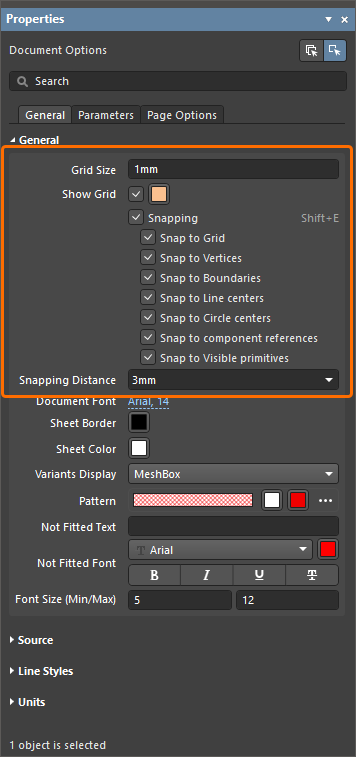
No espaço de desenho, as linhas da grelha são apresentadas como linhas pontilhadas, e cada décima linha da grelha é apresentada como linha contínua. Defina a distância medida entre linhas da grelha utilizando o campo Grid Size no painel Properties quando não estiver nenhum objeto selecionado no documento. Em alternativa, o valor da grelha pode ser definido utilizando a caixa de diálogo Snap Grid (1..1000) ( ), acedida ao selecionar o comando View » Set Grid Size nos menus principais (atalho:
 G).
-
Se introduzir um valor de tamanho da grelha sem especificar unidades, a entrada será considerada nas unidades de medida predefinidas selecionadas no campo Units no separador General do painel Properties quando não estiver nenhum objeto selecionado no espaço de desenho.
-
O tamanho de grelha introduzido é refletido no lado esquerdo da Barra de Estado ( ).
).
Utilize a opção Show Grid para controlar a apresentação das linhas da grelha na(s) folha(s) do documento. Utilize o botão de cor associado para especificar a cor da grelha no espaço de desenho.
O ajuste é uma ajuda ao colocar e mover objetos nas folhas de um documento Draftsman. Esta funcionalidade atrai um primitivo para pontos ou guias gerados por objetos existentes ou pela grelha definida para o documento. Isto permite alinhar rápida e facilmente os vários elementos na(s) página(s) do seu documento. O ajuste pode ser ativado/desativado utilizando a opção Snapping no painel Properties ou o comando View » Toggle Snapping nos menus principais (atalho: Shift+E).
Pode verificar rapidamente o estado da funcionalidade de ajuste na Barra de Estado, que apresentará Snapping: Enabled ou Snapping: Disabled ( ).
).
Quando a funcionalidade de ajuste está ativada, pode configurá-la adicionalmente ativando/desativando individualmente as opções abaixo.
| Snap to Grid |
Quando ativado, o cursor de pré-visualização ajusta-se (salta) para as interseções das linhas da grelha enquanto o editor está no modo de colocação de objetos. Note que o ajuste à grelha não funciona quando a grelha não é apresentada (isto é, quando a opção Show_Grid está desativada). |
| Snap to Vertices |
Quando ativado, o cursor de pré-visualização ajusta-se a um canto angular (vértice) de um objeto enquanto o editor está no modo de colocação de objetos. Um vértice é realçado com um ponto cor de laranja quando o cursor de pré-visualização se ajusta a ele. |
| Snap to Boundaries |
Quando ativado, o cursor de pré-visualização ajusta-se a uma linha do perímetro de um objeto (ou a uma extensão dessa aresta) enquanto o editor está no modo de colocação de objetos. As extensões do perímetro do objeto são apresentadas como uma linha tracejada fina. |
| Snap to Line centers |
Quando ativado, o cursor de pré-visualização ajusta-se ao ponto médio de uma linha do perímetro de um objeto enquanto o editor está no modo de colocação de objetos. O ponto médio de uma linha é realçado com um ponto cor de laranja quando o cursor de pré-visualização se ajusta a ele. |
| Snap to Circle centers |
Quando ativado, o cursor de pré-visualização ajusta-se ao centro do raio de um objeto círculo enquanto o editor está no modo de colocação de objetos. O ponto central de um círculo é realçado com um ponto cor de laranja quando o cursor de pré-visualização se ajusta a ele. |
| Snap to component references |
Quando ativado, o cursor de pré-visualização ajusta-se aos pontos de referência dos componentes. |
| Snap to Visible primitives |
Quando ativado, o cursor de pré-visualização ajusta-se (conforme determinado pelas outras opções de ajuste) aos primitivos de objetos visíveis na vista atual da folha. Quando desativado, o cursor ajusta-se a todos os objetos presentes na folha. 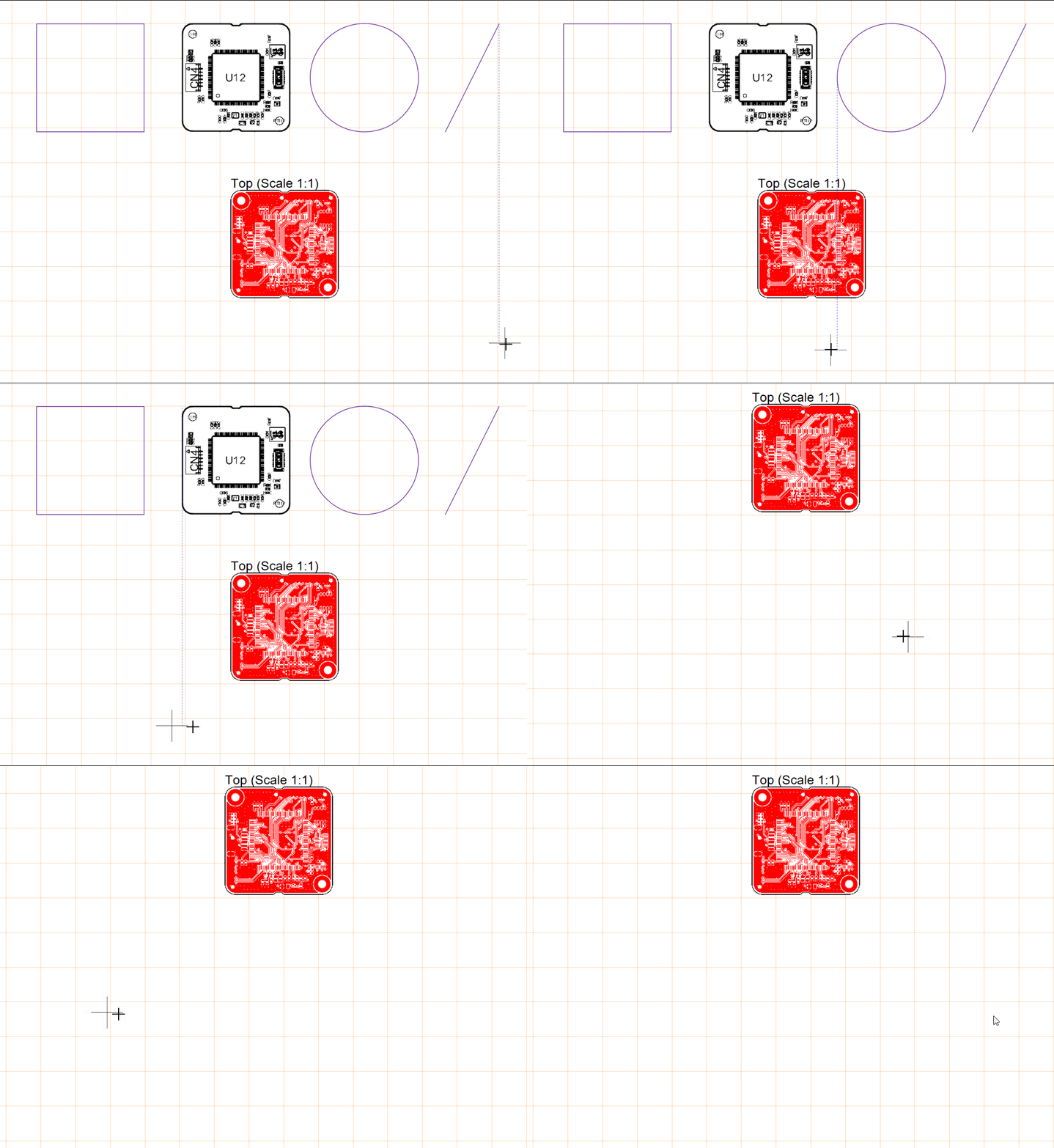 |
Utilize a opção Snapping Distance para introduzir a distância à qual o cursor de pré-visualização se ajustará aos elementos especificados como alvos de ajuste. Em alternativa, utilize a lista pendente para selecionar um valor relativo à grelha atual (por exemplo, 0.5x Snap Grid).
Configurar Folhas do Documento (Páginas)
Os documentos Draftsman têm um formato de múltiplas folhas, o que lhes permite conter páginas individuais (folhas) atribuídas a tipos específicos de informação de produção do projeto da placa.
As folhas podem ser adicionadas e removidas do documento atual com os comandos Add New Sheet e Remove Sheet dos menus principais Tools ou do menu de contexto do espaço de desenho. Uma nova folha é inserida a seguir à folha onde o cursor se encontra quando o comando é executado e será apresentada de acordo com o modelo de folha Draftsman atualmente aplicado à folha imediatamente anterior.
As folhas de um documento Draftsman também podem ser adicionadas e removidas e a ordem das folhas pode ser alterada utilizando o painel Bookmarks – saiba mais.
-
O número da folha atualmente ativa e o número total de folhas num documento são mostrados na Barra de Estado na parte inferior do espaço de desenho ( ).
).
-
Uma folha de documento pode ser tornada a folha atual clicando no seu interior.
As definições para páginas (folhas) individuais num documento Draftsman podem ser definidas no separador Page Options do painel Properties quando não estiver nenhum objeto selecionado no espaço de desenho. Estas definições determinam a estrutura base da página (tamanho, margens, etc.).
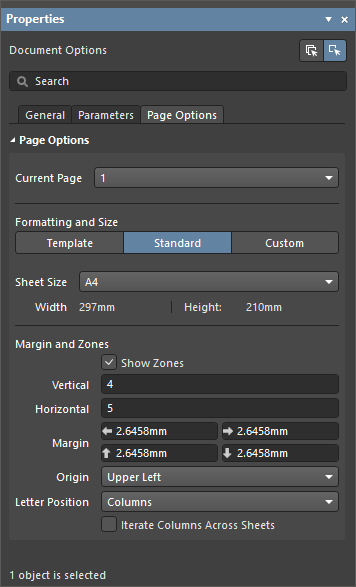
As alterações efetuadas nas propriedades das opções de página podem ser aplicadas à página atual ou a todas as páginas do documento. Selecione o botão  na parte superior do painel Properties para aplicar as definições de propriedades alteradas à folha atual ou o botão
  para aplicar as alterações a todas as folhas do documento. O número da página atual é apresentado em e pode ser selecionado na lista pendente Current Page.
Utilizando a região Formatting and Size do painel, pode selecionar como o formato da página é definido.
| Template |
Defina o tamanho e o formato da página selecionando a partir de uma gama de modelos de folha Draftsman disponíveis. Para modelos do Workspace (listados sob a entrada do seu Workspace ligado no formato <TemplateName> (v.<Revision>)), será utilizada a revisão mais recente de cada modelo disponível.
-
Para mais informações sobre a criação de modelos de folha e de documento Draftsman, consulte a página Criar um Modelo Draftsman .
-
Os modelos esquemáticos disponíveis também podem ser aplicados a folhas de documentos Draftsman.
-
Utilize o botão  para voltar a aplicar o modelo atualmente selecionado. Para um modelo do Workspace desatualizado, isto aplicará a revisão mais recente do modelo. para voltar a aplicar o modelo atualmente selecionado. Para um modelo do Workspace desatualizado, isto aplicará a revisão mais recente do modelo.
-
Se um modelo de folha tiver definido as propriedades da página nesse modelo de documento, terá de ser reaplicado se o modelo de folha tiver sido alterado entretanto.
-
Utilize o botão  à direita do campo Source para procurar e selecionar um modelo de folha no seu disco rígido. à direita do campo Source para procurar e selecionar um modelo de folha no seu disco rígido.
|
| Standard |
Defina o tamanho da folha para um formato de página padrão. Utilize o menu pendente Sheet Size para selecionar a partir de uma lista de dimensões de página padrão. |
| Custom |
Defina o tamanho da folha para dimensões personalizadas especificadas utilizando os campos Width e Height. Note que o valor máximo de largura ou altura que pode ser introduzido é 20000 mm. |
As opções na região Margin and Zones do painel definem o tamanho dos gráficos do bordo da folha e das respetivas divisões em zonas.
| Show Zones |
Ative para mostrar as divisões em zonas nos gráficos do bordo. |
| Vertical |
Defina o número de divisões (linhas) na margem vertical da folha. O tipo de etiquetagem alfanumérica das zonas é definido pelas definições Origin e Letter Position nesta região do painel. |
| Horizontal |
Defina o número de divisões (colunas) na margem horizontal da folha. O tipo de etiquetagem alfanumérica das zonas é definido pelas definições Origin e Letter Position nesta região do painel. |
| Margin |
Defina a distância entre a extremidade da página e cada uma das quatro linhas do bordo. |
| Origin |
Defina a partir de que canto da(s) folha(s) do documento os indicadores alfanuméricos das zonas do perímetro começam (posição de zona A-1 ou 1-A). |
| Letter Position |
Defina onde são colocados os indicadores de zonas por letras na(s) folha(s) do documento: nas zonas horizontais do perímetro (colunas) ou nas zonas verticais (linhas). Assinale a opção Iterate Columns Across Sheets para que os indicadores alfanuméricos atribuídos às colunas aumentem sequencialmente em todas as folhas do documento (em vez de começarem em A ou 1 em cada folha). |
Navegar num Documento Draftsman Utilizando o Painel Bookmarks
O painel Bookmarks oferece uma forma conveniente de navegar e gerir documentos Draftsman com várias folhas. O painel apresenta uma vista em árvore expansível da estrutura completa do documento, semelhante ao painel Projects, e inclui todas as folhas do documento e os principais objetos de vista nessas folhas.
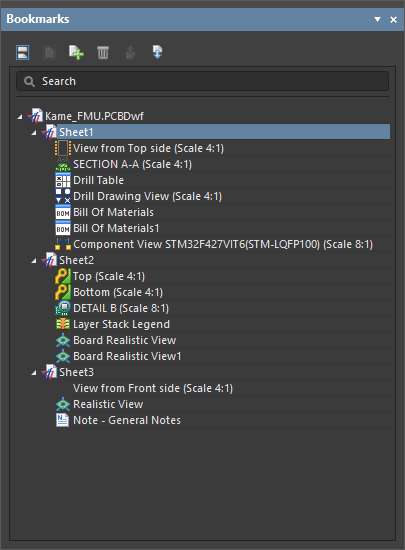
Utilize o painel Bookmarks para navegar pelas vistas de um documento Draftsman com várias folhas.
O painel Bookmarks oferece uma vista em árvore estruturada das folhas e dos objetos num documento Draftsman, em que cada entrada de folha pode ser expandida e contraída. As entradas de folha na árvore são automaticamente nomeadas pelo Draftsman por ordem descendente. Os subconteúdos de cada entrada de folha no painel incluem os objetos do tipo de vista do Draftsman nessa folha, mas não os objetos de desenho secundários, tais como cotas, chamadas, formas gráficas, etc.
O painel Bookmarks fornece capacidades de navegação ativa, em que a folha ou o objeto de desenho selecionado na árvore é colocado em foco no espaço de desenho. Um objeto selecionado na árvore também é selecionado na vista de desenho, que ajusta o zoom para enquadrar esse objeto. A navegação na vista em árvore é bidirecional; por isso, a sua própria seleção será alterada em resposta a folhas ou objetos que tenham sido selecionados no espaço de desenho.

O painel Bookmarks inclui funcionalidades adicionais para gerir folhas do documento, como a capacidade de adicionar e remover folhas e alterar a sua ordem posicional na estrutura do documento Draftsman. A série de botões de função no topo do painel é utilizada para gerir a vista e a estrutura das folhas do documento:
Estão disponíveis opções adicionais através do menu de contexto do botão direito para uma folha ou objeto na árvore.
-
Utilize as opções do botão direito da folha para eliminar a folha selecionada, adicionar uma nova folha ao documento ou aceder às respetivas propriedades no painel Properties, que será aberto caso ainda não esteja.
-
Utilize as opções do botão direito do objeto para eliminar o objeto selecionado ou aceder às respetivas propriedades no painel Properties, que será aberto caso ainda não esteja.
A estrutura mostrada no painel Bookmarks pode ser incluída como marcadores numa saída PDF ativando a opção Generate Table of Contents na caixa de diálogo PDF settings do contentor de saída correspondente no Output Job – saiba mais.
Suporte para variantes de design
No Altium Designer, pode criar variações de um design de placa (variantes de design) e transmitir esta informação de variante para o Draftsman, o que, por sua vez, permite que uma variação de design seja aplicada a uma vista de desenho colocada ou a uma tabela BOM. Podem ser adicionados parâmetros a cada variante. Estes parâmetros são normalmente aplicados como cadeias especiais (interpretadas) em documentos do Altium Designer para indicar qual a variante atualmente ativada.
No Draftsman, a seleção atual de variante de um projeto ao nível do documento é feita utilizando a lista pendente Variants na região Properties do separador General do painel Properties quando não está selecionado qualquer objeto no espaço de desenho.

As vistas colocadas board assembly view, board isometric view e board realistic view refletirão a variante escolhida. Para uma vista de montagem da placa, a apresentação de componentes não montados é aplicada de acordo com as opções de documento configuradas (saiba mais). Para uma board isometric view ou board realistic view, os componentes não montados não são mostrados na vista ( ). A variante atual de uma vista pode ser selecionada no painel Properties quando a vista é selecionada no espaço de desenho.
A escolha da variante pode ser substituída ao nível de cada vista individual. Assim, um documento Draftsman pode ter várias vistas colocadas, cada uma definida para uma variante diferente.
Cadeias especiais, como =VariantName e os parâmetros de variante, podem ser colocadas no desenho como cadeias livres.
Para mais informações sobre objetos de texto, consulte a página Trabalhar com Anotações.

Para uma solução mais universal, as cadeias especiais podem ser incluídas no bloco de título dos modelos de folha Draftsman.
Tenha em atenção que, quando a variante base é selecionada para o documento Draftsman ([No Variations]), quaisquer cadeias especiais para parâmetros de variante colocadas no documento não são interpretadas. Quando uma saída baseada no documento é subsequentemente gerada a partir de um ficheiro Output Job, as cadeias especiais de parâmetros são interpretadas de acordo com a variante selecionada no OutJob – saiba mais.


 AI-localized