
Vista de fabricação da placa
Num relance
- Saiba o que uma vista de fabricação da placa representa e como ela é gerada a partir de uma camada física selecionada da placa.
- Veja quais configurações do painel Properties controlam a aparência, o conteúdo e o comportamento de renderização da vista.
- Entenda como gerenciar a visibilidade e a ordem de desenho de camadas adicionais para aprimorar o desenho final de fabricação.
Uma vista de fabricação da placa do Draftsman (Place » Board Fabrication View) é uma composição gráfica automatizada da placa sem componentes (nua) do projeto de PCB, vista por cima ou por baixo. Os dados do desenho são obtidos de uma camada física específica da placa, e camadas adicionais podem ser exibidas conforme necessário.

Duas vistas de fabricação da placa inseridas, mostrando as camadas superior e inferior da PCB
A representação gráfica de uma vista de fabricação da placa inserida pode ser configurada no painel Properties quando a vista está selecionada na área de projeto. As propriedades gerais da vista são configuradas na aba General do painel ( ).
).
Escala |
|
| Scale, Use Custom Scale |
Use estas opções para configurar a escala da vista. Para obter mais informações, consulte a página Trabalhando com vistas. |
Título |
|
| Title, Location, Font |
Use estas opções para configurar o título da vista. Para obter mais informações, consulte a página Trabalhando com vistas. |
Estilo |
|
| Board Line | Use as listas suspensas para selecionar a espessura e o padrão de linha usados para representar a borda/contorno da vista. As opções disponíveis são definidas na região Line Styles do painel Properties quando nenhum objeto está selecionado na área de projeto. Para obter mais informações, consulte a página Configurando um documento do Draftsman. Use o botão de cor associado para especificar a cor das linhas da borda/contorno. |
Propriedades |
|
| Layer | A camada da placa usada como origem para a vista de fabricação da placa. Use o menu suspenso para selecionar uma das camadas disponíveis no projeto da placa de origem. |
| View Side | A direção de visualização usada para representar o desenho da placa. Use o menu suspenso para especificar a direção de visualização Top ou Bottom. |
| Rotation | O ângulo de rotação usado para representar a vista, conforme definido pelo menu suspenso. |
| Drawing Mode | Como os condutores da placa (trilhas, arcos, pads e vias) são representados. Use a lista suspensa para selecionar o modo de desenho Full (sólido) ou Simplified (como linhas). ( ) ) |
| Polygon Fill Mode | Como os polígonos são representados. Use a lista suspensa para definir que os polígonos sejam desenhados como Filled (sólidos), Hatched ou como simples Outline. ( ) ) |
| Override Color | Marque a caixa de seleção para substituir a cor padrão da camada da vista e use o botão de cor associado para especificar a cor de substituição. |
| Show Out of Board Copper | Marque a caixa de seleção para exibir qualquer cobre que tenha sido colocado além dos limites da placa. |
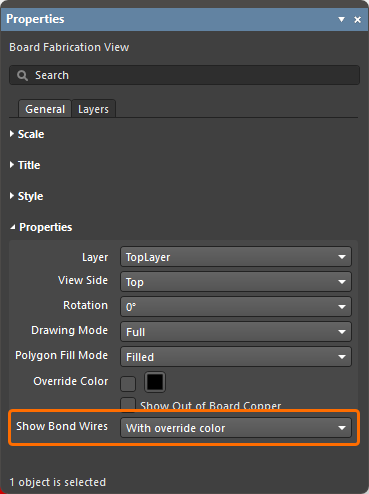
| Show Bond Wires | Esta opção só está disponível quando o projeto de PCB de origem contém ligações por fios (wire bonding) ( Para obter mais informações sobre ligações por fios, consulte a página Ligações por fios. |
 ).
).A aba Layers do painel apresenta uma lista em formato de tabela de todas as camadas disponíveis na PCB de origem. Você pode alternar sua visibilidade e configurar suas cores na vista selecionada.
|
A aba Layers do painel Properties quando uma vista de fabricação da placa está selecionada. A vista está configurada para representar a camada Bottom, e nenhuma camada adicional está visível no momento. As camadas Top e Top Overlay agora estão habilitadas para a vista. |


A ordem de desenho das camadas é determinada pela ordem delas na lista. Use os botões  e
e  para especificar a ordem relativa de uma camada na lista/no desenho. A camada habilitada mais alta na lista é representada por último, sobre a próxima camada habilitada que estiver mais abaixo na lista, e assim por diante — a ordem da lista representa a ordem de desenho.
 Localizado por IA