
Vista de montagem da placa
Num relance
- Entenda o que uma vista de montagem da placa do Draftsman inclui e como ela representa automaticamente as informações de montagem da PCB.
- Saiba quais configurações do painel Propriedades controlam a aparência, a orientação, os dados exibidos e as informações dos componentes na vista.
- Veja como as opções de exibição dos componentes e os recursos de vistas relacionadas podem ajudar você a criar uma documentação de PCB mais informativa.
Uma vista de montagem da placa do Draftsman (Place » Board Assembly View) é uma composição gráfica automatizada do contorno da placa, recortes, furos e representações gráficas dos componentes do projeto de PCB ativo, com anotações adicionais.

Duas vistas de montagem da placa posicionadas, mostrando a PCB pelos lados superior e inferior
A representação gráfica de uma vista de montagem da placa posicionada pode ser configurada no painel Properties quando a vista está selecionada na área de projeto. As propriedades gerais da vista são configuradas na aba General do painel ( ).
).
Escala |
|
| Scale, Use Custom Scale |
Use estas opções para configurar a escala da vista. Para obter mais informações, consulte a página Trabalhando com vistas. |
Título |
|
| Title, Location, Font |
Use estas opções para configurar o título da vista. Para obter mais informações, consulte a página Trabalhando com vistas. |
Estilo |
|
| Board Line | Use as listas suspensas para selecionar a espessura e o padrão das linhas usados para representar a borda/o contorno da vista. As opções disponíveis são definidas na região Line Styles do painel Properties quando nenhum objeto está selecionado na área de projeto. Para obter mais informações, consulte a página Configurando um documento do Draftsman. Use o botão de cor associado para especificar a cor das linhas da borda/do contorno. |
| Component Line | Use as listas suspensas para selecionar a espessura e o padrão das linhas usados para representar os elementos gráficos dos componentes na vista. As opções disponíveis são definidas na região Line Styles do painel Properties quando nenhum objeto está selecionado na área de projeto. Para obter mais informações, consulte a página Configurando um documento do Draftsman. Use o botão de cor associado para especificar a cor das linhas dos elementos gráficos dos componentes. |
| Font | Use estas opções para configurar a fonte das legendas dos componentes.
|
| Font Size (Min/Max) | Use estas opções para definir os tamanhos mínimo e máximo da fonte das legendas dos componentes e dos parâmetros de componentes exibidos quando sua localização estiver definida como Center/Fit (na região Component Display Properties do painel ou na caixa de diálogo Component Display Properties). |
Propriedades |
|
| View Side | A direção de visualização usada para representar o desenho da placa. Use o menu suspenso para selecionar uma das diversas direções de visualização predefinidas. |
| Rotation | O ângulo de rotação usado para representar a vista, conforme definido pelo menu suspenso. |
| Display holes | Quando a opção Top ou Bottom está selecionada para View Side, use a lista suspensa para definir quais furos passantes da placa serão exibidos. A cor dos contornos dos furos exibidos é definida pela cor selecionada para as opções Component Line na região Style do painel Properties. |
| Minimum Diameter | Quando a opção Top ou Bottom está selecionada para View Side, use o campo para definir o menor tamanho de furo da placa exibido quando a opção Display Holes estiver selecionada em Minimum diameter only. |
| Variation | A variante de projeto cujos dados são exibidos na vista. Os componentes definidos como não montados para a variante selecionada são representados de acordo com as opções configuradas para o documento. Para obter mais informações, consulte a seção Configurando a exibição de variantes. |
| Component Caption | Quando a opção Top ou Bottom está selecionada para View Side, use a lista suspensa para selecionar a origem dos parâmetros das legendas de texto associadas aos componentes (Designator ou BOM Item Position dos componentes). |
| Show Silkscreen | Use a lista suspensa para configurar a exibição da serigrafia (superior ou inferior, conforme determinado pelo View Side atual). Você pode optar por ocultar a serigrafia (None), mostrar todos os objetos da serigrafia (With Components) ou mostrar apenas os objetos livres, ou seja, aqueles que não fazem parte dos componentes da PCB (Without Components). |
| Show No BOM | Quando a opção Left (True Geometry), Right (True Geometry), Front (True Geometry) ou Back (True Geometry) está selecionada para View Side, use esta opção para ativar ou desativar a exibição, na vista, dos componentes que não fazem parte da BOM (cujo Type está definido como Standard (No BOM) no editor de PCB). |
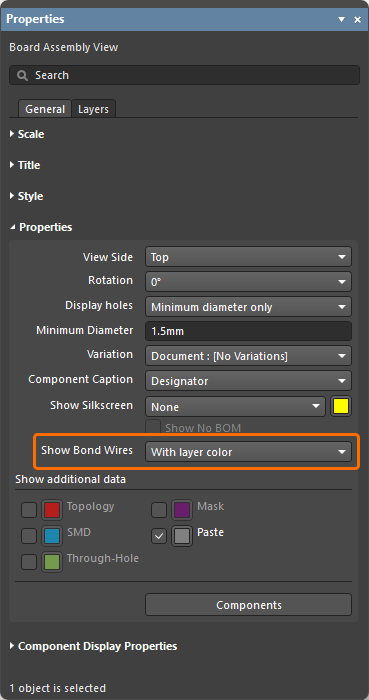
| Show Bond Wires | Esta opção só está disponível quando o projeto de PCB de origem contém conexões por fios de ligação (wire bonding) ( Para obter mais informações sobre ligação por fios, consulte a página Ligação por fios. |
| Show additional data | Quando a opção Top ou Bottom estiver selecionada para View Side, use as caixas de seleção para alternar a exibição dos dados correspondentes da PCB associados ao lado atual da vista e use os botões de cor para especificar a cor da camada correspondente na vista ( |
| Components | Clique no botão para abrir a caixa de diálogo Component Display Properties, na qual você pode definir a configuração de exibição dos componentes (sua geometria e seus parâmetros). Para obter mais informações, consulte a seção Como usar a caixa de diálogo Propriedades de exibição dos componentes. |
Propriedades de exibição dos componentes |
|
| All Components / Component / Several selected | Esta entrada mostra o escopo atual das alterações nesta região do painel. Para obter mais informações, consulte a seção Como configurar a exibição dos dados dos componentes. |
| Component Body | Habilite a caixa de seleção para exibir os gráficos do corpo dos componentes na vista. Use a lista suspensa para selecionar a fonte de dados usada para renderizar os gráficos do corpo dos componentes. Use o botão de cor para especificar a cor dos gráficos do corpo dos componentes. Para obter mais informações, consulte a seção Como configurar a fonte dos gráficos dos componentes. |
| Designator | Habilite a caixa de seleção para exibir as legendas dos componentes (designador ou posição do item na BOM, de acordo com a seleção na opção Component Caption) na vista. Use a lista suspensa para selecionar a posição das legendas. Use o botão de cor para especificar a cor das legendas. Para obter mais informações, consulte a seção Como configurar a legenda dos componentes. |
| Comment | Habilite a caixa de seleção para exibir os comentários dos componentes na vista. Use a lista suspensa para selecionar a posição dos comentários. Use o botão de cor para especificar a cor dos comentários. |
| Reference Marker | Habilite o gráfico do marcador de referência do componente (no pino 1 dos componentes) selecionando Inside contour no menu suspenso ( ). ). |
| Hatching Pattern | Use para configurar o padrão e a cor de preenchimento do gráfico do componente, usados para renderizar o perfil do componente quando exibido em uma vista em corte da placa criada a partir da vista de montagem da placa selecionada. Para obter mais informações, consulte a seção Como configurar os padrões de hachura dos componentes para uma vista em corte da placa. |
| Designator Font Size | Quando uma opção diferente de Center/Fit, Assembly Drawing ou Silkscreen for escolhida para Designator do componente selecionado (ou de vários componentes selecionados), use este campo para definir o tamanho da fonte da legenda. |
| Apply changes to all instances of same BOM item | Quando um ou mais componentes estiverem selecionados na vista, habilite esta opção para aplicar as alterações subsequentes nesta região do painel a todos os componentes que compartilham a mesma entrada da BOM. |
 Use o botão de cor associado para especificar a cor da serigrafia na vista.
 ).
). ).
). ).
).A guia Layers do painel fornece uma listagem em tabela das camadas mecânicas disponíveis na PCB de origem, juntamente com suas configurações de visibilidade e cor. Para obter mais informações, consulte a seção Como configurar a exibição dos dados das camadas mecânicas.
Como configurar a exibição dos dados dos componentes
A exibição dos componentes na vista de montagem da placa selecionada é configurada no painel Properties. A maioria das propriedades de exibição dos componentes é configurada na região Component Display Properties do painel. As alterações nesta região podem ser aplicadas a todos os componentes da vista ou apenas aos componentes selecionados. O escopo atual das alterações é mostrado na parte superior da região.
|
Quando apenas a vista está selecionada, mas nenhum de seus componentes está (ou seja, a vista foi selecionada clicando em sua área fora de qualquer componente), as configurações nesta seção afetam todos os componentes da vista, e a entrada na parte superior da região indicará All components nesse caso. Quando um componente específico é selecionado na vista (clicando dentro da área desse componente na vista), as configurações se aplicam apenas ao componente selecionado, e o campo Component identifica o componente atualmente selecionado pelo designador e pelo nome do footprint.
Vários componentes podem ser selecionados (usando a técnica |


Como configurar a legenda do componente
Use as opções Designator na região Component Display Properties do painel Properties para ativar/desativar a visibilidade das legendas (designador ou posição do item na BOM, conforme a seleção na opção Component Caption), definir a posição da legenda em relação à representação gráfica do componente e selecionar a cor da legenda. O menu suspenso sugere diversas opções para a posição da legenda. A maioria das opções (Center, Top Left, Left, Bottom Left, Bottom, Bottom Right, Right, Top Right, Top) configura as legendas para que sejam posicionadas próximo ao contorno do componente na posição selecionada. Além disso, as opções listadas abaixo estão disponíveis.
| Center/Fit | As legendas são dimensionadas automaticamente para caber na representação gráfica do componente (com limites definidos pelos campos Font Size (Min/Max) na região Style do painel Properties – veja abaixo). |
| Assembly Drawing | A posição e o tamanho das legendas são definidos pela posição e pelo tamanho dos textos dos designadores dos componentes derivados dos textos especiais Para obter mais informações, consulte a página Como trabalhar com camadas mecânicas. |
| Silkscreen | A posição e o tamanho das legendas são definidos pela posição e pelo tamanho dos textos dos designadores dos componentes exibidos no documento PCB de origem ao ativar a visibilidade da propriedade Designator do componente. |
A posição das legendas dos componentes também pode ser modificada graficamente arrastando e soltando o texto em um novo local. Use Ctrl+Click, Hold&Drag em uma legenda para mover o texto. Ao arrastar, use a tecla Spacebar para girar o texto em incrementos de 90°. A opção Manual é selecionada automaticamente para a posição relativa da legenda se ela for movida manualmente.
A posição das legendas dos componentes pode ser alterada manualmente.
A fonte usada nas legendas dos componentes é configurada na região Style do painel ( ).
).
-
Quando a opção Use Document Font está ativada, a fonte usada é aquela definida pela opção Document Font na região General do painel Properties quando nenhum objeto está selecionado no espaço de projeto (saiba mais sobre Como configurar um documento Draftsman).
-
Quando a opção Use Document Font está desativada, use os controles disponíveis para escolher o tipo e o tamanho de fonte desejados e ativar os atributos de texto.
-
Use os campos Font Size (Min/Max) para definir os tamanhos mínimo e máximo de fonte que podem ser aplicados automaticamente a um componente quando sua propriedade Designator na região Component Display Properties do painel Properties estiver definida como Center/Fit. Quando a opção Assembly Drawing ou Silkscreen estiver selecionada, o tamanho da fonte refletirá o definido pelo designador na camada de montagem ou de serigrafia, respectivamente. Quando uma opção diferente de Center/Fit, Assembly Drawing ou Silkscreen for escolhida para o componente selecionado (ou para vários componentes selecionados), use a opção Designator Font Size na região Component Display Properties para definir o tamanho da fonte.
Como configurar a origem da representação gráfica do componente
Use as opções Component Body na região Component Display Properties do painel Properties para alternar a visibilidade da representação gráfica do componente, definir a fonte de dados para renderizá-la e selecionar sua cor. As opções de fonte de dados listadas abaixo estão disponíveis.
| 3D Body projection | A projeção do modelo 3D de um componente da PCB. |
| 3D Body Projection(Simple) | Uma projeção simplificada do modelo 3D de um componente da PCB. |
| Silkscreen | A representação serigráfica de um componente obtida da camada Top/Bottom Overlay. |
| Bounding box | Uma representação gráfica das dimensões do componente derivada de seus pads de contato. |
| Assembly drawing | Uma representação gráfica do componente no par de camadas de componentes do tipo Assembly especificado no projeto da PCB. Para obter mais informações, consulte a página Como trabalhar com camadas mecânicas. |
| Default | A representação gráfica do componente é selecionada com base na prioridade e na disponibilidade das fontes de dados:
|


Como configurar padrões de hachura dos componentes para uma vista em corte da placa
As opções Hatching Pattern disponíveis na região Component Display Properties do painel Properties para a vista de montagem da placa selecionada são usadas para configurar o padrão e a cor de preenchimento da representação gráfica do componente, usados para renderizar o perfil do componente quando exibido em uma vista em corte da placa obtida da vista de montagem da placa.
A amostra do padrão mostra uma prévia do padrão de hachura de acordo com as configurações definidas. Use os botões de cor associados para especificar as cores do preenchimento e do padrão de hachura. Clique no botão  associado para acessar outras opções.
| Pattern | O padrão gráfico de preenchimento do perfil do componente. Selecione o preenchimento Solid ou um padrão ANSI (ANSI 31 ou ANSI 37) no menu suspenso. |
| Scale | O espaçamento relativo entre as linhas do padrão de hachura ANSI aplicado. |
| Rotation | O ângulo das linhas de hachura ANSI, em que um valor de 0 equivale a 45°. |
| Hatch Thickness | A espessura das linhas do padrão ANSI. |

Defina o padrão de hachura dos componentes mostrados no corte da vista em corte da placa associada.
Como usar a caixa de diálogo Component Display Properties
Você também pode usar a caixa de diálogo Component Display Properties , acessada clicando em  botão na região Properties do painel Properties para alterar as propriedades de exibição dos componentes na vista de montagem da placa selecionada, individualmente, em grupos ou por seleção múltipla (feita usando os atalhos
 Shift+Click e/ou Ctrl+Click).

Acesse a caixa de diálogo Component Display Properties para configurar as propriedades dos componentes em um único local.
|
Use o menu suspenso Show na parte superior da caixa de diálogo para selecionar o formato de agrupamento em que as propriedades dos componentes serão exibidas: Components, Classes, Footprints ou BOM Items. Use a aba Geometry da caixa de diálogo para configurar a exibição dos elementos gráficos dos componentes. Selecione uma entrada de padrão na coluna Hatching Pattern e use o botão As opções fornecidas na caixa de diálogo são semelhantes às disponíveis no painel Properties para uma vista de montagem da placa selecionada. Para obter mais informações, consulte a seção Configuração de padrões de hachura dos componentes para uma vista em corte da placa. Use a aba Parameters da caixa de diálogo para configurar a exibição do designador do componente e de outros parâmetros adicionados. Clique no botão |


 associado para abrir a caixa de diálogo Fill Style, na qual você pode configurar o padrão e a cor de preenchimento dos elementos gráficos do componente, usados para renderizar o perfil do componente quando exibido em uma
  no canto superior direito da caixa de diálogo para adicionar um novo grupo de colunas de parâmetros (Parameter [n]). Use o menu suspenso na coluna Name para selecionar um dos parâmetros disponíveis para a entrada do componente. Selecione <Remove> no menu suspenso Name para remover um parâmetro adicionado.
Configuração da exibição de variantes
No Altium Designer, você pode criar variações de um projeto de placa (variantes de projeto) e transferir essas informações de variantes para o Draftsman. Uma vista de montagem da placa inserida refletirá a variante escolhida no nível do documento ou para essa vista específica.
Para obter mais informações sobre o suporte a variantes de projeto no Draftsman, consulte a página Configuração de um documento do Draftsman.
Na vista de montagem da placa inserida, os componentes definidos como não montados na variante escolhida ficam ocultos ou são indicados por uma cruz vermelha ou por um estilo de preenchimento em malha configurável, conforme determinado pela configuração Variant Display na região General da aba General do painel Properties quando nenhum objeto está selecionado na área de projeto.


Quando a opção MeshBox estiver selecionada para Variants Display, use as opções Pattern para configurar o padrão de hachura. A amostra do padrão mostra uma prévia de acordo com as configurações definidas. Use os botões de cor associados para especificar as cores do preenchimento e do padrão de hachura. Selecione o botão associado para acessar outras opções ( ).
).
| Pattern | O padrão gráfico para o preenchimento do perfil do componente. Selecione o preenchimento Solid ou um padrão ANSI (ANSI 31 ou ANSI 37) no menu suspenso. |
| Scale | O espaçamento relativo entre as linhas do padrão de hachura ANSI aplicado. |
| Rotation | O ângulo das linhas de hachura ANSI, em que um valor de 0 equivale a 45°. |
| Hatch Thickness | A espessura das linhas do padrão ANSI. |
Quando a opção MeshBox ou Cross estiver selecionada para Variants Display, você poderá, opcionalmente, definir um texto que será exibido nos componentes não montados. Defina o texto desejado no campo Not Fitted Text e use as opções Not Fitted Text fornecidas para escolher o tipo, o tamanho e a cor da fonte, além dos atributos do texto. Use as opções Font Size (Min/Max) para definir o tamanho mínimo e máximo da fonte do texto. 
Configuração da exibição de dados das camadas mecânicas
A aba Layers do painel Properties para uma vista de montagem da placa selecionada fornece uma lista das camadas mecânicas disponíveis na PCB de origem. Você pode alternar sua visibilidade e configurar suas cores na vista selecionada.

A ordem de desenho das camadas é determinada pela ordem delas na lista. Use os botões  e
e  para especificar a ordem relativa de uma camada na lista e no desenho. A camada habilitada mais acima na lista é renderizada por último, sobre a próxima camada habilitada que estiver abaixo dela na lista, e assim por diante — a ordem da lista representa a ordem de desenho.
 Localizado por IA