
Wire Bonding
O objetivo principal do wire bonding é estabelecer uma conexão elétrica segura e de baixa resistência entre um chip semicondutor e seu encapsulamento, ou entre chips diferentes dentro de um módulo multichip. Esse processo envolve a ligação de um fio fino, normalmente feito de ouro, alumínio ou cobre, a partir do bond pad no chip até um pad correspondente no substrato do encapsulamento ou em outro chip.
O wire bonding transmite alimentação e sinais entre substratos e chips. É a tecnologia básica na qual uma conexão elétrica entre as superfícies de contato do chip (pads) e o suporte do chip ou substrato é estabelecida pela micro-soldagem de microfios. Em geral, é considerada a tecnologia de interconexão mais econômica e flexível, sendo usada para montar a maioria dos encapsulamentos semicondutores.
O Altium Designer oferece suporte ao projeto de placas híbridas com tecnologia chip-on-board (CoB) usando Wire Bonding. Esse recurso permite criar um componente com Die Pads definidos e, depois de colocado em um esquemático e sincronizado (por meio de ECO) com a PCB, ele pode ser conectado por fios a pads comuns (ou a qualquer cobre) na placa principal usando Bond Wires. Quando conectado a um pad comum, esse pad passa a ter a aparência de um pad Bond Finger.
Criação do Footprint de Componente Chip-on-Board
Você pode definir um encapsulamento completo e simples com die pads, bond finger pads e bond wires definidos, todos como parte do footprint do componente.
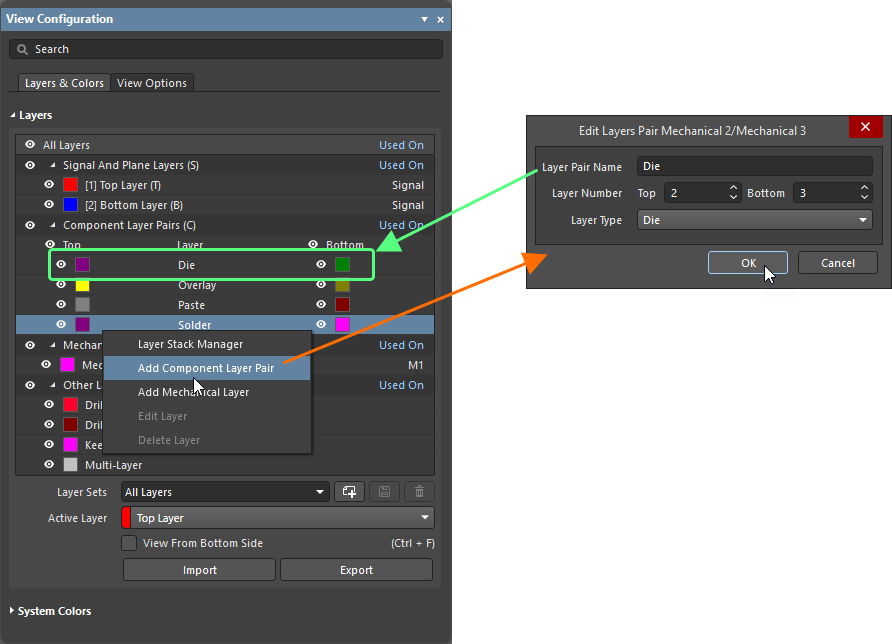
Os die pads e os corpos 3D do die são colocados em uma camada de um par de camadas de componente dedicado do tipo Die. Um par de camadas de componente desse tipo pode ser adicionado usando o painel View Configurations.
Saiba mais sobre como adicionar pares de camadas de componente.
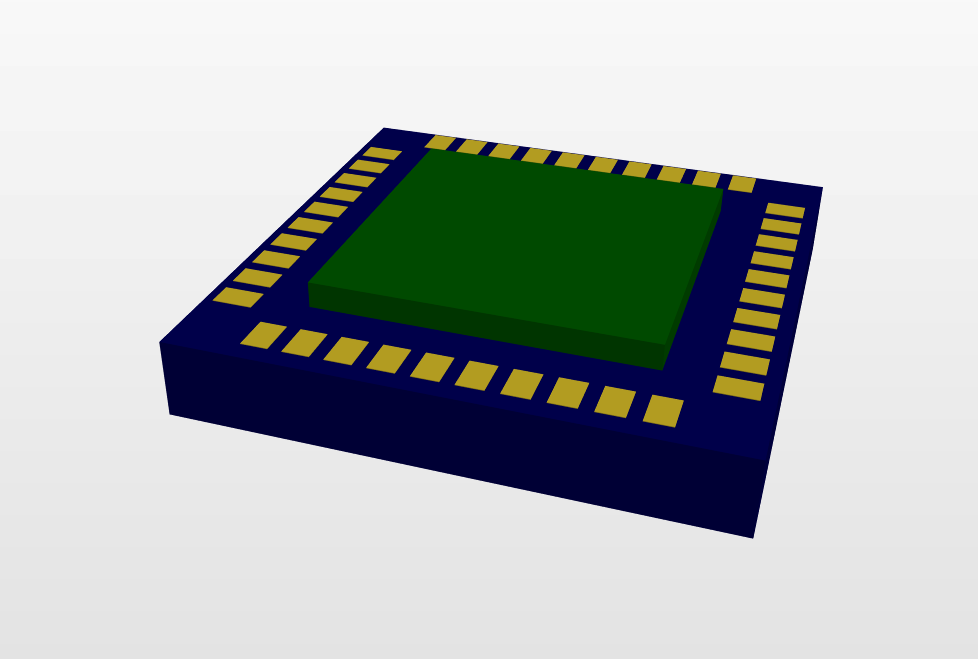
Os die pads são colocados sobre um corpo 3D genérico (formatos de modelo STEP, SOLIDWORKS Part e Parasolid) ou sobre um corpo 3D extrudado na camada Die (referido como um Die Body).


Coloque objetos pad comuns em uma camada de cobre (por exemplo, a Top Layer). Depois de conectar bond wires a eles, esses pads serão considerados bond finger pads.
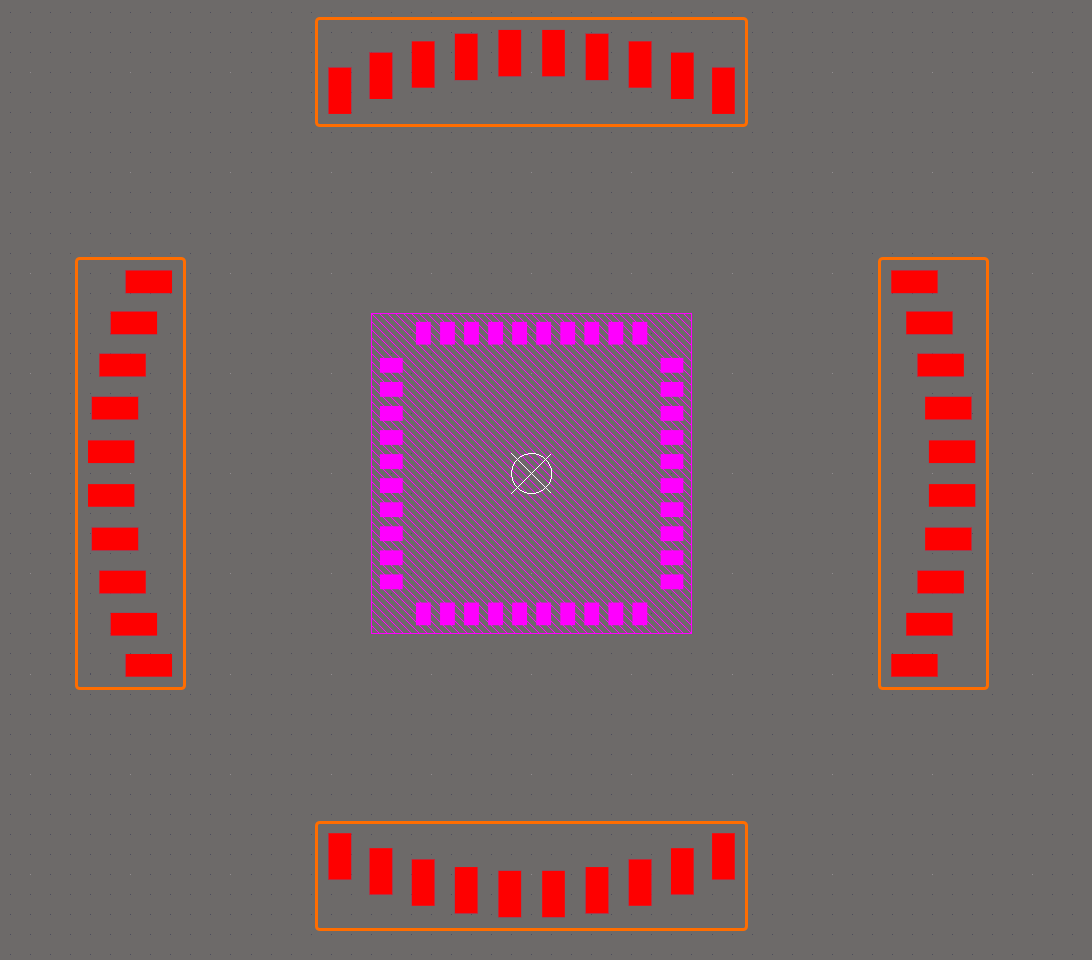
Neste exemplo, os pads colocados na Top Layer ao redor do die atuarão como bond finger pads.
 ).
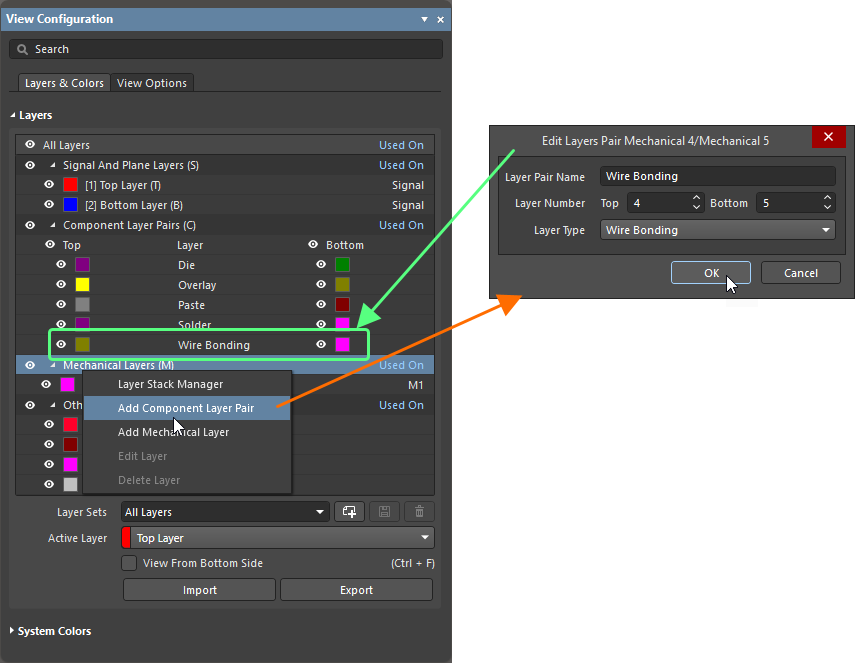
).Bond wires são colocados em uma camada de um par de camadas de componente dedicado Wire Bonding que também pode ser adicionado usando o painel View Configurations.
Use o comando Place » Bond Wire ou o ícone  em Active Bar para colocar um bond wire. Após selecionar o comando, clique sequencialmente em dois pontos que você deseja conectar com um bond wire (por exemplo, o ponto central de um die pad e o ponto central de um finger pad). Uma linha reta, que é uma projeção do bond wire no plano XY, será mostrada em 2D. Em 3D, o bond wire é renderizado com base na posição de seus pontos inicial e final e em outras propriedades.
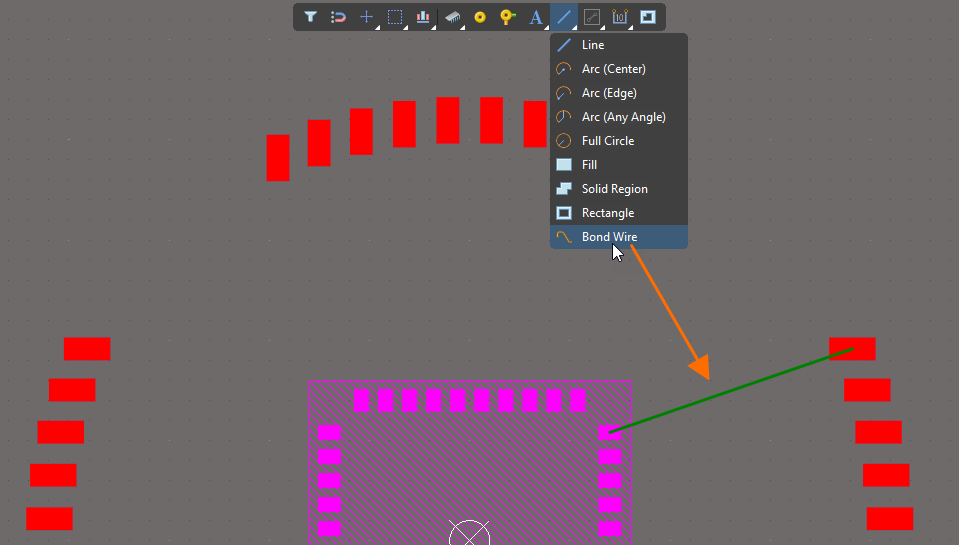
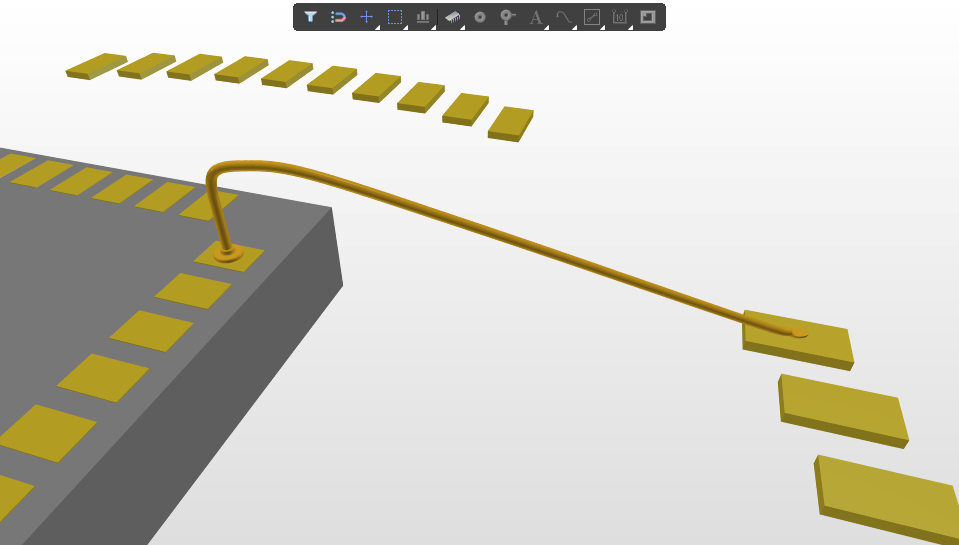
Use os campos na região Profile do painel Properties para especificar os valores desejados da Loop Height e da Diameter de um bond wire, seu Angle (α) inicial e Angle (β) final, bem como o Type que define a forma no ponto inicial do bond wire (Ball - Wedge ou Wedge - Wedge).


Se os bond finger pads precisarem ser orientados de modo que o lado mais longo de um pad fique paralelo ao bond wire conectado, você poderá selecionar os bond wires e os bond finger pads conectados a eles, clicar com o botão direito na seleção e escolher o comando Pad Actions » Align Bond Finger with Bond Wire no menu de contexto.


Um exemplo de um footprint completo que inclui wire bonding é mostrado abaixo.

Colocando Wire Bonds em uma PCB
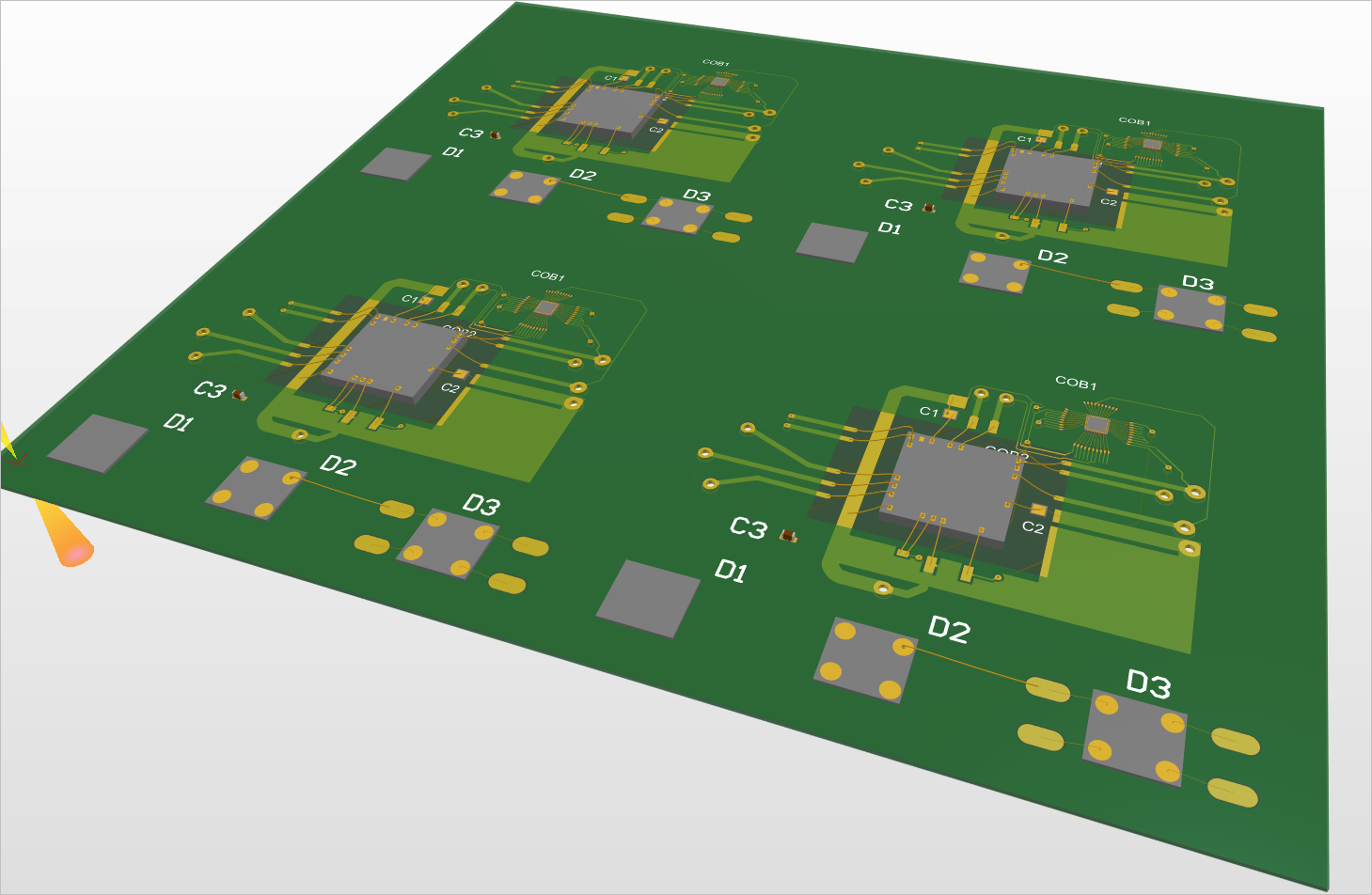
Ao usar a abordagem Chip-on-Board, você também pode colocar bond wires manualmente (da mesma forma que descrito acima) para conectar os die pads do chip a qualquer cobre na placa principal. Um bond wire herdará a net de seu die pad de origem. Vários bond wires podem partir do mesmo die pad e, inversamente, vários bond wires podem terminar no mesmo cobre da placa principal.
Um exemplo de uma PCB que inclui wire bonding é mostrado abaixo.

 ).
).Controlando a visibilidade de Bond Wires e Die Pads
Ao visualizar uma PCB ou footprint no modo 2D Layout, você pode controlar a visibilidade dos bond wires usando a entrada Bond Wire (e os controles associados) na região Object Visibility, na guia View Options do painel View Configuration (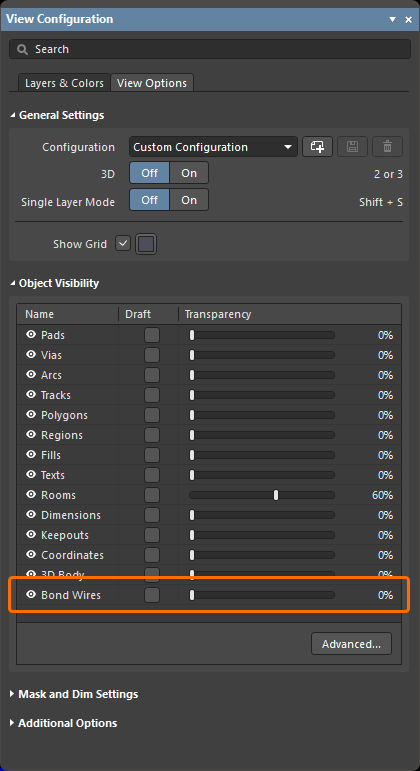 ).
).
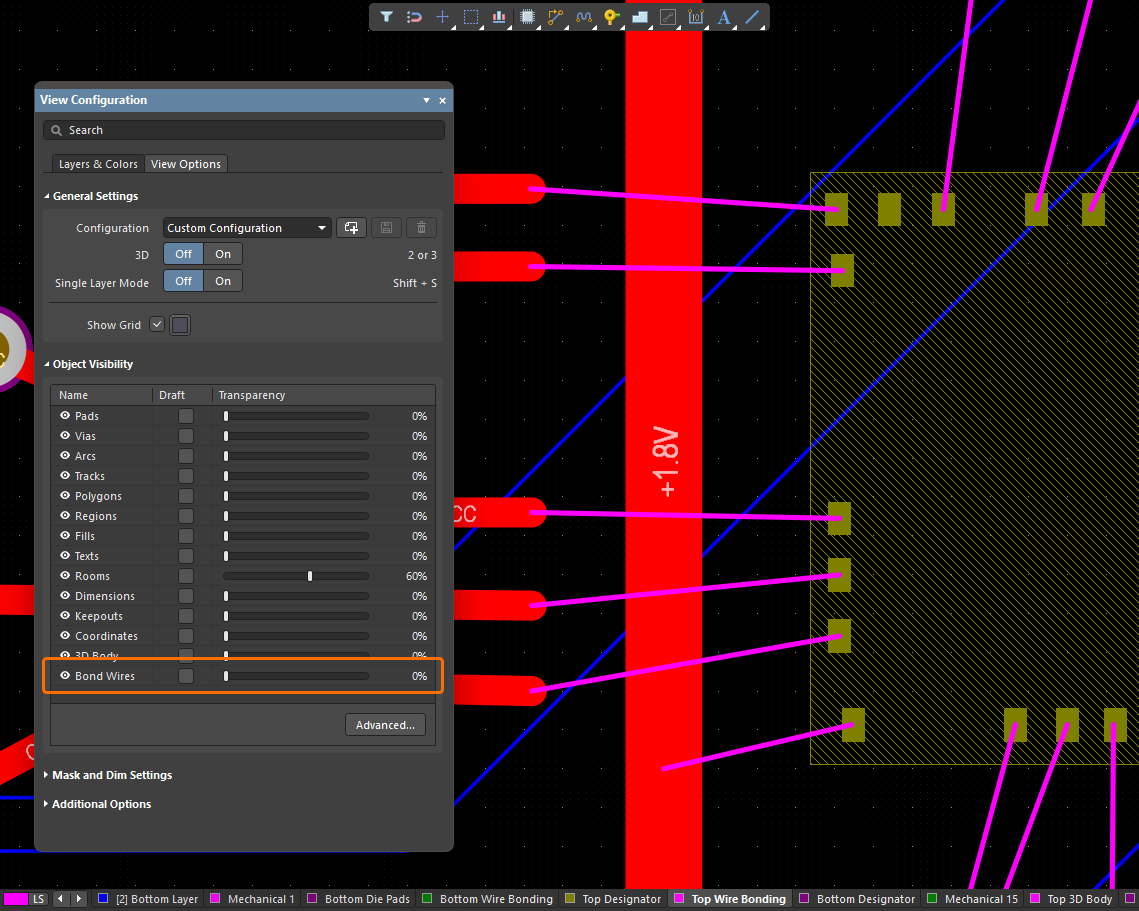
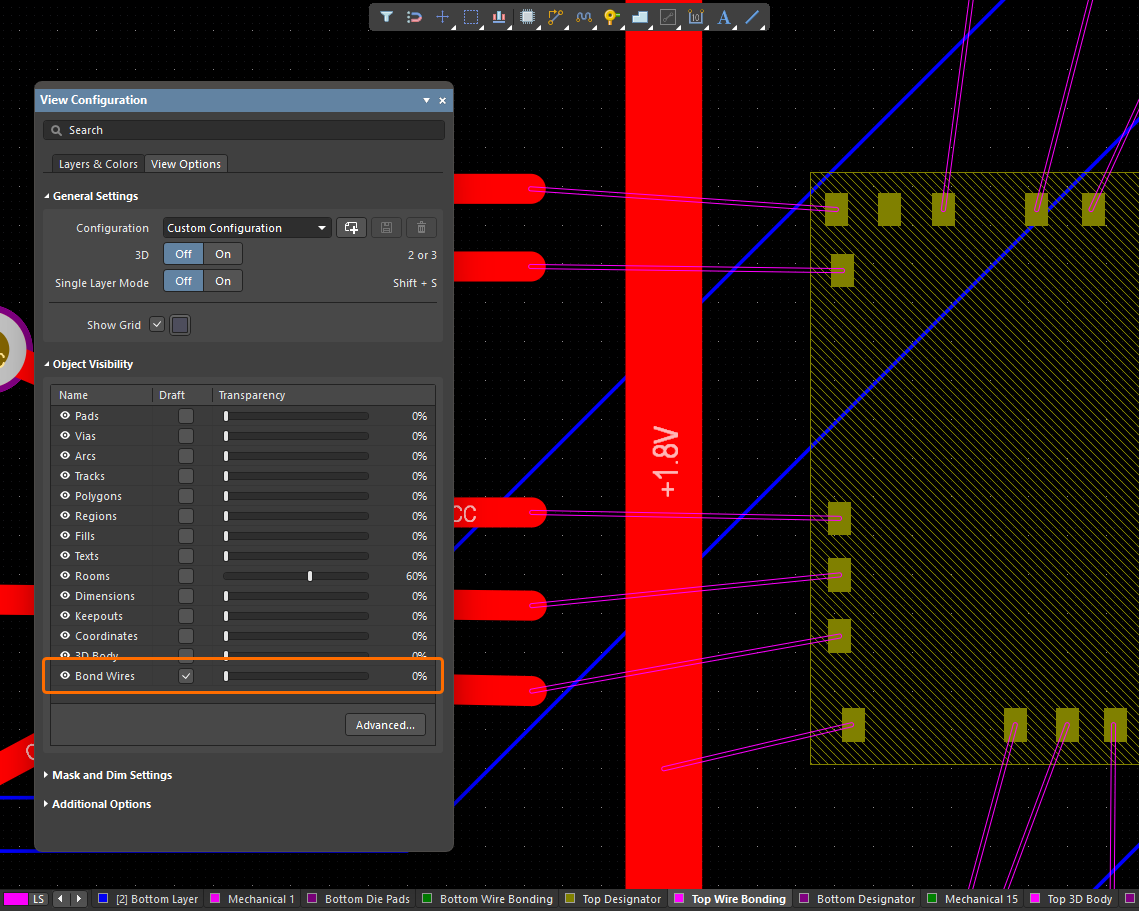
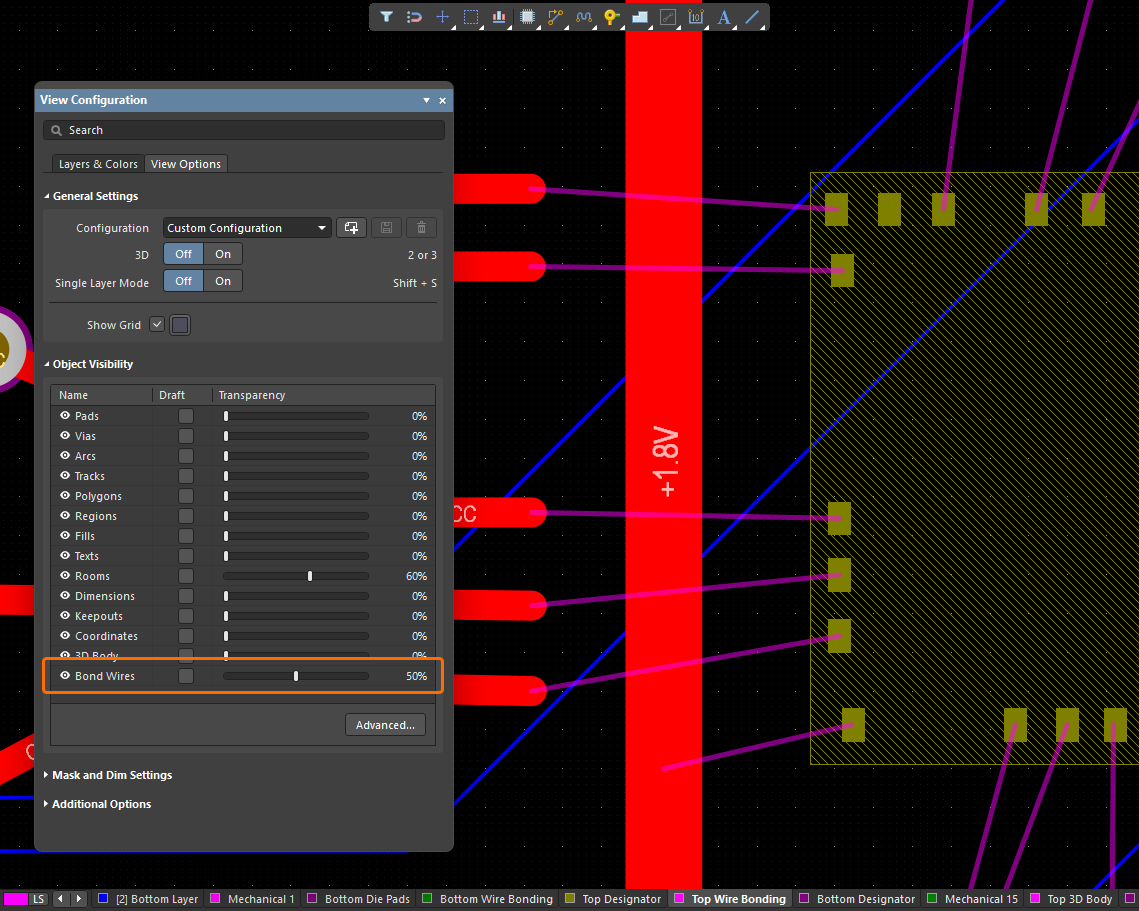
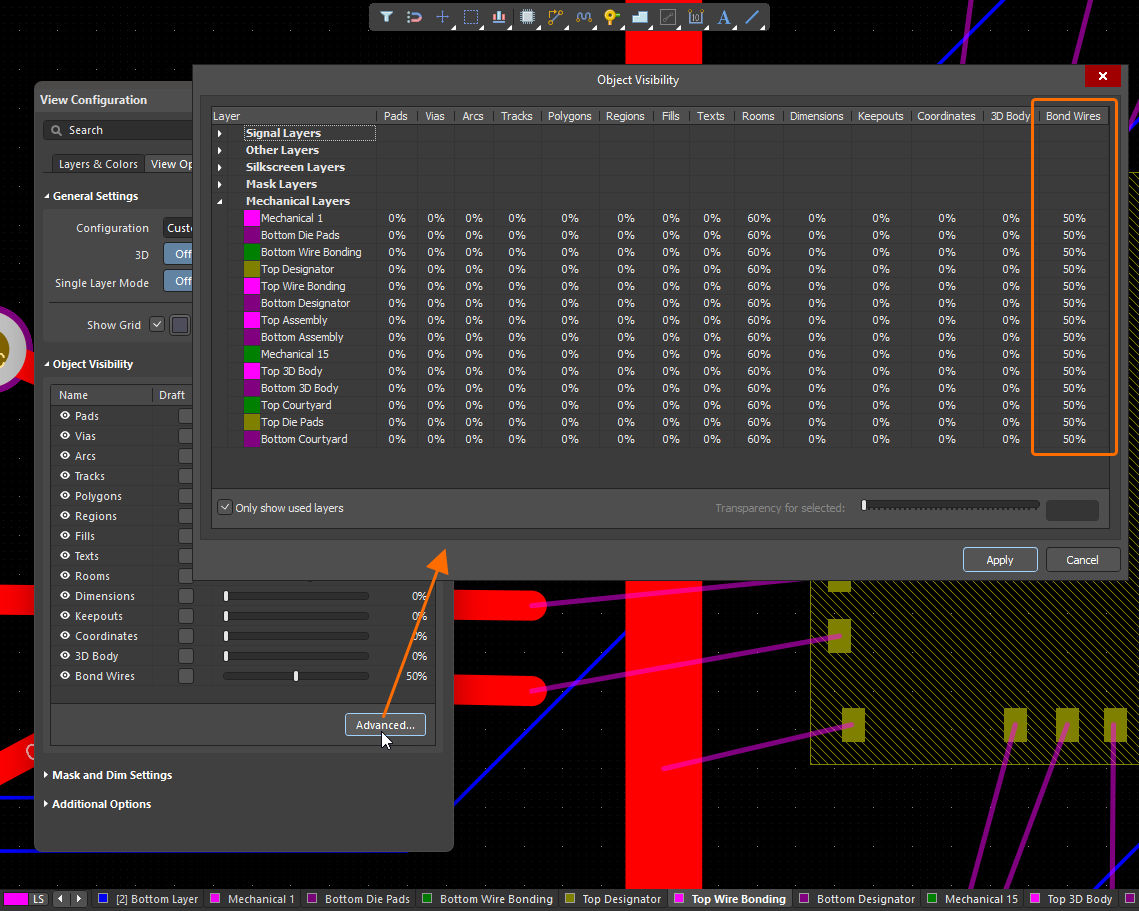
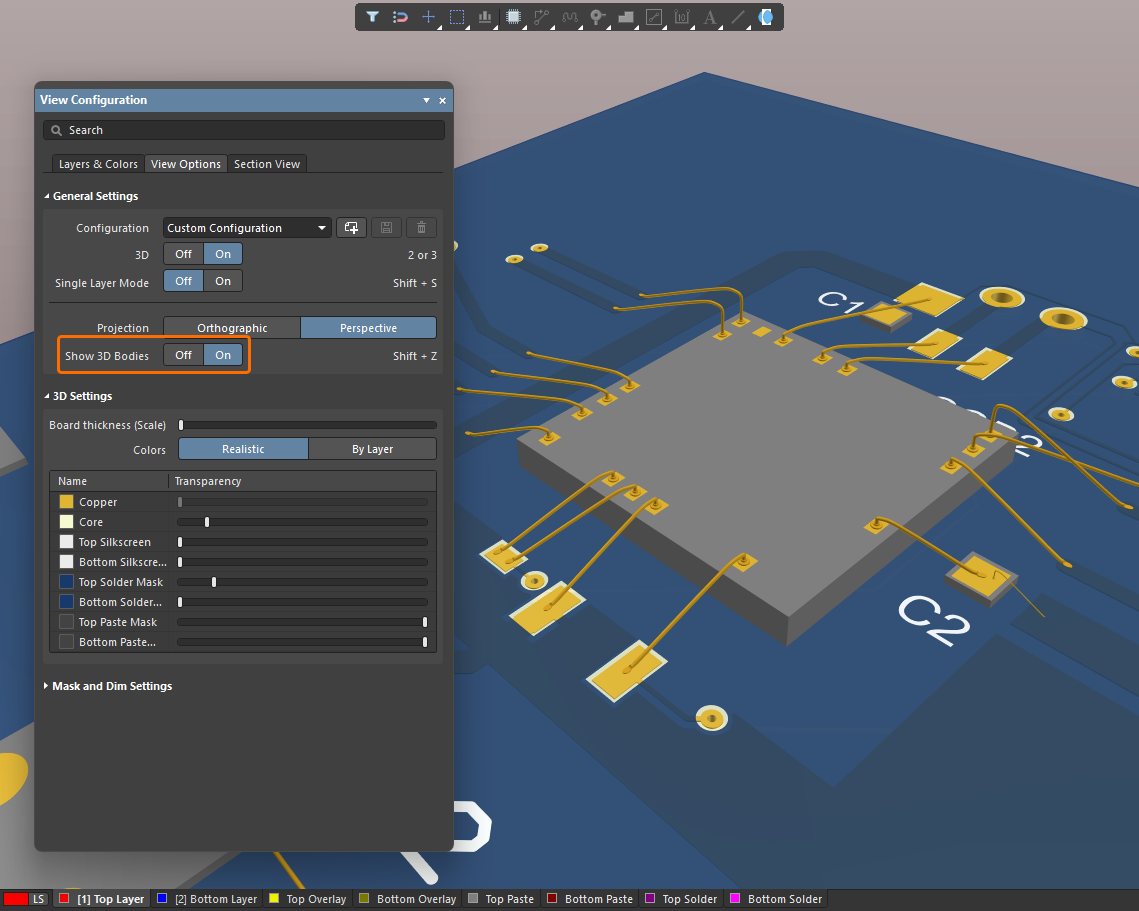
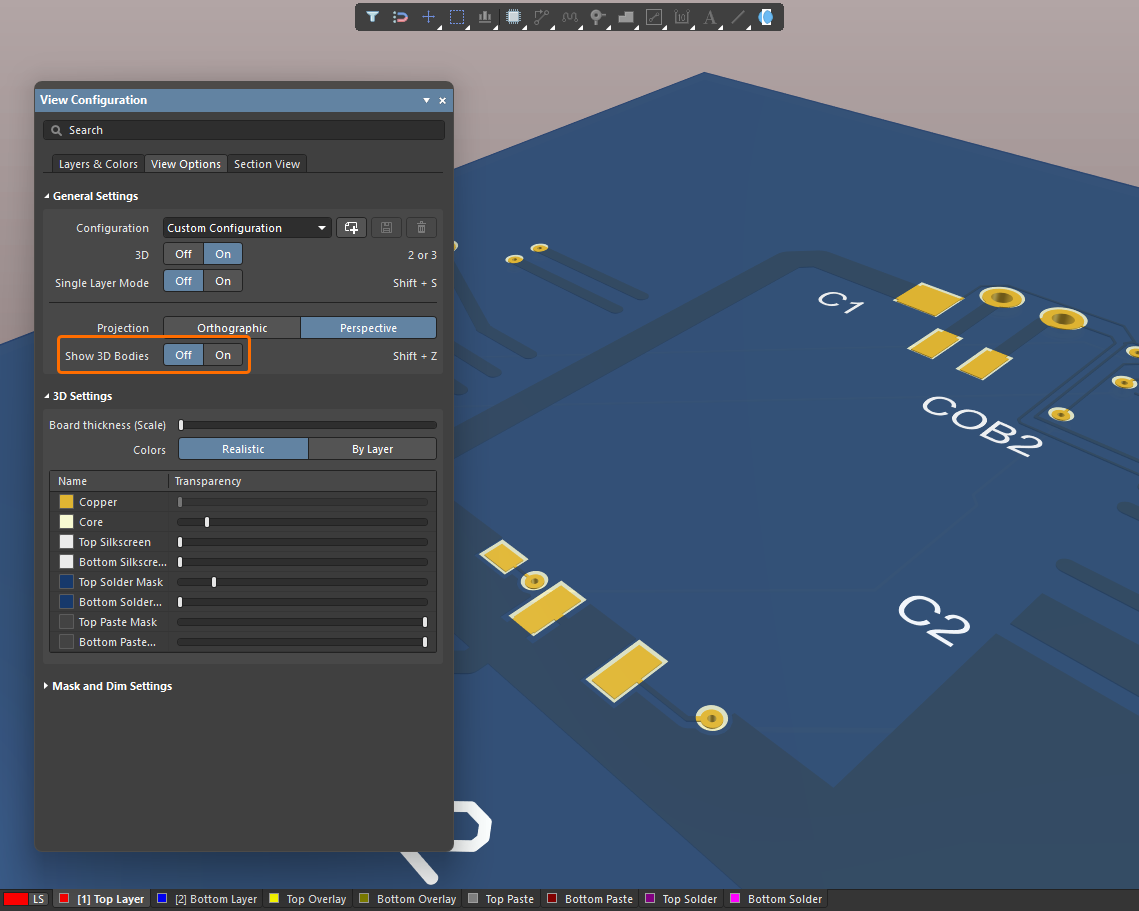
Ao visualizar uma PCB ou footprint no modo 3D Layout, a visibilidade dos bond wires e die pads é controlada como parte da opção Show 3D Bodies na região General Settings, na guia View Options do painel View Configuration.
Verificações de Regras de Projeto para Wire Bonding
Uma regra de projeto Wire Bonding (a categoria Routing) pode ser definida na visualização All Rules do Constraint Manager quando acessado a partir de uma PCB e na caixa de diálogo PCB Rules and Constraints Editor (ao usar a abordagem mais antiga para definição e gerenciamento de regras de projeto). A regra permite definir restrições para a distância permitida entre bond wires adjacentes (Wire To Wire), Min Wire Length e Max Wire Length, e Bond Finger Margin, que é a distância/folga entre um bond wire e a borda do bond finger pad ao qual ele está conectado. A regra de projeto Wire Bonding é suportada pelo DRC em lote.

Uma regra de Wire Bonding definida no Constraint Manager

Uma regra de Wire Bonding definida na caixa de diálogo PCB Rules and Constraints Editor
As verificações de regras elétricas (Un-Routed Net e Short Circuit) também se aplicam a Wire Bonding.


Objetos bond wire também são incluídos na verificação de Component Clearance, para detectar violações de afastamento entre bond wires e outros objetos (que não sejam bond wires) no espaço 3D.
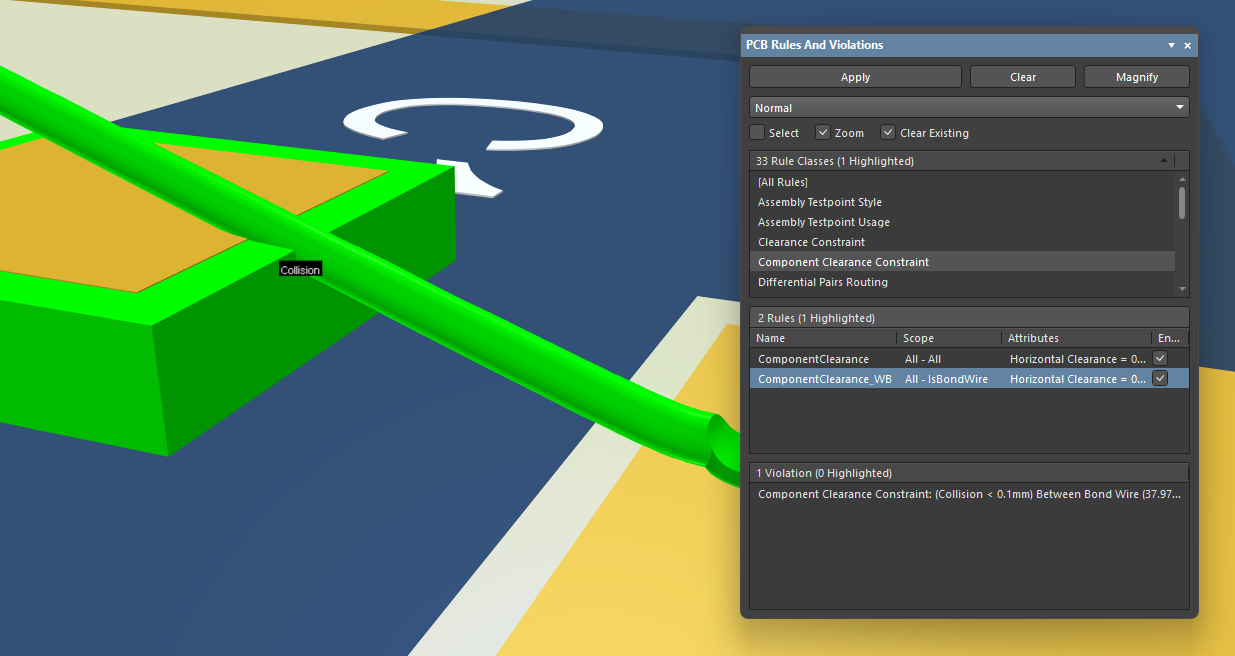
Um exemplo de colisão detectada entre um bond wire e um corpo 3D.
Palavras-chave de consulta para Wire Bonding
As seguintes palavras-chave da linguagem de consulta estão disponíveis para uso em expressões lógicas de consulta ao criar escopos de regras de projeto (tanto no Constraint Manager quanto na caixa de diálogo PCB Rules and Constraints Editor ), bem como ao construir expressões de consulta para usar na filtragem de objetos em uma PCB ou biblioteca PCB:
-
IsBondFinger – retorna uma primitiva de pad SMD em uma camada de cobre que tem um fio de ligação conectado a ela.
-
IsBondWire – retorna uma primitiva de fio de ligação.
-
IsBondWireConnected – retorna qualquer primitiva que tenha um fio de ligação conectado a ela.
Wire Bonding em um documento Draftsman
O Draftsman oferece suporte a wire bonding tanto na sua vista de montagem da placa regular (para a abordagem principal Chip-on-Board), quanto na vista de fabricação da placa, e também na vista do componente (para os casos em que o “pacote” de wire bonding foi totalmente definido dentro do footprint).
-
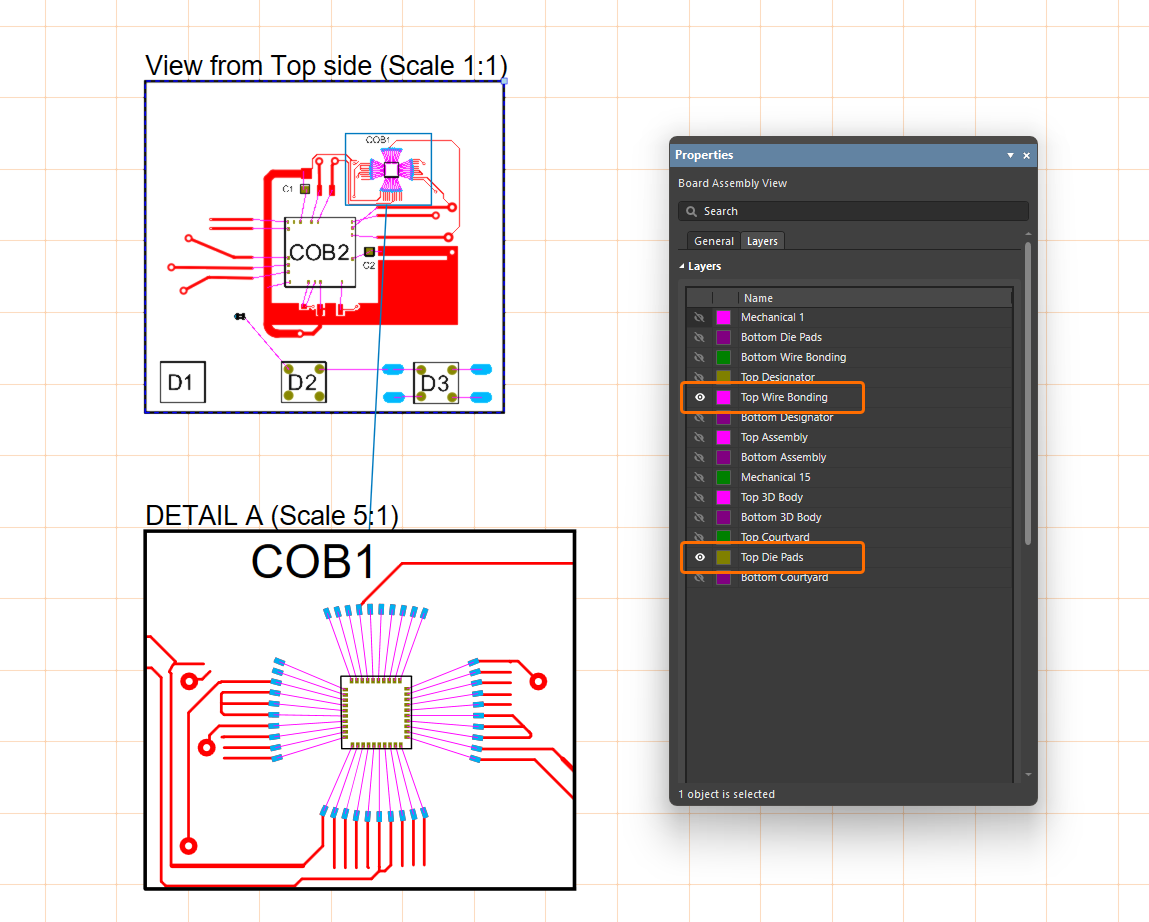
Habilite as camadas para die pads e fios de ligação na guia Layers do painel Properties da vista de montagem da placa ou da vista de fabricação da placa selecionada para mostrar essas camadas na vista (e nas vistas de detalhe da placa derivadas, como mostrado abaixo).
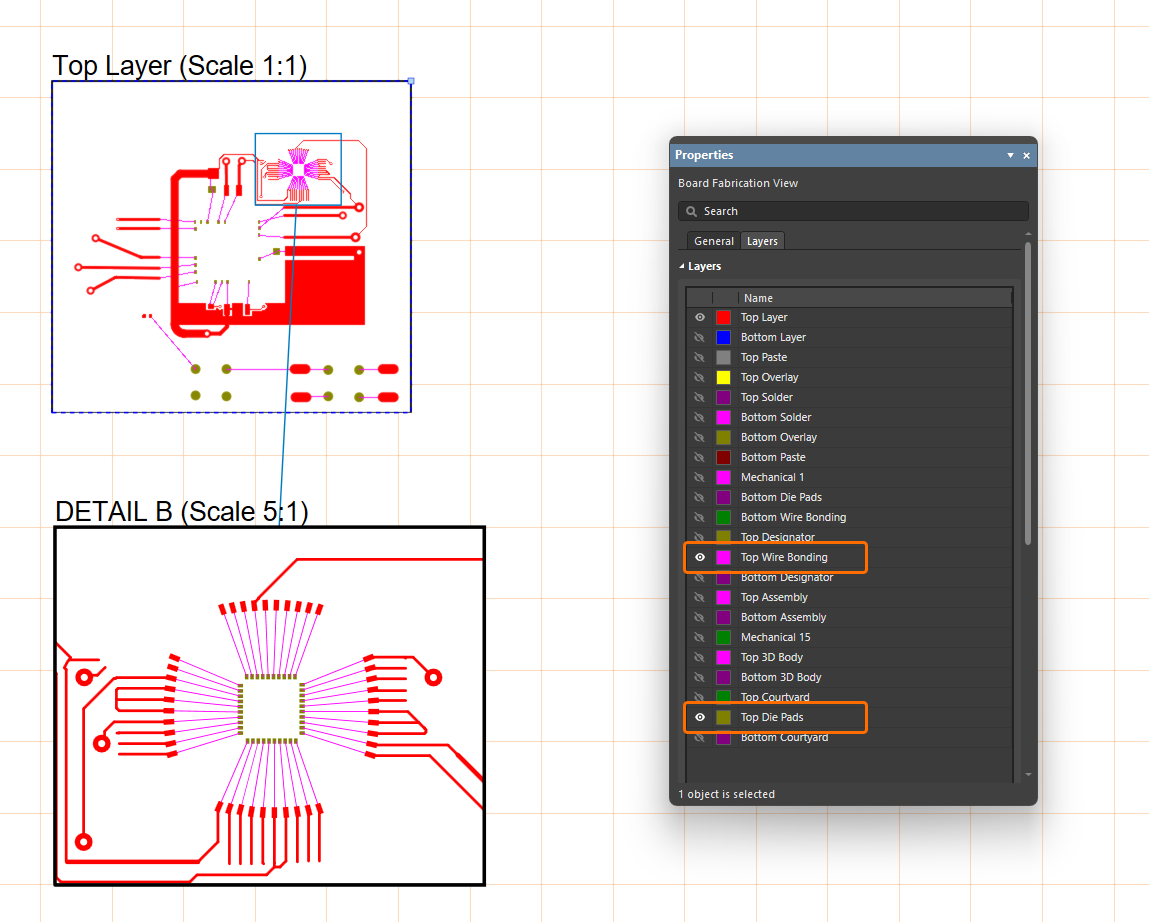
-
Quando a exibição de fios de ligação estiver habilitada para uma vista de montagem da placa ou vista de fabricação da placa, você poderá optar por usar a cor da camada (definida na guia Layer do painel Properties) ou a substituição de cor (se especificada para fios de ligação no lado da PCB) usando a opção Show Bond Wires na guia General do painel Properties da vista.
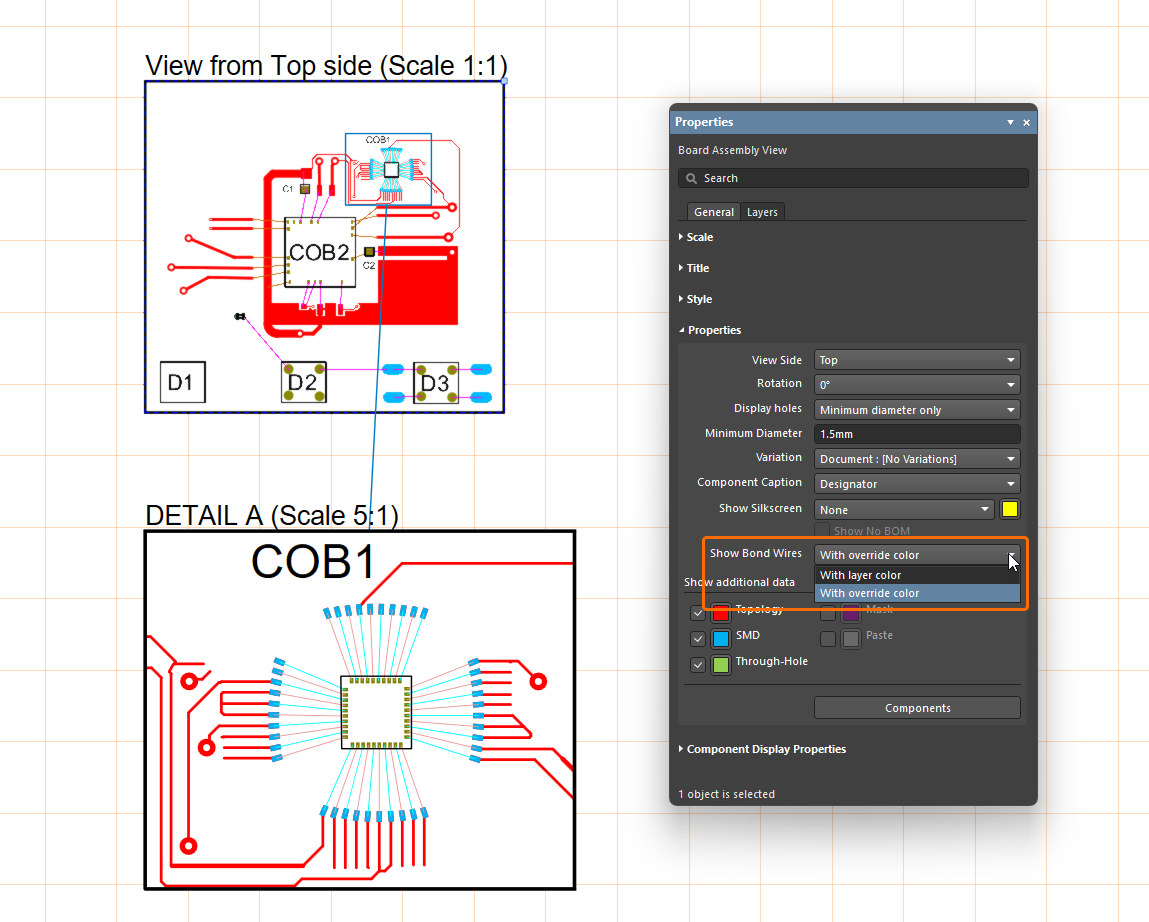
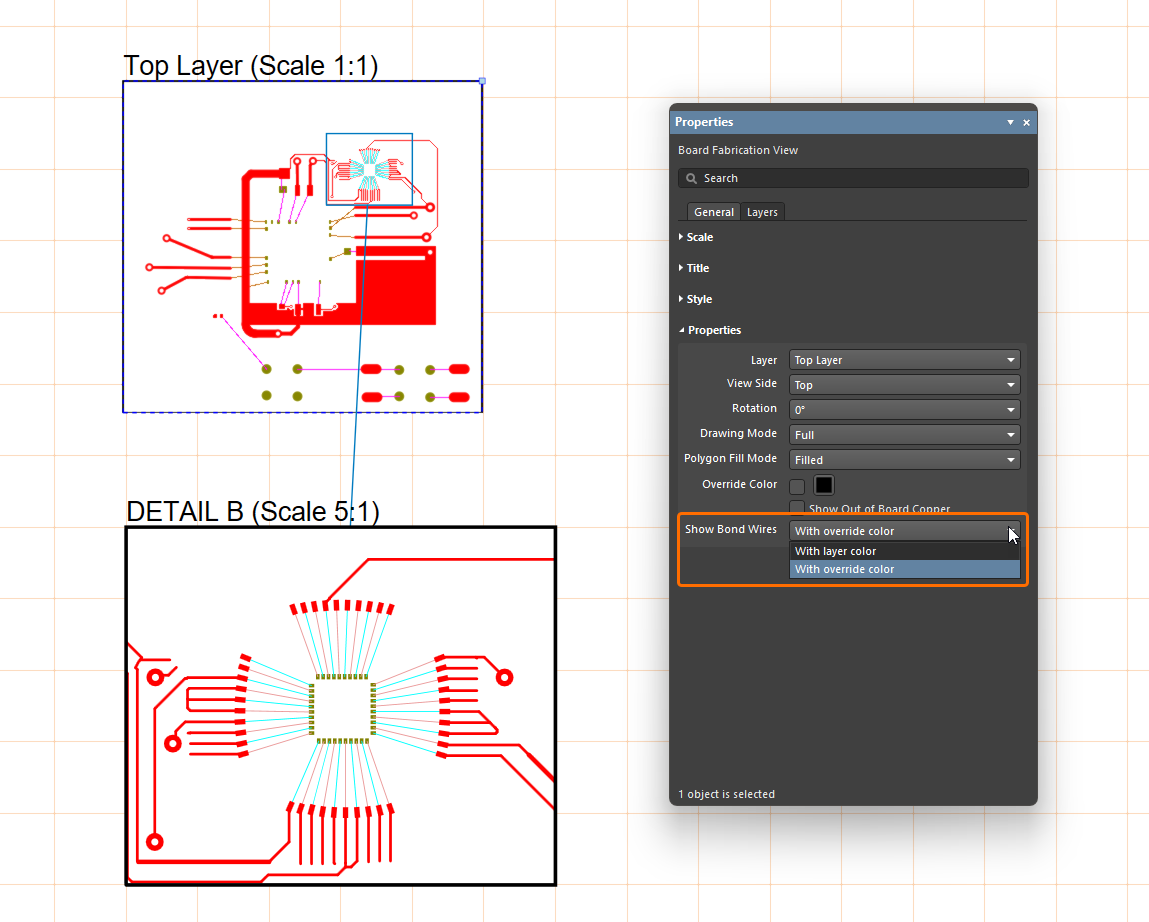
-
Quando um componente possui wire bonding (ou seja, ele tem die pad(s) e fios de ligação conectados a eles), opções adicionais Show Bond Wires e Die Pads ficam disponíveis no painel Properties para a vista de componente selecionada colocada para esse componente. Use a opção Show Bond Wires para habilitar os gráficos dos fios de ligação e escolher usar a cor da camada (definida usando o botão de cor associado) ou a substituição de cor (se especificada para fios de ligação no lado da PCB). Use a opção Die Pads para habilitar os gráficos dos die pads e definir sua cor.
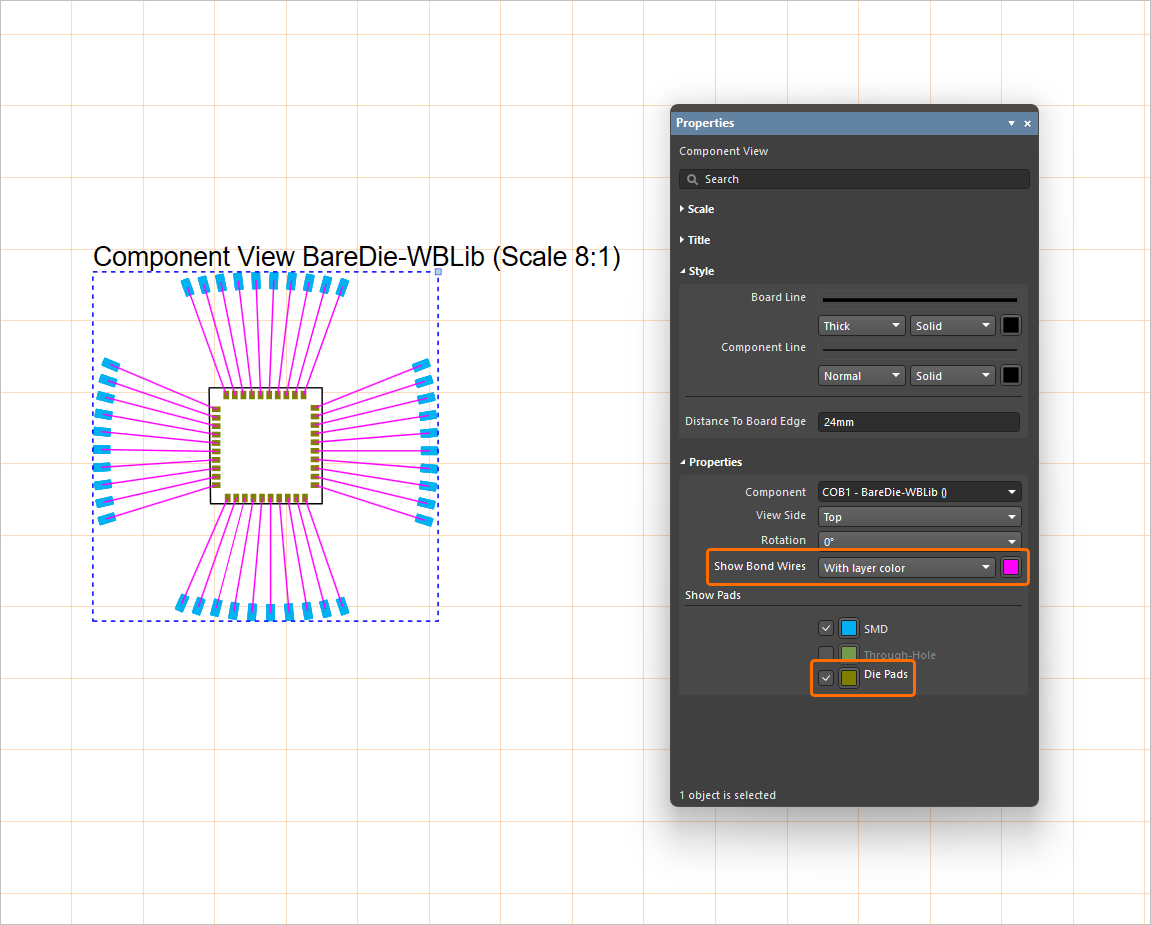
Saídas de Wire Bonding
As informações de wire bonding são suportadas ao gerar impressões de PCB regulares. Ao configurar camadas e designadores para impressão, é possível criar um diagrama de wire bonding.

Um exemplo de uma impressão de PCB configurada como diagrama de wire bonding.
Além disso, também pode ser gerado um relatório de tabela de wire bonding, que fornece informações relacionadas às conexões dos fios de ligação (no formato CSV). Use a saída Wire Bonding Table Report da região Assembly Outputs de um arquivo Output Job para adicionar uma nova saída desse tipo. Como alternativa, selecione o comando File » Assembly Outputs » Wire Bonding Table Report nos menus principais do editor PCB para gerar o relatório diretamente do editor.

Adicione uma nova saída de relatório de tabela de wire bonding ao arquivo Outjob.

Um exemplo de um relatório de tabela de wire bonding gerado
As entradas em um relatório de tabela de wire bonding são classificadas da seguinte forma:
-
Primeiro, são listados os fios de ligação que começam em primitivas de componente. As entradas dentro desse grupo são classificadas em ordem alfabética pelos designadores dos componentes e, em seguida, pelos designadores dos pads.
-
Em seguida, são listados os fios de ligação que começam em primitivas livres e terminam em primitivas de componente. As entradas dentro desse grupo são classificadas em ordem alfabética pelos nomes e/ou designadores das primitivas.
-
Depois, são listados os fios de ligação que começam e terminam em primitivas livres. As entradas dentro desse grupo também são classificadas em ordem alfabética.
 Localizado por IA