
Projetando com múltiplas PCBs
Muitos produtos incluem várias placas de circuito impresso interconectadas. Reunir essas placas dentro do invólucro e garantir que se conectem corretamente entre si é uma fase desafiadora do processo de desenvolvimento do produto. As nets foram atribuídas corretamente em cada conector? Os conectores estão orientados corretamente? As placas plug-in se encaixam entre si? Todas as placas conectadas cabem no invólucro? Um erro nessa fase tardia do ciclo de desenvolvimento do produto é caro, tanto pelo custo do redesenho quanto pelo atraso na chegada ao mercado.
Gerenciar isso requer um ambiente de projeto que ofereça suporte ao projeto em nível de sistema. Idealmente, esse será um espaço de projeto no qual você possa definir tanto o sistema funcional, ou lógico, quanto um espaço no qual possa conectar as várias placas e verificar se elas se conectam corretamente, tanto lógica quanto fisicamente.
Altium Designer traz o projeto em nível de sistema para o processo de desenvolvimento de produtos eletrônicos ao fornecer a funcionalidade de projeto multi-board.
 ).
).Estrutura de um Projeto de Design Multi-board
Projetos avançados de produtos eletrônicos geralmente são compostos por vários projetos de PCB que são interconectados para criar um sistema completo e funcional. Desde um projeto com uma placa principal e um módulo LCD de painel frontal até um sistema complexo de backplane ativo com placas plug-in, todos são implementados como um sistema de múltiplos projetos de placas.
Isso requer um sistema de projeto de alto nível que permita que vários projetos de PCB “filhos” sejam conectados eletricamente e fisicamente entre si, mantendo a integridade de sua conectividade de pinos e nets. O projeto integrado em nível de sistema é suportado pelo Altium Designer na forma de um ambiente dedicado Multi-board Design que apresenta os aspectos lógicos (esquemáticos) e físicos (PCB) do projeto de sistema.

Um projeto multi-board em nível de sistema é hospedado no Altium Designer por um tipo de projeto multi-board dedicado (*.PrjMbd) e seus documentos constituintes de projeto lógico baseado em esquemático (*.MbsDoc) e de PCB físico (*.MbaDoc). Os tipos de documento trazem projetos de PCB existentes para o ambiente de projeto multi-board, onde são interconectados, editados e verificados como um sistema completo.
Um novo projeto de design multi-board pode ser criado da mesma forma que um projeto de PCB ou de chicote. Selecione o comando File » New » Project nos menus principais para abrir a caixa de diálogo Create Project. Selecione a entrada <Empty> ou um modelo de projeto disponível na lista Multiboard.

Um projeto de design multi-board suporta os seguintes documentos:
-
Esquemático Multi-board (
*.MbsDoc) – blocos gráficos (módulos) que representam os projetos de PCB filhos são posicionados e conectados entre si para criar o projeto lógico do sistema. -
Montagem Multi-board (
*.MbaDoc) – este documento é a contraparte física do projeto lógico do sistema no documento esquemático multi-board, que é preenchido com dados de PCB importados do projeto multi-board. As PCBs referenciadas por módulos no esquemático multi-board são carregadas no documento de montagem multi-board, onde você pode posicionar cada placa (junto com um invólucro, se necessário). -
ActiveBOM (
*.BomDoc) – contém uma lista BOM dos componentes usados nos projetos de PCB filhos.System-level Bill of Materials
Crítico para o conceito de dados de produção do projeto é um registro válido das peças de componentes necessárias ao projeto e seus dados associados, capturados como uma Lista de Materiais (BOM). O Altium Designer fornece o recurso avançado ActiveBOM, que também entrega informações em tempo real sobre peças fabricadas e fontes de fornecedores, especificações de componentes, status de ciclo de vida, disponibilidade e muito mais, tudo isso reunido e gerenciado por meio do documento ActiveBOM de um projeto. Em um projeto multi-board, documentos ActiveBOM podem ser criados dentro do próprio projeto multi-board para fornecer uma única definição de BOM para o projeto multi-board completo, sem a necessidade de montar manualmente esses dados a partir das BOMs dos subprojetos individuais.
A BOM em nível de sistema obtém parâmetros de componentes do documento multi-board assembly, que por sua vez deriva informações de componentes dos subprojetos multi-board, conforme definido no multi-board schematic. Como tal, ela depende de que os subprojetos estejam atualizados e de que seus esquemáticos e PCBs estejam synchronized – como é o caso dos documentos de esquemático e montagem multi-board (Design » Update Assembly - <MultiBoardAssemblyDocumentName>.MbaDoc ou Design » Import Changes from <MultiBoardProjectName>.PrjMbd, respectivamente).
Uma BOM multi-board de nível superior também inclui detalhes do projeto de origem para cada item listado na forma de informações de colunas de módulo: ModuleAssembly, ModuleDesignator, ModuleSource e ModuleTitle (sua visibilidade pode ser gerenciada por meio da guia Columns do painel Properties).
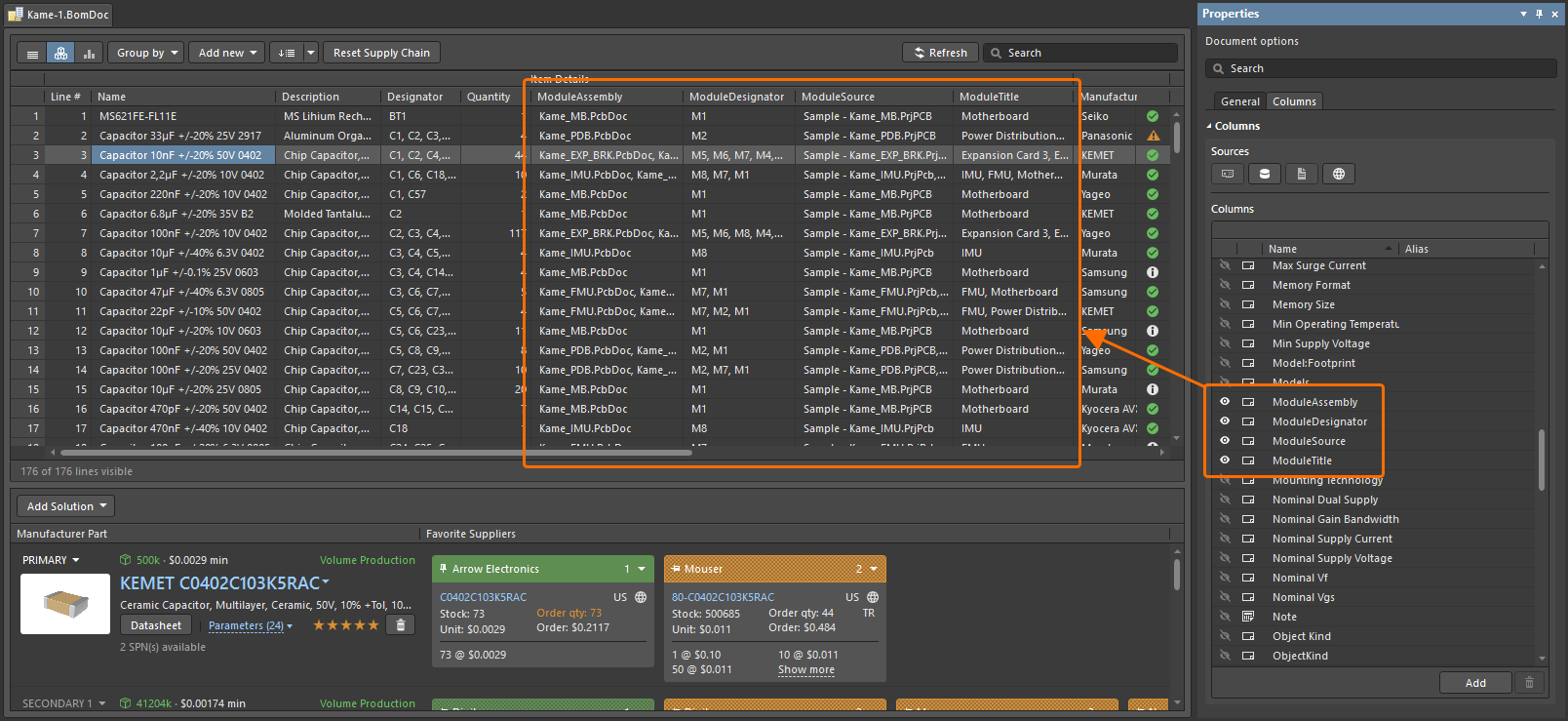
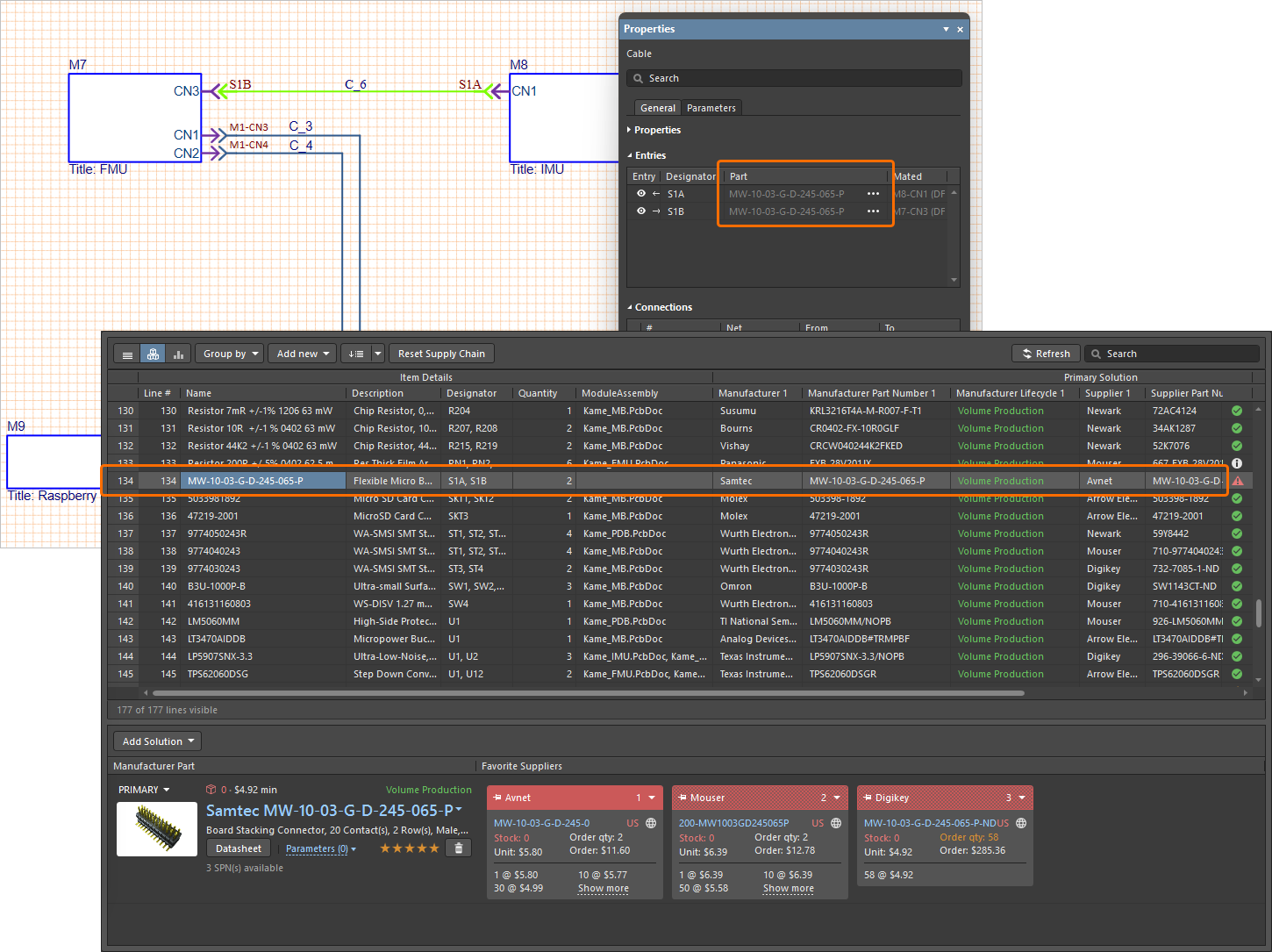
Como uma referência agregada de informações de peças para o projeto geral do produto – na prática, um conjunto conectado de módulos de projeto de PCB – uma BOM em nível de sistema incluirá dados de componentes e da cadeia de suprimentos para todos os subprojetos, além de informações consolidadas como o preço total de peças específicas e o custo de todas as peças do projeto multi-board completo.
-
Documento Draftsman (
*.MbDwf) – visualizações da montagem multi-board são importadas e anotadas, e quaisquer informações adicionais necessárias para fabricar o projeto são adicionadas. -
Arquivo Output Job (
*.OutJob) – um conjunto de saídas necessárias para produzir seu projeto multi-board como um sistema completo pode ser pré-configurado usando um arquivo Output Job. Cada saída é configurada com suas próprias definições e seu próprio formato de saída, por exemplo, saída para um arquivo ou para uma impressora. O mesmo arquivo Output Job configurado para um projeto de design multi-board pode então ser reutilizado entre projetos, economizando tempo e esforço na preparação das saídas para cada novo projeto.Outputs Supported for a Multi-board Design
Documentation Outputs
-
PDF 3D MBA
Saiba mais sobre Preparing a PDF3D File.
Report Outputs
-
Lista de Materiais
-
Comparação de BOM
-
Exportar Comentários
Saiba mais sobre Preparing Reports.
Validation Outputs
-
Verificações de BOM
-
Estados dos componentes
-
Conformidade da configuração
Saiba mais sobre Preparing Validation Reports.
Export Outputs
-
MBA Export PARASOLID
-
MBA Export STEP
Saiba mais sobre Mechanical Data Import-Export Support.
PostProcess Outputs
-
Copiar arquivos
Saiba mais sobre Preparing PostProcess Outputs.
-
 ).
).Capturando o Projeto Lógico do Sistema
Para começar a capturar o esquemático do seu projeto multi-board, adicione um novo documento esquemático multi-board ao projeto multi-board. Para fazer isso, clique com o botão direito na entrada do projeto no painel Projects e selecione o comando Add New to Project » Multi-board Schematic no menu de contexto. O documento esquemático multi-board padrão aparecerá no espaço de projeto.

Um documento esquemático multi-board recém-criado será o documento ativo no espaço de projeto.
As opções de um documento esquemático multi-board são configuradas no painel Properties quando nenhum objeto está selecionado no espaço de projeto. As principais opções são configuradas na guia General do painel:
- Unidades (a região General ) – selecione as unidades de medida preferidas (mm ou mils) para o documento.
- Configurações de grade e ajuste (a região General ) – defina os valores necessários para facilitar a navegação e o posicionamento de objetos.
- Opções de página (a região Page Options ) – configure o Formatting and Size, bem como Margins and Zones para o documento. Você pode selecionar um Template disponível, escolher um tamanho de folha Standard ou definir um tamanho Custom .

Configure as opções do documento esquemático multi-board no painel Properties .
Saiba mais sobre Setting Up the Multi-board Schematic Document.
Para representar o projeto de PCB filho em um esquemático multi-board, posicione um módulo usando o comando Place » Module nos menus principais. No painel Properties do módulo selecionado, defina seu Designator e Title, bem como o projeto de PCB de origem ao qual o módulo está vinculado. Use o botão  associado ao campo Source para especificar um projeto local ou do Workspace e o menu suspenso Assembly/Board para selecionar a PCB desejada nesse projeto.

Configure a origem e outras propriedades de um módulo no painel Properties.
Saiba mais sobre Modules.
Importe os dados de projeto dos projetos referenciados pelos módulos posicionados usando o comando Design » Import From Child Projects nos menus principais. A caixa de diálogo Engineering Change Order será aberta apresentando a lista de alterações (Engineering Change Order – ECO) necessárias para sincronizar os dados de conectividade nos esquemáticos multi-board com os projetos filhos.
-
Por padrão, todas as modificações estão habilitadas para inclusão quando o ECO é executado. Você pode habilitar/desabilitar entradas de modificação conforme necessário.
-
Clique no botão
 para executar uma verificação de validação nas modificações habilitadas para inclusão no ECO. Os resultados da validação aparecerão na coluna Check na região Status da caixa de diálogo.
-
Quando estiver satisfeito com as alterações a serem realizadas, clique no botão
 para executar o ECO e efetivar as alterações válidas nele contidas. Os resultados da execução aparecerão na coluna Done na região Status da caixa de diálogo.

Ao executar o ECO, uma entrada de módulo para cada conector é criada no respectivo módulo. Um componente em um projeto de PCB filho é considerado um conector para um projeto multi-board se tiver um parâmetro chamado System, com Connector como valor do parâmetro.
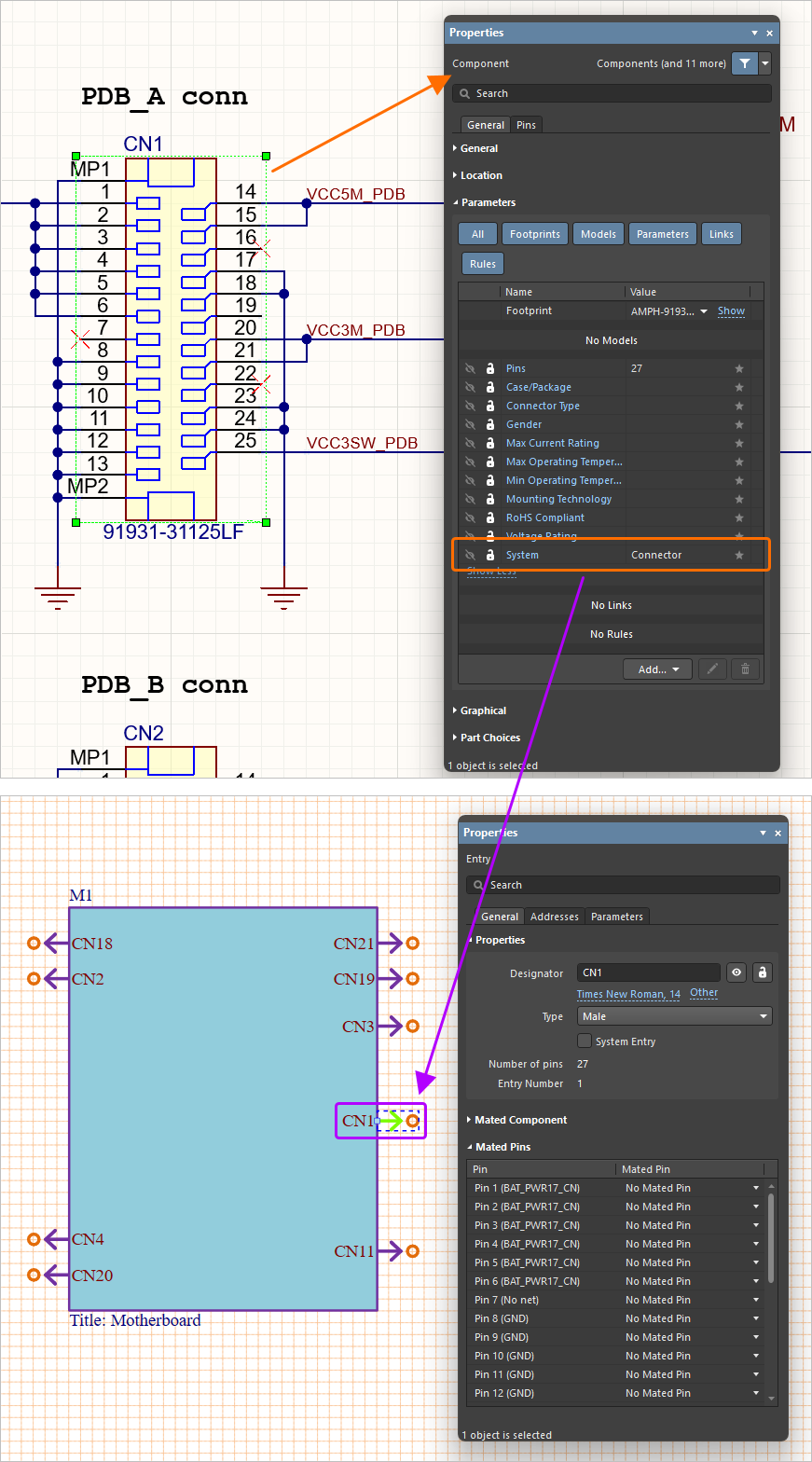
Saiba mais sobre System Design Updates.
Para representar a conectividade entre projetos filhos, seus módulos são conectados entre si no esquemático multi-board usando conexões de diferentes tipos. Selecione o comando Direct Connection, Cable ou Harness no menu principal Place, depois arraste a linha de conexão entre os hotspots das entradas de módulo.

Posicione conexões usando comandos do menu principal Place .

Dois módulos foram conectados posicionando duas conexões diretas entre suas entradas de módulo.
Selecione uma linha de conexão para mostrar e editar opções relevantes da conexão no painel Properties.
Saiba mais sobre Connection Types.
Para validar o projeto multi-board, escolha o comando Design » Run ERC nos menus principais. O projeto será verificado de acordo com as configurações definidas na guia Error Reporting da caixa de diálogo Project Options, acessada clicando com o botão direito na entrada do projeto no painel Projects e selecionando Project Options. As violações detectadas serão listadas no painel Messages .
 na parte inferior direita do espaço de projeto e, em seguida, escolha Messages).
Saiba mais sobre Capturing the Logical System Design.
Criando a Montagem Física Multi-board
Depois que a estrutura lógica do sistema estiver definida em um esquemático multi-board, o projeto físico multi-board é então criado posicionando placas em uma montagem multi-board.
Para adicionar um novo documento de montagem multi-board ao seu projeto multi-board, clique com o botão direito na entrada do projeto no painel Projects e selecione o comando Add New to Project » Multi-board Assembly no menu de contexto. O documento de montagem multi-board padrão aparecerá no espaço de projeto.

Um documento de montagem multi-board recém-criado será o documento ativo no espaço de projeto.
Para carregar na montagem multi-board a PCB referenciada por cada módulo no esquemático multi-board, use o comando Design » Update Assembly - <MultiBoardAssemblyDocumentName>.MbaDoc nos menus principais do editor de esquemático multi-board (ou o comando Design » Import Changes from <MultiBoardProjectName>.PrjMbd no editor de montagem multi-board). A caixa de diálogo Engineering Change Order será aberta, apresentando a lista de alterações necessárias para adicionar as PCBs à montagem. Clique no botão  para executar uma verificação de validação nas modificações habilitadas para inclusão no ECO e, em seguida, clique no botão
  para executar o ECO e efetivar as alterações válidas nele contidas.

Quando o botão  é clicado, as PCBs são carregadas no editor de montagem multi-board, e a caixa de diálogo Engineering Change Order pode ser fechada.

Uma montagem multi-board após atualização a partir do esquemático multi-board.
Use os seguintes atalhos para navegar na montagem multi-board:
-
Ctrl+Mouse Wheel– aplicar zoom para ampliar e reduzir -
Right-Click, Hold&Drag– mover a visualização -
Shift + Right-Click, Hold&Drag– girar
Você também pode usar o gizmo no canto inferior esquerdo do espaço de projeto para orientar a visualização ao longo dos eixos principais clicando nas setas e nos planos do gizmo.
Para posicionar e orientar uma PCB na montagem, selecione-a e use as setas e arcos do gizmo do objeto que aparecem para mover e girar a PCB nas direções correspondentes.
Para manipular duas PCBs como um único objeto, você pode criar um mate em um ponto selecionado de uma superfície de cada uma delas. Para unir duas PCBs:
- Selecione o comando Tools » Mating nos menus principais.
- Passe o cursor sobre uma superfície plana ou cilíndrica da PCB de destino e selecione um ponto nela para definir o primeiro local de mate.
- Passe o cursor sobre uma superfície plana ou cilíndrica da PCB de origem e selecione um ponto nela para definir o segundo local de acoplamento. A PCB de origem será movida para que o local de origem e o local de destino fiquem acoplados (posicionados juntos), com seus planos de superfície e eixos perpendiculares alinhados.
- Use o painel Properties ou os atalhos listados no painel para ajustar as configurações de acoplamento.
Modelos STEP podem ser carregados em uma montagem multi-board para completá-la com um invólucro/gabinete ou outras peças mecânicas, por exemplo. Use o comando Design » Insert STEP Part nos menus principais para adicionar um modelo STEP.


Para verificar colisões em uma montagem multi-board (situações em que dois objetos têm superfícies que se tocam ou se intersectam), selecione o comando Tools » Check Collisions nos menus principais. Quaisquer colisões serão reportadas por meio do painel Messages e destacadas no espaço de projeto. Observe que superfícies acopladas não são consideradas em colisão.

Saiba mais sobre Como Criar a Montagem Física Multi-board.
Criando um Desenho de Fabricação
Depois que a montagem multi-board estiver concluída, um desenho de fabricação poderá ser criado e anotado. Um desenho de fabricação para um projeto de multi-board é criado no editor Draftsman.
Para adicionar um novo documento de montagem multi-board ao seu projeto de multi-board, clique com o botão direito na entrada do projeto no painel Projects e selecione o comando Add New to Project » Draftsman Document no menu de contexto. A caixa de diálogo New Document será aberta, de onde você poderá selecionar um modelo de documento predefinido ou a opção [Default] que cria um documento A4 em branco. Após clicar em OK, um novo documento Draftsman aparecerá no espaço de projeto.
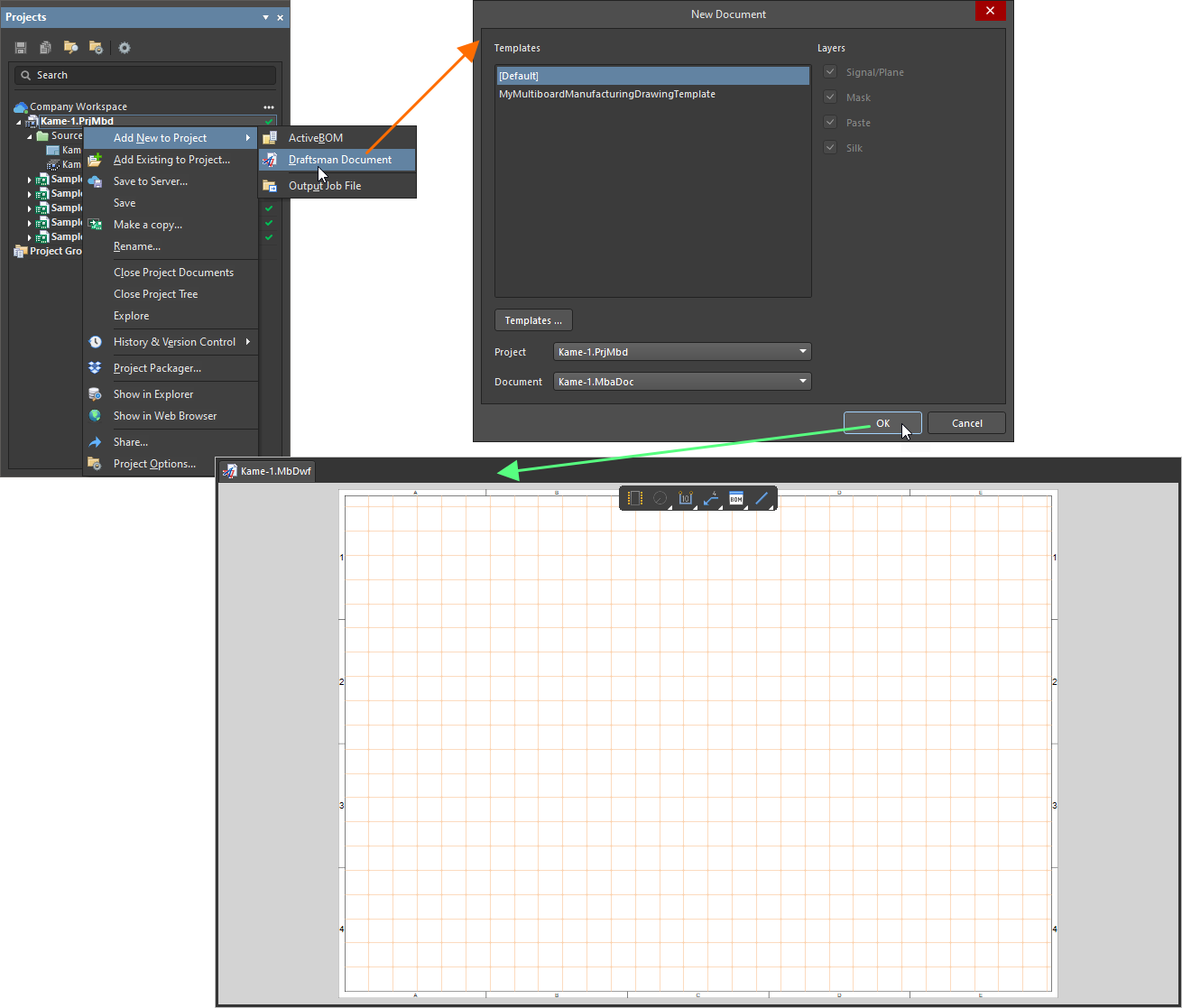
Um documento Draftsman recém-criado será o documento ativo no espaço de projeto.
Em um desenho de fabricação de um projeto de multi-board, as seguintes vistas estão disponíveis:
-
Vista multi-board – uma composição gráfica automatizada dos contornos das PCBs e dos modelos 3D que constituem a montagem multi-board.
-
Vista em seção – um desenho de corte de perfil, ou seccional, obtido a partir de um ponto de “corte” designado através de uma vista multi-board posicionada.
-
Vista de detalhe da placa – uma vista flutuante e ampliada da área definida de uma vista multi-board.
-
Vista realista da placa – uma renderização 3D escalável da montagem multi-board atual.
Para posicionar uma vista de desenho, selecione um comando para o tipo de vista necessário no menu Place do editor Draftsman: Multiboard View ou um comando do menu Additional View .

Posicione vistas de desenho usando comandos do menu principal Place.
- Depois de selecionar o comando Multiboard View ou Board Realistic View , você entrará no modo de posicionamento indicado por uma mira e pela vista sob o cursor. Clique no espaço de projeto para posicionar a vista.
- Depois de selecionar o comando Section View ou um comando Board Detail View , defina a posição da linha de corte ou da área da vista de detalhe em uma vista multi-board já posicionada, respectivamente.
Quando uma vista de desenho é posicionada, suas propriedades podem ser configuradas no painel Properties quando a vista está selecionada no espaço de projeto.

Uma folha de um documento Draftsman com algumas vistas posicionadas: duas vistas multi-board, uma vista em seção, uma vista de detalhe da placa e uma vista realista da placa.
Para adicionar detalhes importantes aos desenhos, o Draftsman fornece ferramentas adicionais de anotação, dimensionamento e tabelas:
-
Para indicar os comprimentos, tamanhos e ângulos dos contornos dos objetos ou a distância entre objetos, elementos gráficos de dimensionamento podem ser posicionados nas vistas da placa. Use o grupo de comandos de posicionamento de dimensões no menu principal Place para selecionar o tipo de dimensão necessário.
-
Para adicionar informações importantes aos seus desenhos, ferramentas adicionais de anotação, como chamada, indicador de acabamento de superfície e lista de notas automatizada, são fornecidas. Use os comandos do menu Place » Annotation nos menus principais para selecionar a ferramenta de anotação necessária.
-
Para adicionar os dados da lista de materiais (BOM) ao desenho de fabricação, uma tabela de lista de materiais pode ser posicionada (Place » Bill Of Materials). A tabela irá extrair dados de e refletir um documento ActiveBOM adicionado ao projeto de multi-board. Além disso, uma tabela genérica que pode ser preenchida com dados personalizados também está disponível (Place » Table).
-
Para posicionar elementos básicos de desenho de forma livre em um documento de desenho, também é fornecido um conjunto de ferramentas de elementos gráficos. Use o grupo de comandos de posicionamento de objetos gráficos no menu principal Place para selecionar o tipo de objeto necessário.
Saiba mais sobre Criando um Desenho de Fabricação.
 Localizado por IA