
Suporte à importação e exportação de dados mecânicos
Num relance
- Aprenda a exportar diversos formatos de modelos mecânicos, como arquivos STEP, a partir do editor de PCB ou por meio de um Output Job.
- Entenda as configurações de exportação de componentes, corpos 3D, furos de pads e placas rígido-flexíveis dobradas.
- Conheça aspectos importantes da exportação, incluindo modelos de peça única versus modelos de montagem, nomenclatura de componentes e posicionamento de modelos.
O Altium Designer inclui recursos para importar dados de projeto de formatos populares, como STEP e Parasolid, e exportá-los para esses formatos, permitindo o intercâmbio com ferramentas MCAD.
Suporte à importação e exportação de arquivos STEP
O Altium Designer oferece recursos avançados para interação com sistemas e softwares de projeto mecânico (MCAD) por meio do intercâmbio ativo de dados físicos de projeto. Os diversos sistemas e interfaces que conectam os domínios ECAD e MCAD também utilizam formatos de dados padronizados, como o protocolo STEP, reconhecido pelo setor (padrão para o Stintercâmbio de Edados de modelos de Pprodutos), que oferece um formato de arquivo rico em informações, codificado em texto simples, para dados de projeto de modelos 3D.
O próprio formato de arquivo STEP (*.step ou *.stp) é definido na especificação ISO 10303-21 (Organização Internacional de Normalização) para intercâmbio de dados CAD e é compatível com a maioria das ferramentas e dos sistemas MCAD. No nível básico de intercâmbio de arquivos, o Altium Designer oferece recursos de exportação e importação de arquivos STEP 3D.
Isso fornece a base para o livre intercâmbio de dados de modelagem 3D padronizados e de alta qualidade entre domínios de software, simplificando a colaboração em projetos ECAD-MCAD e aprimorando a qualidade e a precisão dos dados dos modelos 3D. Observe que o Altium Designer oferece suporte tanto ao formato STEP AP214 quanto ao formato legado AP203 — os arquivos exportados estão em conformidade com a ISO-10303-21 (AP214).
Consulte a página da especificação ISO 10303-21.
Leia as informações sobre o formato de arquivo STEP.
Exportar arquivos STEP
Uma função importante na relação de intercâmbio de dados entre os mundos ECAD e MCAD é a capacidade de transferir a PCB ou a montagem Multi-board para um software de projeto mecânico a fim de verificar as folgas físicas. Isso é particularmente crucial quando o projeto está estreitamente ajustado ao gabinete de um produto, que também expõe periféricos da PCB, como controles, chaves, conectores e displays.
Nesse caso, a universalidade e a precisão inerentes ao formato de arquivo STEP permitem transferir dados completos de modelagem da PCB do Altium Designer para o software MCAD com um alto grau de confiança nas relações dimensionais. O projetista MCAD pode então importar e posicionar o modelo STEP 3D da montagem da PCB no projeto mecânico para realizar verificações e/ou modificações conforme necessário.
Usar o exportador
Um documento de PCB do Altium Designer pode ser exportado para o formato de arquivo STEP. Em um arquivo Outputjob, clique em [Add New Export Output] e selecione uma entrada no menu Export STEP. As saídas de exportação podem então ser geradas diretamente a partir do arquivo ou como parte do processo de Liberação do projeto.

Como alternativa, selecione o comando File » Export » STEP 3D nos menus principais do editor de PCB do Altium Designer. Após executar o comando, especifique um nome e um local para o arquivo de destino.
A caixa de diálogo Export Options, acessada clicando duas vezes em uma saída de exportação STEP adicionada ou executando o comando File » Export » STEP 3D, oferece diversas seleções, incluindo opções para determinar quais objetos da placa serão incluídos no arquivo gerado.
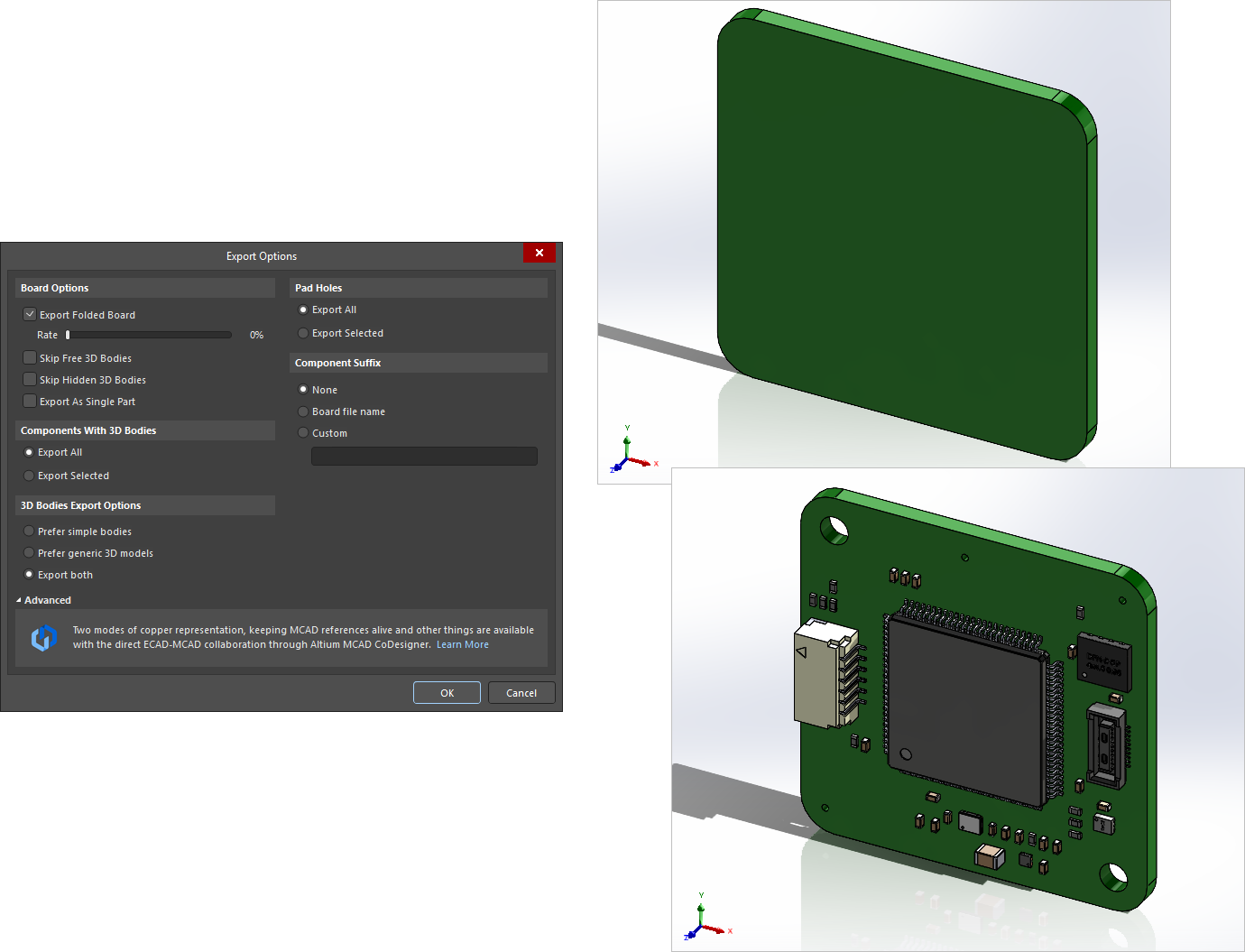 Arquivos STEP exportados exibidos em um aplicativo MCAD, em que o arquivo da imagem superior não inclui furos de pads nem corpos 3D, enquanto o arquivo da imagem inferior inclui todos os objetos.
Opções e controles da caixa de diálogo de opções de exportação
Uma versão da caixa de diálogo Export Options é aberta ao exportar para um arquivo no formato STEP, PARASOLID ou VRML. Seu conteúdo varia ligeiramente dependendo do formato e também de a exportação ser realizada usando um comando File » Export ou um gerador de saída configurado como parte de um arquivo Output Job. As variações são destacadas abaixo.
Board Options
-
Export Folded Board - marque esta caixa para exportar uma placa rígido-flexível dobrada. Use o controle deslizante Rate para definir o grau de dobra necessário, desde plana (dobra de 0%) até totalmente dobrada (dobra de 100%).
- Skip Free 3D Bodies - habilite para exportar sem modelos 3D livres.
- Skip Hidden 3D Bodies - habilite para exportar sem modelos 3D ocultos.
- Export As Single Part - esta opção se aplica apenas à exportação para um arquivo STEP. Marque para exportar o arquivo STEP como uma única peça ou como um modelo por componente. Quando esta opção está habilitada, o arquivo STEP é salvo como uma peça, e não como uma montagem.
Components With 3D Bodies
Selecione uma opção para definir quais componentes incluir no arquivo exportado. As opções permitem escolher entre detalhes completos ou limitados para acelerar o processo de exportação e reduzir o tamanho do arquivo.
- Export All - selecione para exportar todos os componentes. Esta opção é mais lenta e aumenta o tamanho do arquivo exportado.
- Export Selected - selecione para exportar apenas os componentes selecionados. Esta opção é mais rápida e reduz o tamanho do arquivo exportado.
3D Bodies Export Options
As opções a seguir se aplicam a componentes que possuem tanto corpos 3D extrudados (simples) quanto corpos 3D de modelos STEP atribuídos a eles.
- Prefer simple bodies - selecione para exportar a versão do corpo 3D extrudado (simples) do componente.
- Prefer generic 3D models - selecione para exportar a versão do corpo 3D genérico.
- Export both - selecione para exportar as versões de corpos 3D extrudados e genéricos.
Copper Export Options
Use as opções a seguir para selecionar suas preferências de exportação de cobre.
- Export Without Copper - selecione para exportar sem cobre.
- Export Copper Only - selecione para exportar somente o cobre.
- Export Selected Only - selecione para exportar os objetos de cobre pertencentes aos objetos selecionados.
-
Export By Layer - selecione para exportar o cobre por camada. Use a lista suspensa para selecionar uma das seguintes camadas:
- Top Layer
- Mid-Layer 1
- Mid-Layer 2
- Bottom Layer
- Export All - selecione para exportar tudo.
Pad Holes
Use as opções a seguir para selecionar quais furos incluir no arquivo exportado. As opções permitem escolher entre um nível de detalhamento completo ou limitado para acelerar o processo de exportação e reduzir o tamanho do arquivo.
- Export All - selecione para exportar todos os furos da placa. Esta opção é mais lenta e aumenta o tamanho do arquivo exportado.
- Export Selected - selecione para exportar somente os furos selecionados. Esta opção é mais rápida e reduz o tamanho do arquivo exportado.
- Export Mechanical Component Pad Holes - marque esta caixa para exportar os furos dos pads mecânicos dos componentes.
- Export Electrical Component Pad Holes - marque esta caixa para exportar os furos dos pads elétricos dos componentes.
- Export Free Pad Holes - marque esta caixa para exportar os furos dos pads livres.
Component Suffix
Use as opções a seguir para especificar o sufixo dos componentes exportados.
- None - nenhum sufixo será aplicado aos componentes.
- Board file name - use o nome de arquivo 3D genérico como sufixo do componente.
- Custom - selecione para personalizar o sufixo do componente. Insira o sufixo personalizado na caixa de texto.
Observações sobre os arquivos exportados
- Se as opções Export Selected (Corpos 3D e Furos de pads) estiverem habilitadas na caixa de diálogo Export Options, mas objetos no estiverem selecionados no editor de PCB, os arquivos STEP gerados não incluirão nenhum desses tipos de objeto.
- A placa é sempre exportada. Para excluir todos os componentes (exportar somente a placa), habilite a opção Export Selected, sem nenhum componente selecionado.
- Se quiser exportar apenas determinados componentes, geralmente é mais fácil selecioná-los no modo de exibição 2D.
- Quando a opção Export as Single Part está selecionada, o modelo STEP gerado é salvo como uma única peça, em vez de uma montagem de modelos de componentes. Isso simplifica o modelo STEP exportado, mas impede que componentes individuais sejam selecionados no aplicativo MCAD de destino.
- Os arquivos STEP gerados pelo recurso Export 3D posicionam a representação gráfica do modelo em relação ao ponto de origem do projeto de PCB de origem. O software usado para importar esse arquivo pode ou não respeitar a instrução de localização incluída — se o modelo importado não for exibido, ele poderá estar fora da tela no nível de zoom atual.
- Free 3D Bodies são modelos 3D adicionais inseridos no editor de PCB, como o gabinete.
- Os 3D Bodies Export Options se aplicam a corpos/modelos 3D adicionados aos footprints dos componentes no editor de bibliotecas de PCB. O termo simple bodies refere-se a objetos de Corpo 3D extrudados, cilíndricos ou esféricos.
- No arquivo STEP, cada componente é identificado por seu designador. Se o projetista MCAD precisar importar várias placas para um único arquivo MCAD, provavelmente haverá conflitos entre designadores. Para evitar isso, inclua um Component Suffix.
-
A opção Export Folded Board só funciona se houver linhas de dobra definidas no projeto. Para exportar a placa parcialmente dobrada, antes de executar o comando de exportação, configure o grau de dobra usando o controle deslizante Fold State no modo Layer Stack Region do painel PCB. O valor definido será aplicado automaticamente na caixa de diálogo Export Options.
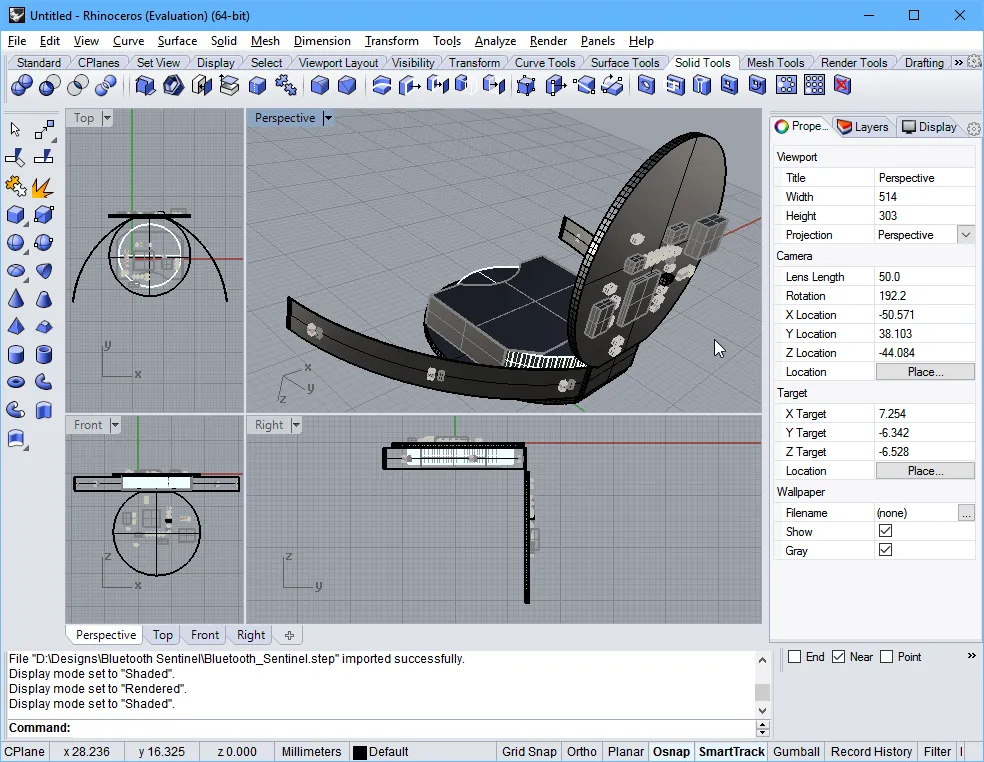
Uma placa rígido-flexível parcialmente dobrada, exportada do editor de PCB e importada para o software de projeto MCAD Rhinoceros 3D. -
Se você não tiver acesso a um software de desenho/visualização mecânica, poderá verificar o arquivo STEP exportado importando-o de volta para um objeto de Corpo 3D inserido no Altium Designer.
Um documento de Montagem multiplacas do Altium Designer pode ser exportado para o formato de arquivo STEP. Use a entrada MBA Export STEP do menu [Add New Export Output] em um arquivo Outputjob ou selecione o comando File » Export » STEP 3D nos menus principais do editor de Montagem multiplacas do Altium Designer.
Salvar a partir do Assistente de componentes IPC
O IPC Compliant Footprint Wizard automatizado, que cria um footprint em conformidade com o IPC no editor de bibliotecas de PCB, oferece a opção adicional de salvar (e visualizar) o modelo do footprint gerado como um arquivo STEP 3D. O modelo baseado em STEP pode ser incorporado ao footprint gerado em conformidade com o IPC e também salvo como um arquivo *.step em um local especificado. Esta última opção permite reutilizar ou distribuir o modelo 3D conforme necessário.
O IPC Component Wizard é iniciado a partir do editor de footprints de PCB (Tools » IPC Compliant Footprint Wizard), e a opção de exportação STEP é habilitada na penúltima página Footprint Destination do assistente. O modelo do arquivo STEP gerado corresponderá com precisão às dimensões do componente inseridas no assistente.
 Além da opção de gerar e incorporar um modelo STEP para o componente, o assistente também permite salvá-lo como um arquivo de modelo 3D STEP.
Importar arquivos STEP
Importar para a PCB ou para o footprint de PCB
Os arquivos STEP podem ser importados e usados no Altium Designer por meio de duas abordagens distintas, ambas utilizando o mesmo mecanismo. A abordagem utilizada depende essencialmente de como o arquivo STEP será aplicado em um projeto:
- Um arquivo STEP que representa elementos mecânicos do projeto do produto final, como um gabinete gerado por um aplicativo MCAD, geralmente é importado para o layout da PCB.
- Um arquivo STEP que representa o corpo 3D de um componente (baixado da internet ou criado localmente) geralmente é importado para um footprint de PCB.
Tanto no ambiente de PCB quanto no de footprints de PCB do Altium Designer, os arquivos STEP são importados para um objeto de Corpo 3D dedicado, que é posicionado e alinhado conforme necessário. Consulte a seção Posicionamento de objetos de Corpo 3D para saber mais.
Exportar o gabinete e o contorno da placa do MCAD para uso no Altium Designer
Uma abordagem comum é o projetista mecânico desenvolver um modelo conceitual inicial, para que todos os envolvidos possam ter uma ideia de como será o produto. A partir daí, o projetista mecânico refina o projeto do gabinete e define o contorno inicial da placa.
Esse gabinete e o contorno da placa podem ser repassados ao projetista ECAD, salvando-os na ferramenta MCAD no formato STEP e inserindo-os no espaço de projeto do editor de PCB. O Altium Designer inclui um comando que redefine o contorno da placa ECAD diretamente a partir do contorno da placa MCAD.
STEP é um formato de arquivo complexo e altamente detalhado. Para maximizar o sucesso da transferência de dados de projeto, tenha em mente o seguinte:
- O contorno da placa pode ser exportado dentro do gabinete, desde que seja uma submontagem separada. Se isso tiver sido feito, você poderá redefinir o contorno da placa ECAD a partir da definição mecânica com alguns cliques no editor de PCB.
- Use o formato AP214 sempre que possível.
- Use uma opção de geometrias de superfície ou sólidas, se disponível.

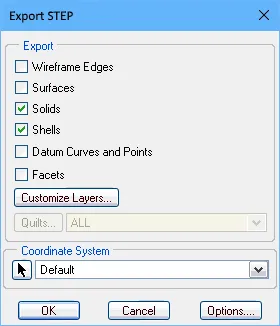
Opções de exportação adequadas para SolidWorks (primeira imagem) e PTC Creo (antigo Pro/E) (segunda imagem).
Importar para a montagem multiplacas
Um modelo STEP pode ser adicionado ao documento ativo de montagem multiplacas usando o comando Design » Insert STEP Part nos menus principais.
Suporte à importação e exportação de arquivos Parasolid
Exportar arquivos Parasolid
Um documento de PCB do Altium Designer pode ser exportado para o formato de arquivo Parasolid. Em um arquivo Outputjob, clique em [Add New Export Output] e selecione uma entrada no menu Export PARASOLID . As saídas de exportação podem então ser geradas diretamente do arquivo ou como parte do processo de liberação do projeto.

Como alternativa, selecione o comando File » Export » PARASOLID nos menus principais do editor de PCB do Altium Designer. As opções de exportação são definidas na caixa de diálogo Export Options.
Importar arquivos Parasolid
Tanto no ambiente de PCB quanto no de footprints de PCB do Altium Designer, os arquivos Parasolid são importados para um objeto de corpo 3D dedicado, que é posicionado e alinhado conforme necessário. Consulte a seção Posicionamento de objetos de corpo 3D para saber mais.
Suporte à importação de arquivos de peça do SolidWorks
Tanto no ambiente de PCB quanto no de footprints de PCB do Altium Designer, os arquivos de peça do SolidWorks (*.sldprt) são importados para um objeto de corpo 3D dedicado, que é posicionado e alinhado conforme necessário. Consulte a seção Posicionamento de objetos de corpo 3D para saber mais.
Um modelo 3D no formato SOLIDWORKS Parts File (*.SldPrt), criado nas versões 2022, 2023, 2024 ou 2025 do SOLIDWORKS, pode ser importado ao usar um modelo 3D genérico com um objeto de corpo 3D.
Suporte à exportação de arquivos VRML
Um documento de PCB do Altium Designer pode ser exportado para o formato de arquivo VRML. Em um arquivo Outputjob, clique em [Add New Export Output] e selecione uma entrada no menu Export VRML . As saídas de exportação podem então ser geradas diretamente do arquivo ou como parte do processo de liberação do projeto.

Como alternativa, selecione o comando File » Export » VRML nos menus principais do editor de PCB do Altium Designer.
Suporte à importação e exportação de arquivos IDF
Exportar arquivos IDF
Um documento de PCB do Altium Designer pode ser exportado para o formato de arquivo IDF. Em um arquivo Outputjob, clique em [Add New Export Output] e selecione uma entrada no menu Export IDF . As saídas de exportação podem então ser geradas diretamente do arquivo ou como parte do processo de liberação do projeto.

Como alternativa, selecione o comando File » Export » IDF Board nos menus principais do editor de PCB do Altium Designer.
A caixa de diálogo File Export IDF fornece controles para configurar as propriedades dos arquivos IDF exportados. A caixa de diálogo é acessada clicando duas vezes em uma saída de exportação IDF adicionada ao arquivo Outputjob ou clicando em Save na caixa de diálogo Export File após selecionar File » Export » IDF Board.
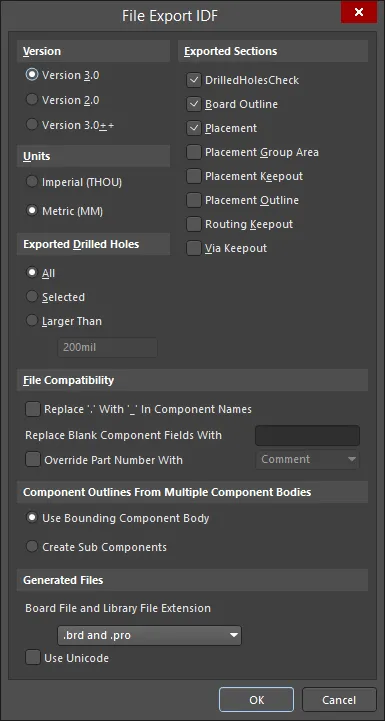
A caixa de diálogo File Export IDF
Opções e controles da caixa de diálogo File Import IDF
- Version - selecione a versão apropriada.
- Units - selecione as unidades apropriadas: Imperial ou Metric.
-
Exported Drilled Holes
- All - selecione para exportar todos os furos.
- Selected - selecione para exportar apenas os furos selecionados.
- Larger Than - selecione para exportar apenas os furos maiores que o tamanho especificado na caixa de texto.
- Exported Sections - marque as caixas de seleção das seções desejadas.
-
File Compatibility
- Replace '.' With '_' In Component Names - marque esta caixa para substituir o caractere de ponto por um sublinhado nos nomes dos componentes.
- Replace Blank Component Fields With - insira o texto que deseja usar para substituir os campos de componente em branco.
-
Override Part Number With - habilite para substituir os números de peça durante a geração dos arquivos. No menu suspenso, você pode optar por substituir o número de peça por qualquer uma das opções a seguir. O menu suspenso fica disponível somente quando a opção Override Part Number With está habilitada.
- Comment
- Item HRID
- Revision HRID
- Library REF
- <Enter Schematic Parameter>
-
Component Outlines From Multiple Component Bodies
- Use Bounding Component Body - selecione para usar um corpo delimitador do componente.
- Create Sub Components - selecione para criar subcomponentes.
-
Generated Files - a exportação de arquivos IDF gerará dois arquivos: um contendo informações sobre as dimensões físicas e o contorno da PCB e as posições dos componentes; o outro contendo informações sobre cada componente, incluindo nome, tamanho e forma. Eles são normalmente chamados de arquivos de placa e de biblioteca, respectivamente. Diferentes pacotes CAD usam extensões de arquivo diferentes para os arquivos de placa e de biblioteca. Use o menu suspenso para selecionar as extensões dos arquivos de placa e de biblioteca gerados. As opções incluem:
-
.brde.pro -
.brde.lib -
.emne.emp -
.bdfe.ldf -
.idbe.idl -
.idfe.lib
-
- Use Unicode - marque esta caixa para usar o padrão Unicode para o texto nos arquivos gerados.
Importar arquivos IDF
Para importar um arquivo IDF para o documento PCB ativo, selecione o comando File » Import » IDF Board nos menus principais do editor de PCB do Altium Designer. Após selecionar o comando, será aberta a caixa de diálogo File Import IDF, que permite configurar as propriedades dos arquivos IDF importados.
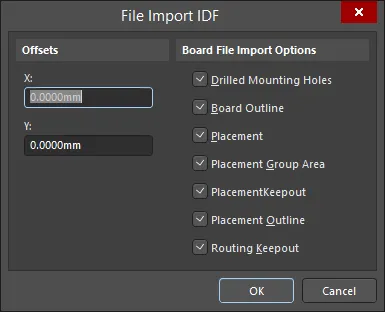
A caixa de diálogo File Import IDF
Opções e controles da caixa de diálogo File Import IDF
- Offsets - insira as distâncias de deslocamento desejadas para X e Y nas caixas de texto.
- Board File Import Options - marque as caixas de seleção dos itens que deseja importar.
- OK - clique para iniciar o processo de importação.
Suporte à importação e exportação de arquivos IDX
À medida que cada vez mais produtos eletrônicos envolvem componentes elétricos e mecânicos, e os ciclos de lançamento de produtos ficam mais curtos, há uma necessidade real de maior colaboração entre os domínios ECAD e MCAD. Mas essa colaboração nem sempre é tranquila. O projetista elétrico e o projetista mecânico frequentemente trocam inúmeros e-mails ou precisam se aventurar nas ferramentas de projeto um do outro — algo que os deixa um pouco sem rumo e bem longe de suas zonas de conforto habituais. Uma solução é usar um método de colaboração que permita aos dois comunicar graficamente ideias e propostas de alteração, sem sair de seus ambientes de trabalho de confiança. Esse método é oferecido por meio de um formato de arquivo de intercâmbio baseado em XML — IDX (formato de intercâmbio incremental de projetos, do inglês Incremental Design EXchange).
Com esse arquivo intermediário de intercâmbio (*.idx), o projetista elétrico pode exportar apenas as alterações no projeto da placa que sejam necessárias (e úteis) ao projetista mecânico. Por sua vez, o projetista mecânico pode enviar propostas de alteração ao projetista elétrico, que pode então importar essas alterações para seu projeto.
O suporte a esse padrão de colaboração entre os domínios ECAD e MCAD está disponível no Altium Designer por meio da extensão MCAD IDX Exchange. Essa extensão permite trocar dados de forma incremental entre o Altium Designer e aplicativos CAD mecânicos (como o SOLIDWORKS), usando o formato de intercâmbio IDX. A funcionalidade inclui suporte a solicitações de alteração, bem como à transferência de geometria de cobre.
Criação do arquivo de referência para colaboração
A colaboração pode ser iniciada por qualquer um dos lados — tanto pelo projetista elétrico, criando o arquivo IDX inicial, quanto pelo projetista mecânico. Se o projetista elétrico fizer isso, o arquivo criado será chamado de arquivo de referência ECAD (ECAD Baseline.idx), que posteriormente será disponibilizado ao projetista mecânico. Se o projetista mecânico fizer isso, será chamado de arquivo de referência MCAD (MCAD Baseline.idx), que posteriormente será disponibilizado ao projetista elétrico.
Exportação a partir do Altium Designer (criação da referência no ECAD)
No Altium Designer, a principal interface para colaboração é o painel MCAD IDX Exchange, acessado clicando no botão  no canto inferior direito do Altium Designer, com o editor de PCB ativo, e selecionando a opção MCAD IDX Exchange no menu.
Para iniciar a colaboração, clique no botão Export Baseline. Será exibida a caixa de diálogo Export EDMD Baseline, que oferece opções, incluindo a exportação de objetos de cobre.
 Inicie a colaboração no Altium Designer criando a referência ECAD.
Importação para o Altium Designer (criação da referência no MCAD)
Se o arquivo de referência tiver sido criado no lado MCAD, ele poderá ser importado para o Altium Designer usando o comando File » Import » MCAD IDX Baseline. A caixa de diálogo Import MCAD Baseline será aberta. Use-a para localizar e especificar o arquivo de referência MCAD (MCAD Baseline.idx) e o documento PCB no qual as alterações propostas serão sincronizadas.
 Aceite a colaboração no Altium Designer importando a referência MCAD.
-
Input MCAD Baseline File - clique em
 para localizar e selecionar o arquivo IDX que deseja importar.
-
Output PCB File - clique em para localizar e selecionar o arquivo PCB no qual as alterações propostas serão sincronizadas.
Após a importação do arquivo IDX de referência MCAD, a colaboração prossegue por meio do painel MCAD IDX Exchange .
Pasta de colaboração
Ao iniciar a colaboração no Altium Designer (criando o arquivo IDX de referência), uma pasta de colaboração será criada dentro do projeto original da placa. A pasta é nomeada usando o nome do documento PCB no formato <PCBDocumentName>.PcbDoc_EDMD. A pasta conterá dois arquivos:
- AD_EDMD_State.xml
- ECAD Baseline.idx
Acesse rapidamente a pasta gerada pelo painel MCAD IDX Exchange clicando no controle Show In Explorer (disponível somente após a exportação inicial) ou clicando no botão  e escolhendo a opção Open Collaboration Folder no menu associado.
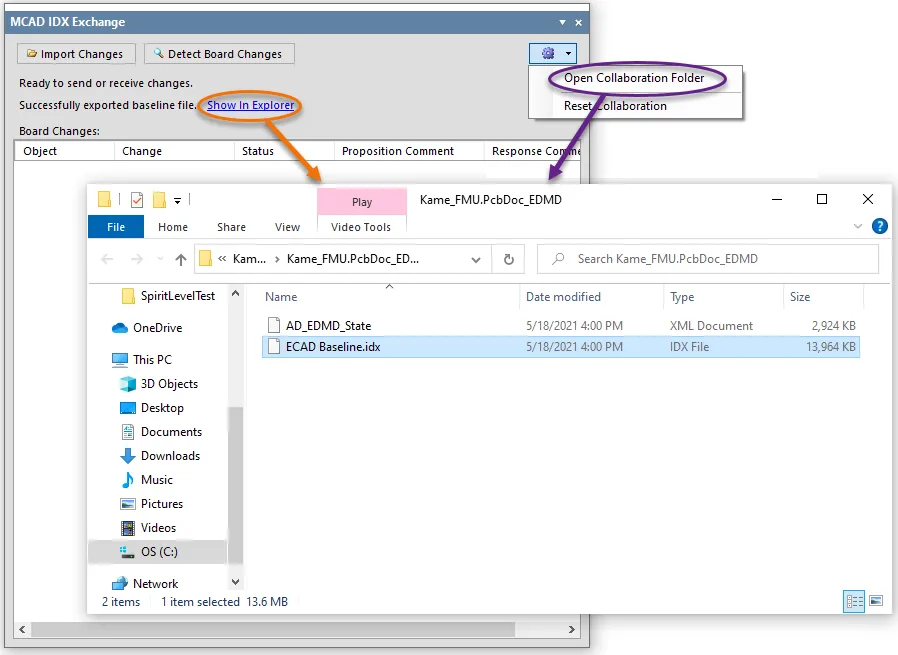
Criação da pasta e do arquivo de referência.
Sincronização de alterações
O painel MCAD IDX Exchange fornece controles para manter as alterações sincronizadas entre os domínios ECAD e MCAD. As alterações são propostas por meio de arquivos de alterações IDX:
- Se o projetista mecânico tiver proposto alterações e as enviado em um novo arquivo de alterações IDX, o painel permitirá que essas alterações sejam recebidas (importadas) no projeto da PCB para avaliação.
- Se tiverem sido feitas alterações na placa, o painel poderá detectá-las (exceto alterações no cobre) e listá-las, prontas para exportação para um arquivo de alterações IDX que posteriormente será disponibilizado ao projetista mecânico.
Detecção e exportação de alterações na placa
Se você fizer uma alteração no documento PCB, como remover um componente, essa alteração poderá ser detectada clicando no botão  na parte superior do painel MCAD IDX Exchange. As alterações detectáveis serão listadas na região Board Changes do painel, em termos de:
- Object - por exemplo, o designador do componente.
- Change - por exemplo, Removed para um componente que foi removido do projeto, ou Added para um que foi adicionado.
- Status - será Proposed, pois a alteração se origina no lado ECAD.
- Proposition Comment - uma observação para explicar a alteração ao projetista mecânico. Insira-a conforme necessário.
 Detecção de alterações na placa.
Depois que todas as alterações tiverem sido feitas e detectadas, e os comentários das propostas tiverem sido adicionados, essas alterações poderão ser exportadas usando o botão  . Isso criará um arquivo de alterações IDX (ECAD Changes n.idx).
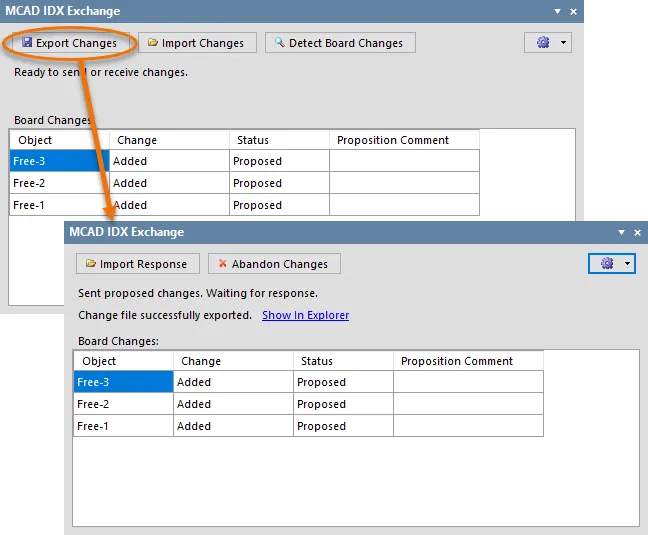
Após fazer as alterações propostas na placa, exporte para criar um arquivo IDX Changes e enviar essas alterações ao projetista mecânico.
Agora cabe ao projetista mecânico importar e visualizar as propostas de alteração do seu lado. Ele deverá aceitar ou rejeitar cada alteração proposta e enviar sua resposta em um arquivo IDX Response (MCAD Response n.idx). Ao receber esse arquivo, importe a resposta usando o botão  . Para aplicar as alterações do arquivo de resposta, clique no botão
 , que gerará um arquivo IDX Response do lado ECAD para enviar ao projetista mecânico (ECAD Response n.idx).
Essa “troca de confirmações” garante que ambas as partes estejam sincronizadas com as alterações feitas.
 ; a lista Board Changes será limpa.
Importação de alterações
Se o projetista mecânico estiver propondo alterações, elas serão enviadas em um arquivo IDX Changes (MCAD Changes n.idx). Importe as alterações usando o botão  do painel. As alterações serão listadas na região Changes from Mechanical CAD do painel em termos de:
- Object - por exemplo, o designador do componente.
- Change - por exemplo, Moved para um componente que foi movido no projeto.
- Status - será Proposed, pois a alteração foi originada no lado MCAD.
- Proposition Comment - uma observação para explicar a alteração ao projetista elétrico.
 Alterações propostas pelo projetista mecânico, importadas para o painel.
Agora cabe a você, como projetista elétrico, visualizar e aceitar ou rejeitar cada alteração proposta. Para aceitar uma alteração proposta, marque a caixa de seleção Accept correspondente. Para rejeitá-la, deixe essa caixa desmarcada. Você também pode inserir uma resposta no respectivo campo Response Comment.
Após aceitar ou rejeitar todas as alterações propostas, clique no botão . As alterações aceitas serão aplicadas ao documento PCB e um arquivo IDX Response (ECAD Response n.idx) será criado, pronto para ser enviado de volta ao projetista mecânico.
Redefinição da colaboração
Para redefinir completamente a colaboração no projeto, clique no botão e escolha a opção Reset Collaboration no menu associado. Todas as entradas atuais do painel serão removidas e todos os arquivos da pasta de colaboração serão excluídos. Isso faz você voltar ao ponto de partida, pronto para exportar ou importar um arquivo de referência e reiniciar a colaboração.
 Localizado por IA