
Suporte para Importação e Exportação
Importar Ficheiros com o Quick Load
O comando Quick Load permite importar todos os ficheiros CAM localizados numa única pasta. O Quick Load importa todos os documentos CAM tradicionais (por exemplo, Gerber, ODB++, ficheiros de lista de aberturas (*.lst), e netlists IPC-D-356) que estejam armazenados numa única pasta. Se a sua placa tiver furos, por exemplo, furos passantes ou vias cegas ou enterradas, tem de fornecer, no mínimo, as camadas de sinal (por exemplo, ficheiros Gerber para top e bottom) e um ou mais ficheiros NC Drill (formato Excellon 2).
Configurar as Opções de Importação
Antes de importar os ficheiros Gerber, NC drill e netlist para o novo documento CAM, pode configurar opções de importação, como as definições de importação de Gerber. Para o fazer, selecione File » Setup » Import/Export no menu principal para abrir a página CAM Editor - Import/Export da caixa de diálogo Preferences.

Clique em Import Settings na área Gerber Import (Default) para apresentar a caixa de diálogo Gerber Import Settings, onde pode configurar as definições de importação predefinidas para ficheiros Gerber.

Pode especificar se pretende que o CAM Editor crie novas camadas, mesmo que já existam camadas com tipos de camada idênticos, ou se pretende utilizar as camadas existentes. Utilizar as camadas existentes pode ser útil ao carregar dados de mais do que uma placa nos mesmos ficheiros usando diferentes steps, de modo a panelizar os PCBs carregados no mesmo painel CAM, o que é conhecido como panelização multi-step.
Para verificar as extensões de ficheiro ou adicionar uma nova extensão, clique na página CAM Editor - Miscellaneous da caixa de diálogo Preferences.

As extensões de ficheiro aqui listadas determinam o tipo de um ficheiro importado; por exemplo, um quick load de ficheiros Gerber irá procurar e carregar todos os ficheiros com uma extensão *.A, *.G . ou *.PHO. Pode adicionar quaisquer extensões adicionais necessárias, separadas por ponto e vírgula (;) da entrada anterior.
Importar Ficheiros CAM com o Quick Load
Para importar os ficheiros Gerber, NC Drill e netlist para o novo documento CAM (File » New » CAM Document), selecione File » Import » Quick Load no menu principal para abrir a caixa de diálogo File Import - Quick Load.

Utilize esta caixa de diálogo para navegar até à pasta que contém os ficheiros que pretende importar e selecione os ficheiros necessários.
Clique no botão Gerber Options para abrir a caixa de diálogo Import Gerber Options , a partir da qual pode configurar várias opções avançadas de importação relativas a ficheiros Gerber.
Clique no botão Default Units para abrir a caixa de diálogo File(s) Import Settings , a partir da qual pode definir a formatação numérica a aplicar aos ficheiros Gerber importados.
Se os ficheiros Gerber que pretende importar estiverem num formato que não inclua aberturas incorporadas, terá de carregar um ficheiro de aberturas separado. Utilize a lista pendente na secção inferior da caixa de diálogo para especificar o formato (modelo) da lista de aberturas a utilizar durante a importação.
Depois de definir o caminho do ficheiro e as opções conforme necessário, clique em OK para iniciar a importação dos ficheiros. Se forem encontrados erros durante a importação, estes serão listados num ficheiro de texto (Log<Date><Time>.log), que é gerado e aberto como documento ativo no espaço de trabalho de design.
Quando a importação dos ficheiros Gerber terminar, a caixa de diálogo Import Drill Data será aberta.

Depois de concluído, os ficheiros NC serão importados para o CAM Editor e apresentados no espaço de trabalho de design juntamente com um ficheiro de registo Quick Load Process Report. Os ficheiros IPC netlist serão carregados em último lugar.
Importar Ficheiros ODB++ com o Quick Load
A opção de importação ODB++ importa ficheiros ODB++ para o CAM Editor. Se os dados NC drill tiverem sido gerados a partir do PCB Editor, terá de importar separadamente os dados NC drill após a conclusão da importação ODB++. Outros pacotes CAD/CAM já deverão ter os dados dos furos presentes na estrutura ODB++, pelo que não é necessária uma importação separada dos dados NC drill.
Para o fazer, selecione File » New » CAM Document no menu principal. Em seguida, selecione File » Import » Quick Load para abrir a caixa de diálogo File Import - Quick Load.

Depois de os ficheiros terem sido importados, a caixa de diálogo Steps Table será aberta. Esta caixa de diálogo apresenta todos os steps ODB++ que foram definidos na base de dados ODB++ carregada para o documento atual. Os steps são identificados por Step Name e pelo Object Count associado a esse step.

Depois de serem importados todos os valores predefinidos para a atribuição de steps e para o design, será produzido um ficheiro de registo. O separador Steps no painel CAM será atualizado, onde pode adicionar ou modificar steps clicando com o botão direito do rato e selecionando o comando apropriado no menu de contexto.
Importar Ficheiros Gerber
Para importar um ou mais ficheiros Gerber para o documento atual, escolha o comando File » Import » Gerber nos menus principais. Depois de executar o comando, será apresentada a caixa de diálogo Select Gerber File(s) . Utilize a caixa de diálogo para localizar e abrir o(s) ficheiro(s) Gerber necessário(s). Podem ser selecionados vários ficheiros.
Depois de clicar em Open, surgirá a caixa de diálogo Import Gerber(s) - Options . Utilize esta caixa de diálogo para definir manualmente as definições de importação.
Se a opção Auto Detect Gerber Formats estiver ativada, todas as opções e definições necessárias para o formato Gerber a importar serão detetadas automaticamente.
Depois de configurar as opções conforme necessário, clicar em OK prosseguirá com a importação, trazendo os dados do(s) ficheiro(s) Gerber para o documento atual - cada ficheiro importado passa a ser uma camada individual no CAMtastic Editor.
Importar Dados ODB++
Para importar dados ODB++ para o documento atual, escolha o comando File » Import » ODB++ nos menus principais. Depois de executar o comando, surgirá a caixa de diálogo Choose Directory. Utilize a caixa de diálogo para navegar até à pasta raiz do ODB++ e selecioná-la.
Depois de selecionar a pasta ODB++ pretendida e clicar em OK, aparecerá a caixa de diálogo Steps Table. Esta caixa de diálogo lista todos os steps definidos que existem atualmente e apresenta uma contagem de objetos para cada um. Clique em OK - os dados ODB++ serão importados para o documento atual. Os steps atualmente definidos aparecerão no separador Steps do painel CAMtastic .
Importar Netlist
Para importar uma netlist formatada em IPC-D-356 para o documento atual, escolha o comando File » Import » Netlist nos menus principais. Depois de executar o comando, surgirá a caixa de diálogo File Import - Netlist. Utilize a caixa de diálogo para localizar e abrir o ficheiro de netlist necessário. Depois de clicar em OK, o ficheiro será importado e as camadas de netlist relevantes (*.ipc) serão adicionadas à lista de camadas no painel CAMtastic.
Importação de ficheiros NC Drill
Para importar informação NC drill relacionada com o seu desenho, selecione File » Import » Drill no menu principal para abrir a caixa de diálogo File Import - NC Drill. Utilize a caixa de diálogo para localizar e selecionar o(s) ficheiro(s) de furação necessário(s). Podem ser selecionados vários ficheiros, se necessário. A extensão de ficheiro para dados NC Drill criados no PCB Editor do Altium Designer é .txt.

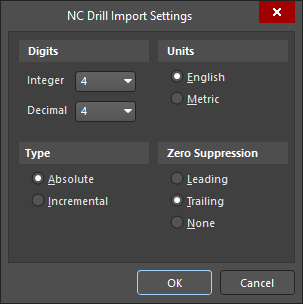
A caixa de diálogo Import Drill Data será apresentada após a importação dos ficheiros NC Drill. Nesta caixa de diálogo, pode especificar as unidades iniciais, a forma/tamanho predefinido do furo e aceder à caixa de diálogo Tool Table.
Assim que as predefinições forem aceites, os dados NC drill serão importados para uma camada separada cujo nome da camada se baseia no nome do ficheiro, por exemplo, _4_port_serial_interface.txt_. Também será produzido um ficheiro de registo. A caixa de diálogo Tool Table será atualizada em conformidade com as ferramentas individuais.
 na caixa de diálogo Import Drill Data abrirá a caixa de diálogo NC Drill Import Settings.
Importação de ficheiros Mill Rout
Crie um novo ficheiro CAM selecionando File » New » CAM Document no menu principal e, em seguida, selecione File » Import » Mill/Rout para abrir a caixa de diálogo File Import - Mill/Rout. Utilize esta caixa de diálogo para localizar e abrir o(s) ficheiro(s) específico(s) que pretende importar.

Depois de clicar em OK, a caixa de diálogo Import Mill/Route Data aparecerá. Clique no botão Units para abrir a caixa de diálogo Mill/Rout Import Settings, a partir da qual pode definir a formatação numérica dos dados importados. Especifique o tamanho de ferramenta predefinido a utilizar na importação ou clique no botão Tool Table para abrir a caixa de diálogo Tool Table, a partir da qual pode modificar as definições das ferramentas de furação.

Depois de clicar em OK, os dados serão importados para uma camada separada cujo nome da camada se baseia no nome do ficheiro, por exemplo, 'cam.rte'. Também é produzido um ficheiro de registo. Se pretender modificar a camada Mill Rout, terá de estar no modo NC Editor. Selecione View » NC Editor para aceder às opções do menu Rout.
Importação de ficheiros de abertura
Se não existirem aberturas incorporadas incluídas nos ficheiros que pretende importar, pode utilizar os seguintes comandos:
-
Para importar um ficheiro de abertura, cujo conteúdo é utilizado durante a importação de ficheiros Gerber, utilizando formatos de modelo predefinidos, selecione File » Import » Aperture File (using Wizard formats). Após iniciar o comando, aparece a caixa de diálogo Open Aperture File. Selecione o formato de lista de aberturas necessário na lista pendente Existing wizard formats. Introduza diretamente o caminho completo e o nome do ficheiro de abertura pretendido no campo Aperture file ou clique no botão Browse para aceder a uma caixa de diálogo padrão Open, a partir da qual pode navegar até ao ficheiro pretendido e abri-lo.
- Para importar um ficheiro de biblioteca de aberturas personalizada (.lib) selecionando File » Import » Custom Aperture Library File (.LIB). Após iniciar o comando, aparecerá a caixa de diálogo Open Custom Aperture .LIB File. Utilize esta caixa de diálogo para localizar e abrir o ficheiro específico da biblioteca de aberturas personalizadas (*.lib), cujas aberturas pretende importar para o documento atual. As aberturas importadas ficarão disponíveis para edição na caixa de diálogo Edit Apertures (Tables » Apertures).
Exportação de ficheiros a partir do CAM Editor
Todas as saídas do CAM Editor são geradas através do menu File » Export. Terá de exportar ficheiros quando tiver efetuado modificações nas saídas originais ou se necessitar dos dados de Test Point ou NC Drill guardados em formato Gerber.
As seguintes opções de exportação estão disponíveis no CAM Editor:
-
Gerber
-
Netlist
-
IPC-D-350
-
Guardar Drill
-
Mill/Rout
-
DXF
-
Centroides de componentes
-
Lista de aberturas
-
Biblioteca
-
Bitmap (*.bmp).
Tem de estar no modo NC Editor para aceder à opção de exportação Drill.
Exportação de Gerbers
Selecione File » Setup » Import/Export no menu principal para abrir a página CAM Editor Import/Export da caixa de diálogo Preferences. Certifique-se de que o formato de exportação predefinido é RS-274-X, que é o formato Gerber alargado que inclui as definições de abertura, também conhecido como aberturas incorporadas.

Clique no botão Export Settings para apresentar a caixa de diálogo Gerber Export Settings, onde pode configurar as definições de exportação predefinidas para ficheiros Gerber.

Selecione File » Export » Gerber no menu principal para abrir a caixa de diálogo Export Gerber(s).

Utilize esta caixa de diálogo para definir várias opções de exportação, incluindo se deve utilizar Step & Repeat Codes, se deve separar e exportar camadas compósitas como ficheiros individuais e também para definir o formato Gerber.
Prima o botão Settings para abrir a caixa de diálogo Gerber Export Settings, a partir da qual pode definir a formatação numérica dos ficheiros exportados.
Após definir as opções de exportação conforme necessário, clique no botão OK - aparece a caixa de diálogo Write Gerber(s).

Selecione os ficheiros Gerber que pretende exportar ativando-os na caixa de diálogo Writer Gerber(s) . Em alternativa, pode selecionar os ficheiros para exportação utilizando as opções do menu de clique direito ou usar a tecla Spacebar para alternar a seleção. Por predefinição, todos os ficheiros Gerber são selecionados para exportação. Cada ficheiro pode ser renomeado clicando dentro do campo do nome. A extensão de ficheiro associada também pode ser alterada para outra, se necessário, clicando novamente diretamente dentro do campo do nome ou, em alternativa, clicando com o botão direito na entrada e escolhendo File Extensions no menu de contexto. A nova extensão pretendida pode ser introduzida na caixa de diálogo Enter Value que aparece em seguida.
Escolha uma localização para os ficheiros exportados clicando no botão Procurar pasta ( ).
).
Exportação de ODB++
Para exportar dados do documento atual no formato ODB++, escolha o comando File » Export » ODB++ nos menus principais. Depois de iniciar o comando, será apresentada a caixa de diálogo Write ODB++. Utilize esta caixa de diálogo para definir onde os dados exportados serão armazenados. Por predefinição, a pasta de dados gerada terá o nome job. A pasta pode ser renomeada clicando no campo do nome e alterando-o conforme necessário.
Com o nome e a localização de armazenamento definidos conforme pretendido, clique em OK para gerar a saída.
Exportar Netlists
Pode exportar netlists em dois formatos. Para o fazer, utilize o comando File » Export » Netlist para exportar uma netlist no formato IPC-D-356 (.net). Também pode utilizar File » Export » IPC-D-350 para exportar uma netlist IPC-D-350 (.ipc). Tem de ter uma netlist extraída dos dados importados para utilizar estes comandos. Se ainda não extraiu a netlist, selecione Tools » Netlist » Extract.
Selecione File » Export » Netlist para abrir a caixa de diálogo Write IPC-D-356.

Na caixa de diálogo Write IPC-D-356, selecione o ficheiro .net e escolha uma localização e um nome de ficheiro para este relatório de netlist. Por predefinição, o ficheiro de dados gerado terá o nome cam.net. O ficheiro pode ser renomeado clicando no campo do nome. A extensão de ficheiro associada também pode ser alterada para outra, se necessário, clicando novamente diretamente no campo do nome ou, em alternativa, clicando com o botão direito do rato na entrada e escolhendo File Extensions no menu de contexto. A nova extensão pretendida pode ser introduzida na caixa de diálogo Enter Value apresentada em seguida.
Com o nome, a extensão e a localização de armazenamento definidos conforme pretendido, clique em OK para gerar o ficheiro.
Exportar IPC-D-350
Para exportar o documento atual no formato IPC-D-350, escolha o comando File » Export » IPC-D-350 nos menus principais. Depois de iniciar o comando, será apresentada a caixa de diálogo Write IPC-D-350. Utilize esta caixa de diálogo para definir onde o ficheiro exportado será armazenado. Por predefinição, o ficheiro de dados gerado terá o nome cam.ipc. O ficheiro pode ser renomeado clicando no campo do nome. A extensão de ficheiro associada também pode ser alterada para outra, se necessário, clicando novamente diretamente no campo do nome ou, em alternativa, clicando com o botão direito do rato na entrada e escolhendo File Extensions no menu de contexto. A nova extensão pretendida pode ser introduzida na caixa de diálogo Enter Value apresentada em seguida.
Com o nome, a extensão e a localização de armazenamento definidos conforme pretendido, clique em OK para gerar o ficheiro.
Exportar Ficheiros de Furação
Para exportar dados de furação relativamente a uma ou a todas as camadas do documento atual, entre no modo NC Editor selecionando View » NC Editor no menu principal e, em seguida, selecione File » Export » Drill para abrir a caixa de diálogo Export Drill Data. Utilize a caixa de diálogo para selecionar uma camada específica ou todas as camadas para as quais pretende exportar dados de furação.

A área Header da caixa de diálogo permite especificar as informações necessárias do Part Program Header.
Clique nos botões Units e Tool Table para efetuar alterações ao formato dos dados e às ferramentas definidas, respetivamente.
Também pode escolher se pretende ou não utilizar códigos Step & Repeat nos dados exportados e se é gerado um ficheiro de relatório.
Depois de configurar as opções de exportação conforme pretendido, clique no botão Save - será apresentada a caixa de diálogo Write Drill.

Utilize esta caixa de diálogo para definir onde o ficheiro de furação exportado será armazenado. Por predefinição, o ficheiro de dados gerado terá o nome cam.drl. O ficheiro pode ser renomeado clicando no campo do nome. A extensão de ficheiro associada também pode ser alterada para outra, se necessário, clicando novamente diretamente no campo do nome ou, em alternativa, clicando com o botão direito do rato na entrada e escolhendo o comando File Extensions no menu de contexto. A nova extensão pretendida pode ser introduzida na caixa de diálogo Enter Value resultante.
Para exportar dados de furação relativamente a uma camada especificada no documento atual, entre no modo NC Editor selecionando View » NC Editor no menu principal e, em seguida, selecione o comando File » Export » Save Drill nos menus principais. Depois de iniciar o comando, será apresentada a caixa de diálogo Export Drill Data. Utilize a caixa de diálogo para selecionar uma camada específica para a qual pretende exportar dados de furação. Clique no botão Units para efetuar alterações ao formato dos dados, através da caixa de diálogo NC Drill Export Settings.
Depois de configurar as opções de exportação conforme pretendido, clique no botão OK - será apresentada a caixa de diálogo Write Drill. Utilize esta caixa de diálogo para definir onde o ficheiro de furação exportado será armazenado. Por predefinição, o ficheiro de dados gerado terá o nome cam.drl. O ficheiro pode ser renomeado clicando no campo do nome. A extensão de ficheiro associada também pode ser alterada para outra, se necessário, clicando novamente diretamente no campo do nome ou, em alternativa, clicando com o botão direito do rato na entrada e escolhendo o comando File Extensions no menu de contexto. A nova extensão pretendida pode ser introduzida na caixa de diálogo Enter Value resultante.
Exportar Dados Mill/Rout
Para exportar dados Mill/Rout do documento atual, escolha o comando File » Export » Mill/Rout nos menus principais. Depois de iniciar o comando, será apresentada a caixa de diálogo Export Mill/Rout Data. Utilize a caixa de diálogo para selecionar se pretende exportar dados para uma camada individual ou para todas as camadas do documento atual. A secção Header da caixa de diálogo já se encontra carregada. Se precisar de alterar o cabeçalho de alguma forma, basta editar a informação diretamente na janela.
Prima o botão Units para abrir a caixa de diálogo Mill/Rout Export Settings, a partir da qual pode definir a formatação numérica para o ficheiro exportado.
Prima o botão Tool Table para abrir a caixa de diálogo Tool Table, a partir da qual pode modificar as definições das ferramentas de furação.
Se tiver utilizado matrizes Step & Repeat no projeto, pode ativar a opção para Use Step & Repeat Codes (M25) no ficheiro de dados exportado.
Depois de clicar no botão Save , será apresentada a caixa de diálogo Write Mill/Rout. Utilize esta caixa de diálogo para definir onde o ficheiro exportado será armazenado. Por predefinição, o ficheiro de dados gerado terá o nome cam.rte. O ficheiro pode ser renomeado clicando no campo do nome. A extensão de ficheiro associada também pode ser alterada para outra, se necessário, clicando novamente diretamente no campo do nome ou, em alternativa, clicando com o botão direito do rato na entrada e escolhendo File Extensions no menu de contexto. A nova extensão pretendida pode ser introduzida na caixa de diálogo Enter Value apresentada em seguida.
Exportar DXF
Para exportar as camadas selecionadas do documento atual no formato .dxf, para utilização com o AutoCAD, escolha o comando File » Export » DXF nos menus principais. Depois de executar o comando, será apresentada a caixa de diálogo Export DXF/DWG. A secção superior da caixa de diálogo permite-lhe especificar para que camadas do documento atual pretende exportar informação. A secção Output Control da caixa de diálogo permite-lhe especificar se as linhas serão exportadas como contornos de largura zero, ou como linhas preenchidas (com ou sem remates nas extremidades). Também pode filtrar quaisquer Dcodes indesejados e converter texto em polilinhas (Plines).
Depois de configurar as opções de exportação conforme necessário, clique no botão Save - será apresentada a caixa de diálogo Write AutoCAD DXF. Utilize esta caixa de diálogo para definir onde o ficheiro exportado será guardado. Por predefinição, o ficheiro de dados gerado terá o nome cam.dxf. O ficheiro pode ser renomeado clicando no campo do nome. A extensão de ficheiro associada também pode ser alterada para outra, se necessário, clicando novamente diretamente no campo do nome ou, em alternativa, clicando com o botão direito do rato na entrada e escolhendo File Extensions no menu de contexto. A nova extensão pretendida pode ser introduzida na caixa de diálogo Enter Value apresentada em seguida.
Com o nome, a extensão e a localização de armazenamento definidos conforme necessário, clique em OK para gerar o ficheiro.
Exportar centróides de componentes
Para exportar a lista de componentes do documento atual, escolha o comando File » Export » Part Centroids ou Tables » Parts nos menus principais. Depois de executar o comando, será apresentada a caixa de diálogo Export Part Centroids. A informação dos componentes só será listada se tiver criado e agrupado previamente os componentes (e, opcionalmente, atribuído designadores de referência). Para cada componente, é listada a seguinte informação:
- Ref. Des. - o designador de referência, se existir, que atribuiu ao componente.
- X - a coordenada X do centro da cruz central do componente.
- Y - a coordenada Y do centro da cruz central do componente.
- Board Side - se o componente é de montagem superficial (Top ou Bottom) ou de furo passante (Thru).
- Rotation - a orientação do componente.
- Part Name - a descrição atribuída ao componente (por exemplo, DIP14).
Clicar no botão Export List abrirá a caixa de diálogo Write Centroid Parts. Utilize esta caixa de diálogo para definir onde o ficheiro exportado será guardado. Por predefinição, o ficheiro de dados gerado terá o nome cam.pcf. O ficheiro pode ser renomeado clicando no campo do nome. A extensão de ficheiro associada também pode ser alterada para outra, se necessário, clicando novamente diretamente no campo do nome ou, em alternativa, clicando com o botão direito do rato na entrada e escolhendo File Extensions no menu de contexto. A nova extensão pretendida pode ser introduzida na caixa de diálogo Enter Value apresentada em seguida.
Com o nome, a extensão e a localização de armazenamento definidos conforme necessário, clique em OK para gerar o ficheiro.
Exportar lista de aberturas
Para gerar uma lista de aberturas para o documento atual, escolha o comando File » Export » Aperture List nos menus principais. Depois de executar o comando, será apresentada a caixa de diálogo Write Aperture List. Utilize esta caixa de diálogo para definir onde o ficheiro exportado será guardado. Por predefinição, o ficheiro de dados gerado terá o nome Aper.lst. O ficheiro pode ser renomeado clicando no campo do nome. A extensão de ficheiro associada também pode ser alterada para outra, se necessário, clicando novamente diretamente no campo do nome ou, em alternativa, clicando com o botão direito do rato na entrada e escolhendo File Extensions no menu de contexto. A nova extensão pretendida pode ser introduzida na caixa de diálogo Enter Value apresentada em seguida.
O relatório gerado (que, por predefinição, não é aberto automaticamente) contém informação de formatação numérica, bem como informação de Dcode para todos os Dcodes utilizados no design.
Exportar biblioteca de aberturas
Para gerar um ficheiro de biblioteca de aberturas personalizado, contendo todas as formas de abertura personalizadas que definiu para o documento de design atual, escolha o comando File » Export » Aperture Library nos menus principais. Depois de executar o comando, será apresentada a caixa de diálogo Write Aperture List. Utilize esta caixa de diálogo para definir onde o ficheiro exportado será guardado. Por predefinição, o ficheiro de dados gerado terá o nome Aper.lib. O ficheiro pode ser renomeado clicando no campo do nome. A extensão de ficheiro associada também pode ser alterada para outra, se necessário, clicando novamente diretamente no campo do nome ou, em alternativa, clicando com o botão direito do rato na entrada e escolhendo File Extensions no menu de contexto. A nova extensão pretendida pode ser introduzida na caixa de diálogo Enter Value apresentada em seguida.
Exportar bitmap
Para guardar dados do documento CAM como bitmap, escolha o comando File » Export » Bitmap (*.BMP) nos menus principais. Depois de executar o comando, o cursor mudará para um pequeno quadrado e ser-lhe-á pedido que selecione os objetos a incluir no bitmap. Basta posicionar o cursor sobre um objeto existente que pretenda incluir na seleção e clicar. Clicar fora de um objeto permite arrastar uma área de seleção, para incluir vários objetos na seleção. A seleção é cumulativa.
Assim que todos os objetos necessários tiverem sido selecionados, clique com o botão direito do rato. Será apresentada a caixa de diálogo Export Bitmap. Utilize a caixa de diálogo para especificar a resolução da imagem (em Dots Per Inch) e o esquema de cores (monocromático ou a cores). À medida que altera a resolução DPI, o tamanho final do bitmap, em píxeis, será atualizado em conformidade.
Depois de definir as opções conforme necessário, clicar em OK fará aparecer a caixa de diálogo Save As. Defina o caminho de armazenamento e o nome do bitmap e clique em Save - o bitmap será gerado.
Exportar Graphite
Para guardar dados do documento CAM como um ficheiro binário Graphite (*.grz), escolha o comando File » Export » Graphite nos menus principais. Depois de executar o comando, a caixa de diálogo Save As abrir-se-á. Defina o caminho de armazenamento e o nome do ficheiro e clique em Save - o ficheiro será gerado.
 Localizado por IA