
Projetando um PCB rígido-flexível
Num relance
- Entenda a diferença entre os modos rígido-flexíveis Standard e Advanced e quando cada um é necessário.
- Conheça as principais etapas da criação de uma PCB rígido-flexível, incluindo subempilhamentos, regiões da placa e linhas de dobra.
- Veja como o Altium Designer integra os aspectos elétricos e mecânicos em um fluxo de trabalho de projeto rígido-flexível.
O que é rígido-flexível?
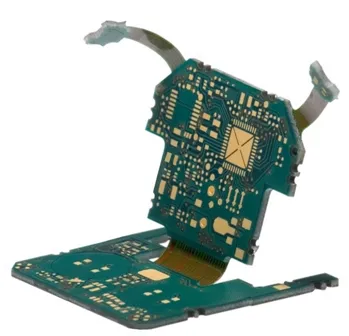
Como o nome sugere, um circuito impresso flexível é um padrão de condutores impresso sobre uma película isolante flexível. Rígido-flexível é o nome dado a um circuito impresso que combina circuitos flexíveis e rígidos, conforme mostrado na imagem.
A tecnologia de circuitos flexíveis foi desenvolvida inicialmente para o programa espacial, visando economizar espaço e reduzir o peso. Ela é popular atualmente porque não apenas economiza espaço e reduz o peso — tornando-a ideal para dispositivos portáteis, como celulares e tablets —, mas também pode reduzir a complexidade da montagem no gabinete, melhorar a confiabilidade do produto e reduzir os custos.
Os circuitos flexíveis normalmente são divididos em duas classes de uso: circuitos flexíveis static e circuitos flexíveis dynamic. Circuitos flexíveis estáticos (também chamados de use A) são aqueles que sofrem flexão mínima durante a montagem e o uso. Circuitos flexíveis dinâmicos (também chamados de use B) são projetados para flexão frequente, como no cabeçote de uma unidade de disco, no cabeçote de uma impressora ou como parte da dobradiça da tela de um notebook. Essa distinção é importante, pois afeta tanto a seleção dos materiais quanto a metodologia de construção. Há diversas configurações de empilhamento de camadas que podem ser fabricadas como rígido-flexíveis, cada uma com suas próprias vantagens elétricas, físicas e de custo.
Projeto mecânico rígido-flexível
Projetar um circuito flexível ou rígido-flexível é um processo essencialmente eletromecânico. O projeto de qualquer PCB é um processo tridimensional, mas, em um projeto flexível ou rígido-flexível, os requisitos tridimensionais são muito mais importantes. Por quê? Porque a placa rígido-flexível pode ser fixada a várias superfícies dentro do gabinete do produto, e o processo de fixação e dobragem geralmente ocorre durante a montagem do produto. Para obter um projeto eletromecânico funcional, é necessária uma colaboração próxima e constante entre as equipes de engenharia mecânica e elétrica. A abordagem tradicional para confirmar que a placa dobrada cabe no gabinete é criar um modelo mecânico — conhecido como modelo de papel recortado. Pela própria natureza dessa abordagem, é difícil alcançar a precisão e o realismo necessários.
 Uma placa com duas regiões rígidas conectadas por uma região flexível no editor de PCBs ECAD e no MCAD.
A Altium está ajudando a resolver esse desafio com o CoDesigner, uma sofisticada tecnologia de interface entre projetos mecânicos e eletrônicos. O CoDesigner permite que os engenheiros troquem alterações no formato da placa e nos componentes entre os domínios de projeto ECAD e MCAD, diretamente nos respectivos softwares de projeto.
-
Visão geral da tecnologia MCAD CoDesigner da Altium
-
Referência técnica: saiba mais sobre o CoDesign ECAD-MCAD
-
Saiba mais sobre como transferir um projeto rígido-flexível para o MCAD
Como projetar uma PCB rígido-flexível
Uma placa de circuito impresso é projetada como uma série de camadas empilhadas umas sobre as outras. Em uma placa de circuito impresso rígida tradicional, o formato da placa a define no plano X-Y, e o empilhamento de camadas a define no plano Z. O formato da placa no plano X-Y é definido na janela principal de edição de PCBs, e as camadas são configuradas no Gerenciador de Empilhamento de Camadas. Em uma PCB rígido-flexível, há mais de uma zona ou região na placa de circuito impresso acabada, e cada uma dessas regiões pode usar um conjunto diferente de camadas.
Para projetar uma placa rígido-flexível, você precisa:
-
Habilitar o modo Rigid-Flex necessário (no Gerenciador de Empilhamento de Camadas, comando Tools » Features » Rigid-Flex ou Tools » Features » Rigid-Flex (Advanced))
-
Definir o subempilhamento necessário para cada região da placa e configurar como esses subempilhamentos se alinham entre si no plano Z.
-
Definir o formato de cada região rígida e flexível no plano X-Y e atribuir o subempilhamento correto a cada região.
Como habilitar o projeto rígido-flexível
Para oferecer suporte às estruturas complexas presentes em uma placa de circuito impresso rígido-flexível moderna, o editor do plano Z — o Gerenciador de Empilhamento de Camadas — oferece diferentes modos de exibição para editar a estrutura da placa. Selecione o comando Design » Layer Stack Manager para abrir o Gerenciador de Empilhamento de Camadas, no qual você pode habilitar o modo rígido-flexível necessário e criar e alinhar os subempilhamentos exigidos pelo seu projeto rígido-flexível.
Ao abrir o Gerenciador de Empilhamento de Camadas, ele mostrará o empilhamento de camadas atual da placa. Para uma PCB nova, será uma placa simples de duas camadas. Para habilitar os recursos necessários para projetar uma placa rígido-flexível, abra o submenu Tools » Features ou clique no botão Features (  ) para selecionar o modo padrão Rigid-Flex (também chamado de RF1) ou o modo Rigid-Flex (Advanced) (também chamado de RF2).
 Selecione o comando para habilitar o modo rígido-flexível necessário.


Como escolher o modo rígido-flexível padrão ou avançado
Há dois modos de projeto rígido-flexível disponíveis no software de projeto de PCBs da Altium. O modo original, ou padrão, denominado Rigid-Flex (ou rigid-flex 1), oferece suporte a projetos rígido-flexíveis que incluem uma ou várias definições de empilhamento rígido e flexível. Para usar o modo rígido-flexível padrão, deve ser possível definir a placa inteira como um único formato plano quando vista de cima, sem regiões sobrepostas. Essa é a abordagem usada no modo rigid-flex 1: define-se um único formato geral para a placa e, em seguida, inserem-se linhas de divisão para separar esse formato nas diversas regiões rígidas e flexíveis. Depois disso, pode-se atribuir um empilhamento de camadas a cada região.
Saiba mais sobre como projetar uma placa rígido-flexível no modo padrão.
Se o seu projeto tiver requisitos de rígido-flex mais complexos, como regiões flexíveis sobrepostas, você precisará do modo Rígido-Flex Avançado (também conhecido como rígido-flex 2.0). Além das regiões flexíveis sobrepostas, o modo Avançado também oferece: definição visual do plano Z dos subempilhamentos, definição independente de cada região rígida e flexível da placa, dobras em recortes aninhados, divisões com formatos personalizados, possibilidade de definir estruturas do tipo bookbinder, possibilidade de incluir coverlay em uma região flexível e suporte a projetos totalmente flexíveis.
Saiba mais sobre como projetar uma placa rígido-flex no modo Avançado.
Alternar do modo Padrão para o modo Avançado
Você alterna do modo Padrão para o modo Avançado em Layer Stack Manager, conforme mostrado na imagem acima. Ao escolher a opção Rigid-Flex (Advanced) no menu Tools » Features, o software converte automaticamente o contorno único da placa em vários objetos de região da placa e atribui os empilhamentos de camadas conforme necessário. O vídeo abaixo demonstra o processo.
Uma visão geral da mudança do modo Rígido-Flex Padrão para o modo Avançado.
Trabalhar com regiões da placa
Região da placa é o termo usado para descrever cada área da placa definida pelo usuário que precisa receber um empilhamento de camadas exclusivo — um requisito comum para uma PCB rígido-flex. Na imagem abaixo, o contorno da placa foi dividido em três regiões distintas: a região circular superior, a faixa central estreita e a região circular inferior.

Uma placa rígido-flex vista no modo de planejamento da placa. Observe que o contorno da placa foi dividido em três regiões distintas, cada uma exibindo seu nome e o empilhamento de camadas atribuído a ela.
Quando uma nova placa é criada, ela tem, por padrão, uma única região. Se o projeto da placa exigir várias regiões, você poderá:
- dividir uma única região da placa em várias regiões (modo Rígido-Flex Padrão ou modo Rígido-Flex Avançado); ou
- posicionar várias regiões da placa para compor o contorno geral (modo Rígido-Flex Avançado).
As regiões da placa são definidas e editadas no modo de planejamento da placa (menu View).
Trabalhar com linhas de dobra
As linhas de dobra são definidas e editadas no modo de planejamento da placa (menu View).
As propriedades de uma linha de dobra
As linhas de dobra têm as seguintes propriedades inter-relacionadas:
- Bend Angle (a) - o ângulo de dobra da superfície da região flexível.
-
Radius (
r) - a distância entre a superfície de dobra e o ponto central da dobra. -
Width (
w) - a largura da área da superfície que será dobrada para os valores de Radius e Bend Angle especificados.
A relação entre Bend Angle, Radius e width pode ser expressa como:
-
w = a/360 * 2*Pi*r -
ou, em palavras,
width = Fraction of the circumference being bent * Circumference

Navegar pelas regiões de empilhamento de camadas e pelas linhas de dobra
No modo do painel PCB Layer Stack Regions, suas três áreas principais mudam para refletir o seguinte (de cima para baixo):
- Os nomes dos Layer Stacks disponíveis.
- Os Stackup Regions definidos na placa ou aqueles atribuídos a um empilhamento de camadas selecionado.
- A lista de Bending Lines na região de empilhamento selecionada
Ao usar o modo Layer Stack Regions do painel PCB, alterne para a visualização do modo de planejamento da placa por meio do menu View » Board Planning Mode ou use o atalho 1.

Uma placa pode ser dividida em regiões distintas (regiões de empilhamento), às quais são atribuídas configurações específicas de empilhamento de camadas (empilhamentos de camadas). As áreas de dobra (linhas de dobra) são definidas nas regiões flexíveis da placa.
Quando o nome de um determinado empilhamento de camadas é selecionado na área Layer Stacks do painel PCB, a filtragem será aplicada usando o empilhamento de camadas como escopo do filtro. Assim, todas as regiões da placa atribuídas a esse empilhamento serão listadas na área Stackup Regions do painel. Por sua vez, todas as linhas de dobra definidas em uma região de empilhamento selecionada serão listadas na área de lista Bending Lines.
Clicar duas vezes em uma região de empilhamento na lista (ou clicar duas vezes na própria região da placa no espaço de projeto) abre a caixa de diálogo Região da placa (modo Rígido-Flex Padrão) ou o modo Região da placa do painel Propriedades (modo Rígido-Flex Avançado). Use essa caixa de diálogo ou esse painel para renomear uma região, atribuí-la a um empilhamento de camadas ou bloquear suas propriedades 3D.
Clicar duas vezes em uma linha de dobra na lista da área Bending Line do painel abre a caixa de diálogo Linha de dobra, na qual as propriedades da linha podem ser editadas em detalhes.
Exibir e dobrar um projeto rígido-flex em 3D
O editor de PCB inclui um poderoso mecanismo de renderização 3D, que permite apresentar uma representação tridimensional altamente realista da placa de circuito carregada. Esse mecanismo também oferece suporte a circuitos rígido-flex e, quando usado em conjunto com o controle deslizante Fold State no painel PCB , permite ao projetista examinar seu projeto rígido-flex no estado plano (sem nenhuma configuração de linha de dobra aplicada), no estado totalmente dobrado (com todas as configurações de linha de dobra aplicadas) e em qualquer estado intermediário.
Para alternar para o modo de exibição 3D, pressione a tecla de atalho 3 (pressione 2 para retornar ao modo 2D ou 1 para retornar ao modo de planejamento da placa). A placa será exibida em 3D. Se os footprints dos componentes incluírem objetos de corpo 3D que definem o componente montado, eles também serão exibidos. Na imagem abaixo, você pode ver que a placa inclui uma bateria e um clipe de bateria.
Para aplicar todas as Linhas de Dobra, mova o controle deslizante Fold State no painel PCB, configurado no modo Layer Stack Regions, conforme destacado na imagem abaixo. Observe que as dobras são aplicadas na ordem definida pelo número de sequência. As Linhas de Dobra podem compartilhar o mesmo número de sequência; isso significa simplesmente que essas dobras serão realizadas ao mesmo tempo quando o controle deslizante Fold State for usado. A placa também pode ser dobrada/desdobrada executando o comando View » 3D View Control » Fold/Unfold (ou pressionando o atalho 5).

Use o controle deslizante Fold State (ou a tecla de atalho 5) para aplicar todas as Linhas de Dobra na ordem definida pelo seu valor de sequência (Índice de Dobra).
Suporte do Criador de Vídeos 3D a Projetos Rígido-Flexíveis
A dobragem de um projeto rígido-flexível também pode ser capturada em um vídeo 3D. Isso é muito simples de fazer e não exige o uso de quadros-chave durante a sequência de dobragem.
Consulte a página Preparação de um Vídeo 3D da PCB para obter uma descrição detalhada de como criar um vídeo 3D. Como orientação básica:
- Alterne o editor de PCB para o modo 3D.
- Abra o painel PCB 3D Movie Editor e crie um novo vídeo clicando no botão New . Clique no vídeo recém-criado na região Movie Title e dê a ele um nome adequado.
- Crie um Key Frame inicial mostrando a placa desdobrada.
- Mova o controle deslizante Fold State para mostrar o projeto rígido-flexível dobrado e, em seguida, posicione a placa dobrada conforme necessário.
- Agora, crie um segundo Key Frame para essa visualização e defina o tempo. Considere quanto tempo deseja que a dobragem do projeto rígido-flexível leve (a configuração Duration); normalmente, seriam alguns segundos.
-
Para verificar se o vídeo captura corretamente o processo de dobragem, clique no botão de reprodução (localizado nos controles do reprodutor na parte inferior do painel).

- Para gerar um arquivo de vídeo, adicione uma Saída de Documentação PCB 3D Video a um arquivo Output Job. Lembre-se de configurar as opções de formato de vídeo na caixa de diálogo de configurações de vídeo.
- Clique no link Generate Content no arquivo Output Job para criar o arquivo de vídeo.
O vídeo abaixo foi criado usando esse processo. Ele contém os dois quadros-chave descritos acima, além de um quadro-chave adicional inserido no final para manter a posição final por um segundo.
 Um vídeo 3D simples criado a partir de três quadros-chave; o comportamento de dobragem é definido pelos valores de Sequência das Linhas de Dobra.
► Saiba mais sobre Preparação de um Vídeo 3D da PCB
Considerações de Projeto
Abaixo está um resumo dos principais aspectos que devem ser considerados ao projetar uma PCB rígido-flexível:
- Roteamento dos condutores — a escolha do estilo dos cantos das trilhas que passam por uma região flexível é importante; evite cantos vivos e use curvas para minimizar as tensões mecânicas.
- Formato e área dos pads — use transições em gota (teardrops) com orelhas de coelho (esporões de ancoragem) em circuitos flexíveis de face simples. O objetivo é que a camada de cobertura recubra parte do pad.
- Furos passantes — procure evitar furos passantes na área de dobra, principalmente em aplicações dinâmicas.
- Camada de cobertura — evite concentradores de tensão (exposição da trilha que chega ao pad); reduza a abertura na camada de cobertura para 250 µm.
- Planos — use preenchimento hachurado, se possível.
- Comprimentos escalonados — para evitar a flambagem das camadas durante a flexão (efeito de encadernação), escalone os comprimentos das camadas em aproximadamente 1,5 vez a espessura da camada.
- Folga de serviço — deixe a região flexível ligeiramente mais longa para facilitar a montagem/desmontagem e acomodar variações dimensionais do produto (esse comprimento extra é chamado de folga de serviço).
- Economia de cobre — considere como o circuito flexível será panelizado; pode ser melhor ajustar o projeto para garantir o melhor aproveitamento do material.
- Panelização — oriente as regiões flexíveis de acordo com o sentido das fibras do material (dobre ao longo das fibras).
- Resistência a rasgos — cantos arredondados; furo no canto; furo na fenda; manutenção de metal nos cantos.
- Roteamento — desencontre as trilhas em placas de duas camadas para evitar o efeito de viga I e aumente a largura das trilhas na zona de dobra (isso é especialmente importante para dobras permanentes).
- Razão de Dobra Estática — definição da relação entre o raio de dobra e a espessura do circuito. Idealmente, circuitos multicamadas devem ter uma razão de dobra de pelo menos 15:1. Para circuitos de dupla face, a razão mínima deve ser de pelo menos 10:1. Para circuitos de camada única, a razão mínima deve ser de pelo menos 5:1. Para aplicações dinâmicas, busque uma razão de dobra entre 20:1 e 40:1.
- O cobre laminado recozido é mais dúctil; o cobre eletrodepositado não é a melhor escolha para regiões flexíveis.
Requisitos de Documentação e Desenho
Os requisitos de documentação normalmente sugeridos incluem:
- A PCB flexível deve ser fabricada de acordo com a norma IPC-6013, classe (seu requisito aqui).
- A PCB flexível deve ser construída para atender a uma classificação mínima de inflamabilidade V-0 (se necessário).
- A PCB flexível deve estar em conformidade com a RoHS (se necessário).
- O material rígido deve ser GFN conforme a IPC-4101/24 (se for usado material epóxi).
- O material rígido deve ser GIN conforme a IPC-4101/40 (se for usado material de poliimida).
- O material flexível revestido de cobre deve atender à IPC 4204/11 (material dielétrico flexível revestido de cobre sem adesivo).
- O material do revestimento de cobertura deve estar em conformidade com a IPC 4203/1.
- A espessura máxima da placa não deve exceder (seu requisito aqui), e esse limite se aplica após todos os processos de laminação e metalização. Essa espessura é medida sobre as superfícies metalizadas acabadas.
- A espessura do adesivo acrílico na porção rígida do painel não deve exceder 10% da espessura total da estrutura. Consulte os comentários acima sobre esse assunto.
- Pode ser usado material de proteção tipo bolsa para facilitar a fabricação, devendo ser removido da porção flexível da placa antes do envio.
- A espessura da seção flexível deve ser (seu requisito aqui). Não adicione esta nota se essa espessura não for crítica.
- A espessura mínima de cobre nas paredes dos furos passantes metalizados deve ser de (insira seu requisito aqui; recomenda-se uma média de .001”), com um anel anular mínimo de (insira seu requisito aqui; recomenda-se 002).
- Aplicar máscara de solda LPI verde (se necessário) sobre o cobre exposto em ambos os lados somente nas seções rígidas da placa. Todo o metal exposto deverá receber (especifique aqui o acabamento superficial desejado).
- Aplicar serigrafia em ambos os lados da placa (se necessário), utilizando tinta epóxi não condutiva branca ou amarela (as mais comuns).
- Requisitos de marcação e identificação.
- Requisitos de teste elétrico.
- Requisitos de embalagem e envio.
- Requisitos de impedância.
Detalhes adicionais do desenho
- Uma tabela de furação detalhando o diâmetro final dos furos, as tolerâncias associadas e a indicação de metalização ou não.
- Um desenho dimensional, incluindo referências geométricas, dimensões críticas, interfaces entre as seções rígidas e flexíveis e marcadores de localização e direção das dobras.
- Detalhes de painelização, se necessário.
- Detalhes de construção e das camadas, especificando o material utilizado em cada camada, as espessuras e os pesos de cobre.
Referências
Guia técnico de engenharia de circuitos flexíveis e rígido-flexíveis - Epec Engineering Technologies
Tecnologia de circuitos flexíveis - Joe Fjelstad
Guia de projeto de circuitos flexíveis - Minco Products Inc
Recursos sobre circuitos flexíveis da Minco Products
- Fundamentos do projeto de circuitos flexíveis - Robert Repas
- Mantendo a flexibilidade - Mark Finstad, engenheiro de aplicações
 Localizado por IA