
Preparando uma BOM no Report Manager

Altium Essentials: Output Job File for Documentation
This content is part of the official Altium Professional Training Program. For full courses, materials and certification, visit Altium Training.
A Bill of Materials, ou BOM, é um elemento-chave do conjunto de dados gerado a partir de um projeto de conceção de placa. Este documento do tipo relatório fornece uma listagem de todos os componentes necessários para fabricar o produto, incluindo a placa nua, que é essencialmente o “componente” base sobre o qual todas as outras peças são montadas. O BOM funciona como um guia do que precisa de ser adquirido para fabricar o produto conforme concebido. Também fornece um meio de calcular o custo com base no número necessário de placas montadas numa revisão solicitada.
O BOM final é gerado através de um motor de geração de relatórios dedicado e poderoso, cuja interface é conhecida como Report Manager. A caixa de diálogo Report Manager é utilizada para:
- Configurar quais as propriedades do projeto a incluir no BOM.
- Organizar o conteúdo pela ordem necessária no BOM.
- Aplicar filtros personalizados ao nível da coluna, semelhantes aos de folhas de cálculo, se necessário.
- Ativar diferentes opções de origem de componentes.
- Ativar opções de fornecedor.
- Configurar o formato do ficheiro de exportação.
- Selecionar um modelo Excel de BOM, se o formato de exportação for XLS ou PDF.
Opções de criação de BOM
A saída final da Bill of Materials é gerada pela Report Manager. A Report Manager pode gerar saída em diversos formatos, incluindo PDF, CSV, TXT, Excel, HTML ou XML.
A Report Manager pode extrair a informação de origem para o BOM a partir de:
- O projeto - a informação é extraída dos esquemáticos, bem como de bases de dados ligadas e da PCB, se necessário
- Um documento ActiveBOM (BomDoc) - a abordagem recomendada.
Se o projeto não incluir um ActiveBOM, a Report Manager gera o BOM a partir do projeto. Ao utilizar esta abordagem, a Report Manager é usada para executar toda a configuração do esquema do BOM, como selecionar e organizar as colunas, filtrar linhas desnecessárias, incluir informação de fornecedor, etc. A Report Manager também é usada para configurar as definições de saída, como o formato, o modelo Excel necessário, etc. Com esta abordagem, o BOM é preparado quando o processo de conceção estiver concluído. A Report Manager só pode ser utilizada para configurar uma única saída de BOM. Se esta abordagem for utilizada, terá de ser usado um OutputJob se precisar de configurar diferentes definições de saída de BOM.
A abordagem recomendada é incluir um documento ActiveBOM (BomDoc) no projeto. O BomDoc é um documento de origem que pode ser adicionado em qualquer fase durante o desenvolvimento da conceção — na essência, uma lista dinâmica de peças. As peças aparecem no BomDoc automaticamente à medida que os componentes são adicionados ao esquemático, e o designer pode começar de imediato a explorar opções de preços e cadeia de abastecimento e atribuir peças preferenciais. O designer também pode selecionar e organizar as colunas, aplicar filtros, adicionar números de linha, adicionar colunas personalizadas adicionais, adicionar linhas adicionais para itens personalizados — em suma, realizar todas as etapas típicas de preparação do BOM durante o processo de conceção. Podem ser preparadas várias configurações de saída no BomDoc, cada uma guardada como um BOM Set, sendo o BOM Set necessário selecionado na Report Manager para a geração final do BOM.


 Quando o projeto inclui um BomDoc, este é utilizado como origem para a Report Manager.
Criar um BOM
A Report Manager pode ser aberta a partir de:
- Os documentos esquemáticos de origem do projeto ou do documento PCB ativo, utilizando o comando Reports » Bill of Materials do editor esquemático ou PCB.
- Um trabalho de saída do tipo relatório configurado num OutputJob.
- Um ActiveBOM, utilizando o comando Reports » Bill of Materials.
Em cada caso, o(s) documento(s) de origem será(ão) compilado(s), e a caixa de diálogo Report Manager será aberta. Utilize este motor de geração de relatórios altamente configurável, dedicado e poderoso para configurar o conteúdo do relatório BOM conforme necessário.
 Uma Bill of Materials, obtida a partir do BomDoc do projeto, pronta para ser gerada a partir da Report Manager.
Options and Controls of the Bill of Materials Report Dialog
Modo de visualização
Existem três modos de visualização disponíveis para apresentar a lista de itens. Selecione o modo pretendido utilizando os botões localizados acima da grelha:
-
 Flat view - clique para apresentar uma linha para cada componente.
-
 Base view - clique para apresentar uma linha para cada componente único no projeto. A coluna Designator lista os designadores de todos os componentes deste tipo.
-
 Consolidated view - clique para utilizar quando o projeto inclui variantes, para apresentar um Consolidated BOM para todas as variantes.
Variante
Se existirem variantes definidas no projeto, estas serão listadas no menu pendente; escolha a variante pretendida. Se a visualização Consolidated estiver ativada, este controlo fica desativado.
Pré-visualização
Clique em  para exportar e abrir o relatório numa aplicação externa associada ao tipo de ficheiro, com base nas definições atuais das opções File Format e Template no painel Properties .
Separador General
A região principal da Report Manager lista todos os componentes. É este o conteúdo que é escrito no BOM. Se o projeto não incluir um BomDoc, esta será uma lista de todos os componentes colocados no esquemático. Se o projeto incluir um BomDoc e lhe tiverem sido adicionados itens BOM adicionais, estes também serão incluídos.
Itens BOM
- Show Not Fitted - ative esta opção para apresentar os itens Not Fitted na grelha.
- Include Alternative Items - ative esta opção para incluir itens alternativos no BOM. O item alternativo é apresentado numa nova linha por baixo da peça original.
- Include DB Parameters in Variations - se existirem componentes de base de dados colocados através de um ficheiro DbLink/DbLib/SVNDbLib e esses componentes variarem numa Variant do projeto, ative esta opção para atualizar os parâmetros da base de dados quando a variante selecionada for alterada.
A lista de itens BOM suporta as seguintes funcionalidades:
- Utilize o separador Columns na região Properties da caixa de diálogo para mostrar/ocultar uma coluna.
- Arraste e largue para alterar a ordem das colunas.
- Clique no cabeçalho de uma coluna para ordenar por essa coluna; mantenha premido Shift para subordenar por coluna(s) subsequente(s).
-
Clique no ícone Filter (
 ) para filtrar por valores da coluna.
- Selecione células utilizando as técnicas padrão de seleção do Windows.
- Copie o conteúdo das células da lista de itens BOM.
-
Utilize os atalhos padrão do Windows para percorrer a lista de itens BOM:
- Deslocamento vertical - MouseWheel Roll
- Deslocamento horizontal - Shift + MouseWheel Roll
Cadeia de abastecimento
- Production Quantity - introduza a quantidade ou utilize as setas para selecionar a quantidade que precisa de ser encomendada para produzir a quantidade de produto indicada.
- Currency - utilize o menu pendente para selecionar a moeda pretendida.
- Solutions per Item - utilize esta opção para editar o número de peças do fabricante (MPNs) a apresentar para cada item BOM.
- Suppliers per Solution - utilize esta opção para editar o número de fornecedores (SPNs) a apresentar para cada peça do fabricante (MPN).
Dados da cadeia de abastecimento
- Real-time - clique aqui para apresentar dados baseados em preços para componentes com ligações a dados da cadeia de abastecimento, atualizados em tempo real.
- Cached - clique nisto para apresentar os últimos dados de preços em cache, caso esteja a trabalhar offline.
Opções de Exportação
-
File Format - selecione um formato na lista pendente. São suportados os seguintes formatos de ficheiro:
- CSV (delimitado por vírgulas) (*.csv)
- Texto delimitado por tabulações (*.txt)
- MS-Excel (*.xls, *.xlsx *.xlsm) (utiliza o Microsoft Excel)
- XLS genérico (*.xls, *.xlsx, *.xlsm) (utiliza um gerador de ficheiros em formato XLS incorporado, para que este formato possa ser gerado sem que o Microsoft Excel esteja instalado)
- Portable Document Format (*.pdf)
- Página Web (*.htm, *.html)
- Folha de cálculo XML (*.xml)
- Template - após selecionar um formato de ficheiro, utilize a lista pendente para escolher um formato de modelo a usar na exportação. As opções incluem modelos baseados em ficheiros e modelos do Workspace.
- Add to Project - ative para que o relatório gerado seja adicionado ao projeto depois de ser criado.
- Open Exported - ative para abrir a aplicação de software relevante, por exemplo, o Microsoft Excel, assim que o ficheiro exportado tiver sido guardado.
- Report BOM Violations in Messages - ative esta opção para executar uma verificação da BOM do ActiveBOM durante a geração da BOM. As violações detetadas serão detalhadas no painel Messages.
Separador Columns
Este separador é utilizado para configurar quais os parâmetros apresentados para cada item da BOM e as fontes de dados disponíveis para esses parâmetros.
- Search - utilize este campo para localizar rapidamente os parâmetros de interesse; o software procura o texto introduzido em qualquer parte das cadeias Nome ou Alias.
-
Sources - para além dos dados adicionados diretamente ao BomDoc (
 ), as fontes de dados predefinidas disponíveis no ActiveBOM são os parâmetros dos componentes esquemáticos (
 ) e os parâmetros da biblioteca do Workspace para os Itens do Workspace (
 ). A partir destas fontes, o ActiveBOM gera a grelha principal de itens da BOM do projeto. A BOM também pode incluir informações obtidas das seguintes fontes de dados adicionais:
-
 - ative para incluir itens do Workspace.
-
 - ative para incluir dados de localização/rotação/lado da placa do PCB nos Columns disponíveis para cada um dos componentes.
-
 - ative para carregar parâmetros adicionais dos componentes a partir de uma base de dados externa (*.DbLib, *.SVNDbLib ou *.DbLink).
-
 - ative para incluir todos os parâmetros detetados dos documentos esquemáticos em todos os esquemas do projeto PCB nos Columns disponíveis.
-
 - ative para aceder a uma vasta gama de dados adicionais de componentes para os itens da BOM que tenham sido identificados pelo Altium Parts Provider e apresentem uma solução da cadeia de abastecimento.
-
-
Drag a column to group - clique, mantenha premido e arraste uma coluna da secção Columns da caixa de diálogo e, em seguida, largue-a na secção Drag a column to group para a incluir como parâmetro de agrupamento. Clique no ícone
 para remover um parâmetro do agrupamento.
-
Columns - lista de todas as fontes disponíveis de informação de peças acessíveis ao ActiveBOM. A região Columns pode ser ordenada clicando em qualquer um dos campos de cabeçalho, incluindo as colunas Visibility (
 ) e Source .
- Visibility - clique no ícone de visibilidade na coluna da esquerda para controlar a visibilidade dessa coluna na grelha principal de itens da BOM.
-
Source - apresenta um ícone para mostrar de onde esse parâmetro é obtido:
-
 - proveniente do esquema.
-
 - proveniente da BOM.
-
 - proveniente de um Workspace.
-
- Name - apresenta o nome da propriedade/parâmetro tal como definido no documento de origem ou tal como introduzido para uma coluna BomDoc criada pelo utilizador.
- Alias - se necessário, pode ser definido um alias no BomDoc de origem para renomear uma coluna.
Controlos Adicionais
- Export - clique para gerar o relatório. Abre-se uma caixa de diálogo Windows padrão na qual pode atribuir um nome ao relatório.
Menu do botão direito
- Preview - clique para gerar uma pré-visualização do relatório com base nas definições atuais das opções File Format e Template.
- Copy - utilize para copiar todos os dados ou os dados selecionados.
- Copy With Header - utilize para copiar e colar os dados selecionados numa folha de cálculo externa, como o Microsoft Excel.
- Best Fit - funde os conteúdos das colunas Name e Descriptions para que fiquem próximos, sem espaço excedente entre cada coluna.
- Best Fit All Columns - funde os conteúdos de todas as colunas para que fiquem próximos, sem espaço excedente entre cada coluna.
- Restore from <.BomDoc> - utilize para restaurar a partir do BomDoc indicado.
- Change PCB Document - utilize para mudar para outro documento PCB.
- Change Variant - se existirem variantes definidas para o design, pode gerar uma Bill of Materials com base na variante escolhida. Utilize este comando para alterar a variante; escolha a variante predefinida ou nenhuma variante.
A caixa de diálogo apresenta as várias propriedades/parâmetros de todos os componentes nos documentos de origem. Cada propriedade/parâmetro tem a sua própria coluna. O designer escolhe simplesmente quais os dados a incluir no relatório BOM gerado. Os dados podem ser agrupados, ordenados e filtrados conforme necessário, com a possibilidade de incluir dados paramétricos adicionais de um PCB indicado para o projeto e/ou de uma base de dados associada, se necessário.
As secções seguintes analisam com mais detalhe a manipulação dos dados para obter o conteúdo pretendido da BOM antes de exportar o relatório.
Agrupar Componentes na BOM
Agrupamento de Componentes - Quando o BomDoc é a Fonte
Uma abordagem comum utilizada numa BOM é ter uma linha para cada componente único. Para o conseguir, os componentes idênticos têm de ser agrupados.
Num BomDoc, o agrupamento de colunas é configurado na caixa de diálogo Component Grouping. O designer pode então ativar e desativar o agrupamento de colunas utilizando os botões View Mode  , alternando instantaneamente entre Flat View (uma peça por linha) ou Base View (peças agrupadas de acordo com as definições na caixa de diálogo Component Grouping do ActiveBOM).
Se o Report Manager estiver a utilizar um BomDoc como fonte, então a caixa de diálogo inclui os mesmos botões View Mode; utilize-os para alternar entre uma peça por linha ou agrupado. A Consolidated View é utilizada quando existem variantes; isto é discutido mais à frente na secção Suporte para Variantes.
Estas diferenças na caixa de diálogo Report Manager podem ser vistas comparando as duas imagens seguintes (passe o cursor sobre a imagem para alterar as imagens).
 Quando a BOM tem origem num BomDoc, não existe a secção Grouped Columns, uma vez que o agrupamento é efetuado no ActiveBOM.
Normalmente não é necessário efetuar alterações de disposição aos dados na caixa de diálogo Report Manager se a fonte for um BomDoc, mas isso é possível, se necessário, utilizando as técnicas de agrupamento descritas abaixo.
Agrupamento de Componentes - Quando o Projeto é a Fonte
Quando o projeto é utilizado como fonte para o Report Manager, o agrupamento de componentes idênticos é configurado em Report Manager.
O separador Columns da caixa de diálogo inclui a secção Drag a column to group, tal como mostrado abaixo. Os componentes idênticos serão agrupados na BOM quando os conteúdos de todas as colunas agrupadas coincidirem. Por exemplo, na imagem abaixo, os componentes C1 e C3 foram agrupados na mesma linha da BOM (a primeira linha), pelo que devem ter os mesmos valores para os seus parâmetros Comment, Description e Value.
Para agrupar por parâmetros adicionais, clique, mantenha premido e arraste o nome de uma coluna da lista Columns (na parte inferior direita da caixa de diálogo) e largue-a na secção Drag a column to group. Clique no ícone de eliminação ( ) adjacente a cada nome de coluna para remover esse parâmetro como parâmetro de agrupamento.
 Ative a opção Show de uma coluna para que esses dados sejam incluídos na BOM.
Configurar a Disposição dos Itens da BOM
Cada coluna ativada apresentará informação para cada um dos componentes encontrados nos documentos de origem, sempre que essa informação exista. Se o componente não tiver qualquer informação para essa propriedade/parâmetro específica, o campo ficará em branco.
Selecionar Colunas Visíveis
Para escolher quais as colunas a mostrar ou ocultar na área de grelha da caixa de diálogo Report Manager, utilize o separador Columns no painel Properties à direita da caixa de diálogo. Também pode utilizar a caixa de diálogo Select columns, acedida clicando com o botão direito do rato no cabeçalho de uma coluna na área principal da grelha e, em seguida, escolhendo Select Columns.
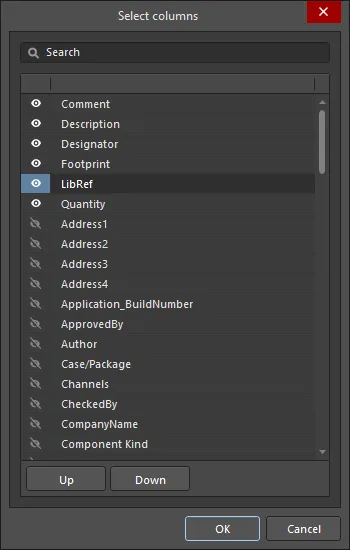
A caixa de diálogo Select columns
Options and Controls of the Select columns Dialog
- Search - introduza os caracteres pelos quais pretende filtrar a lista.
-
Ícone
 da esquerda - clique para alternar entre vários modos de visualização:
- (All) - clique para mostrar todos os itens presentes na lista.
- (Blanks) - clique para não mostrar quaisquer itens presentes na lista. Esta funcionalidade apenas limpa os itens na caixa de diálogo Select columns, não na caixa de diálogo Report Manager .
- (Non blanks) - clique para mostrar todos os itens presentes na lista, apesar de quaisquer alterações anteriores aos itens.
-
(Unchecked) - clique para ver todos os itens não selecionados na lista, identificados pelo ícone
 . Clique no ícone para desmarcar um item.
-
(Checked) - clique para ver todos os itens selecionados na lista, identificados pelo ícone . Se um item da lista apresentar o ícone , clique nele para ativar o ícone de seleção.
As colunas podem ser filtradas para mostrar apenas colunas selecionadas, em branco, não em branco, não selecionadas, selecionadas e todas. Quando é selecionado um modo de visualização, o ícone fica azul  .
.
-
Ícone da direita - clique para abrir uma lista pendente na qual pode escolher a coluna a mostrar. Quando é selecionada uma coluna específica, o ícone fica azul .
-
List - esta é uma lista de todas as colunas possíveis que podem ser apresentadas na caixa de diálogo Report Manager . Quando um item apresenta , essa coluna será mostrada na caixa de diálogo Report Manager . Quando um item apresenta , essa coluna not não será mostrada na caixa de diálogo Report Manager . Clique nos símbolos para alternar a função mostrar/ocultar.
- Up/Down - clique para mover o item selecionado para cima ou para baixo na lista. Apenas os itens selecionados podem ser movidos. Isto determina a ordem pela qual as colunas irão surgir na caixa de diálogo Report Manager .
Alterar a Ordem das Colunas
A ordem das colunas na região de dados da caixa de diálogo pode ser alterada clicando e arrastando o cabeçalho de uma coluna para uma nova posição, conforme necessário. Ao mover um cabeçalho de coluna, as localizações válidas para largar são indicadas por duas setas verticais brancas.
Ajustar a Largura das Colunas
Se nem todos os dados forem apresentados numa determinada coluna, arraste o separador de colunas aplicável para alargar a coluna ou utilize o comando Best Fit do menu de contexto. Este comando alarga a coluna de acordo com a entrada de campo mais longa (ou o comprimento do texto do cabeçalho) nessa coluna. Para redimensionar todas as colunas de forma a ajustarem-se à respetiva entrada de campo mais longa (ou ao comprimento do texto do cabeçalho), utilize o comando Best Fit all Columns .
Ordenar Dados nas Colunas
Os dados de qualquer coluna podem ser ordenados por ordem ascendente ou descendente clicando no cabeçalho da coluna (fora do ícone de filtro). Tenha em atenção que todas as colunas serão afetadas, mas as linhas serão ordenadas de acordo com a coluna em que clicou. A ordenação por várias colunas também é suportada; mantenha premida a tecla Shift enquanto clica nos cabeçalhos das colunas seguintes para subordenar por essa segunda coluna.
Filtragem Personalizada
Em alguns casos, poderá ser necessário excluir peças específicas do relatório BOM, como marcas fiduciais, ou talvez seja necessário listar um conjunto único de componentes com uma determinada raiz de designador e/ou footprint. Para suportar isto, a caixa de diálogo disponibiliza a capacidade de aplicar filtragem personalizada, dando-lhe controlo total sobre o conteúdo da BOM.
Para aplicar filtragem, clique no ícone de filtro (  ), localizado à direita de cada cabeçalho de coluna. Repare que o menu seguinte lista todas as entradas de linha individuais para uma filtragem seletiva rápida, ou selecione a entrada (Custom…) para aceder à caixa de diálogo Filter Editor. Utilize a caixa de diálogo para construir o filtro, que pode basear-se em valores de qualquer coluna. Consulte a página da caixa de diálogo Filter Editor dialog para mais informações.
Depois de um filtro ser aplicado, o ícone de filtro fica azul (  ) para indicar que a filtragem personalizada está ativa para essa coluna. O filtro atualmente aplicado é apresentado no canto inferior esquerdo da região de dados e pode ser editado novamente clicando no ícone de lápis, como mostrado abaixo.
 Um exemplo de utilização de filtragem personalizada.
Para limpar o filtro atual que está a ser aplicado ao conjunto de dados, clique na pequena cruz (Clear Filter) à direita da expressão de filtro na parte inferior da região de dados.
Onde o Esquema é Armazenado
O esquema definido em Report Manager é armazenado para que possa ser reaplicado da próxima vez que a caixa de diálogo for aberta. A localização onde o esquema é armazenado muda consoante a origem da informação da BOM em Report Manager e de onde Report Manager é aberto.
- Se a origem de Report Manager for um BomDoc do ActiveBOM: o esquema atual definido no BomDoc é transferido para Report Manager sempre que é aberto. As alterações ao esquema feitas em Report Manager não são mantidas; utilize a funcionalidade BOM Sets no ActiveBOM para configurar esquemas de relatório específicos.
-
Se a origem do Report Manager for o projeto (ou a PCB):
- E Report Manager for aberto a partir do menu Reports do editor esquemático ou PCB; o esquema de Report Manager é armazenado no ficheiro do projeto.
- E Report Manager for aberto a partir de um OutputJob; o esquema de Report Manager é armazenado no ficheiro OutJob. Isto é feito para que o OutJob possa ser transferido de um projeto para outro.
Incluir Informação Adicional Diretamente na BOM
As informações de origem para uma Bill of Materials têm, no passado, sido obtidas a partir das informações de propriedade dos componentes colocados no desenho. Isso pode levar a que haja muita informação anexada a um esquema que só é utilizada para a BOM.
Para além das informações derivadas dos componentes do esquema, Report Manager também pode extrair informações de fontes de dados ligadas, incluindo:
 um Workspace (para componentes de biblioteca Workspace)
 os Altium Cloud Services (para componentes colocados a partir do painel Manufacturer Part Search)
 uma base de dados, para componentes ligados a essa base de dados
 a PCB
a PCB
 os parâmetros do documento esquemático
Ative a Sources necessária no separador Columns de Report Manager, depois ative o(s) parâmetro(s) necessário(s) na lista Columns.
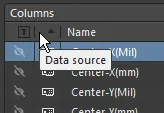
Incluir Informação de Base de Dados
As informações de origem para uma Bill of Materials (BOM) têm, no passado, sido obtidas a partir das informações de parâmetros dos componentes colocados no desenho. Mas isso pode levar a que haja muita informação anexada a um esquema que apenas é utilizada para a BOM. Se os componentes estiverem ligados a uma base de dados externa através de um ficheiro de biblioteca de base de dados, Report Manager consegue extrair diretamente dessa base de dados quaisquer outras informações de registo que não tenham sido adicionadas aos componentes como parâmetros de desenho. Clique no botão na região Sources do separador Columns para ativar bases de dados como origem. Esta opção só estará disponível se um ou mais componentes do desenho estiverem ligados a uma base de dados externa.
Os parâmetros da base de dados podem ser incluídos a partir de uma base de dados externa, independentemente do método utilizado para estabelecer ligação a essa base de dados: *.DbLib, *.SVNDbLib ou *.DbLink. Procure o ícone  na lista Columns para identificar um parâmetro que exista para um ou mais componentes colocados na base de dados externa ligada e que possa ser incluído na BOM. Clique no ícone de visibilidade para que se torne um olho (
 ), para incluir essa coluna (parâmetro) na sua BOM.
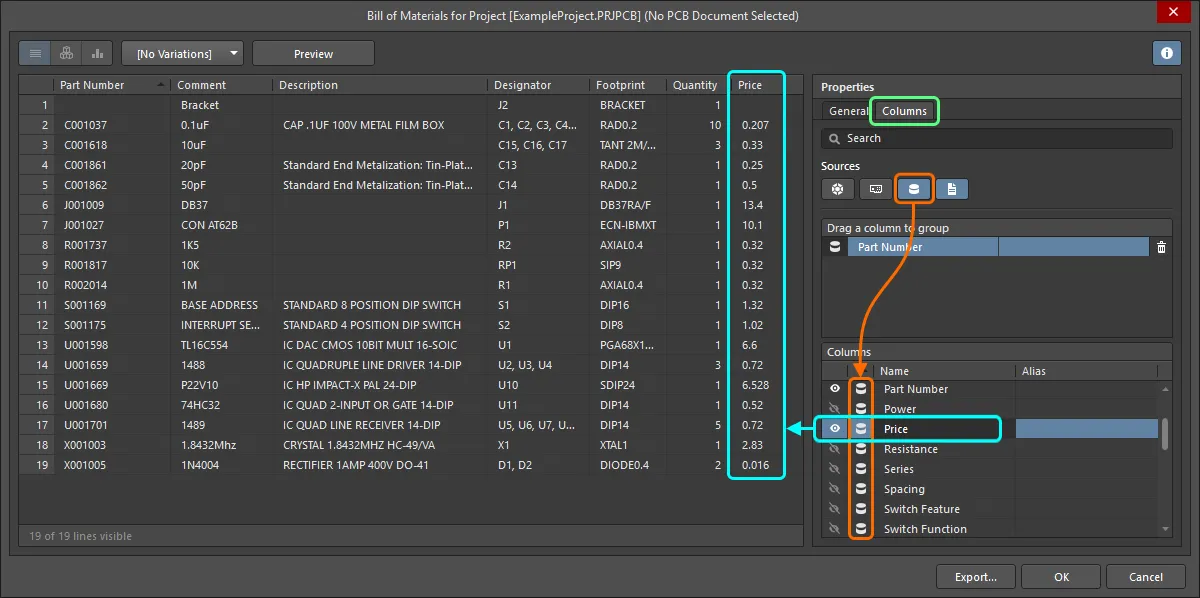
Inclua informação adicional do componente que existe apenas numa base de dados externa.
Incluir Informação da PCB
As informações de origem para uma Bill of Materials podem incluir informações de propriedades obtidas a partir da PCB, caso o projetista precise de personalizar e utilizar a geração de relatórios para BOM de finalidade especial. Um exemplo seria a geração de um ficheiro pick and place, em que o operador da máquina de colocação pretende dados da PCB (como a localização X, Y), juntamente com outros parâmetros específicos dos componentes, configurados numa ordem de colunas e formato de ficheiro específicos.
Clique no botão na região Sources do separador Columns para ativar a PCB como origem. Esta opção só estará disponível se existir um documento PCB no ficheiro do projeto. Se o projeto incluir vários documentos PCB, será apresentada a caixa de diálogo Choose PCB to Use.
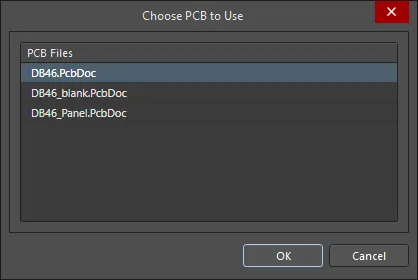 Escolha que PCB utilizar como origem para a BOM.
Para mudar para outro documento PCB, clique no botão na região Sources para desativar essa PCB como origem e, em seguida, clique novamente nesse botão para reabrir a caixa de diálogo Choose PCB to Use e selecionar uma PCB diferente.
Incluir Dados de Fornecedor na BOM
A capacidade de calcular o custo de um projeto e determinar as quantidades de componentes de conceção a encomendar a fornecedores/distribuidores é uma parte essencial do processo global de conceção. Se os componentes de conceção tiverem sido colocados a partir de um Workspace (e tiverem Part Choices definidas), ou a partir do painel Manufacturer Part Search, esses componentes incluirão ligações à cadeia de fornecimento. Se tiverem ligações à cadeia de fornecimento, então os dados do fornecedor associados – incluindo informações de preço e stock – podem ser incluídos no Bill of Materials no momento da libertação da conceção, ativando as Colunas de parâmetros apropriadas.
Os seguintes dados baseados no fornecedor podem ser incluídos num Bill of Materials ativando a caixa de seleção de cada item pretendido na região Columns:
- Manufacturer n - nome do fabricante.
- Manufacturer Lifecycle n - estado do ciclo de vida do fabricante, se disponível.
- Manufacturer Part Number n - número de peça do fabricante.
- Supplier n - nome do fornecedor.
- Supplier Currency n – código alfabético da moeda escolhida utilizada para os dados de preços.
- Supplier Order Qty n – o valor mais elevado entre: (Item Quantity * Production Qty), ou; Minimum Order Qty (MOQ)
- Supplier Part Number n – número de peça do item do fornecedor.
- Supplier Stock n – quantas unidades do item o fornecedor tem em stock.
- Supplier Subtotal per Board n – Supplier Unit Price multiplicado pelo Item Quantity, resultando no subtotal para esse item. Note que este valor não considera a MOQ.
- Supplier Subtotal n – Supplier Unit Price multiplicado pelo Supplier Order Quantity, resultando no subtotal para esse item com a MOQ tida em consideração.
- Supplier Unit Price n – custo por unidade do item do fornecedor (sem considerar qualquer MOQ).
Especificar a Quantidade de Produção
Pode calcular integralmente o custo de um projeto com base no número de unidades do produto que se pretende produzir, ou seja, a Production Quantity. Utilize o campo Production Quantity na região Supply Chain do Report Manager para especificar o valor necessário. É importante definir este campo, uma vez que é utilizado durante a pesquisa na cadeia de fornecimento para verificar a disponibilidade dos componentes e também o preço por unidade para os escalões de preço disponíveis do fornecedor.
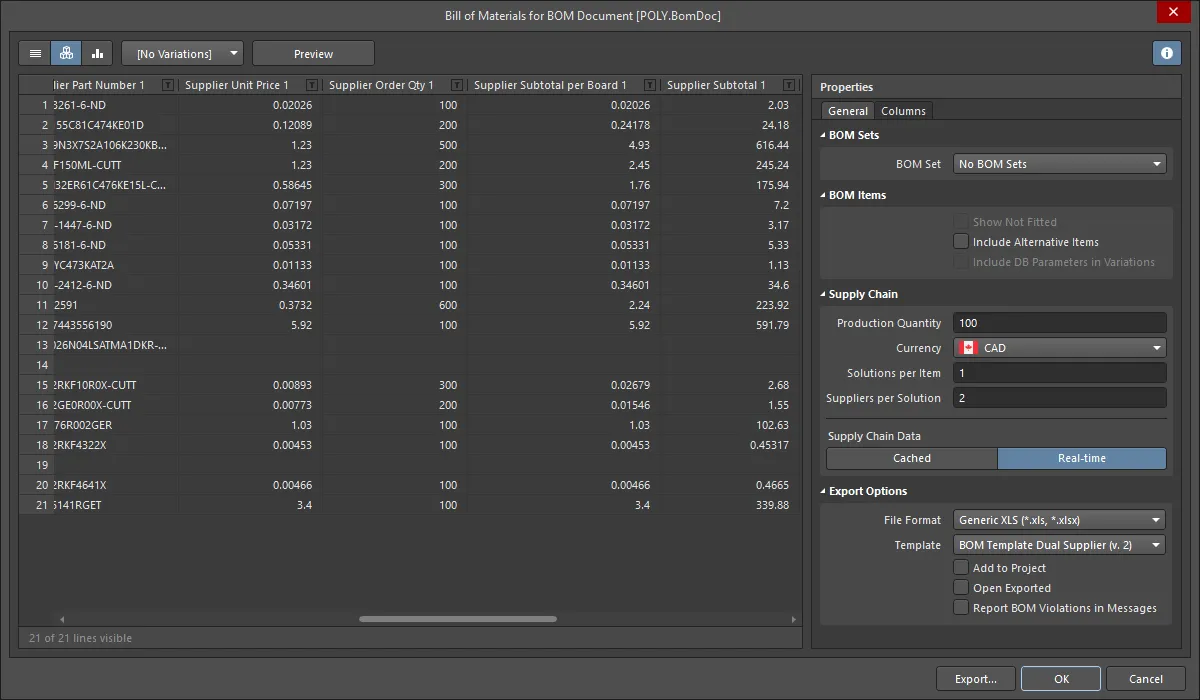
O valor introduzido no campo Production Quantity é utilizado para determinar a Supplier Order Qty – a quantidade do componente que teria de ser encomendada para produzir a quantidade de produto indicada. Isto é calculado multiplicando o Quantity (de cada componente em particular) pela Production Quantity especificada. Note que, para componentes que têm uma Quantidade Mínima de Encomenda (MOQ), a Supplier Order Qty é o valor mais elevado entre: (Item Quantity * Production Qty), ou; Minimum Order Qty (MOQ).
Por sua vez, a Supplier Order Qty é utilizada para determinar o Supplier Unit Price aplicável. Lembre-se de que os fornecedores oferecem normalmente vários níveis de preço por quantidade (price breaks), dependendo de quantas unidades de um item são compradas.
Alterar a Moeda do Fornecedor
A moeda utilizada para os dados relacionados com preços num Bill of Materials pode ser especificada a partir do conjunto de moedas suportadas. Escolha a moeda pretendida na região Supply Chain do Report Manager. A moeda escolhida afetará as seguintes colunas de dados, que também podem ser incluídas no BOM:
- Supplier Unit Price n
- Supplier Currency n
- Supplier Subtotal per Board n
- Supplier Subtotal n
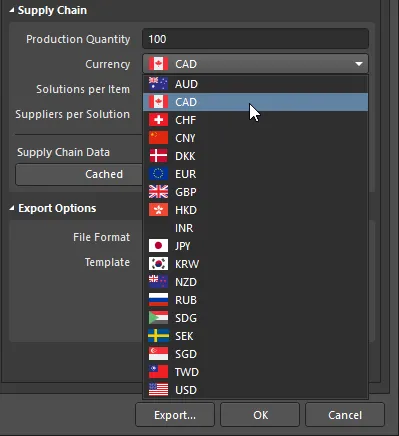 Escolha de uma lista de moedas suportadas ao apresentar dados de preços num Bill of Materials.
Utilizar Dados de Preço em Cache nos Parâmetros do BOM quando Offline
Quando trabalha online (ligado à Internet e com sessão iniciada numa conta Altium Live), os dados baseados em preços para componentes com Live Links to Supplier Data serão atualizados. Ao gerar um BOM, será utilizado o preço mais recente nesse momento. Para moedas específicas, as taxas de câmbio são atualizadas diariamente.
Quando trabalha offline, pode utilizar os últimos dados de preços em cache nos parâmetros baseados em preços do BOM. Para o fazer a partir do Report Manager, clique no botão Cached na região Supply Chain Data da caixa de diálogo.
Suporte para Variantes
Se existirem variantes definidas para a conceção, pode gerar um Bill of Materials com base numa variante escolhida.
Para o fazer, selecione a variante pretendida na lista pendente de variantes disponível na parte superior da caixa de diálogo Report Manager. O banner Report Manager indicará a variante atualmente selecionada.
 Baseie o relatório BOM numa variante específica; o banner da caixa de diálogo mostra qual a variante atualmente em utilização.
A região de dados da caixa de diálogo será atualizada em conformidade:
- Os componentes definidos como Not Fitted para a variante escolhida são removidos, a menos que a opção Show Not Fitted esteja ativada.
- Os valores dos parâmetros são atualizados com os da variante escolhida nos casos em que diferem da conceção base.
Para manter no BOM os componentes que são Not Fitted e assinalá-los explicitamente como tal, ative a opção Show Not Fitted e ative também a coluna Fitted no separador Columns da caixa de diálogo. Para cada componente, uma entrada nesta coluna reflete se cada componente é Fitted ou Not Fitted para a variante escolhida. O valor introduzido na coluna Quantity para um componente que esteja Not Fitted na variante escolhida é zero (0).
Suporte para Variantes quando a Origem é um BomDoc
Se o Report Manager estiver a utilizar um BomDoc como origem, é possível gerar um único BOM para todas as variantes. Isto é designado por Consolidated BOM; para o apresentar, defina View Mode como Consolidated View.
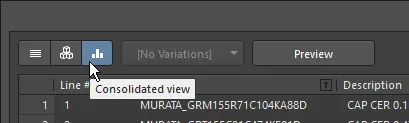
São automaticamente apresentadas duas colunas adicionais específicas de variante, para cada variante:
-
Qty@<VariantName> -
Price@<VariantName>
Exportar o BOM
Depois de o conteúdo do BOM estar definido e organizado conforme necessário, o relatório pode ser gerado – quer impresso, quer exportado para um de vários formatos de ficheiro.
Os controlos para exportar os dados do BOM estão localizados na região Export Options do Report Manager.
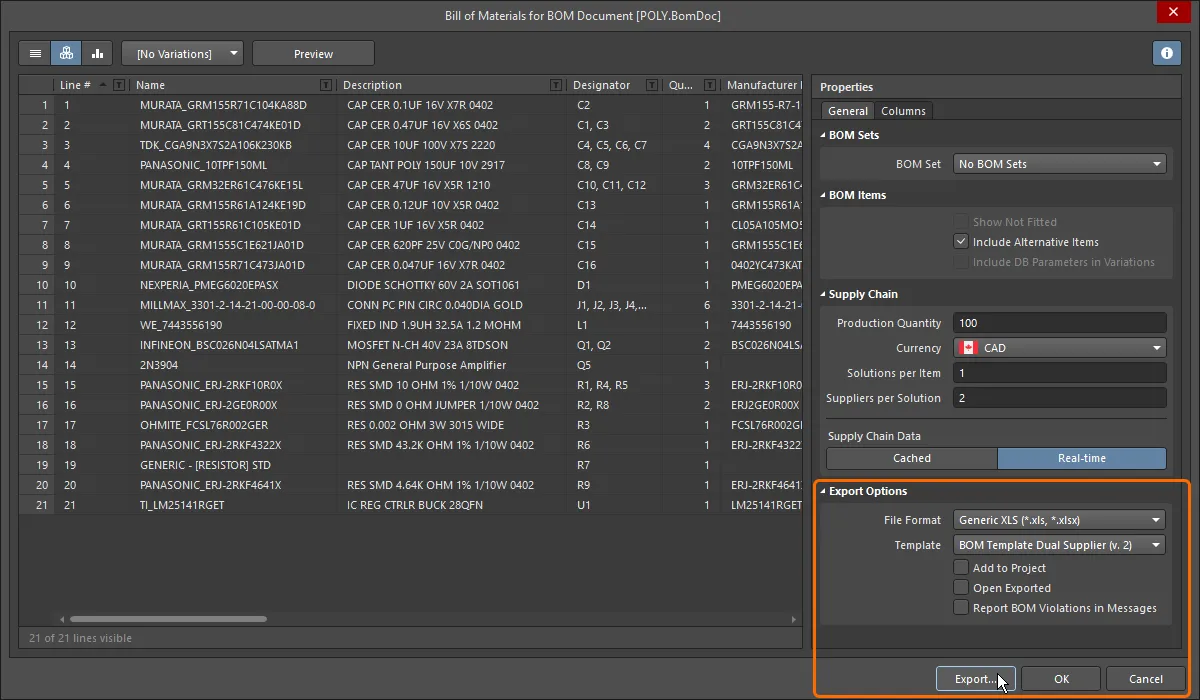
Para exportar o Bill of Materials, execute os seguintes passos:
-
Utilize o menu pendente File Format para escolher o formato em que pretende exportar os dados do BOM. São suportados os seguintes formatos:
-
CSV (separado por vírgulas) (*.csv)
-
Texto separado por tabulações (*.txt)
-
MS-Excel (*.xls, *.xlsx) (utiliza o Microsoft Excel)
-
XLS genérico (*.xls, *.xlsx) (utiliza um gerador de ficheiros em formato XLS incorporado, para que este formato possa ser gerado sem ter o Microsoft Excel instalado)
-
Portable Document Format (*.pdf)
-
Página Web (*.htm, *.html)
-
Folha de cálculo XML (*.xml)
-
-
Se o formato de exportação for Excel, pode ser aplicado um modelo Excel aos dados exportados.
-
Para abrir o ficheiro exportado na aplicação de software associada, ative a opção Open Exported.
-
Para adicionar o relatório gerado ao projeto depois de ser criado, ative a opção Add to Project.
-
Ative a opção Report BOM Violations in Messages para executar uma verificação ao ActiveBOM durante a geração do BOM. As violações detetadas serão detalhadas no painel Messages.
-
Clique no botão Export e, em seguida, utilize a caixa de diálogo apresentada para especificar onde e com que nome o relatório BOM deve ser guardado. Clique em Save para criar a exportação.
Mapear Dados de Conceção para o BOM
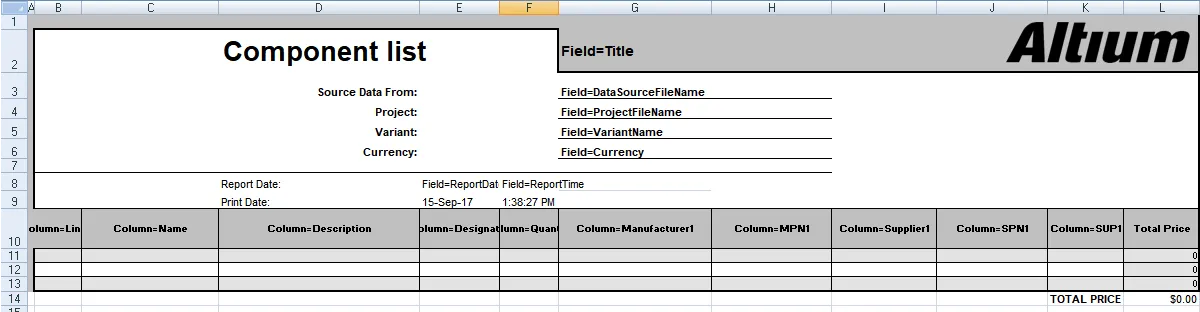
Uma abordagem comum à geração de BOM consiste em exportar os dados do BOM do Altium Designer para uma folha de cálculo Excel no formato preferido pela empresa. Os dados do Altium Designer são mapeados para a folha de cálculo incluindo instruções especiais Field e Column no modelo Excel. Isto pode ser usado para especificar o esquema pretendido. A instrução Field é utilizada para mapear um único parâmetro, por exemplo, um parâmetro de documento chamado Title. A instrução Column é utilizada para mapear parâmetros por componente, por exemplo, o parâmetro de componente Designator.
Campos
A instrução Field é utilizada para mapear um parâmetro de documento ou de projeto (são suportados tanto parâmetros locais como parâmetros de projeto do Workspace), por exemplo, Title, para a BOM. A declaração Field é substituída pelo valor transmitido, tal como mostrado nas imagens abaixo.
Os Fields são utilizados no formato:
Field=<FieldName>
Um exemplo é Field=Currency
Os Fields devem ser definidos acima ou abaixo da região Column do modelo.
Columns
As declarações Column são utilizadas para mapear parâmetros por componente, por exemplo, o Designator, o Description, parâmetros definidos pelo utilizador, e assim sucessivamente, de cada componente. Isto também pode incluir: números de linha, dados de localização da PCB e dados de colunas personalizados introduzidos no BomDoc, caso exista um BomDoc no projeto. A declaração Column no modelo é substituída pela cadeia ColumnName, sendo cada linha abaixo preenchida com o valor dessa coluna para cada item da BOM, conforme mostrado nas duas imagens abaixo.
As Columns são utilizadas no formato:
Column=<ColumnName>
Um exemplo é Column=Designator
Notas:
-
Cada coluna definida no modelo tem de ser apresentada no Report Manager para que os dados dessa coluna sejam transferidos. Por exemplo, nas imagens abaixo, a coluna
Line #é apresentada no Report Manager, pelo que pode ser incluída na BOM (utilizando a sintaxeColumn=Line #). Tenha em atenção que a colunaLine #só está disponível como coluna configurável pelo utilizador quando são gerados relatórios a partir de um ActiveBOM BomDoc. - Os dados serão apresentados na folha de cálculo Excel pela mesma ordem de linhas que o Report Manager. Utilize a funcionalidade de ordenação e subordenação da coluna Report Manager's para ordenar as linhas conforme necessário.

Mapear Informação de Cabeçalho da BOM ao Nível do Projeto
A informação ao nível do projeto é tipicamente mapeada utilizando a instrução Field= no cabeçalho do documento BOM.
Available System Fields
| Field | Descrição |
|---|---|
| Currency | A moeda que foi escolhida na região Supplier Options da caixa de diálogo Report Manager. |
| DataSourceFileName | O nome do ficheiro da origem utilizada para os dados da BOM. |
| DataSourceFullPath | O caminho completo + nome do ficheiro da origem utilizada para os dados da BOM. |
| GeneratorDescription | Para uma BOM, este campo apresenta Bill of Materials. |
| GeneratorName | Nome do gerador - BOM quando a saída é gerada pelo Report Manager. |
| OutputName | Título da BOM, tal como apresentado no Report Manager (excluindo o texto "For BOM Document [<DataSourceFileName>]"). |
| OutputType | Para uma BOM, este campo apresenta BOM_PartType. |
| PCBDataSourceFileName | O nome do ficheiro da origem de dados PCB. |
| ProductionQuantity | Quantidade de produção definida na caixa de diálogo Report Manager. |
| ProjectFileName | Nome do ficheiro PrjPcb (incluindo a extensão do ficheiro). |
| ProjectFullPath | Caminho completo + nome do ficheiro do projeto. |
| ReportDate | Data em que o relatório foi criado. |
| ReportDateTime | Data e hora em que o relatório foi criado. |
| ReportTime | Hora a que o relatório foi criado. |
| TotalQuantity | Soma dos valores na coluna Quantity dos itens da BOM. |
| Title | Título apresentado no topo da caixa de diálogo BOM Reports. |
| VariantName | Nome da variante, tal como definido na caixa de diálogo Variant Management. |
| VersionControl_RevNumber | Revisão atual do BomDoc. |
| VersionControl_ProjFolderRevNumber | Revisão atual do projeto (incrementada quando é efetuado um Commit Whole Project). |
| <UserProjectParameter_n> | Apresenta o valor atribuído ao UserProjectParameter-n definido pelo utilizador. |
Mapear Parâmetros de Documento e de Projeto
Além das instruções Field listadas acima, os Parâmetros de Documento esquemático (tanto parâmetros predefinidos como parâmetros definidos pelo utilizador introduzidos no painel Properties do documento esquemático) e os Parâmetros de Projeto (caixa de diálogo Options for PCB Project) também podem ser utilizados como Fields, ou como Columns.
Default Document Parameters
| Address1 | Address2 | Address3 |
| Address4 | ApprovedBy | Author |
| CheckedBy | CompanyName | ConfigurationParameters |
| CurrentDate | CurrentTime | Date |
| DocumentFullPathAndName | DocumentName | DocumentNumber |
| DrawnBy | Engineer | ImagePath |
| Index | ModifiedDate | Organization |
| Revision | Rule | SheetNumber |
| SheetTotal | Time |
Mapear Informação de Itens da BOM
A região central de uma BOM é a grelha de itens da BOM, normalmente utilizando uma linha para cada componente. Cada coluna desta grelha representa uma propriedade/parâmetro do componente, como o designador, o valor, e assim sucessivamente. As colunas são definidas introduzindo a propriedade/parâmetro do componente (cabeçalho da coluna da BOM), no formato:
Column=ColumnName
Um exemplo seria Column=Description, ou Column=Designator
A informação da coluna pode ser obtida a partir de várias origens, incluindo:
Component Parameters
Estes ColumnNames estão disponíveis para todos os componentes
| Comment | ComponentKind | Description |
| Designator | DesignItemId | Footprint |
| LibRef | LogicalDesignator | PartType |
| PhysicalPath | Quantity | UniqueIdName |
| UniqueIdPath | <UserParameter_n> |
PCB Component Data
A informação de localização de componentes na PCB também pode ser incluída. Para utilizar estas colunas, a opção Include Parameters From PCB tem de estar ativada na caixa de diálogo Report Manager.
| Center-X(Mil) | Center-Y(Mil) | Center-X(mm) | Center-Y(mm) |
| Pad-X(Mil) | Pad-Y(Mil) | Pad-X(mm) | Pad-Y(mm) |
| Ref-X(Mil) | Ref-Y(Mil) | Ref-X(mm) | Ref-Y(mm) |
| Layer | Rotation |
Supplier Data
É possível obter dados online de fornecedores e incluí-los na BOM. Tenha em atenção que estes são atualizados em tempo real e são obtidos quando a BOM é gerada. Podem ser configurados vários fornecedores para cada componente. Na tabela abaixo, estes foram descritos como Supplier Info x - substitua x pelo número apropriado.
| Manufacturer x | Manufacturer Part Number x | Supplier x |
| Supplier Currency x | Supplier Order Qty x | Supplier Part Number x |
| Supplier Stock x | Supplier Subtotal x | Supplier Unit Price x |
User-Defined Columns
As colunas definidas pelo utilizador são incluídas da mesma forma:
Column=ColumnName
Tornar Disponível para Utilização um Modelo de BOM Baseado em Excel
Um modelo de BOM baseado em Excel (preparado conforme descrito na secção Mapear Dados de Design para a BOM acima) pode ser disponibilizado para utilização ao preparar uma BOM para exportação, carregando o ficheiro de modelo Excel relevante (*.xls, *.xlsx, *.xlt, *.xltx) para o seu Workspace. Para o fazer, abra o separador Templates da página Data Management – Templates da caixa de diálogo Preferences e selecione o comando BOM ou Load from File no menu do botão Add ou no menu de contexto Add da grelha de modelos. Na caixa de diálogo Open (uma caixa de diálogo padrão do Windows do tipo abrir) que se abre, selecione a opção Microsoft Excel File (*.xlt;*.xltx;*.xltm;*.xls;*.xlsx;*.xlsm) na lista pendente à direita do campo File name e utilize a caixa de diálogo para procurar e abrir o ficheiro pretendido, que será carregado para a revisão inicial do novo Workspace BOM Template criado automaticamente numa pasta do Workspace do tipo BOM Templates.
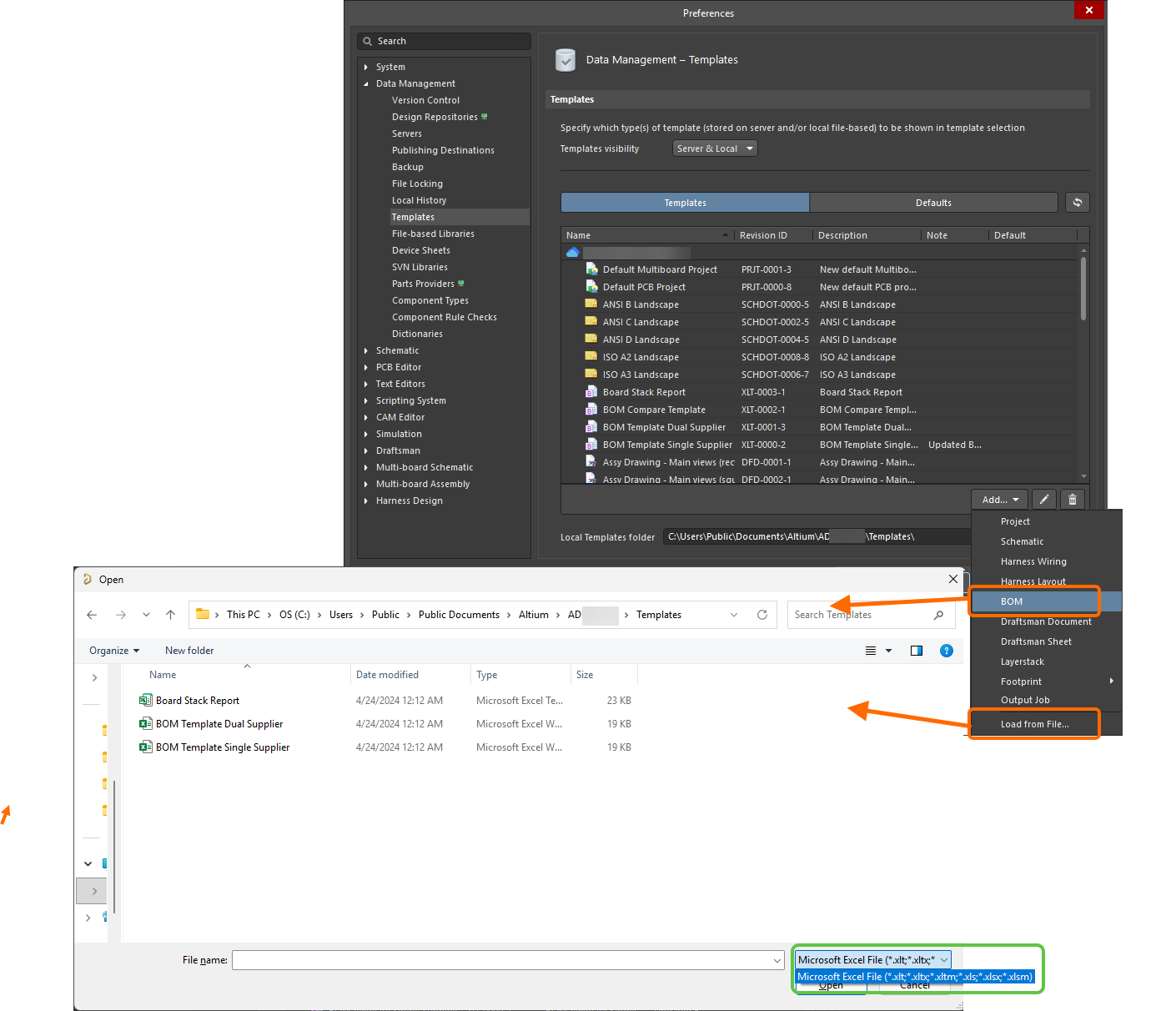
Se o ficheiro de modelo Excel necessário estiver na Local Template folder (definida na parte inferior da página Data Management – Templates do diálogo Preferences) e estiver listado na entrada Local da grelha de modelos, pode ser migrado para um novo Workspace BOM Template clicando com o botão direito sobre ele e selecionando o comando Migrate to Server. Clique no botão OK no diálogo Template migration para prosseguir com o processo de migração – como indicado neste diálogo, o ficheiro de modelo Excel original será adicionado a um arquivo Zip na pasta local de modelos (e, por isso, deixará de estar visível na lista de modelos Local).
Se precisar de alterar o modelo Excel armazenado num Workspace BOM Template, carregue o novo ficheiro Excel necessário para esse modelo de Workspace. No separador Templates da página Data Management – Templates page do diálogo Preferences, clique com o botão direito na entrada do modelo e escolha o comando Upload no menu de contexto. No diálogo Open, procure e selecione o ficheiro pretendido. O novo modelo será armazenado na revisão seguinte desse modelo de Workspace.
Gerar a BOM a partir de um Output Job
Uma Bill of Materials também pode ser configurada e gerada como parte de um ficheiro Output Job Configuration (*.OutJob). Adicione um Output Job ao projeto através do menu New ou clique com o botão direito no projeto no painel Projects.
Para adicionar um gerador de saída BOM a um ficheiro Output Job aberto, clique em Add New Report Output na categoria Report Outputs e escolha Bill of Materials no menu instantâneo. É disponibilizado um segundo menu a partir do qual pode especificar a origem dos dados (que documento(s) fonte serão usados quando o relatório BOM for gerado). Apenas estão disponíveis origens de dados aplicáveis, reduzindo assim a possibilidade de erro.

A origem de dados para uma BOM pode ser um único documento esquemático de origem específico, o documento de desenho PCB, todos os documentos esquemáticos de origem (a entrada [Project]) ou um documento ActiveBOM.
Depois de adicionado, faça duplo clique na nova entrada para aceder ao Report Manager e personalizar a BOM conforme descrito neste documento. Assim que o gerador de saída estiver configurado, ligue-o aos Output Containers relevantes. Um relatório BOM pode ser gerado como saída baseada em ficheiro ou publicado como PDF. Também pode ser impresso enviando-o diretamente para um dispositivo de impressão como Hard Copy (através de um Print Job configurado).
 Ative a saída para o Output Container selecionado e depois clique em Change para configurar a saída, deixando tudo preparado para gerar um relatório BOM a partir de um ficheiro Output Job.
Publicar em PDF com Base num Modelo Excel
A partir de um ficheiro Output Job, o relatório BOM também pode ser publicado em formato PDF com base num modelo Excel indicado, realizando o seguinte:
-
Ao configurar o gerador de saída BOM:
- Defina o File Format na região Export Options como Microsoft Excel Worksheet (*.xls, *.xlsx, *.xlt, *.xltx).
- Especifique o modelo Excel necessário através do campo Template na região Excel Options.
-
Ligue o gerador de saída BOM ao PDF Output Container necessário (e configurado), como mostrado na imagem acima. Aplicam-se as seguintes regras para determinar o tamanho da folha de cálculo a imprimir em PDF:
- As células à direita do cabeçalho de coluna mais à direita não são incluídas na saída.
- As células abaixo da célula de texto mais baixa não são incluídas, a menos que contenham limites horizontais e/ou cores de fundo e não estejam separadas da secção principal da BOM por mais de dez linhas em branco.
Preparar um Relatório de Referência Cruzada de Componentes
O Component Cross Reference Report é uma lista de componentes baseada na folha esquemática em que se encontram no desenho. Selecione Reports » Component Cross Reference a partir de um documento esquemático ou faça duplo clique num Component Cross Reference Report que tenha sido adicionado a um OutJob para aceder ao diálogo Component Cross Reference Report, onde o relatório pode ser configurado.
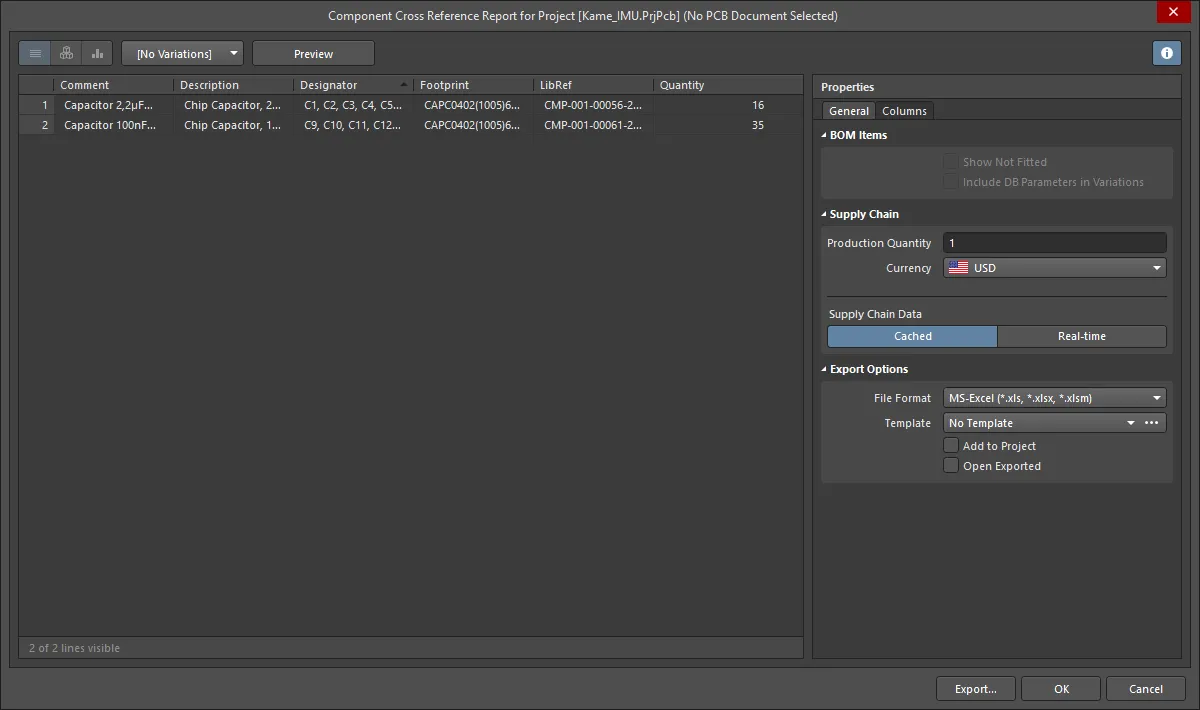
Options and Controls of the Component Cross Reference Report Dialog
Modo de Visualização
Existem três modos de visualização disponíveis para apresentar a lista de itens. Selecione o modo pretendido usando os botões localizados acima da grelha:
-
Flat view - clique para apresentar uma linha para cada componente.
-
Base view - clique para apresentar uma linha para cada componente único no projeto. A coluna Designator lista os designadores de todos os componentes deste tipo.
-
Consolidated view - clique para usar quando o projeto inclui variantes, para apresentar uma Consolidated BOM para todas as variantes.
Variante
Se existirem variantes definidas no projeto, estas serão listadas no menu pendente; escolha a variante pretendida. Se a vista Consolidated estiver ativada, este controlo fica desativado.
Pré-visualização
Clique em para exportar e abrir o relatório numa aplicação externa associada ao tipo de ficheiro com base nas definições atuais das opções File Format e Template no painel Properties .
Separador General
A região principal do Report Manager lista todos os componentes. Se o projeto não incluir um BomDoc, esta será uma lista de todos os componentes colocados no esquema. Se o projeto incluir um BomDoc e lhe tiverem sido adicionados itens BOM adicionais, estes também serão incluídos.
Itens BOM
- Show Not Fitted - ative esta opção para apresentar os Not Fitted Items na grelha.
- Include Alternative Items - ative esta opção para incluir itens alternativos na BOM. O Alternative Item é apresentado numa nova linha abaixo da peça original.
- Include DB Parameters in Variations - se existirem componentes de base de dados que tenham sido colocados através de um ficheiro DbLink/DbLib/SVNDbLib e esses componentes forem variados numa Variant de desenho, ative esta opção para atualizar os parâmetros da base de dados quando a variante selecionada for alterada.
Dados da Cadeia de Abastecimento
- Production Quantity - introduza a quantidade ou use as setas para selecionar a quantidade que precisa de ser encomendada para produzir a quantidade de produto indicada.
- Currency - use o menu pendente para selecionar a moeda pretendida.
- Real-time - clique aqui para apresentar dados baseados em preços para componentes com ligações a Supply Chain Data que são atualizados em tempo real.
- Cached - clique aqui para apresentar os últimos dados de preços em cache se estiver a trabalhar offline.
Opções de Exportação
-
File Format - selecione um formato na lista pendente. São suportados os seguintes formatos de ficheiro:
- CSV (separado por vírgulas) (*.csv)
- Texto separado por tabulações (*.txt)
- MS-Excel (*.xls, *.xlsx *.xlsm) (usa o Microsoft Excel)
- Generic XLS (*.xls, *.xlsx, *.xlsm) (usa um gerador de ficheiros em formato XLS incorporado, para que este formato possa ser gerado sem ter o Microsoft Excel instalado)
- Portable Document Format (*.pdf)
- Página Web (*.htm, *.html)
- XML Spreadsheet (*.xml)
- Template - depois de selecionar um formato de ficheiro, use o menu pendente para escolher um formato de modelo a utilizar na exportação. As opções incluem modelos baseados em ficheiro e modelos de Workspace.
- Add to Project - ative para que o relatório gerado seja adicionado ao projeto depois de ser criado.
- Open Exported - permite abrir a aplicação de software relevante, por exemplo, o Microsoft Excel, depois de o ficheiro exportado ter sido guardado.
Separador Columns
Este separador é utilizado para configurar quais os parâmetros apresentados para cada item da BOM e as fontes de dados disponíveis para esses parâmetros.
- Search - utilize este campo para localizar rapidamente os parâmetros de interesse; procura o texto introduzido em qualquer ponto das cadeias Nome ou Alias.
-
Sources - para além dos dados adicionados diretamente ao BomDoc (), as fontes de dados predefinidas disponíveis no ActiveBOM são os parâmetros dos componentes esquemáticos () e os parâmetros dos componentes da biblioteca Workspace para itens do Workspace (). A partir destas fontes, o ActiveBOM gera a grelha principal de itens da BOM do projeto. A BOM também pode incluir informações obtidas a partir das seguintes fontes de dados adicionais:
-
- ative para incluir itens do Workspace.
-
- ative para incluir os dados de localização/rotação/lado da placa da PCB nos Columns disponíveis para cada componente.
-
- ative para carregar parâmetros adicionais de componentes a partir de uma base de dados externa (*.DbLib, *.SVNDbLib ou *.DbLink).
-
- ative para incluir todos os parâmetros detetados dos documentos esquemáticos em todos os esquemas do projeto PCB nos Columns disponíveis.
-
- ative para aceder a uma vasta gama de dados adicionais de componentes para os itens da BOM que tenham sido identificados pelo Altium Parts Provider e apresentem uma solução de cadeia de abastecimento.
-
-
Drag a column to group - clique, mantenha premido e arraste uma coluna da secção Columns da caixa de diálogo e, em seguida, largue-a na secção Drag a column to group para a incluir como parâmetro de agrupamento. Clique no ícone para remover um parâmetro do agrupamento.
-
Columns - lista de todas as fontes disponíveis de informação de peças acessíveis ao ActiveBOM. A região Columns pode ser ordenada clicando em qualquer um dos campos de cabeçalho, incluindo as colunas Visibility () e Source .
- Visibility - clique no ícone de visibilidade na coluna da esquerda para controlar a visibilidade dessa coluna na grelha principal de itens da BOM.
-
Source - apresenta um ícone para mostrar a origem desse parâmetro:
-
- obtido a partir do esquema.
-
- obtido a partir da BOM.
-
- obtido a partir de um Workspace.
-
- Name - apresenta o nome da propriedade/parâmetro tal como definido no documento de origem, ou conforme introduzido para uma coluna BomDoc criada pelo utilizador.
- Alias - se necessário, pode ser definido um alias no BomDoc de origem para mudar o nome de uma coluna.
Controlos adicionais
- Export - clique para gerar o relatório. Abre-se uma caixa de diálogo Windows padrão na qual pode atribuir um nome ao relatório.
Menu do botão direito
- Preview - clique para gerar uma pré-visualização do relatório com base nas definições atuais das opções File Format e Template.
- Copy - utilize para copiar todos os dados ou os dados selecionados.
- Copy With Header - utilize para copiar e colar os dados selecionados numa folha de cálculo externa, como o Microsoft Excel.
- Best Fit - combina os conteúdos das colunas Name e Descriptions , de modo a que fiquem próximos entre si, sem espaço excedente entre cada coluna.
- Best Fit All Columns - combina os conteúdos de todas as colunas, de modo a que fiquem próximos entre si, sem espaço excedente entre cada coluna.
- Restore from <.BomDoc> - utilize para restaurar a partir do BomDoc indicado.
- Change PCB Document - utilize para mudar para outro documento PCB.
- Change Variant - se existirem variantes definidas para o design, pode gerar uma Lista de Materiais com base numa variante escolhida. Utilize este comando para alterar a variante, escolher a variante predefinida ou nenhuma variante.
 Localizado por IA
