
Trabalhando com a Caixa de Diálogo de Gerenciamento de Variantes
As variantes são criadas e configuradas na caixa de diálogo Variant Management. Para abrir a caixa de diálogo, selecione Variants no menu Project (atalho: C, V) ou clique com o botão direito no nome do projeto no painel Projects e depois selecione Variants.
Recursos da Caixa de Diálogo
A caixa de diálogo tem duas regiões principais:
-
A região superior Components for project, que lista todos os componentes do projeto base e, se aplicável, colunas para as variantes aplicadas.
-
A região inferior Component Parameters, que detalha todos os parâmetros do(s) componente(s) selecionado(s) no momento na região superior e, se aplicável, colunas para as variantes aplicadas.
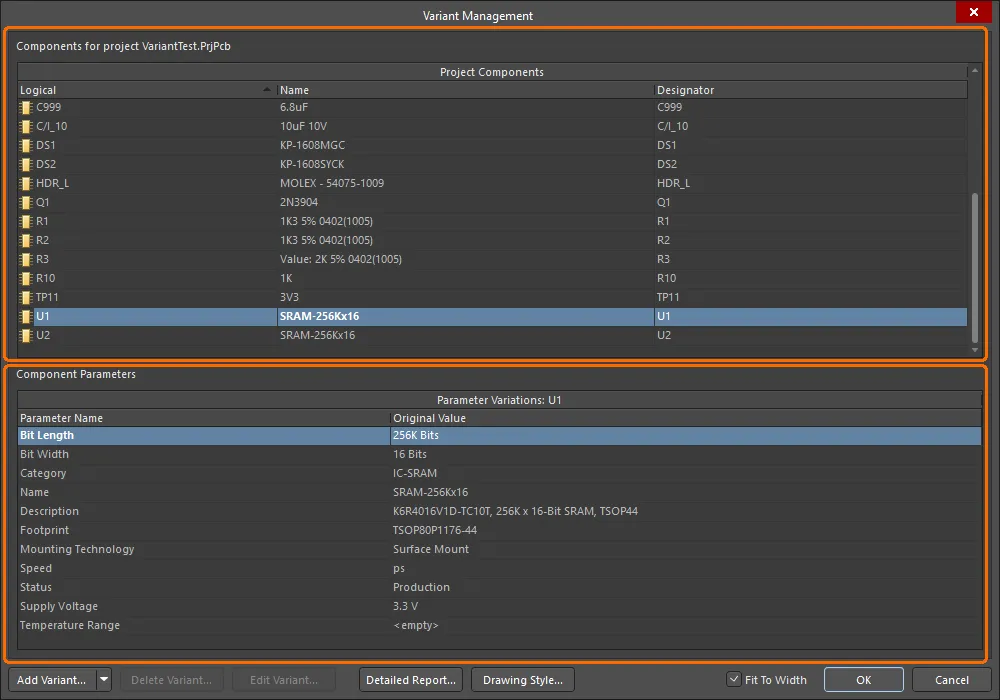
As variantes são criadas e configuradas na caixa de diálogo Variant Management.
Options and Controls of the Variant Management Dialog
Algumas opções/controles desta caixa de diálogo são diretos e não exigem explicação adicional. Aqueles que exigem são descritos abaixo.
Components |
|
| Project Components | Esta região lista cada componente do projeto. Para cada componente, o Hierarchy Path e o designador Logical são listados, assim como Name e o Designator físico. O Document e o Original Library Link listam onde os documentos de origem estão localizados. |
| Variant of | Depois que uma nova variante é adicionada, uma coluna aparece à direita de Project Components.. O nome dado à nova variante aparece como título e a coluna Component Variation lista quaisquer variações para cada componente. Depois que a variante tiver sido criada, você poderá configurar o estado de cada componente. Isso é feito clicando na célula do componente na nova coluna para revelar
|
| Right-click Commands | A seguir estão alguns dos comandos disponíveis no menu de clique com o botão direito da região Components .
|
Component Parameters
Cada componente na caixa de diálogo pode ter Parameter Variations. O Parameter Name e seus Original Value são listados juntamente com listagens New Value para colunas que representam variantes que foram adicionadas. O New Value que aparece é uma cópia do valor do componente do projeto base até que alterações sejam feitas. Os parâmetros que diferem do projeto base são mostrados em bold nesta região, o que facilita sua identificação. Acesse o menu de clique com o botão direito para as seguintes opções adicionais.
| Edit Selected, Reset Selected, Reset All | Clique para alterar, restaurar ou redefinir (todos) os New Value da célula da variante selecionada. |
| Update Values From Library | Clique para trazer para as definições da variante quaisquer alterações de parâmetro feitas em um componente de biblioteca que tenha sido usado como Alternate Part. Observe que isso atualiza apenas os parâmetros, e não o componente. |
| Only Show Varied Values | Clique para mostrar apenas os valores que foram alterados em relação aos valores originais. |
| Cut | Clique para excluir o conteúdo da célula. Uma caixa de diálogo Confirm é aberta para confirmação antes que a exclusão ocorra. |
| Report | Clique para abrir a caixa de diálogo Report Preview e criar uma impressão da região Component Parameters . |
| Save All, Save Selected | Clique para abrir uma caixa de diálogo para salvar todos/os parâmetros selecionados do componente selecionado em um arquivo de texto formatado em outro local. |
| Invert Selection | Clique para selecionar todos os parâmetros, exceto aqueles que estão selecionados no momento. |
Additional Controls |
|
| Add Variant | Clique para abrir a caixa de diálogo Edit Project Variant e criar uma nova variante do projeto base. Use esta caixa de diálogo para adicionar, editar ou remover uma variante e especificar quaisquer dados paramétricos necessários no nível da variante. Este botão inclui uma lista suspensa usada para acessar o comando Make a copy of the Selected Variant. A cópia é particularmente útil quando você precisa definir várias variantes muito semelhantes. |
| Delete Variant | Clique para excluir a(s) variante(s) selecionada(s). Uma caixa de diálogo é aberta para confirmação antes que a exclusão ocorra. |
| Edit Variant | Clique para abrir a caixa de diálogo Edit Project Variant para editar uma variante. |
| Detailed Report | Clique para abrir a caixa de diálogo Variant Report dialog para gerar um relatório detalhado de variantes em formato HTML. |
| Drawing Style | Clique para acessar a caixa de diálogo Variant Options dialog, na qual você pode definir como componentes não montados e parâmetros variados aparecerão, tanto na visualização do documento compilado do esquemático quanto nas impressões do esquemático. Você também pode definir a aparência desses componentes em desenhos de montagem de PCB. |
| Fit To Width | Habilite esta opção para ajustar automaticamente a largura das colunas com base no conteúdo. |
Criando uma Nova Variante
Clique no botão  na caixa de diálogo Variant Management para criar uma nova variante do projeto base. A caixa de diálogo Edit Project Variant será aberta.
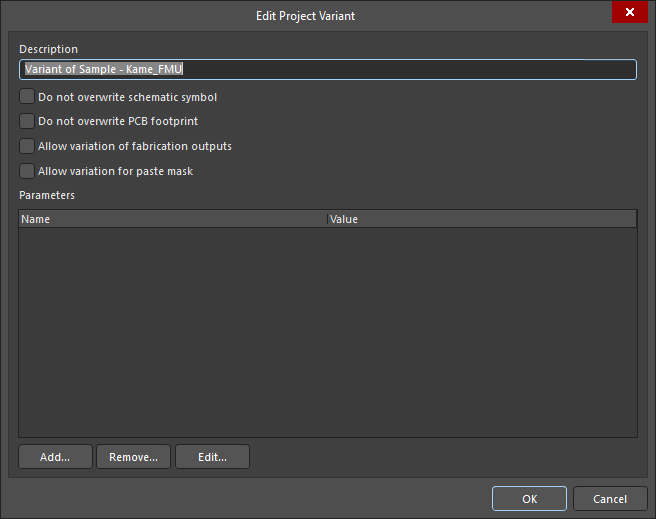
No mínimo, insira um nome para a variante no campo Description, que, por padrão, terá a entrada Variant of <ProjectName>.
Se for necessário gerar variantes de fabricação a partir do projeto, habilite a opção Allow variation of fabrication outputs na caixa de diálogo Edit Project Variant. Se for necessário gerar saídas de máscara de pasta para um projeto que inclua variantes com componentes 'Not Fitted', habilite a opção Allow variation for paste mask . Esses componentes deixarão de ter máscara de pasta incluída em seus pads.
Você pode escolher se uma peça alternativa precisa ter seu símbolo alterado em um esquemático, ou sua footprint adicionada à PCB, usando as seguintes opções na caixa de diálogo Edit Project Variant:
-
Do not overwrite schematic symbol – quando habilitada, símbolos não variados serão usados para componentes cujas peças alternativas forem selecionadas na variante.
-
Do not overwrite PCB footprint – quando habilitada, footprints não variadas serão usadas para componentes cujas peças alternativas forem selecionadas na variante. A footprint de uma peça alternativa aplicada a uma variante não será transferida para a PCB como parte da atualização da PCB (não será gerado um ECO para adicionar a footprint à PCB).
Você também pode definir parâmetros para a variante. Para detalhes sobre como isso funciona e como os parâmetros em nível de variante se encaixam na hierarquia paramétrica dentro do Altium Designer, consulte Working with Variant Parameters.
Com a variante definida conforme necessário, clique em OK. Uma coluna adicional será aberta no lado direito da caixa de diálogo Variant Management, com o novo nome da variante como título da coluna. Todas as células estarão vazias; uma célula vazia indica que o componente está Ajustado e inalterado em relação ao projeto base. Os componentes agora podem ser configurados para a nova variante. A imagem abaixo mostra um projeto no qual foram criadas duas variantes: BGA e TSOP.
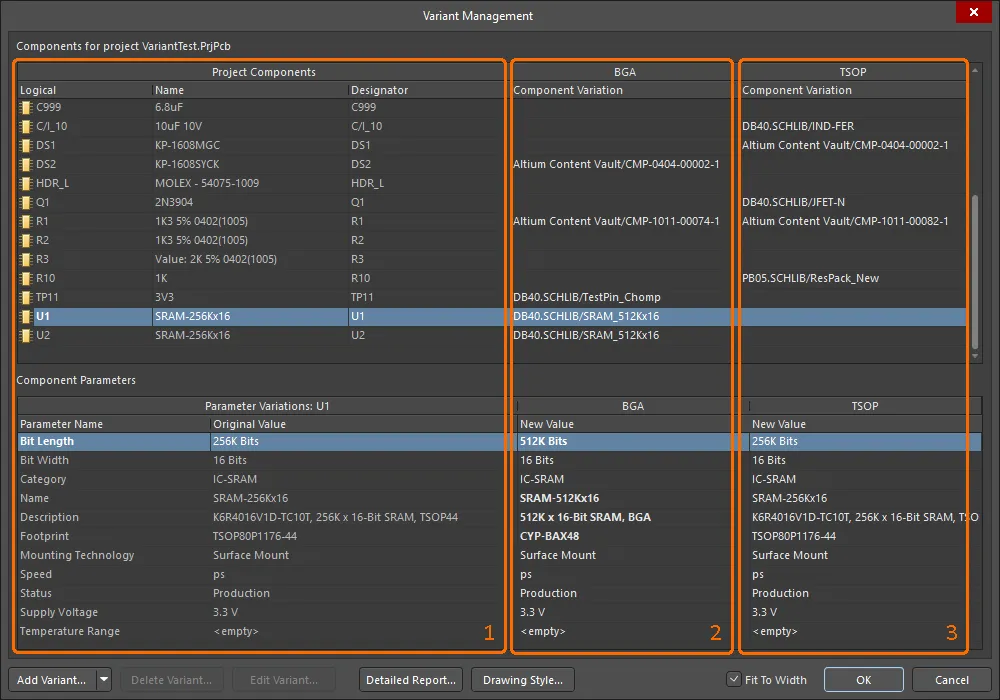
A região 1 detalha os componentes no projeto base; a região 2 detalha os componentes na variante BGA; e a região 3 detalha os componentes na variante TSOP.
A caixa de diálogo Variant Management inclui vários recursos de interface que permitem exibir informações úteis. Eles são configurados por meio do menu de contexto do botão direito.

Comandos úteis ainda não definidos incluem:
-
Columns
-
Hierarchy Path – mostra a localização do componente na hierarquia do projeto.
-
Original Library Link – detalha de onde o componente base foi obtido.
-
-
Set Selected As – use o submenu para escolher o tipo de variação (Fitted, Not Fitted, Alternate). Pode ser usado em vez de clicar no controle
 na célula do componente. Disponível apenas quando você clica com o botão direito na célula de componente de uma variante.
-
Only Show Varied Parameters – exibe apenas componentes que tenham algum tipo de variação aplicada na caixa de diálogo Variant Management.
-
Filter – use o submenu para controlar quais tipos de variações são exibidos na caixa de diálogo Variant Management. (Funciona bem em combinação com o comando Only Show Varied Parameters.)
Definindo variações de componentes
Depois que a variante tiver sido criada, o estado de cada componente estará pronto para ser variado. Isso pode ser feito clicando em uma célula de componente na coluna da variante para revelar o controle , ou clicando com o botão direito na célula e escolhendo a entrada necessária no submenu de contexto Set Selected As.
O controle abre a caixa de diálogo Edit Component Variation.

Três opções são oferecidas:
-
Fitted – o componente original usado no projeto base também é ajustado/usado nesta variante do projeto. Para uma variante recém-adicionada, todos os componentes são ajustados por padrão, e as células dos componentes ajustados ficam vazias. Observe que parâmetros individuais também podem ser variados para um componente ajustado digitando um novo valor de parâmetro na região Component Parameters da caixa de diálogo para a variante.
-
Not Fitted – o componente original usado no projeto base não é ajustado/usado nesta variante do projeto. Para o status de componente Not Fitted, a célula exibe o texto Not Fitted e a região inferior Component Parameters da caixa de diálogo fica em branco.
-
Alternate Part – esta opção permite selecionar uma peça diferente (alternativa). A caixa de diálogo será expandida para incluir controles para procurar e localizar o componente de substituição necessário. Depois que a peça for escolhida, a célula exibirá o link de origem da peça alternativa. A região Component Parameters da caixa de diálogo exibirá todos os parâmetros da peça alternativa. Veja a próxima seção para mais informações.
Escolhendo uma peça alternativa
Quando a opção Alternate Part é selecionada, a caixa de diálogo Edit Component Variation se expande para mostrar os parâmetros base da peça existente. Use o botão  para procurar e localizar o componente de peça alternativa necessário na caixa de diálogo Replace Component dialog, que é uma versão modal do painel Components panel. Todos os modelos de armazenamento de componentes do Altium Designer são compatíveis, como bibliotecas independentes, bibliotecas de banco de dados, bem como componentes da Workspace Library (como mostrado no exemplo abaixo).
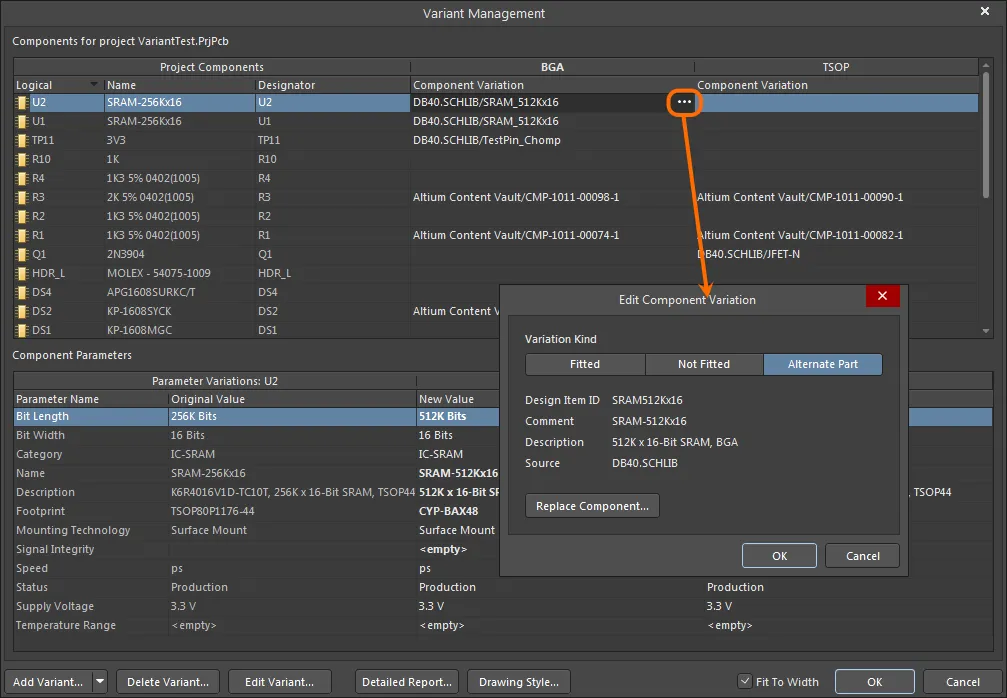
Um exemplo de variação com peça alternativa.
O novo componente alternativo aplicado pode ser verificado no espaço de projeto. Consulte a página Working with Variants in the Design para saber mais.
Redefinindo e atualizando dados de variante
As variações de projeto configuradas na caixa de diálogo Variant Management são, em última instância, salvas no arquivo do projeto. Isso inclui o estado "Not Fitted", variações locais de parâmetros em um componente Fitted e os valores de parâmetro de Alternate Parts. As Alternate Parts reais são armazenadas em um arquivo [ProjectName].PrjPcbVariants. A caixa de diálogo Variant Management inclui comandos para redefinir parâmetros e atualizar componentes, o que ajuda a garantir que eles estejam sincronizados com as bibliotecas de componentes de origem.
Atualizando um parâmetro de componente variado
Parâmetros modificados localmente na caixa de diálogo Variant Management podem ser restaurados ao seu valor original clicando com o botão direito no parâmetro modificado (mostrado em negrito) na lista Variant Parameter e escolhendo Reset Selected no menu de contexto – como mostrado abaixo. Observe que vários parâmetros podem ser selecionados de uma vez e depois redefinidos em uma única ação, ou pode-se usar Reset All para redefinir todos os parâmetros desse componente.
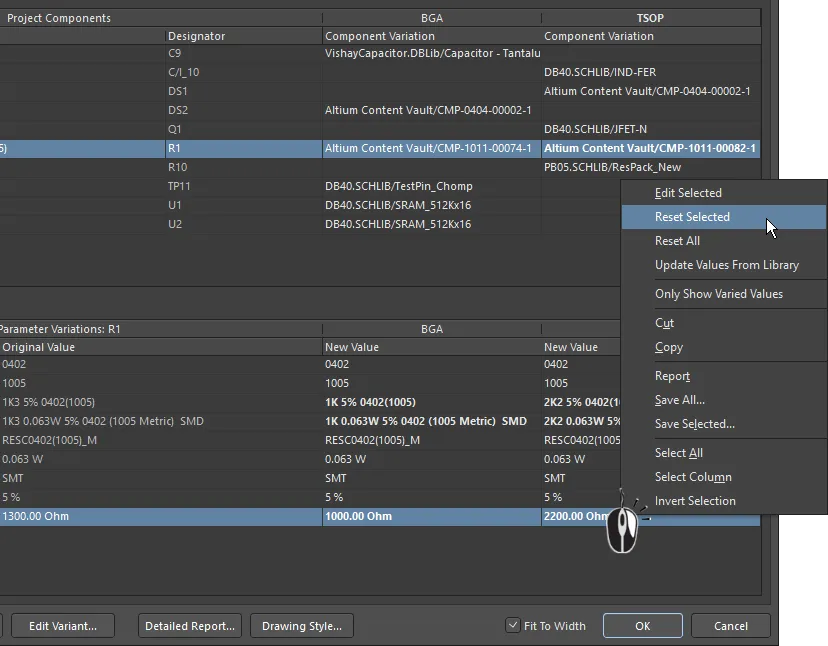
Os valores de parâmetro modificados podem ser restaurados usando o comando Reset Selected.
Atualizando um parâmetro de peça alternativa
Se um componente de biblioteca usado como Alternate Part teve parâmetros alterados na biblioteca, você pode trazer essas alterações diretamente para as definições de variante em seu projeto clicando com o botão direito na lista de parâmetros dessa Variant e selecionando Update Values from Library no menu (como mostrado abaixo). Observe que isso atualiza os parâmetros; se você precisar atualizar o gráfico, use a técnica descrita abaixo.
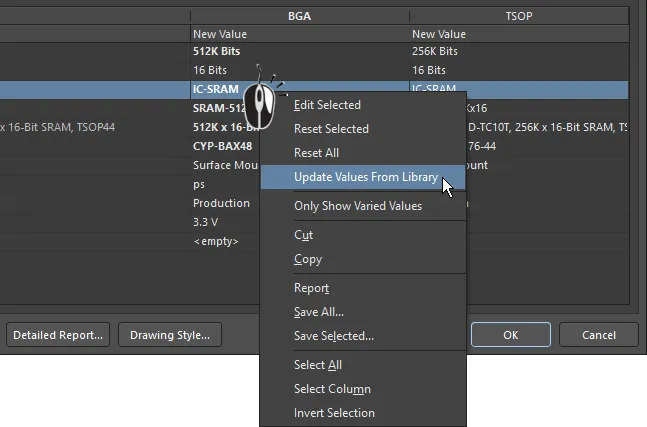
Se um componente Alternate Part tiver sido modificado na biblioteca, use o comando Update Values from Library para atualizar a cópia usada no projeto.
Após o comando Update Values from Library, procure e localize o componente na biblioteca de origem na caixa de diálogo Browse Libraries e clique em OK para abrir a caixa de diálogo Update Project Variants From Library. Selecione/desmarque Parameters from Library Component e Variants to Update e clique em OK para concluir o processo de atualização.
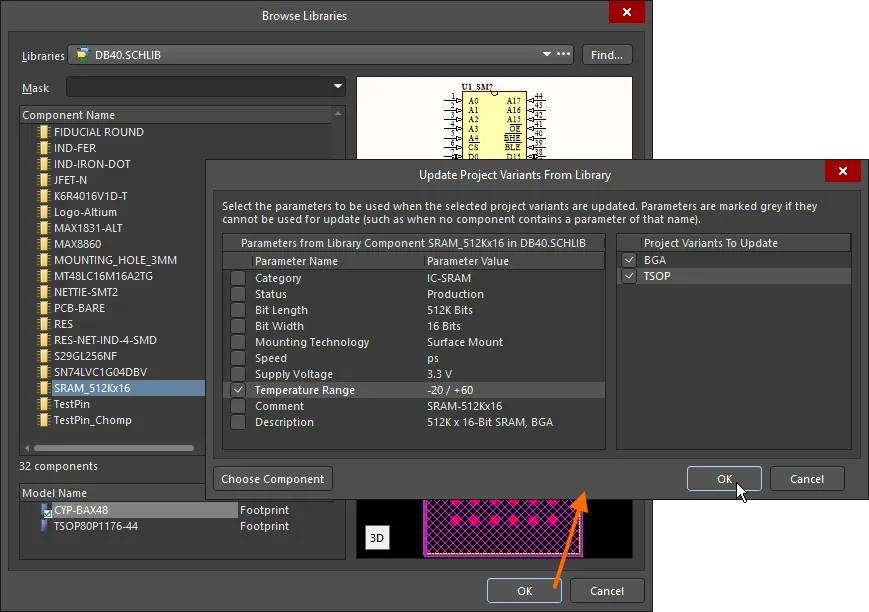
Atualizando um componente variado a partir da biblioteca de origem. Aqui você configura quais parâmetros são atualizados e a qual variante as atualizações são aplicadas.
Options and Controls of the Browse Libraries Dialog
-
Libraries - exibe a biblioteca atual. Use a seta do menu suspenso para acessar uma lista de bibliotecas disponíveis e então selecionar a biblioteca de destino desejada. Clique no botão
 para abrir a caixa de diálogo Available File-based Libraries, na qual você pode adicionar ou remover bibliotecas.
- Find - clique para abrir a caixa de diálogo File-based Libraries Search para localizar bibliotecas adicionais.
- Mask - insira as palavras-chave desejadas para filtrar os resultados na lista Component Name. As listas suspensas mostram palavras-chave usadas anteriormente.
Grade superior
- Component Name - exibe o nome do componente.
- Library - exibe em qual biblioteca o componente está localizado.
- Description - uma breve descrição do componente.
- Footprint - exibe a footprint associada (se houver).
- <nn> components - exibe o número total (nn) de componentes.
Grade inferior
- Model Name - exibe o nome do modelo de um componente atualmente selecionado na grade superior.
- Type - exibe o tipo de modelo do componente atualmente selecionado na grade superior.
Janelas de Visualização
- Upper Window - exibe o símbolo esquemático do componente atualmente selecionado na grade superior.
-
Lower Window - exibe o footprint do componente atualmente selecionado na grade superior.
- 2D/3D - usado para alternar entre imagens de visualização 2D e 3D.
Options and Controls of the Update Project Variants From Library Dialog
- Parameters from Grid
- Project Variants To Update Grid - uma lista de todas as variantes que existem atualmente no projeto. Marque a caixa para selecionar as variantes a serem atualizadas.
- Choose Component - clique para abrir uma caixa de diálogo na qual você pode pesquisar componentes.
Todos os parâmetros são listados à esquerda da caixa de diálogo Update Project Variants From Library – se necessário, qualquer parâmetro pode ser desmarcado para excluí-lo do processo de atualização. À direita da caixa de diálogo, a variante de projeto de destino pode ser alterada (Project Variant To Update). Por padrão, será selecionada a variante que estava selecionada quando o comando Update Values from Library foi ativado.
Atualização Completa de uma Peça Alternativa
Se o componente de origem de uma Peça Alternativa tiver sido editado em sua biblioteca, ele poderá ser atualizado no projeto executando a caixa de diálogo Update from Library dialog.
Iniciada a partir do menu Tools no editor esquemático, a caixa de diálogo inclui uma opção para Include Variants. Quando essa opção estiver habilitada, a lista de componentes será expandida para incluir quaisquer componentes que tenham sido usados como Peças Alternativas. Marque os componentes na lista a serem atualizados e, em seguida, conclua o Assistente para atualizar as peças necessárias a partir da origem.
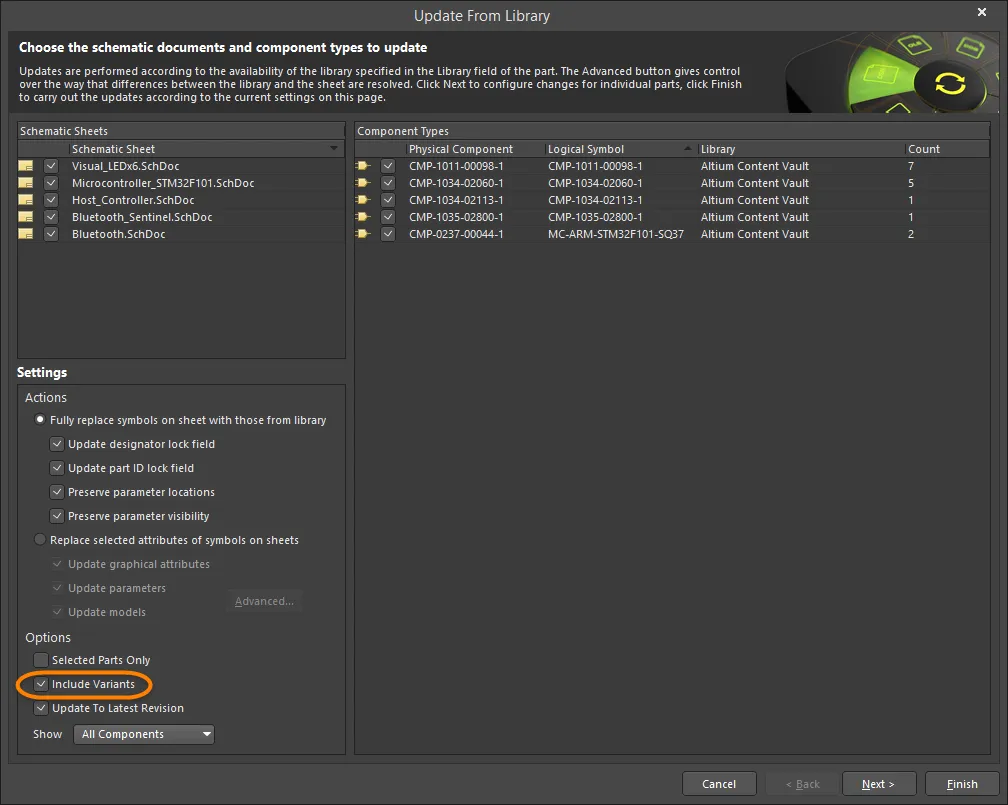
Para atualizar totalmente uma Peça Alternativa, incluindo seu gráfico, habilite a caixa de seleção Include Variants e habilite a peça a ser atualizada.
Alterar Vários Parâmetros para Vários Componentes
A caixa de diálogo Variant Management oferece suporte à multisseleção, o que significa que qualquer número de componentes pode ser selecionado simultaneamente na parte superior (Componentes) da caixa de diálogo, e então as atualizações podem ser realizadas em qualquer número de parâmetros selecionados na parte inferior (Parâmetros) da caixa de diálogo. A caixa de diálogo também oferece Filtros (por meio do menu de contexto do botão direito), para refinar ainda mais a seleção e os dados exibidos.
Como exemplo, para redefinir os parâmetros alterados manualmente para todos os componentes, em todas as variantes:
-
Na parte superior (Componentes) da caixa de diálogo, use a opção do menu do botão direito Only Show Varied Components em combinação com as opções Filter do botão direito para mostrar apenas Show Fitted with Varied Parameters. A lista de componentes agora deve exibir somente aqueles componentes que têm parâmetros alterados manualmente.
-
Clique com o botão direito na lista de componentes e escolha Select All no menu de contexto. Todos os componentes exibidos atualmente na parte superior da caixa de diálogo serão selecionados.
-
Em seguida, clique com o botão direito na parte inferior (Parâmetros) da caixa de diálogo e escolha Select All nesse menu de contexto. Todos os parâmetros de todos os componentes serão selecionados. Observe que o comando Select Column poderia ter sido escolhido em vez disso, o que permitiria aplicar uma ação (como Redefinir) aos componentes em uma variante (coluna) específica.
-
Clique com o botão direito novamente na lista de parâmetros e escolha Reset Selected no menu de contexto. Passe o cursor sobre a imagem abaixo para mostrar as etapas 2, 3 e 4.
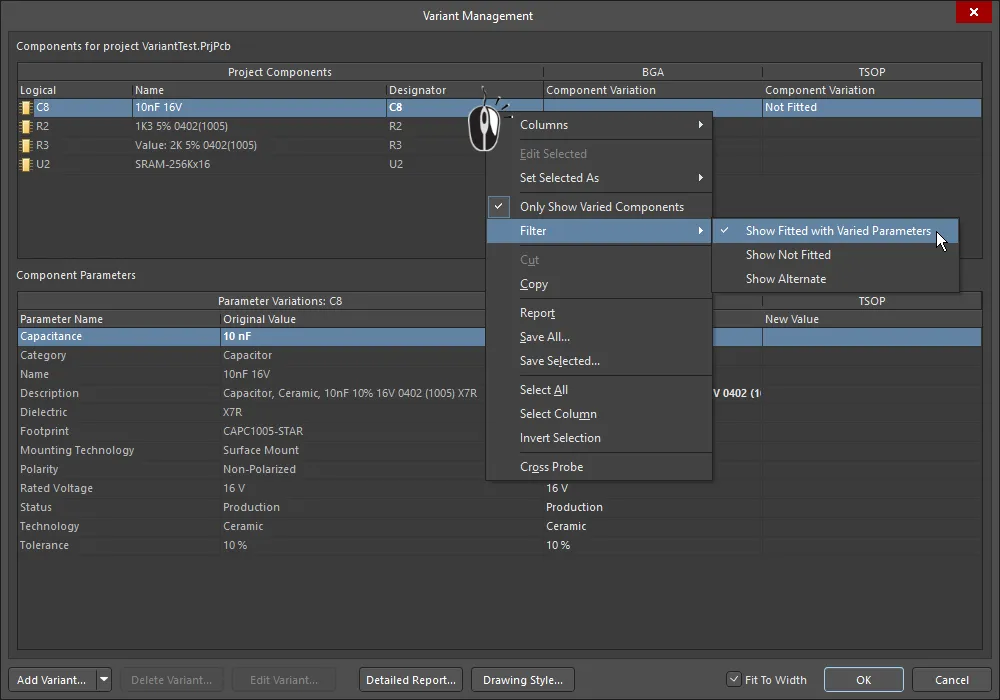
Redefinindo todos os parâmetros alterados manualmente, para todos os componentes, em todas as variantes. Passe o cursor sobre a imagem para mostrar as etapas 2, 3 e 4.
Se você estiver experimentando as opções de Filtro e tiver aplicado filtros diferentes, talvez seja necessário redefinir o filtro antes de tentar outra atualização. Para fazer isso, desabilite a opção Only Show Varied Components para limpar o sistema de filtros, depois aplique-a novamente e limpe as opções Filter conforme necessário.
Trabalhando com Parâmetros de Variantes
Altium Designer oferece suporte a parâmetros em vários níveis de um projeto. Por exemplo, parâmetros em nível de documento podem ser adicionados a cada folha esquemática na aba Parameters do painel Properties do editor esquemático (disponível quando nada está selecionado). Parâmetros em nível de projeto também podem ser adicionados a um projeto na aba Parameters da caixa de diálogo Project Options (Project » Options).
Além disso, parâmetros também podem ser adicionados a uma variante por meio da caixa de diálogo Edit Project Variant. Na caixa de diálogo Variant Management, selecione a coluna da variante e clique no botão Edit Variant para abrir essa caixa de diálogo. Para adicionar um novo parâmetro, clique no botão Add . Use a caixa de diálogo Parameter Properties que é aberta para inserir o Name e definir o Value do novo parâmetro e então clique em OK. O novo parâmetro agora é exibido na caixa de diálogo Edit Project Variant .

Nas imagens abaixo, um parâmetro chamado ProjectTitle foi definido para o projeto e também para cada variante. O vídeo mostra o comportamento na PCB à medida que o seletor Variants é usado para mostrar o projeto base e, em seguida, cada variante.
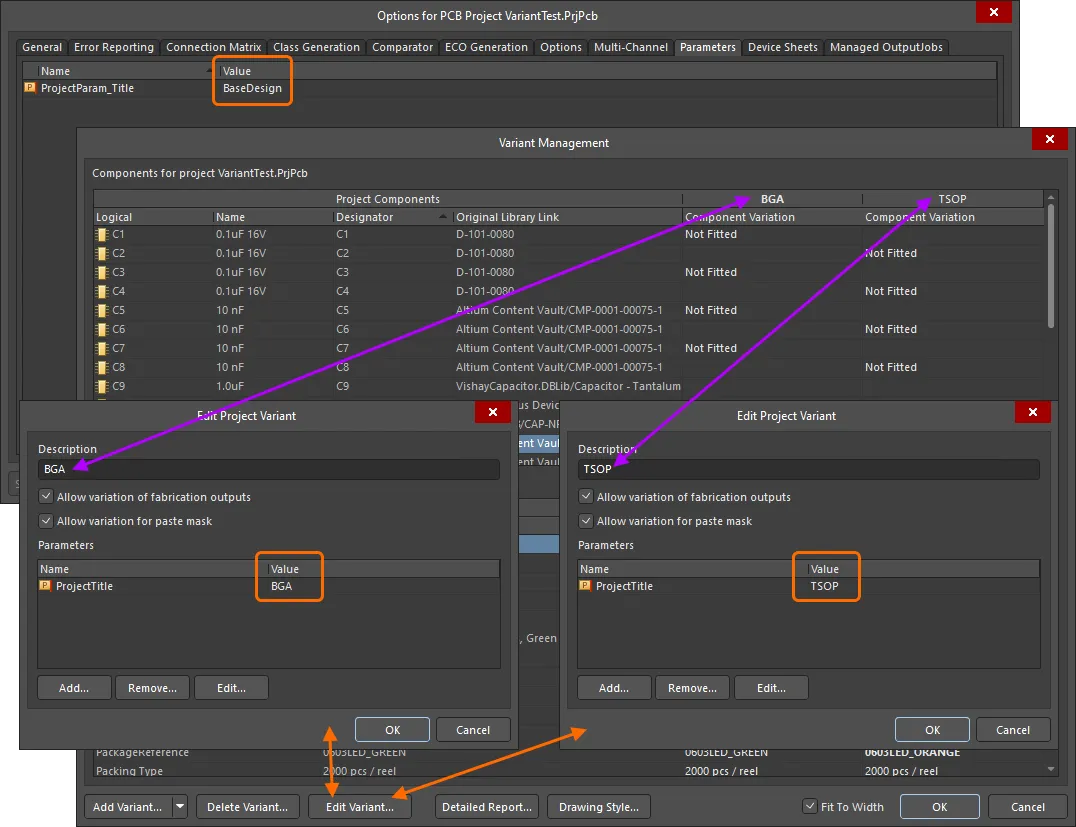
Um parâmetro ProjectTitle adicionado ao projeto (por meio da caixa de diálogo Project Options ) também foi adicionado a cada variante do projeto, mas com um valor diferente em cada caso.
 Uma string especial
 .ProjectTitle foi colocada na sobreposição da PCB, a qual é vinculada automaticamente a parâmetros de projeto e de variante com o mesmo nome.
Variantes Quando um Arquivo DbLink é Usado
O Altium Designer oferece suporte a várias maneiras de armazenar e trabalhar com componentes, incluindo o uso de um arquivo DBLink com o projeto. Um arquivo DBLink é uma interface entre os componentes no esquemático e um banco de dados da empresa.
Em vez de apenas criar uma referência de cada componente para um registro específico do banco de dados (como normalmente é feito quando você posiciona um componente a partir de uma biblioteca do tipo DBLib), o modelo DBLink depende de que você inicie uma ação de consulta com base em um ou mais parâmetros do componente. O software então pesquisa no banco de dados um registro com campos que contenham valores correspondentes. Quando ocorre uma correspondência, outros valores de campo desse registro (como o Número da Peça) podem ser retornados ao componente no Altium Designer. O mapeamento component parameter-to-database field é definido no documento DBLink, assim como o banco de dados de destino.
► Saiba mais sobre Database Libraries
Em um projeto que não usa variantes, a ação de consulta é realizada usando o comando Update Parameters from Database e também pode ser realizada durante a geração da BOM habilitando a opção Include Parameters from Database (veja abaixo), para extrair dados de componentes específicos da BOM, como preço.
Para um projeto que inclui variantes, os parâmetros usados para consultar o banco de dados são alterados na caixa de diálogo Variant Management. Como esses valores de parâmetros existem apenas na caixa de diálogo Variant Management, o comando Update Parameters from Database não é usado para recuperar informações do banco de dados. Em vez disso, os parâmetros são extraídos do banco de dados quando a BOM está sendo gerada.
Gerando um Relatório de Variantes
A caixa de diálogo Variant Report acessada ao clicar no botão Detailed Report na parte inferior da caixa de diálogo Variant Management permite configurar e gerar um relatório detalhado em formato HTML das variantes de projeto definidas.
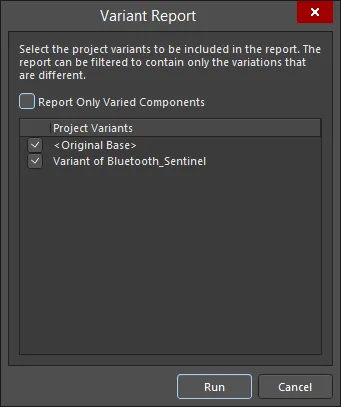
A caixa de diálogo Variant Report
Options and Controls of the Variant Report Dialog
-
Report Only Varied Components - use esta opção para determinar as informações exatas apresentadas no relatório:
- Full Non-Varied Information (opção desativada) - todos os componentes são listados, mostrando seu estado de inclusão em cada variante habilitada. Para cada componente, todos os parâmetros e seus valores são listados.
- Full Varied Information (opção ativada) - somente os componentes que variam de alguma forma entre as variantes habilitadas são listados, mostrando seu estado de inclusão em cada variante. Para cada componente, somente os parâmetros que variam de alguma forma entre as variantes são listados, juntamente com seus valores.
- Project Variants - esta região lista o projeto base original (<Original Base>) e todas as variantes definidas. O relatório gerado pode comparar uma variante específica com o projeto base, comparar uma variante com outra, ou comparar todas as variantes com o projeto base. Por padrão, todas as variantes definidas, bem como o projeto base original, estarão habilitadas para inclusão no relatório. Use a caixa de seleção associada para incluir/excluir entidades conforme necessário.
- Run - clique neste botão para gerar o relatório. O relatório será criado e aberto como o documento ativo na janela principal de projeto.
Erros de Variante
As configurações de variante são armazenadas no arquivo de projeto (*.PrjPcb), e esses dados são lidos, analisados e carregados na caixa de diálogo Variant Management quando ela é aberta. Se forem detectados problemas durante o carregamento dos dados, como incompatibilidades entre designadores de componentes ou UIDs de componentes, uma caixa de diálogo Information será aberta para descrever o problema.
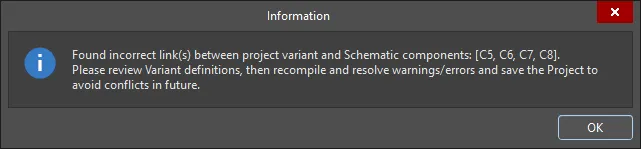
Resolva incompatibilidades de designador e UID antes de continuar com o processo de projeto.
As incompatibilidades de UID de componentes são resolvidas automaticamente, e as correções serão mantidas quando o projeto for salvo. Designadores duplicados devem ser corrigidos no nível esquemático. Para resolvê-los, valide o projeto (Project » Validate <project name>) e verifique o painel Messages para obter detalhes de avisos/erros.
 Localizado por IA