
Preparando uma BOM no Report Manager

Altium Essentials: Output Job File for Documentation
This content is part of the official Altium Professional Training Program. For full courses, materials and certification, visit Altium Training.
Num relance
- Entenda as diferenças entre BOMs geradas a partir de projetos e de documentos ActiveBOM.
- Aprenda a organizar colunas, filtrar dados de componentes e lidar com variantes de projeto e itens alternativos.
- Explore as configurações de dados de fornecedores, os formatos de exportação e as opções de modelos para gerar sua BOM final.
A lista de materiais, ou BOM, é um elemento essencial do conjunto de dados gerado a partir de um projeto de placa. Esse documento do tipo relatório fornece uma lista de todos os componentes necessários para fabricar o produto, incluindo a placa nua, que é essencialmente o 'componente' de base sobre o qual todas as outras peças são montadas. A BOM serve como um guia do que precisa ser adquirido para fabricar o produto conforme projetado. Ela também permite calcular o custo com base no número necessário de placas montadas em uma rodada de fabricação solicitada.
A BOM final é gerada por um mecanismo dedicado e poderoso de geração de relatórios, cuja interface é conhecida como Report Manager. A caixa de diálogo Report Manager é usada para:
- Configurar quais propriedades do projeto devem ser incluídas na BOM.
- Organizar o conteúdo na ordem necessária na BOM.
- Aplicar filtros personalizados por coluna, semelhantes aos de uma planilha, se necessário.
- Habilitar diferentes opções de origem dos componentes.
- Habilitar opções de fornecedores.
- Configurar o formato do arquivo de exportação.
- Selecionar um modelo de BOM do Excel, se o formato de exportação for XLS ou PDF.
Opções de criação da BOM
A saída final da lista de materiais é gerada pelo Report Manager. O Report Manager pode gerar saídas em diversos formatos, incluindo PDF, CSV, TXT, Excel, HTML ou XML.
O Report Manager pode extrair as informações de origem da BOM dos seguintes elementos:
- O projeto — as informações são extraídas dos esquemáticos, bem como dos bancos de dados conectados e da PCB, se necessário.
- Um documento ActiveBOM (BomDoc) — a abordagem recomendada.
Se o projeto não incluir um ActiveBOM, o Report Manager gerará a BOM a partir do projeto. Nessa abordagem, o Report Manager é usado para realizar toda a configuração do layout da BOM, como selecionar e organizar as colunas, filtrar linhas desnecessárias, incluir informações de fornecedores e assim por diante. O Report Manager também é usado para configurar as opções de saída, como o formato, o modelo do Excel necessário e assim por diante. Nessa abordagem, a BOM é preparada após a conclusão do processo de projeto. O Report Manager só pode ser usado para configurar uma saída de BOM. Se essa abordagem for adotada, será necessário usar um OutputJob caso você precise definir diferentes configurações de saída de BOM.
A abordagem recomendada é incluir um documento ActiveBOM (BomDoc) no projeto. O BomDoc é um documento de origem que pode ser adicionado em qualquer etapa do desenvolvimento do projeto — em essência, uma lista de peças dinâmica. As peças aparecem automaticamente no BomDoc à medida que os componentes são adicionados ao esquemático, e o projetista pode começar imediatamente a explorar opções de preços e da cadeia de suprimentos e definir as peças preferenciais. O projetista também pode selecionar e organizar as colunas, aplicar filtros, adicionar números de linha, adicionar colunas personalizadas e linhas para itens personalizados — em resumo, realizar todas as etapas típicas de preparação da BOM durante o processo de projeto. Várias configurações de saída podem ser preparadas no BomDoc, cada uma salva como um conjunto de BOM, com o conjunto de BOM necessário sendo selecionado no Report Manager para a geração final da BOM.


 Quando o projeto inclui um BomDoc, ele é usado como origem para o Report Manager.
Como criar uma BOM
O Report Manager pode ser aberto a partir de:
- Os documentos esquemáticos de origem do projeto ou o documento PCB ativo, usando o comando Reports » Bill of Materials do editor de esquemáticos ou de PCB.
- Uma tarefa de saída do tipo Relatório configurada em um OutputJob.
- Um ActiveBOM, usando o comando Reports » Bill of Materials.
Em cada caso, os documentos de origem serão compilados, e a caixa de diálogo Report Manager será aberta. Use esse mecanismo de geração de relatórios altamente configurável, dedicado e poderoso para configurar o conteúdo do relatório da BOM conforme necessário.
 Uma lista de materiais, com origem no BomDoc do projeto, pronta para ser gerada a partir do Report Manager.
Opções e controles da caixa de diálogo do relatório da lista de materiais
Modo de visualização
Há três modos de visualização disponíveis para exibir a lista de itens. Selecione o modo desejado usando os botões localizados acima da grade:
-
 Flat view - clique para exibir uma linha para cada componente.
-
 Base view - clique para exibir uma linha para cada componente exclusivo no projeto. A coluna Designator lista os designadores de todos os componentes desse tipo.
-
 Consolidated view - clique para usar quando o projeto incluir variantes, a fim de exibir uma Consolidated BOM para todas as variantes.
Variante
Se houver variantes definidas no projeto, elas serão listadas no menu suspenso; escolha a variante desejada. Se a visualização Consolidated estiver habilitada, esse controle será desabilitado.
Pré-visualização
Clique em  para exportar e abrir o relatório em um aplicativo externo associado ao tipo de arquivo, com base nas configurações atuais das opções File Format e Template no painel Properties .
Aba Geral
A região principal do Report Manager lista todos os componentes. Esse é o conteúdo gravado na BOM. Se o projeto não incluir um BomDoc, será exibida uma lista de todos os componentes inseridos no esquemático. Se o projeto incluir um BomDoc e itens adicionais da BOM tiverem sido adicionados a ele, esses itens também serão incluídos.
Itens da BOM
- Show Not Fitted - habilite esta opção para exibir os itens não montados na grade.
- Include Alternative Items - habilite esta opção para incluir itens alternativos na BOM. O item alternativo é exibido em uma nova linha abaixo da peça original.
- Include DB Parameters in Variations - se houver componentes de banco de dados inseridos por meio de um arquivo DbLink/DbLib/SVNDbLib e esses componentes tiverem variações em uma variante do projeto, habilite esta opção para atualizar os parâmetros do banco de dados quando a variante selecionada for alterada.
A lista de itens da BOM oferece os seguintes recursos:
- Use a aba Columns na região Properties da caixa de diálogo para exibir/ocultar uma coluna.
- Arraste e solte para alterar a ordem das colunas.
- Clique no cabeçalho de uma coluna para ordenar por essa coluna; mantenha Shift pressionado para aplicar uma ordenação secundária nas colunas seguintes.
-
Clique no ícone de filtro (
 ) para filtrar pelos valores da coluna.
- Selecione células usando as técnicas de seleção padrão do Windows.
- Copie o conteúdo das células da lista de itens da BOM.
-
Use os atalhos padrão do Windows para percorrer a lista de itens da BOM:
- Rolagem vertical - MouseWheel Roll
- Rolagem horizontal - Shift + MouseWheel Roll
Cadeia de suprimentos
- Production Quantity - insira a quantidade ou use as setas para selecionar a quantidade que precisa ser comprada para produzir a quantidade especificada do produto.
- Currency - use a lista suspensa para selecionar a moeda desejada.
- Solutions per Item - use esta opção para editar o número de peças de fabricante (MPNs) a serem exibidas para cada item da BOM.
- Suppliers per Solution - use esta opção para editar o número de fornecedores (SPNs) a serem exibidos para cada peça de fabricante (MPN).
Dados da cadeia de suprimentos
- Real-time - clique aqui para exibir dados de preços dos componentes com links para dados da cadeia de suprimentos atualizados em tempo real.
- Cached - clique aqui para exibir os últimos dados de preços armazenados em cache se estiver trabalhando offline.
Opções de exportação
-
File Format - selecione um formato na lista suspensa. Os seguintes formatos de arquivo são compatíveis:
- CSV (delimitado por vírgulas) (*.csv)
- Texto delimitado por tabulações (*.txt)
- MS-Excel (*.xls, *.xlsx *.xlsm) (usa o Microsoft Excel)
- XLS genérico (*.xls, *.xlsx, *.xlsm) (usa um gerador integrado de arquivos no formato XLS, permitindo gerar esse formato sem ter o Microsoft Excel instalado)
- Formato de documento portátil (*.pdf)
- Página da Web (*.htm, *.html)
- Planilha XML (*.xml)
- Template - após selecionar um formato de arquivo, use a lista suspensa para escolher um formato de modelo para a exportação. As opções incluem modelos baseados em arquivos e modelos do Workspace.
- Add to Project - habilite para que o relatório gerado seja adicionado ao projeto após sua criação.
- Open Exported - habilite para abrir o aplicativo correspondente, por exemplo, o Microsoft Excel, assim que o arquivo exportado for salvo.
- Report BOM Violations in Messages - habilite esta opção para executar uma verificação da BOM do ActiveBOM durante a geração da BOM. As violações detectadas serão detalhadas no painel Messages.
Aba Colunas
Esta aba é usada para configurar quais parâmetros são exibidos para cada item da BOM e as fontes de dados disponíveis para esses parâmetros.
- Search - use este campo para localizar rapidamente os parâmetros de interesse; o software procura o texto digitado em qualquer parte das strings de nome ou alias.
-
Sources - além dos dados adicionados diretamente ao BomDoc (
 ), as fontes de dados padrão disponíveis no ActiveBOM são os parâmetros dos componentes do esquemático (
 ) e os parâmetros da biblioteca do Workspace para os itens do Workspace (
 ). A partir dessas fontes, o ActiveBOM gera a grade principal de itens da BOM do projeto. A BOM também pode incluir informações obtidas das seguintes fontes de dados adicionais:
-
 - habilite para incluir itens do Workspace.
-
 - habilite para incluir dados de localização/rotação/lado da placa da PCB nos Columns disponíveis para cada componente.
-
 - habilite para carregar parâmetros adicionais dos componentes de um banco de dados externo (*.DbLib, *.SVNDbLib ou *.DbLink).
-
 - habilite para incluir, nos Columns disponíveis, todos os parâmetros de documentos esquemáticos detectados em todos os esquemáticos do projeto PCB.
-
 - habilite para acessar uma ampla variedade de dados adicionais dos componentes para os itens da BOM que foram identificados pelo Altium Parts Provider e apresentam uma solução de cadeia de suprimentos.
-
-
Drag a column to group - clique, mantenha pressionado e arraste uma coluna da seção Columns da caixa de diálogo e, em seguida, solte-a na seção Drag a column to group para incluí-la como parâmetro de agrupamento. Clique no ícone
 para remover um parâmetro do agrupamento.
-
Columns - lista de todas as fontes de informações sobre peças disponíveis para o ActiveBOM. A região Columns pode ser ordenada clicando em qualquer um dos campos de cabeçalho, incluindo as colunas Visibility (
 ) e Source .
- Visibility - clique no ícone de visibilidade na coluna à esquerda para controlar a visibilidade dessa coluna na grade principal de itens da BOM.
-
Source - exibe um ícone para indicar a origem desse parâmetro:
-
 - proveniente do esquemático.
-
 - proveniente da BOM.
-
 - proveniente de um Workspace.
-
- Name - exibe o nome da propriedade/parâmetro conforme definido no documento de origem ou conforme inserido em uma coluna do BomDoc criada pelo usuário.
- Alias - se necessário, um alias pode ser definido no BomDoc de origem para renomear uma coluna.
Controles adicionais
- Export - clique para gerar o relatório. Uma caixa de diálogo padrão Windows é aberta, na qual você pode nomear o relatório.
Menu de contexto
- Preview - clique para gerar uma prévia do relatório com base nas configurações atuais das opções File Format e Template.
- Copy - use para copiar todos os dados ou apenas os selecionados.
- Copy With Header - use para copiar e colar os dados selecionados em uma planilha externa, como o Microsoft Excel.
- Best Fit - mescla o conteúdo das colunas Name e Descriptions para que fiquem próximas, sem espaço excessivo entre elas.
- Best Fit All Columns - mescla o conteúdo de todas as colunas para que fiquem próximas, sem espaço excessivo entre elas.
- Restore from <.BomDoc> - use para restaurar a partir do BomDoc indicado.
- Change PCB Document - use para alternar para outro documento PCB.
- Change Variant - se houver variantes definidas para o projeto, você poderá gerar uma lista de materiais com base em uma variante escolhida. Use este comando para alterar a variante; escolha a variante padrão ou nenhuma variante.
A caixa de diálogo apresenta as diversas propriedades/parâmetros de todos os componentes nos documentos de origem. Cada propriedade/parâmetro tem sua própria coluna. O projetista simplesmente escolhe quais dados incluir no relatório de BOM gerado. Os dados podem ser agrupados, classificados e filtrados conforme necessário, com a possibilidade de incluir dados paramétricos adicionais de uma PCB especificada para o projeto e/ou de um banco de dados vinculado, conforme necessário.
As seções a seguir examinam mais detalhadamente a manipulação dos dados para obter o conteúdo desejado da BOM antes de exportar o relatório.
Agrupamento de componentes na BOM
Agrupamento de componentes - Quando o BomDoc é a origem
Uma abordagem comum em uma BOM é ter uma linha para cada componente exclusivo. Para isso, os componentes semelhantes devem ser agrupados.
Em um BomDoc, o agrupamento de colunas é configurado na caixa de diálogo Component Grouping. O projetista pode então ativar e desativar o agrupamento de colunas usando os botões de modo de visualização  , alternando instantaneamente entre Flat View(uma peça por linha) ou Base View(peças agrupadas de acordo com as configurações da caixa de diálogo Component Groupingdo ActiveBOM).
Se o Report Managerestiver usando um BomDoc como origem, a caixa de diálogo incluirá os mesmos botões de modo de visualização; use-os para alternar entre uma peça por linha ou peças agrupadas. A visualização consolidada é usada quando há variantes; isso é discutido mais adiante na seção Como lidar com variantes.
Essas diferenças na caixa de diálogo Report Managerpodem ser vistas comparando as duas imagens a seguir (passe o cursor sobre a imagem para alternar entre elas).
 Quando a BOM tem como origem um BomDoc, não há uma seção de colunas agrupadas, pois o agrupamento é realizado no ActiveBOM.
Normalmente, não é necessário fazer alterações no layout dos dados na caixa de diálogo Report Managerse um BomDoc for a origem, mas isso é possível, se necessário, usando as técnicas de agrupamento descritas abaixo.
Agrupamento de componentes - Quando o projeto é a origem
Quando o projeto é usado como origem para o Report Manager, o agrupamento de componentes semelhantes é configurado no Report Manager.
A aba Columnsda caixa de diálogo inclui a seção Drag a column to group, conforme mostrado abaixo. Componentes semelhantes serão agrupados na BOM quando o conteúdo de todas as colunas agrupadas corresponder. Por exemplo, na imagem abaixo, os componentes C1 e C3 foram agrupados na mesma linha da BOM (a primeira linha) e, portanto, devem ter os mesmos valores para seus parâmetros Comment, Descriptione Value.
Para agrupar por parâmetros adicionais, clique e mantenha pressionado o nome de uma coluna na lista Columns(na parte inferior direita da caixa de diálogo), arraste-o e solte-o na seção Drag a column to group. Clique no ícone de exclusão ( ) ao lado de cada nome de coluna para remover esse parâmetro dos critérios de agrupamento.
 Ative a opção Show de uma coluna para incluir esses dados na BOM.
Configuração do layout dos itens da BOM
Cada coluna ativada listará informações de cada um dos componentes encontrados nos documentos de origem, quando essas informações existirem. Se o componente não tiver informações para determinada propriedade/parâmetro, o campo ficará em branco.
Seleção das colunas visíveis
Para escolher quais colunas mostrar ou ocultar na área da grade da caixa de diálogo Report Manager, use a aba Colunas do painel Propertiesà direita da caixa de diálogo. Você também pode usar a caixa de diálogo Select columns, acessada clicando com o botão direito no cabeçalho de uma coluna na área principal da grade e, em seguida, escolhendo Select Columns.
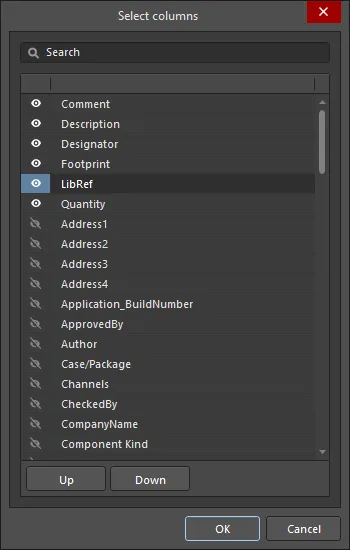
A caixa de diálogo Select columns
Opções e controles da caixa de diálogo Selecionar colunas
- Search - insira os caracteres pelos quais deseja filtrar a lista.
-
Ícone
 à esquerda - clique para alternar entre os vários modos de visualização:
- (Todos) - clique para exibir todos os itens da lista.
- (Em branco) - clique para não exibir nenhum item da lista. Esse recurso limpará apenas os itens da caixa de diálogo Select columns, não os da caixa de diálogo Report Manager .
- (Não vazios) - clique para exibir todos os itens da lista, independentemente de quaisquer alterações anteriores nos itens.
-
(Desmarcados) - clique para visualizar todos os itens desmarcados da lista, indicados pelo ícone
 . Clique no ícone para desmarcar um item.
-
(Marcados) - clique para visualizar todos os itens marcados da lista, indicados pelo ícone . Se um item da lista exibir o ícone , clique nele para ativar o ícone de marcação.
As colunas podem ser filtradas para exibir apenas colunas marcadas, em branco, não vazias, desmarcadas, com marcação ou todas as colunas. Quando um modo de visualização é selecionado, o ícone fica azul  .
.
- Ícone à direita - clique para abrir uma lista suspensa na qual você pode escolher a coluna a ser exibida. Quando uma coluna específica é selecionada, o ícone fica azul .
-
List - esta é uma lista de todas as colunas que podem ser exibidas na caixa de diálogo Report Manager . Quando um item exibe , essa coluna será exibida na caixa de diálogo Report Manager . Quando um item exibe , essa coluna not será exibida na caixa de diálogo Report Manager . Clique nos símbolos para alternar entre exibir e ocultar.
- Up/Down - clique para mover o item selecionado para cima ou para baixo na lista. Somente os itens marcados podem ser movidos. Isso determina a ordem em que as colunas aparecerão na caixa de diálogo Report Manager .
Alteração da ordem das colunas
A ordem das colunas na região de dados da caixa de diálogo pode ser alterada clicando e arrastando o cabeçalho de uma coluna para uma nova posição, conforme necessário. Ao mover o cabeçalho de uma coluna, os locais válidos para soltá-lo são indicados por duas setas brancas verticais.
Ajuste da largura das colunas
Se nem todos os dados forem exibidos em uma determinada coluna, arraste o separador correspondente para alargá-la ou use o comando Best Fit do menu de contexto. Esse comando ajusta a largura da coluna de acordo com a entrada de campo mais longa (ou o comprimento do texto do cabeçalho) dessa coluna. Para redimensionar todas as colunas de modo que comportem a entrada de campo mais longa (ou o comprimento do texto do cabeçalho), use o comando Best Fit all Columns .
Classificação dos dados nas colunas
Os dados de qualquer coluna podem ser classificados em ordem crescente ou decrescente clicando no cabeçalho da coluna (longe do ícone de filtro). Observe que todas as colunas serão afetadas, mas as linhas serão classificadas de acordo com a coluna em que você clicou. A classificação por várias colunas também é compatível; mantenha a tecla Shift pressionada ao clicar nos cabeçalhos de outras colunas para aplicar uma classificação secundária por essa segunda coluna.
Filtragem personalizada
Em alguns casos, pode ser necessário excluir determinadas peças do relatório da BOM, como marcas fiduciais, ou talvez seja necessário listar um conjunto específico de componentes com um determinado prefixo de designador e/ou footprint. Para isso, a caixa de diálogo permite aplicar filtros personalizados, oferecendo controle total sobre o conteúdo da BOM.
Para aplicar um filtro, clique no ícone de filtro (  ), localizado à direita do cabeçalho de cada coluna. Observe que o menu exibido lista todas as entradas individuais das linhas para uma filtragem seletiva rápida. Você também pode selecionar a entrada (Custom…) para acessar a caixa de diálogo Filter Editor. Use essa caixa de diálogo para criar o filtro, que pode se basear nos valores de qualquer coluna. Consulte a página Caixa de diálogo Filter Editor para obter mais informações.
Depois que um filtro é aplicado, o ícone de filtro fica azul (  ) para indicar que a filtragem personalizada está ativa nessa coluna. O filtro aplicado no momento é mostrado no canto inferior esquerdo da região de dados e pode ser editado novamente clicando no ícone de lápis, conforme mostrado abaixo.
 Um exemplo de uso da filtragem personalizada.
Para remover o filtro aplicado ao conjunto de dados, clique no pequeno “x” (Clear Filter) à direita da expressão do filtro, na parte inferior da região de dados.
Onde o layout é armazenado
O layout definido no Report Manager é armazenado para que possa ser reaplicado na próxima vez que a caixa de diálogo for aberta. O local de armazenamento do layout varia conforme a origem das informações da BOM usadas pelo Report Manager e o local de onde o Report Manager é aberto.
- Se a origem do Report Manager for um BomDoc do ActiveBOM: o layout atual definido no BomDoc será transferido para o Report Manager sempre que ele for aberto. As alterações de layout feitas no Report Manager não são mantidas; use o recurso BOM Sets do ActiveBOM para configurar layouts de relatório específicos.
-
Se a origem do Report Manager for o projeto (ou a PCB):
- E o Report Manager for aberto pelo menu Reports do editor de esquemáticos ou de PCB, o layout do Report Manager será armazenado no arquivo do projeto.
- E o Report Manager for aberto a partir de um OutputJob, o layout do Report Manager será armazenado no arquivo OutJob. Isso permite que o OutJob seja transferido de um projeto para outro.
Inclusão de informações adicionais diretamente na BOM
Tradicionalmente, as informações de origem de uma lista de materiais eram obtidas das propriedades dos componentes posicionados no projeto. Isso pode resultar em uma grande quantidade de informações associadas a um esquemático que são usadas apenas para a BOM.
Além das informações derivadas dos componentes do esquemático, o Report Manager também pode extrair informações de fontes de dados conectadas, incluindo:
 um Workspace (para componentes da biblioteca do Workspace)
 os Altium Cloud Services (para componentes posicionados a partir do painel Manufacturer Part Search)
 um banco de dados, para componentes vinculados a esse banco de dados
 a PCB
a PCB
 os parâmetros do documento esquemático
Habilite o Sources necessário na aba Columns do Report Manager e, em seguida, habilite os parâmetros necessários na lista Columns.
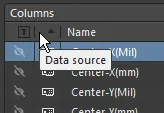
Inclusão de informações do banco de dados
Tradicionalmente, as informações de origem de uma lista de materiais (BOM) eram obtidas dos parâmetros dos componentes posicionados no projeto. No entanto, isso pode resultar em uma grande quantidade de informações associadas a um esquemático que são usadas apenas para a BOM. Se os componentes estiverem vinculados a um banco de dados externo por meio de um arquivo de biblioteca de banco de dados, o Report Manager poderá extrair diretamente desse banco de dados quaisquer outras informações dos registros que não tenham sido adicionadas aos componentes como parâmetros de projeto. Clique no botão na região Sources da aba Columns para habilitar bancos de dados como fonte. Essa opção só estará disponível se um ou mais componentes do projeto estiverem vinculados a um banco de dados externo.
Os parâmetros de banco de dados podem ser incluídos a partir de um banco de dados externo, independentemente do método utilizado para estabelecer o vínculo com esse banco de dados: *.DbLib, *.SVNDbLib ou *.DbLink. Procure o ícone  na lista Columns para identificar um parâmetro existente no banco de dados externo vinculado para um ou mais componentes posicionados e que pode ser incluído na BOM. Clique no ícone de visibilidade para que ele se torne um olho (
 ), incluindo assim essa coluna (parâmetro) na BOM.
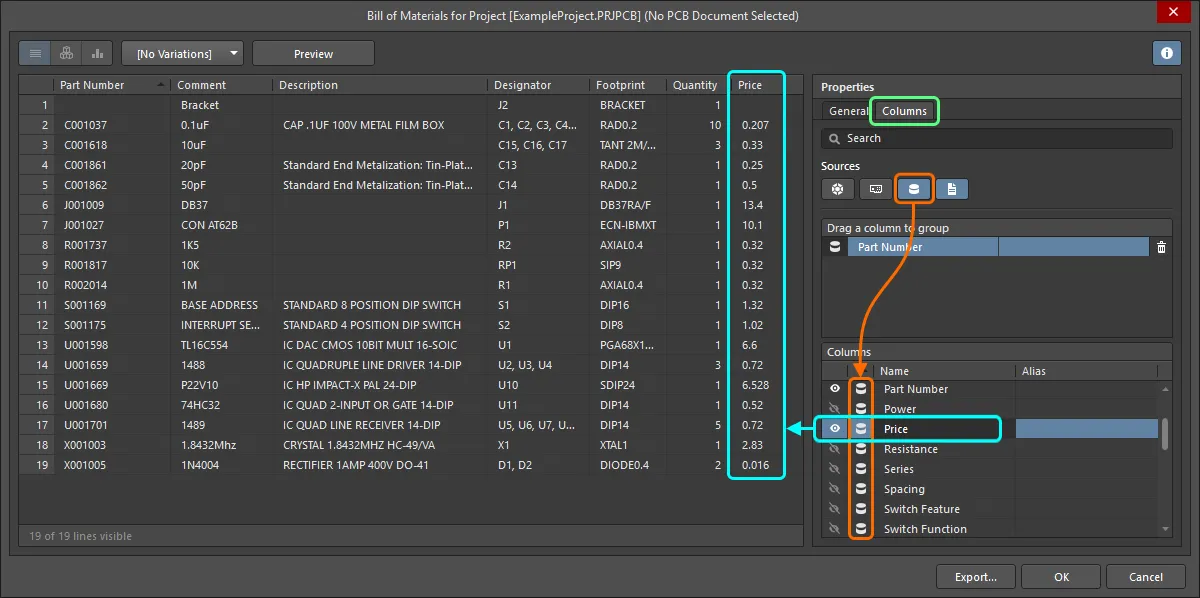
Inclua informações adicionais de componentes que existem apenas em um banco de dados externo.
Inclusão de informações da PCB
As informações de origem de uma lista de materiais podem incluir informações de propriedades extraídas da PCB, caso o projetista precise personalizar e usar a geração de relatórios para uma BOM com finalidade específica. Um exemplo seria a geração de um arquivo de pick and place, em que o operador da máquina de montagem deseja obter dados da PCB (como as coordenadas X e Y), juntamente com outros parâmetros específicos dos componentes, organizados em uma ordem específica de colunas e em um formato de arquivo específico.
Clique no botão na região Sources da aba Columns para habilitar a PCB como fonte. Essa opção só estará disponível se houver um documento PCB no arquivo do projeto. Se o projeto incluir vários documentos PCB, a caixa de diálogo Choose PCB to Use será exibida.
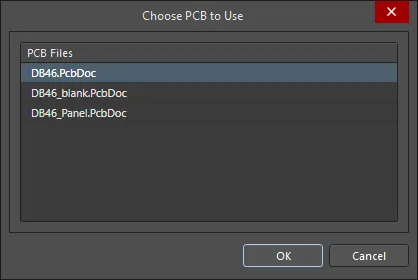 Escolha qual PCB usar como fonte para a BOM.
Para alternar para outro documento PCB, clique no botão na região Sources para desabilitar essa PCB como fonte e, em seguida, clique nele novamente para reabrir a caixa de diálogo Choose PCB to Use e selecionar outra PCB.
Inclusão de dados de fornecedores na BOM
Poder calcular o custo de um projeto e determinar as quantidades de componentes a serem encomendadas de fornecedores/distribuidores é uma parte essencial do processo de projeto como um todo. Se os componentes do projeto tiverem sido inseridos a partir de um Workspace (e tiverem opções de peças definidas) ou do painel Manufacturer Part Search, esses componentes incluirão vínculos com a cadeia de suprimentos. Se tiverem vínculos com a cadeia de suprimentos, os dados dos fornecedores vinculados — incluindo informações de preços e estoque — poderão ser incluídos na lista de materiais no momento da liberação do projeto, habilitando as colunas de parâmetros apropriadas.
Os seguintes dados de fornecedores podem ser incluídos em uma lista de materiais marcando a caixa de seleção de cada item desejado na região Columns:
- Manufacturer n - nome do fabricante.
- Manufacturer Lifecycle n - status do ciclo de vida do fabricante, se disponível.
- Manufacturer Part Number n - código da peça do fabricante.
- Supplier n - nome do fornecedor.
- Supplier Currency n – código alfabético da moeda escolhida para os dados de preços.
- Supplier Order Qty n – o maior valor entre: (Quantity do item * Production Qty) ou Minimum Order Qty (MOQ)
- Supplier Part Number n – código da peça do item do fornecedor.
- Supplier Stock n – quantas unidades do item o fornecedor tem em estoque.
- Supplier Subtotal per Board n – Supplier Unit Price multiplicado por Quantity do item, resultando no subtotal desse item. Observe que esse valor não considera a MOQ.
- Supplier Subtotal n – Supplier Unit Price multiplicado por Supplier Order Quantity, resultando no subtotal desse item considerando a MOQ.
- Supplier Unit Price n – custo por unidade do item do fornecedor (sem considerar qualquer MOQ).
Especificação da quantidade de produção
Você pode calcular o custo total de um projeto com base no número de unidades do produto que se pretende produzir, ou seja, a Production Quantity. Use o campo Production Quantity na região Supply Chain de Report Manager para especificar o valor necessário. É importante definir esse campo, pois ele é usado durante a pesquisa na cadeia de suprimentos para verificar a disponibilidade dos componentes e também o preço por unidade para as faixas de desconto por quantidade disponíveis dos fornecedores.
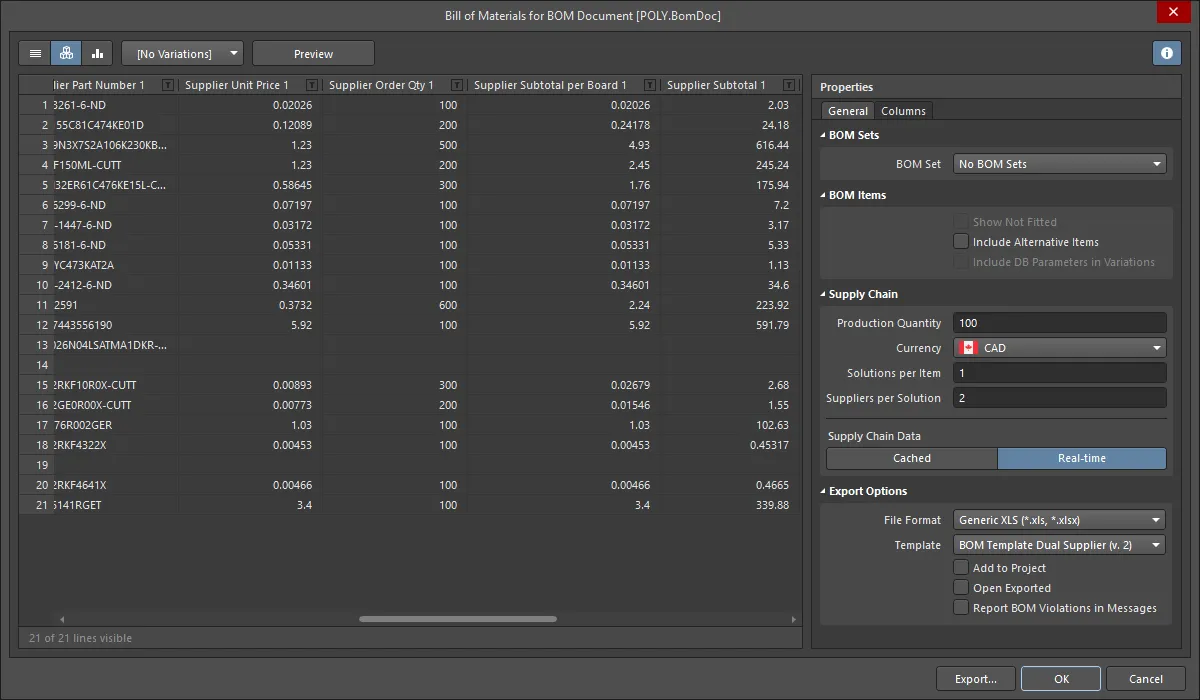
O valor inserido no campo Production Quantity é usado para determinar a Supplier Order Qty – a quantidade do componente que precisaria ser encomendada para produzir a quantidade especificada do produto. Ela é calculada multiplicando Quantity (de cada componente específico) pela Production Quantity especificada. Observe que, para componentes que têm uma quantidade mínima de pedido (MOQ), a quantidade a encomendar do fornecedor é o maior valor entre: (Quantity do item * Production Qty) ou Minimum Order Qty (MOQ).
Por sua vez, a Supplier Order Qty é usada para determinar o Supplier Unit Price aplicável. Lembre-se de que os fornecedores normalmente oferecem vários níveis de preços por quantidade (faixas de desconto), dependendo de quantas unidades de um item são compradas.
Alteração da moeda do fornecedor
A moeda usada para os dados relacionados a preços em uma lista de materiais pode ser especificada entre as moedas compatíveis. Escolha a moeda desejada na região Supply Chain de Report Manager. . A moeda escolhida afetará as seguintes colunas de dados, que também podem ser incluídas na BOM:
- Supplier Unit Price n
- Supplier Currency n
- Supplier Subtotal per Board n
- Supplier Subtotal n
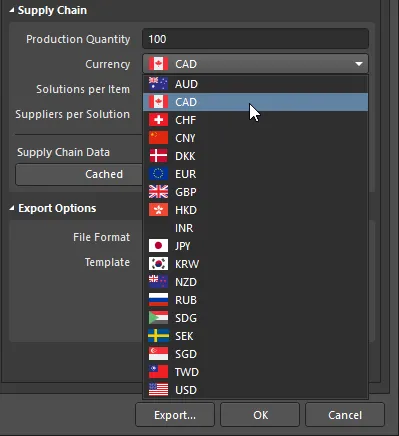 Escolha uma opção na lista de moedas compatíveis ao incluir dados de preços em uma lista de materiais.
Uso de dados de preços em cache nos parâmetros da BOM ao trabalhar offline
Ao trabalhar online (conectado à internet e com uma sessão iniciada em uma conta Altium Live), os dados de preços dos componentes com vínculos ativos com dados de fornecedores serão atualizados. Ao gerar uma BOM, serão usados os preços mais recentes disponíveis naquele momento. Para moedas específicas, as taxas de câmbio são atualizadas diariamente.
Ao trabalhar offline, você pode usar os últimos dados de preços armazenados em cache nos parâmetros de preços da BOM. Para fazer isso a partir de Report Manager, clique no botão Cached na região Supply Chain Data da caixa de diálogo.
Suporte a variantes
Se houver variantes definidas para o projeto, você poderá gerar uma lista de materiais com base em uma variante escolhida.
Para isso, selecione a variante desejada na lista suspensa de variantes disponível na parte superior da caixa de diálogo Report Manager. O banner Report Manager indicará a variante selecionada no momento.
 Baseie o relatório da BOM em uma variante específica; o banner da caixa de diálogo mostra qual variante está sendo usada no momento.
A região de dados da caixa de diálogo será atualizada de acordo:
- Os componentes definidos como Not Fitted para a variante escolhida serão removidos, a menos que a opção Show Not Fitted esteja habilitada.
- Os valores dos parâmetros serão atualizados com os da variante escolhida nos casos em que forem diferentes dos valores do projeto base.
Para manter na BOM os componentes que são Not Fitted e marcá-los explicitamente como tal, habilite a opção Show Not Fitted e também a coluna Fitted na aba Columns da caixa de diálogo. Para cada componente, uma entrada nessa coluna indica se ele é Fitted ou Not Fitted para a variante escolhida. O valor inserido na coluna Quantity para um componente que é Not Fitted na variante escolhida é zero (0).
Suporte a variantes quando a fonte é um BomDoc
Se o Report Manager estiver usando um BomDoc como fonte, será possível gerar uma única BOM para todas as variantes. Isso é chamado de BOM consolidada; para exibi-la, defina View Mode como Consolidated View.
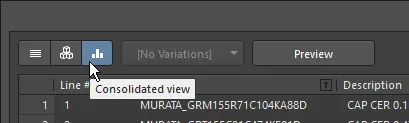
Duas colunas adicionais específicas de variante são exibidas automaticamente para cada variante:
-
Qty@<VariantName> -
Price@<VariantName>
Exportação da BOM
Depois que o conteúdo da BOM estiver definido e organizado conforme necessário, o relatório poderá ser gerado — impresso ou exportado para um dos vários formatos de arquivo.
Os controles para exportar os dados da BOM estão localizados na região Export Options do Report Manager.
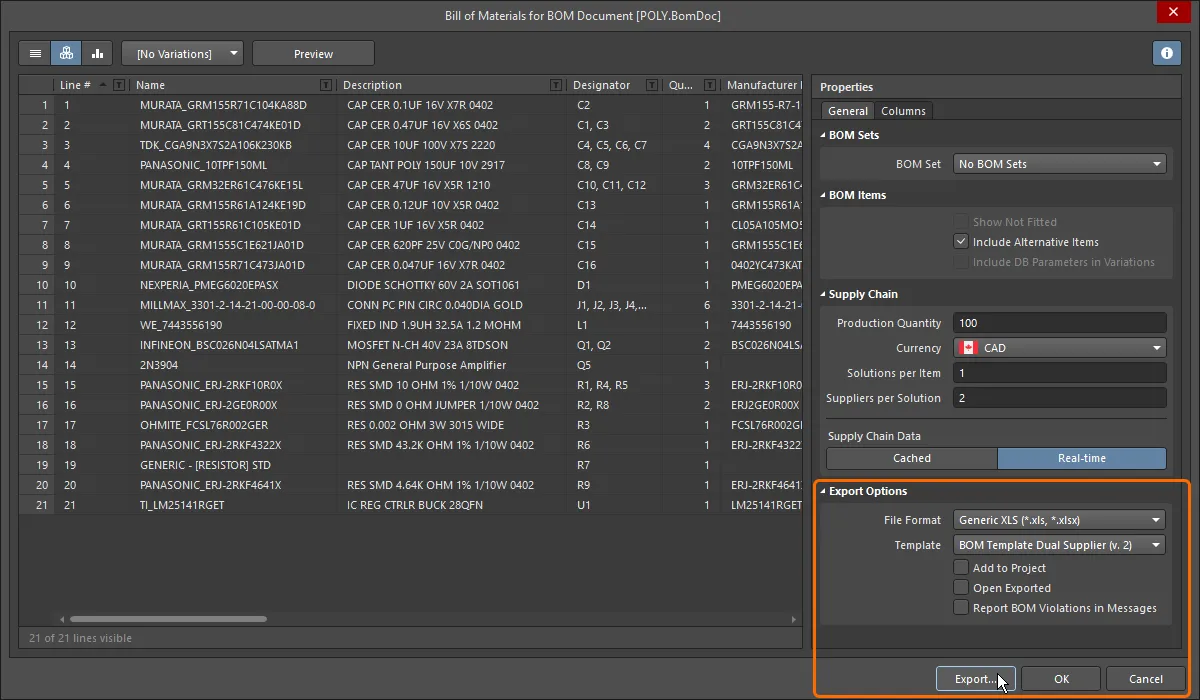
Para exportar a lista de materiais, execute as seguintes etapas:
-
Use o menu suspenso File Format para escolher o formato de exportação dos dados da BOM. Os seguintes formatos são compatíveis:
-
CSV (delimitado por vírgulas) (*.csv)
-
Texto delimitado por tabulações (*.txt)
-
MS-Excel (*.xls, *.xlsx) (usa o Microsoft Excel)
-
XLS genérico (*.xls, *.xlsx) (usa um gerador de arquivos no formato XLS integrado, permitindo gerar esse formato sem ter o Microsoft Excel instalado)
-
Portable Document Format (*.pdf)
-
Página da Web (*.htm, *.html)
-
Planilha XML (*.xml)
-
-
Se o formato de exportação for Excel, um modelo do Excel poderá ser aplicado aos dados exportados.
-
Para abrir o arquivo exportado no aplicativo associado, habilite a opção Open Exported.
-
Para adicionar o relatório gerado ao projeto após sua criação, habilite a opção Add to Project.
-
Habilite a opção Report BOM Violations in Messages para executar uma verificação do ActiveBOM durante a geração da BOM. As violações detectadas serão detalhadas no painel Messages.
-
Clique no botão Export e use a caixa de diálogo exibida para especificar onde e com qual nome o relatório da BOM será salvo. Clique em Save para criar a exportação.
Mapeamento de dados do projeto para a BOM
Uma abordagem comum para a geração da BOM é exportar os dados da BOM do Altium Designer para uma planilha no formato Excel preferido pela empresa. Os dados do Altium Designer são mapeados para a planilha por meio da inclusão de instruções especiais Field e Column no modelo do Excel. Isso pode ser usado para especificar o layout desejado. A instrução Field é usada para mapear um único parâmetro, por exemplo, um parâmetro de documento chamado Title. A instrução Column é usada para mapear parâmetros por componente, por exemplo, o parâmetro de componente Designator.
Campos
A instrução Field é usada para mapear um parâmetro de documento ou de projeto (são aceitos parâmetros de projeto locais e do Workspace), por exemplo, Title, para a BOM. A declaração Field é substituída pelo valor passado, conforme mostrado nas imagens abaixo.
Os campos são usados no formato:
Field=<FieldName>
Um exemplo é Field=Currency
Os campos devem ser definidos acima ou abaixo da região Column do modelo.
Colunas
As declarações Column são usadas para mapear parâmetros por componente, por exemplo, o Designator, o Description, os parâmetros definidos pelo usuário de cada componente e assim por diante. Isso também pode incluir: números de linha, dados de localização na PCB e dados de colunas personalizadas inseridos no BomDoc, caso haja um BomDoc no projeto. A declaração Column no modelo é substituída pela string ColumnName, e cada linha abaixo é preenchida com o valor dessa coluna para cada item da BOM, conforme mostrado nas duas imagens abaixo.
As colunas são usadas no formato:
Column=<ColumnName>
Um exemplo é Column=Designator
Observações:
-
Cada coluna definida no modelo deve ser exibida no Report Manager para que os dados dessa coluna sejam transferidos. Por exemplo, nas imagens abaixo, a coluna
Line #é exibida no Report Manager e, portanto, pode ser incluída na BOM (usando a sintaxeColumn=Line #). Observe que a colunaLine #só está disponível como uma coluna configurável pelo usuário ao gerar relatórios a partir de um BomDoc do ActiveBOM. - Os dados serão apresentados na planilha do Excel na mesma ordem de linhas do Report Manager. Use o recurso de classificação e subclassificação de colunas do Report Manager's para ordenar as linhas conforme necessário.
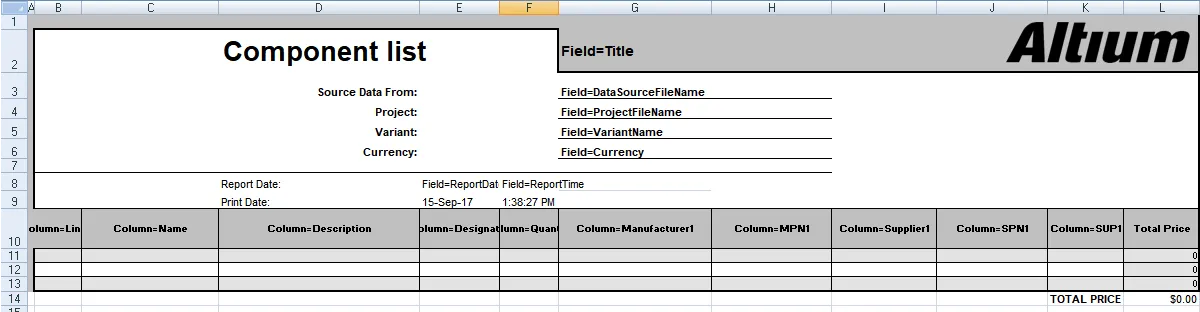

Mapeamento de informações de nível de projeto no cabeçalho da BOM
As informações de nível de projeto normalmente são mapeadas usando a instrução Field= no cabeçalho do documento da BOM.
Campos de sistema disponíveis
| Campo | Descrição |
|---|---|
| Currency | A moeda escolhida na região Supplier Options da caixa de diálogo Report Manager. |
| DataSourceFileName | O nome do arquivo de origem usado para os dados da BOM. |
| DataSourceFullPath | O caminho completo + nome do arquivo de origem usado para os dados da BOM. |
| GeneratorDescription | Para uma BOM, este campo exibe Lista de materiais. |
| GeneratorName | Nome do gerador — BOM quando a saída é gerada pelo Report Manager. |
| OutputName | Título da BOM, conforme exibido em Report Manager (excluindo o texto "Para o documento BOM [<DataSourceFileName>]"). |
| OutputType | Para uma BOM, este campo exibe BOM_PartType. |
| PCBDataSourceFileName | O nome do arquivo da fonte de dados da PCB. |
| ProductionQuantity | Quantidade de produção definida na caixa de diálogo Report Manager. |
| ProjectFileName | Nome do arquivo PrjPcb (incluindo a extensão do arquivo). |
| ProjectFullPath | Caminho completo + o nome do arquivo do projeto. |
| ReportDate | Data em que o relatório foi criado. |
| ReportDateTime | Data e hora em que o relatório foi criado. |
| ReportTime | Hora em que o relatório foi criado. |
| TotalQuantity | Soma dos valores na coluna Quantity dos itens da BOM. |
| Title | Título exibido na parte superior da caixa de diálogo BOM Reports. |
| VariantName | Nome da variante, conforme definido na caixa de diálogo Variant Management. |
| VersionControl_RevNumber | Revisão atual do BomDoc. |
| VersionControl_ProjFolderRevNumber | Revisão atual do projeto (incrementada quando um Commit Whole Project é executado). |
| <UserProjectParameter_n> | Exibe o valor atribuído ao UserProjectParameter-n definido pelo usuário. |
Mapeamento de parâmetros de documento e de projeto
Além das instruções Field listadas acima, os parâmetros de documento esquemático (tanto os parâmetros padrão quanto os definidos pelo usuário inseridos no painel Properties do documento esquemático) e os parâmetros de projeto (caixa de diálogo Options for PCB Project) também podem ser usados como campos ou como colunas.
Parâmetros padrão do documento
| Address1 | Address2 | Address3 |
| Address4 | ApprovedBy | Author |
| CheckedBy | CompanyName | ConfigurationParameters |
| CurrentDate | CurrentTime | Date |
| DocumentFullPathAndName | DocumentName | DocumentNumber |
| DrawnBy | Engineer | ImagePath |
| Index | ModifiedDate | Organization |
| Revision | Rule | SheetNumber |
| SheetTotal | Time |
Mapeamento das informações dos itens da BOM
A região principal de uma BOM é a grade de itens da BOM, que normalmente usa uma linha para cada componente. Cada coluna dessa grade representa uma propriedade do componente, como o designador, o valor e assim por diante. As colunas são definidas inserindo a propriedade/o parâmetro do componente (cabeçalho da coluna da BOM), no formato:
Column=ColumnName
Um exemplo seria Column=Description, ou Column=Designator
As informações das colunas podem ser obtidas de várias fontes, incluindo:
Parâmetros dos componentes
Estes ColumnNames estão disponíveis para todos os componentes
| Comment | ComponentKind | Description |
| Designator | DesignItemId | Footprint |
| LibRef | LogicalDesignator | PartType |
| PhysicalPath | Quantity | UniqueIdName |
| UniqueIdPath | <UserParameter_n> |
Dados dos componentes da PCB
As informações de localização dos componentes da PCB também podem ser incluídas. Para usar essas colunas, a opção Include Parameters From PCB deve estar habilitada na caixa de diálogo Report Manager.
| Center-X(Mil) | Center-Y(Mil) | Center-X(mm) | Center-Y(mm) |
| Pad-X(Mil) | Pad-Y(Mil) | Pad-X(mm) | Pad-Y(mm) |
| Ref-X(Mil) | Ref-Y(Mil) | Ref-X(mm) | Ref-Y(mm) |
| Layer | Rotation |
Dados dos fornecedores
É possível obter dados on-line dos fornecedores e incluí-los na BOM. Observe que esses dados são atualizados em tempo real e obtidos quando a BOM é gerada. Vários fornecedores podem ser configurados para cada componente. Na tabela abaixo, eles foram descritos como Supplier Info x — substitua x pelo número apropriado.
| Manufacturer x | Manufacturer Part Number x | Supplier x |
| Supplier Currency x | Supplier Order Qty x | Supplier Part Number x |
| Supplier Stock x | Supplier Subtotal x | Supplier Unit Price x |
Colunas definidas pelo usuário
As colunas definidas pelo usuário são incluídas da mesma forma:
Column=ColumnName
Disponibilização de um modelo de BOM baseado em Excel para uso
Um modelo de BOM baseado em Excel (preparado conforme descrito na seção Mapeamento de dados de projeto na BOM acima) pode ser disponibilizado para uso ao preparar uma BOM para exportação, carregando o arquivo de modelo do Excel correspondente (*.xls, *.xlsx, *.xlt, *.xltx) no seu Workspace. Para isso, abra a guia Templates da página Data Management – Templates da caixa de diálogo Preferences e selecione o comando BOM ou Load from File no menu do botão Add ou no menu de contexto Add da grade de modelos. Na caixa de diálogo Open que se abre (uma caixa de diálogo padrão do Windows para abertura de arquivos), selecione a opção Microsoft Excel File (*.xlt;*.xltx;*.xltm;*.xls;*.xlsx;*.xlsm) na lista suspensa à direita do campo File name e use a caixa de diálogo para localizar e abrir o arquivo desejado, que será carregado na revisão inicial do novo modelo de BOM do Workspace, criado automaticamente em uma pasta do Workspace do tipo BOM Templates.
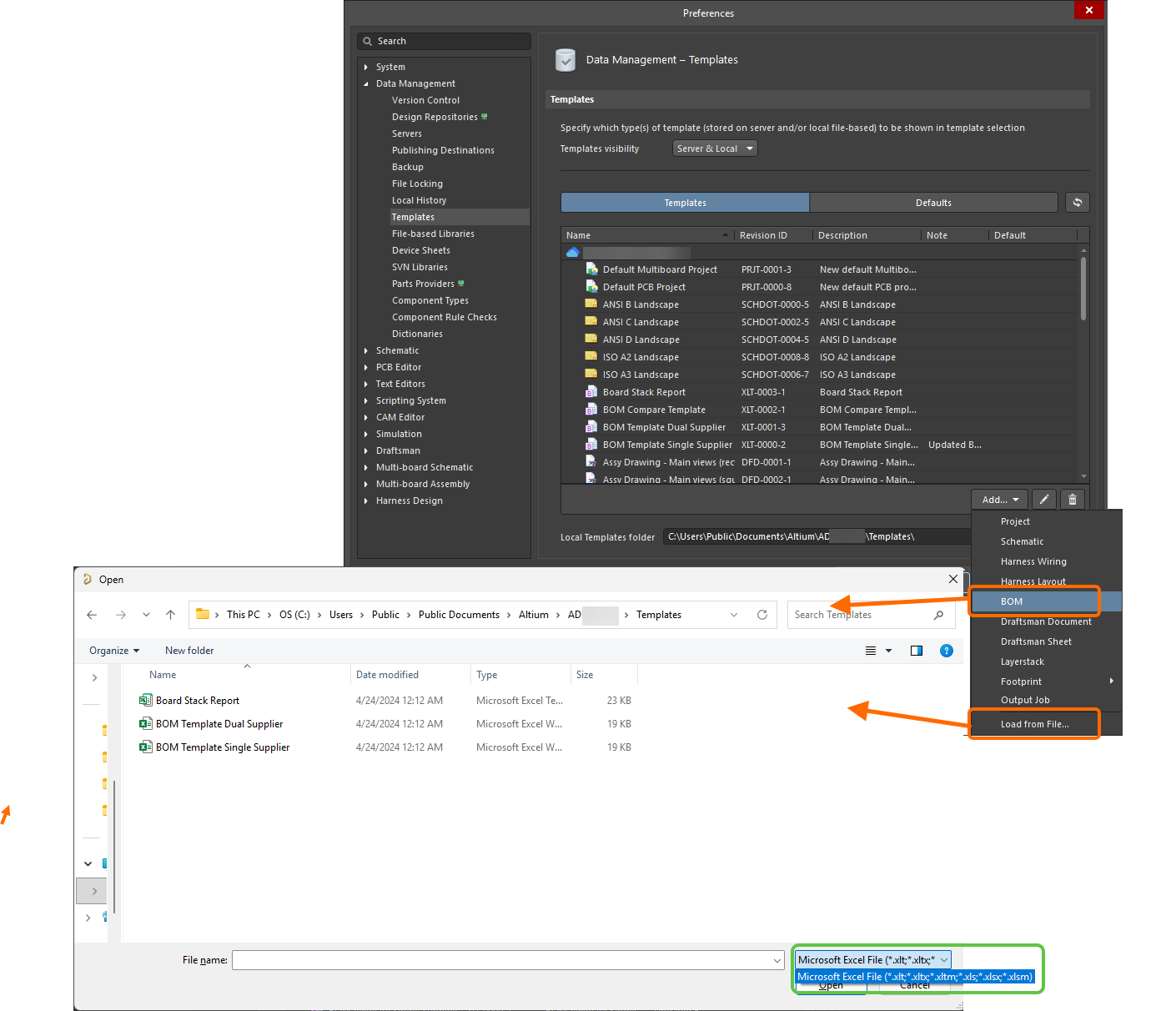
Se o arquivo de modelo do Excel desejado estiver em Local Template folder (definido na parte inferior da página Data Management – Templates da caixa de diálogo Preferences) e estiver listado na entrada Local da grade de modelos, ele poderá ser migrado para um novo modelo de BOM do Workspace clicando nele com o botão direito do mouse e selecionando o comando Migrate to Server. Clique no botão OK na caixa de diálogo Template migration para prosseguir com o processo de migração — conforme indicado nessa caixa de diálogo, o arquivo de modelo do Excel original será adicionado a um arquivo Zip na pasta local de modelos (e, portanto, não ficará visível na lista de modelos Local).
Se precisar alterar o modelo do Excel armazenado em um modelo de BOM do Workspace, carregue o novo arquivo do Excel desejado nesse modelo do Workspace. Na guia Templates da página Data Management – Templates da caixa de diálogo Preferences, clique com o botão direito na entrada do modelo e escolha o comando Upload no menu de contexto. Na caixa de diálogo Open, localize e selecione o arquivo desejado. O novo modelo será armazenado na próxima revisão desse modelo do Workspace.
Geração da BOM a partir de um Output Job
Uma lista de materiais também pode ser configurada e gerada como parte de um arquivo de configuração de Output Job (*.OutJob). Adicione um Output Job ao projeto pelo menu New ou clique com o botão direito no projeto no painel Projects.
Para adicionar um gerador de saída de BOM a um arquivo de Output Job aberto, clique em Add New Report Output na categoria Report Outputs e escolha Bill of Materials no menu pop-up. Um segundo menu permite especificar a fonte de dados (quais documentos de origem serão usados quando o relatório de BOM for gerado). Somente as fontes de dados aplicáveis ficam disponíveis, reduzindo a possibilidade de erros.

A fonte de dados de uma BOM pode ser um único documento esquemático de origem específico, o documento de projeto da PCB, todos os documentos esquemáticos de origem (a entrada [Project]) ou um documento ActiveBOM.
Após adicioná-la, clique duas vezes na nova entrada para acessar o Report Manager e personalizar a BOM conforme descrito neste documento. Depois de configurar o gerador de saída, vincule-o aos contêineres de saída correspondentes. Um relatório de BOM pode ser gerado como arquivo ou publicado em PDF. Ele também pode ser impresso por envio direto a um dispositivo de impressão, como cópia impressa (por meio de um trabalho de impressão configurado).
 Habilite a saída para o contêiner de saída selecionado e clique em Change para configurá-la, deixando tudo pronto para gerar um relatório de BOM a partir de um arquivo de Output Job.
Publicação em PDF com base em um modelo do Excel
A partir de um arquivo de Output Job, o relatório de BOM também pode ser publicado em formato PDF com base em um modelo do Excel especificado, seguindo estas etapas:
-
Ao configurar o gerador de saída de BOM:
- Defina o File Format na região Export Options como Planilha do Microsoft Excel (*.xls, *.xlsx, *.xlt, *.xltx).
- Especifique o modelo do Excel desejado usando o campo Template na região Excel Options.
-
Vincule o gerador de saída de BOM ao contêiner de saída PDF desejado (e configurado), conforme mostrado na imagem acima. As seguintes regras são aplicadas para determinar o tamanho da planilha a ser impressa em PDF:
- As células à direita do cabeçalho de coluna mais à direita não são incluídas na saída.
- As células abaixo da última célula com texto não são incluídas, a menos que contenham bordas horizontais e/ou cores de fundo e não estejam separadas da seção principal da BOM por mais de dez linhas em branco.
Preparação de um relatório de referência cruzada de componentes
O relatório de referência cruzada de componentes é uma lista de componentes baseada na folha esquemática em que eles se encontram no projeto. Selecione Reports » Component Cross Reference em um documento esquemático ou clique duas vezes em um relatório de referência cruzada de componentes adicionado a um OutJob para acessar a caixa de diálogo Component Cross Reference Report, na qual o relatório pode ser configurado.
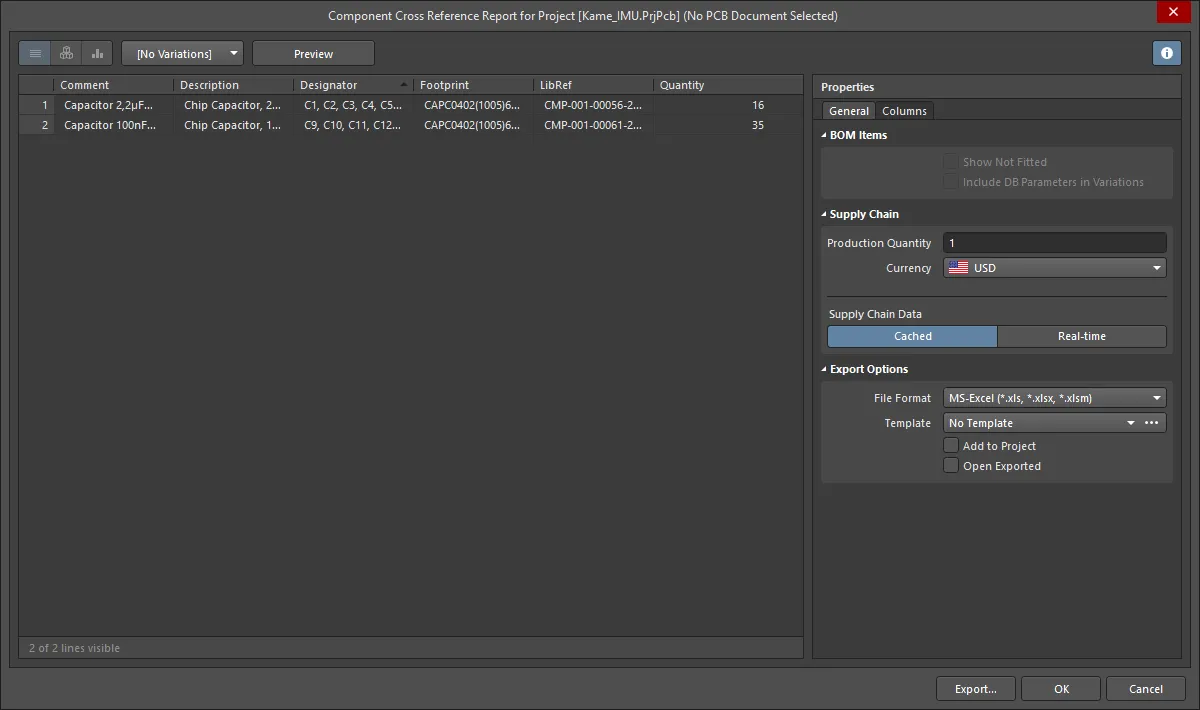
Opções e controles da caixa de diálogo de relatório de referência cruzada de componentes
Modo de visualização
Há três modos de visualização disponíveis para exibir a lista de itens. Selecione o modo desejado usando os botões localizados acima da grade:
-
Flat view - clique para exibir uma linha para cada componente.
-
Base view - clique para exibir uma linha para cada componente único no projeto. A coluna Designator lista os designadores de todos os componentes desse tipo.
-
Consolidated view - clique para usar quando o projeto incluir variantes, exibindo uma Consolidated BOM para todas as variantes.
Variante
Se houver variantes definidas no projeto, elas serão listadas na lista suspensa; escolha a variante desejada. Se a visualização Consolidated estiver habilitada, esse controle ficará desabilitado.
Pré-visualização
Clique em para exportar e abrir o relatório em um aplicativo externo associado ao tipo de arquivo, com base nas configurações atuais das opções File Format e Template no painel Properties .
Guia Geral
A região principal do Report Manager lista todos os componentes. Se o projeto não incluir um BomDoc, essa será uma lista de todos os componentes posicionados no esquemático. Se o projeto incluir um BomDoc e itens adicionais de BOM tiverem sido adicionados a ele, esses itens também serão incluídos.
Itens da BOM
- Show Not Fitted - habilite esta opção para exibir os itens não montados na grade.
- Include Alternative Items - habilite esta opção para incluir itens alternativos na BOM. O item alternativo é exibido em uma nova linha abaixo da peça original.
- Include DB Parameters in Variations - se houver componentes de banco de dados que tenham sido inseridos por meio de um arquivo DbLink/DbLib/SVNDbLib e esses componentes tiverem alterações em uma variante do projeto, habilite esta opção para atualizar os parâmetros do banco de dados quando a variante selecionada for alterada.
Dados da cadeia de suprimentos
- Production Quantity - insira a quantidade ou use as setas para selecionar a quantidade que precisa ser encomendada para fabricar a quantidade especificada do produto.
- Currency - use a lista suspensa para selecionar a moeda desejada.
- Real-time - clique aqui para exibir dados de preços dos componentes com links para dados da cadeia de suprimentos, atualizados em tempo real.
- Cached - clique aqui para exibir os últimos dados de preços armazenados em cache ao trabalhar offline.
Opções de exportação
-
File Format - selecione um formato na lista suspensa. Os seguintes formatos de arquivo são compatíveis:
- CSV (delimitado por vírgulas) (*.csv)
- Texto delimitado por tabulações (*.txt)
- MS-Excel (*.xls, *.xlsx *.xlsm) (usa o Microsoft Excel)
- XLS genérico (*.xls, *.xlsx, *.xlsm) (usa um gerador integrado de arquivos no formato XLS, permitindo gerar esse formato sem ter o Microsoft Excel instalado)
- Formato de Documento Portátil (*.pdf)
- Página da Web (*.htm, *.html)
- Planilha XML (*.xml)
- Template - após selecionar um formato de arquivo, use a lista suspensa para escolher um formato de modelo a ser usado na exportação. As opções incluem modelos baseados em arquivos e modelos do Workspace.
- Add to Project - habilite para adicionar o relatório gerado ao projeto após sua criação.
- Open Exported - habilite para abrir o aplicativo correspondente, por exemplo, o Microsoft Excel, assim que o arquivo exportado for salvo.
Aba Colunas
Esta aba é usada para configurar quais parâmetros são exibidos para cada item da BOM e as fontes de dados disponíveis para esses parâmetros.
- Search - use este campo para localizar rapidamente os parâmetros de interesse; a pesquisa procura o texto digitado em qualquer parte das strings de Nome ou Alias.
-
Sources - além dos dados adicionados diretamente ao BomDoc (), as fontes de dados padrão disponíveis no ActiveBOM são os parâmetros dos componentes do esquemático () e os parâmetros dos componentes da biblioteca do Workspace para itens do Workspace (). A partir dessas fontes, o ActiveBOM gera a grade principal de itens da BOM do projeto. A BOM também pode incluir informações obtidas das seguintes fontes de dados adicionais:
-
- habilite para incluir itens do Workspace.
-
- habilite para incluir dados de localização/rotação/lado da placa da PCB nos Columns disponíveis para cada componente.
-
- habilite para carregar parâmetros adicionais dos componentes a partir de um banco de dados externo (*.DbLib, *.SVNDbLib ou *.DbLink).
-
- habilite para incluir todos os parâmetros de documentos esquemáticos detectados em todos os esquemáticos do projeto de PCB nos Columns disponíveis.
-
- habilite para acessar uma ampla variedade de dados adicionais de componentes para os itens da BOM que tenham sido identificados pelo Altium Parts Provider e apresentem uma solução de cadeia de suprimentos.
-
-
Drag a column to group - clique em uma coluna na seção Columns da caixa de diálogo, mantenha o botão pressionado e arraste-a até a seção Drag a column to group para incluí-la como parâmetro de agrupamento. Clique no ícone para remover um parâmetro do agrupamento.
-
Columns - lista de todas as fontes de informações de peças disponíveis para o ActiveBOM. A região Columns pode ser ordenada clicando em qualquer um dos campos de cabeçalho, incluindo as colunas Visibility () e Source .
- Visibility - clique no ícone de visibilidade na coluna à esquerda para controlar a visibilidade dessa coluna na grade principal de itens da BOM.
-
Source - exibe um ícone que indica a origem desse parâmetro:
-
- proveniente do esquemático.
-
- proveniente da BOM.
-
- proveniente de um Workspace.
-
- Name - exibe o nome da propriedade/parâmetro conforme definido no documento de origem ou conforme inserido em uma coluna do BomDoc criada pelo usuário.
- Alias - se necessário, um alias pode ser definido no BomDoc de origem para renomear uma coluna.
Controles adicionais
- Export - clique para gerar o relatório. Uma caixa de diálogo padrão Windows é aberta, na qual você pode nomear o relatório.
Menu do botão direito
- Preview - clique para gerar uma prévia do relatório com base nas configurações atuais das opções File Format e Template.
- Copy - use para copiar todos os dados ou apenas os selecionados.
- Copy With Header - use para copiar e colar os dados selecionados em uma planilha externa, como o Microsoft Excel.
- Best Fit - combina o conteúdo das colunas Name e Descriptions para que fiquem próximas, sem espaço excessivo entre elas.
- Best Fit All Columns - combina o conteúdo de todas as colunas para que fiquem próximas, sem espaço excessivo entre elas.
- Restore from <.BomDoc> - use para restaurar a partir do BomDoc indicado.
- Change PCB Document - use para alternar para outro documento de PCB.
- Change Variant - se houver variantes definidas para o projeto, você poderá gerar uma lista de materiais com base em uma variante escolhida. Use este comando para alterar a variante, escolher a variante padrão ou não usar nenhuma variante.
 Localizado por IA
