
Preparando Relatórios de Validação
O software inclui uma série de verificações de validação, que podem ser incluídas como saída durante a geração de saídas. Cada uma produz um ficheiro de relatório HTML.
As saídas de validação podem ser adicionadas ao ficheiro Output Job ativo a partir do menu do controlo [Add New Validation Output] na região Validation Outputs do ficheiro ou a partir dos submenus Edit » Add Validation Outputs dos menus principais.

Validar o Estado dos Componentes
Os Componentes do Workspace oferecem ao designer uma coleção formal de blocos de construção de design de elevada qualidade e elevada integridade. Com controlo de revisões e gestão de ciclo de vida, uma empresa pode autorizar a biblioteca de componentes que pode ser formalmente utilizada pelos seus designers em cada novo projeto de design iniciado nessa empresa. No entanto, embora os componentes possam estar autorizados para reutilização no design, também é necessária verificação automatizada na fase de validação do lançamento, para confirmar que estão efetivamente no estado correto para serem utilizados.
Altium Designer, em conjunto com o seu Workspace ligado, fornece uma solução elegante para isto, sob a forma de Component State Checking. Está disponível um gerador de saídas baseado em validação para adição a um ficheiro Output Job – Components states. Este pode ser configurado para verificar componentes que estejam em estados restritos. Como parte da configuração, determina a ação a tomar para cada estado atualmente definido, de cada Definição de Ciclo de Vida atualmente definida no Workspace – nenhuma ação, um aviso ou gerar um erro. Esta última opção impedirá o lançamento do design. Além disso, a execução da verificação irá gerar um prático relatório em HTML, permitindo-lhe ver rapidamente quais os componentes do design que não se encontram em estados válidos.
Adicione um gerador de saídas deste tipo a partir da secção Validation Outputs do ficheiro OutJob. A configuração é realizada na caixa de diálogo Server objects State validation.
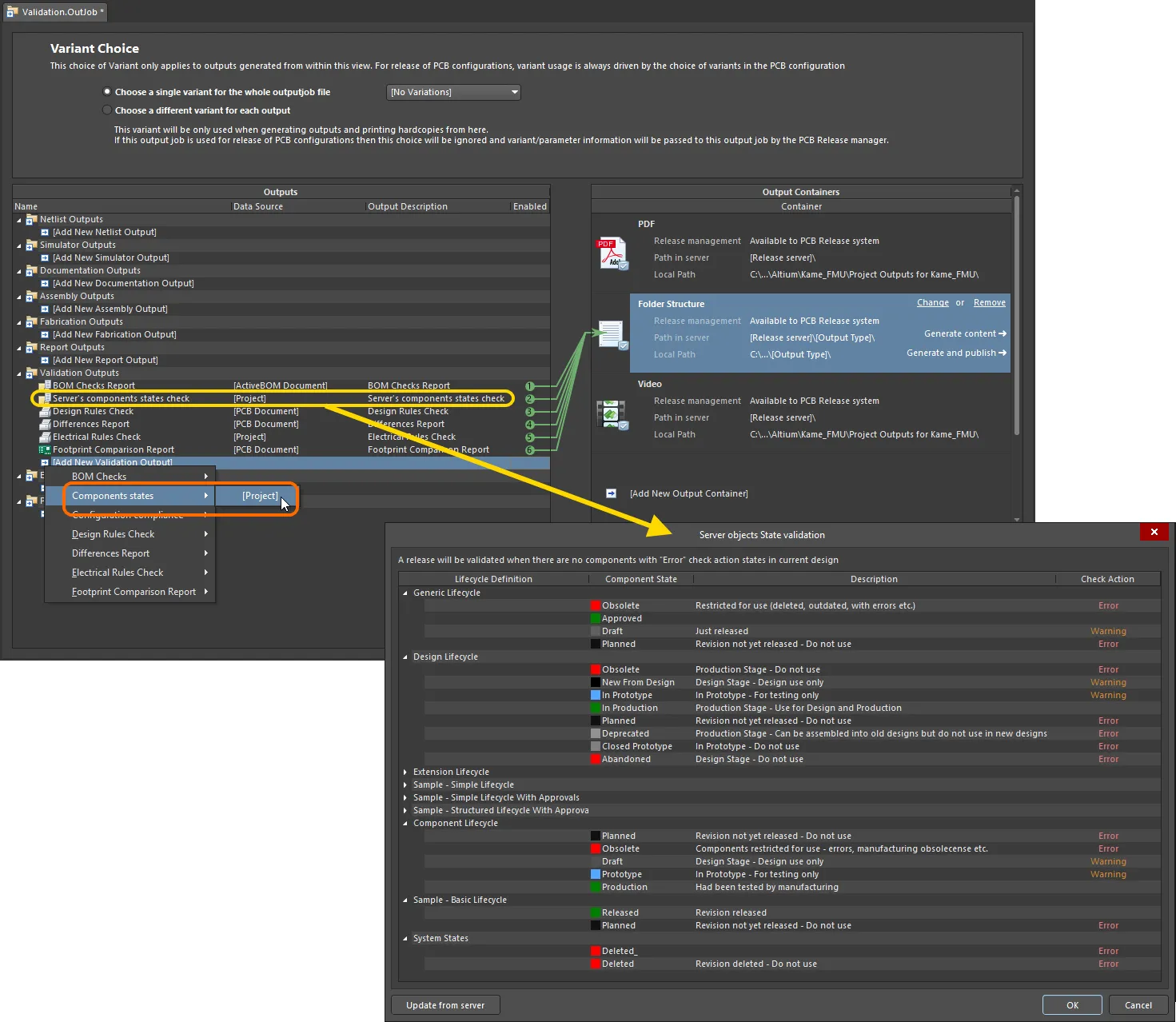
Adicione e configure uma verificação do estado dos componentes como parte do seu regime global de validação durante o lançamento do design da placa.
Options and Controls of the Server objects State validation Dialog
-
Settings – a grelha apresenta todas as definições de ciclo de vida definidas para o Workspace de destino.
- Lifecycle Definition – utilize o controlo de recolher/abrir de cada Lifecycle Definition para fechar/abrir os detalhes de cada definição listada.
- Component State – lista o estado atual do componente. Este campo não é editável.
- Description – lista a descrição do Component State atual. Este campo não é editável.
-
Check Action – clique no campo para aceder a uma lista pendente a partir da qual pode selecionar a ação pretendida. As opções incluem:
-
None -
Warning -
Error
-
- Update from server – utilizar para atualizar a caixa de diálogo com a informação mais recente das definições de ciclo de vida diretamente a partir do Workspace.
A caixa de diálogo apresenta todas as definições de ciclo de vida definidas para o Workspace ao qual está ligado ativamente. Para cada definição, é listado cada estado definido de forma única, juntamente com a respetiva descrição. Para cada estado associado a uma definição de ciclo de vida que utiliza para componentes nos seus designs, basta especificar a ação de verificação a executar. Clique no campo Check Action de um estado e selecione a ação pretendida no menu pendente associado. As opções de verificação disponíveis são None, Warning e Error.
 para atualizar a caixa de diálogo com a informação mais recente das definições de ciclo de vida, diretamente a partir do Workspace.
As revisões de Itens de Componente utilizados no design que estejam num estado restrito (um cujo Check Action tenha sido definido como Error) irão impedir que o lançamento da placa ocorra. O ficheiro de relatório gerado listará todos os avisos e erros.
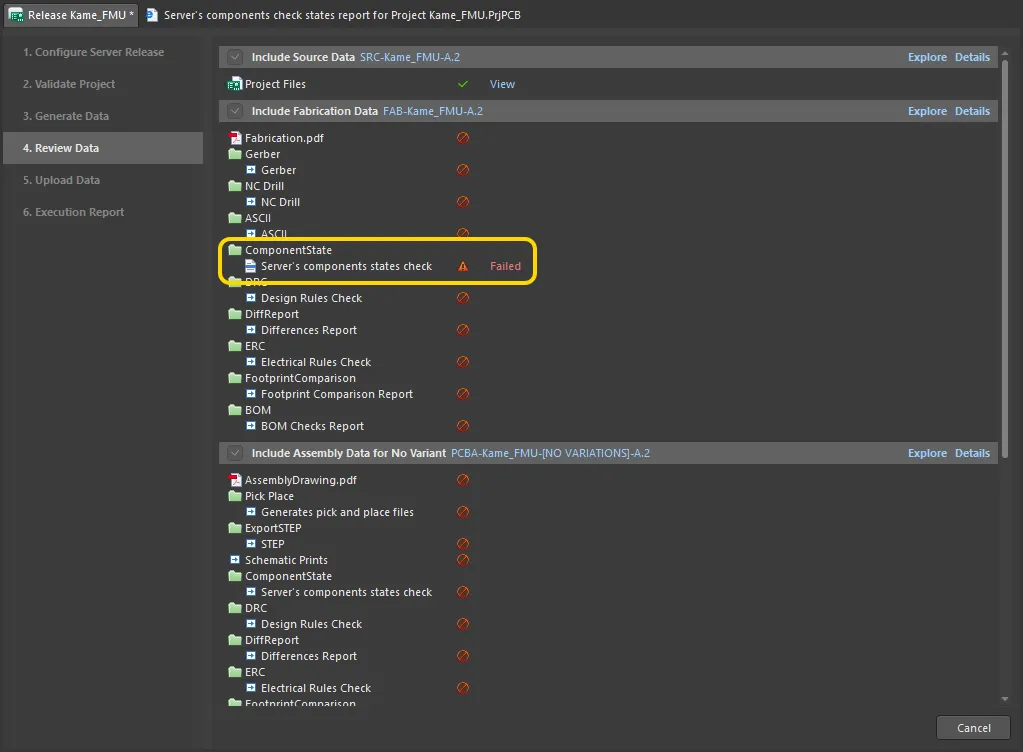
Exemplo de um lançamento de placa a falhar na fase de validação durante a verificação dos estados dos componentes. Passe o cursor sobre a imagem para ver o relatório gerado. Aqui, verifica-se que o design contém quatro componentes que se encontram num estado de ciclo de vida restrito, e o processo de lançamento é terminado com falha.
Preparar um Relatório de Verificação de Conformidade da Configuração de Ambiente
A Verificação de Conformidade da Configuração de Ambiente fornece um meio de testar conclusivamente e impor a utilização de elementos de dados autorizados pela empresa num design – ou seja, se não estiver a utilizar itens de dados permitidos através da configuração de ambiente disponível para utilização pela sua função atribuída, o lançamento falhará. Isto evita uma abordagem descontrolada ao design e assegura a adesão e a conformidade com os ambientes de trabalho de design definidos centralmente ao nível empresarial.
O relatório necessário é configurado na caixa de diálogo Environment Configuration Compliance Setup .
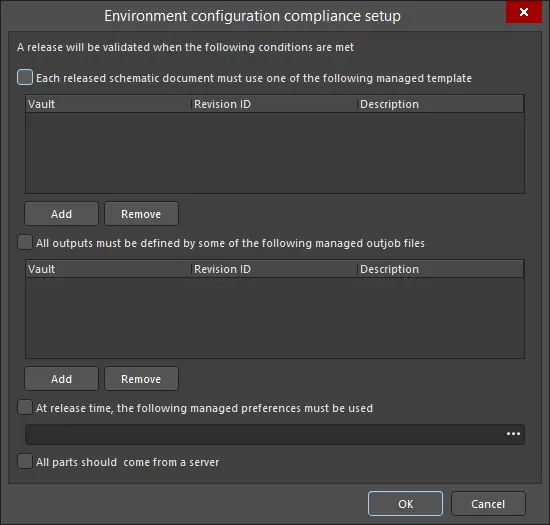
A caixa de diálogo Environment configuration compliance setup
Options and Controls of the Environment configuration compliance setup Dialog
-
Each released schematic document must use one of the following managed template - assinale esta opção para adicionar modelo(s) gerido(s). Isto determina quais os modelos esquemáticos geridos que podem ser utilizados pelos documentos esquemáticos de origem no design.
- Add - clique para abrir a caixa de diálogo Choose Item e selecionar o modelo pretendido.
- Remove - clique para remover o(s) modelo(s) selecionado(s) da lista.
-
All outputs must be defined by some of the following managed outjob files - assinale esta opção para adicionar ficheiro(s) outjob gerido(s). Isto determina quais os itens output job geridos que podem ser utilizados para gerar saídas a partir do design.
- Add - clique para abrir a caixa de diálogo Choose Item para selecionar o(s) ficheiro(s) pretendido(s).
- Remove - clique para remover o(s) ficheiro(s) selecionado(s) da lista.
-
At release time, the following managed preferences must be used - assinale esta opção para selecionar as preferências geridas que têm de ser utilizadas no lançamento. Utilize
 para selecionar as preferências pretendidas.
-
All parts should come from a server - assinale esta opção para garantir que todas as peças no design provêm de um servidor. Se esta opção estiver assinalada e uma ou mais peças não forem de um servidor, a validação falhará.
Saiba mais sobre Gestão de Configuração de Ambiente em Altium 365, e em um Enterprise Server Workspace.
Preparar um Relatório de Diferenças
O gerador de saídas Differences Report produz um relatório que detalha as diferenças entre os documentos esquemáticos de origem do projeto e os documentos PCB.
O relatório necessário é configurado na caixa de diálogo Differences Setup.
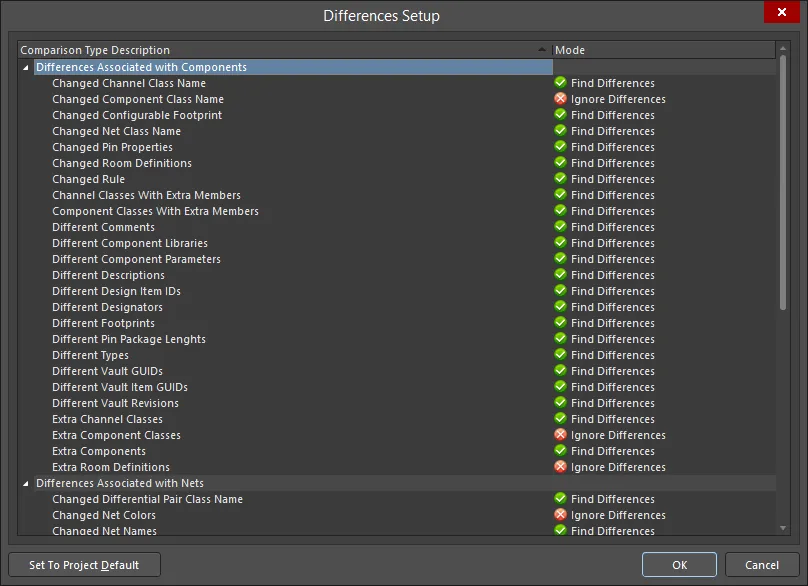
A caixa de diálogo Differences Setup
Options and Controls of the Differences Setup Dialog
-
Comparison Type Description/Mode - esta é uma lista de todas as diferenças disponíveis para verificação e inclusão no relatório. Clique na entrada na coluna Mode para escolher entre os seguintes tipos de comparação:
- Ignore Differences
- Find Differences
- Set To Project Default - clique para repor as definições predefinidas.
Saiba mais sobre Manter os esquemáticos e a PCB sincronizados.
Preparar um relatório de Verificação de Regras Elétricas
O gerador de saídas Electrical Rules Check produz um relatório que detalha violações de verificações de desenho e elétricas para os documentos esquemáticos de origem do projeto.
O relatório necessário é configurado na caixa de diálogo Electrical Rules Check Setup.

A caixa de diálogo Electrical Rules Check Setup
Options and Controls of the Electrical Rules Check Setup Dialog
Separador Columns
-
Validation - utilize a lista pendente para definir o nível máximo de erro tolerado ao utilizar o gerador de saídas ERC como parte da validação durante o processo de libertação do desenho da placa. A fase de validação do fluxo do processo de libertação (quer em modo Design quer em modo Release) utiliza apenas a verificação definida no Output Job e não a verificação ERC ao nível do projeto. Desta forma, pode definir um conjunto de verificações ainda mais restritivo/rigoroso a cumprir, assegurando, por sua vez, uma integridade ainda maior dos dados do desenho. As opções incluem:
 ,
,  ,
,  .
.
- Suppressed Errors - ative esta opção para comunicar quaisquer erros suprimidos.
- Show Columns - escolha quais as colunas a apresentar no relatório ERC. As opções incluem Class, Document e Message. À medida que são feitas seleções, a região Preview é atualizada para mostrar as definições das colunas.
- Preview - mostra os erros atuais detetados para o desenho, com base na validação que utiliza a verificação de erros definida nos separadores dentro da caixa de diálogo. Altere um nível de verificação e o desenho é novamente validado (recompilado) de forma dinâmica, sendo a região de pré-visualização atualizada. Utilize as opções na região Show Columns para alternar a apresentação das colunas correspondentes dentro da área de pré-visualização.
Separador Error Reporting
Este separador permite-lhe definir os níveis de reporte para cada uma das possíveis violações que podem existir nos documentos esquemáticos de origem ao compilar o projeto. Quando o projeto é compilado, estas definições de violação serão utilizadas em conjunto com o separador Connection Matrix para testar os documentos de origem quanto a violações. Quaisquer violações encontradas com um nível de reporte de No Report, Warning, Error, ou Fatal Error serão apresentadas como mensagens de violação no painel Messages. Além disso, se os erros e avisos do compilador estiverem ativados para apresentação no esquema (ativado na página Schematic - Compiler Preferences da caixa de diálogo Preferences ), um objeto infrator apresentará uma linha ondulada colorida por baixo.
Grelha de violações
Esta região apresenta todas as possíveis violações que podem existir nos documentos de origem do projeto. As próprias violações são agrupadas nas seguintes categorias:
Cada tipo específico de violação é apresentado com os seguintes campos:
- Violation Type Description - uma breve descrição do tipo de violação.
-
Report Mode - utilize este campo para especificar o nível de gravidade associado à violação da verificação. Utilize a lista pendente para escolher entre os seguintes níveis de reporte:
-

Menu do botão direito
Os seguintes comandos estão disponíveis no menu do botão direito:
- All Off - definir o Report Mode para todos os tipos de violação como No Report.
- All Warning - definir o Report Mode para todos os tipos de violação como Warning.
- All Error - definir o Report Mode para todos os tipos de violação como Error.
- All Fatal - definir o Report Mode para todos os tipos de violação como Fatal Error.
- Default - repor o Report Mode de todos os tipos de violação para as respetivas definições predefinidas.
Notas
- Utilize o separador Connection Matrix para especificar níveis de reporte associados a violações elétricas relativas especificamente a pinos, portas e entradas de folha.
- Pode haver pontos no desenho que sabe que serão assinalados como violações elétricas e que não pretende que sejam assinalados. Para os suprimir, coloque nesses pontos um objeto de diretiva de desenho esquemático No ERC.
- De um modo geral, é melhor compilar primeiro o desenho e examinar os avisos com as definições predefinidas. Para os avisos que não constituem um problema para o desenho atual, o nível de reporte pode ser alterado.
Separador Connection Matrix
Este separador apresenta uma matriz que fornece um mecanismo para estabelecer regras de conectividade entre pinos de componentes e identificadores de net, como Ports e Sheet Entries. Define as condições lógicas ou elétricas que devem ser reportadas como avisos ou erros. Por exemplo, um pino de saída ligado a outro pino de saída seria normalmente considerado uma condição de erro, mas dois pinos passivos ligados entre si não.
Quando o projeto é compilado, estas definições de violação serão utilizadas em conjunto com as definições definidas no separador Error Reporting para testar os documentos de origem quanto a violações. Quaisquer violações encontradas e que tenham um nível de reporte de No Report, Warning, Error, ou Fatal Error serão apresentadas como mensagens de violação no painel Messages. Além disso, se os erros e avisos do compilador estiverem ativados para apresentação no esquema (ativado na página Schematic - Compiler da caixa de diálogo Preferences), um objeto infrator apresentará uma linha ondulada colorida por baixo.
Matriz
A matriz apresenta todas as verificações possíveis de ligação elétrica, entre combinações de pinos, portas e entradas de folha, bem como testes para entidades não ligadas. A matriz é lida no sentido horizontal/vertical e a cor do elemento da matriz na interseção entre linha e coluna especifica a forma como o compilador responderá ao testar essa condição específica.
Para alterar o modo de reporte de uma verificação de violação na matriz, basta clicar no quadrado colorido onde a linha e a coluna de duas entidades se intersectam. Sempre que clicar, o modo passará para o nível de reporte seguinte. São suportados os seguintes níveis:
Menu do botão direito
Os seguintes comandos estão disponíveis no menu do botão direito:
- All Off - definir todas as entradas na matriz como No Report.
- All Warning - definir todas as entradas na matriz como Warning.
- All Error - definir todas as entradas na matriz como Error.
- All Fatal - definir todas as entradas na matriz como Fatal Error.
- Default - repor todas as entradas da matriz para as respetivas definições predefinidas.
Notas
- Utilize o separador Error Reporting para especificar níveis de reporte associados a outras violações elétricas e de desenho.
- Pode haver pontos no desenho que sabe que serão assinalados como violações elétricas e que não pretende que sejam assinalados. Para os suprimir, coloque nesses pontos um objeto de diretiva de desenho esquemático No ERC.
Controlo adicional
-
Set To Project Default - clique para repor todas as definições para que fiquem iguais às de Project Options.
Saiba mais sobre Validar o seu projeto de desenho.
 Localizado por IA