
Preparando Relatórios de Validação
Num relance
- Entenda como as verificações de validação do Output Job se integram aos fluxos de trabalho de projeto e liberação.
- Aprenda a configurar verificações de estado dos componentes e a exigir o uso de modelos, arquivos Output Job, preferências e fontes de componentes autorizados.
- Explore relatórios de diferenças entre o esquemático e a PCB e de violações de regras elétricas do esquemático.
O software inclui diversas verificações de validação que podem ser incluídas como saídas durante a geração de saídas. Cada uma produz um arquivo de relatório HTML.
As saídas de validação podem ser adicionadas ao arquivo Output Job ativo pelo menu do controle [Add New Validation Output] na região Validation Outputs do arquivo ou pelos submenus Edit » Add Validation Outputs dos menus principais.

Validação do status dos componentes
Os componentes do Workspace oferecem ao projetista uma coleção formal de blocos de construção de alta qualidade e integridade para seus projetos. Com controle de revisão e gerenciamento do ciclo de vida, uma empresa pode autorizar a biblioteca de componentes que seus projetistas podem usar formalmente em cada novo projeto iniciado na empresa. No entanto, embora os componentes possam ser autorizados para reutilização em projetos, também é necessário realizar uma verificação automatizada na etapa de validação da liberação para confirmar que eles realmente estão no estado adequado para uso.
O Altium Designer, em conjunto com o Workspace conectado, oferece uma solução elegante para isso, na forma de Component State Checking. Um gerador de saída baseado em validação está disponível para adição a um arquivo Output Job – Components states. Ele pode ser configurado para verificar componentes que estejam em estados restritos. Como parte da configuração, você determina a ação a ser tomada para cada estado atualmente definido, de cada definição de ciclo de vida atualmente definida no Workspace — nenhuma ação, um aviso ou a geração de um erro. Esta última impedirá a liberação do projeto. Além disso, a execução da verificação gerará um relatório prático em HTML, permitindo identificar rapidamente quais componentes do projeto não estão em estados válidos.
Adicione um gerador de saída desse tipo a partir da seção Validation Outputs do arquivo OutJob. A configuração é realizada na caixa de diálogo Server objects State validation.
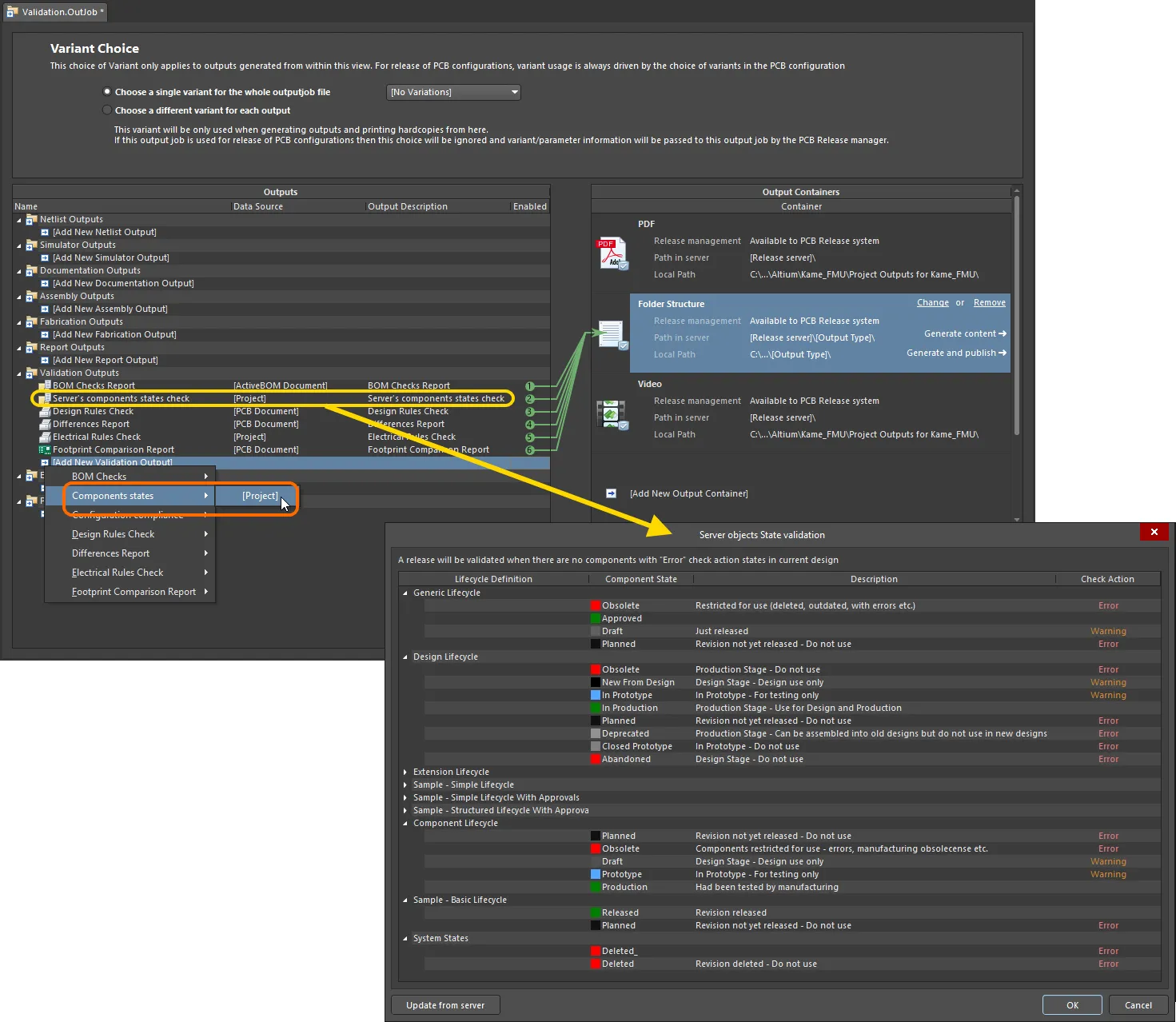
Adicione e configure uma verificação do estado dos componentes como parte do seu processo geral de validação durante a liberação do projeto da placa.
Opções e controles da caixa de diálogo de validação do estado dos objetos do servidor
-
Settings – a grade apresenta todas as definições de ciclo de vida definidas para o Workspace de destino.
- Lifecycle Definition – use o controle de recolher/expandir de cada Lifecycle Definition para fechar/abrir os detalhes de cada definição listada.
- Component State – lista o estado atual do componente. Este campo não é editável.
- Description – lista a descrição do Component State atual. Este campo não é editável.
-
Check Action – clique no campo para acessar uma lista suspensa na qual você pode selecionar a ação desejada. As opções incluem:
-
None -
Warning -
Error
-
- Update from server – use para atualizar a caixa de diálogo com as informações mais recentes das definições de ciclo de vida diretamente do Workspace.
A caixa de diálogo apresenta todas as definições de ciclo de vida definidas para o Workspace ao qual você está conectado no momento. Para cada definição, cada estado exclusivo é listado junto com sua descrição. Para cada estado associado a uma definição de ciclo de vida usada nos componentes dos seus projetos, basta especificar a ação de verificação a ser executada. Clique no campo Check Action de um estado e selecione a ação necessária no menu suspenso associado. As opções de verificação disponíveis são None, Warning e Error.
 para atualizar a caixa de diálogo com as informações mais recentes das definições de ciclo de vida, diretamente do Workspace.
As revisões de itens de componentes usados no projeto que estiverem em um estado restrito (cujo Check Action tenha sido definido como Error) impedirão a liberação da placa. O arquivo de relatório gerado listará todos os avisos e erros.
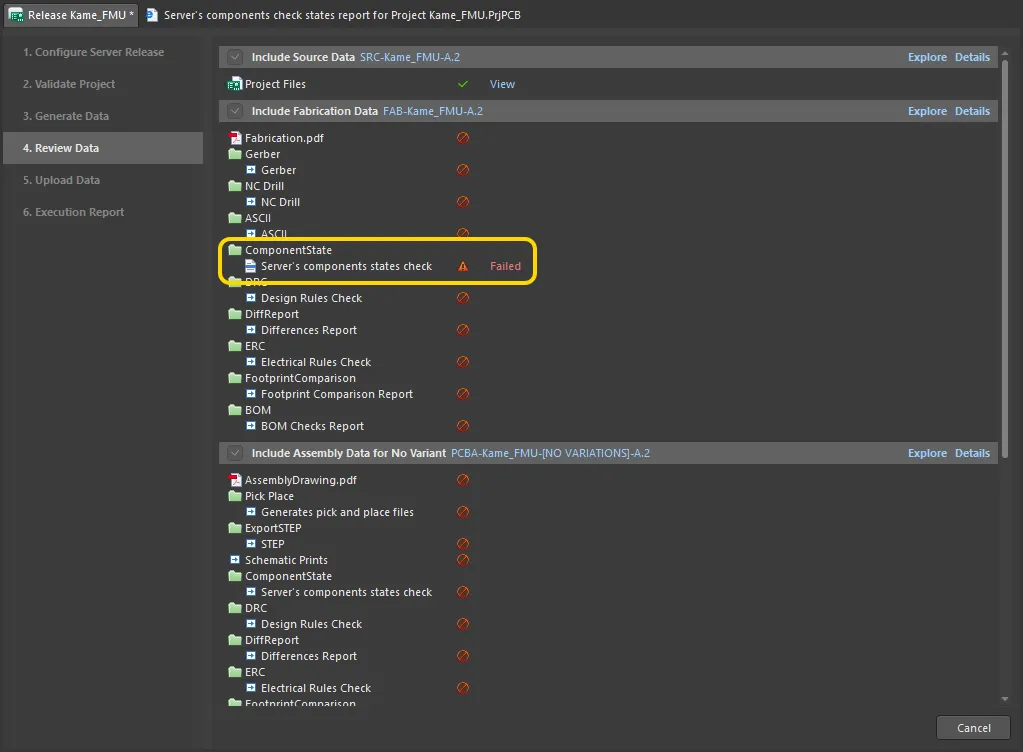
Exemplo de falha na liberação de uma placa na etapa de validação durante a verificação dos estados dos componentes. Passe o cursor sobre a imagem para ver o relatório gerado. Neste caso, foram encontrados quatro componentes no projeto em um estado restrito do ciclo de vida, e o processo de liberação é encerrado com falha.
Preparação de um relatório de verificação de conformidade da configuração do ambiente
A verificação de conformidade da configuração do ambiente oferece um meio de testar de forma conclusiva e impor o uso de elementos de dados autorizados pela empresa em um projeto – ou seja, se você não estiver usando itens de dados permitidos pela configuração do ambiente disponível para a função que lhe foi atribuída, a liberação falhará. Isso impede uma abordagem sem controle ao projeto e garante a adesão e a conformidade com os ambientes de trabalho de projeto definidos centralmente no nível corporativo.
O relatório necessário é configurado na caixa de diálogo Environment Configuration Compliance Setup.
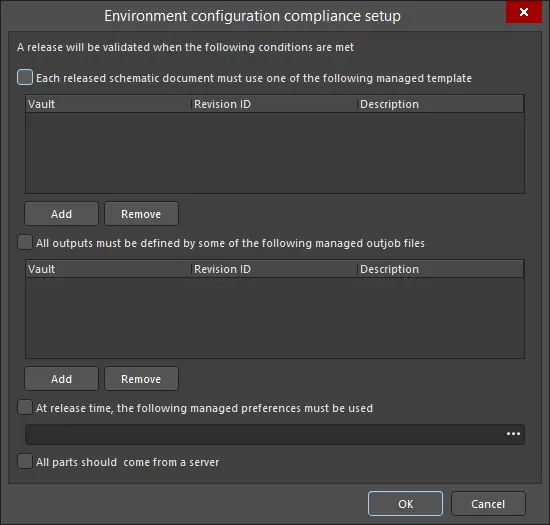
A caixa de diálogo Environment configuration compliance setup
Opções e controles da caixa de diálogo de configuração de conformidade da configuração do ambiente
-
Each released schematic document must use one of the following managed template - marque esta opção para adicionar um ou mais modelos gerenciados. Isso determina quais modelos de esquemático gerenciados podem ser usados pelos documentos esquemáticos de origem do projeto.
- Add - clique para abrir a caixa de diálogo Choose Item e selecionar o modelo desejado.
- Remove - clique para remover os modelos selecionados da lista.
-
All outputs must be defined by some of the following managed outjob files - marque esta opção para adicionar um ou mais arquivos OutJob gerenciados. Isso determina quais itens de tarefas de saída gerenciados podem ser usados para gerar saídas do projeto.
- Add - clique para abrir a caixa de diálogo Choose Item e selecionar os arquivos desejados.
- Remove - clique para remover os arquivos selecionados da lista.
-
At release time, the following managed preferences must be used - marque esta opção para selecionar as preferências gerenciadas que devem ser usadas na liberação. Use
 para selecionar as preferências desejadas.
-
All parts should come from a server - marque esta opção para garantir que todos os componentes do projeto sejam provenientes de um servidor. Se esta opção estiver marcada e um ou mais componentes não forem provenientes de um servidor, a validação falhará.
Saiba mais sobre o gerenciamento da configuração do ambiente no Altium 365 e em um Workspace do Enterprise Server.
Preparação de um relatório de diferenças
O gerador de saída Differences Report produz um relatório que detalha as diferenças entre os documentos esquemáticos e de PCB de origem do projeto.
O relatório necessário é configurado na caixa de diálogo Differences Setup.
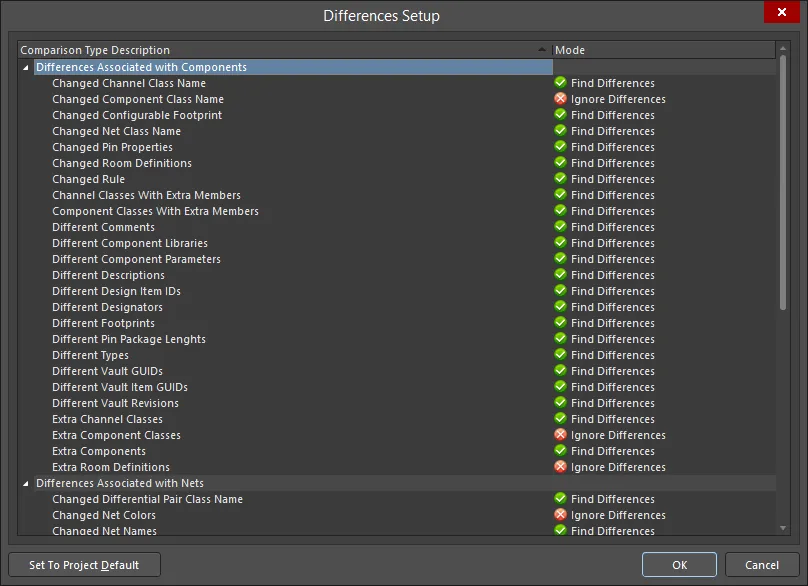
A caixa de diálogo Differences Setup
Opções e controles da caixa de diálogo de configuração de diferenças
-
Comparison Type Description/Mode - esta é uma lista de todas as diferenças que podem ser verificadas e relatadas. Clique na entrada da coluna Mode para escolher entre os seguintes tipos de comparação:
- Ignore Differences
- Find Differences
- Set To Project Default - clique para restaurar as configurações padrão.
Saiba mais sobre como manter os esquemáticos e a PCB sincronizados.
Preparação de um relatório de verificação de regras elétricas
O gerador de saída Electrical Rules Check produz um relatório que detalha as violações das verificações de desenho e elétricas nos documentos esquemáticos de origem do projeto.
O relatório necessário é configurado na caixa de diálogo Electrical Rules Check Setup.

A caixa de diálogo Electrical Rules Check Setup
Opções e controles da caixa de diálogo de configuração da verificação de regras elétricas
Aba Colunas
-
Validation - use a lista suspensa para definir o nível máximo de erro tolerado ao usar o gerador de saída ERC como parte da validação durante o processo de liberação do projeto da placa. A etapa de validação do fluxo do processo de liberação (nos modos Design ou Release) usa somente as verificações definidas no Output Job, e não a verificação ERC no nível do projeto. Dessa forma, você pode definir um conjunto ainda mais restritivo/rigoroso de verificações que precisam ser aprovadas, garantindo uma integridade ainda maior dos dados do projeto. As opções incluem:
 ,
,  ,
,  .
.
- Suppressed Errors - habilite esta opção para relatar quaisquer erros suprimidos.
- Show Columns - escolha quais colunas serão exibidas no relatório ERC. As opções incluem Class, Document e Message. À medida que as seleções são feitas, a região Preview é atualizada para mostrar as configurações das colunas.
- Preview - mostra os erros atuais detectados no projeto, com base na validação que usa a verificação de erros definida nas abas da caixa de diálogo. Ao alterar um nível de verificação, o projeto é revalidado (recompilado) dinamicamente, e a região de visualização é atualizada. Use as opções na região Show Columns para alternar a exibição das colunas correspondentes na área de visualização.
Aba Relatório de erros
Esta aba permite definir os níveis de relatório para cada uma das possíveis violações que podem existir nos documentos esquemáticos de origem ao compilar o projeto. Quando o projeto for compilado, essas configurações de violação serão usadas em conjunto com a aba Matriz de conexões para verificar se há violações nos documentos de origem. Quaisquer violações encontradas que tenham um nível de relatório de No Report, Warning, Error, ou Fatal Error serão exibidas como mensagens de violação no painel Messages. Além disso, se a exibição de erros e avisos do compilador estiver habilitada no esquemático (habilitada na página Esquemático - Preferências do compilador da caixa de diálogo Preferences ), um sublinhado ondulado colorido será exibido sob o objeto que apresentar a violação.
Grade de violações
Esta região apresenta todas as possíveis violações que podem existir nos documentos de origem do projeto. As violações são agrupadas nas seguintes categorias:
Cada tipo específico de violação é apresentado com os seguintes campos:
- Violation Type Description - uma breve descrição do tipo de violação.
-
Report Mode - use este campo para especificar o nível de gravidade associado à violação da verificação. Use a lista suspensa para escolher entre os seguintes níveis de relatório:
-

Menu de contexto
Os seguintes comandos estão disponíveis no menu de contexto:
- All Off - defina o Report Mode de todos os tipos de violação como No Report.
- All Warning - defina o Report Mode de todos os tipos de violação como Warning.
- All Error - defina o Report Mode de todos os tipos de violação como Error.
- All Fatal - defina o Report Mode de todos os tipos de violação como Fatal Error.
- Default - restaure as configurações padrão de Report Mode para todos os tipos de violação.
Notas
- Use a aba Connection Matrix para especificar os níveis de notificação associados especificamente a violações elétricas envolvendo pinos, portas e entradas de folha.
- Pode haver pontos no projeto que você sabe que serão sinalizados como violações elétricas, mas que não deseja sinalizar. Para suprimir essas notificações, posicione um objeto de diretiva de projeto de esquemático No ERC nesses pontos.
- Em geral, é melhor primeiro compilar o projeto e examinar os avisos com as configurações padrão. Para os avisos que não representam um problema para o projeto atual, o nível de notificação pode ser alterado.
Aba Matriz de conexões
Esta aba exibe uma matriz que fornece um mecanismo para estabelecer regras de conectividade entre pinos de componentes e identificadores de redes, como portas e entradas de folha. Ela define as condições lógicas ou elétricas que devem ser notificadas como avisos ou erros. Por exemplo, um pino de saída conectado a outro pino de saída normalmente seria considerado uma condição de erro, mas dois pinos passivos conectados não.
Quando o projeto for compilado, essas configurações de violação serão usadas em conjunto com as configurações definidas na aba Error Reporting para verificar se há violações nos documentos-fonte. Todas as violações encontradas com nível de notificação No Report, Warning, Error, ou Fatal Error serão exibidas como mensagens de violação no painel Messages. Além disso, se a exibição de erros e avisos do compilador estiver habilitada no esquemático (na página Esquemático - Compilador da caixa de diálogo Preferences), uma linha ondulada colorida será exibida sob o objeto que apresentar a violação.
Matriz
A matriz apresenta todas as verificações possíveis de conexões por fios entre combinações de pinos, portas e entradas de folha, além de verificar entidades não conectadas. A matriz é lida na horizontal e na vertical, e a cor do elemento na interseção entre a linha e a coluna especifica como o compilador responderá ao verificar essa condição específica.
Para alterar o modo de notificação de uma verificação de violação na matriz, basta clicar no quadrado colorido na interseção da linha e da coluna de duas entidades. A cada clique, o modo avançará para o próximo nível de notificação. Os seguintes níveis são compatíveis:
Menu de contexto
Os seguintes comandos estão disponíveis no menu de contexto:
- All Off - defina todas as entradas da matriz como No Report.
- All Warning - defina todas as entradas da matriz como Warning.
- All Error - defina todas as entradas da matriz como Error.
- All Fatal - defina todas as entradas da matriz como Fatal Error.
- Default - restaure as configurações padrão de todas as entradas da matriz.
Notas
- Use a aba Error Reporting para especificar os níveis de notificação associados a outras violações elétricas e de desenho.
- Pode haver pontos no projeto que você sabe que serão sinalizados como violações elétricas, mas que não deseja sinalizar. Para suprimir essas notificações, posicione um objeto de diretiva de projeto de esquemático No ERC nesses pontos.
Controle adicional
-
Set To Project Default - clique para restaurar todas as configurações para os mesmos valores das suas Opções do projeto.
Saiba mais sobre Como validar seu projeto.
 Localizado por IA