
Gerenciando Alterações de Projeto entre o Esquemático e a PCB
Num relance
- Aprenda a identificar se o seu projeto usa o Gerenciador de Restrições ou o Editor de Regras e Restrições da PCB e onde acessar as configurações relevantes.
- Entenda como as opções do projeto, as configurações de comparação e a geração de ECOs afetam quais alterações são transferidas do esquemático para a PCB.
- Veja como a sondagem cruzada e a seleção cruzada ajudam a inspecionar objetos correspondentes nos diferentes editores e a trabalhar com mais eficiência durante as atualizações do projeto.
Definição de requisitos de projeto usando o Gerenciador de Restrições
As restrições de projeto formam, em conjunto, um conjunto de instruções a ser seguido no projeto da PCB. Elas abrangem todos os aspectos do projeto: distâncias de isolamento, larguras de roteamento, topologia etc. Para visualizar, criar e gerenciar as restrições de projeto usadas nos seus projetos de PCB, utiliza-se o Constraint Manager . O Constraint Manager oferece uma interface de edição unificada, baseada em tabelas e semelhante a uma planilha, para definir restrições de projeto, acessível tanto pelo esquemático quanto pela PCB. Essa abordagem poderosa e simplificada facilita uma maior colaboração entre engenheiros com diferentes funções dentro de uma organização, permitindo que um grupo mais amplo de partes interessadas defina coletivamente as restrições necessárias para um projeto.
O Constraint Manager pode ser acessado selecionando o comando Design » Constraint Manager nos menus principais do editor de esquemáticos ou de PCB. O Constraint Manager tem várias visualizações para definir diferentes tipos de restrições. Use os botões na parte superior do Constraint Manager para alternar entre as visualizações:
-
Clearances – uma matriz de distâncias de isolamento que permite definir as distâncias de isolamento elétrico entre classes de nets.
-
Physical – uma lista de nets, pares diferenciais, xNets e suas classes na qual você pode definir restrições físicas para o projeto: larguras dos condutores, espaçamento nos pares diferenciais etc.
-
Electrical – uma lista de nets, xNets, xSignals e suas classes, na qual você pode definir restrições elétricas para o projeto: topologia, impedância etc.
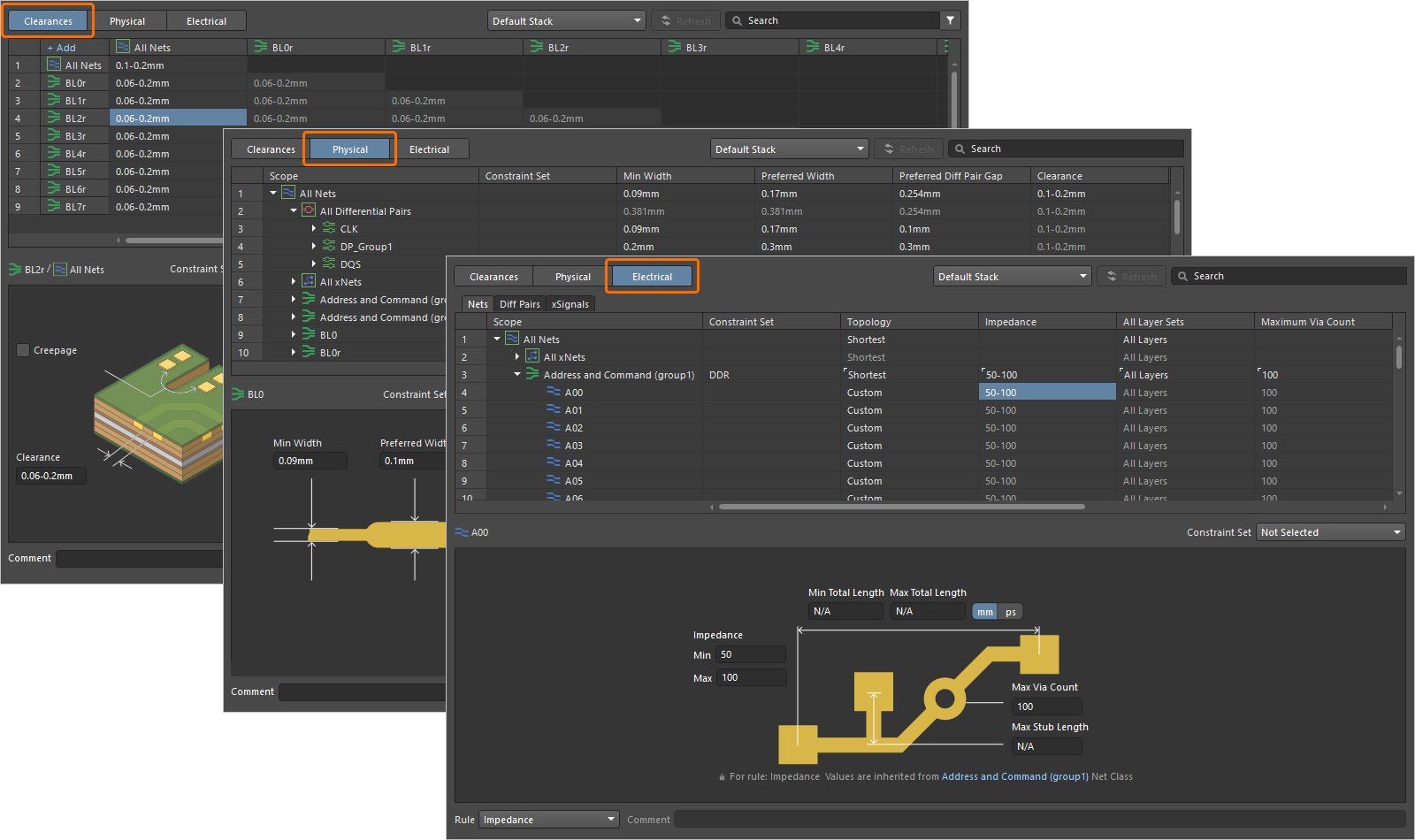
Quando o Constraint Manager é acessado pelo editor de PCB, uma visualização adicional All Rules fica disponível. Essa é uma visualização das restrições de projeto orientada a regras: uma lista de todas as regras do projeto de PCB na qual você pode criar regras personalizadas com base em consultas.
É necessário salvar no Constraint Manager para que as alterações sejam refletidas no projeto. Use o comando File » Save (quando o Constraint Manager for acessado pelo esquemático) ou File » Save to PCB (quando o Constraint Manager for acessado pela PCB) nos menus principais do Constraint Manager ou o atalho Ctrl+S para fazer isso.
As restrições definidas no Constraint Manager acessado pelo esquemático são transferidas para o projeto de PCB durante o processo normal de ECO (ordem de alteração de engenharia), conforme descrito abaixo.
Configuração do projeto para transferência para a PCB
A caixa de diálogo Project Options inclui várias configurações que controlam quais dados são transferidos entre o projeto do esquemático e o layout da PCB. Clique com o botão direito na entrada do projeto no painel Projects e selecione o comando Project Options no menu de contexto para acessar a caixa de diálogo.

Use as seguintes abas da caixa de diálogo para configurar o que deve ser sincronizado ao transferir o projeto:
|
Class Generation – permite configurar e controlar a geração de classes de componentes e de nets. Por exemplo, componentes posicionados em folhas específicas do esquemático podem ser agrupados em classes de componentes, ou nets agrupadas em barramentos podem ser agrupadas em classes de nets. Além disso, a geração de classes definidas pelo usuário a partir de diretivas de projeto posicionadas pode ser configurada nesta aba. Saiba mais sobre Como trabalhar com classes em um esquemático e uma PCB. Comparator – permite definir quais tipos de diferenças identificar e quais ignorar ao comparar documentos, ou seja, exatamente quais dados do esquemático e da PCB serão comparados. Use a coluna Mode de um tipo de comparação para selecionar o modo de comparação, como ECO Generation – permite definir quais modificações de projeto (com base nas diferenças encontradas pelo comparador) podem gerar ordens de alteração de engenharia (ECOs) ao transferir dados. Use a coluna Mode de um tipo de modificação para selecionar o modo de geração, como |


Transferência das informações do projeto para a PCB
A sincronização do projeto é realizada diretamente entre os editores de esquemáticos e de PCB. Quando você tiver um documento de PCB adicionado ao projeto e salvo no disco rígido, selecione o comando Design » Update PCB Document <PCBDocumentName> nos menus principais do editor de esquemáticos para abrir a caixa de diálogo Engineering Change Order. A caixa de diálogo contém a lista de alterações (ordem de alteração de engenharia – ECO) a serem feitas na PCB para que ela corresponda ao esquemático, de acordo com as opções atuais do projeto.
-
Você pode habilitar/desabilitar as entradas de modificação na caixa de diálogo conforme necessário.
-
Clique no botão Validate Changes para executar uma verificação de validação das modificações habilitadas para inclusão na ECO. Os resultados da validação aparecerão na coluna Check da região Status da caixa de diálogo.
-
Quando estiver satisfeito com as alterações a serem realizadas, clique no botão Execute Changes para executar a ECO e aplicar as alterações válidas nela contidas. Os resultados da execução aparecerão na coluna Done na região Status da caixa de diálogo.

Após clicar no botão Execute Changes , as alterações serão aplicadas ao documento PCB, e a caixa de diálogo Engineering Change Order poderá ser fechada. Em uma PCB recém-criada, você verá os footprints dos componentes posicionados fora da placa e as linhas de conexão entre os pads dos footprints, de acordo com o projeto esquemático.

Após a transferência inicial do projeto para a PCB, as alterações posteriores no esquemático são transferidas para a PCB usando o mesmo processo.
Sondagem cruzada
A sondagem cruzada permite localizar um objeto em outros editores ao clicar nele no editor atual. Por exemplo, depois de iniciar o comando Tools » Cross Probe do editor de esquemáticos, você pode clicar em um componente no esquemático para exibir o mesmo componente na PCB. Esse comando permite a sondagem cruzada entre componentes, barramentos, nets e pinos/pads.
Seleção cruzada
O recurso de seleção cruzada é usado para selecionar objetos correspondentes entre documentos PCB e esquemáticos. Em outras palavras, quando você seleciona um objeto no documento PCB, o mesmo objeto no documento esquemático de origem também é selecionado, e vice-versa.
Para habilitar o recurso de seleção cruzada, selecione o comando Tools » Cross Select Mode nos menus principais do editor de esquemáticos ou do editor de PCB. Esse comando ativa e desativa o recurso, e seu ícone no menu exibe o estado do comando.

 Localizado por IA