 Um bus é um objeto de polilinha usado em conjunto com outros objetos ligados para definir a ligação de múltiplas nets.
Resumo
Um bus é um objeto de polilinha que representa uma ligação multifio e é um primitivo de projeto elétrico.
Disponibilidade
Os buses estão disponíveis para colocação apenas no editor de esquemas através de:
-
Escolher Place » Bus nos menus principais.
-
Clicar no botão de bus ( ) no menu pendente de objetos de cablagem de net em Active Bar localizado no topo da área de projeto. Clique e mantenha premido um botão Active Bar para aceder a outros comandos relacionados. Depois de um comando ser usado, este passará a ser o item no topo dessa secção de Active Bar.
-
Clicar no botão na barra de ferramentas Wiring (View » Toolbars » Wiring para ativar).
-
Clicar com o botão direito e escolher Place » Bus no menu de contexto.
Colocação
Depois de iniciar o comando, o cursor mudará para uma mira, indicando o modo de colocação. A colocação é feita executando a seguinte sequência de ações:
-
Clique ou prima Enter para fixar o ponto inicial.
-
Posicione o cursor e depois clique ou prima Enter para fixar uma série de pontos de vértice que definem a forma.
-
Depois de colocar o ponto de vértice final, clique com o botão direito ou prima Esc para concluir a colocação.
-
Continue a colocar mais objetos bus ou clique com o botão direito / prima Esc para sair do modo de colocação.
-
Use as teclas Backspace ou Delete para remover o último segmento de bus colocado.
Modos de Colocação
Ao colocar um bus, existem três modos de colocação "manuais", dois dos quais com opções de direção de canto. Os modos especificam como são criados os cantos ao colocar buses e os ângulos em que os buses podem ser colocados.
Durante a colocação:
-
Prima a tecla Tab para interromper a colocação e aceder ao painel Properties, onde as propriedades podem ser alteradas em tempo real. Clique na sobreposição do botão de pausa da área de projeto ( ) para retomar a colocação.
-
Prima Shift+Spacebar para alternar entre os três modos manuais.
-
Enquanto estiver no modo 90° ou 45° (conhecidos como modos ortogonais verdadeiros), prima Spacebar para alternar entre as opções de direção de canto. Nestes modos, o segmento de linha ligado ao cursor é um segmento look ahead – o segmento efetivamente colocado precede este segmento de pré-visualização.
-
Durante a colocação, o modo de colocação atual é apresentado na barra de estado (na parte inferior da área de projeto). Pode alterar os modos em qualquer altura durante a colocação.
 modo de 45 graus
 modo de 90 graus
 modo de ângulo livrePrima Shift+Spacebar para alternar entre os diferentes modos de colocação.
Os atributos modificados durante a colocação (usando
Tab para aceder ao painel
Properties) passarão a ser as definições predefinidas para futuras colocações, a menos que a opção
Permanent na página
Schematic – Defaults da caixa de diálogo Preferences esteja ativada. Quando esta opção está ativada, as alterações efetuadas afetam apenas o objeto que está a ser colocado e os objetos subsequentes colocados durante a mesma sessão de colocação.
Modo de Caminho Automático
O quarto modo de colocação disponível é o modo Auto Wire, que pode ser usado para encaminhar rapidamente desde a extremidade do segmento anterior até ao ponto onde o cursor é clicado usando o Point to Point Router. Quando ativado durante o ciclo de seleção Shift+Spacebar, o modo é indicado por uma linha pontilhada espessa desde o vértice do segmento até ao cursor.
 Colocação de um segmento de bus no modo Auto Wire, como indicado pela linha pontilhada do percurso. Quando colocado (à direita), o percurso do bus evitará automaticamente os obstáculos.
O percurso da rota será o mais eficiente possível, evitando ao mesmo tempo os objetos já colocados na folha. Prima Tab enquanto estiver neste modo para configurar as opções aplicáveis na caixa de diálogo Point to Point Router Options.
Encaixe Elétrico
Juntamente com a funcionalidade de encaixe à grelha, o editor de esquemas também suporta o encaixe a ligações elétricas disponíveis. Quando um objeto que está a ser colocado, como um bus, fica dentro de uma distância de encaixe configurável de uma ligação elétrica válida, o cursor salta para esse "hotspot" elétrico (mostrado como uma cruz vermelha).
 O ponto de encaixe elétrico é indicado por uma cruz vermelha.
O encaixe em Hotspots de Objetos Elétricos pode ser configurado na secção General do painel Properties quando está no modo Document Options.
Edição Gráfica
O método de edição gráfica permite que um objeto colocado seja selecionado diretamente na área de projeto e que o seu tamanho e/ou forma sejam alterados graficamente.
Quando um objeto bus é selecionado, ficam disponíveis os seguintes controlos de edição:
 Um bus selecionado, pronto para edição gráfica.
-
Clique e arraste um ponto sem controlo para reposicionar todo o bus. Quando um bus não está selecionado, clique, mantenha premido e arraste para o reposicionar.
-
Clique e arraste A para reposicionar os pontos finais.
-
Clique e arraste B para mover um vértice do bus. Os outros vértices permanecerão fixos.
-
Clique e mantenha premido sobre um vértice e depois prima Delete no teclado para remover esse vértice.
Com o bus selecionado, clique num segmento para selecionar individualmente esse segmento. Esta "subseleção" do bus distingue-se pelo facto de os controlos de edição associados ficarem a vermelho.
 Subseleção de segmento individual.
Os vértices associados ao segmento podem então ser editados diretamente no painel SCH List, sendo quaisquer alterações imediatamente refletidas no esquema.
Se tentar modificar graficamente um objeto que tenha a propriedade Locked ativada, aparecerá uma caixa de diálogo a pedir confirmação para prosseguir com a edição. Se a opção Protect Locked Objects estiver ativada na página Schematic – Graphical Editing da caixa de diálogo Preferences e a opção Locked para esse objeto de projeto também estiver ativada, então esse objeto não pode ser selecionado nem editado graficamente. Clique no objeto bloqueado para o selecionar e depois desative a propriedade Locked no painel List ou desative a opção Protect Locked Objects para editar graficamente o objeto.
Edição Não Gráfica
Estão disponíveis os seguintes métodos de edição não gráfica.
Edição através da caixa de diálogo Bus ou do painel Properties
Panel page: Propriedades do Bus
Este método de edição usa a caixa de diálogo Bus associada e o painel Properties para modificar as propriedades de um objeto bus.

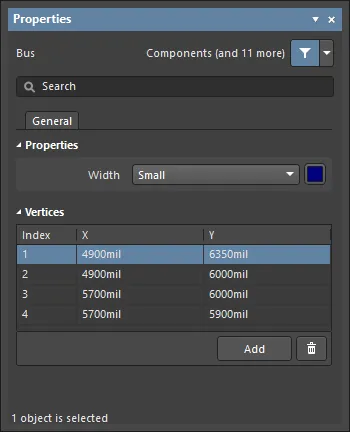 A caixa de diálogo Bus , à esquerda, e o painel Properties, à direita
Após a colocação, a caixa de diálogo Bus pode ser acedida através de:
-
Fazer duplo clique sobre o objeto bus colocado.
-
Colocar o cursor sobre o objeto bus, clicar com o botão direito e depois escolher Properties no menu de contexto.
Durante a colocação, o painel Properties pode ser acedido premindo a tecla Tab. Assim que o barramento for colocado, todas as opções aparecem.
Após a colocação, o painel Properties pode ser acedido de uma das seguintes formas:
-
Se o painel Properties já estiver ativo, selecionando o objeto barramento.
-
Depois de selecionar o objeto barramento, selecione o painel Properties a partir do botão  na secção inferior direita do espaço de trabalho de design, ou selecionando View » Panels » Properties no menu principal.
As propriedades do barramento podem ser acedidas antes de entrar no modo de colocação, a partir da página Schematic – Defaults do diálogo Preferences. Isto permite alterar as propriedades de linha predefinidas do objeto barramento, que serão aplicadas ao colocar barramentos subsequentes.
Edição de múltiplos objetos
O painel Properties suporta a edição de múltiplos objetos, em que as definições de propriedades que são idênticas em todos os objetos atualmente selecionados podem ser modificadas. Quando vários objetos do mesmo tipo são selecionados manualmente, através do diálogo Find Similar Objects dialog ou através de um painel Filter ou List, um campo do painel Properties que não seja mostrado como um asterisco (*) pode ser editado para todos os objetos selecionados.
Edição através de um painel de lista
Panel pages: Painéis de lista, SCH Filter
Um painel List apresenta tipos de objetos de design de um ou mais documentos em formato tabular, permitindo a inspeção e modificação rápidas dos atributos dos objetos.
Utilizado em conjunto com a filtragem apropriada – selecionando tipos de objeto (usando as opções do painel Include), ou usando o painel Filter aplicável ou o diálogo Find Similar Objects dialog – permite apresentar apenas os objetos abrangidos pelo filtro ativo. As propriedades de todos os objetos listados podem depois ser editadas diretamente no painel List.
Conectividade do barramento
Um barramento é usado para agrupar qualquer número de nets. Para isso, têm de ser cumpridas as seguintes condições:
-
Cada net individual tem de ser identificada por uma etiqueta de net.
-
As nets individuais têm de ser nomeadas usando o padrão de nomenclatura normalizado <Name><NumericalIdentifer1>, <Name><NumericalIdentifer2>, por exemplo Address0, Address1, ..., Address n.
-
O barramento ao qual as nets individuais se ligam tem de ser identificado por uma etiqueta de net, no formato <Name>[<StartingNumericalIdentifer>..<EndingNumericalIdentifier>], por exemplo Address[7..0], or LED[1..8].
Embora
<StartingNumericalIdentifer> possa ser maior do que
<EndingNumericalIdentifier>, ao usar duas etiquetas de net no mesmo barramento com uma ordenação que não siga a mesma direção (ascendente ou descendente), ocorrerá a violação
Mismatched bus label ordering ao validar o projeto. O modo de relatório predefinido deste tipo de violação é
Warning.
Junções automáticas
Uma junção em T num barramento é ligada automaticamente por um objeto de junção. Se a opção Break Wires At Autojunctions estiver ativada na página Schematic - General do diálogo Preferences, um segmento de barramento existente será dividido em dois no ponto em que é inserida uma junção automática. Por exemplo, ao criar uma junção em T, o segmento de barramento perpendicular será dividido em dois segmentos, um de cada lado da junção. Com esta opção desativada, o segmento do barramento permanecerá intacto na junção.
Entrada de barramento
Uma entrada de barramento é uma pequena secção diagonal de fio que permite que uma net individual seja “retirada” de um barramento (Place » Bus Entry).
Também permite que uma net seja retirada de um barramento no mesmo local onde outra net individual é retirada do barramento, como mostrado na imagem abaixo. Se não fosse usada uma entrada de barramento nesta situação, as duas nets individuais ficariam ligadas entre si, criando um curto-circuito. Se não for necessário retirar duas nets individuais do mesmo local de um barramento, pode ser usada uma ligação wire normal.
 Use entradas de barramento quando for necessário retirar nets de ambos os lados do barramento.
Recomenda-se que as etiquetas de net num barramento contenham apenas caracteres alfabéticos. Por exemplo, se nomeasse o barramento D2[0..7], quando o design for compilado, isto seria expandido para D20, D21 .. D27, o que pode potencialmente causar conflitos de nomes de nets.

 AI-localized