
Atualizando componentes a partir de bibliotecas baseadas em banco de dados e em arquivos
Você colocou componentes no esquemático, talvez até mesmo os tenha totalmente conectado e compilado, e levado o projeto para a etapa de layout da placa. É muito provável que chegue um momento em que seja necessária uma alteração em um componente — a adição de um novo parâmetro, a alteração de um link de modelo, ou talvez uma mudança em um símbolo ou footprint no nível gráfico.
O local lógico para fazer uma alteração é na origem. A natureza dessa origem depende de como o componente foi colocado:
- From an Integrated Library - as bibliotecas-fonte são extraídas, a alteração é feita e o pacote da biblioteca integrada é compilado para gerar a biblioteca integrada revisada.
- From a Database Library - para um parâmetro ou uma referência de símbolo/modelo, a alteração é feita no registro correspondente do componente no banco de dados externo vinculado. Se a alteração for gráfica (em um símbolo ou modelo), ela será realizada na biblioteca-fonte referenciada.
- From a Schematic/PCB Library - a alteração é feita no componente ou footprint na biblioteca correspondente da qual o componente/footprint foi colocado.
will Você também pode ter vinculado um componente colocado a um banco de dados externo usando um arquivo Database Link (*.DBLink). As alterações de símbolo e modelo são feitas nas bibliotecas-fonte. Para parâmetros, as alterações são feitas no banco de dados.
Depois que as alterações são feitas, elas precisam ser propagadas para o projeto. O Altium Designer fornece uma variedade de ferramentas de atualização que permitem transmitir alterações de componentes de forma rápida e eficiente para os seus componentes do Altium Designer. Este documento detalha essas ferramentas, ou seja, ferramentas que permitem que você sempre mantenha a sincronização entre a origem do componente e as instâncias colocadas desses componentes.
Atualizando Parâmetros a Partir de um Banco de Dados
No contexto desta ferramenta, o termo 'componente do Altium Designer' é usado para descrever uma instância de componente colocada em uma folha esquemática ou um componente em uma biblioteca esquemática-fonte. O Altium Designer fornece uma ferramenta para atualizar os parâmetros de componentes do Altium Designer com informações armazenadas em um banco de dados externo. Os componentes devem estar vinculados aos registros de componente correspondentes no banco de dados externo para que uma atualização seja possível. A vinculação é realizada por meio do uso de um arquivo intermediário de ligação, que pode ser um dos seguintes:
- Database Link arquivo (*.DBLink) - usado ao vincular componentes já colocados a um banco de dados externo ou, mais tipicamente, componentes definidos em uma biblioteca esquemática-fonte.
- Database Library arquivo (*.DBLib) - usado ao colocar componentes diretamente em uma folha esquemática a partir de um banco de dados externo.
- SVN Database Library arquivo (*.SVNDBLib) - o mesmo que para um *.DBLib, mas com bibliotecas de símbolos e modelos armazenadas sob controle de versão.
As atualizações são executadas a partir do editor esquemático escolhendo o comando Tools » Update Parameters From Database, disponível nos menus principais. Ao iniciar esse comando, a caixa de diálogo Update Parameters From Database será aberta. Use essa caixa de diálogo para escolher quais documentos esquemáticos e tipos de componentes você deseja incluir na atualização.
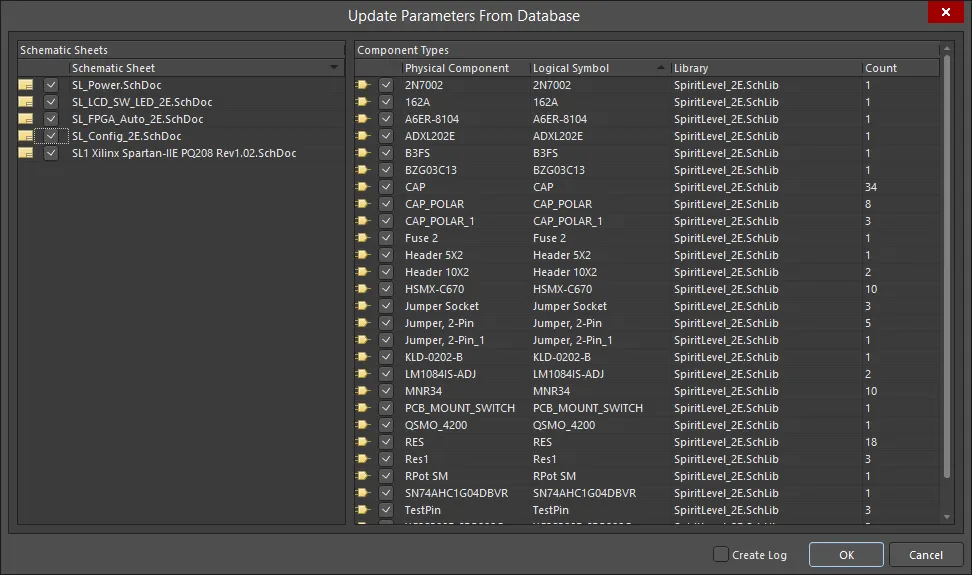
A caixa de diálogo Update Parameters From Database
Options and Controls of the Update Parameters From Database Dialog
- Schematic Sheets - lista todos os documentos esquemáticos aos quais a atualização pode ser aplicada. Isso pode ser um único documento esquemático avulso ou todas as folhas esquemáticas dentro do projeto ativo. Marque a caixa ao lado do(s) documento(s) cujos componentes você deseja incluir na atualização.
-
Component Types:
- Physical Component - o nome do componente.
- Logical Symbol - o símbolo lógico associado.
- Library - a biblioteca-fonte da qual o componente foi colocado.
- Count - o número de instâncias em todos os documentos esquemáticos habilitados.
-
Create Log - marque para criar um arquivo de log (*.log) da atualização, que pode ser encontrado na pasta Generated no painel Projects .
Após definir o escopo da atualização, clique em OK. O banco de dados externo será consultado em busca de componentes correspondentes. Se houver diferenças de parâmetros entre os componentes do Altium Designer e os registros correspondentes no banco de dados, a caixa de diálogo Select Parameter Changes será aberta. Se nenhuma diferença for encontrada, uma caixa de diálogo informará isso.

A caixa de diálogo Select Parameter Changes
Options and Controls of the Select Parameter Changes Dialog
Grade Principal
-
<xx> Objects - <xx> Selected - exibe o número total de objetos listados na região da grade e o número desses objetos que estão atualmente selecionados.
-
System e User Parameters - lista informações adicionais para o objeto, por exemplo, endereço do fornecedor, descrição, referência de biblioteca etc.
Controles Adicionais
-
Update Selected - clique para forçar uma atualização nos parâmetros atualmente selecionados.
-
Reject Selected - clique para rejeitar a atualização proposta nos parâmetros atualmente selecionados.
-
Update All - clique para forçar uma atualização em todos os parâmetros.
-
Reject All - clique para rejeitar a atualização proposta em todos os parâmetros.
-
Show all parts - habilite para mostrar todas as peças na grade principal.
-
Accept Changes (Create ECO) - para aplicar essas alterações aos componentes, um ECO (Engineering Change Order) deve ser gerado. Clique para abrir a caixa de diálogo Engineering Change Order.
Menus de Clique com o Botão Direito
Muitas das opções do menu de clique com o botão direito são autoexplicativas e não exigem explicação adicional. As que exigem estão descritas abaixo.
-
Rename Column - clique para abrir a caixa de diálogo Rename Existing Parameter, na qual você pode renomear um parâmetro existente.
-
Add Column - clique para abrir a caixa de diálogo Add Parameter para adicionar uma coluna.
-
Report - clique para abrir a caixa de diálogo Report Preview para gerar um relatório.
-
Cross Probe - clique para fazer cross probe do objeto selecionado. O objeto selecionado aparecerá destacado na folha esquemática.
Observações
- Você pode arrastar e soltar colunas na região da grade para alterar a ordem de exibição das colunas. A nova ordem é salva no arquivo do projeto para que seja lembrada quando a caixa de diálogo for acessada novamente.
-
A atualização de parâmetros é impedida das seguintes formas:
-
No nível de parâmetro individual do componente, habilite a opção Lock Parameter no modo Component do painel Properties (clique duas vezes em um componente para acessar). A opção Allow Synchronization With Database também é usada para controlar se o comentário pode ser atualizado. Por padrão, essa opção está habilitada para sempre permitir a sincronização com a biblioteca-fonte/banco de dados. Você pode desabilitar essa opção para impedir que o comentário seja incluído em um processo de atualização.
-
No nível de vinculação ao banco de dados — a região Field Mapping do documento de vinculação de banco de dados relevante (arquivo *.DbLink, *.DbLib ou *.SvnDbLib) inclui várias opções que controlam se os parâmetros podem ser atualizados, incluindo Update Values, Add to Design e Remove from Design.
-
Esta caixa de diálogo lista todos os parâmetros existentes nos registros do banco de dados para componentes do Altium Designer vinculados que se enquadram no escopo da atualização. Quaisquer parâmetros definidos para um componente do Altium Designer, mas que não sejam um campo em uma tabela do banco de dados, não aparecerão listados. Por exemplo, você pode ter colocado um componente diretamente de um banco de dados usando o recurso de biblioteca de banco de dados e então adicionado um ou mais parâmetros após a colocação.
Somente os parâmetros que estão mapeados entre o banco de dados externo e a instância do componente colocado são listados. O mapeamento de parâmetros é realizado na guia Field Mappings do arquivo intermediário de ligação.
A caixa de diálogo inicialmente mostrará as atualizações propostas para colocar os parâmetros do componente do Altium Designer em sincronização com os do banco de dados com base nas ações de atualização que você definiu no arquivo intermediário de ligação (*.DbLink, *.DbLib ou *.SvnDbLib).
As diferenças de parâmetros são distinguidas pelo uso de um ícone exclusivo inserido na célula relevante. Por exemplo, um triângulo azul no canto de uma célula significa que foi detectada uma diferença entre o valor de um parâmetro no componente do Altium Designer e o mesmo parâmetro no registro vinculado do banco de dados.
Há uma listagem completa de todos os estados de célula disponíveis na caixa de diálogo Select Parameter Changes nesta página, na seção Parameter Update States.
Os controles fornecidos na caixa de diálogo Select Parameter Changes permitem que você controle totalmente quais atualizações devem prosseguir e quais devem ser rejeitadas. Você pode rejeitar atualizações de todos os parâmetros para um componente selecionado ou para parâmetros específicos desse componente. Para rejeitar uma atualização proposta para um parâmetro específico, selecione a célula relevante e clique no botão Reject Selected. Para restaurar a atualização, clique no botão Update Selected.
Quando estiver satisfeito com a solução de atualização, clique no botão Accept Changes (Create ECO). Use a caixa de diálogo Engineering Change Order que se abre para validar e então executar as atualizações conforme apropriado. Se você perceber que há uma atualização com a qual realmente não deseja prosseguir, desabilite a entrada de ordem de alteração aplicável.

A caixa de diálogo Engineering Change Order
Sincronização Dupla
Você pode ter um projeto de design existente em que a maioria das peças colocadas foi vinculada a um banco de dados externo usando um arquivo DbLink. Alterações no projeto podem resultar em circuitos adicionais, cujos componentes podem ser colocados usando o recurso Database Library. O arquivo DbLib/SVNDbLib associado pode, conceitualmente, apontar para um banco de dados externo diferente.
Ao usar o comando Update Parameters From Database, todos os parâmetros vinculados para componentes colocados serão consultados em todos os bancos de dados vinculados, independentemente do método de vinculação usado, e as diferenças detectadas para esses parâmetros serão exibidas na caixa de diálogo Select Parameter Changes dialog.
Atualizando Componentes Esquemáticos a Partir de Bibliotecas
O Altium Designer fornece uma ferramenta para atualizar componentes colocados em uma folha esquemática com informações modificadas de uma biblioteca-fonte. Isso inclui Bibliotecas de Componentes Esquemáticos (*.SchLib), Bibliotecas Integradas (*.IntLib) e Bibliotecas de Banco de Dados (*.DBLib, *.SVNDBLib).
Embora arquivos DBLib e SVNDBLib sejam apresentados como bibliotecas no painel Components panel, eles são apenas uma fonte de conexão e mapeamento de campos, e não bibliotecas no verdadeiro sentido da palavra. O recurso de atualização transmite alterações em parâmetros, referências de símbolo e modelo no banco de dados externo, bem como modificações gráficas feitas em bibliotecas de símbolos e modelos referenciadas.
O recurso de atualização permite transmitir alterações para parâmetros, bem como para informações de modelo e gráficas.
As atualizações são realizadas a partir do documento esquemático escolhendo o comando Tools » Update From Libraries, disponível nos menus principais. Ao iniciar esse comando, a caixa de diálogo Update From Library será aberta. O comando Update From Libraries atualiza todos os componentes na folha esquemática com informações modificadas de uma biblioteca-fonte.
As atualizações também são realizadas a partir do documento esquemático escolhendo o comando Tools » Update Selected From Libraries, disponível nos menus principais. O comando Update Selected From Libraries atualiza apenas os componentes selecionados na folha esquemática com informações modificadas de uma biblioteca-fonte.
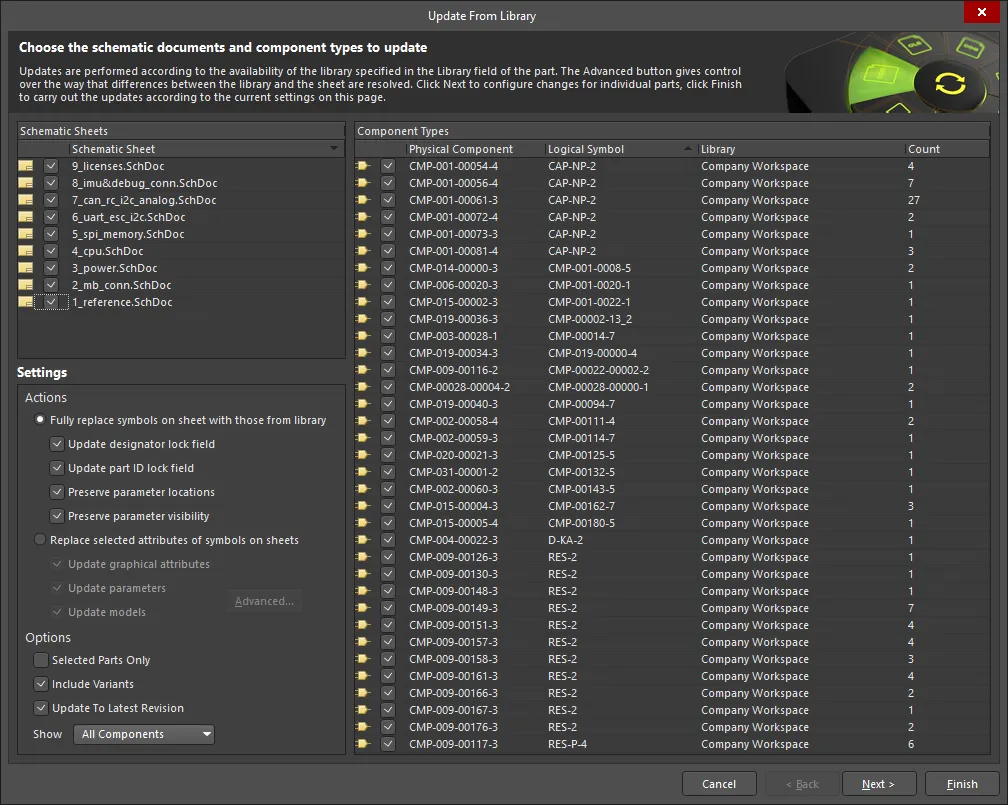
A caixa de diálogo Update From Library
Definindo o Escopo da Atualização
A primeira página da caixa de diálogo trata do escopo da atualização, ou seja, quais documentos esquemáticos-fonte devem ser incluídos na atualização e os tipos específicos de componentes contidos neles.
A região Schematic Sheets carregará todos os possíveis documentos esquemáticos aos quais a atualização pode ser aplicada. Isso pode ser um único documento esquemático avulso ou todas as folhas esquemáticas dentro do projeto ativo. Habilite aqueles documentos cujos componentes você deseja que sejam considerados na atualização.
À medida que você habilita/desabilita entradas na lista Schematic Sheets usando caixas de seleção ou os comandos All On / All Off do menu de clique com o botão direito, os componentes físicos constituintes serão listados na região Component Types da caixa de diálogo. Cada componente é listado em termos de:
- Nome do componente físico
- Símbolo lógico associado
- Biblioteca-fonte da qual foi colocado
- Número de instâncias atualmente colocadas em todos os documentos esquemáticos habilitados.
A inclusão de componentes na lista está de acordo com as opções disponíveis na parte inferior esquerda da página. Use o campo Show para determinar os tipos de componentes incluídos na atualização. Por padrão, All Components está selecionado, mas você pode optar por atualizar apenas:
- Standard Components - aqueles colocados a partir de uma biblioteca esquemática ou biblioteca integrada.
- Database Components - aqueles colocados a partir de um banco de dados externo usando um DBLib ou SVNDBLib.
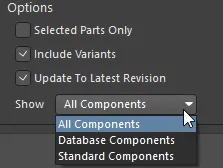
O campo Show da caixa de diálogo Update From Library
Todos os tipos de componente são inicialmente habilitados para inclusão na atualização. Desabilite quaisquer tipos que você definitivamente não queira atualizar. Como alternativa, selecione exatamente os componentes que deseja atualizar diretamente na(s) folha(s) esquemática(s) antes de entrar na caixa de diálogo. Em seguida, habilite a opção Selected Parts Only. Somente os componentes da sua seleção aparecerão listados. Você também pode usar os comandos All On / All Off do menu de clique com o botão direito.
Use a opção Include Variants para incluir variantes e/ou a opção Update to Latest Revision para atualizar componentes colocados a partir de uma biblioteca Workspace para suas revisões mais recentes disponíveis. Use essas opções para atualizar parâmetros de componentes alternativos.
O principal a lembrar é que você está sempre no controle total do que será incluído na atualização.
Definindo Ações de Atualização Padrão
A região Settings da página é onde você pode definir o nível padrão de atualização necessário. As ações de atualização padrão definidas aqui serão aplicadas a todas as instâncias de componentes dos tipos de componente habilitados.

A região Actions da caixa de diálogo Update From Library
A forma mais simples de atualização é substituir completamente os componentes na(s) folha(s) esquemática(s) pelos definidos na biblioteca-fonte - Fully replace symbols on sheet with those from library. Atributos gráficos, parâmetros e links de modelo são todos atualizados diretamente com as informações existentes na biblioteca-fonte. Quando essa opção é selecionada, as seguintes opções são habilitadas. Selecione todas as aplicáveis:
- Update designator lock field (show image)
- Update part ID lock field (show image)
- Preserve parameter locations
- Preserve parameter visibility


A substituição completa (Fully replace symbols on sheet with those from library) é habilitada por padrão. Se quiser um pouco mais de controle sobre o que é atualizado, altere para Replace selected attributes of symbols on sheets. As opções individuais de atualização (Update graphical attributes, Update parameters, Update models) ficarão disponíveis para inclusão/exclusão conforme necessário.
As definições na primeira página da caixa de diálogo Update From Library e na caixa de diálogo Library Update Settings são persistentes. Elas são armazenadas no arquivo do projeto ao salvar.
Para ações de atualização de parâmetros e modelos, é possível um controle adicional na caixa de diálogo Library Update Settings. Acesse a caixa de diálogo clicando no botão Advanced. Com essa caixa de diálogo, você não só pode definir as ações de atualização padrão globais para parâmetros e modelos, como também controlar quais parâmetros e modelos específicos serão incluídos na atualização.

Acessando a caixa de diálogo Library Update Settings
Options and Controls of the Library Update Settings Dialog
Configurações de Parâmetros
-
Library parameters not in sheet - use a lista suspensa para selecionar a ação de atualização padrão a ser usada quando a instância do componente na biblioteca esquemática tiver um parâmetro presente e esse parâmetro não estiver presente na instância do componente colocado no esquemático. As opções são: Add, Do not add e Add if not blank (ou seja, o parâmetro no componente da biblioteca tem um valor atribuído).
-
Sheet parameters not in library - use a lista suspensa para selecionar a ação padrão quando o componente na folha esquemática possuir um parâmetro e o componente correspondente no documento da biblioteca-fonte não o possuir.
-
Parameters to update - esta é uma lista dos parâmetros de nível de sistema e definidos pelo usuário presentes no projeto (todos os componentes em todos os documentos esquemáticos do projeto). Habilite/marque a caixa de seleção Update para permitir que os parâmetros sejam atualizados a partir das bibliotecas esquemáticas-fonte especificadas.
Configurações de Modelo
- Add models found in library but not in sheet - marque para adicionar um modelo que exista para um componente na biblioteca, mas não para o componente colocado na folha esquemática.
- Remove models found in sheet but not in library - marque para remover um modelo que exista no documento esquemático, mas não exista na biblioteca.
- Update which models are the current models - marque para atualizar os modelos atuais dos componentes colocados. Por exemplo, um SN7432 em um documento esquemático pode estar vinculado a dois modelos de footprint de PCB — DIP14 e SIOC14. Seu modelo atual pode estar definido como SIOC14. O SN7432 na biblioteca pode ter seu modelo atual definido como DIP14. Com a opção habilitada, o modelo atual do componente colocado é atualizado com o modelo atual correspondente do componente da biblioteca.
- Models to update - esta é uma lista de todos os modelos atualmente definidos em todos os componentes nos documentos esquemáticos-fonte do projeto. Os modelos são agrupados por tipo de modelo. Habilite a caixa de seleção Update para permitir que apenas os modelos sejam atualizados a partir das bibliotecas esquemáticas-fonte especificadas.
Depois de definir o escopo da atualização conforme necessário, e as ações padrão a serem executadas, você pode clicar em Finish e então revisar e executar as alterações a serem implementadas na Engineering Change Order subsequente que será gerada. Se quiser refinar ainda mais a atualização por instância de componente, antes de gerar o ECO, clique em Next para acessar a segunda página da caixa de diálogo, detalhada na próxima seção.
Controlando a Atualização por Instância de Componente
As definições na segunda página da caixa de diálogo Update From Library não são persistentes. Elas serão perdidas se você voltar para a primeira página ou fechar a caixa de diálogo.
A segunda página da caixa de diálogo Update From Library apresenta uma grade detalhada, listando todas as instâncias de componentes envolvidas no processo de atualização pretendido. A página anterior da caixa de diálogo permitiu especificar, em um nível mais geral, quais tipos de componentes físicos seriam incluídos na atualização. Esta página permite ajustar com precisão exatamente quais instâncias de componentes desses tipos serão atualizadas.
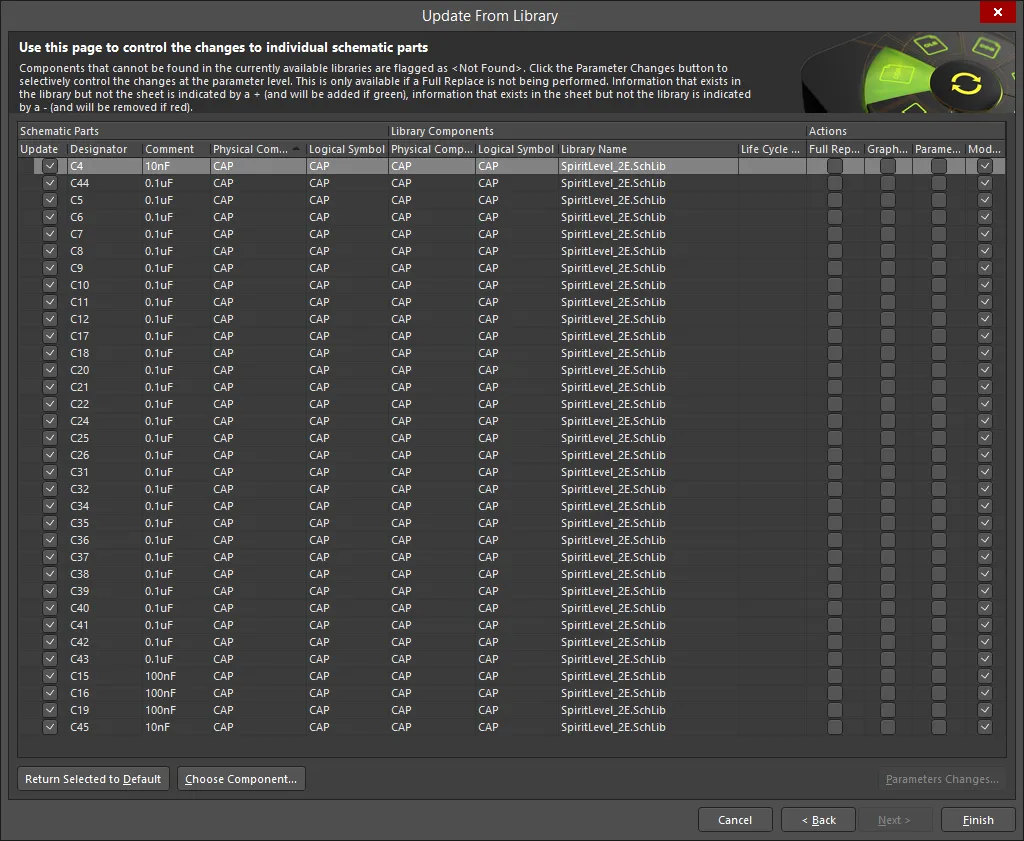
A segunda página da caixa de diálogo Update From Library
A grade é dividida em três regiões:
- Schematic Parts - esta área lista o Designator, Comment, Physical Component, e Logical Symbol para cada componente posicionado na(s) folha(s) esquemática(s). Habilite a caixa de seleção Update para atualizar o componente selecionado.
- Library Components - esta área lista o Physical Component, Logical Symbol, Library Name, e Life Cycle State do componente da biblioteca para cada peça esquemática listada. Normalmente, esta é a mesma biblioteca de origem da qual o componente foi originalmente posicionado, mas você também tem a possibilidade de substituir completamente o componente por outro, na mesma ou em outra biblioteca. Os componentes que não puderem ser encontrados nas bibliotecas atualmente disponíveis são listados como <Not Found>.
-
Actions - as ações específicas de atualização necessárias para cada instância de componente cuja caixa Update esteja marcada. Inicialmente, elas serão definidas de acordo com as configurações de ação padrão definidas na primeira página da caixa de diálogo. Clique na caixa de seleção para habilitar/desabilitar a ação para o componente selecionado ou use os comandos do menu de clique com o botão direito.
- Full Replace - marque a caixa para realizar uma substituição completa do(s) item(ns) selecionado(s).
- Graphical - marque a caixa para realizar uma atualização gráfica do(s) item(ns) selecionado(s).
- Parameters - marque a caixa para atualizar os parâmetros do(s) item(ns) selecionado(s). Se houver pelo menos um componente com esta caixa de seleção habilitada, você poderá clicar no botão Parameters Changes para controlar seletivamente as alterações no nível de parâmetro - saiba mais.
- Models - marque a caixa para atualizar os modelos do(s) item(ns) selecionado(s).
Para cada componente, a entrada do componente da biblioteca de origem será inicialmente aquela usada para posicionar a instância do componente em primeiro lugar. Essas informações são obtidas da região Library Link do painel Properties do componente posicionado.
Especificando um Componente Alternativo
Normalmente, a atualização envolverá repassar as alterações feitas no componente físico original na biblioteca de origem para a(s) instância(s) posicionada(s) desse mesmo componente físico na(s) folha(s) esquemática(s). Pode haver ocasiões em que você queira alterar completamente o componente físico posicionado no projeto. Isso pode ser especificado facilmente como parte da atualização.
Você pode especificar um componente alternativo para uma instância de componente editando diretamente o campo Physical Component correspondente na região Library Components). Se o componente físico especificado não existir em nenhuma das bibliotecas atualmente adicionadas à lista de Bibliotecas Baseadas em Arquivos Disponíveis do projeto, a entrada <Not Found> será inserida nos campos Logical Symbol e Library Name. Nesse caso, a atualização não será possível para essa instância de componente.
Ao pesquisar um componente de banco de dados, a pesquisa só pode ser feita nos arquivos DBLib e SVNDBLib atualmente carregados (Available Filed-based Libraries). Não é possível pesquisar componentes de banco de dados ao longo de um caminho de pesquisa especificado.
Como alternativa, selecione uma instância de componente na grade e clique no botão Choose Component. A caixa de diálogo Replace Component será aberta, na qual você poderá procurar o componente de substituição necessário em qualquer uma das bibliotecas atualmente disponíveis.
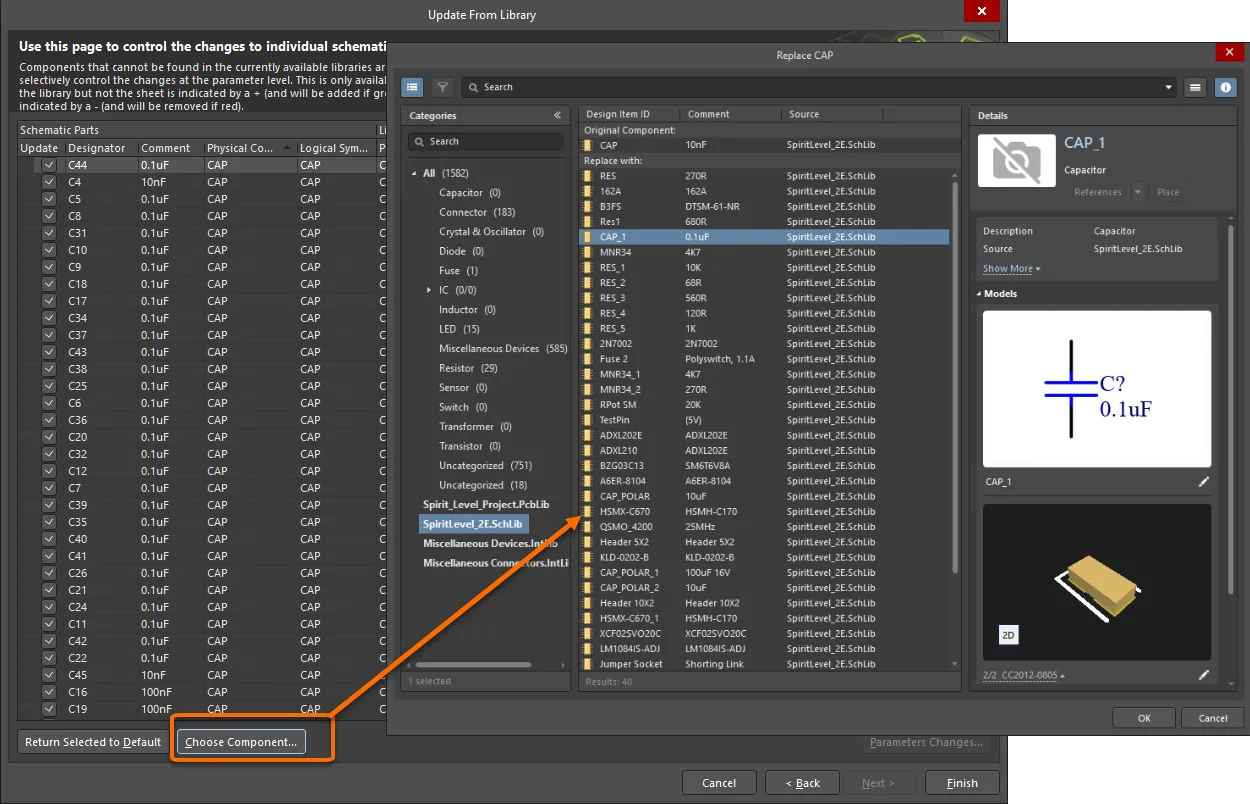
Acessando a caixa de diálogo Replace Component (File-based)
Quando um componente válido é escolhido, as informações relevantes para o componente escolhido serão inseridas na região Library Components da página e substituirão o componente original da biblioteca de origem.
Se você quiser reverter para a biblioteca de origem original e manter o componente físico original, selecione a instância do componente na grade e clique no botão Return Selected to Default.
Controlando Alterações de Parâmetros
As alterações individuais no nível de parâmetro para uma instância de componente serão mostradas somente se a opção Full Replace estiver desabilitada e a opção Parameters estiver habilitada na região Actions da página. Se você quiser examinar as alterações individuais de parâmetros propostas pela atualização, clique no botão Parameters Changes. A caixa de diálogo Select Parameter Changes será aberta, resumindo as alterações de parâmetros para as instâncias de componentes com uma ação de atualização de parâmetros habilitada. Na ilustração abaixo, observe que as instâncias de componentes C1, C3, C7 e C10 estão com a ação de atualização de parâmetros desabilitada e, portanto, não aparecem na caixa de diálogo.
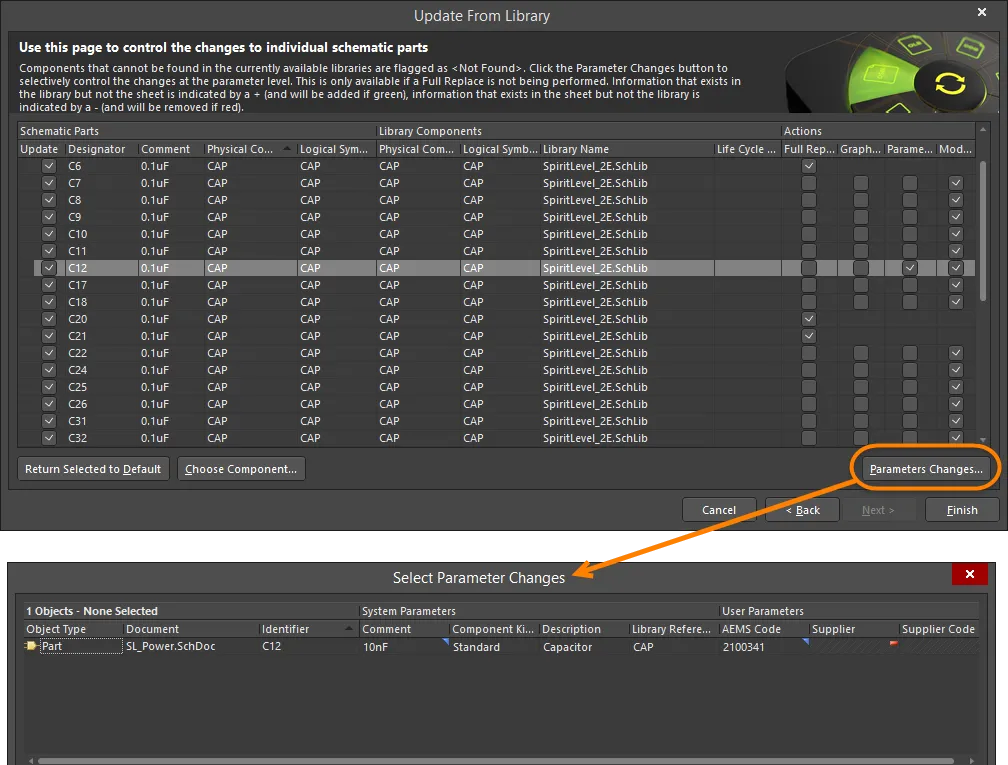
Acessando a caixa de diálogo Select Parameter Changes
Options and Controls of the Select Parameter Changes Dialog
Muitas das opções/controles desta caixa de diálogo são simples e não exigem explicação adicional. Aquelas que exigem estão descritas abaixo.
Controles Adicionais
-
Update Selected - use para forçar uma atualização nos parâmetros atualmente selecionados.
-
Reject Selected - use para rejeitar a atualização proposta nos parâmetros atualmente selecionados.
-
Reject All - use para rejeitar a atualização proposta em todos os parâmetros.
-
Show all parts - marque esta caixa para mostrar todas as peças na grade principal.
Menu de Clique com o Botão Direito
-
Report - clique para abrir a caixa de diálogo Report Preview e gerar um relatório.
Notas
- É possível arrastar e soltar colunas na região da grade para alterar a ordem de exibição das colunas. A nova ordem é salva no arquivo do projeto para que seja lembrada quando a caixa de diálogo for acessada novamente.
-
Os parâmetros são impedidos de serem atualizados das seguintes maneiras:
- No nível de parâmetro individual do componente, habilite a opção Lock Parameter no modo Component do painel Properties (clique duas vezes em um componente para acessar). A opção Allow Synchronization With Database também é usada para controlar se o comentário pode ser atualizado. Por padrão, esta opção fica habilitada para sempre permitir a sincronização com a biblioteca/banco de dados de origem. Você pode desabilitar esta opção para impedir que o comentário seja incluído em um processo de atualização.
- No nível de vinculação ao banco de dados - a região Field Mapping do documento de vinculação ao banco de dados relevante (arquivo *.DbLink, *.DbLib ou *.SvnDbLib) inclui várias opções que controlam se os parâmetros podem ser atualizados, incluindo Update Values, Add to Design e Remove from Design.
Assim como na ferramenta Update Parameters From Database, a caixa de diálogo listará todos os parâmetros mapeados para as instâncias de componentes vinculadas a um banco de dados externo. Além disso, todos os parâmetros encontrados nas instâncias de componentes posicionadas envolvidas na atualização de parâmetros também serão listados. Esta é uma diferença fundamental ao acessar a caixa de diálogo Select Parameter Changes entre as duas ferramentas de atualização.
Mais uma vez, a caixa de diálogo mostra as alterações propostas a serem feitas para trazer os parâmetros dos componentes posicionados de volta à sincronização com os dos componentes na biblioteca de origem ou no banco de dados relevante. As atualizações propostas estão de acordo com as ações de atualização definidas em:
- A região Parameter Settings da caixa de diálogo Library Update Settings dialog quando a origem da atualização é uma biblioteca esquemática ou integrada.
- O arquivo de link intermediário (*.DBLink, *.DBLib, *.SVNDBLib) quando a origem da atualização é um banco de dados.
As diferenças de parâmetros são destacadas pelo uso de um ícone exclusivo inserido na célula relevante. Consulte a próxima seção (Parameter Update States) para uma lista completa de todos os estados possíveis de célula.
Use os controles disponíveis na caixa de diálogo (botões ou menu de clique com o botão direito) para determinar com quais alterações de parâmetros prosseguir e quais rejeitar, dando a você o poder de substituir as condições padrão de atualização no nível de parâmetro individual. Lembre-se de que rejeitar uma atualização proposta em uma célula significa que você não deseja que nenhuma alteração seja feita naquele parâmetro para aquela instância específica de componente na folha esquemática.
Estados de Atualização de Parâmetros
Há vários estados diferentes de atualização nos quais uma célula na caixa de diálogo Select Parameter Changes pode ser colocada, dependendo das diferenças exatas detectadas entre os componentes posicionados e a biblioteca/banco de dados de origem e das ações de atualização de parâmetros aplicáveis especificadas. A tabela a seguir lista os estados possíveis da célula.
| Cell State | Description |
|---|---|
 |
O componente do Altium Designer e o componente na biblioteca/banco de dados possuem ambos o parâmetro e o valor é o mesmo. A atualização não causará nenhuma alteração. |
 |
O componente do Altium Designer e o componente na biblioteca/banco de dados possuem ambos o parâmetro, mas não há valor atribuído. A atualização não causará nenhuma alteração. |
 |
O componente do Altium Designer e o componente na biblioteca/banco de dados não possuem o parâmetro. A atualização não causará nenhuma alteração. Este estado também pode aparecer se o parâmetro no componente do Altium for impedido de ser incluído em uma atualização ao desabilitar as opções Allow Synchronization With Library e/ou Allow Synchronization With Database no painel Properties associado. |
 |
O componente do Altium Designer e o componente na biblioteca/banco de dados possuem ambos o parâmetro, mas com valores diferentes. A atualização atribuirá o valor do banco de dados. |
 |
O componente do Altium Designer e o componente na biblioteca/banco de dados possuem ambos o parâmetro. Para o componente do Altium Designer, há um valor atribuído; no banco de dados, não há. A atualização atribuirá o valor do banco de dados; neste caso, nenhum valor. |
 |
O componente do Altium Designer não possui o parâmetro, mas o componente na biblioteca/banco de dados possui. A atualização adicionará o parâmetro ao componente do Altium Designer com o valor mostrado na célula. |
 |
O componente do Altium Designer não possui o parâmetro, mas o componente na biblioteca/banco de dados possui. A atualização adicionará o parâmetro ao componente do Altium Designer inicialmente sem valor atribuído. |
 |
O componente do Altium Designer possui o parâmetro, mas o componente na biblioteca/banco de dados não possui. A atualização removerá o parâmetro do componente do Altium Designer. Note: Se a instância do componente estiver sendo atualizada a partir de um banco de dados externo e o mapeamento relevante de campo do banco de dados para parâmetro de projeto estiver definido para, o parâmetro será tratado como se não existisse no registro do banco de dados, mesmo que exista. |
 |
Há uma diferença entre os valores do parâmetro do componente do Altium Designer e do componente na biblioteca/banco de dados. A proposta de atualização para o valor no banco de dados foi rejeitada com base no valor atual da opção Update Values no documento de vinculação ao banco de dados (arquivo DbLink, DbLib ou SvnDbLib). Nenhuma alteração ocorrerá. Observe que os comandos Update Selected e Update All nesta caixa de diálogo substituirão esse estado e forçarão uma atualização. |
 |
O componente do Altium Designer não possui o parâmetro, mas o componente na biblioteca/banco de dados possui. A atualização proposta para adicionar o parâmetro ao componente do Altium Designer foi rejeitada com base no valor atual da opção Add To Design . Nenhuma alteração ocorrerá. Observe que os comandos Update Selected e Update All nesta caixa de diálogo substituirão esse estado e forçarão uma atualização. |
 |
O componente do Altium Designer possui o parâmetro, mas o componente na biblioteca/banco de dados não possui. A atualização proposta para remover o parâmetro do componente do Altium Designer foi rejeitada com base no valor atual da opção Remove From Design no documento de vinculação ao banco de dados (arquivo DbLink, DbLib ou SvnDbLib). Nenhuma alteração ocorrerá. Observe que os comandos Update Selected e Update All nesta caixa de diálogo substituirão esse estado e forçarão uma atualização. |
Aplicando Alterações Diretamente do Editor de Biblioteca Esquemática
A atualização direta de componentes esquemáticos posicionados pode ser realizada a partir de uma biblioteca esquemática de origem. Este método de atualização é particularmente adequado para a atualização de componentes que foram posicionados a partir de bibliotecas de componentes esquemáticos isoladas (*.SchLib) e quando essas bibliotecas fazem parte das bibliotecas baseadas em arquivos disponíveis para o projeto.
As modificações feitas em componentes de uma biblioteca esquemática de origem são repassadas para o(s) documento(s) esquemático(s) usando o comando Tools » Update Schematics, disponível nos menus principais do Editor de Biblioteca Esquemática. Como alternativa, as alterações em componentes selecionados podem ser aplicadas selecionando esses componentes no painel SCH Library panel e usando o comando de atualização no menu de clique com o botão direito.

Em uma biblioteca esquemática de origem, as alterações podem ser aplicadas usando o menu de clique com o botão direito do painel SCH Library
Todos os casos do(s) componente(s) posicionado(s) em todos os documentos esquemáticos abertos serão atualizados independentemente do projeto ao qual um documento pertence. Essencialmente, se um componente posicionado tiver a mesma entrada para seu campo Physical Component que a do componente da biblioteca, ele será atualizado. Você será informado sobre quantos componentes (em quantos documentos) foram modificados pelo processo de atualização. A atualização é uma substituição completa de cada instância de componente existente por aquela da biblioteca.
Verificando uma Atualização
Após atualizar os componentes esquemáticos posicionados, componentes de biblioteca esquemática ou PCB Footprints, você certamente desejará verificar se a atualização ocorreu conforme planejado. As seções a seguir mostram como você pode verificar rapidamente se parâmetros, links de modelo e atributos gráficos foram atualizados com sucesso.
Verificando Atualizações de Parâmetros
Você pode verificar se os parâmetros foram atualizados corretamente executando a caixa de diálogo Parameter Table Editor dialog (Tools » Parameter Manager) ou inspecionando os parâmetros de um componente selecionado por meio do painel Properties panel.
Abaixo, os componentes C1, C2 e C3 receberam cada um um novo parâmetro TestParam, com valor Test, como parte de um processo de atualização.
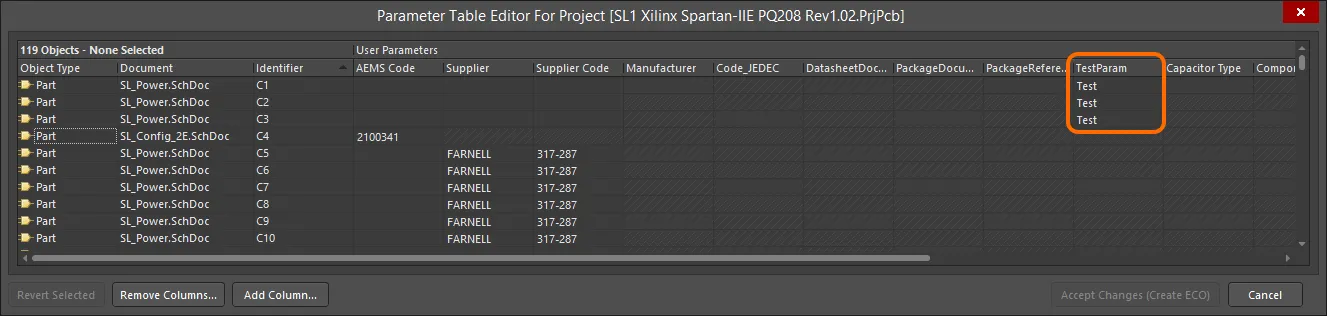
A caixa de diálogo Parameter Table Editor
Verificando Atualizações de Links de Modelo
As atualizações dos links de modelo de um componente podem ser verificadas na região Models do painel Properties associado.
Verificando Atualizações Gráficas
A maneira mais fácil de verificar atualizações gráficas é comparar o componente do projeto na folha com o componente na biblioteca de origem. Este último pode ser exibido facilmente usando o painel Components panel, que permite comparação direta lado a lado.
 Localizado por IA