
Solicitações de peças
O número de componentes de design disponíveis para um engenheiro ao capturar o seu próximo projeto pode variar entre algumas centenas, dispersas por bibliotecas individuais de símbolos e modelos, e centenas de milhares, armazenados numa base de dados dedicada de peças da empresa. Mas, independentemente de quantos componentes estejam disponíveis, haverá sempre mais que não estão, e que precisam de ser criados e adicionados para reutilização.
Para uma pequena empresa de design, um engenheiro limitar-se-á a mudar de “chapéu” e tornar-se o Librarian – criando rapidamente os componentes necessários que faltam no seu arsenal de design. No entanto, para uma organização maior que emprega um departamento dedicado de bibliotecas para aumentar e manter os componentes de design – acessíveis a todos os engenheiros e designers dessa organização – faz sentido submeter pedidos de novos componentes (em falta) a esse departamento. Para disponibilizar uma solução elegante para isto, o Altium Designer, em conjunto com o seu Enterprise Server Workspace ligado, oferece a funcionalidade Part Requests.
Um engenheiro pode simplesmente submeter um pedido para que uma ou mais peças sejam criadas e ser notificado quando esse pedido tiver sido concluído e o(s) componente(s) disponibilizado(s) ou rejeitado(s) (e porquê). O requerente fornece o máximo de informação essencial possível para suportar o seu pedido (fabricante e número(s) de peça, descrição(ões), qualquer folha de dados relevante (PDF ou URL)). Podem até ser criados componentes provisórios, que o bibliotecário poderá depois aproveitar (e concluir).
Criar Part Requests
As Part Requests podem ser criadas e geridas no Altium Designer, através do painel Explorer.
Adicionar um Pedido
Um novo pedido de peça pode ser adicionado a partir da pasta Explorer do painel, selecionada no separador Part requests do painel, utilizando o botão Folders no canto superior direito do painel. Além disso, se a procura de um componente não tiver êxito, o botão  ficará disponível acima da janela de resultados no separador do painel Search. Para adicionar um novo pedido de peça, clique neste botão e escolha o comando Explorer no menu subsequente. Surgirá a caixa de diálogo New Request, na qual pode definir o pedido.
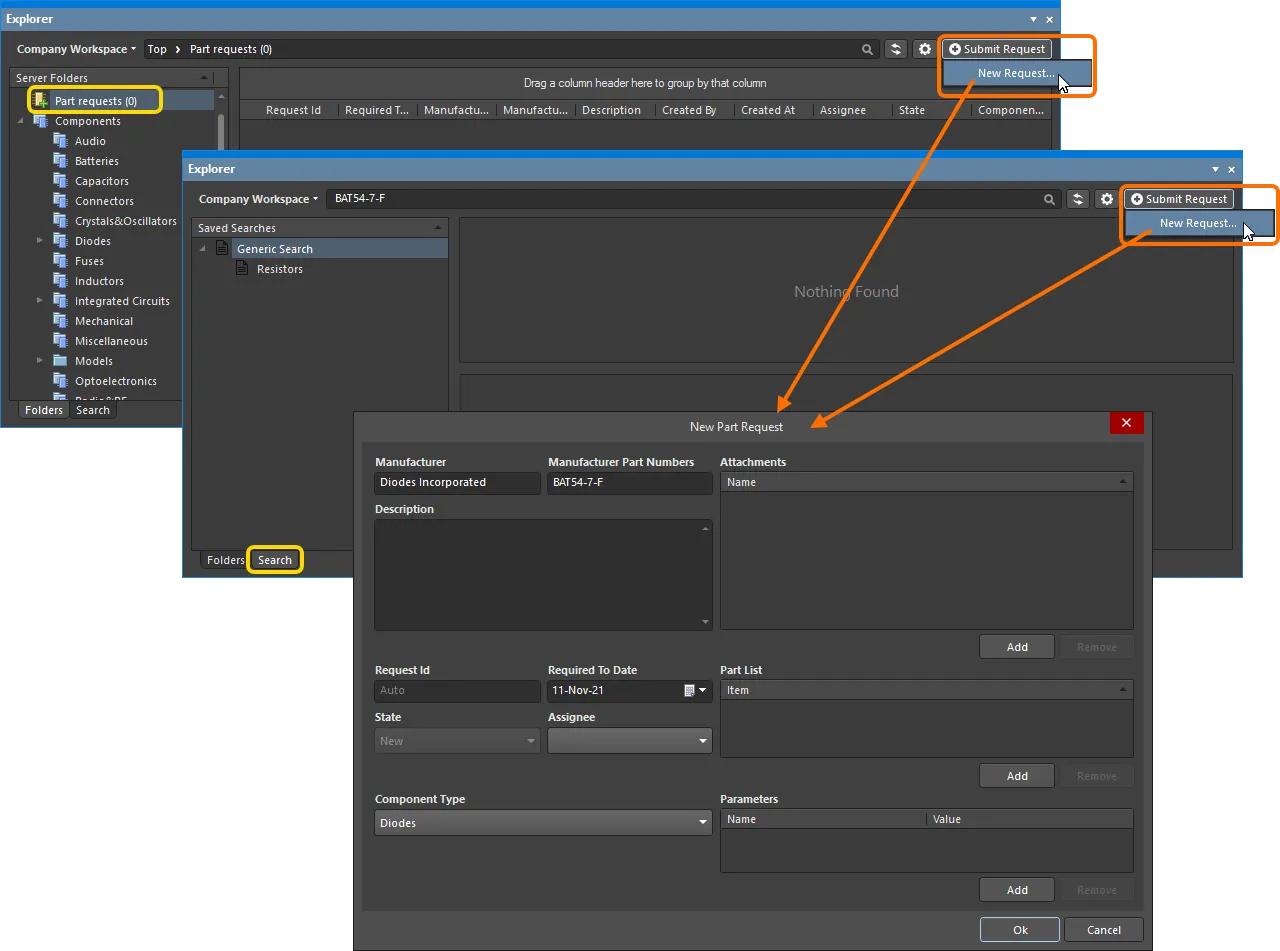
Adicionar um novo pedido de peça diretamente no Altium Designer utilizando o painel Explorer.
Utilize os controlos da caixa de diálogo para fornecer o máximo de informação possível:
-
Manufacturer – este é um campo obrigatório para indicar ao bibliotecário quem fabrica efetivamente a peça.
-
Manufacturer Part Numbers – este é um campo obrigatório que indica ao bibliotecário o(s) número(s) de peça específicos das peças que precisa que ele crie. Vários números de peça devem ser separados por uma vírgula (,).
-
Description – este campo pode ser utilizado para fornecer uma descrição detalhada da peça (normalmente retirada da folha de dados do fabricante).
-
Request ID – este é gerado e atribuído automaticamente ao pedido, permitindo aos utilizadores acompanhar facilmente o progresso do pedido.
-
Required To Date – utilize este campo para especificar a data até à qual precisa que o(s) componente(s) esteja(m) pronto(s). Introduza a data diretamente (no formato
dd/mm/yyyy) ou clique no botão à direita para aceder a uma janela de calendário emergente, com a qual poderá especificar a data necessária.
-
State – este campo apenas de leitura é utilizado para especificar o estado do pedido. O estado predefinido para um novo pedido é
New. -
Assignee – este campo mostra qual o bibliotecário que está atualmente a trabalhar no pedido. O campo de lista pendente apresenta todos os membros do Workspace que fazem parte da(s) função(ões) de bibliotecário nomeada(s), sendo esta(s) nomeada(s) através da página de administração relevante da interface do navegador do Workspace.
-
Component Type – este campo pode ser utilizado para especificar o tipo de componente pedido. A lista pendente incluirá todos os tipos atualmente definidos na página Data Management – Component Types da caixa de diálogo Preferences.
-
Attachments – esta área pode ser utilizada para anexar quaisquer ficheiros úteis relacionados com a peça pedida. Por exemplo, uma folha de dados em PDF, uma imagem ou um documento. Clique no botão
 para localizar o(s) ficheiro(s) através de uma caixa de diálogo padrão.
-
Part List – utilize esta área para especificar qualquer/quaisquer componente(s) existente(s) no Workspace que tenha criado como componentes provisórios temporários. Clique no botão
e procure o componente necessário em conformidade. O bibliotecário poderá então satisfazer o pedido. Se não existir nenhuma peça provisória, o bibliotecário criará um novo componente no Workspace, juntamente com os modelos de domínio necessários (caso ainda não existam).
-
Parameters – esta área pode ser utilizada para adicionar um conjunto de parâmetros específicos necessários para a(s) peça(s). Clique no botão
e utilize os campos subsequentes para fornecer um nome e um valor para o parâmetro. Se não forem especificados parâmetros, o bibliotecário recorrerá provavelmente à adição dos parâmetros presentes numa folha de dados relacionada com essa peça, de acordo com a política da organização.
Assim que toda a informação estiver definida conforme necessário – essencialmente Manufacturer e Manufacturer Part Numbers (que são obrigatórios) – clique em OK para criar o pedido.
Visualizar Part Requests
Em qualquer altura, pode visualizar os pedidos de peças que iniciou (requerente) ou pelos quais é responsável (bibliotecário). Isto pode ser feito a partir do painel Explorer. Tanto para o originador de um pedido de peça (Requester) como para o(s) utilizador(es) definidos em funções associadas à função de Bibliotecário (Librarians), os pedidos são apresentados através do painel Explorer usando uma pasta dedicada Part requests.
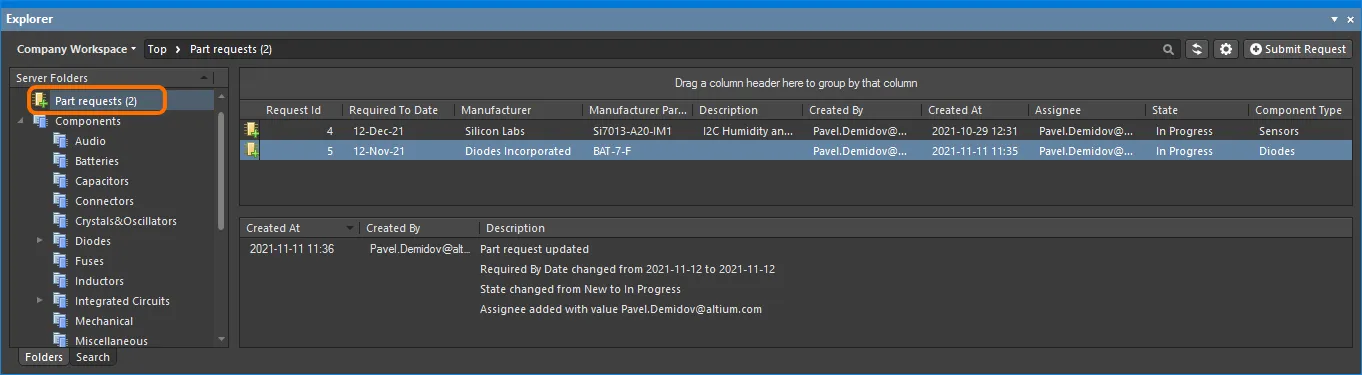
Exemplo de Part Requests na pasta Part requests. Vê as peças que pediu; um bibliotecário vê as peças que lhe foram atribuídas para trabalhar, bem como as que ainda não foram atribuídas.
Ao selecionar um pedido na região superior, será apresentado um fluxo de informação na região inferior. Esta informação fornece um resumo contínuo de qualquer evento ocorrido em relação a esse pedido, incluindo quaisquer comentários feitos pelo requerente ou pelo bibliotecário. Cada entrada no fluxo consiste nos seguintes elementos:
-
Created At – a data e a hora em que o evento ocorreu.
-
Created By – o utilizador responsável pelo evento (o requerente ou um bibliotecário).
-
Description – uma entrada que consiste numa mensagem gerada automaticamente, juntamente com qualquer comentário incluído pelo requerente/bibliotecário.
Editar um Pedido de Peça Existente
Para editar um pedido de peça existente, faça duplo clique na respetiva entrada na região superior ou selecione-a e escolha o comando Edit no menu de contexto obtido com o botão direito do rato nessa região.
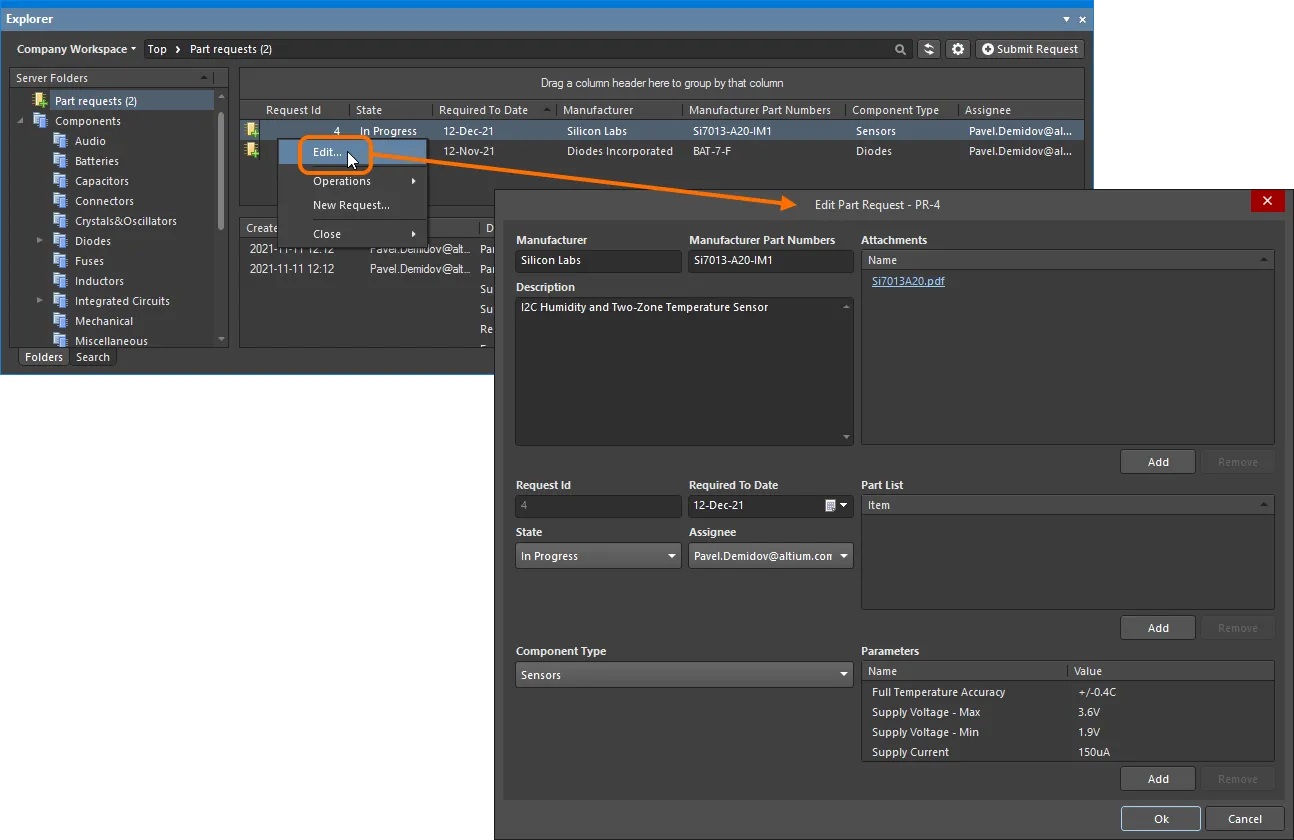
Aceder à caixa de diálogo na qual pode editar um pedido de peça existente.
Efetue as alterações necessárias e, em seguida, clique em OK.
Controlar a Apresentação dos Dados
As secções seguintes fornecem mais informação sobre como trabalhar com os dados apresentados na pasta Part requests.
Controlling the Display of Columns
Cada coluna na vista corresponde a um campo específico do pedido de peça. A configuração de que colunas são apresentadas é feita através da caixa de diálogo Select Columns, à qual se acede clicando com o botão direito do rato nos cabeçalhos das colunas e escolhendo o comando Select Columns no menu de contexto.
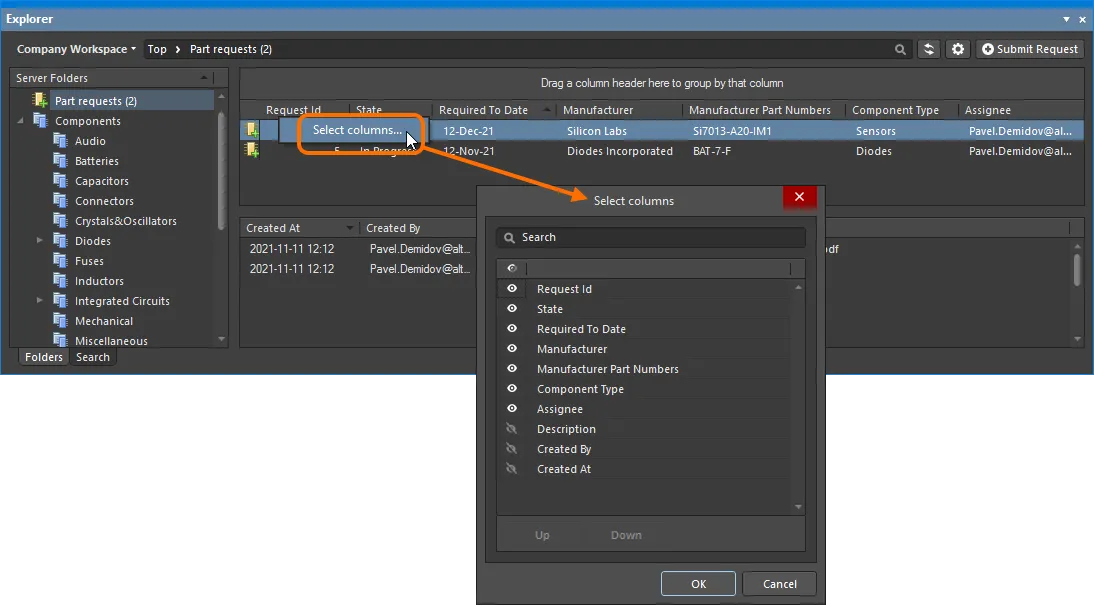
A caixa de diálogo Select Columns é utilizada para definir que dados são apresentados na pasta Part requests.
 para a ocultar (o controlo passará a
  ).
).Column Ordering & Sizing
A ordem das colunas é personalizável. Clique no cabeçalho de uma coluna e arraste-o horizontalmente para a nova posição pretendida. As posições válidas são realçadas por setas verticais de posicionamento.
 e
e  . Tenha em atenção que apenas as entradas visivelmente ativadas podem ser movidas.
Grouping Part Requests
Os pedidos de peças podem ser agrupados com base em qualquer um dos cabeçalhos de coluna visíveis, clicando e mantendo o botão premido sobre o cabeçalho de uma coluna e, em seguida, arrastando-o e largando-o sobre o texto que diz Drag a column header here to group by that column.
Para limpar o agrupamento por uma coluna, clique no controlo  à esquerda do respetivo nome na região das colunas agrupadas.
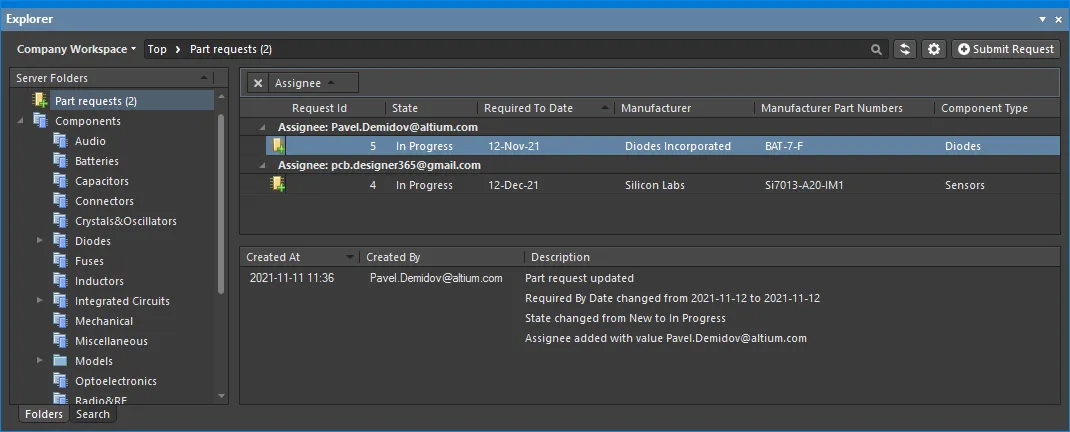
Um exemplo de agrupamento personalizado (pela coluna Assignee).
Sorting
Os pedidos de peças podem ser ordenados por uma coluna específica clicando no cabeçalho dessa coluna. Clique uma vez para ordenar por ordem crescente (com base no conteúdo dessa coluna). Clique novamente para ordenar por ordem decrescente.
Pode ordenar por várias colunas. Com os pedidos de peças já ordenados por uma coluna específica, Shift+Click noutra coluna para “subordenar” pelo respetivo conteúdo.
Column-based Filtering
Tal como numa folha de cálculo do Excel, os pedidos de peças podem ser ainda mais filtrados pelo conteúdo de cada coluna clicando no ícone de filtro que aparece no lado direito do cabeçalho de uma coluna ao passar o cursor sobre o cabeçalho ( ). Será aberto um menu com uma entrada para cada valor dessa coluna. Clique numa entrada para reduzir a lista de modo a incluir apenas pedidos de peças com esse valor.
Quando é aplicado um filtro a uma coluna, o ícone de filtro é apresentado a azul ( ), indicando que existe filtragem aplicada com base nessa coluna. A filtragem pode ser aplicada a várias colunas de dados. Cada filtro de coluna passa a ser uma condição AND no filtro global. Será apresentada, na parte inferior da região, uma representação textual da filtragem atualmente em vigor.

Um exemplo de filtragem por coluna em ação.
 no extremo direito da representação textual do filtro. Para desativar o filtro, desmarque a caixa de verificação à esquerda da respetiva representação textual. Para o voltar a ativar, marque a caixa de verificação.
Para personalizar ainda mais o filtro atual, clique no botão  no extremo direito da representação textual do filtro para abrir a caixa de diálogo Filter Editor. Utilize esta caixa de diálogo para criar filtros mais sofisticados e complexos, conforme necessário.
Operações adicionais
O menu de contexto acessível com o botão direito do rato para a região superior também contém os seguintes comandos úteis ao trabalhar com pedidos de peças:
-
Operations » Create Component – isto permite-lhe criar rapidamente um item de componente shell a partir do pedido de peça, dando ao bibliotecário atribuído um ponto de partida para criar o componente necessário. O editor temporário de Component será aberto no modo Single Component Editing – pronto para edição direta do componente. Defina o componente, adicione modelos de domínio e guarde no Workspace.
-
Operations » Export Data – isto permite-lhe exportar os dados da região superior. Será aberta a caixa de diálogo Select columns for data export, na qual pode especificar os dados que pretende exportar. A caixa de diálogo contém todas as colunas possíveis para a grelha, sendo que as que estão atualmente apresentadas no painel ficam ativadas para exportação por predefinição. Depois de clicar em OK, será aberta a caixa de diálogo padrão do Windows Save As, na qual poderá dar um nome ao ficheiro exportado e guardá-lo. Utilize o campo Save as type para escolher o formato do ficheiro, quer ficheiros Comma-Separated Values (
*.csv) quer ficheiros Excel (*.xls). -
Close » Completed – pode ser utilizado (normalmente) pelo bibliotecário para marcar rapidamente o pedido de peça como concluído sem ter de abrir o pedido para edição.
-
Close » Rejected – pode ser utilizado (normalmente) pelo bibliotecário para rejeitar rapidamente o pedido de peça sem ter de abrir o pedido para edição.
-
Close » Cancelled – pode ser utilizado pelo bibliotecário (ou pelo requerente) para cancelar rapidamente o pedido de peça sem ter de abrir o pedido para edição.
 Localizado por IA